


Kurz gesagt: ViPlex Express ist die Windows-PC-Software von NovaStar zum Erstellen, Planen und Abspielen von Inhalten auf LED- und LCD-Bildschirmen. Sie bietet zwei Betriebsmodi: Im Studio-Modus werden Inhalte synchron vom angeschlossenen PC wiedergegeben, während der asynchrone Modus Mediaplayer der NovaStar Taurus-Serie steuert. Eine fertige Lösung kann zudem auf einem USB-Stick gespeichert und sofort wiedergegeben werden.
ViPlex Express ist die Inhaltsseite eines NovaStar LED-Systems: NovaLCT und SmartLCT konfigurieren und kalibrieren den Bildschirm, und ViPlex Express entscheidet, was auf dem Bildschirm angezeigt wird.
Inhalt dieses Handbuchs
1. Was ist ViPlex Express?
2. So laden Sie ViPlex Express herunter und installieren es.
3. Arbeitsmodi: Studio-Modus vs. asynchroner Modus
4. So verbinden Sie ViPlex Express mit Ihrem LED-Display
5. Grundfunktionen und Gerätestatus
6. Erstellen und Verwalten einer Wiedergabelösung
7. Inhalte von einem USB-Laufwerk abspielen
8. Behebung häufiger Probleme mit ViPlex Express
9. Häufig gestellte Fragen zu ViPlex Express
10. NovaLCT vs. SmartLCT vs. ViPlex Express
11. Die richtige LED-Display-Hardware beschaffen
1. Was ist ViPlex Express?
ViPlex Express ist die PC-Software von NovaStar zum Veröffentlichen und Abspielen von Inhalten auf LED- und LCD-Bildschirmen. Sie erstellt damit eine „Lösung“ – das Layout aus Bildern, Videos, Texten, Uhren und anderen Medien – und gibt diese dann entweder im Studio-Modus vom PC wieder oder übergibt sie im asynchronen Modus an einen Player der NovaStar Taurus-Serie.
| Artikel | Detail |
|---|---|
| Verkäufer | NovaStar (Teil der ViPlex-Softwarefamilie) |
| Zweck | Erstellen, Planen und Abspielen von Bildschirminhalten |
| Plattform | Windows-PC-Anwendung |
| Arbeitsmodi | Studio-Modus (synchron) und asynchroner Modus (Player der Taurus-Serie) |
| Typische Hardware | Sendegeräte und -karten wie der NovaStar MCTRL4K; Mediaplayer der Taurus-Serie |
| Ausgabeoptionen | Live-Wiedergabe vom PC oder eine exportierte Lösung auf einem USB-Laufwerk |
Was ist NovaStar-Software?
Das Softwareportfolio von NovaStar umfasst NovaLCT, SmartLCT und ViPlex Express – allesamt Produkte für die Verwaltung, Konfiguration und Kalibrierung von LED-Displays. ViPlex Express kümmert sich um die Inhalte, NovaLCT und SmartLCT um die Anzeige des Bildschirms selbst. Zusammen ermöglichen sie die Bearbeitung, Anpassung, Überwachung und Fernsteuerung eines LED-Displays.
Falls Sie auch die anderen NovaStar-Dienstprogramme benötigen, besuchen Sie unsere Downloadseite für NovaStar LED-Steuerungssoftware.
2. So laden Sie ViPlex Express herunter und installieren es.
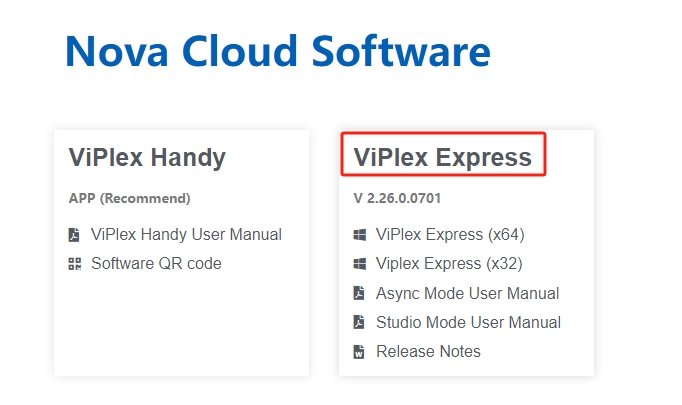
ViPlex Express ist eine Eigenentwicklung von NovaStar. Sie wird nicht von NovaStar verkauft oder lizenziert. EagerLED und es ist nicht im Lieferumfang unserer Hardware enthalten, laden Sie das Installationsprogramm daher immer von der offiziellen Website von NovaStar herunter.
- Öffnen Sie den offiziellen NovaStar-Downloadbereich.
- Suchen Sie die aktuelle Version von ViPlex Express. Versionsnummern ändern sich im Laufe der Zeit. Verwenden Sie daher die neueste dort aufgeführte Version und nicht eine gespiegelte Datei von einer Drittanbieterseite.
- Laden Sie das Windows-Installationsprogramm herunter.
- Führen Sie das Installationsprogramm aus und folgen Sie den Anweisungen auf dem Bildschirm.
- Starten Sie ViPlex Express über die Desktopverknüpfung oder das Startmenü. Beim ersten Start werden Sie von der Software aufgefordert, einen Arbeitsmodus auszuwählen, der im nächsten Abschnitt beschrieben wird.
Vor der Installation: Schließen Sie die anderen NovaStar-Tools (NovaLCT, SmartLCT) und jegliche Bildschirmkonfigurationssoftware, die mit der Sendekarte kommuniziert, damit der Installer nicht mit einem laufenden Prozess kollidiert.
Hinweis zu Mirror-Links: Drittanbieterseiten, die einen „Viplex Express-Download“ anbieten, verpacken oft eine ältere Version. Die Installation von der offiziellen Quelle gewährleistet, dass Software, Benutzerhandbuch und Versionshinweise auf dem neuesten Stand sind.
3. Arbeitsmodi: Studio-Modus vs. asynchroner Modus
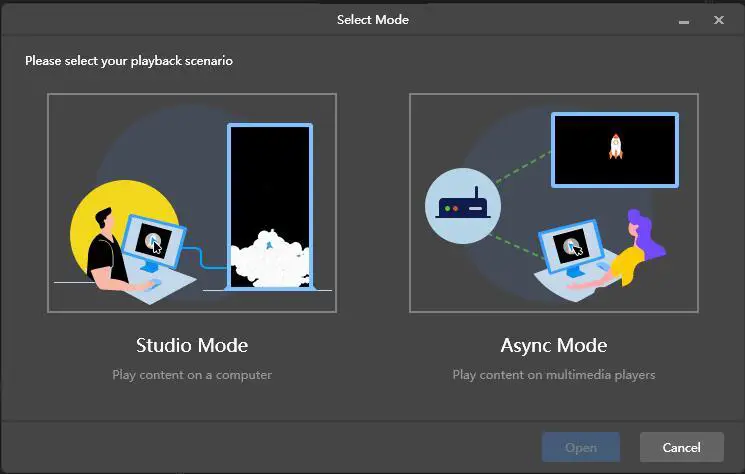
Beim ersten Öffnen von ViPlex Express werden Sie in einem Dialogfeld aufgefordert, einen Arbeitsmodus auszuwählen. Die richtige Wahl hängt davon ab, wo sich die Inhalte während der Wiedergabe befinden.
| Studiomodus | Asynchroner Modus | |
|---|---|---|
| Auch genannt | Synchron-Modus | Asynchroner Modus |
| Wo die Inhalte gespeichert werden | Am PC | Auf einem NovaStar Taurus-Player |
| Bleibt der PC angeschlossen? | Ja – der PC ist die Videoquelle | Nur beim Hochladen oder Verwalten von Inhalten |
| Hardware im Pfad | Sendegerät oder Sendekarte, zum Beispiel MCTRL4K | Mediaplayer der Taurus-Serie oder ein in der Software vorbereiteter USB-Stick. |
| Typische Verwendung | Live-Wiedergabe, gesteuert von einem Steuercomputer | Geplante Wiedergabe, die ohne PC funktioniert |
Der Studio-Modus ist der synchrone Modus, die NovaStar Taurus-Serie verwendet hingegen den asynchronen Modus. Wenn Sie eine Projektmappe aktualisieren, werden die Projektmappendaten im asynchronen Modus mit dem Studio-Modus synchronisiert.
Drei Schritte, um ein Bild oder Video auf dem Bildschirm anzuzeigen
- Wählen Sie den Modus – wählen Sie den Studio-Modus, wenn der PC den Bildschirm ansteuert.
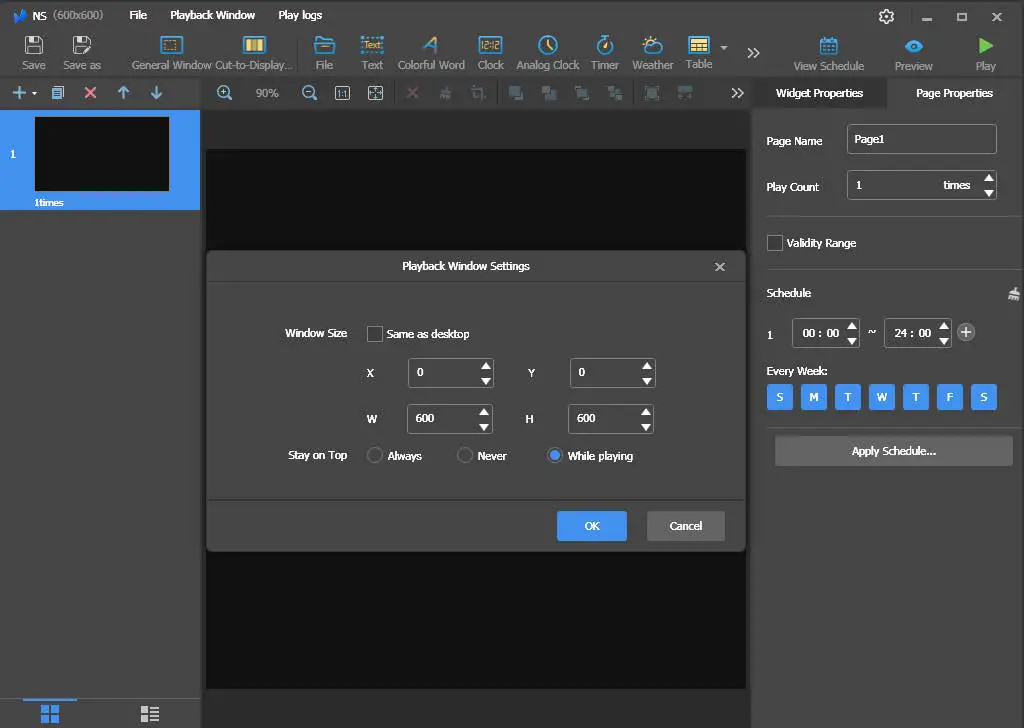
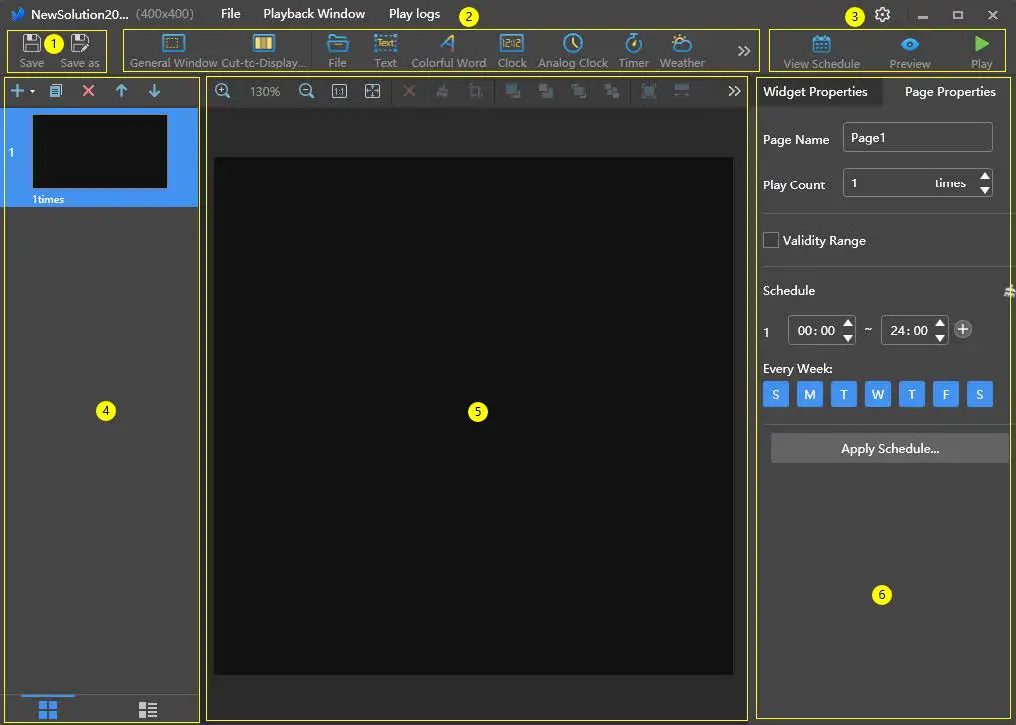
- Passen Sie die Leinwand an den Bildschirm an – klicken Sie auf Wiedergabefenster und stellen Sie Breite und Höhe auf die gleiche Größe wie Ihren LED-Bildschirm ein.
- Fügen Sie die Medien hinzu – ziehen Sie Bilder oder Videos per Drag & Drop in die Lösung und verwenden Sie die Vollbildfunktion, damit jedes Element die Arbeitsfläche ausfüllt.
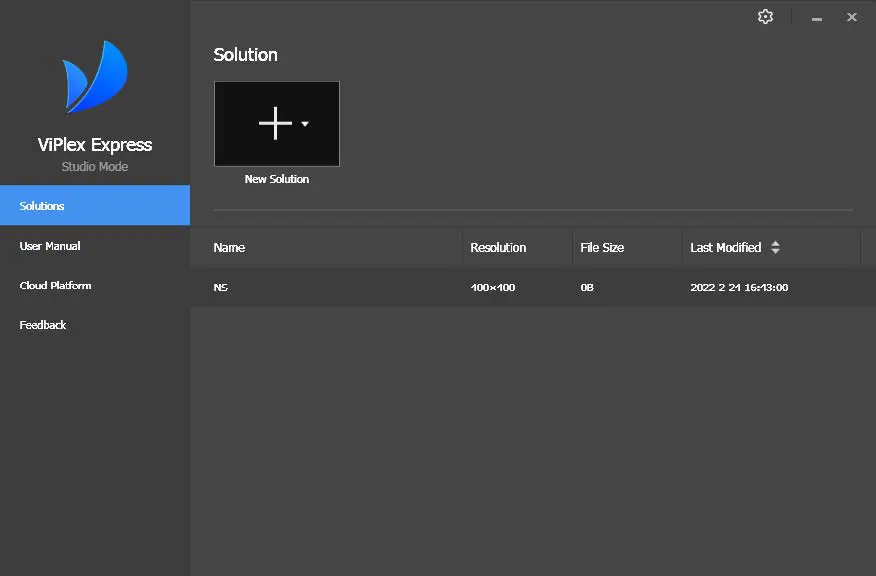
Nachdem Sie den Studio-Modus ausgewählt haben, gelangen Sie zur Startseite. Dort können Sie zwischen einem Standard- und einem extralangen Bildschirm wählen. Wenn Sie den Standardbildschirm auswählen, öffnet sich die Bearbeitungsseite der Projektmappe. Im folgenden Pop-up-Fenster passen Sie die Größe der Arbeitsfläche an die Bildschirmgröße an – im Beispiel unten 600 x 600 Pixel.
Wenn Sie im Studio-Modus einen Hauptbildschirmplan erstellen, erscheint die Planbearbeitungsseite mit Widgets wie Dateien, Text, Uhren, analogen Uhren und Timern. Sie können jedes Wiedergabefenster in der Größe anpassen, verschieben und ein- oder ausblenden.
Für die asynchrone Wiedergabe werden die Inhalte auf einen Mediaplayer der NovaStar Taurus-Serie, wie beispielsweise den TB50, hochgeladen , der dann den Wiedergabeplan selbstständig ausführt.
4. So verbinden Sie ViPlex Express mit Ihrem LED-Display
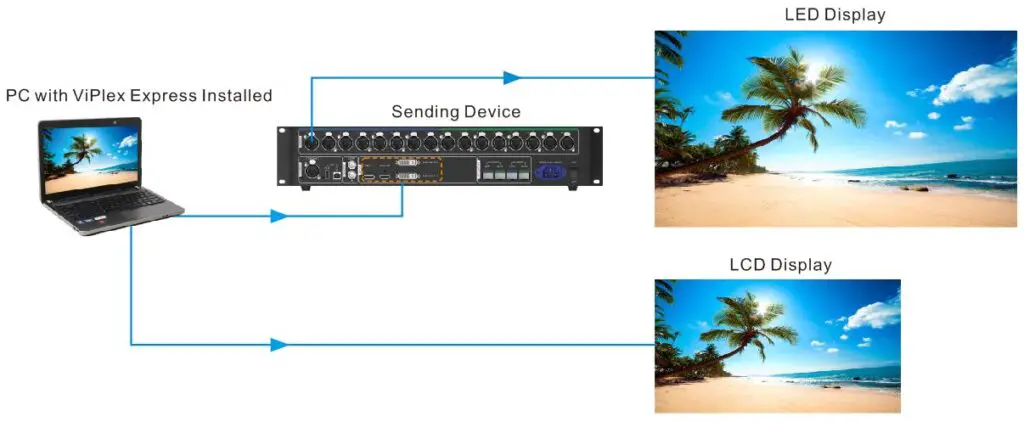
ViPlex Express wird auf einem PC installiert, der als Videoquelle dient. Im Studio-Modus ist der PC über eine Sendekarte oder ein Sendegerät – beispielsweise den unten abgebildeten NovaStar MCTRL4K – mit dem Bildschirm verbunden, und der Bildschirm zeigt das vom PC wiedergegebene Bild an.
Das gleiche Prinzip gilt auch für einen LCD-Bildschirm: ViPlex Express läuft auf dem PC, der PC ist mit dem LCD-Bildschirm verbunden, und der PC dient als Videoquelle für diesen Bildschirm.
Für die asynchrone Wiedergabe verbinden Sie einen Player anstelle einer Sendekarte. Platzieren Sie Player und PC im selben Netzwerk und verwenden Sie dann die im nächsten Abschnitt beschriebene Geräteliste, um die IP-Adresse zu aktualisieren und die Verbindung herzustellen. Unsere Anleitung zum Anschluss eines gemieteten LED-Panels an einen NovaStar Taurus Mediaplayer beschreibt die Hardware-Konfiguration.
5. Grundfunktionen und Gerätestatus
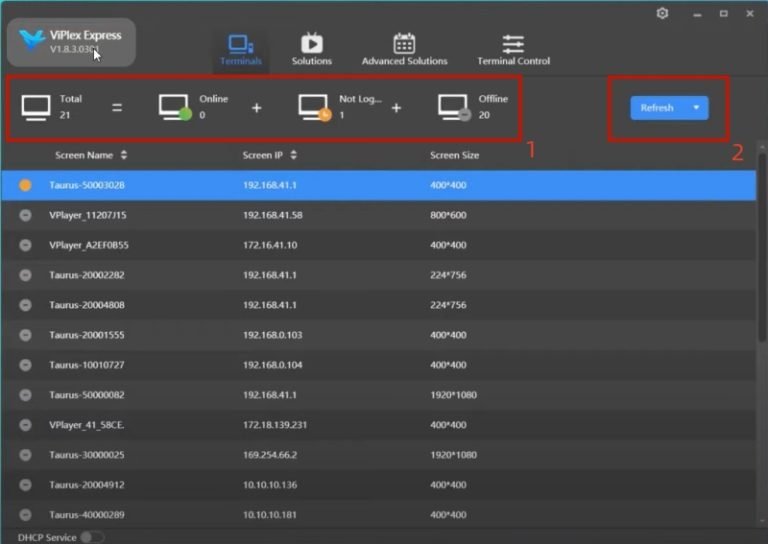
In der Geräteliste sehen Sie alle vom Programm erkannten Player und können die Verbindungen verwalten.
- Gesamt — die Gesamtzahl der Geräte in der Liste.
- Online — Das Taurus-Gerät ist mit dem PC verbunden und angemeldet.
- Nicht angemeldet — Das Gerät ist entweder nicht mit dem Computer verbunden oder zwar verbunden, aber nicht angemeldet. Melden Sie sich vor der Verwendung am Gerät an.
- Offline — Falls dieser Status angezeigt wird, überprüfen Sie, ob die Verbindung stabil ist.
Aktualisierung per IP-Adresse. Klicken Sie auf „Aktualisieren“ und geben Sie die IP-Adresse des Spielers ein, um im Netzwerk nach Taurus-Geräten zu suchen.
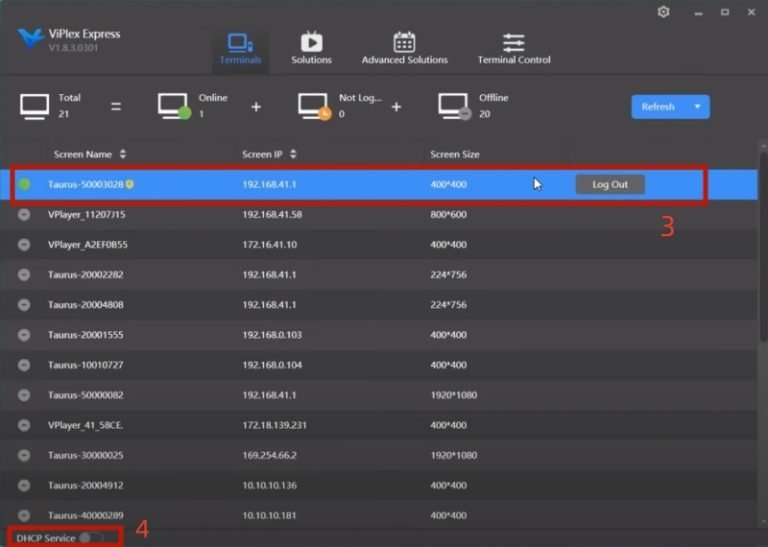
Geräteeintrag. Jede Zeile zeigt den Namen des Bildschirms, seine IP-Adresse und seine Größe an. Klicken Sie auf „Verbinden“, um die Verbindung zum Bildschirm herzustellen. Nach erfolgreicher Verbindung erscheint „Abmelden“. Die Dropdown-Liste rechts neben der Zeile enthält Optionen wie „Umbenennen“, „Passwort ändern“ und „Passwort vergessen“.
DHCP-Dienst. Sollten Sie Probleme beim Verbinden eines Geräts der Taurus-Serie mit dem PC über ein Ethernet-Kabel haben, aktivieren Sie den DHCP-Dienst, um das Problem zu beheben, und lesen Sie die angezeigten Hinweise.
6. Erstellen und Verwalten einer Wiedergabelösung
Eine Lösung ist ein in sich geschlossenes Inhaltselement: seine Seiten, seine Medien, sein Wiedergabemodus und sein Zeitplan.
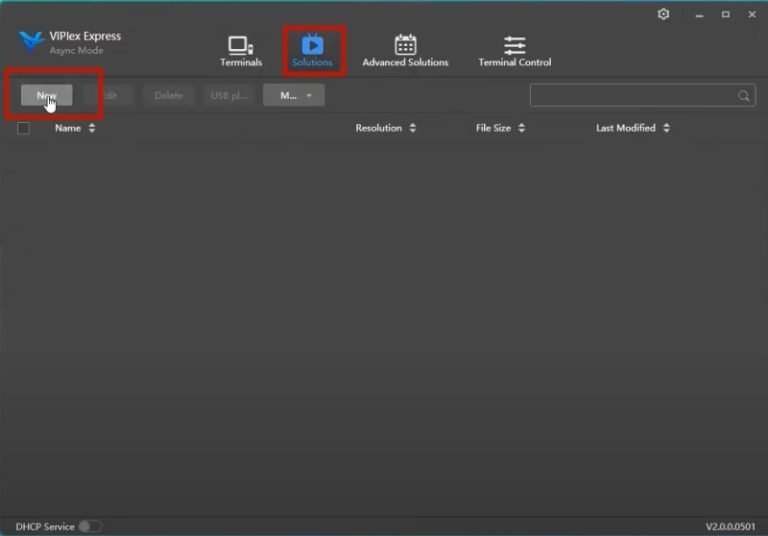
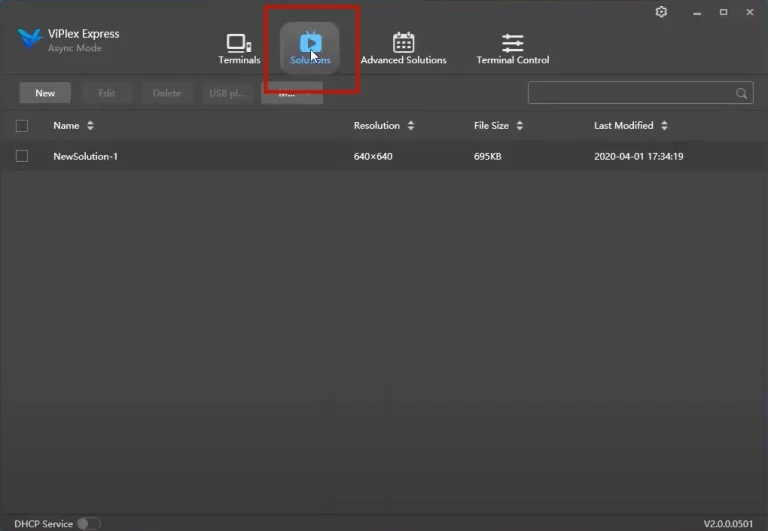
Klicken Sie auf „Lösung“, um die Benutzeroberfläche zu öffnen, und anschließend auf „Neu“, um eine Lösung hinzuzufügen und zu benennen. Sie können auch das Endgerät auswählen, damit ViPlex Express die Auflösung automatisch einstellt.
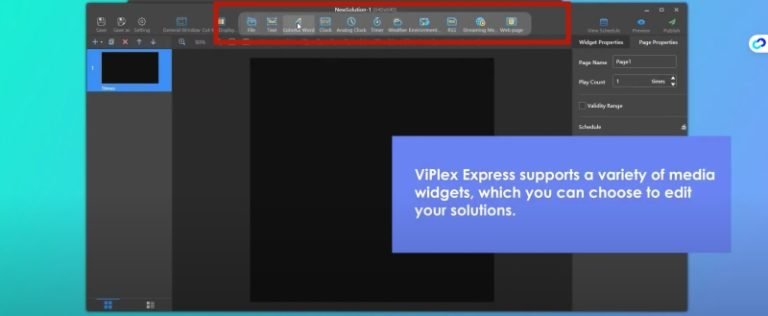
In der Lösungsbearbeitungsoberfläche können Sie:
- Fügen Sie Medien-Widgets wie Dateien, Bilder, Texte und Uhren hinzu;
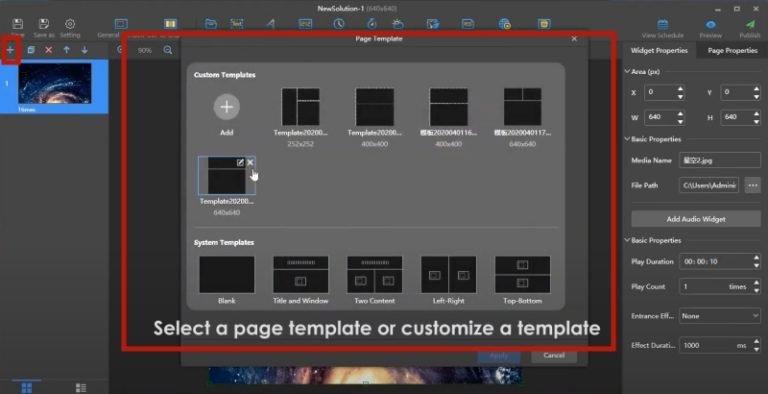
- Verwenden Sie eine Seitenvorlage oder erstellen Sie Ihre eigene, indem Sie in jeden Abschnitt unterschiedliche Medientypen einfügen;
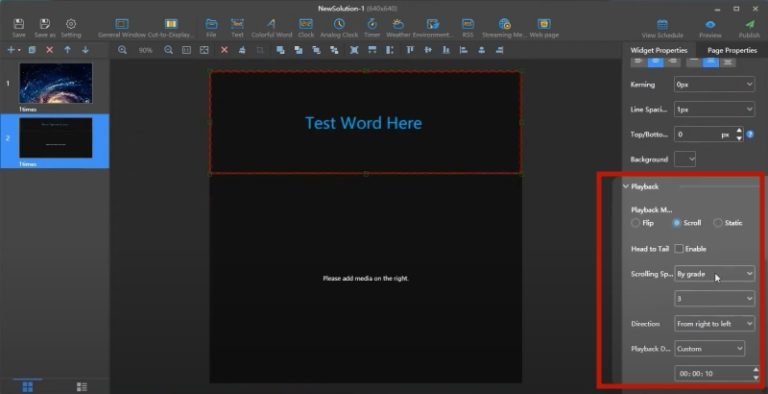
- Scrollen Sie im rechten Bereich nach unten, um den Wiedergabemodus der Lösung einzustellen;
- Öffnen Sie die Seiteneigenschaften, um jede Seite zu planen und eine Planungsliste für die gesamte Lösung zu erstellen.
Wenn die Einstellungen abgeschlossen sind, klicken Sie in der oberen rechten Ecke der Benutzeroberfläche auf Vorschau, um die Auswirkungen der Lösung zu sehen.
7. Inhalte von einem USB-Laufwerk abspielen
Die USB-Wiedergabe exportiert eine fertige Anwendung auf einen USB-Stick, sodass ein Player sie ohne PC ausführen kann. Dies ist die übliche Wahl, wenn das Display keine Netzwerkverbindung und kein fest angeschlossener Computer vorhanden ist.
- Klicken Sie auf „Lösung“ und wählen Sie dann „USB-Wiedergabe“ aus.
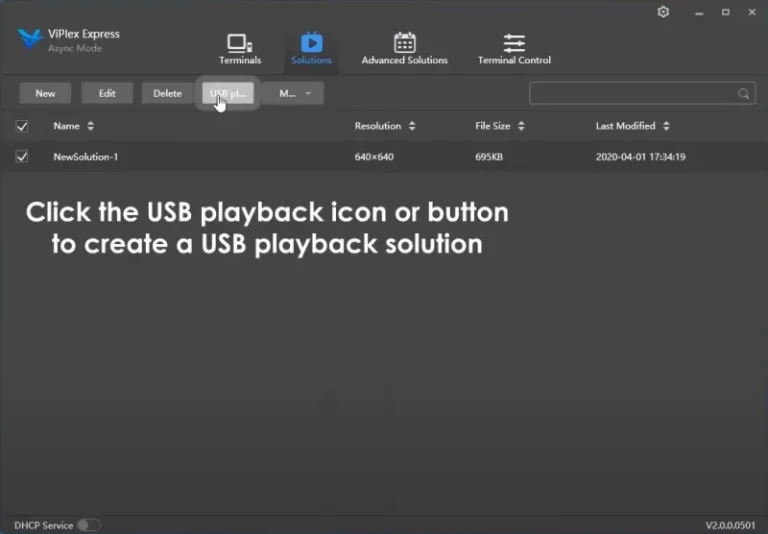
- Klicken Sie auf das USB-Wiedergabesymbol oder die Schaltfläche, um eine USB-Wiedergabelösung zu erstellen.
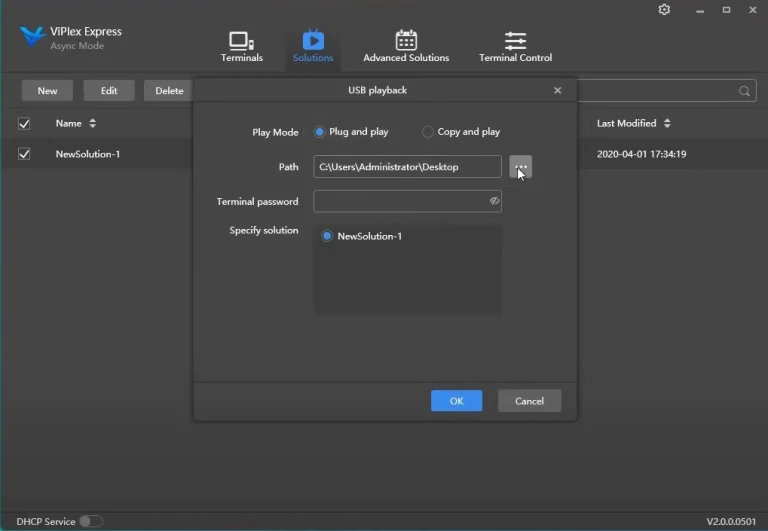
- Im Popup-Fenster wählen Sie „Plug and Play“.
- Wählen Sie den USB-Stick aus, auf dem die Lösung gespeichert werden soll.
- Geben Sie Ihr Taurus-Spielerpasswort ein und klicken Sie anschließend auf OK, um die Lösung zu exportieren.
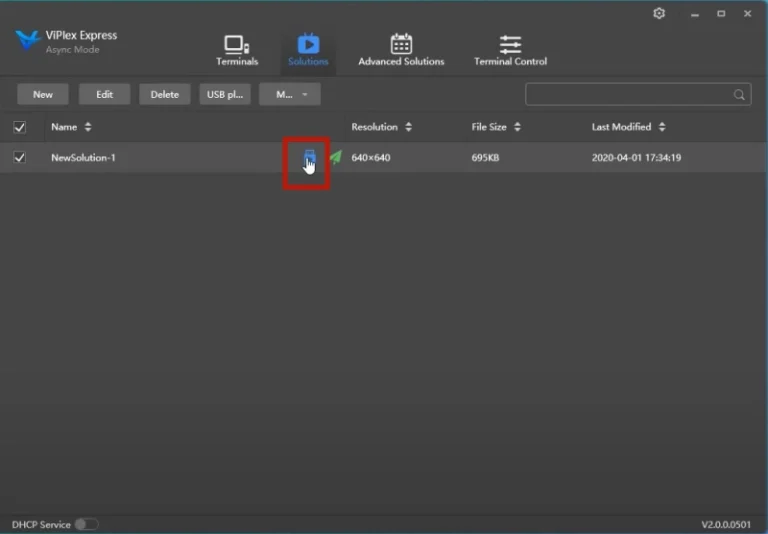
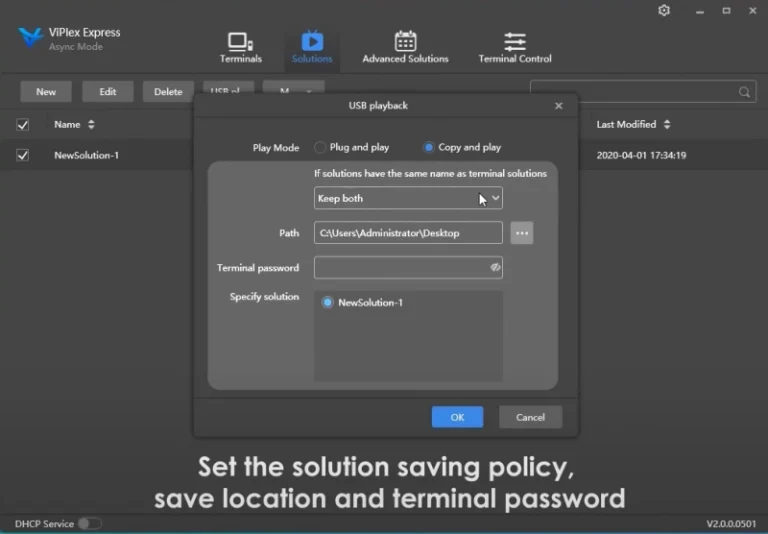
- Klicken Sie in der Lösungsliste auf das unten hervorgehobene Export-Symbol, wählen Sie „Kopieren und Abspielen“ und legen Sie die Speicherrichtlinie, den Speicherort und das Terminalkennwort für die Lösung fest.
- Klicken Sie auf OK, um zu exportieren.
Falls der Player die Inhalte nicht erkennt, exportieren Sie die Lösung erneut und vergewissern Sie sich, dass Sie vor dem Kopieren der Dateien das richtige Laufwerk ausgewählt haben.
8. Behebung häufiger Probleme mit ViPlex Express
| Symptom | Was zu überprüfen |
|---|---|
| Das Gerät zeigt „Nicht angemeldet“ an. | Melden Sie sich über die Geräteliste beim Taurus-Gerät an. Das Gerät benötigt außerdem eine funktionierende Verbindung zum PC. |
| Das Gerät zeigt „Offline“ an. | Die Netzwerkverbindung ist instabil oder die IP-Adresse hat sich geändert. Klicken Sie auf „Aktualisieren“ und geben Sie die aktuelle IP-Adresse des Spielers ein. |
| Verbindung über Ethernet-Kabel nicht möglich | Aktivieren Sie den DHCP-Dienst und folgen Sie den Anweisungen im Pop-up-Fenster. Stellen Sie anschließend erneut eine Verbindung her. |
| Eine Videodatei kann nicht abgespielt werden. | Der Container wird möglicherweise unterstützt, der Codec jedoch nicht. Konvertieren Sie den Clip in MP4 und versuchen Sie es erneut. AVI-Dateien, die als DX50 oder MP4V codiert sind, können nicht abgespielt werden. |
| Der Inhalt füllt den Bildschirm nicht aus | Stellen Sie die Leinwand auf die gleiche Breite und Höhe wie den Bildschirm ein und verwenden Sie für jedes Medienelement die Vollbild-Schaltfläche. |
| Der Studio-Modus öffnet sich mit dem falschen Layout. | Überprüfen Sie die Leinwandgröße im Wiedergabefenster. Leinwand und LED-Bildschirm müssen übereinstimmen. |
Wenn Ihr Problem eher die Bildschirmdarstellung als die Inhalte betrifft, liegt die Lösung meist in den Einstellungen der Sendekarte. Auf unserer Seite zur Bildschirmkonfiguration für RCFG und RCGFX wird erklärt, woher diese Dateien stammen.
9. Häufig gestellte Fragen zu ViPlex Express
Wofür wird ViPlex Express verwendet?
ViPlex Express dient zum Erstellen, Planen und Abspielen von Inhalten auf LED- und LCD-Bildschirmen von einem Windows-PC aus. Im Studio-Modus gibt es die Inhalte direkt vom PC wieder; im asynchronen Modus steuert es Player der NovaStar Taurus-Serie, die die Inhalte selbst speichern und abspielen.
Ist ViPlex Express kostenlos?
NovaStar bietet ViPlex Express als kostenlosen Download auf seiner offiziellen Website an, EagerLED Diese Software wird von NovaStar weder verkauft noch lizenziert. Da es sich um ein NovaStar-Produkt handelt, gelten stets die von NovaStar veröffentlichten Lizenzbedingungen.
Wo kann ich die neueste Version von ViPlex Express herunterladen?
Laden Sie die Software von der offiziellen NovaStar-Website herunter. Versionsnummern ändern sich, daher sollten Sie die aktuelle Version auf der offiziellen Downloadseite und nicht auf einem Drittanbieter-Link prüfen. Auf unserer Downloadseite für die NovaStar-LED-Steuerungssoftware finden Sie alle zugehörigen NovaStar-Tools an einem Ort.
Läuft ViPlex Express unter Windows oder auf einem Mac?
NovaStar dokumentiert ViPlex Express als PC-Anwendung für Windows. Wenn Sie mit macOS arbeiten, prüfen Sie bitte die aktuelle Downloadseite von NovaStar, um die vom neuesten Release unterstützten Plattformen zu ermitteln – die Plattformunterstützung wird von NovaStar und nicht von [Name des Unternehmens/der Plattform einfügen] festgelegt. EagerLED.
Worin besteht der Unterschied zwischen dem Studio-Modus und dem asynchronen Modus?
Der Studio-Modus ist synchron: Der PC bleibt angeschlossen und dient als Videoquelle für das Display. Der asynchrone Modus wird mit Playern der NovaStar Taurus-Serie verwendet, die die Lösung speichern und ohne PC wiedergeben. Die Vergleichstabelle in Abschnitt 3 stellt die Unterschiede übersichtlich gegenüber.
Wie verbinde ich einen NovaStar Taurus-Player mit ViPlex Express?
Verbinden Sie Player und PC im selben Netzwerk, öffnen Sie die Geräteliste, klicken Sie auf „Aktualisieren“, geben Sie die IP-Adresse des Players ein und klicken Sie auf „Verbinden“. Falls die Verbindung über ein Ethernet-Kabel fehlschlägt, aktivieren Sie den DHCP-Dienst und versuchen Sie es erneut.
Ich habe das Anmeldepasswort für meinen Spieler vergessen. Was kann ich tun?
ViPlex Express fragt Sie nach Ihrem Taurus-Player-Passwort, wenn Sie ein Gerät verbinden oder eine USB-Lösung exportieren. Öffnen Sie in der Geräteliste das Dropdown-Menü rechts neben der Player-Zeile. Dort finden Sie Optionen wie „Umbenennen“, „Passwort ändern“ und „Passwort vergessen“. Sollten Sie sich weiterhin nicht anmelden können, wenden Sie sich bitte mit der Seriennummer an den NovaStar-Support oder den Hersteller des Players.
Welche Videoformate werden vom Studio-Modus unterstützt?
Laut dem Benutzerhandbuch von NovaStar ViPlex Express unterstützt der Studio-Modus die Dateiformate *.3g2, *.3gp, *.3gp2, *.3gpp, *.amv, *.asf, *.avi, *.bik, *.bin, *.divx, *.drc, *.dv, *.f4v, *.flv, *.gvi, *.gxf, *.iso, *.m1v, *.m2v, *.m2t, *.m2ts, *.m4v, *.mkv, *.mov, *.mp2, *.mp4, *.mp4v, *.mpe, *.mpeg, *.mpeg1, *.mpeg2, *.mpeg4, *.mpg, *.mpv2, *.mts, *.mxf, *.mxg, *.nsv, *.nuv, *.ogg, *.ogm, *.ogv. *.ps, *.rec, *.rm, *.rmvb, *.rpl, *.thp, *.tod, *.ts, *.tts, *.txd, *.vob, *.vro, *.webm, *.wm, *.wmv, *.wtv und *.xesc.
Warum wird ein Video nicht abgespielt, obwohl das Format angegeben ist?
Container und Codecs sind unterschiedliche Dinge. AVI wird beispielsweise nur von MPEG-2, MPEG-4, MPEG-4 ASP, H.264, DivX 4/5/6, XviD, SV1, 3ivX D4, H.264/MPEG-4 AVCMKV, AMR, Web Medium, WMV und MP3 unterstützt. AVI-Dateien im DX50- oder MP4V-Format können nicht abgespielt werden. Wenn eine Datei nicht unterstützt wird, konvertieren Sie sie mit einem Konvertierungsprogramm in MP4 und laden Sie sie erneut.
Kann ViPlex Express eine Playlist auch ohne angeschlossenen PC abspielen?
Ja, auf zwei Arten. Ein Player der NovaStar Taurus-Serie kann die hochgeladene Lösung abspielen, und die USB-Wiedergabe exportiert die Lösung auf einen USB-Stick zur sofortigen Nutzung. In beiden Fällen ist kein permanent angeschlossener Steuercomputer erforderlich.
Worin besteht der Unterschied zwischen ViPlex Express, NovaLCT und SmartLCT?
Das Softwareportfolio von NovaStar umfasst NovaLCT, SmartLCT und ViPlex Express. NovaLCT und SmartLCT dienen der Konfiguration und Kalibrierung von LED-Displays, während ViPlex Express für die Veröffentlichung und Wiedergabe von Inhalten zuständig ist. Die Tabelle in Abschnitt 10 fasst die Aufteilung zusammen; die Konfigurationstools finden Sie in unserer NovaLCT-Software-Downloadliste .
Benötige ich eine Sendekarte, um ViPlex Express nutzen zu können?
Im Studio-Modus verbindet sich der PC über ein Sendegerät oder eine Sendekarte – beispielsweise die NovaStar MCTRL4K – mit dem Bildschirm und dient als Videoquelle. Für die asynchrone Wiedergabe wird stattdessen ein Player der Taurus-Serie verwendet; in diesem Fall gehört die Sendekarte zum Bildschirm, und der Player verarbeitet die Inhalte.
10. NovaLCT vs. SmartLCT vs. ViPlex Express
Die drei NovaStar-Programme werden üblicherweise auf demselben Steuerrechner installiert, und jedes Programm hat eine andere Aufgabe.
| Software | Wozu dient es? |
|---|---|
| ViPlex-Express | Veröffentlichung und Wiedergabe von Inhalten: Entwicklung von Lösungen, Steuerung von Playern der Taurus-Serie, Export von USB-Wiedergabe |
| NovaLCT | LED-Display-Konfiguration und -Kalibrierung vom PC aus |
| SmartLCT | LED-Display-Konfiguration und -Kalibrierung vom PC aus |
Die Rollen sind der Softwaredokumentation von NovaStar entnommen. Da sich die Funktionen je nach Hardwareversion unterscheiden, bestätigen Sie bitte vor dem Einsatz in einer Live-Installation mit NovaStar das genaue Tool und die Version für Ihre Sendekarte oder Ihren Player.
11. Die richtige LED-Display-Hardware beschaffen
ViPlex Express ist nur ein Teil eines funktionierenden LED-Displays. Bildschirm, Sendegerät und Mediaplayer müssen alle zur geplanten Inhaltsveröffentlichung passen – sei es eine PC-gesteuerte synchrone Installation, eine playerbasierte asynchrone Installation oder eine USB-Lösung ohne Netzwerkverbindung.
Wenn Sie Hardware für ein Projekt auswählen, beschreiben diese Seiten die am häufigsten mit ViPlex Express verwendeten Komponenten:
- NovaStar MCTRL4K LED-Display-Controller — das in dieser Anleitung gezeigte Sendegerät.
- NovaStar TB50 Mediaplayer der Taurus-Serie — asynchrone Wiedergabe.
- NovaStar TU40 Pro Wiedergabesteuerungsprozessor — für größere Wiedergabeprojekte.
- NovaStar LED-Steuerungssoftware herunterladen — der Rest des Software-Stacks.
Wenn Sie das lieber persönlich besprechen möchten, erzählen Sie uns von Ihrem Projekt und wir empfehlen Ihnen ein Display, einen Controller und eine Wiedergabemethode, die zusammen funktionieren.


