

Para realizar una copia de seguridad de los archivos de configuración de NovaLCT, lea la configuración de trabajo de la pantalla conectada, exporte por separado los parámetros de la tarjeta receptora y la conexión de la pantalla, y guarde un archivo de configuración del sistema (si es compatible). Para restaurarlos, haga coincidir los archivos con el hardware, cargue la configuración adecuada, envíela a los dispositivos correspondientes y complete la operación de guardado del hardware. Verifique la imagen y pruebe un reinicio autorizado antes de aceptar la recuperación.
Esta guía es para los usuarios de EagerLED Clientes, integradores audiovisuales, distribuidores y contratistas responsables del mantenimiento de pantallas LED. Una copia de seguridad útil debe indicar al siguiente técnico a qué gabinete, controlador, esquema de cableado y versión de software pertenece. Una carpeta con un archivo no identificado constituye una transferencia de mantenimiento deficiente.
Los pasos se centran en los flujos de trabajo NovaLCT convencionales basados en RCFG/RCFGX. Las etiquetas de los botones varían según la versión y el hardware. Los gabinetes basados en NCP requieren su flujo de trabajo correspondiente. Las listas de verificación a continuación son prácticas recomendadas para el proyecto, no una garantía de que todos los sistemas se hayan probado con todas las versiones de software.
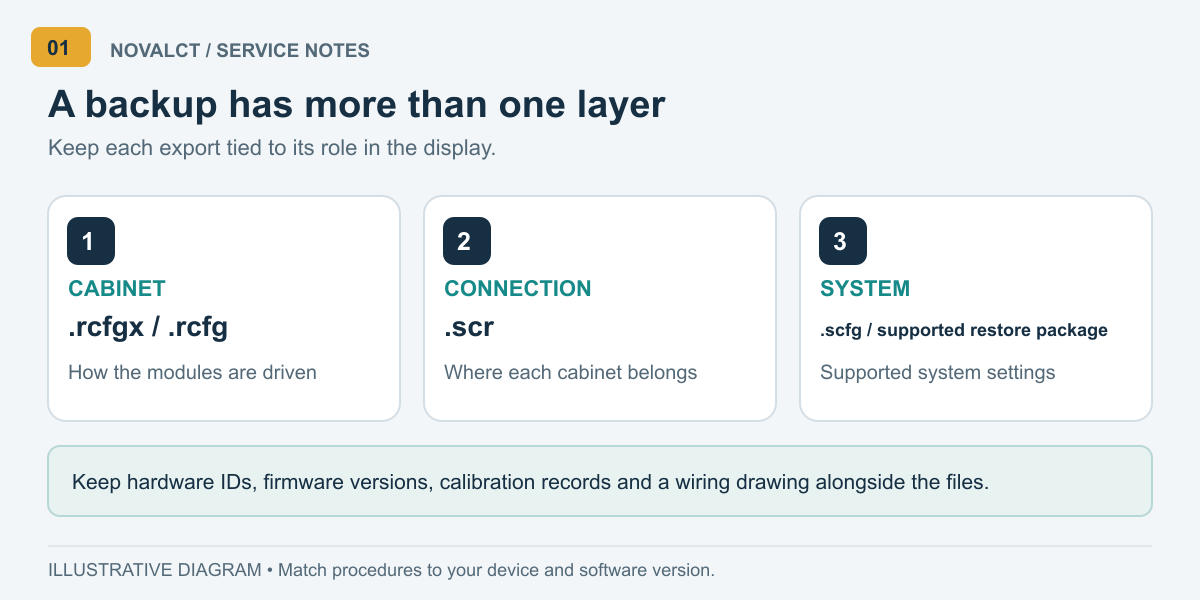
1. Entienda qué protege cada archivo de NovaLCT.
Considere la recuperación como varias tareas relacionadas: restaurar cómo un gabinete controla sus módulos, restaurar la ubicación de ese gabinete en la imagen y recuperar la configuración general del sistema compatible. Identifique la capa faltante antes de seleccionar un archivo. Esto evita que la reparación del gabinete se convierta en una reescritura innecesaria de toda la pantalla.
| Archivo o registro | Propósito principal | Límite importante |
|---|---|---|
| .rcfgx / .rcfg heredado | Parámetros de la tarjeta receptora y del gabinete | No reemplaza el registro de conexión de toda la pared. |
| .scr | Disposición de conexión de pantalla | Debe coincidir con el cableado del puerto de salida físico. |
| .scfg | Configuración del sistema local | No asuma que incluye todas las funciones del dispositivo. |
| Restauración compatible con archivos .zip | Configuración empaquetada aceptada por Local Restore | Un archivo ZIP normal de documentos de proyecto es diferente. |
| Registros de calibración y versiones | Conservar el contexto de calidad de imagen y la identidad del software. | Realizar el seguimiento por separado; verificar el procedimiento de exportación aplicable. |
NovaStar documenta los archivos de tarjeta receptora, conexión de pantalla y versión como componentes distintos de su flujo de trabajo de configuración en la nube, con un archivo de sistema .scfg local. Esta distinción explica por qué conservar solo un archivo RCFGX deja lagunas en el archivo del proyecto. Consulte la documentación oficial sobre el guardado de archivos.
NovaLCT también cuenta con funciones específicas para cada dispositivo. El manual síncrono V5.9.2 limita la operación de copia de seguridad del sistema .pbk al MCTRL660 PRO y describe la configuración de NCP por separado. No aplique estas instrucciones de forma generalizada. Su interfaz de receptor utiliza etiquetas como Readback, Import y Export; las interfaces NovaLCT más antiguas pueden mostrar etiquetas de lectura, carga y guardado más largas. Consulte el manual V5.9.2 y compárelo con su pantalla.
2. Prepare un registro de respaldo confiable
Inicie el proceso mientras la pantalla funcione correctamente. Si está investigando un fallo, etiquete la nueva exportación como el estado actual del fallo; conserve la última copia de seguridad aceptada por separado. De lo contrario, el archivo más reciente podría reemplazar accidentalmente el único punto de recuperación fiable.
Abra la versión de NovaLCT compatible con el proyecto y confirme que el dispositivo deseado esté conectado. Utilice el inicio de sesión correspondiente para el sistema síncrono o el reproductor multimedia. En un sitio con varios controladores, compare la identidad del dispositivo con su programación de equipos antes de leer o enviar parámetros.
| Record | Qué capturar | Por qué importa |
|---|---|---|
| Proyectar y mostrar | Sitio, identificador de pantalla, fecha, estado de funcionamiento o de fallos | Separa instalaciones similares |
| Componentes metálicos | Identificación del controlador, receptor, módulo y placa del concentrador | Admite coincidencia de reemplazo |
| Software | Versión de NovaLCT y versiones de firmware relevantes | Documenta el entorno de trabajo conocido |
| Geometría | Dimensiones en píxeles del gabinete, diseño, rutas de los puertos | Admite la verificación de mapas |
| Apariencia | Patrones de referencia, ajuste de brillo, registros de calibración | Define un objetivo de recuperación observable |
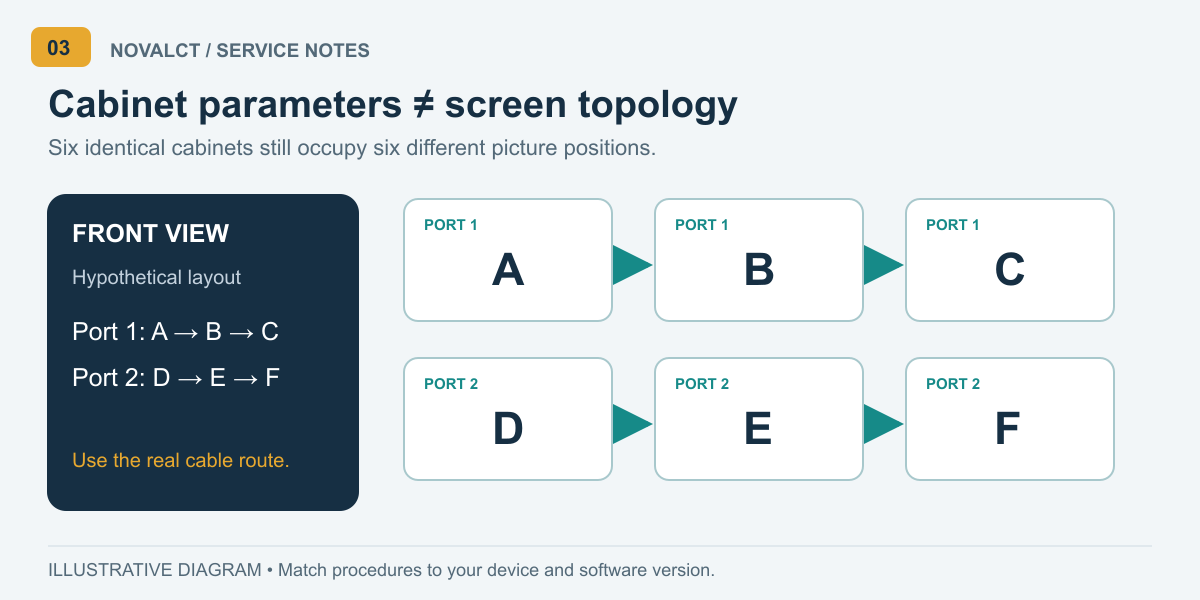
Fotografía las etiquetas de los cables y la ubicación de los gabinetes, especialmente cuando gabinetes de diferentes tamaños comparten una pantalla. Anota en tu dibujo la convención de visualización: la vista frontal y la vista posterior pueden invertir una ruta aparentemente obvia.
Acuerde una ventana de mantenimiento y una persona que pueda observar la pantalla durante las pruebas. Mantenga el último paquete aceptado en modo de solo lectura y luego trabaje con una copia. Para referencias de software, utilice el EagerLED Archivo de descarga y manual de NovaLCTRegistra la versión real utilizada en lugar de describirla simplemente como “la más reciente”.
3. Realice una copia de seguridad de la configuración de la tarjeta receptora.
01. Lea primero el funcionamiento del hardware.
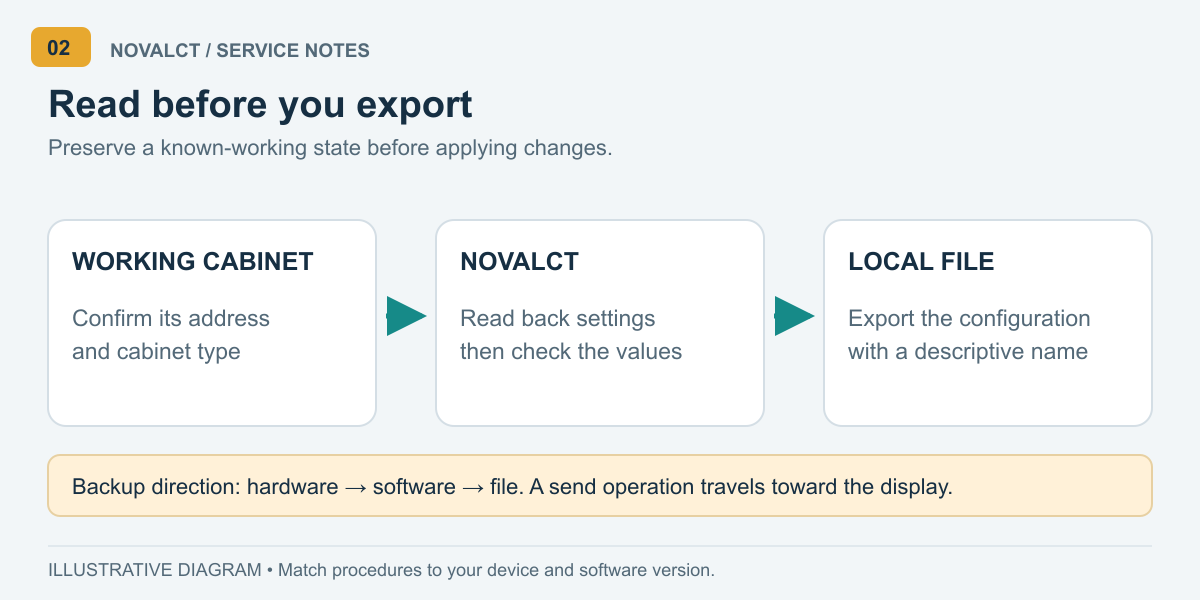
En NovaLCT, abra la configuración de pantalla, seleccione el puerto de comunicación y el dispositivo correctos, y acceda al área de la tarjeta receptora. Utilice el comando de lectura de la tarjeta receptora antes de exportar. En versiones anteriores, este comando suele denominarse «Leer desde la tarjeta receptora».
Cuando el cuadro de diálogo solicite un destino, seleccione un gabinete que funcione correctamente y registre su dirección. Verifique que las dimensiones y la información del módulo que se muestran sean correctas para ese gabinete. Una lectura exitosa de un gabinete incorrecto seguirá generando una copia de seguridad errónea para un reemplazo.
Evite usar el comando de envío para obtener una copia de seguridad. La lectura transfiere información del hardware a NovaLCT; el envío transfiere la configuración del software a la pantalla. Mantenga esa dirección libre siempre que una ventana de configuración recién abierta contenga valores que no haya verificado.
02. Exportar e identificar cada tipo de gabinete.
Utilice la opción Exportar o Guardar en archivo (en la interfaz anterior correspondiente) para guardar la configuración de la tarjeta receptora. Conserve la extensión generada por NovaLCT. Para una pantalla mixta, cree un archivo independiente para cada configuración de gabinete distinta y documente qué posiciones la utilizan.
Utilice un nombre de archivo descriptivo como por ejemplo: Lobby_Cabinet-A_ReceiverModel_2026-10-14.rcfgxEste es un ejemplo de convención de nomenclatura, no un formato NovaLCT obligatorio. Incluya los identificadores reales del modelo y del proyecto en sus archivos.
Confirme que el archivo existe en la carpeta deseada y conserve la exportación original. EagerLED, Guía de selección RCFG/RCFGX Esto explica por qué no basta con igualar el paso de píxel: el diseño del módulo, el circuito integrado del controlador, el modo de escaneo, el receptor y el flujo de datos también son importantes.
Antes de la próxima visita de servicio, revise el archivo en un segundo equipo autorizado. Confirme que los archivos se pueden copiar e identificar, y que el instalador y el manual de NovaLCT correspondientes están disponibles. La accesibilidad a los archivos es una comprobación preliminar útil; no reemplaza una prueba de restauración de hardware controlada.
4. Guarda la conexión de pantalla y la configuración del sistema.
01. Conservar el mapa de pantalla completa
Abra la conexión de pantalla en NovaLCT. Use la opción "Leer desde hardware" para recuperar la información de conexión existente, revise la disposición de la pantalla y los puertos de salida, y luego use "Guardar en archivo" para guardar el archivo de conexión. Conserve una captura de pantalla o un dibujo junto con la exportación para que otro técnico pueda compararlo con los cables instalados.
La lectura y el guardado de archivos se describen junto con las operaciones de mapeo en la documentación de conexión de pantalla de NovaStar . Exportar un mapa existente no requiere modificarlo ni reenviarlo deliberadamente.
Verifique todos los puertos utilizados, no solo la primera ruta visible. En una pared hipotética con seis gabinetes idénticos, el archivo de la tarjeta receptora podría compartirse entre los gabinetes, mientras que el mapa de conexiones aún necesita distinguir las seis posiciones. Los componentes electrónicos idénticos no implican que sus coordenadas de imagen sean intercambiables.
02. Agregue la copia de seguridad del sistema compatible.
Utilice la opción Guardar archivo de configuración del sistema cuando esté disponible. Siga la ruta local o en la nube que se muestra para el dispositivo y la versión de NovaLCT. Para la ruta documentada de pantalla sin conexión, seleccione una ubicación local y guarde el archivo .scfg. Verifique la ubicación antes de cerrar la sesión.
El guardado en la nube introduce requisitos de cuenta, red, nodo de servidor y compatibilidad con dispositivos. NovaStar también documenta los cambios automáticos de registro y configuración de monitorización cuando se guarda una pantalla no registrada en su flujo de trabajo en la nube. Revise este comportamiento con el responsable del proyecto antes de habilitarlo; consulte el procedimiento de guardado correspondiente.
Mantén un paquete de recuperación local accesible incluso cuando el proyecto utilice almacenamiento en la nube. Guarda por separado el material de calibración, los ajustes preestablecidos específicos del controlador y el contenido del reproductor cuando corresponda. Considera la inclusión de estos elementos como algo que se debe verificar, no como algo que la expresión "configuración del sistema" garantice.
En el registro de entrega, especifique claramente los elementos faltantes. Por ejemplo, si el contratista encargado de la puesta en marcha conserva la base de datos de calibración, registre quién la custodia y el proceso de recuperación. Si un procesador de video tiene su propia exportación predefinida, conserve dicha exportación con sus instrucciones correspondientes. Esto evita que un técnico posterior descubra un archivo incompleto solo después de reemplazar el equipo.
5. Restaurar los archivos de configuración de NovaLCT
01. Elija la recuperación más pequeña adecuada
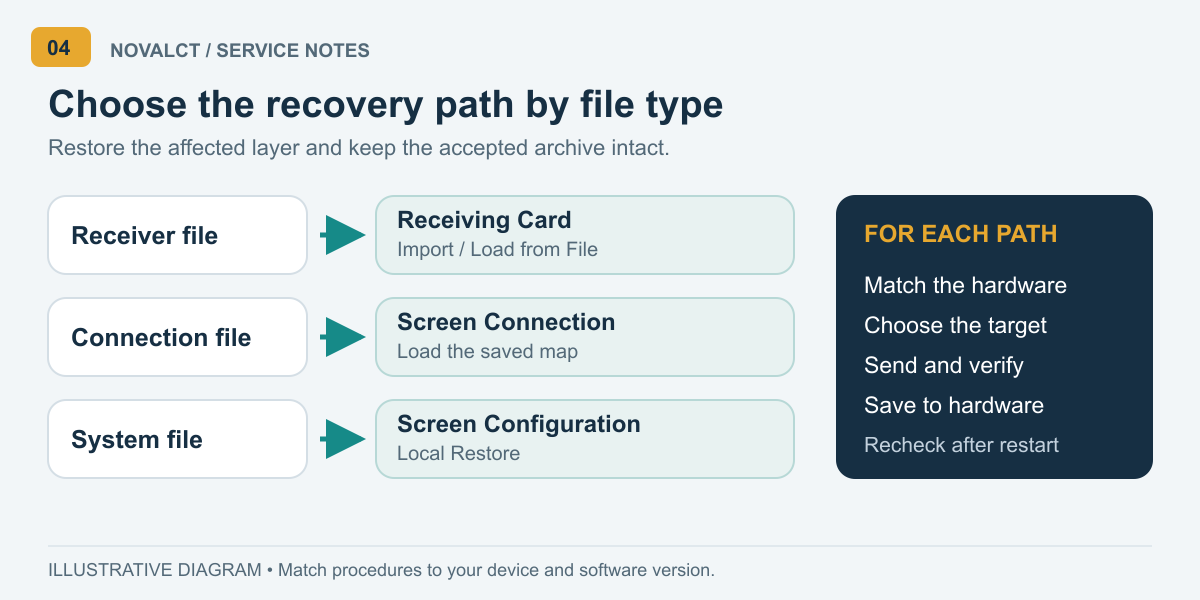
Primero, identifique qué cambió. Una tarjeta receptora reemplazada, una pantalla recableada y un controlador reemplazado implican diferentes tareas de recuperación. Conserve una instantánea legible del estado actual siempre que sea posible y, a continuación, seleccione el último paquete aceptado que coincida con el hardware y la disposición previstos.
Para reparar un receptor, cargue el archivo .rcfgx o .rcfg aprobado mediante el comando de importación/carga de la tarjeta receptora en NovaLCT. Compare la información cargada con el registro de su gabinete. Envíe primero el reemplazo a un área de prueba controlada o identificada. Amplíe la configuración solo después de verificar el resultado y confirmar que los gabinetes restantes requieren la misma configuración.
No seleccione todas las tarjetas receptoras simplemente porque sea la opción más conveniente. Una pantalla que contenga varios lotes de módulos o tipos de gabinetes puede requerir operaciones separadas. El alcance de la reparación debe determinar el rango de envío.
02. Restablecer la asignación cuando sea necesario.
Si es necesario recuperar la topología de la pantalla, cargue el archivo de conexión correspondiente en Screen Connection, compárelo con las rutas de los cables físicos y envíe el mapa verificado al hardware. Vuelva a comprobar las dimensiones del gabinete, la orientación, las asignaciones de salida y las coordenadas antes de guardar.
Algunos cuadros de diálogo de envío de tarjetas receptoras ofrecen la opción de restablecer las coordenadas iniciales. NovaStar indica que al activarla, todos los receptores mostrarán la imagen superior izquierda de la fuente. Úsela únicamente cuando el procedimiento de puesta en marcha requiera reconstruir las coordenadas; una imagen repetida inesperadamente justifica la revisión del mapeo, no la sustitución inmediata de todos los archivos de parámetros.
03. Utilice la restauración local para los archivos del sistema compatibles.
Para un archivo del sistema, acceda a Configuración de pantalla en NovaLCT, seleccione Restauración local, busque el archivo .scfg o .zip compatible y continúe con Siguiente. Revise la configuración cargada y siga los pasos de envío/guardado correspondientes. No dé por sentado que cerrar una ventana de progreso de carga demuestra la persistencia del hardware.
NovaStar distingue la carga de archivos .scfg editables de su flujo de restauración de archivos ZIP/en la nube. Los reproductores multimedia también requieren su propio inicio de sesión. Siga las instrucciones de restauración del reproductor multimedia o el manual del sistema síncrono correspondiente. Mantenga una copia ZIP de transporte de sus documentos separada de un archivo ZIP compatible con NovaLCT para la restauración.
Tras confirmar el correcto funcionamiento, utilice el control Guardar o Guardar en hardware correspondiente. Guardar un archivo en el ordenador y conservar la configuración en el hardware de visualización son pasos de aceptación independientes. Registre ambos antes de abandonar las instalaciones.
6. Verificar la recuperación y solucionar problemas.
Una fotografía normal en la pantalla es un buen primer indicio, pero puede ocultar gabinetes intercambiados, un rendimiento deficiente en escala de grises o configuraciones no guardadas. Realice comprobaciones repetibles y registre el resultado. La siguiente secuencia de aceptación es una lista de verificación de mantenimiento recomendada, no una certificación automatizada de NovaLCT.
| Comprobar | Busque | Consérvese como prueba |
|---|---|---|
| Colores sólidos y escala de grises | Colores correctos, comportamiento uniforme del gabinete, transiciones tonales visibles. | Fotografías de patrones y configuraciones |
| Cuadrícula numerada y bordes | Orden, orientación, bordes e imagen completa correctos. | Fotografía de cuadrícula y mapa de cables |
| Contenido fuente normal | Recorte, posición y apariencia correctos | Formato de origen e imagen comparativa |
| Guardar y reiniciar el hardware | Los ajustes aceptados se mantienen después de un reinicio aprobado. | Guardar resultado y reiniciar la lista de verificación |
Programe el reinicio con el operador y utilice el procedimiento normal de apagado/encendido del equipo. No interrumpa una escritura activa. Una vez que la pantalla se reactive, vuelva a conectar NovaLCT, revise la información relevante y repita las comprobaciones visuales. Una carga de archivo exitosa por sí sola no completa esta prueba.
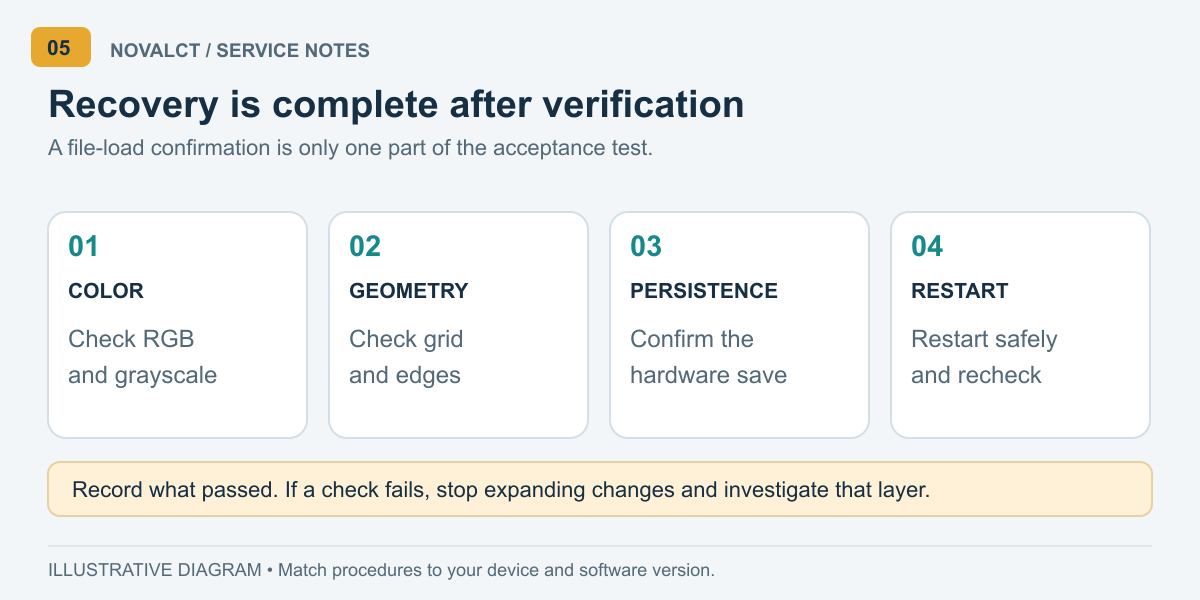
Si el resultado es erróneo, detenga la expansión del cambio. Mantenga intacto el archivo que funciona correctamente e investigue capa por capa. Estos son puntos de partida para el diagnóstico, no causas definitivas.
| Síntoma | Comprobar primero | Proxima accion |
|---|---|---|
| El archivo no se cargará. | Tipo de archivo, extracción, versión de NovaLCT, compatibilidad de hardware | Conservar el archivo; compararlo con su entorno original. |
| Colores incorrectos o gabinete desordenado | Coincidencia de archivos del receptor e identificación del módulo | Detenga los envíos masivos; pruebe el archivo aprobado en un solo destinatario. |
| Imagen repetida o mal ubicada | Coordenadas, orden de los puertos y cables físicos | Compara el mapa con la ruta instalada. |
| El problema vuelve a aparecer después de reiniciar. | Resultado del guardado del hardware y dispositivo de destino real | Verifique la persistencia antes de reiniciar. |
| Un armario tiene un aspecto diferente | Configuración local, calibración y lotes del módulo | Conservar los coeficientes; solicitar una revisión técnica específica. |
Al escalar el problema, proporcione el síntoma exacto, qué cambió, los archivos utilizados, la versión de NovaLCT e imágenes de antes y después. Esto es más útil que cargar repetidamente descargas no relacionadas y perder el rastro del estado original.
7. Elabore un paquete de traspaso de mantenimiento.
Mantenga una carpeta de proyecto aceptada con los archivos del receptor, la conexión de pantalla, las copias de seguridad del sistema compatible, una lista de hardware, registros de versiones y evidencia de verificación. Incluya una breve nota de restauración que indique a qué tipo de gabinete pertenece cada archivo y qué configuraciones requieren atención específica.
Mantenga al menos dos copias accesibles de forma independiente, una de ellas fuera del ordenador portátil de servicio. Una carpeta sincronizada puede ser útil, pero la eliminación o sobrescritura accidental podría propagarse. Conserve las revisiones con fecha y confirme que otro técnico autorizado puede recuperar el paquete.
Para la adquisición, solicite a los proveedores que incluyan la configuración, la entrega y la asistencia para la recuperación en el alcance del traspaso. Para la compra de un repuesto, presente la información del módulo, el receptor, la placa de control y el gabinete existentes antes de aceptar una pieza "equivalente". El costo de un repuesto es solo una parte de la decisión de mantenimiento.
Tras aprobar los cambios, exporte un nuevo conjunto de recuperación de NovaLCT y documente por qué reemplaza al anterior. Conserve la revisión anterior aceptada para la reversión; evite nombres de archivo como "final-new-latest", ya que no proporcionan un historial fiable al siguiente técnico.
Un registro de cambios sencillo debe indicar el nombre de la persona responsable, los gabinetes afectados, el motivo del cambio y las pruebas realizadas. Registre también las limitaciones no resueltas. Si un contratista probó solo un puerto, el archivo no debe describir toda la pantalla como verificada. Vincule cada revisión de la copia de seguridad de NovaLCT con la evidencia recopilada.
8. Preguntas frecuentes
1. ¿Qué debe solicitar un comprador antes de que se envíe la pantalla LED?
Solicite los archivos del gabinete aprobados, el diagrama de cableado y puertos, la lista de hardware, el registro de versiones de software/firmware y el material de calibración pertinente. Pregunte quién se encarga del mantenimiento del paquete de recuperación NovaLCT después de la instalación, ya que la topología final del sitio puede diferir del diseño de prueba de fábrica.
2. ¿Puede un gabinete de reemplazo usar la copia de seguridad si su paso de píxeles coincide?
No con esa información únicamente. Confirme la resolución del módulo, el circuito integrado del controlador, el diseño del escáner, el receptor, la disposición de la placa del concentrador y el flujo de datos. Solicite al proveedor que confirme la compatibilidad del archivo con las piezas de repuesto reales antes de enviar la configuración.
3. ¿La recuperación de la configuración está incluida con la tarjeta receptora de reemplazo?
No lo dé por sentado. Pregunte si el presupuesto cubre solo el hardware, la asistencia para la configuración remota, la calibración o la puesta en marcha in situ. Solicite una prueba de aceptación clara e identifique quién proporciona los archivos aprobados. El alcance y el precio dependen del contrato de servicio específico.
4. ¿Con qué frecuencia debemos actualizar la copia de seguridad de NovaLCT?
Cree una nueva revisión aceptada tras la puesta en marcha y después de que se hayan aprobado los cambios en la configuración del gabinete, el cableado de los puertos, la configuración del sistema compatible o el entorno de software. Registre también el estado previo al cambio. Un cronograma útil acompaña a los cambios de configuración en lugar de depender únicamente de un intervalo de calendario.
5. ¿Qué ocurre si el técnico de puesta en marcha original no está disponible?
Comience con los registros del proyecto y, si es posible, realice una lectura de datos desde un hardware compatible y que funcione correctamente. Conserve el estado actual y solicite al proveedor de la pantalla que identifique los archivos faltantes. Evite que un gabinete en funcionamiento quede inutilizable experimentando con configuraciones no verificadas.
6. ¿Quién debería ser el propietario de la cuenta de copia de seguridad en la nube en el momento de la transferencia?
Defina un propietario, un contacto para la recuperación y los acuerdos de acceso bajo control de la organización. Verifique que el personal de mantenimiento autorizado pueda recuperar la configuración de la pantalla correspondiente. Mantenga las credenciales fuera de las carpetas de proyectos compartidas ampliamente y conserve un paquete de recuperación local utilizable para el servicio sin conexión.
7. ¿Un controlador redundante elimina la necesidad de realizar copias de seguridad de los archivos de NovaLCT?
No. La redundancia y la configuración archivada satisfacen necesidades de mantenimiento diferentes. Un controlador de respaldo no documenta, por sí solo, la compatibilidad del gabinete ni conserva un historial de configuraciones aceptadas. Pruebe la redundancia del proyecto por separado y conserve los archivos de recuperación.
9. Conclusión
Un paquete de recuperación NovaLCT fiable combina archivos correctamente identificados con un registro de hardware claro y un procedimiento de restauración verificado. Lea la pantalla de funcionamiento antes de exportar, conserve tanto los parámetros del gabinete como la topología de la pantalla, añada copias de seguridad del sistema compatibles y compruebe la persistencia del hardware tras la recuperación.
Para una EagerLED consulta sobre instalación o repuestos, conmigo EagerLED Incluya la referencia de su proyecto o pedido, los modelos del controlador y de la tarjeta receptora, los detalles del módulo, la versión de NovaLCT, los archivos existentes y una descripción del problema. Estos detalles constituyen un punto de partida práctico para verificar la compatibilidad de la configuración y el soporte que requiere su proyecto.