El NovaStar TU40 Pro integra reproducción multimedia, procesamiento de vídeo y funciones de envío de LED en un solo controlador. Es una opción a considerar cuando una sala de reuniones, una sala de exposiciones o una pantalla independiente requiere tanto contenido programado como presentaciones en directo. Para elegirlo correctamente, es necesario ir más allá de comprobar la cantidad de píxeles: la topología de la pantalla, el formato de la fuente, las tarjetas receptoras y el flujo de trabajo diario deben ser compatibles.
Esta guía explica las especificaciones, las opciones de conexión y las comprobaciones de puesta en marcha del NovaStar TU40 Pro para compradores, integradores y operadores. Separa las capacidades documentadas de los consejos prácticos de planificación, para que pueda preparar un informe de sistema realista en lugar de basarse en una promesa general de rendimiento "4K" u "8K".
Respuesta rápida: el TU40 Pro admite hasta 13 millones de píxeles con escalado, pero NovaStar distingue esto del límite de 8.8 millones de píxeles para la visualización píxel a píxel. Cuenta con 20 salidas LED Gigabit y una plataforma de reproducción basada en Android. Confirme la ruta de la señal antes de solicitar un controlador para una pared específica.
1. Especificaciones de hardware y rendimiento del sistema NovaStar TU40 Pro
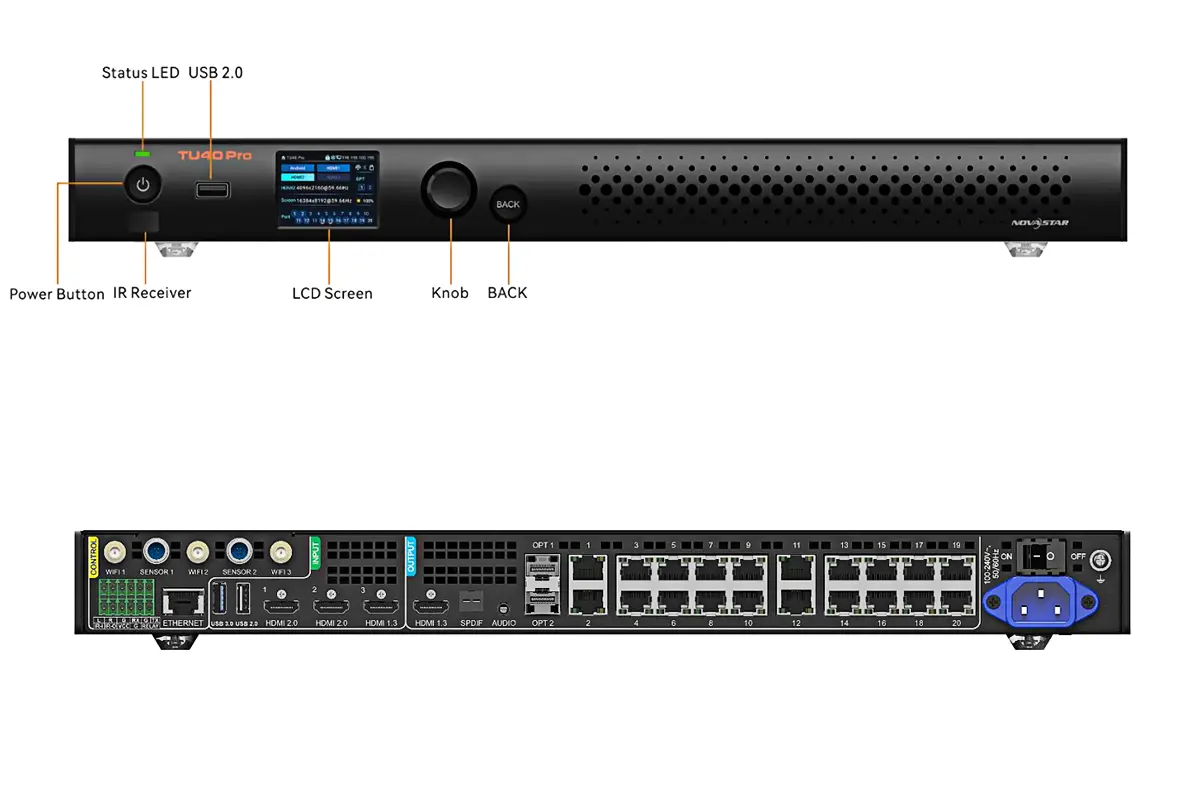
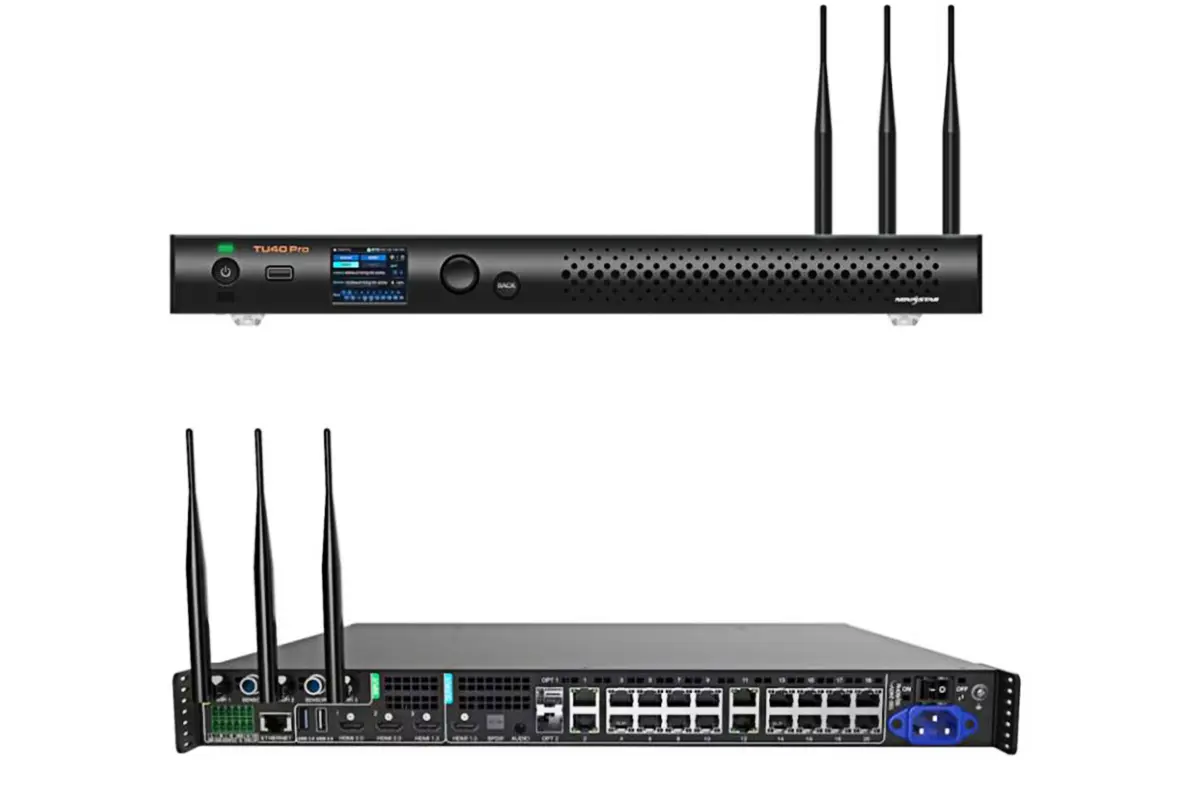
01. Descripción general del hardware TU40 Pro
Inicie una evaluación de NovaStar TU40 Pro con la resolución nativa de su pantalla LED. Registre la cantidad de gabinetes, los píxeles por gabinete y el enrutamiento del cableado. Las dimensiones físicas por sí solas no determinan los requisitos del controlador: dos pantallas del mismo tamaño pueden tener cargas de píxeles muy diferentes debido a que sus pasos de píxel son distintos.
| Parámetro | Especificación documentada | Implicaciones para la planificación |
|---|---|---|
| Sistema | Android 13; procesador ARM A73/A53, 2.2 GHz | Pruebe las aplicaciones necesarias en el firmware instalado. |
| Salud Cerebral | 8 GB de RAM; 128 GB de almacenamiento interno | Reservar espacio para medios de comunicación, actualizaciones y registros. |
| Carga de visualización escalada | Hasta 13 millones de píxeles | Separe esto del funcionamiento nativo píxel a píxel. |
| Carga píxel a píxel | Hasta 8.8 millones de píxeles | Compruebe cuándo es importante la ubicación exacta de la fuente de alimentación en la pared. |
| Dimensiones de escala | Ancho: 64–16,384; alto: 64–8,192 píxeles | El ancho y la altura máximos son límites independientes; la carga total sigue vigente. |
| Potencia | 100–240 V CA, 50/60 Hz; consumo nominal 53.9 W | Este es el consumo del controlador, no el consumo de la pantalla LED. |
| Medio Ambiente | De -20 °C a +50 °C; 5-85 % HR, sin condensación; IP20 | Proporcionar ventilación y protección contra el agua. |
| Cubierta | 445 × 383 × 49.9 mm; peso neto 4.54 kg | Permita el espacio libre necesario para la instalación y el acceso para el servicio. |
Estos valores de hardware están documentados en las especificaciones de NovaStar V1.1.2; la distinción de escala también se indica en la versión V1.2.1. Solicite a su proveedor que confirme el firmware aplicable y la documentación actual del producto.
02. Rendimiento del sistema y control avanzado de la reproducción
En el caso del NovaStar TU40 Pro, la resolución de la fuente, la capacidad de decodificación y la carga de salida LED describen diferentes etapas del sistema. Que un archivo de vídeo sea reproducible no significa que todos sus píxeles se puedan mostrar de forma nativa, y una pantalla de salida grande no implica ventanas de vídeo simultáneas ilimitadas.
Un ejemplo práctico de dimensionamiento es una pared de 3,840 × 2,160 píxeles: su total es de 8 294 400 píxeles. Esto está por debajo del límite de píxeles publicado, pero aún requiere una distribución adecuada por puerto y tarjetas receptoras compatibles. Una pared de 4,096 × 2,304 píxeles tiene un total de 9 437 184 píxeles; el total está por debajo del límite escalado, pero supera el límite de píxeles indicado. Ninguno de los cálculos por sí solo aprueba el diseño.
Prepare un mapa de puertos en lugar de dividir el total entre veinte y asumir que todos los cables son equivalentes. Una cadena de gabinetes larga puede convertirse en la ruta limitante, mientras que otras salidas permanecen con poca carga. Solicite al integrador que verifique cada ruta a la velocidad de fotogramas y profundidad de bits previstas, y luego guarde el mapa aprobado con los registros del proyecto.
03. Descarga de recursos de TU40 Pro
Utilice documentos etiquetados explícitamente como TU40 Pro. TU4K Pro, TU40 Pro y MX40 Pro son nombres de modelos diferentes; un título de descarga similar no es suficiente para identificarlos. Conserve una copia del documento utilizado para las pruebas de aceptación junto con la versión de firmware instalada.
2. Características clave del procesador de control de reproducción NovaStar TU40 Pro
01. Gestión inteligente de la reproducción
La principal ventaja de elegir un NovaStar TU40 Pro reside en su flujo de trabajo operativo, que combina contenido local con presentaciones para visitantes. Defina qué debe ocurrir antes de una reunión, durante un cambio de fuente y después de que la sala quede desocupada. Una secuencia documentada ayuda al instalador a configurar un sistema predecible y proporciona a los operadores una herramienta concreta para realizar pruebas.
Para una sala de exposición, prepare bucles de productos aprobados con relaciones de aspecto consistentes y asigne un responsable para las actualizaciones. Para una sala de conferencias, defina la fuente predeterminada, la ruta de audio y el procedimiento de recuperación. Cuando un presentador externo se desconecte, el personal debe saber cómo volver al programa local aprobado sin tener que buscar en aplicaciones no relacionadas.
02. Optimización inteligente de imágenes
El TU40 Pro ofrece los modos de visualización Estándar, Reunión, Vívido y Piel. Evalúelos con el contenido que la gente suele ver: texto fino en hojas de cálculo, rostros, logotipos y escenas de vídeo oscuras. Una imagen más brillante o saturada no es necesariamente más precisa.
NovaStar limita la mejora mediante IA a la fuente interna de Android y a HDMI 1 durante la reproducción de vídeo en una sola ventana. La función de brillo máximo también depende de tarjetas receptoras específicas, como A8s Pro o A10s Pro. Estas características deben considerarse condicionales, no como garantía de que todas las pantallas LED existentes obtendrán los mismos beneficios de procesamiento.
Durante la puesta en marcha, compare la mejora de imagen activada y desactivada con el mismo material de origen. Compruebe si el texto pequeño, los tonos de piel o los degradados cambian de forma indeseada. Guarde la configuración elegida y anote qué material de origen se probó, para que los operadores posteriores puedan distinguir un fallo de visualización de un modo de imagen seleccionado deliberadamente.
03. Compartir pantalla fácilmente
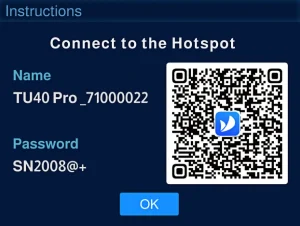
La función de duplicación inalámbrica NovaStar TU40 Pro es compatible con diversas plataformas de dispositivos, pero el procedimiento de conexión varía según el sistema operativo y la versión del software. Entregue a los visitantes una breve tarjeta con instrucciones que incluya el nombre del dispositivo de la sala y el método de conexión aprobado. Pruebe tanto un portátil corporativo como un dispositivo de usuario común antes de aceptar la instalación.
La función de duplicación de pantalla para cuatro personas está incluida en el paquete; la duplicación de pantalla para nueve personas y la función de pizarra requieren activación por separado. No considere estas opciones como equipamiento estándar. La especificación V1.2.4 más reciente también identifica el dongle PTB1307 opcional.
Una disposición dividida reduce el espacio disponible para cada presentador. Muestre la cantidad prevista de ventanas en la parte posterior de la sala, comprobando el tamaño del texto y el contraste. Mantenga disponible una ruta de presentación cableada cuando la red de invitados o el entorno de radio dificulten la duplicación de la señal.
04. Gestión de sistemas simples
Facilite el soporte técnico del NovaStar TU40 Pro nombrándolo claramente y registrando su ubicación de red, versión de firmware y configuración de pantalla. Mantenga las credenciales de administrador con el equipo responsable en lugar de dejarlas en una hoja de instrucciones pública. Etiquete la conexión de control de red por separado de las salidas de datos LED.
Guarde una copia de seguridad de la configuración tras su aceptación y cada vez que cambie la disposición del armario. Un breve registro de cambios debe identificar a la persona, la fecha y el motivo de cada ajuste. Esto resulta más útil para aislar fallos que una colección de capturas de pantalla sin explicación de qué ajustes estaban activos.
3. Opciones de conectividad de entrada y salida del procesador de control de reproducción TU40 Pro
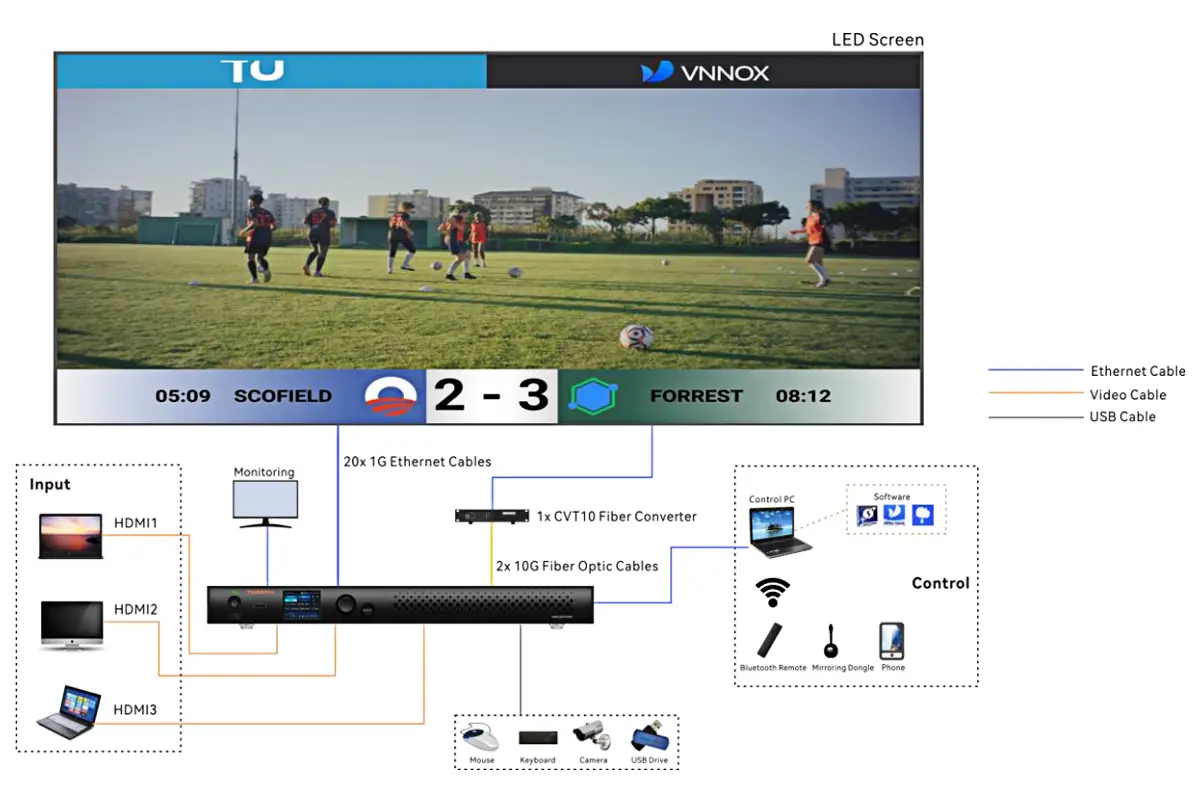
Planifique la conectividad del NovaStar TU40 Pro en torno a rutas de señal completas. Para cada caso de uso, identifique la fuente, el conector, el destino de salida y el método de control. Los puertos con una forma similar pueden tener diferentes funciones, especialmente la conexión de control de red y las salidas LED numeradas.
| Conexión | Cantidad o función | Uso típico y comprobación |
|---|---|---|
| Entradas HDMI 2.0 | 2; documentado hasta 4,096 × 2,160 a 60 Hz | Ordenador portátil o reproductor externo; validar la sincronización y el formato de color. |
| Entrada HDMI 1.3 | 1 | Fuente adicional; verifique sus límites de tiempo por separado. |
| USB | 2 USB 2.0 y 1 USB 3.0 | Utilice medios locales o periféricos; pruebe los archivos y dispositivos reales. |
| Salidas Ethernet LED | 20 puertos Gigabit | Cadenas de tarjetas receptoras; pedido y carga de cables de documentos. |
| Salidas ópticas | 2 × 10G | Conversión de fibra óptica; confirme los módulos y convertidores por separado. |
| Salida de monitorización HDMI | 1 1.3 HDMI | Monitor de servicio; no sustituye a las salidas de datos LED. |
| Audio | SPDIF, 3.5 mm, HDMI ARC, Phoenix | Seleccione la entrada del sistema de sonido y elija la ruta deseada. |
| Interfaces de control | Conexiones de red, inalámbricas y de expansión | Control de la habitación, aplicaciones o sensores; confirme la compatibilidad de los accesorios. |
Los detalles de los conectores varían según las revisiones de la documentación. La especificación V1.2.4 utiliza la terminología ARC, corrigiendo la redacción anterior de eARC. Confirme la unidad física y el firmware antes de garantizar una integración de audio específica.
01. Entradas y compatibilidad de fuentes
Para las conexiones HDMI de NovaStar TU40 Pro, una secuencia de puesta en marcha fiable comienza con una temporización progresiva estándar compatible. Confirme una imagen estable y, a continuación, pruebe el formato de destino. Utilice el cable, el adaptador y el ordenador de origen exactos que se usarán a diario; una prueba de laboratorio satisfactoria con otro portátil no garantiza la correcta instalación.
Documente si una presentación está reflejada o extendida. Los escritorios extendidos pueden mostrar accidentalmente la presentación en una salida diferente, lo que puede parecer un problema del controlador incluso cuando el procesador funciona correctamente. Pruebe las transiciones, el vídeo incrustado y el audio antes de la entrega.
02. Salidas, fibra óptica y enrutamiento de audio
Las salidas ópticas del NovaStar TU40 Pro deben diseñarse con equipos de conversión compatibles y un diagrama de cableado explícito. NovaStar describe las salidas ópticas como salidas principales, donde OPT 1 transporta los puertos 1 a 10 y OPT 2 los puertos 11 a 20; no son puertos de respaldo de bucle Ethernet.
Configure el audio como una ruta independiente. Confirme que la fuente seleccionada contiene audio, que el volumen del controlador es el adecuado y que el sistema de sonido receptor está escuchando la entrada conectada. Etiquete la ruta final para que un operador pueda recuperarla si alguien cambia la configuración de la fuente o del amplificador.
03. Interfaces de control y expansión
Solicite al integrador que defina qué controles del NovaStar TU40 Pro pueden modificar los usuarios habituales. El brillo y la selección de fuente suelen ser tareas cotidianas; los parámetros de la tarjeta receptora y la topología generalmente se configuran durante la puesta en marcha. Una clara distinción reduce las configuraciones erróneas accidentales durante una presentación.
Al seleccionar un sistema de pantallas LED , solicite un análisis completo de compatibilidad que abarque gabinetes, tarjetas receptoras, controlador y accesorios de instalación. El nombre del modelo del controlador por sí solo no garantiza que una pantalla existente sea compatible con todas las funciones avanzadas.
4. Funciones avanzadas de reproducción y control del NovaStar TU40 Pro
01. Reproducción local y preparación del contenido
Antes de crear la biblioteca de contenido completa, prepare una lista de reproducción de prueba para la NovaStar TU40 Pro. Incluya una imagen fija, un vídeo promocional representativo, un clip de larga duración y cualquier contenido con sonido. Registre la configuración de exportación que funcione correctamente, incluyendo el códec, la resolución, la velocidad de fotogramas y la tasa de bits.
El resumen de reproducción de la versión 1.2.4 del fabricante indica dos flujos 4K en lugar de cuatro. La nota sobre la reproducción en 8K es específica del códec y no implica que se admitan resoluciones arbitrarias entre 4K y 8K. Consulte las tablas de decodificación y las notas de reproducción conjuntamente. La extensión MP4 por sí sola no es prueba suficiente de compatibilidad.
Diseña el contenido teniendo en cuenta la relación de aspecto de la pantalla. El formato panorámico, las imágenes estiradas y los logotipos recortados suelen originarse en la exportación del archivo multimedia, no en el procesador LED. Coloca el texto y la marca importantes dentro de un área segura previamente revisada e inspecciona el resultado a una distancia de visualización normal.
02. Calidad de la presentación y evaluación práctica
Evalúe el NovaStar TU40 Pro con una secuencia de prueba repetible. Comience con texto fino, luego con degradados, movimiento rápido, rostros y colores de marca. Compare la reproducción en directo por HDMI y la reproducción local por separado, ya que utilizan rutas diferentes. Registre la configuración de salida seleccionada antes de modificar los controles de imagen.
Compruebe la capacidad de respuesta con la aplicación real, especialmente en reuniones interactivas o con la cámara en directo. No dé por sentado que la compatibilidad con entrada de alta resolución garantiza una latencia de extremo a extremo determinada. La fuente, los adaptadores, el procesamiento, las tarjetas receptoras y el comportamiento de la pantalla influyen en el resultado observado.
Para una explicación práctica de los niveles de negro y la evaluación de imágenes, consulte EagerLED, Guía de relación de contraste de pantallaUtilice una prueba de visualización en lugar de ajustes de contraste exagerados para determinar si los detalles importantes permanecen visibles.
03. Operaciones, recuperación y traspaso
La instalación de un NovaStar TU40 Pro debe contar con un proceso de recuperación sencillo: volver a una fuente conocida, cargar el contenido aprobado y restaurar la configuración documentada. Practique este proceso con el personal que operará la sala. Un sistema técnicamente competente puede resultar difícil de usar si la entrega se limita al manual del producto.
Para pantallas sin supervisión, pruebe el comportamiento de reinicio y el funcionamiento programado con el firmware instalado. Verifique el reloj y la zona horaria del dispositivo y observe qué sucede después de un ciclo de encendido controlado. Conserve la configuración aprobada antes de habilitar las secuencias de funcionamiento automatizadas.
5. Guía de configuración y funcionamiento del procesador de control de reproducción TU40 Pro
01. Instalación y conexión del hardware
Instale el NovaStar TU40 Pro en un lugar donde el personal pueda acceder a los conectores y controles de servicio. Proporcione ventilación y alivio de tensión, y evite que la unidad quede atrapada detrás de un gabinete inaccesible. Su carcasa IP20 necesita protección incluso cuando la pantalla LED se instala en exteriores.
Conecte los cables de datos LED según el diagrama aprobado, no los puertos que sean más fáciles de alcanzar. Etiquete ambos extremos del cable con los identificadores de puerto y cadena. Mantenga el cable de red de control claramente visible y, a continuación, conecte las rutas de audio y fuente acordadas antes de comenzar la configuración.
02. Configuración inicial del sistema
El manual de usuario del NovaStar TU40 Pro describe la inicialización, el emparejamiento del control remoto y la configuración de la pantalla. Seleccione el idioma y la zona horaria, identifique claramente el dispositivo y establezca la conexión de red aprobada. Empareje el control remoto apuntándolo hacia el receptor y manteniendo pulsados los botones Inicio y Menú hasta que aparezca el mensaje de emparejamiento.
Utilice el flujo de trabajo de configuración local de VNNOX Care para la pantalla y siga las instrucciones de la tarjeta receptora correspondiente. Verifique el orden del gabinete con patrones de mapeo y prueba antes de mostrar el contenido finalizado. Conserve una copia de seguridad válida y confirme que la configuración se mantiene después del procedimiento de reinicio aprobado. Consulte el manual del usuario de TU40 Pro.
03. Operaciones diarias esenciales
Proporcione una guía de usuario de una página para el NovaStar TU40 Pro con la fuente predeterminada, el ajuste de volumen, el rango de brillo y los pasos de recuperación. Incluya instrucciones para finalizar una reunión y volver al contenido local. Pruebe la guía con alguien que no haya participado en la puesta en marcha del sistema.
Antes de un evento programado, verifique la imagen, el sonido y el funcionamiento remoto. Si un visitante utiliza la duplicación inalámbrica de pantalla, conéctese con suficiente antelación para resolver problemas de permisos o de red. Tenga lista la fuente cableada aprobada para que la reunión no dependa de la solución de problemas con el dispositivo del invitado.
04. Aplicaciones de control recomendadas
ViPlex Handy se utiliza para editar contenido, transferir programas y controlar la pantalla; VNNOX Care se encarga de la configuración y la topología de la pantalla. Mantenga claras estas funciones durante la transferencia de NovaStar TU40 Pro. Instalar ambas aplicaciones no sustituye la necesidad de tener la configuración de pantalla y la información de acceso correctas.
Las instrucciones para la duplicación inalámbrica de pantalla cambian con las actualizaciones de software. Utilice el método de descarga que se muestra en el dispositivo o en el manual actual, en lugar de un enlace antiguo de terceros. El manual de la versión 1.2.2 actualiza las instrucciones de descarga para la duplicación de pantalla y aborda la interferencia y el uso de la banda de 5 GHz. Pruebe la recepción en la habitación terminada, incluyendo las paredes y el tráfico de red habitual.
05. Lista de verificación para la solución de problemas de TU40 Pro
Al diagnosticar un problema en un NovaStar TU40 Pro, modifique una variable a la vez y conserve la configuración que funciona correctamente. La siguiente tabla muestra un flujo de trabajo para el aislamiento de problemas, no garantiza que un solo ajuste solucione todas las instalaciones.
| Síntoma | Primeras comprobaciones | El próximo paso |
|---|---|---|
| Sin imagen | Alimentación, fuente seleccionada, salida de fuente, estado en blanco/congelado | Pruebe con una fuente y un cable que sepa que funcionan correctamente; compare con un patrón de prueba. |
| Falta una cadena del armario | Etiqueta del puerto, conectores, alimentación de la cadena y mapeo. | Aísle la cadena afectada; conserve la configuración aprobada. |
| Pedido de gabinetes incorrecto | Orden real de los cables frente a la topología guardada | Utilice patrones de mapeo y corrija la discrepancia documentada. |
| Tartamudeo inalámbrico | Distancia, obstáculos, interferencias y ruta de la red | Comparar con HDMI por cable; investigar las condiciones de la radio por separado. |
| El archivo multimedia falla. | Códec, velocidad de fotogramas, resolución, tasa de bits y almacenamiento | Pruebe con una exportación corta que funcione correctamente y consulte la tabla de decodificación. |
| Sin sonido | Audio de origen, volumen, cable y entrada del amplificador | Pruebe la ruta de audio acordada de forma independiente. |
| Imagen parpadeante o inestable | Sincronización de entrada, cables y estabilidad de los patrones de prueba | Registrar las fuentes y gabinetes afectados; exportar los diagnósticos para obtener asistencia técnica. |
Para fallas persistentes, proporcione asistencia con la versión del firmware, el mapa del gabinete, el formato de origen, los puertos afectados y los resultados del diagnóstico. Evite restablecer la configuración de fábrica hasta que tenga disponibles las copias de seguridad necesarias. Un registro preciso de los síntomas ayuda a distinguir los problemas de origen de las fallas de configuración, cableado o hardware LED.
6. Preguntas frecuentes sobre NovaStar TU40 Pro
01. ¿Cuál es la resolución máxima admitida por el TU40 Pro?
El NovaStar TU40 Pro tiene límites independientes para la temporización de la fuente, la dimensión de escalado y la carga total. Su capacidad máxima es de 13 millones de píxeles con escalado, frente a 8.8 millones para la visualización píxel a píxel. Verifique la temporización HDMI y el plan por puerto seleccionados; el ancho y alto máximos no se pueden multiplicar simplemente para obtener el tamaño de pared compatible.
02. ¿Puedo usar el TU40 Pro para pantallas LED de exterior?
Sí, el controlador puede formar parte de un sistema de visualización exterior, pero el NovaStar TU40 Pro en sí mismo tiene protección IP20. Instálelo en un lugar protegido y con ventilación adecuada. La idoneidad para exteriores también depende de los gabinetes LED, el entorno de instalación y el diseño completo del sistema.
03. ¿Cómo habilito la función de pantalla dividida?
Verifique las opciones de duplicación de pantalla en el sistema instalado. La duplicación de pantalla para cuatro personas está incluida en el paquete TU40 Pro; la duplicación de pantalla para nueve personas requiere una activación que se adquiere por separado. Confirme la licencia de la pizarra digital y el dongle opcional antes de solicitar funciones de presentación adicionales.
04. ¿El TU40 Pro es compatible con contenido HDR?
No dé por sentado que una etiqueta 4K o una función de mejora por IA garantizan la compatibilidad total con HDR. Confirme con el proveedor el formato HDR exacto, la sincronización de la fuente, el firmware, las tarjetas receptoras y la calibración de la pantalla, y luego pruebe con contenido representativo. Esta guía no garantiza la compatibilidad universal con HDR de extremo a extremo para el NovaStar TU40 Pro.
05. ¿Qué debo hacer si la pantalla parpadea durante el funcionamiento?
Compare una fuente y un cable que funcionen correctamente con un patrón de prueba interno. Observe si la pared completa o solo una cadena se ve afectada. Registre la sincronización de entrada y el firmware, conserve la configuración y exporte los diagnósticos disponibles. Evite cambiar varias configuraciones de NovaStar TU40 Pro a la vez, ya que esto dificulta la identificación de la causa.
7. Conclusión: Selección y puesta en marcha del NovaStar TU40 Pro
El NovaStar TU40 Pro resulta más útil cuando la reproducción local, las fuentes en directo y el control diario de LED se ajustan a un flujo de trabajo operativo acordado. La elección adecuada depende de la resolución nativa de la pantalla, los requisitos de escalado, la distribución de puertos, la compatibilidad con la tarjeta receptora y el contenido que se mostrará.
Antes de realizar el pedido, solicite una propuesta de sistema documentada que incluya el plano del gabinete, los formatos de fuente, la ruta de audio, las licencias opcionales y las condiciones de instalación. Antes de la entrega, verifique dicho plan con representantes de los medios y operadores habituales. Estas comprobaciones convierten las capacidades del TU40 Pro en un sistema de visualización fácil de mantener, en lugar de una lista de funciones sin soporte.