


Novastar VX600 Pro no es solo un controlador de videowall, sino el centro de control para videowalls LED profesionales . Esta guía simplifica su funcionamiento y le ofrece pasos claros y prácticos para la configuración inicial, la gestión avanzada de capas y la configuración precisa de la pantalla, para que pueda implementar, controlar y escalar sus pantallas con total confianza. NovaStar también utiliza las grafías «Novastar» o «Nova Star» para referirse al mismo equipo de control de pantallas LED.
Respuesta rápida: El NovaStar VX600 Pro es un controlador de pantalla LED 4K todo en uno con 6 puertos Gigabit Ethernet, una capacidad de carga de 3.9 millones de píxeles, un ancho de salida máximo de 10 240 píxeles y una altura máxima de 8 192 píxeles, y 6 recursos de capa de 2K×1K. Combina procesamiento de vídeo, conmutación de entrada, composición de capas y gestión de salida en un único chasis para montaje en rack, y se puede controlar desde el panel frontal, NovaLCT, la página web de Unico o la aplicación VICP.
Contenido
1. Descripción general y especificaciones del NovaStar VX600 Pro
2. Características principales del NovaStar VX600 Pro
3. Primeros pasos: Configuración del VX600 Pro
4. Creación y gestión de capas en el VX600 Pro
5. Configuración de la resolución de pantalla y la disposición física
6. Uso de múltiples fuentes de entrada en un mismo diseño de pantalla.
7. Manual, hoja de datos, firmware y software del VX600 Pro
8. VX600 Pro frente a VX400 Pro, VX1000 Pro y VX2000 Pro
9. Preguntas frecuentes
10. Conclusión
1. Descripción general y especificaciones del NovaStar VX600 Pro
Novastar VX600 Pro es un controlador todo en uno : integra procesamiento de vídeo, conmutación de entradas, composición de capas y gestión de salidas en un único chasis industrial, eliminando la necesidad de escaladores, conmutadores o dispositivos de respaldo externos. Tanto para instalaciones fijas como para espectáculos itinerantes, el VX600 Pro ofrece fiabilidad, flexibilidad y un control de alta precisión. NovaStar lo posiciona para alquileres de gama media y alta, sistemas de control de escenario y pantallas LED de alta resolución.
Especificaciones de la VX600 Pro de un vistazo:
| Especificación | VX600 profesional |
| Tipo de producto | Controlador de pantalla LED todo en uno que combina procesamiento y control de vídeo. |
| Capacidad de carga | 3.9 millones de píxeles |
| Tamaño máximo de salida | 10,240 píxeles de ancho × 8,192 píxeles de alto |
| puertos de salida Ethernet | 6 puertos Gigabit Ethernet, 650,000 píxeles por puerto (entrada de 8 bits) |
| Recursos de capas | 6× 2K×1K. Una capa de 4K×2K utiliza 4 recursos, una capa de 4K×1K utiliza 2 y una capa de 2K×1K utiliza 1. |
| Modos de trabajo | Controlador de vídeo, convertidor de fibra y Bypass |
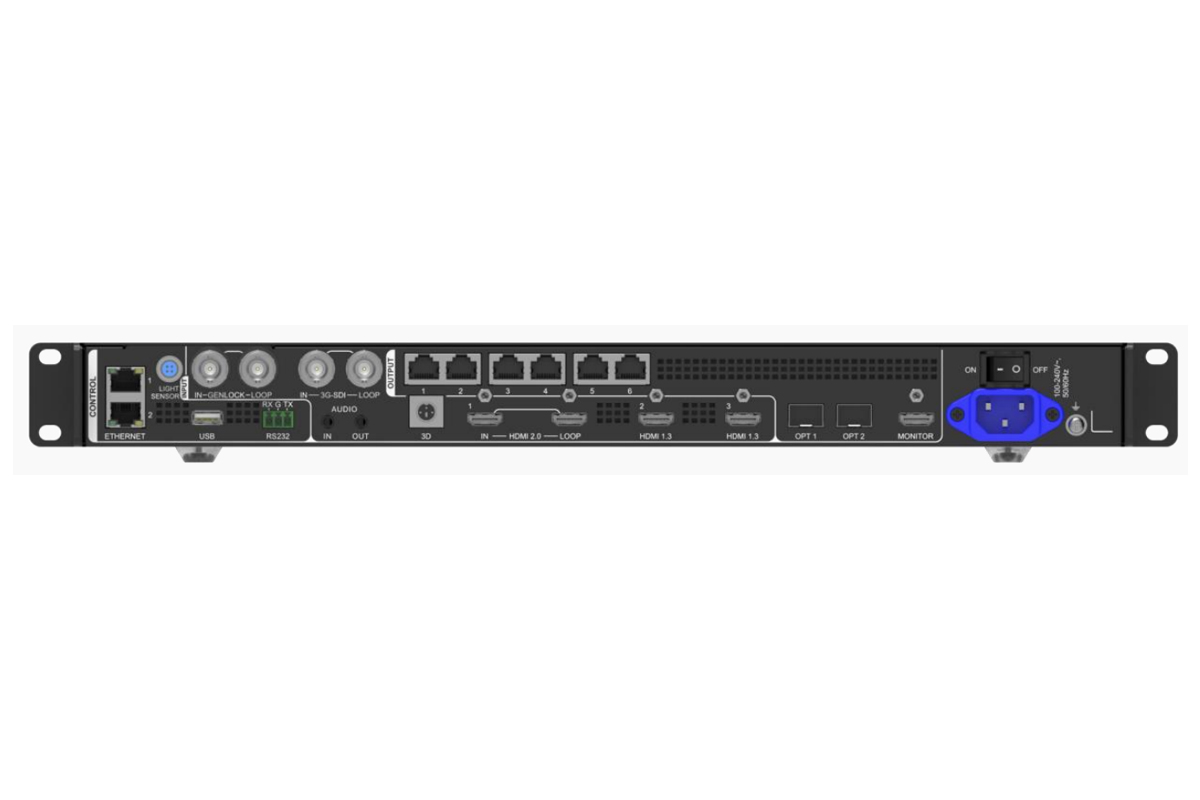
| Entradas de video | 1× HDMI 2.0 (entrada y bucle), 2× HDMI 1.3, 1× 3G-SDI (entrada y bucle), 1× fibra óptica de 10G (OPT 1, entrada o salida autoadaptativa), 1× reproducción de medios USB 3.0 |
| Resolución de entrada máxima | 4096×2160@60Hz a través de HDMI 2.0; 1920×1080@60Hz a través de HDMI 1.3 y 3G-SDI |
| HDCP | HDCP 1.4 y HDCP 2.2 sobre HDMI 2.0; HDCP 1.4 sobre HDMI 1.3 |
| Salidas de vídeo | 6 puertos Gigabit Ethernet; 2 puertos de fibra óptica de 10G (salida OPT 1, copia OPT 2, salida de respaldo o en bucle); 1 salida de monitorización HDMI 1.3 a 1920×1080@60Hz; 1 conector 3D |
| Distancia de transmisión de fibra | Hasta 10 km con un módulo monomodo de doble núcleo, hasta 300 m con un módulo multimodo de doble núcleo (módulo óptico opcional). |
| Audio | 1 entrada de audio de 3.5 mm y 1 salida de audio de 3.5 mm, frecuencia de muestreo de hasta 48 kHz; audio integrado con fuentes HDMI; volumen de salida ajustable. |
| Control | Panel frontal LCD con perilla, NovaLCT, página web Unico y aplicación VICP; 2 puertos Ethernet para control y conexión en cascada de Unico; 1 puerto USB 2.0 para firmware, registros y EDID; 1 puerto RS232; 1 entrada/salida Genlock; 1 sensor de luz. |
| Presets | Hasta 256 preajustes definidos por el usuario con carga mediante un solo botón y vista previa del diseño. |
| Estado latente | 1–2 fotogramas en modo de controlador de vídeo con baja latencia habilitada (2–3 fotogramas sin ella); 0 fotogramas en modo Bypass y convertidor de fibra. |
| Reproducción USB | Unidad de partición única, NTFS / FAT32 / exFAT; imágenes jpg, jpeg, png y bmp; vídeo mp4 con H.264 hasta 3840×2160@30fps o H.265 hasta 3840×2160@60fps; audio AAC-LC |
| Respaldo y confiabilidad | Copia de seguridad integral entre dispositivos, fuentes de entrada, puertos Ethernet y puertos OPT/Ethernet; prueba de copia de seguridad del puerto Ethernet; la configuración guardada se restaura automáticamente después de un fallo de alimentación. |
| Potencia | 100–240 V~, 50/60 Hz; consumo de energía nominal 41 W |
| Entorno de funcionamiento | De 0 °C a 50 °C, de 5 % a 85 % de humedad relativa sin condensación. |
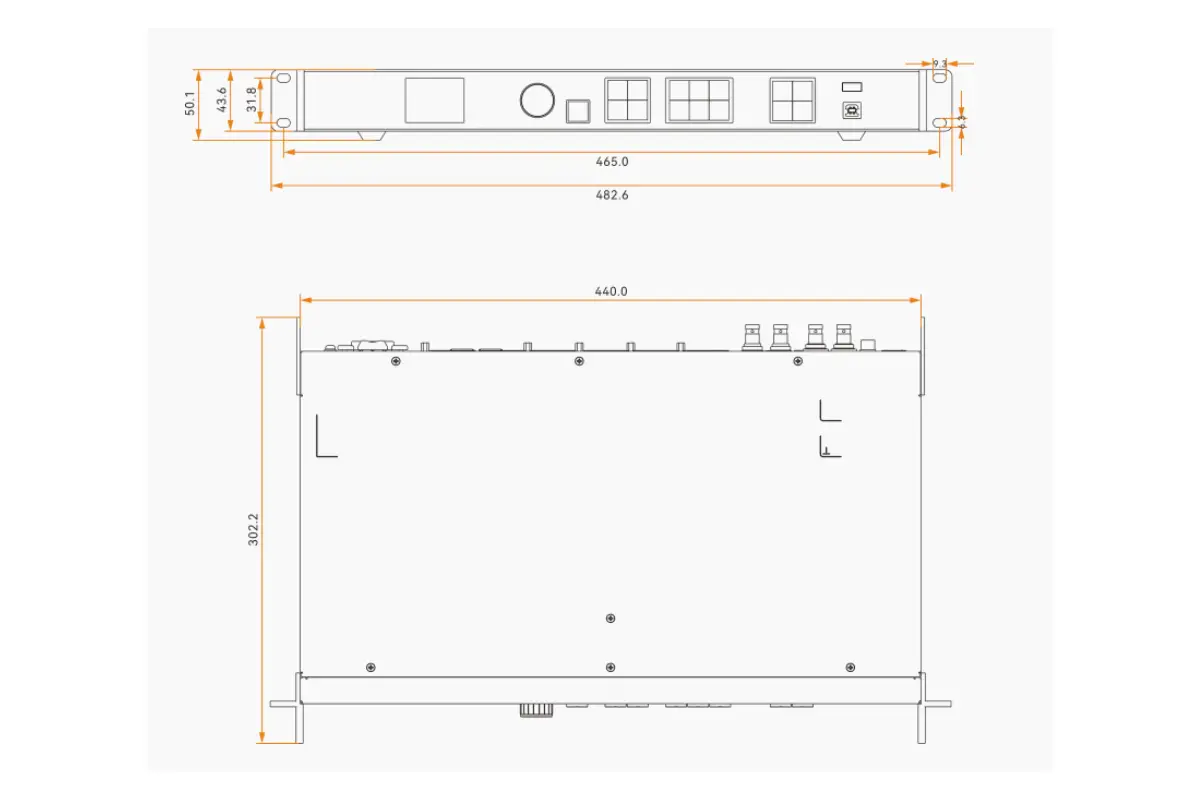
| Dimensiones | 482.6 x 302.2 × 50.1 mm |
| Peso | 3.9 kg de peso neto, 6.5 kg de peso total |
| Certificaciones | CE, FCC, IC, RCM, EAC, UL, CB, KC, RoHS |
Fuente: Especificaciones del controlador todo en uno NovaStar VX600 Pro, versión V1.0.1, publicada el 5 de marzo de 2025. Cuando una función depende de hardware de terceros, como tarjetas receptoras específicas, gafas 3D o módulos ópticos, esta condición se indica en las especificaciones.
2. Características principales del NovaStar VX600 Pro
El VX600 Pro destaca como un potente controlador todo en uno, que integra funciones avanzadas ideales tanto para usuarios principiantes como para profesionales experimentados. A continuación, detallamos sus principales características.
Capacidades de entrada y salida de vídeo
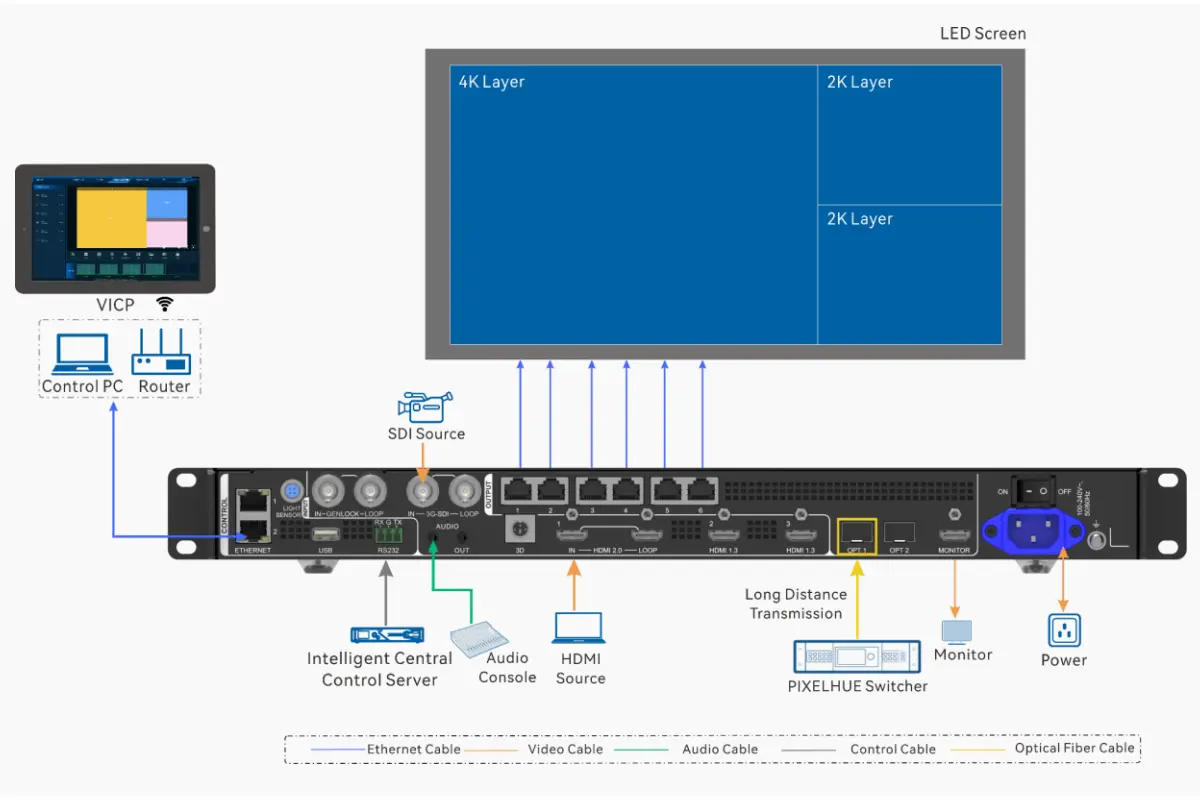
El VX600 Pro admite múltiples entradas de vídeo (HDMI 2.0, HDMI 1.3, 3G-SDI, fibra óptica de 10G y reproducción multimedia USB 3.0) y las procesa mediante el mismo sistema interno. El puerto OPT 1, con capacidad de adaptación automática, puede funcionar como conector de entrada o de salida, según el dispositivo conectado, lo que elimina la necesidad de un convertidor de fibra independiente en la mayoría de las cadenas de señal.
Puntos clave:
- HDMI2.0: Hasta 4096×2160 a 60 Hz, con entrada de 8, 10 y 12 bits, muestreo RGB 4:4:4 / YCbCr 4:4:4 / YCbCr 4:2:2, HDCP 1.4 y HDCP 2.2, y salida en bucle HDMI 2.0-1.
- HDMI 1.3 (×2): Hasta 1920×1080 a 60 Hz con HDCP 1.4, ideal para portátiles, reproductores multimedia y monitores de referencia.
- 3G-SDI: Hasta 1920×1080 a 60 Hz con desentrelazado y salida en bucle, para cámaras de transmisión y enrutadores de producción.
- Fibra óptica de 10G: Transmite la salida de los puertos Ethernet 1 a 6 hasta 10 km en un módulo monomodo de doble núcleo, o bien copia y realiza una copia de seguridad de dicha salida.
- 3.0 USB: Reproducción instantánea de imágenes y vídeos directamente desde una unidad USB, sin necesidad de conectar un ordenador.
Características de gestión de capas
La capacidad de capas se mide en recursos de capa de 2K × 1K, y el VX600 Pro ofrece 6 de ellos. Puede crear capas con tres especificaciones: 4K × 2K (4 recursos), 4K × 1K (2 recursos) y 2K × 1K (1 recurso). De esta forma, una capa de 4K más dos capas de 2K, o seis capas de 2K, se ajustan al mismo presupuesto. El tamaño, la posición, la prioridad y la relación de aspecto de cada capa se pueden ajustar de forma independiente.
Las características clave incluyen:
- 6 × 2K × 1K recursos de capa: Crea diseños de imagen dentro de imagen, pantalla dividida y multicámara en tiempo real.
- Recorte de entrada libre: Recortar los bordes negros o aislar una región de una fuente.
- Modos de escalado de imagen: Pantalla completa, píxel a píxel y personalizable.
- Elementos de texto e imagen: Añade texto, imágenes, información meteorológica y hora a toda la serie VX Pro, con ajustes personalizables.
Procesamiento de vídeo, color y calibración
El VX600 Pro utiliza el procesamiento de calidad de imagen SuperView III con escalado de salida continuo y visualización en pantalla completa con un solo clic. La gestión del color de salida abarca el brillo, la saturación, el contraste y el tono, y el brillo y la croma se pueden calibrar a nivel de píxel cuando el dispositivo se utiliza junto con el software de calibración NovaLCT y NovaStar. Este paso de calibración es el que elimina las discrepancias de color entre los gabinetes en una pared grande de paso fino.
Funciones de entrada y salida de audio
Además de sus capacidades de vídeo, la VX600 Pro ofrece una completa compatibilidad de audio:
- Audio de acompañamiento: Sigue automáticamente la fuente HDMI.
- Audio independiente: Conectores de entrada y salida de audio de 3.5 mm para mezcladores y consolas externas, con frecuencias de muestreo de hasta 48 kHz.
- Control del volumen: El volumen de salida se puede ajustar desde el panel frontal del dispositivo.
Opciones de control
Existen cuatro formas de operar el VX600 Pro, por lo que no estará atado a una computadora portátil en el lugar de trabajo:
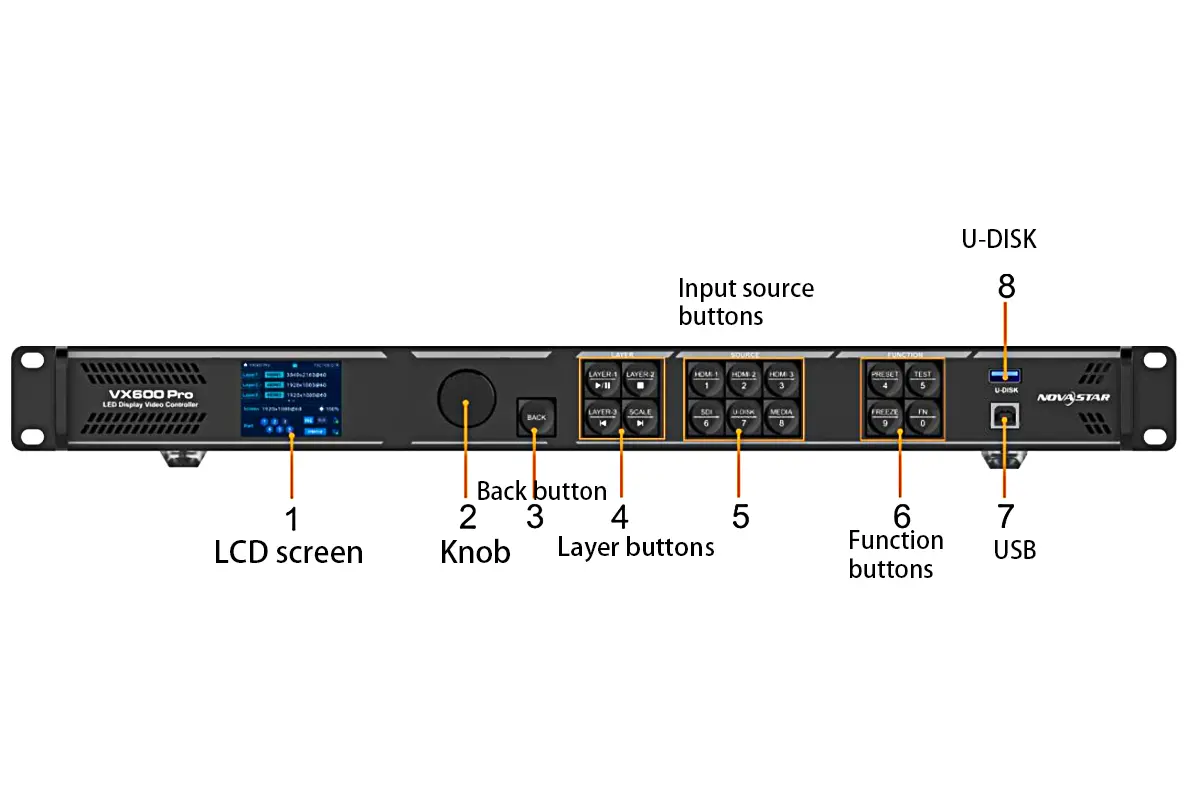
- Panel frontal: Pantalla LCD, mando giratorio, botones de capas y teclas de acceso directo (PRESET, TEST, FREEZE, FN).
- NovaLCT: Aplicación para PC para configuración de pantalla, biblioteca de gabinetes, mapeo de tarjetas receptoras, control de capas y calibración.
- Página web de Unico: Control basado en navegador sobre los puertos de control Ethernet del dispositivo.
- Aplicación VICP: Control y monitorización móvil.
Mantenga pulsados simultáneamente el mando giratorio y el botón ATRÁS durante tres segundos o más para bloquear o desbloquear los botones del panel frontal; esto resulta útil cuando el dispositivo está instalado en un lugar público o accesible.
3. Primeros pasos: Configuración del VX600 Pro
La configuración del VX600 Pro implica conectar los cables necesarios, configurar los ajustes básicos a través del panel frontal o NovaLCT y garantizar una comunicación adecuada entre el controlador y la pantalla LED.
Pasos iniciales:
- Monte el dispositivo: El VX600 Pro es una unidad de 482.6 × 302.2 × 50.1 mm con un peso neto de 3.9 kg. Debe colocarse horizontalmente; no lo monte verticalmente ni boca abajo. Si lo monta en un rack, utilice al menos ocho tornillos M5×8 y asegúrese de que el rack pueda soportar al menos 15 kg.
- Conecte la electricidad: Utilice el cable de alimentación suministrado con una fuente de alimentación de 100–240 V~, 50/60 Hz. El consumo nominal es de 41 W.
- Adjuntar fuentes de entrada: Conecte cables HDMI, SDI o de fibra óptica según los requisitos de su proyecto.
- Puertos Ethernet de enlace: conecte los seis puertos Gigabit Ethernet al correspondiente Armarios LED a través de sus tarjetas de recepción.
- Encendido: Pulsa el botón de encendido y espera a que el sistema se inicialice. La configuración guardada previamente se restaura automáticamente tras un corte de energía.
Una vez encendido, utilice el mando del panel frontal para navegar por el menú LCD y configurar parámetros esenciales como el brillo, la fuente de entrada y los ajustes EDID. Para trabajar con varias capas, conecte un ordenador de control a uno de los puertos de control Ethernet y continúe en NovaLCT.
4. Creación y gestión de capas en el VX600 Pro
La gestión de capas es uno de los puntos fuertes del Novastar VX600 Pro como controlador de videowall profesional. Con 6 capas de 2K × 1K, permite composiciones dinámicas como imagen dentro de imagen, superposiciones de marcadores en vivo o monitorización multicámara, todo procesado en tiempo real dentro de este controlador todo en uno.
Puedes crear y ajustar capas usando NovaLCT (el software para PC de NovaStar), el menú LCD del panel frontal, la interfaz web de Unico o la aplicación VICP. Los siguientes pasos te guiarán a través del flujo de trabajo esencial.
Paso 1: Acceda a la configuración de capas.
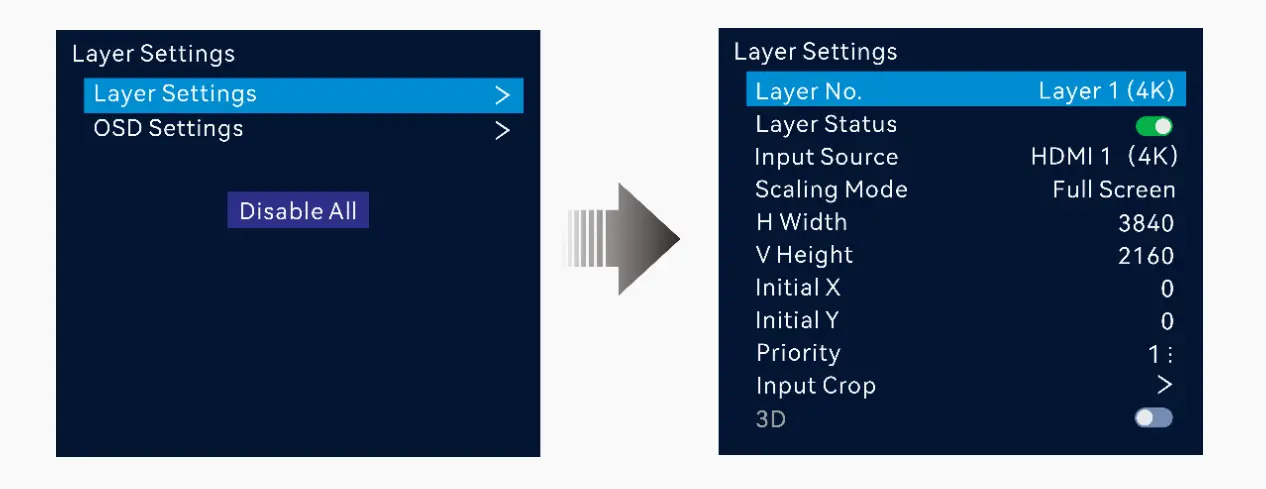
Para empezar, acceda a la sección de gestión de capas. En NovaLCT, vaya a la pestaña Pantalla, seleccione Gestión de capas y haga clic en Añadir capa. Si trabaja directamente en el dispositivo, gire el mando del panel frontal para acceder a Configuración del sistema > Configuración de capas y seleccione Añadir capa, o pulse uno de los botones LAYER 1–3 del panel frontal. Cada nueva capa debe estar vinculada a una fuente de entrada activa, como HDMI 1, SDI o la reproducción USB interna.
Paso 2: Configurar las propiedades de la capa
Una vez creada la capa, defina su comportamiento visual. Asigne la fuente de entrada y ajuste su tamaño y posición en pantalla mediante coordenadas X/Y o arrastrando y soltando en NovaLCT. Establezca la prioridad de la capa (orden Z) para controlar qué contenido aparece en primer plano, algo fundamental al superponer gráficos y vídeo. Elija un modo de escalado: Pantalla completa estira la fuente, Píxel a píxel conserva la resolución original y Personalizado permite ajustar con precisión la relación de aspecto sin distorsión.
Paso 3: Ajuste fino de la pantalla y los detalles de la fuente.
Mejora la calidad visual con ajustes de color por capa (brillo, contraste, saturación y tono) para que coincidan con otras capas o para corregir inconsistencias en la fuente. Usa la función de recorte de entrada para eliminar bordes negros o ampliar una región específica de la fuente, por ejemplo, para aislar a un presentador de una toma general. Puedes colocar texto e imágenes, como nombres de eventos o identificadores de canal, sobre cualquier capa mediante los controles de preajustes y elementos.
Ten en cuenta que la VX600 Pro asigna los recursos de capa según la resolución: una capa de 4K×2K consume cuatro de los seis recursos de 2K×1K, una capa de 4K×1K consume dos y una capa de 2K×1K consume uno. Planifica tu diseño para ajustarte al presupuesto y evitar advertencias de recursos.
Ejemplo de flujo de trabajo:
| Acción: | Mareas Ideales para Lecciones |
| Añadir capa | Crea una capa y asígnale una fuente de entrada como HDMI 2.0, SDI o USB. |
| Fijar prioridad | Las capas de mayor prioridad aparecen encima de las de menor prioridad; ajuste la configuración para obtener imágenes en capas. |
| Escalado de configuración | Pantalla completa, píxel a píxel o personalizado, dependiendo de cómo deba rellenar la capa la fuente. |
| Guardar un ajuste preestablecido | Guarda la disposición en uno de los 256 preajustes para poder recuperar toda la escena con solo pulsar un botón. |
5. Configuración de la resolución de pantalla y la disposición física
Configurar correctamente la resolución y la disposición física de la pantalla es esencial para que el VX600 Pro muestre el contenido en toda la pantalla LED . Esta configuración se realiza en NovaLCT, el software de control oficial de NovaStar.
Al planificar, tenga en cuenta los límites de carga: 3.9 millones de píxeles en total, un ancho de salida máximo de 10 240 píxeles, una altura máxima de 8 192 píxeles y 650 000 píxeles por puerto Ethernet con entrada de 8 bits. El rectángulo máximo que puede ocupar la pantalla debe mantenerse dentro de la capacidad del dispositivo. El VX600 Pro admite gabinetes sin restricciones de rectángulo en cada puerto, lo que optimiza el uso de los puertos en pantallas de formas irregulares o creativas.
Paso 1: Defina el tipo de gabinete.
Abra NovaLCT y vaya a Pantalla > Biblioteca de gabinetes. Haga clic en Agregar para crear un nuevo modelo de gabinete. Introduzca:
- Ancho y alto del gabinete en píxeles (por ejemplo, 256 × 256).
- Tipo de escaneo (por ejemplo, 1/8 o 1/16; consulte las especificaciones de su tarjeta receptora).
- Guarda el gabinete. Solo necesitas hacer esto una vez por cada tipo de gabinete.
Paso 2: Establecer el tamaño total de la pantalla
En Configuración de pantalla, seleccione el gabinete que acaba de crear. Luego, introduzca:
- Cantidad de filas de armarios: el número de armarios apilados verticalmente.
- Cantidad de columnas de armarios: el número de armarios colocados horizontalmente.
El software calcula automáticamente la resolución total de la pantalla (por ejemplo, 10 gabinetes × 256 px = 2560 px de ancho).
Paso 3: Asignar el puerto de salida y la dirección.
En Configuración rápida, configure:
- Puerto de inicio: normalmente el puerto 1 (debe coincidir con su primera conexión física).
- Flujo de datos (vista frontal): elija la dirección que coincida con su cableado; normalmente de izquierda a derecha y de arriba abajo.
Si la pantalla comienza en una esquina diferente, por ejemplo, la inferior izquierda, ajústela en consecuencia. Una configuración incorrecta provoca que la imagen aparezca invertida o desplazada.
Paso 4: Previsualizar y verificar
Haz clic en Vista previa para ver una simulación de la salida y, a continuación, pulsa Enviar para aplicar la configuración al VX600 Pro mediante NovaLCT. Si tus tarjetas receptoras lo permiten, usa el modo Mapeo para iluminar cada gabinete con su ID lógico; esto confirma que la configuración del software coincide con el cableado físico. El dispositivo también incluye una prueba de copia de seguridad del puerto Ethernet que verifica las imágenes prealmacenadas, los puertos Ethernet de copia de seguridad y los dispositivos de copia de seguridad sin desconectar ningún cable.
Una vez completado, cualquier fuente de entrada se ajustará correctamente a toda la pantalla. Realice este paso antes de la gestión de capas, ya que las capas y los efectos avanzados solo se visualizan correctamente en una pantalla configurada correctamente.
6. Uso de múltiples fuentes de entrada en un mismo diseño de pantalla.
El Novastar VX600 Pro permite combinar hasta seis fuentes de entrada (cámaras HDMI, señales SDI, reproductores multimedia USB, ordenadores o señales de fibra óptica) en una única visualización integrada gracias a su sistema de capas. No se necesitan conmutadores ni escaladores externos.
Paso 1: Conecte todas las fuentes de entrada.
Conecte sus dispositivos a los puertos disponibles:
- HDMI2.0: Para ordenadores, servidores multimedia y cámaras 4K (hasta 4096×2160 a 60 Hz).
- HDMI 1.3 (×2): Para ordenadores portátiles, reproductores multimedia y monitores de confianza.
- 3G-SDI: Para cámaras de transmisión y enrutadores de vídeo profesionales.
- OPT (fibra óptica): para la transmisión a larga distancia, o para copiar y realizar una copia de seguridad de la salida.
- Reproducción USB 3.0: Carga vídeos o imágenes en formato MP4 directamente desde una unidad USB.
Asegúrese de que cada fuente esté encendida y emitiendo una señal válida antes de continuar.
Paso 2: Crea una capa para cada fuente.
En NovaLCT, vaya a Pantalla > Administración de capas y haga clic en Agregar capa para cada entrada:
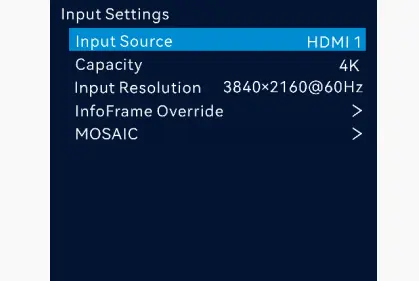
- Seleccione la fuente en el puerto correspondiente (por ejemplo, HDMI 1, SDI o USB).
- Ajusta la posición y el tamaño para colocar la ventana donde quieras.
- Establece la prioridad (orden Z) para que el contenido importante permanezca en la parte superior.
Puedes combinar resoluciones; por ejemplo, una señal HDMI 4K como fondo con una cámara SDI 1080p en una ventana de imagen dentro de imagen. Recuerda el coste de recursos: esa combinación utiliza 4 + 1 = 5 de los seis recursos de capa de 2K × 1K.
Paso 3: Optimizar el escalado y el cultivo
Para cada capa, elija un modo de escala:
- Pantalla completa: Escala la fuente para que rellene el área de la capa.
- Píxel a píxel: Conserva la resolución original y añade barras negras donde sea necesario.
- Personalizada: Ajusta manualmente la escala, el desplazamiento y la relación de aspecto.
Utilice la función Recorte de entrada para ampliar una región de interés, como por ejemplo recortar un escritorio 4K para mostrar solo la ventana de una aplicación específica.
Paso 4: Gestionar el audio (si es necesario)
Solo se puede emitir una fuente de audio a la vez. En Ajustes del sistema > Audio, seleccione:
- Audio de acompañamiento: sigue la capa HDMI actualmente activa.
- Audio independiente: Utilice la entrada de 3.5 mm para mezcladores y consolas externas.
El volumen de salida se puede ajustar desde el panel frontal.
Consejo: si la imagen se comporta de forma inesperada, compruebe primero las limitaciones de la función en las especificaciones. El modo 3D y el recorte de entrada son mutuamente excluyentes; la baja latencia requiere que todos los gabinetes conectados a los puertos Ethernet estén alineados en la parte superior del rectángulo circunscrito; y en el modo Bypass, la función de procesamiento de vídeo no está disponible. Asegúrese también de que la capacidad total no supere los 3.9 millones de píxeles.
7. Manual, hoja de datos, firmware y software del VX600 Pro
NovaStar documenta la VX600 Pro en varios lugares. Saber qué documento responde a cada pregunta ahorra mucho tiempo en el sitio, y esto es importante, ya que los resúmenes impresos en los listados de los minoristas suelen estar incompletos o desactualizados.
- Guía de inicio rápido (incluida en la caja): Desembalaje, disposición de los conectores y primer encendido. La caja también contiene un cable de alimentación, un cable Ethernet, un cable HDMI, un cable USB, dos tapones antipolvo de silicona, un conector Phoenix, un certificado de aprobación y la guía.
- Especificaciones del controlador todo en uno VX600 Pro (documento V1.0.1, publicado el 5 de marzo de 2025): La referencia técnica completa abarca todos los conectores, resoluciones y velocidades de fotogramas compatibles, las reglas de recursos de capa, la tabla de latencia, las limitaciones de funciones, los requisitos de montaje en rack y las especificaciones físicas. Las tablas de especificaciones de esta página resumen dicho documento.
- NovaLCT: El software para PC utilizado para construir la pantalla, cargar la biblioteca del gabinete, mapear las tarjetas receptoras, administrar las capas y ejecutar la calibración de brillo y croma a nivel de píxel.
- Página web de Unico: Control y monitorización de dispositivos mediante navegador web, accesible a través de los puertos de control Ethernet del dispositivo; resulta útil cuando solo se dispone de un navegador.
- Aplicación VICP: Control y monitorización móvil del dispositivo.
- Actualizaciones de firmware: Copie el archivo de firmware a una unidad USB y actualice el dispositivo a través de su puerto USB. Se admiten unidades de partición única formateadas como NTFS, FAT32 o exFAT.
EagerLED publicamos enlaces al software de control NovaStar y notas de configuración por nuestra cuenta. Página del software de control LED NovaStary mantenemos tutoriales prácticos de configuración para la plataforma más amplia en nuestra Guía de empalme de videowall H9 y Guía del convertidor de fibra CVT8-5GS.
Una advertencia sobre la documentación: utilice siempre el firmware y el software de control de la distribución oficial del fabricante para su región. Un firmware diseñado para una revisión de hardware diferente puede dejar el controlador inutilizable durante un espectáculo, y la versión correcta depende del lote del dispositivo. Si no está seguro de qué revisión tiene, revise la etiqueta de la unidad y confirme con su proveedor antes de actualizar. Para preguntas sobre el hardware (compatibilidad de la tarjeta receptora, límites de carga del gabinete o si el VX600 Pro se ajusta a un escenario específico), consulte con nuestros ingenieros y lo confirmaremos según las especificaciones vigentes.
8. VX600 Pro frente a VX400 Pro, VX1000 Pro y VX2000 Pro
La serie VX Pro de NovaStar se ofrece en configuraciones de 4, 6, 10 y 20 puertos, y el VX600 Pro es el modelo de 6 puertos. Todos los modelos de la serie admiten entrada 4K real a 4096 × 2160 a 60 Hz a través de HDMI 2.0 y hasta 256 preajustes, por lo que la decisión de compra generalmente se reduce a la capacidad y la asignación de capas.
| Modelo | Asignación de capas (oficial) | Mejor ajuste |
| VX400 profesional | 6 capas de 2K, o 1 capa de 4K + 2 capas de 2K | Pantallas más pequeñas y programas más ligeros donde 4 puertos Ethernet son suficientes. |
| VX600 profesional | 6 capas de 2K, o 1 capa de 4K + 2 capas de 2K | Pantallas 4K individuales de hasta 3.9 millones de píxeles; alquiler, instalaciones para escenarios y espacios reducidos. |
| VX1000 profesional | 6 capas de 2K, o 1 capa de 4K + 2 capas de 2K | Pantallas más grandes que necesitan más puertos Ethernet y mayor capacidad de carga. |
| VX2000 profesional | 12 capas de 2K, 6 capas de doble capa o 3 capas de 4K | Programas multi-4K y producciones complejas multi-ventana. |
En terminos practicos:
- Elige el VX600 Pro cuando una pantalla 4K o un pequeño grupo de pantallas cabe dentro de 3.9 millones de píxeles, y se desea procesamiento de vídeo, conversión de fibra y Bypass en una sola caja para un equipo de alquiler o de escenario de gama media o alta.
- Paso a la VX1000 profesional cuando la pantalla supera los 3.9 millones de píxeles o se necesitan más puertos Ethernet para distribuir la carga.
- Paso a la VX2000 profesional cuando la producción necesita tres capas 4K o doce capas 2K a la vez.
- ¿Comparando con la clase más pequeña? Nuestros Comparativa entre la VX400 Pro y la VX400 Cubre las ocho diferencias que realmente importan.
Si solo necesita transmitir señales a larga distancia en lugar de procesar vídeo completo, un convertidor de fibra óptica específico como el CVT8-5GS suele ser la solución más sencilla. Si se trata de empalmar pantallas de vídeo multiventana en lugar de controlar gabinetes LED, compare con el empalmador de pantallas de vídeo H9 . Para proyectos de estructuras completas, nuestra guía de pantallas LED para escenarios abarca la selección de gabinetes, el montaje y el paso de píxeles.
9. Preguntas frecuentes
¿Qué es el NovaStar VX600 Pro?
El VX600 Pro es un controlador de pantalla LED y procesador de vídeo todo en uno de NovaStar. Cuenta con 6 puertos de salida Gigabit Ethernet, una capacidad de carga de 3.9 millones de píxeles, un ancho de salida máximo de 10 240 píxeles y una altura máxima de 8 192 píxeles, 6 recursos de capa de 2K×1K y entradas HDMI 2.0, HDMI 1.3, 3G-SDI, fibra óptica de 10G y USB 3.0. Puede funcionar como controlador de vídeo, convertidor de fibra o unidad de derivación.
¿Puedo utilizar fuentes HDMI y SDI al mismo tiempo?
Sí. El VX600 Pro procesa todas las entradas de forma independiente, lo que permite visualizar simultáneamente fuentes HDMI, SDI, de fibra óptica y USB en diferentes capas. Recuerda que cada capa consume recursos de 2K × 1K: una fuente 4K utiliza cuatro, una fuente 4K × 1K utiliza dos y una fuente 2K × 1K utiliza uno.
¿Cuántas capas puedo utilizar realmente con fuentes 4K?
La VX600 Pro ofrece 6 capas de 2K × 1K. Una capa de 4K × 2K consume cuatro de esos recursos, por lo que puede ejecutar una capa de 4K × 2K y dos capas de 2K × 1K (1 × 4K + 2 × 2K). Si trabaja exclusivamente con 2K × 1K, puede abrir hasta seis capas. Consulte el indicador de recursos en NovaLCT para no exceder el presupuesto.
¿El VX600 Pro admite audio de múltiples fuentes?
No. Solo se puede reproducir una fuente de audio a la vez: audio con entrada HDMI o entrada de audio independiente de 3.5 mm. No es posible mezclar el audio de dos dispositivos HDMI. La ruta de audio independiente admite frecuencias de muestreo de hasta 48 kHz y el volumen de salida se puede ajustar desde el panel frontal.
¿Por qué parte de mi pantalla está en blanco o muestra contenido incorrecto?
Esto suele significar que la disposición de la pantalla en NovaLCT no coincide con la configuración física del gabinete. Verifique la resolución del gabinete, el número total de filas y columnas, el puerto de inicio y la dirección del flujo de datos. Utilice la función de mapeo para comprobar las conexiones físicas y divida la pantalla si el total supera los 3.9 millones de píxeles, los 10 240 píxeles de ancho o los 8 192 píxeles de alto.
¿Qué software necesito para controlar el VX600 Pro?
Para la reproducción básica, como vídeo USB a pantalla completa, basta con usar el mando y el menú del panel frontal. Para diseños multicapa, resoluciones personalizadas, mapeo de pantalla, preajustes y calibración de brillo o croma, se necesita NovaLCT (PC), la página web de Unico a través de los puertos de control Ethernet o la aplicación móvil VICP.
¿Dónde puedo encontrar el manual, la hoja de datos y el firmware del VX600 Pro?
La guía de inicio rápido viene incluida con el controlador. La referencia técnica completa es el documento de especificaciones del controlador todo en uno VX600 Pro, versión V1.0.1, publicado el 5 de marzo de 2025, que incluye todos los conectores, resoluciones, latencias y especificaciones físicas. El firmware se actualiza desde una unidad USB. Descargue siempre el firmware y el software de control de la distribución oficial del fabricante para su región, ya que la versión correcta depende de la revisión de hardware de su unidad.
¿Cuáles son las dimensiones, el peso y el consumo de energía del VX600 Pro?
El VX600 Pro mide 482.6 × 302.2 × 50.1 mm, pesa 3.9 kg netos (6.5 kg en total) y funciona con 100–240 V~, 50/60 Hz, con un consumo de energía nominal de 41 W. Debe colocarse horizontalmente, la temperatura de funcionamiento es de 0 °C a 50 °C, y el montaje en rack requiere al menos ocho tornillos M5×8 y un rack con una capacidad de carga mínima de 15 kg.
¿Cuál es el tamaño máximo de pantalla que puede controlar el VX600 Pro?
Un único controlador VX600 Pro admite hasta 3.9 millones de píxeles, con un ancho máximo de salida de 10 240 píxeles y una altura máxima de 8 192 píxeles a través de sus seis puertos Gigabit Ethernet. Cada puerto admite hasta 650 000 píxeles con entrada de 8 bits. Para pantallas que superen esta capacidad, puede dividir la pantalla entre varios controladores o bien optar por los modelos VX1000 Pro o VX2000 Pro.
¿Es la VX600 Pro adecuada para alquiler y uso en escenarios?
Sí. NovaStar posiciona el VX600 Pro para alquiler de gama media y alta, sistemas de control de escenario y pantallas LED de alta resolución. Cuenta con 256 preajustes para una rápida recuperación de escenas, un chasis industrial, modo Bypass con latencia de 0 fotogramas para pantallas orientadas hacia la cámara, respaldo de extremo a extremo entre dispositivos, fuentes de entrada, puertos Ethernet y puertos OPT/Ethernet, y ajustes que se restauran automáticamente tras un fallo de alimentación.
10. Conclusión
Ahora dispone de todo lo necesario para especificar, configurar, superponer y controlar contenido de múltiples fuentes en un controlador todo en uno NovaStar VX600 Pro: desde confirmar la capacidad de 3.9 millones de píxeles en la pared, pasando por definir la disposición de la pantalla en NovaLCT, hasta combinar cámaras en directo, archivos de reproducción y señales de ordenador en una sola pantalla.
Si es la primera vez que realiza la configuración, comience con un diseño sencillo de dos capas (por ejemplo, un fondo de pantalla completa más una cámara PIP) para probar el flujo de señal y el escalado. Una vez que funcione correctamente, amplíe a diseños más complejos y guarde cada configuración que funcione como un preajuste para poder reproducir el mismo programa con solo pulsar un botón.
¿Está planificando un escenario, un alquiler o una instalación de precisión en torno al VX600 Pro? EagerLED Suministra pantallas LED y controladores. Como parte de un paquete completo, se verifica la carga del gabinete, la distribución de puertos y la capacidad del controlador antes del envío del hardware. Envíenos el tamaño de su pantalla, el paso de píxeles y el tipo de gabinete para que podamos confirmar la configuración.


