

Un archivo NCP es un paquete de biblioteca de gabinetes NovaStar que reúne la configuración y los datos de soporte utilizados por un gabinete de pantalla LED compatible. Su contenido puede incluir el firmware de la tarjeta receptora y la configuración de imagen preconfigurada de fábrica. Obtenga el paquete correspondiente a su gabinete y sistema de control específicos del proveedor de la pantalla y, a continuación, siga el flujo de trabajo documentado para ese hardware.
Esta guía ayuda a los integradores audiovisuales a identificar qué información solicitar antes de la puesta en marcha o el mantenimiento de una pantalla. Explica la función del archivo, los registros que se deben conservar y las comprobaciones que vinculan un paquete con una instalación específica. Tenga a mano el modelo del controlador, el modelo de la tarjeta receptora, la versión del software y las etiquetas del gabinete al hablar de compatibilidad.
1. ¿Qué contiene un archivo NCP?
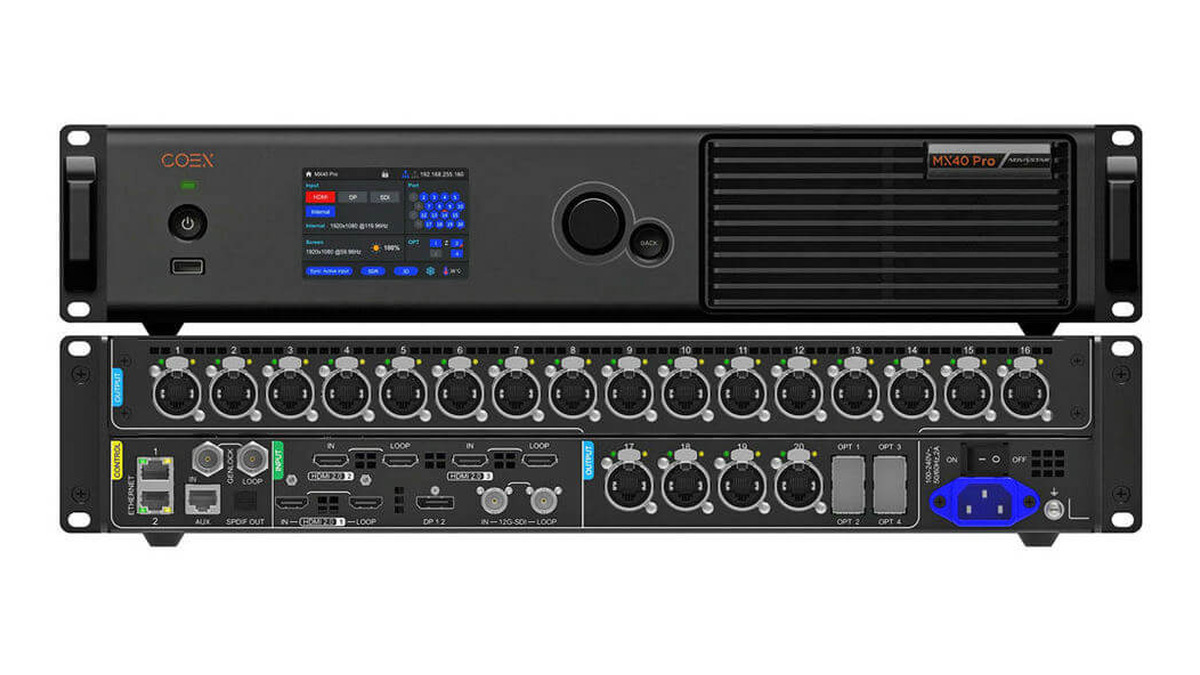
El manual de instrucciones del archivo NCP de la solución COEX de NovaStar, versión 1.0.1 , describe un paquete que combina la configuración del gabinete, el firmware de la tarjeta receptora, la corrección óptica, la adaptación de la velocidad de fotogramas, los parámetros del modo de visualización y la compensación térmica. Las funciones disponibles dependen del hardware compatible y de los datos preparados para el gabinete.
Para hablar sobre compras o mantenimiento, solicite al proveedor que identifique la revisión del paquete y las funciones incluidas en la entrega. Un proyecto puede requerir un modo de funcionamiento específico, mientras que otra instalación con gabinetes similares tiene requisitos diferentes. Incluya estos requisitos en el cronograma del equipo para que sigan estando disponibles después de la puesta en marcha.
Conserve el archivo NCP original junto con los albaranes del proveedor. Si posteriormente recibe un paquete revisado, registre qué armarios abarca, el motivo de la revisión y las comprobaciones de aceptación acordadas para el cambio. Un historial de revisiones claro ayuda al técnico a identificar la última configuración aceptada.
2. ¿Cómo encajan los archivos de configuración entre sí?
El archivo NCP pertenece al flujo de trabajo de configuración del gabinete. Un archivo de servicio también necesita la información que describe cómo se ensambla y conecta la pared completa. Utilice las siguientes distinciones al revisar la carpeta de entrega de un proveedor.
| Archivo o registro | Rol | Pregunta para el proveedor |
|---|---|---|
| .ncp | Paquete de biblioteca de gabinetes con configuración y datos de soporte asociados. | ¿Qué revisiones de gabinete y modos de funcionamiento cubre este paquete? |
| .rcfgx o .rcfg | Configuración de la tarjeta receptora en los flujos de trabajo de NovaLCT compatibles. | ¿Qué receptor, diseño de módulo y firmware se utilizaron? |
| .scr | Disposición de la conexión de pantalla en el flujo de trabajo correspondiente. | ¿Coincide el mapa con el cableado del puerto de salida instalado? |
| Archivo del sistema y registros del proyecto | Exportaciones del sistema compatibles, información de versión, planos y evidencia de aceptación | ¿Qué configuraciones están incluidas y cuáles requieren registros separados? |
Conserve cada elemento en su formato original. Un cambio de extensión deja el contenido subyacente intacto, por lo que una descarga renombrada no puede proporcionar el firmware faltante ni los datos de corrección de fábrica. Solicite el paquete necesario a través del proceso de configuración del proveedor.
Para perfiles de tarjetas receptoras convencionales, utilice nuestros archivos RCFG y RCFGX . Para la carpeta de recuperación completa, siga nuestra guía de copia de seguridad y restauración de NovaLCT . Estos recursos abordan los archivos relacionados que puedan acompañar a su proyecto.
01. Separar la identidad del gabinete del diseño del proyecto.
Registre la compatibilidad en dos niveles. El registro del gabinete identifica el receptor, la disposición de los módulos y la revisión del paquete aprobada. El registro del proyecto identifica la ubicación de cada gabinete y la salida del controlador que le corresponde. Mantenga estas referencias juntas al solicitar asistencia, especialmente después de que se haya movido o reconstruido una pared.
Solicite al proveedor que marque el grupo de gabinetes correspondiente en el archivo NCP proporcionado. Luego, compare dicho grupo con las etiquetas físicas antes de la visita de servicio. Si el inventario contiene unidades de aspecto similar provenientes de varias entregas, fotografíe una etiqueta representativa de cada grupo y conserve la lista de números de serie. Esto le proporcionará al proveedor la identificación precisa de los equipos para su revisión.
3. ¿Qué software carga un archivo NCP?
La ruta del software depende del sistema de control. NovaStar documenta la gestión de paquetes de gabinetes en VMP para sistemas COEX y un flujo de trabajo NCP en NovaLCT para tarjetas receptoras compatibles. Consulte el manual para conocer el software y el hardware instalados antes de seguir la secuencia de botones.
En el manual de usuario del sistema de control síncrono NovaLCT V5.9.2 , la sección 5.2.2.2 describe el flujo de trabajo en Configuración de pantalla, Tarjeta receptora y Gestión de NCP. Permite la carga local y la búsqueda en la nube mediante un ID de archivo o número de pedido. El operador selecciona las tarjetas receptoras correspondientes al enviar el paquete y, a continuación, completa la operación de guardado en el hardware. Siga las instrucciones específicas de la versión para la selección del modo de visualización.
El archivo NCP debe tener un origen identificable y un destino confirmado. Antes de la visita del técnico, pregunte qué versión de software aprobada espera que utilice y si el paquete incluye una actualización de firmware. Prepare una copia de trabajo y un plan de recuperación documentado para esa combinación específica.
El mismo manual V5.9.2 remite a los usuarios del A10s Pro a la sección de configuración del NCP. Las instrucciones para restaurar el NCP especifican el A8s Pro con firmware V1.2.0.0 o posterior. Confirme el procedimiento de recuperación para su modelo de receptor. La guía de la tarjeta receptora del A10s Pro proporciona información sobre el hardware correspondiente.

4. ¿Cómo se solicita el paquete correcto?
Solicite un archivo NCP utilizando la identificación documentada del gabinete. Prepare fotos claras de las etiquetas y una breve lista de equipos para que el proveedor pueda vincular la solicitud con la configuración de fabricación original. Incluya la referencia del trabajo si la pantalla se suministró como parte de un proyecto más grande.
- Identidad del Gabinete. Registre el modelo, los números de serie, el lote de producción y cualquier reemplazo posterior de módulos.
- Recepción de hardware. Enumere el modelo de la tarjeta receptora, el firmware y la identificación de la placa del concentrador.
- Información del módulo. Incluya las dimensiones, la resolución de píxeles, el circuito integrado del controlador y las especificaciones de fábrica disponibles.
- Sistema de control. Identifique el controlador, la versión del software y el modo de funcionamiento que requiere el proyecto.
- Finalidad del servicio. Explique si la solicitud se refiere a la puesta en marcha inicial, a una tarjeta de reemplazo, a un problema de imagen o a una actualización planificada.
Una respuesta útil debe identificar el grupo de gabinetes correspondiente, la revisión del paquete y el procedimiento para su aplicación. Solicite al proveedor que explique el cambio previsto y las pruebas necesarias para su aceptación. Guarde dicha respuesta junto con el paquete entregado para que el siguiente operador pueda consultar la decisión.
Cuando una pared contiene diferentes tipos o versiones de gabinetes, mantenga una lista de ubicación para cada grupo. Por ejemplo, una instalación hipotética podría incluir una pared principal y paneles laterales de proveedores independientes. Asigne identificadores separados a estos grupos en su solicitud y pida al proveedor que confirme la asignación del paquete para cada uno.
Si la solicitud se debe a una falla en la pantalla, envíe una fotografía o una grabación breve con las posiciones del gabinete afectadas marcadas. Registre si el problema aparece en un patrón de prueba interno, en la entrada normal o en ambos. Esto proporciona al personal de soporte una observación reproducible para investigar antes de proponer un cambio de configuración.
01. Analice un ejemplo de reemplazo de gabinete.
Consideremos una pared hipotética alquilada con treinta gabinetes de una compra original y dos unidades de reemplazo entregadas posteriormente. Las unidades de reemplazo tienen las mismas dimensiones externas, pero sus etiquetas muestran una revisión de hardware diferente. El técnico está preparando la pared para su próximo evento.
Cree dos entradas en la lista de equipos e identifique las posiciones asignadas a las unidades de reemplazo. Envíe al proveedor la referencia del paquete original, ambas revisiones del gabinete y los detalles del controlador. Solicite la confirmación del archivo aprobado para cada grupo, el modo de operación requerido y el procedimiento de recuperación para el cambio propuesto.
Una vez que el proveedor confirme la combinación, realice una prueba con las unidades identificadas y registre el resultado. Fotografie campos uniformes y contenido oscuro con ajustes consistentes y, a continuación, revise el material del evento. El registro completo permitirá a otro técnico identificar cada gabinete con su paquete correspondiente y comprender cualquier ajuste acordado durante la prueba.
5. ¿Qué debe verificar antes de la entrega?
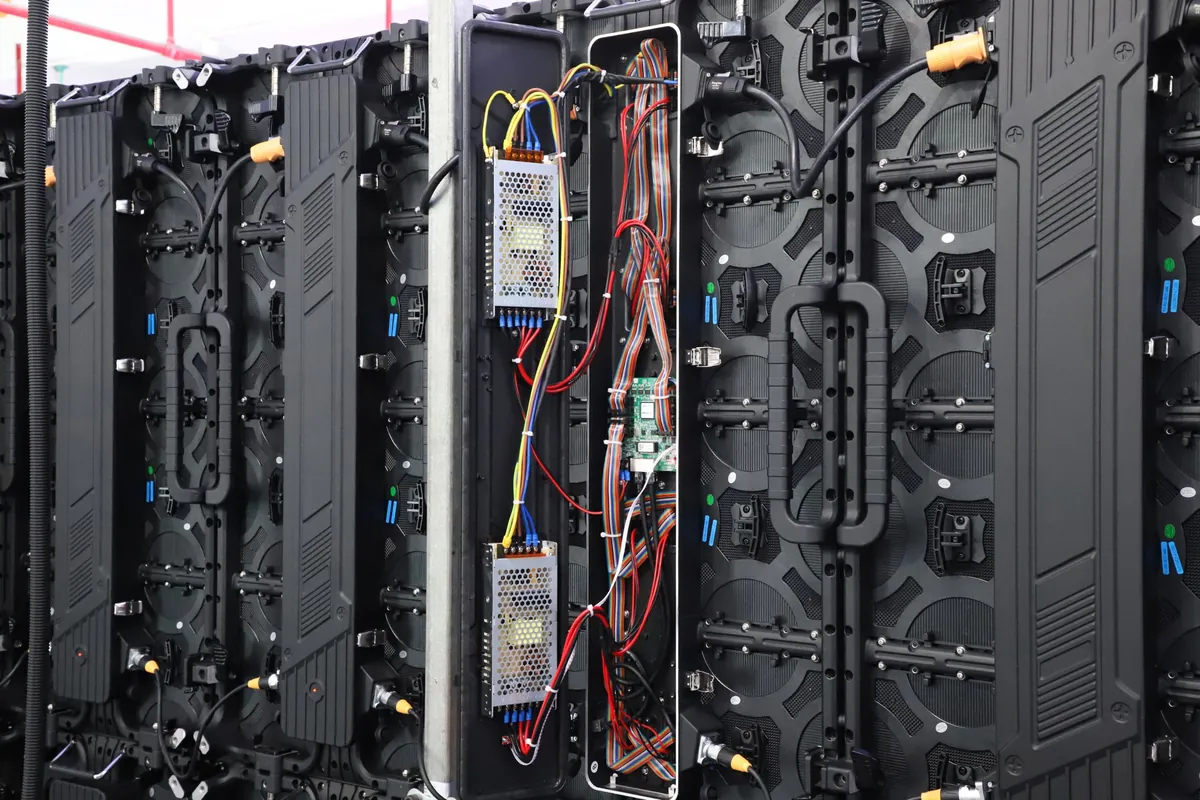
Acuerde una verificación de aceptación antes de aplicar un archivo NCP revisado. Otorgue al técnico responsable acceso a los registros actuales e identifique una ventana de servicio adecuada. Registre las versiones iniciales del software y el firmware para que el cambio completado pueda compararse con el estado anterior.
Antes de la prueba, anote el uso previsto de la pantalla. Una pantalla de presentación puede requerir texto pequeño para que sea legible desde los asientos más cercanos, mientras que un escenario filmado también necesita ser revisado a través de las cámaras de producción. Identifique los archivos de prueba, las posiciones de visualización, el ajuste de brillo y la configuración de la cámara que utilizará el equipo. Acuerden quién registra las observaciones y quién acepta el resultado. Si el proveedor especifica una medida o tolerancia, conserve ese requisito junto con el registro de la prueba. Esto proporciona al equipo de servicio una base reproducible para revisar la pantalla después de una reparación o revisión posterior.
Una revisión práctica utiliza diversos tipos de contenido. Inspeccione los colores sólidos para detectar diferencias visibles, la cuadrícula para la geometría y el orden de los gabinetes, y el material oscuro para los detalles de bajo nivel. Luego, reproduzca el contenido real del cliente con el brillo de funcionamiento acordado. Para instalaciones con cámara, incluya la cámara prevista y la configuración de grabación.
Mantenga una hoja de observación con los identificadores del gabinete, la configuración, fotografías y el resultado de cada verificación. Separe los síntomas no resueltos de los resultados aceptados. Si la imagen requiere trabajo adicional, envíe esa evidencia al proveedor con el nombre exacto del paquete y la revisión utilizada durante la prueba.
Incluya un reinicio controlado cuando el propietario del proyecto lo apruebe y las instrucciones del equipo lo permitan. Tras el reinicio, confirme la imagen y la configuración esperadas. Finalmente, guarde el archivo NCP aceptado, las exportaciones del proyecto correspondientes, el mapa de configuración y el contacto de soporte en el archivo de entrega.
01. Cree una carpeta de traspaso que otro técnico pueda utilizar.
Organice el archivo en torno a la pantalla instalada y su revisión aceptada. Conserve una carpeta de entrega original, una carpeta de trabajo para la visita de servicio y una carpeta fechada para el resultado aceptado. Esta estructura recomendada facilita el seguimiento del historial cuando varias personas mantienen la misma pantalla.
| Artículo de entrega | Información para registrar | Pregunta de revisión |
|---|---|---|
| Registro de paquetes | Nombre de archivo original, revisión, proveedor y fecha de recepción. | ¿Puede el siguiente técnico identificar la entrega aprobada? |
| Asignación de gabinete | Modelo, números de serie, revisión y posiciones en pantalla | ¿Qué unidades pertenecen a cada grupo de configuración? |
| Registro de aceptación | Contenido de la prueba, configuración, observaciones y revisor | ¿Qué pruebas respaldan el resultado aceptado? |
| Notas de recuperación | Procedimiento aprobado por el proveedor y contacto responsable | ¿Quién puede guiar la recuperación durante la próxima visita de servicio? |
Antes de la entrega, facilite una copia al equipo de mantenimiento autorizado. Compruebe que los nombres de archivo, los dibujos y las notas se puedan leer en el ordenador que se trasladará a la obra. Conserve el archivo NCP junto con su registro de asignación para que se pueda rastrear cualquier archivo adjunto hasta la pantalla correspondiente.
02. Registre claramente un resultado inesperado.
Si un gabinete presenta colores, geometría o brillo inesperados después de un cambio, registre la etapa exacta en la que apareció el síntoma. Capture la revisión del paquete, el destino seleccionado, el mensaje del software y las posiciones afectadas. Incluya una imagen del patrón de prueba y una fotografía de referencia de la configuración aceptada, si está disponible.
Mantenga identificables los ajustes posteriores. Registre brevemente cada prueba acordada, describiendo la configuración modificada y el resultado observado. Comparta este registro con el proveedor al solicitar la siguiente acción. Una secuencia de observaciones documentadas ayuda al personal de soporte a diferenciar un problema de selección de paquete de un problema de mapeo, origen o hardware, y mantiene la conversación sobre la recuperación específica.
6. Preguntas frecuentes sobre el archivo NCP
01. ¿Dónde puedo obtener el archivo NCP correcto?
Contacte al proveedor de los gabinetes LED con el modelo, el lote y los datos de la tarjeta de recepción. Solicite la revisión del paquete y el procedimiento de aplicación compatible. Guarde la confirmación de compatibilidad del proveedor en la carpeta del proyecto.
02. ¿Qué debo hacer si la búsqueda en la nube devuelve varios paquetes?
Compare el ID del archivo, la referencia del pedido y la revisión con las instrucciones escritas del proveedor. Si quedan varios candidatos, envíe los identificadores mostrados al servicio de asistencia para obtener una selección específica antes de aplicar el paquete.
03. ¿Debo reemplazar un paquete que funciona correctamente cada vez que llegue una revisión más reciente?
Revise con el proveedor el propósito de la revisión, el grupo de gabinetes afectado y el firmware necesario. Programe el cambio en función de las necesidades operativas del proyecto, conserve el archivo aceptado y acuerde las pruebas que garantizarán una actualización exitosa.
04. ¿Qué sucede si un gabinete de reemplazo tiene una revisión diferente?
Entregue al proveedor las etiquetas de repuesto y las originales, junto con la ubicación del gabinete en la pared. Solicite instrucciones por escrito sobre el paquete adecuado, la coincidencia de imágenes y cualquier configuración adicional necesaria para esa unidad.
7. Obtenga asistencia para la configuración de su pantalla.
Si necesita un archivo NCP para un EagerLED Para la pantalla, envíe el modelo de pantalla, las etiquetas del gabinete, los detalles de la tarjeta receptora y la información del controlador junto con su solicitud. Para una nueva compra, incluya los modos de operación requeridos y los documentos de configuración necesarios para la entrega. Contacto EagerLED con los detalles de su pantalla para que el equipo pueda revisar los requisitos de hardware y soporte pertinentes.