

نرمافزار NovaStar CMS260 باید بر اساس وظیفه انتخاب شود: برای پیکربندی صفحه نمایش LED از یک نصب NovaLCT سازگار استفاده کنید و در صورت نیاز به کنترل پردازنده مبتنی بر کامپیوتر، گردش کار V-Can پشتیبانی شده را تأیید کنید. قبل از نصب هر چیزی، کنترلر، میانافزار، کارتهای گیرنده و اتصال کنترل را شناسایی کنید. برنامهای که با موفقیت باز میشود، هنوز ثابت نکرده است که میتواند سیستم خاص شما را پیکربندی کند.
این راهنما برای یکپارچهسازان صوتی و تصویری است که برای راهاندازی یا جایگزینی CMS260 در یک دیوار LED موجود آماده میشوند. این راهنما انتخاب نرمافزار را از کابلکشی، نقشهبرداری از صفحه نمایش و آزمایش منبع جدا میکند، بنابراین میتوانید فایلهای مناسب را قبل از رسیدن تجهیزات به محل برگزاری آماده کنید.
توصیههای زیر بر اساس مستندات منتشر شده محصول و نرمافزار است، نه آزمایش عملی سختافزار شما. منوهای دقیق و عملکردهای موجود به دستگاه متصل و نسخه نرمافزار بستگی دارد. این مراحل را به عنوان یک چک لیست راهاندازی در نظر بگیرید و از دفترچههای راهنمای مربوطه برای هر عملیات استفاده کنید.
۱. نرمافزار NovaStar CMS260: انتخاب بر اساس وظیفه
انتخاب نرمافزار NovaStar CMS260 خود را با نوشتن کارهایی که کامپیوتر باید انجام دهد، شروع کنید. پیکربندی کارتهای دریافت، مرتبسازی تصویر نمایش داده شده و پخش محتوای ارائه، وظایف متفاوتی هستند. یک درخواست مبهم برای «نرمافزار LED» میتواند نصبکننده را به سمت بسته اشتباه هدایت کند، به خصوص زمانی که چندین خانواده از محصولات NovaStar در یک کتابخانه دانلود وجود داشته باشند.
NovaLCT یک ابزار پیکربندی ویندوز است. دفترچه راهنمای سیستم همگام آن، پیکربندی صفحه نمایش، پارامترهای کارت دریافت، اتصالات صفحه نمایش و عملکردهای نگهداری را پوشش میدهد و در دسترس بودن آن توسط سختافزار متصل تعیین میشود. مشخصات CMS260، LCT را به عنوان یک گزینه کنترلی معرفی میکند. این موارد در کنار هم، NovaLCT را به عنوان نقطه شروع پیکربندی تعیین میکنند؛ اما سازگاری جهانی با هر ترکیب میانافزار و کارت دریافت ایجاد نمیکنند.
V-Can یک برنامه کنترل پردازنده برای تجهیزات پشتیبانی شده است. دفترچه راهنمای آن هشدار میدهد که رابط کاربری و ویژگیها با دستگاه متصل تغییر میکنند. بنابراین، یک اسکرینشات که یک ویژگی را در یک کنترلر دیگر نشان میدهد، دلیلی بر این نیست که همان عملکرد در CMS260 نیز ظاهر شود. قبل از قول دادن به مشتری، تأیید عملکرد مورد نظر را درخواست کنید.
| وظیفه درخواستی | نقطه شروع | چی رو تایید کردن |
|---|---|---|
| دیوار LED و کارتهای دریافتی را پیکربندی کنید | بسته NovaLCT سازگار با ویندوز | میانافزار کنترلر، مدل گیرنده و پیکربندی کابینت |
| کنترل عملکردهای پردازنده پشتیبانی شده از طریق رایانه | بررسی سازگاری V-Can | تشخیص دستگاه، روش اتصال و کنترلهای مورد نیاز |
| پخش اسلایدها، ویدیوها یا فید دوربین زنده | منبع ویدیوی خارجی و برنامه مخصوص به آن | فرمت خروجی واقعی و ورودی CMS260 مورد استفاده |
| زمانبندی محتوا در یک پخشکننده رسانه جداگانه | نرمافزاری برای مدل دقیق آن بازیکن | سازگاری پخشکننده و اتصال آن به سیستم نمایش |
| تغییر میانافزار کنترلر یا گیرنده | یک رویه بهروزرسانی مختص مدل | بسته تأیید شده، دلیل بهروزرسانی و طرح بازیابی |
این تمایزات را در درخواست نرمافزار NovaStar CMS260 که برای تأمینکننده ارسال میکنید، در نظر بگیرید. برای مثال، «پیکربندی کارتهای دریافت جایگزین و فراخوانی طرحبندی ارائه» مفیدتر از «ارسال آخرین نرمافزار» است. این به تأمینکننده دو عملیات خاص برای تأیید میدهد.
۲. نسخهها و فایلها را قبل از اتصال آماده کنید
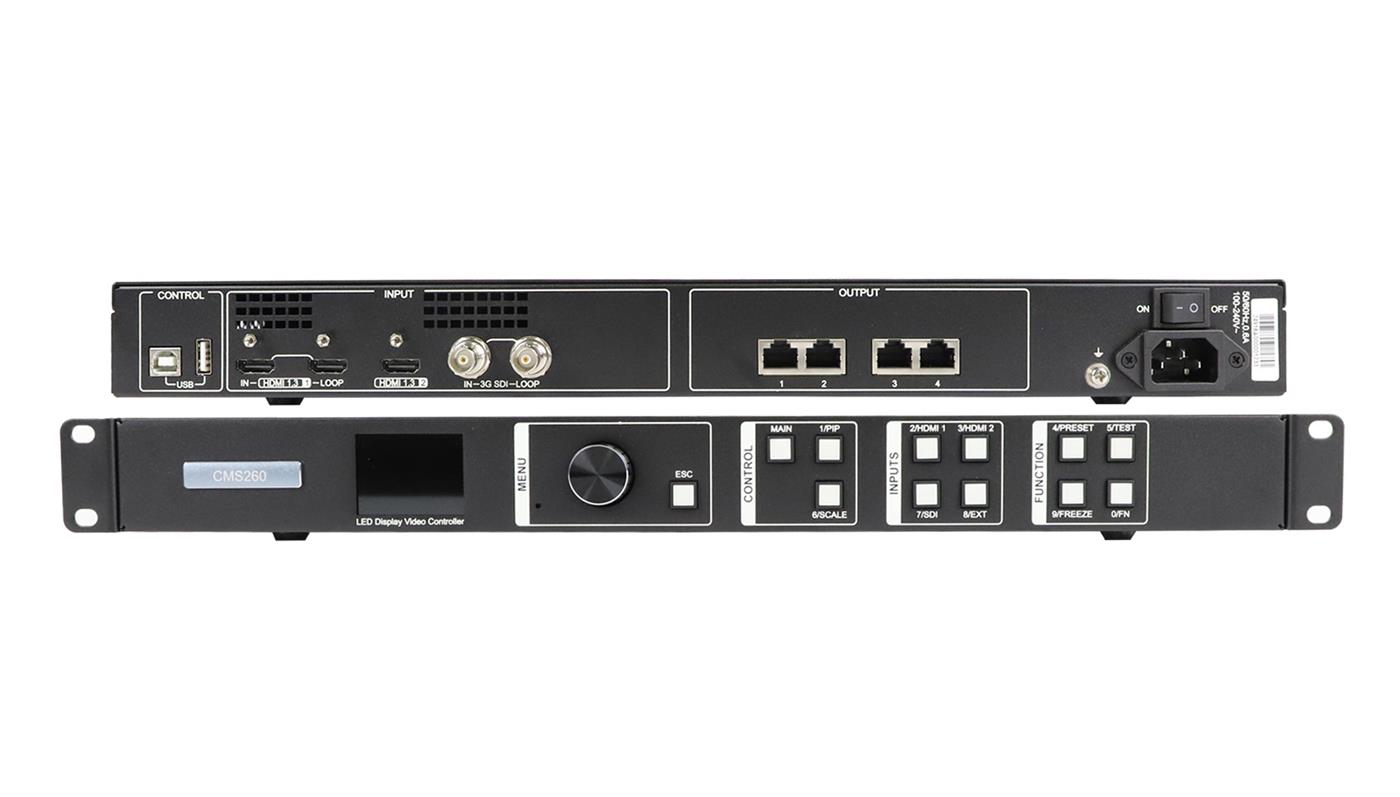
راهاندازی نرمافزار قابل اعتماد NovaStar CMS260 با ثبت اطلاعات سیستم در حال کار آغاز میشود. برای دیوار موجود، از برچسب کنترلر، اتصالات پشتی و برچسبهای سیمکشی کابینت عکس بگیرید. در صورت امکان، سیستم عامل کامپیوتر، نسخههای برنامههای نصب شده، میانافزار کنترلر و شناسه کارت دریافت را ثبت کنید.
۱. نرمافزار، میانافزار و پیکربندی را جداگانه نگه دارید
برای نقش فایلهای پروژه و کابینت، به راهنمای پیکربندی فایل NCP و LED ما مراجعه کنید . نصاب یک برنامه را روی رایانه قرار میدهد. میانافزار روی کنترلر یا کارت گیرنده اجرا میشود. فایلهای پیکربندی، جنبههای صفحه نمایش و تنظیمات آن را توصیف میکنند. این موارد را در پوشههای جداگانه با نامهای واضح نگه دارید، بنابراین یک تکنسین نمیتواند یک فایل میانافزار را با پیکربندی کابینت اشتباه بگیرد یا فرض کند که نصب یک برنامه، سختافزار را نیز بهروزرسانی میکند.
قبل از تغییر نرمافزار NovaStar CMS260، بستهی در حال کار فعلی و فایلهای تایید شدهی صفحه نمایش را نگه دارید. پوشه را بر اساس پروژه و تاریخ نامگذاری کنید، سپس یک رکورد مختصر اضافه کنید که توضیح دهد به کدام تجهیزات تعلق دارد. وقتی چندین نصب از کابینتهای مشابه استفاده میکنند، اعتماد به فایلی به نام «نهایی» دشوار است.
کاتالوگ سازنده که در تاریخ ۶ نوامبر ۲۰۲۶ بررسی شده است، NovaLCT V5.9.2 و V-Can V3.8.0 را فهرست کرده است. اینها نسخههای مرجع هستند و توصیهای برای بهروزرسانی در هر نصب نیستند. یادداشتهای انتشار و الزامات دستگاه را با واحد واقعی مقایسه کنید. EagerLED" کتابخانه نرمافزار و کتابچه راهنما همچنین بستههای فعلی را از دانلودهای سازگاری قدیمیتر جدا میکند.
۲. فایلهایی را درخواست کنید که کابینت واقعی را شناسایی کنند
پیکربندی کارت گیرنده ارائه شده برای ماژولهای نصب شده را به همراه نقشهای که موقعیت کابینت و ترتیب کابلها را نشان میدهد، درخواست کنید. نام فایل را با شناسه گیرنده و کابینت مطابقت دهید. دو کابینت که ابعاد خارجی یکسانی دارند، نیازی به اشتراک قطعات الکترونیکی یا پارامترهای یکسان ندارند.
اگر پیکربندی موجود قابل بازیابی نیست، قبل از برنامهریزی کار، آن شکاف را ثبت کنید. از تأمینکننده کابینت، فایلهای صحیح و یک روش راهاندازی تأیید شده را درخواست کنید. یک دانلود اینترنتی عمومی نمیتواند ثابت کند که درایور ماژول، چیدمان اسکن و پیکربندی گیرنده با دیوار روبروی شما مطابقت دارد.
قبل از سفر، نرمافزار NovaStar CMS260 را روی لپتاپی که قرار است راهاندازی شود، آماده کنید. بررسی کنید که بتوانید اسناد مورد نیاز را باز کنید و بدون نیاز به دسترسی به اینترنت محل برگزاری، نصابها را پیدا کنید. اگر لپتاپ توسط مشتری مدیریت میشود، زمانی را برای تأیید بخش فناوری اطلاعات در نظر بگیرید.
۳. مسیر کنترل را از خروجی ویدئو و LED جدا کنید
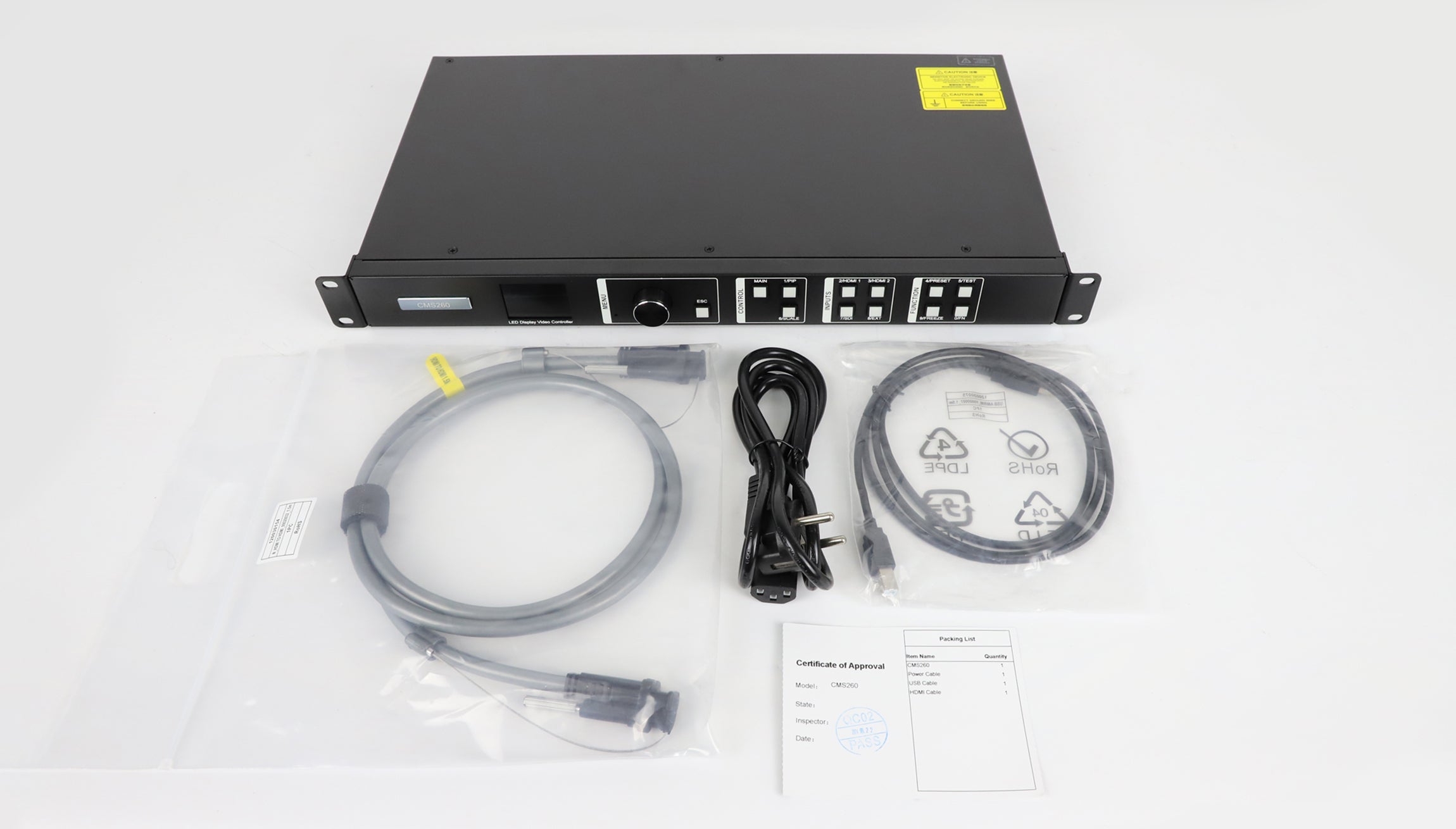
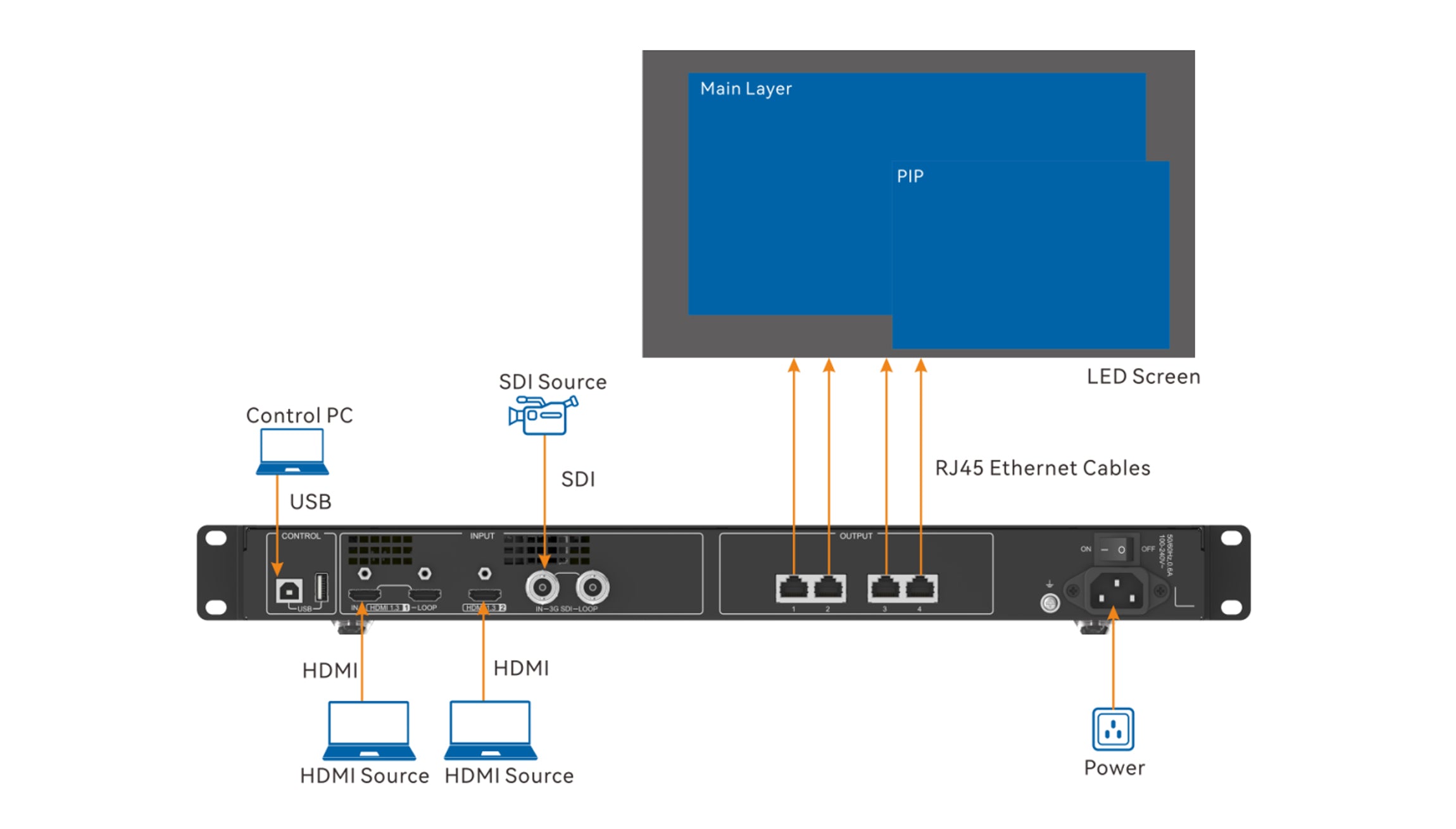
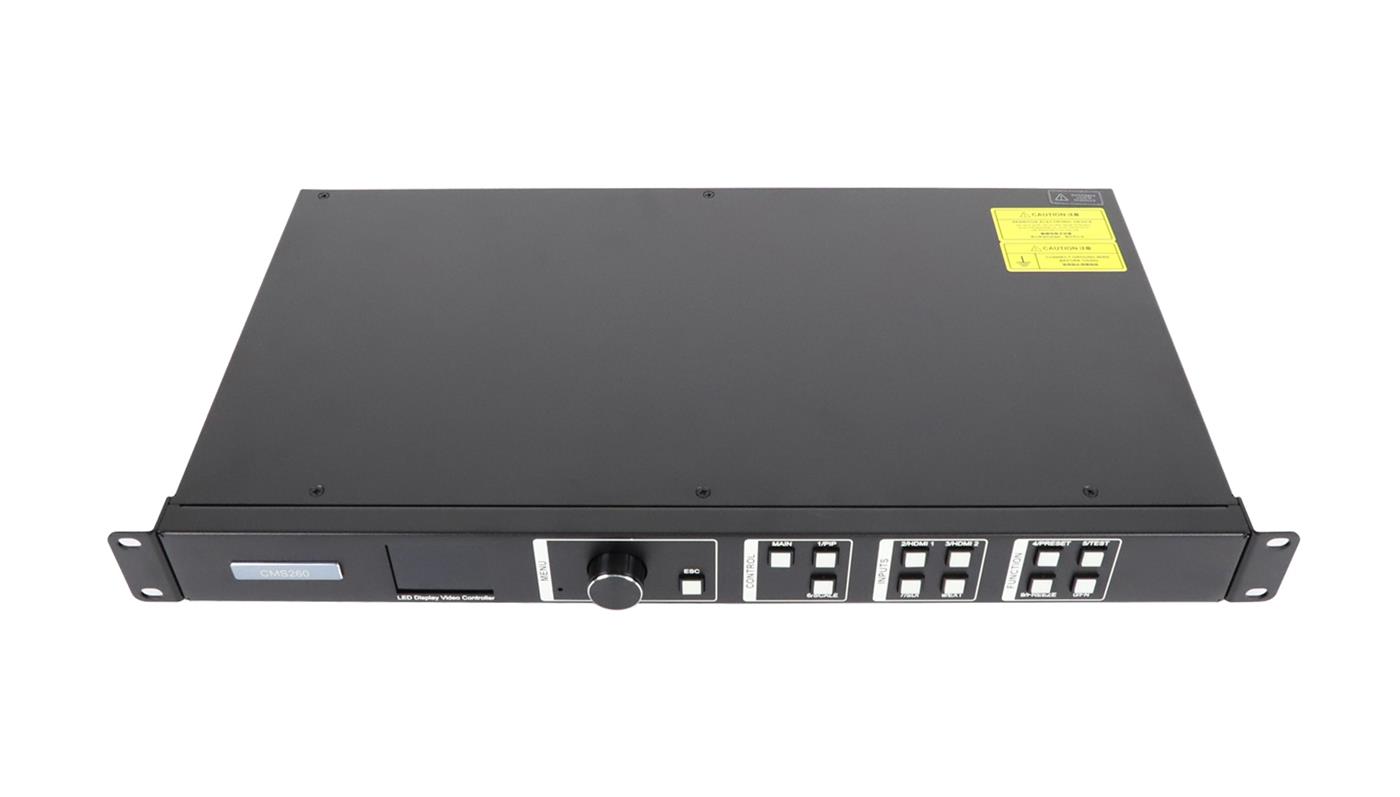
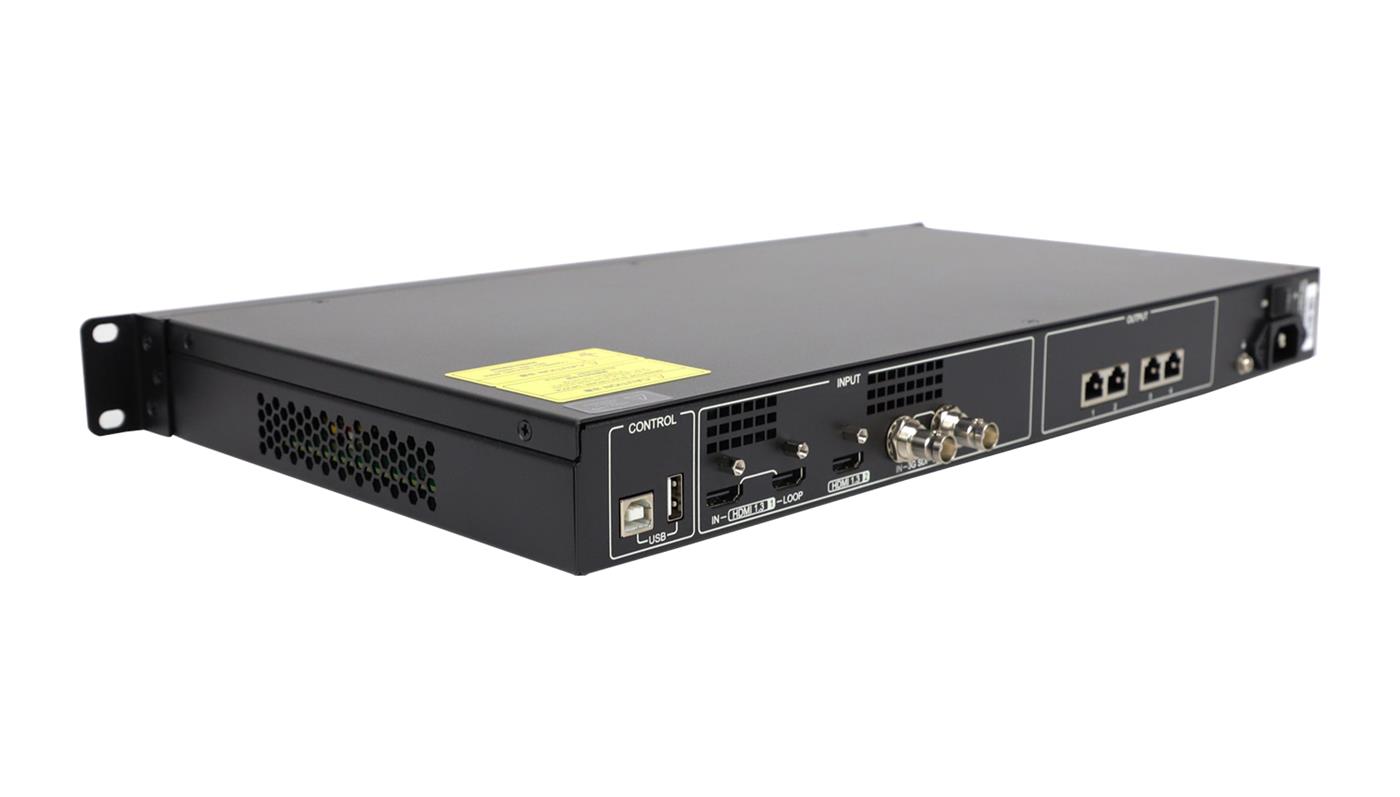
مشخصات CMS260، USB نوع B را به کامپیوتر کنترل، USB نوع A را به آبشاری شدن دستگاه و چهار کانکتور گیگابیت اترنت را به خروجی LED اختصاص میدهد. HDMI و SDI ویدیوی منبع را حمل میکنند. برای تشخیص این مسیرها از برچسبهای کانکتور و مستندات دقیق دستگاه استفاده کنید؛ شکل آشنای یک کانکتور، نقش آن را مشخص نمیکند.
هنگام آمادهسازی نرمافزار NovaStar CMS260، سه مسیر جداگانه ترسیم کنید: لپتاپ به کنترلر برای کنترل، منبع به کنترلر برای ویدیو، و کنترلر به کارتهای گیرنده برای دادههای LED. این کار تشخیص اینکه کدام اتصال درگیر است را آسانتر میکند، زمانی که دیوار تصویر دارد اما برنامه نمیتواند دستگاه را تشخیص دهد، یا برعکس.
۱. قبل از تغییر تنظیمات صفحه، ارتباط را تأیید کنید
از یک کابل دادهی فعال و پورت کنترل مستند استفاده کنید. قبل از ارسال هرگونه پیکربندی، مشخصات دستگاه را در برنامه بررسی کنید. اگر چندین کنترلکننده متصل است، دستگاه انتخاب شده را با دیوار مورد نظر مطابقت دهید. از ایجاد تغییرات همزمان توسط سایر ایستگاههای کاری در حین راهاندازی جلوگیری کنید.
اتصال موفقیتآمیز نرمافزار NovaStar CMS260 یک نقطهی بررسی است، نه پایان راهاندازی. این نقطه، تأیید میکند که کامپیوتر میتواند از طریق آن مسیر ارتباط برقرار کند. به جای فرض بر اینکه کل سیستم نمایشگر تأیید شده است، به بررسیهای نقشه کارت دریافت و منبع ویدیو ادامه دهید.
۲. گردش کار مک را به طور واضح برنامهریزی کنید
دفترچه راهنمای V-Can V3.8.0 بیان میکند که در macOS، CMS260 از اتصال مستقیم به پورت اترنت کامپیوتر پشتیبانی نمیکند. همین دفترچه راهنما پشتیبانی macOS از V-Can را به طور کلی فهرست میکند. این اظهارات مربوط به موارد مختلفی است: پشتیبانی پلتفرم برنامه، هر روش اتصال دستگاه را تضمین نمیکند.
برای یک پروژه مبتنی بر مک، از تأمینکننده بخواهید که کامپیوتر، سیستم عامل، نسخه برنامه و مسیر اتصال دقیق را نشان دهد. در صورت نیاز به NovaLCT، یک لپتاپ با پیکربندی ویندوز سازگار را در برنامه داشته باشید. قول ندهید که تغییر آداپتور، گردش کار پشتیبانی نشده را حل کند.
۴. دیوار را با یک توالی کنترلشده بسازید
فقط پس از آماده شدن طرح کابینت، فهرست منابع و فایلهای کاری، از نرمافزار NovaStar CMS260 استفاده کنید. ترتیب زیر یک فرآیند پذیرش پیشنهادی است. این به جداسازی تغییرات و ایجاد یک سابقه تحویل مفید کمک میکند، بدون اینکه وانمود شود که یک ترتیب دکمه برای هر ویرایش سختافزاری مناسب است.
۱. یک خط پایه ایجاد کنید
قبل از اعمال تغییرات، رفتار دیوار را ثبت کنید. اگر از قبل کار میکند، از یک تصویر آزمایشی قابل شناسایی عکس بگیرید و منبع انتخاب شده، موقعیت تصویر و هرگونه نقص موجود را یادداشت کنید. در مورد یک بازه زمانی تعمیر و نگهداری و شخصی که میتواند سیستم را برای سرویس مجدد تأیید کند، به توافق برسید.
اطلاعات پیکربندی موجود را ذخیره کنید و یک کپی از آن را خارج از لپتاپ در حال راهاندازی نگه دارید. بررسی کنید که فایلها قابل پیدا شدن و باز شدن با ابزارهای مورد نظر باشند. بعید است که یک نسخه پشتیبان که هیچکس نتواند آن را شناسایی کند، در یک دوره کوتاه بازیابی به تکنسین کمک کند.
۰۲. نقشه گیرنده را تأیید کنید
از دفترچه راهنمای NovaLCT و تنظیمات کابینت مورد تایید تامینکننده پیروی کنید. گردش کار مستند شده آن شامل پیکربندی بارگذاری، تنظیم اتصالات صفحه نمایش و ذخیره در سختافزار است. قبل از هر بار نوشتن، هدف ارتباطی انتخاب شده توسط نرمافزار را بررسی کنید. نقشه کابل را در کنار نقشه صفحه نمایش نگه دارید تا بتوان جایگذاری منطقی را با مسیریابی فیزیکی مقایسه کرد.
برای پذیرش نرمافزار NovaStar CMS260، از یک تصویر آزمایشی با برچسبهای گوشه مشخص، مرزهای کابینت و یک علامت جهتگیری قابل مشاهده استفاده کنید. این یک الگوی آزمایشی پیشنهادی است، نه یک فایل ارائه شده توسط سازنده. هر بخش از دیوار را از سمت مورد نظر برای مشاهده بررسی کنید و قبل از تغییر نقشه، از عدم تطابقها عکس بگیرید.
۳. منبع واقعی و طرحبندی تصویر را آزمایش کنید
لپتاپ، دستگاه پخش یا سوئیچر ارائه اصلی را که در محل مورد استفاده قرار خواهد گرفت، وصل کنید. تنظیمات خروجی آن را ثبت کنید و تصویری با متن ریز، حاشیه، دایره و رنگهای متضاد را بررسی کنید. عکسی که صفحه را پر میکند میتواند برش یا کشیدگیهایی را که در اسلاید ارائه آشکار میشود، پنهان کند.
هر مبدل و کابلی را که در نصب باقی میماند، لحاظ کنید. اگر آداپتوری پس از آزمایش تغییر کند، مسیر سیگنال آسیبدیده را تا زمان آزمایش مجدد، تأیید نشده در نظر بگیرید. تنظیمات منبع را از نگاشت گیرنده جدا نگه دارید: تنظیم یکی برای پنهان کردن خطای دیگری، مشکل نگهداری دشواری ایجاد میکند.
رکورد نرمافزار NovaStar CMS260 باید هم طرح مورد نظر و هم نتیجه را مشخص کند. برای مثال، ثبت کنید که آیا حاشیه کامل قابل مشاهده است و آیا یک دایره گرد باقی مانده است یا خیر. اینها جملات پذیرش واضحتری نسبت به «تصویر خوب به نظر میرسد» هستند، به خصوص وقتی که بعداً یک تکنسین دیگر کار را به عهده میگیرد.
۴. بررسی پایداری و کنترل اپراتور
پس از ذخیره تنظیمات مورد نیاز، یک راهاندازی مجدد برنامهریزیشده انجام دهید و تأیید کنید که تصویر و نگاشت تأیید شده برمیگردد. برنامه مربوطه را دوباره باز کنید و وضعیت را دوباره بررسی کنید. ثبت کنید که کدام تنظیمات در سختافزار ذخیره شدهاند و کدام فایلها در رایانه باقی ماندهاند.
در پایان از اپراتور تعیینشده بخواهید که روال معمول راهاندازی و انتخاب منبع را انجام دهد. اگر اپراتور نمیتواند تصویر مورد انتظار را از دستورالعملهای کتبی بازیابی کند، در حالی که تکنسین راهاندازی هنوز در دسترس است، تحویل را اصلاح کنید.
۵. قبل از نصب مجدد، علامت را تشخیص دهید
نصب مجدد نرمافزار NovaStar CMS260 اولین پاسخ مفید برای هر مشکل نمایشگر نیست. مشخص کنید که آیا مشکل مربوط به ارتباط کامپیوتر، تصویر منبع، نگاشت کابینت یا تنظیمات حفظ شده پس از راهاندازی مجدد است. سپس یک متغیر را تغییر دهید و نتیجه را ثبت کنید.
| علامت مشاهده شده | اول بررسی کنید | شواهدی برای نگه داشتن |
|---|---|---|
| برنامه کنترلر را شناسایی نمیکند | کانکتور کنترل، کابل داده، وضعیت درایور و دستگاه انتخاب شده | عکس اتصال، نسخه برنامه و متن دقیق خطا |
| کنترلر شناسایی میشود، اما ویدیوی منبع وجود ندارد | ورودی انتخابشده، خروجی منبع و آداپتورهای مداخلهگر | فرمت منبع و وضعیت ورودی کنترلر |
| تصویر به بخشهای نامناسب کابینت تقسیم شده است | سفارش کابل فیزیکی بر اساس نقشه صفحه نمایش تایید شده | نقشه کابینت علامتگذاری شده و عکس آزمایشی برچسبگذاری شده |
| تصویر برش داده شده یا کشیده شده است | نسبت ابعاد منبع و اندازه تصویر مورد نظر | تنظیمات تصویر و منبع آزمایشی با حاشیه کامل |
| دیوار تا زمان راهاندازی مجدد تجهیزات کار میکند | کدام تنظیمات ذخیره شدهاند و وضعیت منبع راهاندازی | عکسهای قبل و بعد و توالی شروع مجدد |
| یک کنترل نرمافزاری مستند وجود ندارد | اینکه آیا آن تابع برای مدل و نسخه متصل اعمال میشود یا خیر | هویت دستگاه، میانافزار و بخش مربوط به دفترچه راهنما |
این جدول عیبیابی نرمافزار NovaStar CMS260 یک نقطه شروع تشخیصی است، نه ادعایی مبنی بر اینکه هر علامت فقط یک علت دارد. اگر آزمایشی علت مشکوک را تأیید نکرد، حالت قبلی را بازیابی کنید و قسمت بعدی مسیر سیگنال را بررسی کنید. از ترکیب تغییر درایور، بهروزرسانی میانافزار و نقشه صفحه جدید در یک تلاش عیبیابی خودداری کنید.
برای درخواست پشتیبانی نرمافزار NovaStar CMS260، خطای دقیق را ارسال کنید و توضیح دهید که چه چیزی هنوز کار میکند. عبارت «تصویر HDMI به درستی نمایش داده میشود، اما برنامه کنترل هیچ دستگاهی را شناسایی نمیکند» مشکل محدودتری نسبت به عبارت «کنترلر خراب است» به پشتیبانی ارائه میدهد. به جای اینکه از تکنسین بخواهید مسیر کابل را از چندین عکس نمای نزدیک حدس بزند، یک نقشه اتصال ساده ارائه دهید.
تغییرات میانافزار به یک تصمیمگیری جداگانه مربوط میشود. ابتدا دلیل مستندی برای بهروزرسانی مشخص کنید، هدف دقیق سختافزاری را تأیید کنید و روند بازیابی را دریافت کنید. نام مدل یا عکس شاسی مشابه، مدرک کافی برای مناسب بودن یک بسته میانافزار نیست.
۶. تنظیمات را برای تکنسین بعدی قابل تکرار کنید
تحویل نرمافزار NovaStar CMS260 به پایان رسیده باید به یک تکنسین مجاز دیگر اجازه دهد تا سیستم را شناسایی کند، فایلهای تأیید شده را پیدا کند و حالت عملیاتی عادی را بازسازی کند. یک فهرست مختصر از تجهیزات، نسخههای نرمافزار، نقشه کابینت، تنظیمات منبع و عکسهای پذیرش را در کنار هم نگه دارید.
دستورالعملهای اپراتور را از سوابق پیکربندی یکپارچهساز جدا کنید. اپراتورها معمولاً به راهاندازی، انتخاب منبع، طرحبندیهای تأیید شده و یک تماس برای ارجاع نیاز دارند. سوابق فنی به نسخههای فایل، جزئیات اتصال و دامنه آزمایشهای تکمیلشده نیاز دارد. دادن یک پوشه بدون ساختار از نصبکنندهها و تصاویر به همه، هر دو کار را دشوارتر میکند.
برای هر بازدید از سرویس نرمافزار NovaStar CMS260 از یک گزارش تغییرات کوتاه استفاده کنید. علامت، تغییر واحد ایجاد شده، نتیجه مشاهده شده و اینکه آیا تغییر حفظ شده یا معکوس شده است را ثبت کنید. نام فایل پیکربندی مربوطه را پیوست کنید. این به تکنسین بعدی اجازه میدهد تا بدون بازسازی کل بازدید از حافظه، یک تنظیم تأیید شده را از یک آزمایش ناموفق تشخیص دهد.
برای مثال، یک تحویل فرضی ممکن است ثبت کند که دیوار با کامپیوتر ارائه مشتری آزمایش شده است اما فید دوربین در دسترس نبوده است. مسیر دوربین را به عنوان منتظر پذیرش علامت گذاری کنید و فرد مسئول تکمیل آن را نام ببرید. همین کار را برای هرگونه تنظیمات پشتیبان آزمایش نشده یا لپ تاپ جایگزین انجام دهید. یک مرز آزمایش که به وضوح ثبت شده باشد، مفیدتر از یک تایید کلی است که نشان میدهد هر ورودی و شرایط عملیاتی ممکن بررسی شده است.
اگر هنوز در حال مقایسه سختافزار هستید، مقایسه CMS130 در مقابل CMS260 ما تفاوتهای ظرفیت و ورودی را پوشش میدهد. هنگام سفارش یک کنترلر برای نصب موجود، مدل کارت دریافت و پیکربندی کابینت را در استعلام لحاظ کنید. مشخصات محصول CMS260 و اطلاعات اتصال را با آن سوابق بررسی کنید. اگر سختافزار دریافت نیز در حال تغییر است، کارتهای دریافت LED دقیق را در سیستم پیشنهادی شناسایی کنید.
درخواست تأیید کتبی در مورد ترکیب نرمافزار NovaStar CMS260 و محدوده پشتیبانی را داشته باشید. بیان کنید که آیا به تشخیص اولیه دستگاه، پیکربندی گیرنده، کنترل طرحبندی منبع یا کمک به انتقال دیوار موجود نیاز دارید یا خیر. اینها نتایج متمایزی هستند و باید به طور جداگانه در طرح راهاندازی ظاهر شوند.
7. سوالات متداول
۰۱. آیا میتوانم نرمافزار را بدون داشتن کنترلر تهیه کنم؟
شما میتوانید قبل از تحویل، نصابها را سازماندهی کنید، دفترچههای راهنما را بخوانید و سوابق پروژه را آماده کنید. NovaLCT همچنین یک حالت نمایشی برای یادگیری رابط کاربری خود ارائه میدهد. آمادهسازی آفلاین، تشخیص، سازگاری گیرنده یا خروجی موفقیتآمیز روی سختافزار تحویل داده شده را اثبات نمیکند؛ این موارد نیاز به آزمایش سیستم متصل دارند.
۲. آیا وجود سوکت USB به این معنی است که CMS260 میتواند ویدیوها را از فلش مموری پخش کند؟
خیر. مشخصات منتشر شده CMS260، USB نوع B را به کنترل کامپیوتر و ورودی آبشاری و USB نوع A را به خروجی آبشاری اختصاص میدهد. این مشخصات، این کانکتورها را به عنوان ورودیهای پخش رسانه فلش درایو توصیف نمیکند. در صورت نیاز پروژه به محتوای ویدیویی ذخیره شده، یک منبع پخش خارجی مناسب مشخص کنید.
۳. آیا میتوانم از پیکربندی کابینت پروژه دیگری دوباره استفاده کنم؟
فقط پس از تأیید اینکه با گیرنده واقعی، قطعات الکترونیکی ماژول و چیدمان کابینت مطابقت دارد. اندازه صفحه نمایش منطبق کافی نیست. از تأمینکننده کابینت بخواهید که پیکربندی صحیح را شناسایی کند، نه اینکه یک فایل تأیید نشده را به یک دیوار در حال کار ارسال کند.
۴. آیا لپتاپ کنترل باید در طول استفاده عادی متصل بماند؟
این الزام را از طرح عملیاتی تعریف کنید. CMS260 کنترلهای پنل جلویی را ارائه میدهد، اما نصب شما ممکن است به کنترل کامپیوتر یا همان لپتاپ به عنوان منبع ویدئو متکی باشد. در طول رویه پذیرش توافقشده، جدا کردن اتصال کنترل را جدا از جدا کردن منبع ویدئو آزمایش کنید.
۰۵. آیا نسخه نرمافزار NovaStar CMS260 با نسخه میانافزار آن یکسان است؟
خیر. نسخههای میانافزار برنامه و دستگاه، اجزای متفاوتی را شناسایی میکنند. هر دو را به همراه میانافزار کارت دریافتکننده در صورت لزوم ثبت کنید. تأمینکننده باید این ترکیب را تأیید کند؛ تطابق یا شماره نسخههای بالاتر به تنهایی سازگاری را اثبات نمیکند.
۸. قبل از راهاندازی، نرمافزار و پیکربندی را بررسی کنید.
برچسب کنترلر، اطلاعات میانافزار، سیستم عامل کامپیوتر، مدل کارت دریافت، نقشه کابینت و لیست منبع مورد نظر را از طریق EagerLED صفحه درخواست پیکربندیتوضیح دهید که آیا این کار یک نصب جدید، تعویض یا یک نقص خاص است.
بسته نرمافزاری NovaStar CMS260 سازگار، مستندات مربوطه و محدوده پذیرش مشخص را درخواست کنید. با توافق بر روی این موارد، بازدید راهاندازی میتواند بر اثبات سیستم واقعی متمرکز شود و اپراتور بعدی را با یک راهاندازی قابل تکرار مواجه کند.