

Un fichier NCP est un package de bibliothèque pour armoire NovaStar qui regroupe la configuration et les données nécessaires au fonctionnement d'une armoire d'affichage LED compatible. Son contenu peut inclure le firmware de la carte de réception et les paramètres d'image préconfigurés en usine. Obtenez le package correspondant à votre armoire et à votre système de contrôle auprès du fournisseur de votre écran, puis suivez la procédure documentée pour ce matériel.
Ce guide aide les intégrateurs audiovisuels à identifier les éléments à demander avant la mise en service ou la maintenance d'un écran. Il explique le rôle du fichier, les documents à conserver et les vérifications permettant de lier un ensemble d'équipements à une installation spécifique. Munissez-vous du modèle du contrôleur, du modèle de la carte de réception, de la version du logiciel et des étiquettes de l'armoire lors de toute discussion relative à la compatibilité.
1. Que contient un fichier NCP ?
Le manuel d'utilisation du fichier NCP de la solution COEX de NovaStar (version 1.0.1) décrit un ensemble comprenant la configuration de l'armoire, le firmware de la carte de réception, la correction optique, l'adaptation de la fréquence d'images, les paramètres du mode d'affichage et la compensation thermique. Les fonctions disponibles dépendent du matériel pris en charge et des données préparées pour l'armoire.
Pour toute question relative à un achat ou à la maintenance, demandez au fournisseur d'identifier la version du produit et les fonctionnalités incluses dans la livraison. Un projet peut nécessiter un mode de fonctionnement particulier, tandis qu'une autre installation utilisant des armoires similaires peut avoir des exigences différentes. Consignez ces exigences dans le tableau des équipements afin qu'elles restent disponibles après la mise en service.
Conservez le fichier NCP original accompagné du bon de livraison du fournisseur. Si un colis modifié arrive ultérieurement, notez les armoires concernées, le motif de la modification et les contrôles de réception convenus. Un historique clair des modifications permet au technicien intervenant d'identifier facilement la dernière configuration validée.
2. Comment les fichiers de configuration s'articulent-ils ?
Le fichier NCP fait partie du processus de configuration de l'armoire. Une archive de service nécessite également les informations décrivant l'assemblage et le raccordement de la paroi complète. Lors de l'examen du dossier de transfert d'un fournisseur, tenez compte des distinctions suivantes.
| Dossier ou enregistrement | Rôle | Question pour le fournisseur |
|---|---|---|
| .ncp | Ensemble de bibliothèque Cabinet avec configuration et données prises en charge associées | Quelles versions d'armoire et quels modes de fonctionnement ce package couvre-t-il ? |
| .rcfgx ou .rcfg | Configuration de la carte de réception dans les flux de travail NovaLCT pris en charge | Quel récepteur, quel module et quel firmware ont été utilisés ? |
| .scr | Agencement des connexions d'écran dans le flux de travail applicable | Le schéma correspond-il au câblage des ports de sortie installés ? |
| Archives du système et enregistrements du projet | Exportations des systèmes pris en charge, informations de version, schémas et preuves d'acceptation | Quels paramètres sont inclus et lesquels nécessitent des enregistrements séparés ? |
Conservez chaque élément dans son format d'origine. Une modification d'extension laisse le contenu sous-jacent inchangé ; par conséquent, un téléchargement renommé ne peut pas fournir le micrologiciel manquant ni les données de correction d'usine. Demandez le package requis via la procédure de configuration du fournisseur.
Pour les profils de cartes de réception classiques, utilisez nos fichiers RCFG et RCFGX . Pour le dossier de récupération plus complet, suivez notre guide de sauvegarde et de restauration NovaLCT . Ces ressources traitent des fichiers associés à votre projet.
01. Dissocier l'identité de l'armoire de l'agencement du projet
La compatibilité des enregistrements se fait à deux niveaux. La fiche de l'armoire identifie le récepteur, la configuration des modules et la révision approuvée du package. La fiche projet indique l'emplacement de chaque armoire et la sortie du contrôleur qui la dessert. Conservez ces références ensemble lors de toute demande d'assistance, notamment après le déplacement ou la reconstruction d'une cloison.
Demandez au fournisseur d'identifier le groupe d'armoires concerné dans le fichier NCP fourni. Comparez ensuite ce groupe avec les étiquettes physiques avant la visite de maintenance. Si l'inventaire comprend des unités similaires provenant de plusieurs livraisons, photographiez une étiquette représentative de chaque groupe et conservez la liste des numéros de série. Cela permettra au fournisseur d'identifier précisément chaque équipement.
3. Quel logiciel charge un fichier NCP ?
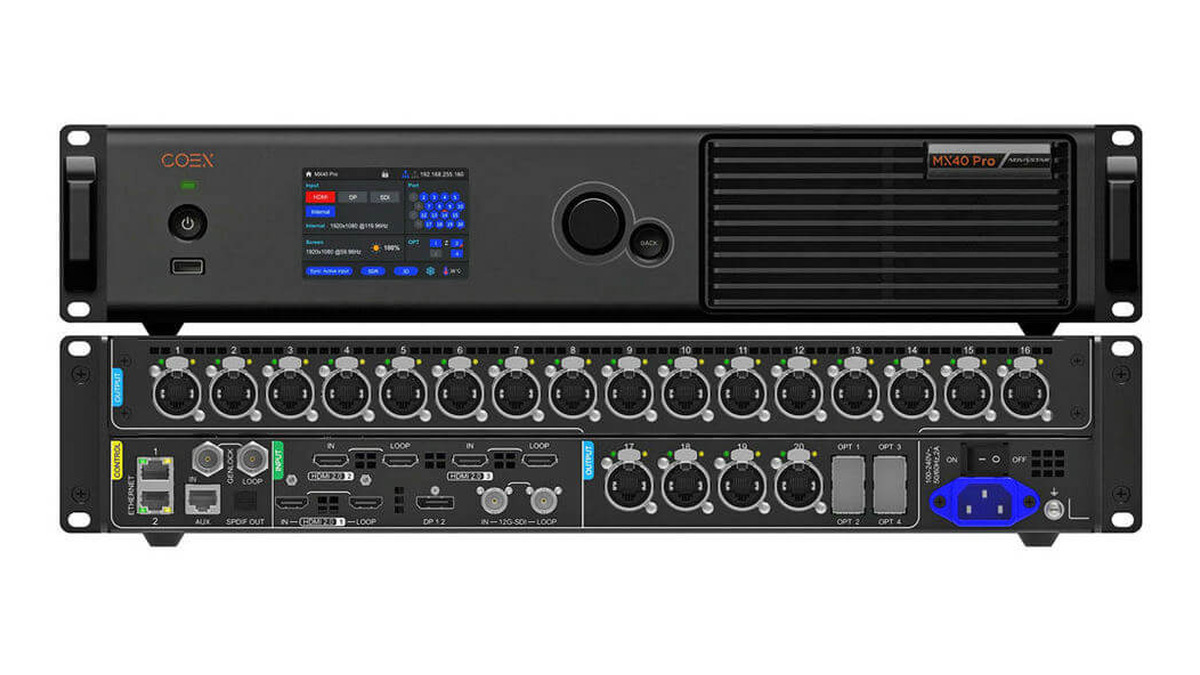
Le chemin d'accès au logiciel dépend du système de contrôle. NovaStar documente la gestion des armoires et des paquets dans VMP pour les systèmes COEX et le flux de travail NCP dans NovaLCT pour les cartes de réception compatibles. Consultez le manuel correspondant à votre configuration logicielle et matérielle avant de procéder à la manipulation.
Dans le manuel d'utilisation du système de contrôle synchrone NovaLCT V5.9.2 , la section 5.2.2.2 décrit le flux de travail sous « Configuration de l'écran », « Carte de réception » et « Gestion NCP ». Ce flux permet le chargement local et la recherche dans le cloud à l'aide d'un identifiant de fichier ou d'un numéro de commande. L'opérateur sélectionne les cartes de réception souhaitées lors de l'envoi du colis, puis effectue l'enregistrement matériel. Veuillez suivre les instructions spécifiques à votre version pour la sélection du mode d'affichage.
Le fichier NCP doit avoir une source identifiable et une destination confirmée. Avant toute intervention, demandez au fournisseur quelle version logicielle approuvée vous recommande d'utiliser et si le package inclut une mise à jour du firmware. Prévoyez une copie de travail et un plan de récupération documenté pour cette configuration précise.
Le manuel V5.9.2 renvoie les utilisateurs de l'A10s Pro à la section de configuration NCP. Les instructions de restauration NCP concernent spécifiquement l'A8s Pro avec le firmware V1.2.0.0 ou une version ultérieure. Veuillez vérifier la procédure de récupération pour votre modèle de récepteur. Le guide de la carte de réception de l'A10s Pro fournit des informations sur le matériel.

4. Comment demander le bon colis ?
Demandez un fichier NCP en utilisant l'identification documentée de l'armoire. Préparez des photos nettes des étiquettes et une brève liste des équipements afin que le fournisseur puisse relier la demande à la configuration de fabrication d'origine. Indiquez la référence du projet si l'écran a été fourni dans le cadre d'un projet plus vaste.
- Identité du Cabinet. Consignez le modèle, les numéros de série, le lot de production et tout remplacement ultérieur de module.
- Réception du matériel. Indiquez le modèle de la carte réceptrice, le firmware et l'identification de la carte de connexion.
- Informations sur le module. Inclure les dimensions, la résolution en pixels, le circuit intégré du pilote et les spécifications d'usine disponibles.
- Système de contrôle. Identifiez le contrôleur, la version du logiciel et le mode de fonctionnement requis par le projet.
- Objectif du service. Veuillez préciser si la demande concerne une première mise en service, une carte de remplacement, un problème d'image ou une mise à niveau planifiée.
Une réponse utile doit identifier le groupe d'armoires concerné, la révision du colis et la procédure d'application. Demandez au fournisseur d'expliquer la modification prévue et les tests nécessaires à sa validation. Conservez cette réponse avec le colis livré afin que l'opérateur suivant puisse retracer la décision.
Lorsqu'un mur comporte différents types ou versions d'armoires, établissez une liste de positionnement pour chaque groupe. Par exemple, une installation hypothétique pourrait comprendre un mur principal et des panneaux latéraux provenant de fournisseurs différents. Attribuez à ces groupes des identifiants distincts dans votre demande et demandez au fournisseur de confirmer l'affectation de chaque ensemble.
Si la demande fait suite à un défaut d'affichage, veuillez envoyer une photo ou un court enregistrement en indiquant les emplacements concernés dans l'armoire. Précisez si le problème apparaît sur une mire de test interne, sur l'entrée normale ou sur les deux. Cela permettra au personnel d'assistance de disposer d'une observation reproductible à examiner avant de proposer une modification de configuration.
01. Étudiez un exemple de remplacement d'armoire
Prenons l'exemple d'un mur de location hypothétique composé de trente armoires initialement achetées et de deux unités de remplacement livrées ultérieurement. Ces dernières ont les mêmes dimensions extérieures, mais leurs étiquettes indiquent une version différente du matériel. Le technicien prépare le mur pour sa prochaine utilisation.
Créez deux entrées dans la liste des équipements et indiquez les emplacements attribués aux unités de remplacement. Transmettez au fournisseur la référence du colis d'origine, les deux révisions d'armoire et les détails du contrôleur. Demandez la confirmation du dossier approuvé pour chaque groupe, le mode de fonctionnement requis et la procédure de récupération pour la modification proposée.
Une fois la combinaison confirmée par le fournisseur, effectuez un test avec les unités identifiées et consignez le résultat. Photographiez les zones uniformes et les contenus sombres dans des conditions identiques, puis examinez les enregistrements. Le compte rendu complété permettra à un autre technicien d'associer chaque armoire à son emballage d'origine et de comprendre les ajustements convenus lors des tests.
5. Que devez-vous vérifier avant le transfert ?
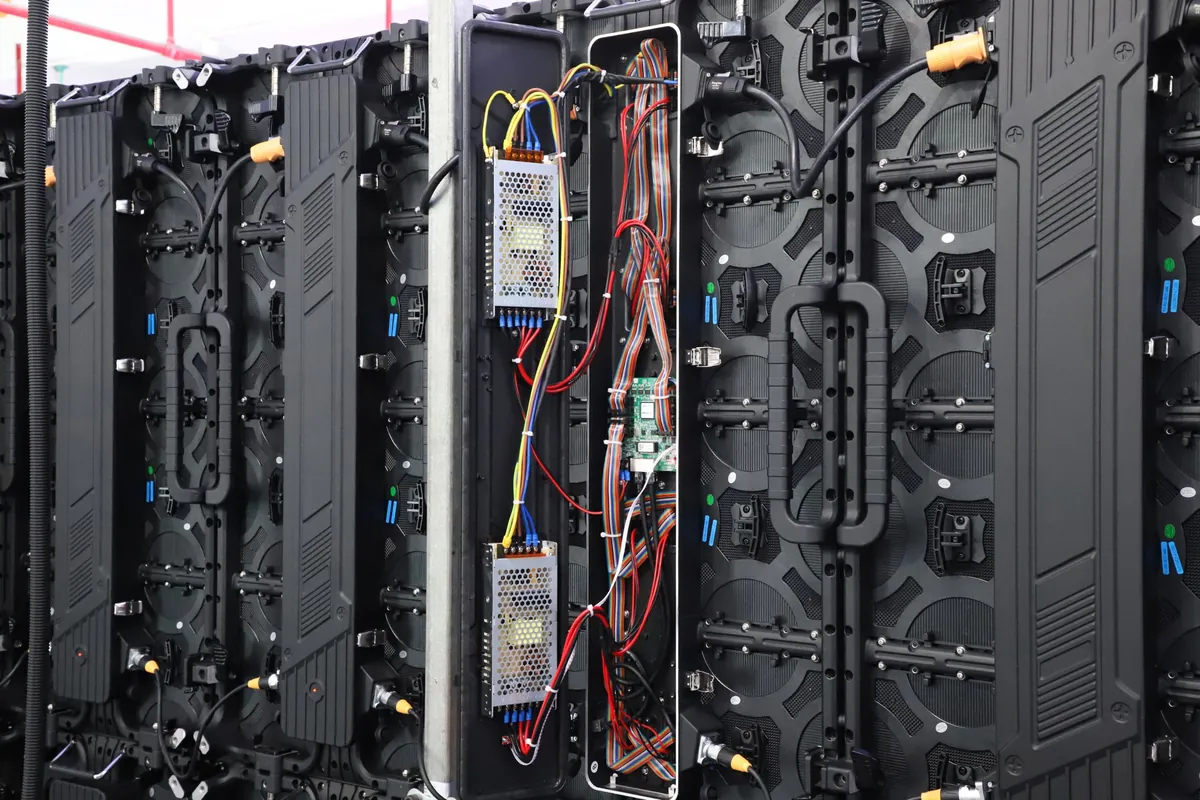
Convenir d'une vérification de réception avant d'appliquer un fichier NCP révisé. Donner au technicien responsable l'accès aux enregistrements actuels et identifier une plage horaire d'intervention appropriée. Noter les versions initiales des logiciels et micrologiciels afin de pouvoir comparer la modification effectuée avec l'état précédent.
Avant le test, notez l'utilisation prévue de l'écran. Un mur d'affichage peut nécessiter un texte de petite taille pour rester lisible même des sièges les plus proches, tandis qu'une scène filmée doit également être vérifiée à travers les caméras de production. Identifiez les fichiers de test, les positions de visionnage, le réglage de la luminosité et la configuration de la caméra que l'équipe utilisera. Désignez les personnes chargées de consigner les observations et celles qui valident les résultats. Si le fournisseur spécifie une mesure ou une tolérance, conservez cette exigence dans le compte rendu de test. Cela permettra à l'équipe de maintenance de disposer d'une base de référence fiable pour examiner l'écran après une réparation ou une modification ultérieure de l'emballage.
Un examen pratique utilise différents types de contenu. Examinez les couleurs unies pour déceler les différences visibles, une grille pour la géométrie et l'agencement des armoires, et les éléments sombres pour les détails subtils. Diffusez ensuite le contenu du client à la luminosité de fonctionnement convenue. Pour les installations avec caméra, indiquez les paramètres de la caméra et d'enregistrement prévus.
Conservez une fiche d'observations indiquant l'identifiant de l'armoire, ses réglages, des photos et le résultat de chaque contrôle. Distinguez tout symptôme non résolu d'un résultat satisfaisant. Si l'image nécessite des précisions, transmettez-la au fournisseur en indiquant le nom exact du produit et la révision utilisés lors du test.
Prévoyez un redémarrage contrôlé lorsque le responsable du projet l'approuve et que les instructions du matériel le permettent. Après le redémarrage, vérifiez l'image et les paramètres attendus. Enfin, archivez le fichier NCP validé, les exportations de projet concernées, le schéma de configuration et les coordonnées du contact d'assistance dans le dossier de transfert.
01. Créer un dossier de transfert que peut utiliser un autre technicien
Organisez l'archive en fonction de l'écran installé et de sa version validée. Conservez un dossier pour la livraison initiale, un dossier de travail pour l'intervention et un dossier daté pour le résultat validé. Cette structure recommandée facilite le suivi de l'historique lorsque plusieurs personnes gèrent le même écran.
| Article de transfert | Informations à enregistrer | Examiner la question |
|---|---|---|
| Registre des colis | Nom du fichier d'origine, révision, fournisseur et date de réception | Le prochain technicien peut-il identifier la livraison approuvée ? |
| Affectation au Cabinet | Modèle, numéros de série, révision et positions à l'écran | Quelles unités appartiennent à chaque groupe de configuration ? |
| Dossier d'acceptation | Contenu du test, paramètres, observations et réviseur | Quelles preuves étayent le résultat accepté ? |
| Notes de récupération | Procédure approuvée par le fournisseur et contact responsable | Qui pourra guider le rétablissement lors de la prochaine visite de service ? |
Avant la remise, assurez-vous que la copie soit accessible à l'équipe de maintenance autorisée. Vérifiez que les noms de fichiers, les schémas et les notes restent lisibles sur l'ordinateur qui sera transporté sur site. Conservez le fichier NCP avec son historique d'affectation afin de pouvoir retrouver facilement l'écran correspondant à une pièce jointe détachée.
02. Consignez clairement tout résultat inattendu.
Si une armoire présente des couleurs, une géométrie ou une luminosité inattendues après une modification, notez précisément l'étape à laquelle le problème est apparu. Indiquez la version du package, la destination sélectionnée, le message logiciel et les positions concernées. Joignez une image de la mire de test et, si possible, une photo de référence de la configuration initiale.
Conservez une trace identifiable des modifications ultérieures. Rédigez une brève fiche pour chaque test convenu, décrivant le paramètre modifié et le résultat observé. Partagez cette fiche avec le fournisseur lors de votre demande d'intervention. Une série d'observations documentées aide le personnel de support à distinguer un problème de sélection de package d'un problème de mappage, de source ou de matériel, et permet de cibler les discussions relatives à la résolution du problème.
6. FAQ sur les fichiers NCP
01. Où puis-je trouver le fichier NCP correct ?
Contactez le fournisseur des armoires LED en précisant le modèle, le lot et les informations relatives à la fiche de réception. Demandez-lui la révision du conditionnement et la procédure d'application recommandée. Conservez la confirmation de compatibilité du fournisseur dans le dossier du projet.
02. Que dois-je faire si la recherche dans le cloud renvoie plusieurs paquets ?
Vérifiez que l'identifiant du fichier, la référence de la commande et la révision correspondent aux instructions écrites du fournisseur. Si plusieurs options sont possibles, transmettez les identifiants affichés au support afin d'obtenir une sélection précise avant d'appliquer le package.
03. Dois-je remplacer un paquet fonctionnel à chaque fois qu'une nouvelle version arrive ?
Examinez avec le fournisseur l'objectif de la révision, le groupe d'armoires concerné et le micrologiciel requis. Planifiez la modification en fonction des besoins opérationnels du projet, conservez l'archive validée et convenez des tests qui garantiront le succès de la mise à jour.
04. Que se passe-t-il si l'armoire de remplacement a une révision différente ?
Remettez au fournisseur les étiquettes de remplacement et d'origine, ainsi que l'emplacement de l'armoire dans le mur. Demandez-lui des instructions écrites concernant l'emballage approprié, la correspondance des images et toute configuration spécifique requise pour cet appareil.
7. Obtenez de l'aide pour la configuration de votre écran
Si vous avez besoin d'un fichier NCP pour un EagerLED Veuillez joindre à votre demande le modèle d'écran, les étiquettes de l'armoire, les informations de la carte de réception et les données du contrôleur. Pour un nouvel achat, veuillez inclure les modes de fonctionnement requis et les documents de configuration nécessaires à la livraison. Contact EagerLED avec les détails de votre écran afin que l'équipe puisse examiner les besoins en matériel et en assistance.