

Pour sauvegarder les fichiers de configuration NovaLCT, lisez les paramètres de fonctionnement de l'écran connecté, exportez séparément les paramètres de la carte de réception et la connexion d'écran, puis enregistrez un fichier de configuration système si cette fonctionnalité est disponible. Pour les restaurer, associez les fichiers au matériel, chargez la configuration appropriée, transférez-la vers les périphériques cibles et terminez l'opération de sauvegarde matérielle. Vérifiez l'image et effectuez un redémarrage réussi avant de valider la restauration.
Ce guide est destiné à EagerLED Les clients, intégrateurs audiovisuels, distributeurs et installateurs responsables de la maintenance des écrans LED doivent disposer d'une sauvegarde efficace. Celle-ci doit indiquer au technicien suivant à quelle armoire, quel contrôleur, quel schéma de câblage et quelle version du logiciel elle se rapporte. Un dossier contenant un fichier non identifié constitue une transmission de données insuffisante pour la maintenance.
Les étapes décrites ici concernent les flux de travail NovaLCT classiques basés sur RCFG/RCFGX. L'étiquetage des boutons varie selon la version et le matériel. Les armoires NCP nécessitent leur flux de travail spécifique. Les listes de contrôle ci-dessous constituent des pratiques recommandées pour chaque projet et ne garantissent pas que tous les systèmes ont été testés avec toutes les versions logicielles.
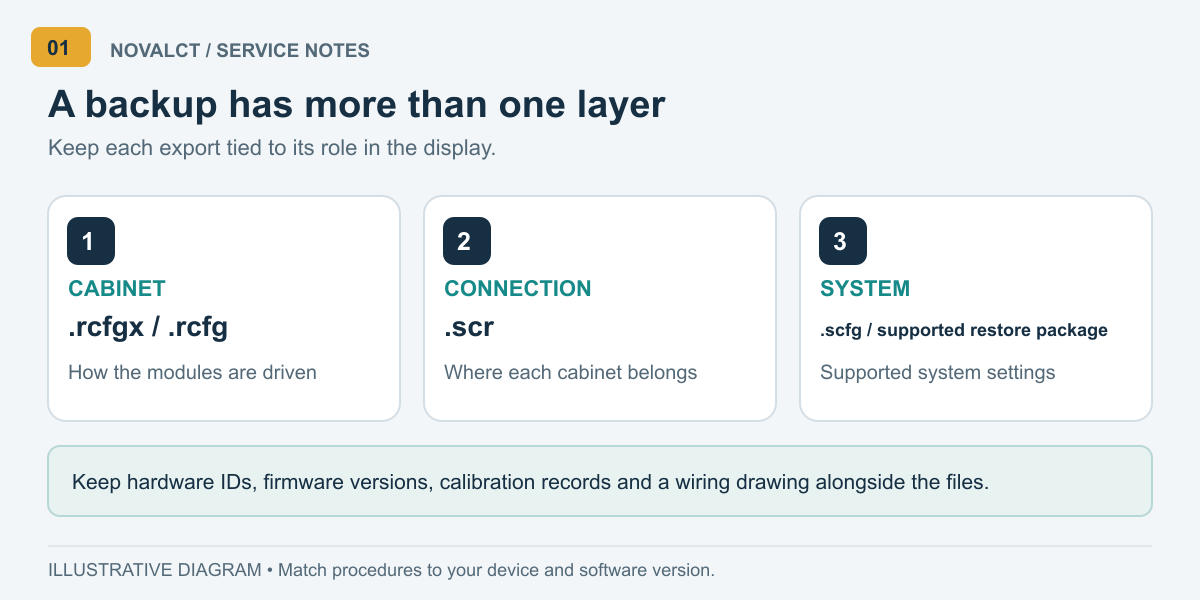
1. Comprendre ce que chaque fichier NovaLCT protège
La récupération se décompose en plusieurs tâches liées : restaurer le fonctionnement d’une armoire et de ses modules, rétablir sa place au sein du système et restaurer la configuration système globale prise en charge. Identifiez la couche manquante avant de choisir un fichier. Cela évite qu’une réparation d’armoire ne se transforme en une réécriture complète et inutile du système.
| Dossier ou enregistrement | Objectif principal | Limite importante |
|---|---|---|
| .rcfgx / .rcfg hérité | Paramètres de la carte de réception et de l'armoire | Ne remplace pas l'enregistrement de la connexion murale complète |
| .scr | disposition de connexion d'écran | Doit correspondre au câblage physique du port de sortie |
| .scfg | Configuration du système local | Ne présumez pas qu'il inclut toutes les fonctions de l'appareil |
| Restauration prise en charge des fichiers .zip | Configuration packagée acceptée par la restauration locale | Un fichier ZIP ordinaire contenant des documents de projet est différent |
| Enregistrements d'étalonnage et de version | Préserver le contexte de qualité d'image et l'identité du logiciel | Suivre séparément ; vérifier la procédure d’exportation applicable |
NovaStar documente les fichiers de carte de réception, de connexion d'écran et de version comme des composants distincts de son flux de travail de configuration cloud, avec un fichier système local .scfg. Cette distinction explique pourquoi la conservation d'un seul fichier RCFGX laisse des lacunes dans une archive de projet. Consultez la documentation officielle sur l'enregistrement des fichiers.
NovaLCT possède également des fonctionnalités spécifiques à chaque appareil. Le manuel synchrone V5.9.2 limite la sauvegarde système au format .pbk au MCTRL660 PRO et décrit la configuration NCP séparément. Ces instructions ne sont pas universelles. Son interface de réception utilise des libellés tels que « Lecture », « Importation » et « Exportation » ; les interfaces NovaLCT plus anciennes peuvent afficher des libellés plus longs comme « Lecture », « Chargement » et « Enregistrement ». Consultez le manuel V5.9.2 en fonction de votre écran.
2. Préparez un enregistrement de sauvegarde fiable
Commencez par une période où l'affichage fonctionne correctement. Si vous enquêtez sur un problème, nommez la nouvelle exportation comme l'état défectueux actuel ; conservez séparément la dernière sauvegarde acceptée. Sinon, le fichier le plus récent pourrait accidentellement remplacer le seul point de restauration fiable.
Ouvrez la version NovaLCT compatible avec le projet et vérifiez que le périphérique souhaité est connecté. Utilisez l'identifiant approprié pour le système synchrone ou le lecteur multimédia. Sur un site comportant plusieurs contrôleurs, comparez l'identité du périphérique avec votre planning d'équipement avant de lire ou d'envoyer des paramètres.
| Enregistrement | Que capturer | Pourquoi cela compte |
|---|---|---|
| Projet et écran | Site, identifiant d'écran, date, état de fonctionnement ou de dysfonctionnement | Sépare les installations similaires |
| Hardware | Identification du contrôleur, du récepteur, du module et de la carte de moyeu | Prend en charge l'appariement de remplacement |
| Logiciels | Version de NovaLCT et versions de firmware associées | Documente l'environnement de travail connu |
| Géométrie | Dimensions des pixels de l'armoire, disposition, itinéraires des ports | Prend en charge la vérification cartographique |
| lustrée | Motifs de référence, réglage de la luminosité, enregistrements d'étalonnage | Définit une cible de récupération observable |
Photographiez les étiquettes des câbles et l'emplacement des armoires, surtout lorsque des armoires de tailles différentes partagent un même présentoir. Indiquez le sens de la vue sur votre schéma : la vue de face et la vue arrière peuvent inverser un cheminement apparemment évident.
Convenez d'une période de maintenance et désignez une personne capable de surveiller l'écran pendant les tests. Conservez le dernier package accepté en lecture seule, puis travaillez à partir d'une copie. Pour les références logicielles, utilisez le EagerLED Téléchargement de NovaLCT et archive du manuelIndiquez la version réellement utilisée plutôt que de la décrire simplement comme « la plus récente ».
3. Sauvegardez la configuration de la carte de réception
01. Lisez d'abord le matériel fonctionnel
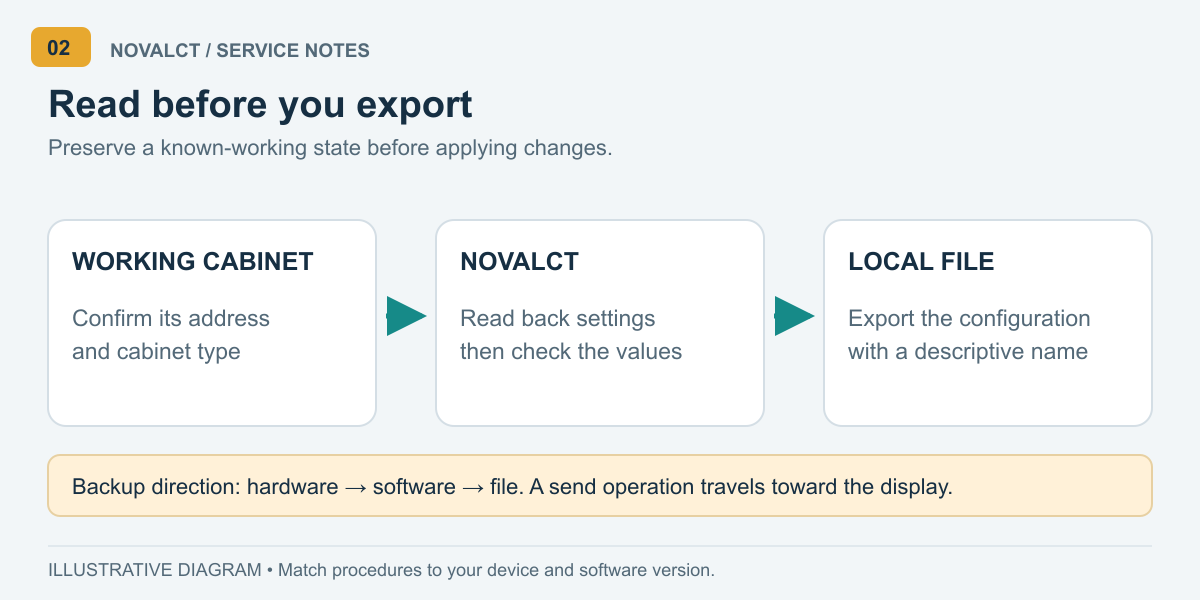
Dans NovaLCT, ouvrez la configuration d'écran, sélectionnez le port de communication et le périphérique appropriés, puis accédez à la section Carte de réception. Utilisez la commande de lecture de la carte de réception avant l'exportation. Dans les versions antérieures, cette commande s'intitulait généralement « Lire depuis la carte de réception ».
Lorsque la boîte de dialogue demande une cible, sélectionnez une armoire fonctionnelle et notez son adresse. Vérifiez que les dimensions et les informations sur les modules affichées correspondent bien à cette armoire. Une lecture réussie depuis une armoire incorrecte ne constitue pas une sauvegarde valable pour un remplacement.
Évitez d'utiliser la commande d'envoi pour obtenir une sauvegarde. La lecture importe les informations matérielles dans NovaLCT ; l'envoi transfère les paramètres logiciels vers l'affichage. Assurez-vous que cette opération est toujours effectuée correctement lorsqu'une nouvelle fenêtre de configuration contient des valeurs que vous n'avez pas vérifiées.
02. Exporter et identifier chaque type d'armoire
Utilisez la fonction Exporter ou Enregistrer dans un fichier (selon l'ancienne interface) pour sauvegarder la configuration de la carte de réception. Conservez l'extension générée par NovaLCT. Pour un affichage mixte, créez un fichier distinct pour chaque configuration d'armoire différente et indiquez les emplacements concernés.
Utilisez un nom de fichier descriptif tel que Lobby_Cabinet-A_ReceiverModel_2026-10-14.rcfgxIl s'agit d'un exemple de convention d'appellation, et non d'un format NovaLCT obligatoire. Veuillez inclure les identifiants réels du modèle et du projet dans vos fichiers.
Vérifiez que le fichier existe bien dans le dossier prévu et conservez le fichier d'exportation original. EagerLED's Guide de sélection RCFG/RCFGX explique pourquoi la correspondance du pas de pixel à elle seule est insuffisante : la conception du module, le circuit intégré de commande, le mode de balayage, le récepteur et le flux de données sont également importants.
Avant la prochaine intervention, vérifiez l'archive sur un second ordinateur autorisé. Assurez-vous que les fichiers peuvent être copiés et identifiés, et que le programme d'installation et le manuel NovaLCT correspondants sont disponibles. L'accessibilité des fichiers est une vérification préliminaire utile ; elle ne remplace pas un test de restauration matérielle contrôlé.
4. Enregistrez la connexion de l'écran et la configuration du système
01. Conserver la carte en plein écran
Ouvrez la fonction « Connexion écran » dans NovaLCT. Utilisez « Lire depuis le matériel » pour récupérer les informations de connexion existantes, vérifiez la configuration de l'écran et des ports de sortie, puis utilisez « Enregistrer dans un fichier » pour le fichier de connexion. Conservez une capture d'écran ou un schéma avec le fichier exporté afin qu'un autre technicien puisse le comparer avec les câbles installés.
La lecture et l'enregistrement des fichiers sont décrits, de même que les opérations de cartographie, dans la documentation relative à la connexion à l'écran de NovaStar . L'exportation d'une carte existante ne nécessite aucune modification ni réenvoi.
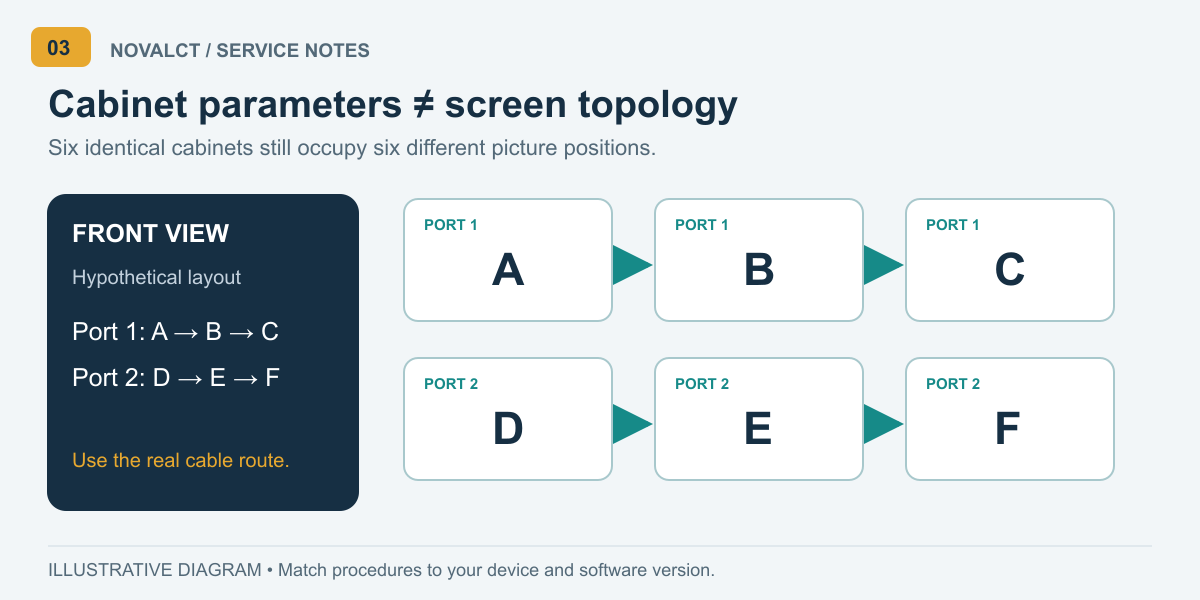
Vérifiez chaque port utilisé, et pas seulement le premier chemin visible. Dans un mur hypothétique comportant six armoires identiques, le fichier de cartes réceptrices pourrait être partagé entre les armoires, mais le schéma de connexion doit tout de même distinguer les six positions. Des composants électroniques identiques ne rendent pas leurs coordonnées d'image interchangeables.
02. Ajouter la sauvegarde système prise en charge
Utilisez l'option « Enregistrer le fichier de configuration système » si elle est disponible. Suivez le chemin d'accès local ou cloud indiqué pour votre appareil et la version de NovaLCT. Pour la procédure d'enregistrement hors ligne, sélectionnez un emplacement local et enregistrez le fichier .scfg. Vérifiez l'emplacement avant de fermer la session.
L'enregistrement dans le cloud implique des exigences en matière de compte, de réseau, de serveur et de périphériques. NovaStar documente également l'enregistrement automatique et les modifications des paramètres de surveillance lorsqu'un écran non enregistré est sauvegardé dans son flux de travail cloud. Avant d'activer cette fonctionnalité, veuillez en discuter avec le responsable du projet et consulter la procédure d'enregistrement correspondante.
Conservez un package de récupération local accessible, même si le projet utilise le stockage cloud. Conservez séparément les éléments d'étalonnage, les préréglages spécifiques aux manettes et le contenu du lecteur, le cas échéant. Leur présence doit être vérifiée, et non garantie par la mention « configuration système ».
Dans le rapport de transfert, indiquez clairement les éléments manquants. Par exemple, si l'entreprise chargée de la mise en service détient la base de données d'étalonnage, précisez qui en est le responsable et comment elle l'a récupérée. Si un processeur vidéo possède sa propre fonction d'exportation prédéfinie, conservez-la avec ses instructions. Cela évitera à un technicien de découvrir ultérieurement une archive incomplète après le remplacement du matériel.
5. Restaurez les fichiers de configuration de NovaLCT
01. Choisissez la plus petite récupération appropriée
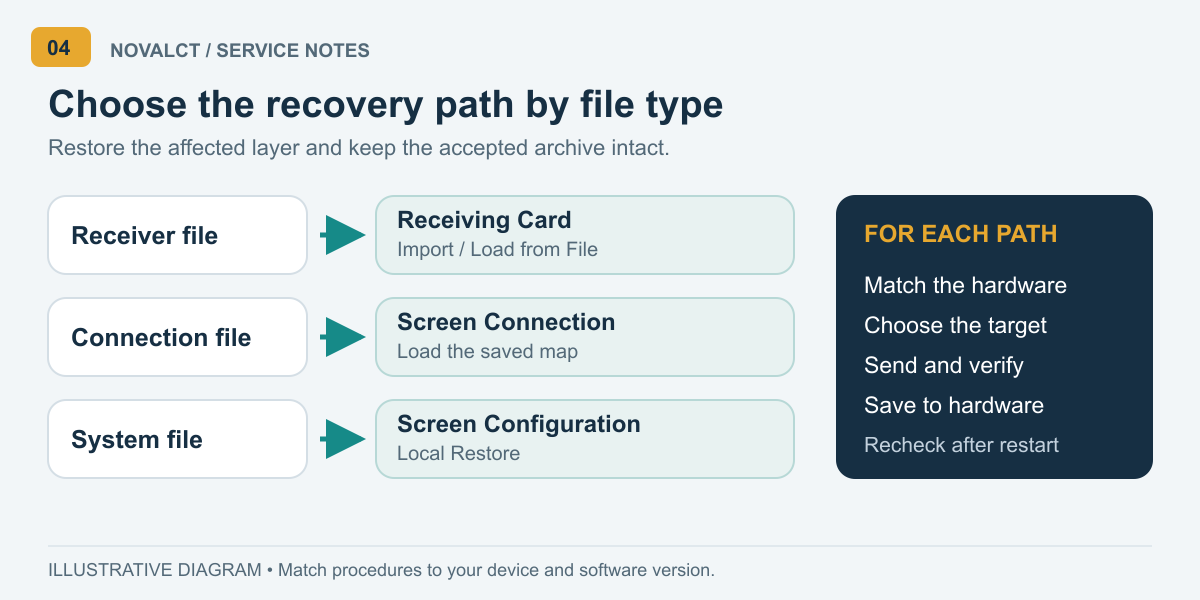
Commencez par identifier les éléments modifiés. Le remplacement d'une carte de réception, le recâblage d'un écran et le remplacement d'un contrôleur impliquent des procédures de récupération différentes. Si possible, conservez une image système lisible de l'état actuel, puis sélectionnez le dernier package compatible avec le matériel et la configuration d'origine.
Pour la réparation d'un récepteur, chargez le fichier .rcfgx ou .rcfg approuvé via la commande d'importation/chargement de la carte de réception dans NovaLCT. Comparez les informations chargées avec celles de votre armoire. Commencez par envoyer le signal à une zone de remplacement identifiée ou à une zone de test contrôlée. N'étendez la configuration qu'après avoir vérifié le résultat et confirmé que les autres armoires nécessitent la même configuration.
Ne sélectionnez pas toutes les cartes de réception par simple commodité. Un écran affichant plusieurs lots de modules ou types d'armoires peut nécessiter des opérations distinctes. La portée de la réparation doit déterminer la zone d'envoi.
02. Rétablir le mappage si nécessaire
Si la topologie de l'écran doit être rétablie, chargez le fichier de connexion correspondant dans Screen Connection, comparez-le avec le cheminement physique des câbles et envoyez le schéma vérifié au matériel. Avant d'enregistrer, revérifiez les dimensions de l'armoire, son orientation, les affectations de sortie et les coordonnées.
Certaines boîtes de dialogue d'envoi des cartes de réception proposent une réinitialisation des coordonnées initiales. NovaStar indique que l'activation de cette fonction peut entraîner l'affichage de l'image en haut à gauche de la source sur tous les récepteurs. Utilisez-la uniquement lorsque la procédure de mise en service exige une reconstruction des coordonnées ; l'apparition d'une image répétée de manière inattendue justifie une vérification du mappage, et non le remplacement immédiat de chaque fichier de paramètres.
03. Utilisez la restauration locale pour les fichiers système pris en charge
Pour restaurer un fichier système, accédez à Configuration d'écran dans NovaLCT, sélectionnez Restauration locale, recherchez le fichier .scfg compatible ou le fichier .zip de restauration, puis cliquez sur Suivant. Vérifiez la configuration chargée et suivez les étapes d'envoi/enregistrement. La fermeture d'une fenêtre de chargement ne garantit pas la persistance des modifications matérielles.
NovaStar distingue le chargement des fichiers .scfg modifiables de son processus de restauration via ZIP/cloud. Les lecteurs multimédias nécessitent également une authentification spécifique. Suivez les instructions de restauration du lecteur multimédia ou le manuel du système de synchronisation. Conservez une archive ZIP de transport de vos documents distincte de l'archive ZIP prise en charge par NovaLCT pour la restauration.
Après avoir vérifié le bon fonctionnement, utilisez la fonction Enregistrer ou Enregistrer sur le matériel. L'enregistrement d'un fichier sur l'ordinateur et la conservation des paramètres sur le matériel d'affichage sont des opérations distinctes. Veuillez consigner ces deux opérations avant de quitter les lieux.
6. Vérifier la récupération et résoudre les problèmes
L'affichage d'une photo normale à l'écran est un premier indicateur utile, mais peut masquer des boîtiers intervertis, des performances médiocres en niveaux de gris ou des paramètres non enregistrés. Effectuez des vérifications répétables et notez le résultat. La procédure de validation suivante constitue une liste de contrôle de maintenance recommandée et non une certification NovaLCT automatisée.
| Vérifiez | Chercher | Conserver comme preuve |
|---|---|---|
| Couleurs unies et niveaux de gris | Couleurs correctes, comportement cohérent du meuble, nuances de tons visibles | Photographies et paramètres des motifs |
| Grille numérotée et bordures | Ordre, orientation, bords et image complète corrects | Photo de la grille et carte des câbles |
| Contenu source normal | Recadrage, position et aspect attendu corrects | Format source et image de comparaison |
| sauvegarde et redémarrage du matériel | Les paramètres acceptés sont conservés après un redémarrage approuvé. | Enregistrer le résultat et redémarrer la liste de contrôle |
Planifiez le redémarrage avec l'opérateur et suivez la procédure d'arrêt/démarrage habituelle de l'équipement. N'interrompez pas une écriture en cours. Une fois l'écran affiché, reconnectez NovaLCT, vérifiez les informations pertinentes et répétez les contrôles visuels. Le chargement réussi d'un fichier ne suffit pas à lui seul pour valider ce test.
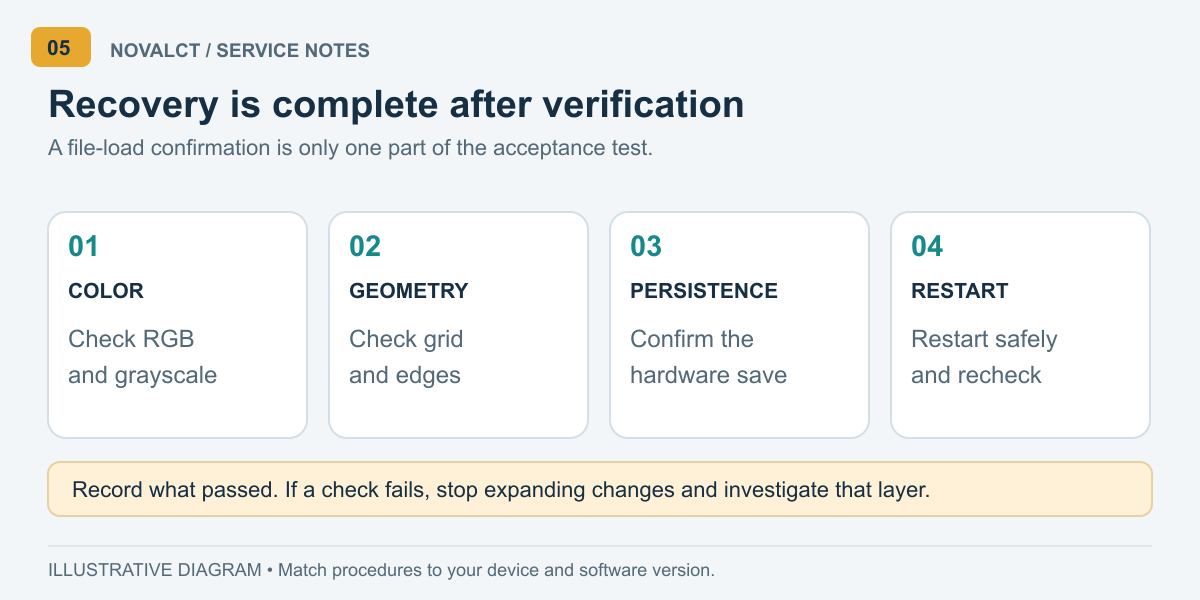
Si le résultat est erroné, arrêtez d'étendre la modification. Conservez l'archive de référence intacte et examinez chaque couche une par une. Il s'agit de points de départ pour le diagnostic, et non de causes définitives.
| Symptôme | Vérifiez d'abord | Prochaine action |
|---|---|---|
| Le fichier ne se chargera pas. | Type de fichier, extraction, version de NovaLCT, compatibilité matérielle | Conserver le fichier ; le comparer à son environnement d'origine |
| Couleurs incorrectes ou armoire mélangée | Correspondance du fichier récepteur et identification du module | Cessez les envois à grande échelle ; testez le fichier approuvé sur une cible unique. |
| Image répétée ou mal placée | Coordonnées, ordre des ports et câbles physiques | Comparez la carte avec l'itinéraire installé |
| Le problème réapparaît après le redémarrage | Résultat de la sauvegarde matérielle et périphérique cible réel | Vérifiez la persistance avant un autre redémarrage |
| Un meuble a l'air différent | Paramètres par lots, d'étalonnage et locaux des modules | Conserver les coefficients ; demander une analyse technique ciblée |
Lors de l'escalade du problème, veuillez fournir la description exacte du symptôme, les modifications apportées, les fichiers utilisés, la version de NovaLCT et des captures d'écran avant/après. Ces informations sont plus utiles que de télécharger à répétition des fichiers sans rapport avec le problème et de perdre ainsi la trace de l'état initial.
7. Élaborer un dossier de transfert de maintenance
Conservez un dossier de projet unique contenant les fichiers du récepteur, la connexion de l'écran, les sauvegardes système compatibles, la liste du matériel, l'historique des versions et les preuves de vérification. Ajoutez une brève note de restauration indiquant quel fichier correspond à chaque type d'armoire et quels paramètres nécessitent une attention particulière.
Conservez au moins deux copies accessibles indépendamment, dont une sur un support autre que l'ordinateur de service. Un dossier synchronisé peut s'avérer utile, mais toute suppression ou écrasement accidentel peut avoir des conséquences importantes. Conservez les versions datées et assurez-vous qu'un autre technicien autorisé puisse effectivement récupérer le package.
Pour les achats, demandez aux fournisseurs de préciser que l'assistance à la livraison et à la récupération de la configuration est incluse dans le périmètre de la transition. Pour un achat de remplacement, fournissez les informations relatives au module, au récepteur, à la carte de connexion et à l'armoire existants avant d'accepter une pièce « équivalente ». Le coût d'une pièce de rechange n'est qu'un élément parmi d'autres dans la décision de maintenance.
Après validation des modifications, exportez un nouveau jeu de récupération NovaLCT et documentez la raison pour laquelle il remplace l'ancien. Conservez la version précédente validée pour permettre une restauration ; évitez les noms de fichiers tels que « final-new-latest » qui ne fournissent aucun historique fiable au technicien suivant.
Un journal des modifications simple doit indiquer le responsable, les armoires concernées, la raison de la modification et les tests effectués. Il convient également de consigner les limitations non résolues. Si un sous-traitant n'a testé qu'un seul port, l'archivage ne doit pas indiquer que l'écran entier a été vérifié. Chaque révision de sauvegarde NovaLCT doit être associée aux données collectées.
8. Questions fréquentes
1. Que doit demander un acheteur avant l'expédition de l'écran LED ?
Demandez les fichiers d'armoire approuvés, le schéma de câblage et de ports, la liste du matériel, l'historique des versions logicielles/micrologicielles et les documents d'étalonnage pertinents. Renseignez-vous sur la personne responsable de la maintenance du package de récupération NovaLCT après l'installation, car la topologie finale du site peut différer de la configuration de test en usine.
2. Une armoire de remplacement peut-elle utiliser la sauvegarde si son espacement de pixels correspond ?
Ne vous fiez pas uniquement à ces informations. Vérifiez la résolution du module, le circuit intégré de commande, la conception du balayage, le récepteur, la configuration de la carte de connexion et le flux de données. Demandez au fournisseur de confirmer la compatibilité des fichiers avec les pièces de rechange avant d'envoyer les paramètres.
3. La récupération de la configuration est-elle incluse avec une carte de réception de remplacement ?
Ne le tenez pas pour acquis. Demandez si le devis couvre uniquement le matériel, l'assistance à la configuration à distance, l'étalonnage ou la mise en service sur site. Exigez un test de réception clair et identifiez le fournisseur des fichiers validés. Le périmètre et le prix dépendent du contrat de service.
4. À quelle fréquence devons-nous actualiser la sauvegarde NovaLCT ?
Créez une nouvelle révision validée après la mise en service et après toute modification approuvée de la configuration de l'armoire, du câblage des ports, des paramètres système pris en charge ou de l'environnement logiciel. Conservez également l'état initial avant modification. Un calendrier de suivi des modifications de configuration est préférable à une simple périodicité calendaire.
5. Que se passe-t-il si le technicien de mise en service initial n'est pas disponible ?
Commencez par les enregistrements du projet et, si possible, effectuez une lecture à partir d'un matériel compatible et fonctionnel. Préservez l'état actuel et demandez au fournisseur de l'écran d'identifier les fichiers manquants. Évitez de rendre une armoire fonctionnelle inutilisable en testant des paramètres non vérifiés.
6. À qui devrait appartenir le compte de sauvegarde cloud lors du transfert ?
Désignez un responsable au sein de l'organisation, un contact de récupération et définissez les modalités d'accès. Assurez-vous que le personnel de maintenance autorisé puisse récupérer la configuration de l'écran concerné. Ne stockez pas les identifiants dans les dossiers de projet partagés et conservez un package de récupération local fonctionnel pour la maintenance hors ligne.
7. Un contrôleur redondant élimine-t-il le besoin de sauvegardes de fichiers NovaLCT ?
Non. La redondance et la configuration archivée répondent à des besoins de maintenance différents. Un contrôleur de sauvegarde ne garantit pas, à lui seul, la compatibilité des armoires ni la conservation de l'historique des paramètres acceptés. Testez la redondance du projet séparément et conservez les fichiers de récupération.
9. Conclusion
Un package de récupération NovaLCT fiable combine des fichiers correctement identifiés, un historique matériel clair et une procédure de restauration éprouvée. Il permet de visualiser l'affichage fonctionnel avant l'exportation, de conserver les paramètres du boîtier et la topologie de l'écran, d'ajouter des sauvegardes système compatibles et de vérifier la persistance des données matérielles après la récupération.
Pour une EagerLED demande de renseignements concernant l'installation ou les pièces de rechange, contactez EagerLED Veuillez inclure la référence de votre projet ou de votre commande, les modèles de contrôleur et de carte de réception, les détails du module, la version de NovaLCT, les fichiers existants et une description du problème. Ces informations constituent un point de départ pratique pour vérifier la compatibilité de la configuration et déterminer l'assistance requise par votre projet.