


Réponse rapide : ViPlex Express est le logiciel Windows de NovaStar permettant de créer, programmer et diffuser du contenu sur des écrans LED et LCD. Il propose deux modes de fonctionnement : le mode Studio, qui diffuse le contenu de manière synchrone depuis l’ordinateur connecté, et le mode asynchrone, qui gère les lecteurs multimédias de la série NovaStar Taurus. Une solution finalisée peut également être exportée sur une clé USB pour une lecture immédiate.
ViPlex Express gère le contenu d'un système LED NovaStar : NovaLCT et SmartLCT configurent et calibrent l'écran, et ViPlex Express décide de ce qui s'affiche à l'écran.
Ce que couvre ce guide
1. Qu'est-ce que ViPlex Express ?
2. Comment télécharger et installer ViPlex Express
3. Modes de fonctionnement : mode studio vs mode asynchrone
4. Comment connecter ViPlex Express à votre écran LED
5. Fonctions de base et état de l'appareil
6. Créer et gérer une solution de lecture
7. Lire du contenu depuis une clé USB
8. Dépannage des problèmes courants de ViPlex Express
9. FAQ ViPlex Express
10. NovaLCT vs SmartLCT vs ViPlex Express
11. Choisir le matériel d'affichage LED adapté
1. Qu'est-ce que ViPlex Express ?
ViPlex Express est le logiciel PC de NovaStar permettant de publier et de lire du contenu sur des écrans LED et LCD. Il permet de créer une « solution » (la mise en page des images, vidéos, textes, horloges et autres médias), puis de lire cette solution depuis le PC en mode Studio ou de la transmettre à un lecteur NovaStar de la série Taurus en mode asynchrone.
| Produit | Détails |
|---|---|
| Vendeur | NovaStar (qui fait partie de la famille de logiciels ViPlex) |
| Interet | Création, planification et diffusion de contenu d'affichage |
| Plateforme complète | Application PC Windows |
| Modes de travail | Mode studio (synchrone) et mode asynchrone (lecteurs de la série Taurus) |
| Matériel typique | Dispositifs et cartes d'envoi tels que le NovaStar MCTRL4K ; lecteurs multimédias de la série Taurus |
| Options de sortie | Lecture en direct depuis le PC ou à partir d'une solution exportée sur une clé USB |
Qu'est-ce que le logiciel NovaStar ?
La gamme de logiciels NovaStar comprend NovaLCT, SmartLCT et ViPlex Express, tous conçus pour la gestion, la configuration et le calibrage des écrans LED. ViPlex Express gère le contenu, tandis que NovaLCT et SmartLCT gèrent l'écran lui-même. Ensemble, ils permettent de modifier, régler, surveiller et contrôler à distance un écran LED.
Si vous avez également besoin des autres utilitaires NovaStar, consultez notre page de téléchargement du logiciel de contrôle LED NovaStar.
2. Comment télécharger et installer ViPlex Express
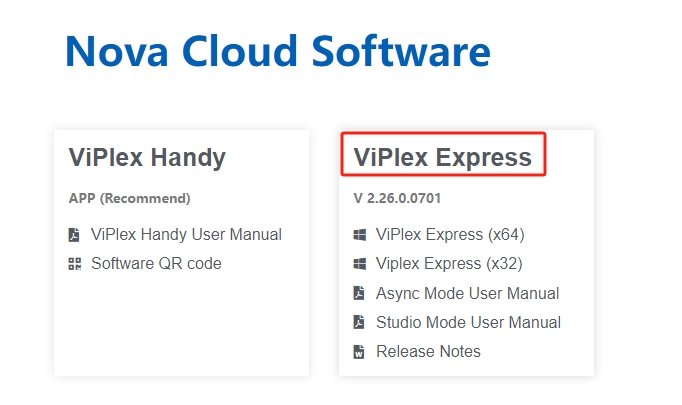
ViPlex Express est un logiciel propriétaire de NovaStar. Il n'est ni vendu ni concédé sous licence par EagerLED et il n'est pas fourni avec notre matériel, veuillez donc toujours télécharger le programme d'installation depuis le site web officiel de NovaStar.
- Ouvrez la zone de téléchargement officielle de NovaStar.
- Recherchez la version actuelle de ViPlex Express. Les numéros de version évoluent avec le temps ; privilégiez donc la version la plus récente indiquée plutôt qu’un fichier miroir provenant d’un site tiers.
- Téléchargez le programme d'installation Windows.
- Exécutez le programme d'installation et suivez les invites à l'écran.
- Lancez ViPlex Express depuis le raccourci sur le bureau ou depuis le menu Démarrer. Au premier lancement, le logiciel vous demandera de sélectionner un mode de fonctionnement, ce qui sera expliqué dans la section suivante.
Avant l'installation : fermez les autres outils NovaStar (NovaLCT, SmartLCT) et tout logiciel de configuration d'écran qui communique avec la carte émettrice, afin que le programme d'installation n'entre pas en conflit avec un processus en cours d'exécution.
Remarque concernant les sites miroirs : les pages tierces proposant un « téléchargement de Viplex Express » redistribuent souvent une version antérieure. L’installation depuis la source officielle garantit l’utilisation de la même version du logiciel, du manuel d’utilisation et des notes de version.
3. Modes de fonctionnement : mode studio vs mode asynchrone
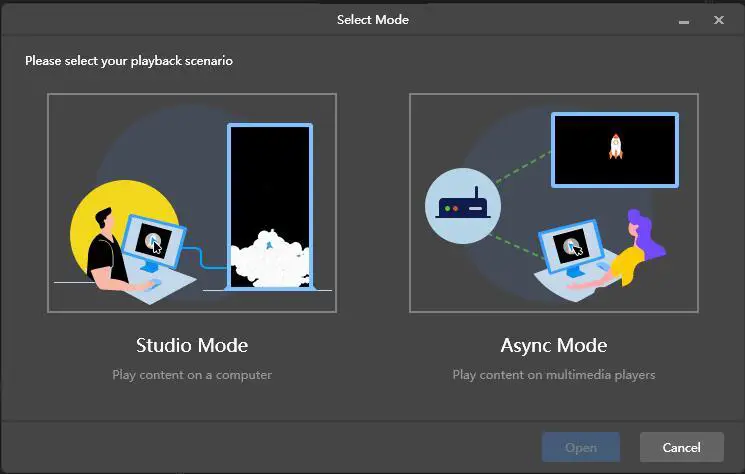
Lors de la première ouverture de ViPlex Express, une boîte de dialogue vous invite à sélectionner un mode de lecture. Le choix approprié dépend de l'emplacement du contenu pendant sa lecture.
| Mode studio | Mode asynchrone | |
|---|---|---|
| Aussi appelé | En mode synchrone, | Mode asynchrone |
| Où le contenu est stocké | Sur le PC | Sur un lecteur de la série NovaStar Taurus |
| L'ordinateur reste-t-il connecté ? | Oui, le PC est la source vidéo | Uniquement lors du chargement ou de la gestion de contenu |
| Matériel dans le chemin | Dispositif d'envoi ou carte d'envoi, par exemple MCTRL4K | Lecteur multimédia de la série Taurus ou clé USB préparée avec le logiciel |
| Utilisation typique | Lecture en direct pilotée par un ordinateur de contrôle | Lecture programmée fonctionnant sans PC |
Le mode Studio est le mode synchrone, tandis que la série NovaStar Taurus utilise le mode asynchrone. Lors de la mise à jour d'une solution, les données de la solution en mode asynchrone sont synchronisées avec le mode Studio.
Trois étapes pour afficher une image ou une vidéo à l'écran
- Sélectionnez le mode — choisissez le mode Studio lorsque l’écran est piloté par le PC.
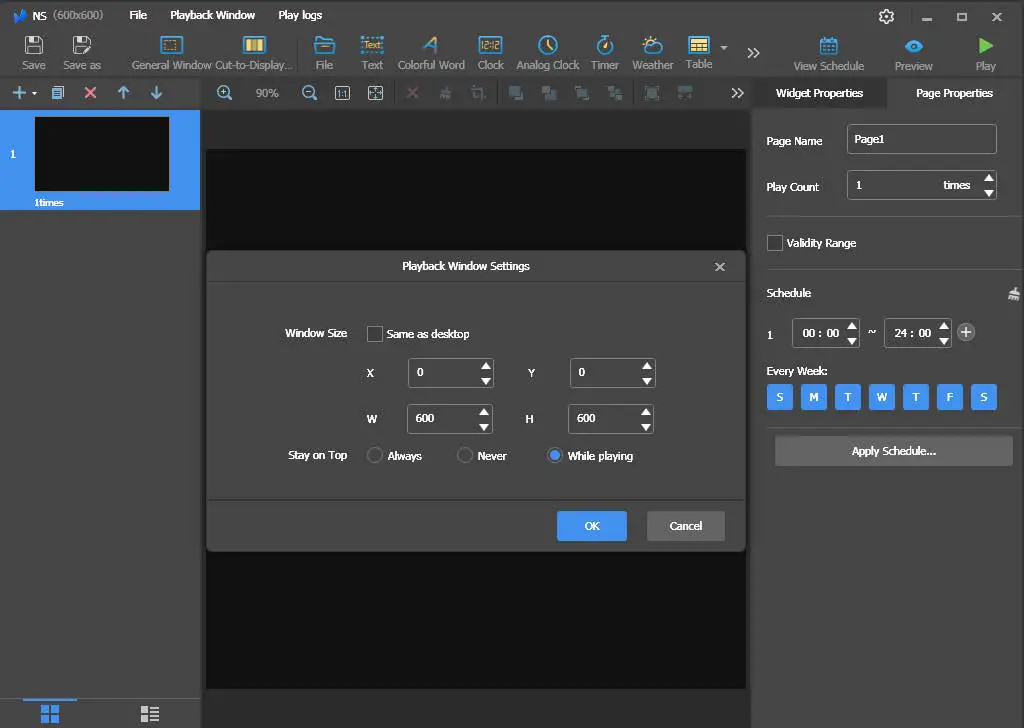
- Adaptez la zone de travail à l'écran : cliquez sur « Fenêtre de lecture » et définissez la largeur et la hauteur aux mêmes dimensions que votre écran LED.
- Ajoutez les médias — faites glisser des images ou des vidéos dans la solution et utilisez le bouton plein écran pour que chaque élément remplisse la zone de travail.
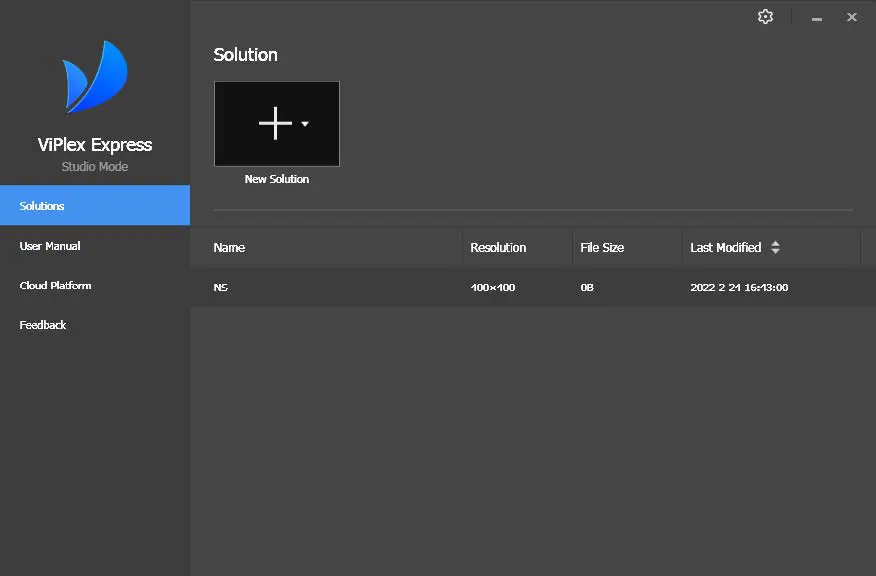
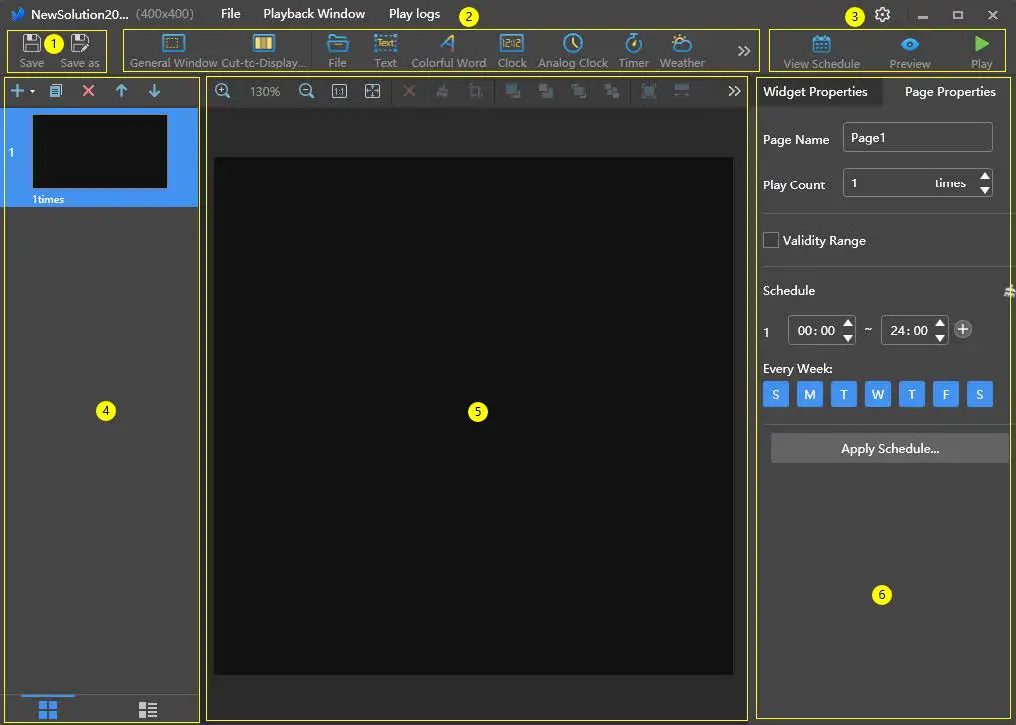
Après avoir sélectionné le mode Studio, vous accédez à la page de démarrage, où vous pouvez choisir un écran standard ou un écran extra-long. La sélection d'un écran standard ouvre la page d'édition de la solution. Dans la fenêtre contextuelle qui s'affiche, redimensionnez la zone de travail aux dimensions de l'écran (600 x 600 pixels dans l'exemple ci-dessous).
Lorsque vous créez un plan d'écran principal en mode Studio, la page d'édition du plan s'affiche avec des widgets tels que des fichiers, du texte, des horloges, des horloges analogiques et des minuteurs. Vous pouvez redimensionner et repositionner chaque fenêtre de lecture, et l'afficher ou la masquer.
Pour la lecture asynchrone, le contenu est téléchargé sur un lecteur de la série NovaStar Taurus tel que le lecteur multimédia TB50 , qui exécute ensuite la programmation de manière autonome.
4. Comment connecter ViPlex Express à votre écran LED
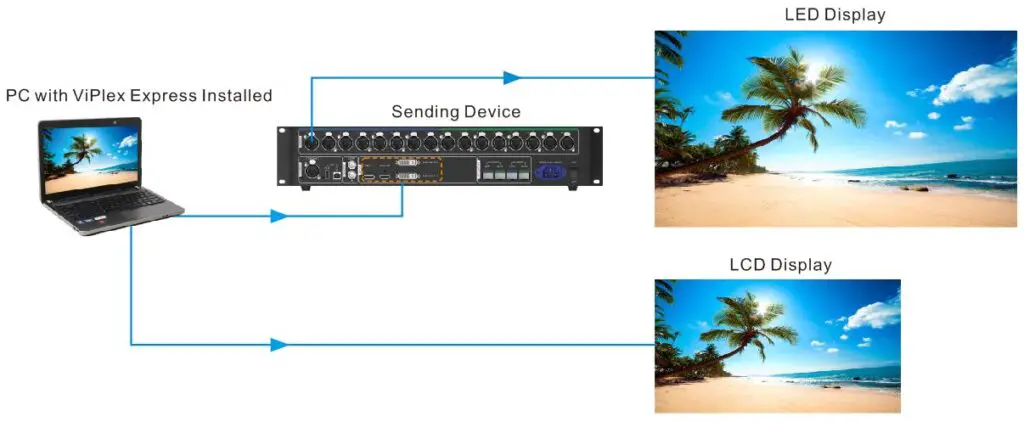
ViPlex Express s'installe sur un PC qui sert de source vidéo. En mode Studio, le PC se connecte à l'écran via une carte ou un périphérique d'envoi (par exemple le NovaStar MCTRL4K illustré ci-dessous) et l'écran affiche le flux vidéo provenant du PC.
Le même dispositif fonctionne pour un écran LCD : ViPlex Express s’exécute sur le PC, le PC est connecté à l’écran LCD et sert de source vidéo pour cet écran.
Pour la lecture asynchrone, connectez-vous à un lecteur plutôt qu'à une carte d'envoi. Placez le lecteur et l'ordinateur sur le même réseau, puis utilisez la liste des périphériques décrite dans la section suivante pour actualiser par adresse IP et vous connecter. Notre guide de connexion d'un panneau LED de location à un lecteur multimédia NovaStar Taurus détaille la partie matérielle.
5. Fonctions de base et état de l'appareil
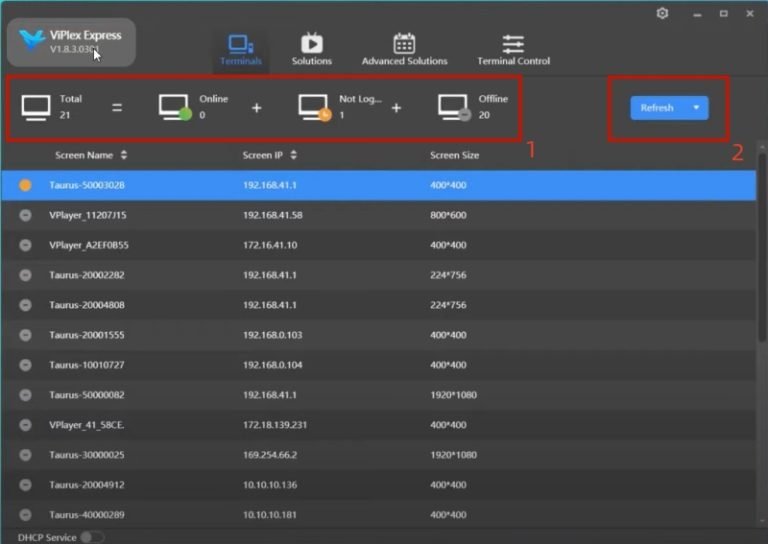
La liste des périphériques vous permet de voir tous les lecteurs reconnus par le logiciel et de gérer les connexions.
- Total — le nombre total d'appareils dans la liste.
- En ligne — L'appareil Taurus est connecté au PC et la session est ouverte.
- Non connecté — L’appareil n’est pas connecté à l’ordinateur, ou il est connecté mais vous n’êtes pas authentifié. Connectez-vous à l’appareil avant de l’utiliser.
- Hors ligne — Si ce statut s'affiche, vérifiez si la connexion est stable.
Actualiser par adresse IP. Cliquez sur Actualiser et saisissez l'adresse IP du lecteur pour rechercher les appareils Taurus sur le réseau.
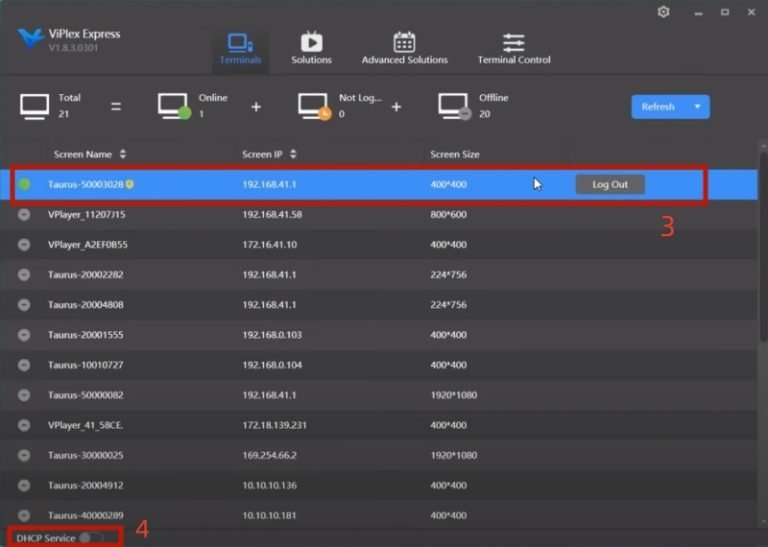
Saisie de l'appareil. Chaque ligne affiche le nom de l'écran, son adresse IP et sa taille. Cliquez sur « Se connecter » pour établir la connexion ; une fois la connexion établie, « Se déconnecter » apparaît. La liste déroulante à droite de la ligne propose des options telles que « Renommer », « Modifier le mot de passe » et « Mot de passe oublié ».
Service DHCP. Si vous rencontrez des problèmes pour connecter un appareil de la série Taurus à votre PC via un câble Ethernet, activez le service DHCP pour tenter de résoudre le problème et suivez les instructions qui s'affichent.
6. Créer et gérer une solution de lecture
Une solution est un contenu complet : ses pages, ses médias, son mode de lecture et sa programmation.
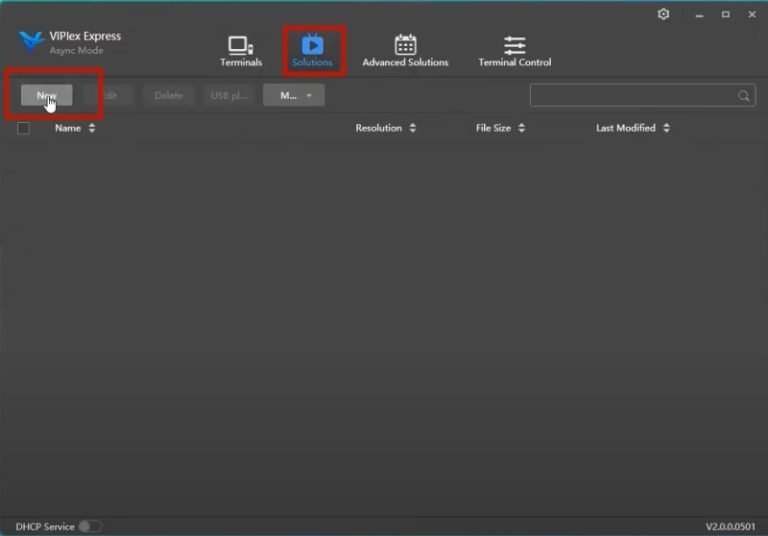
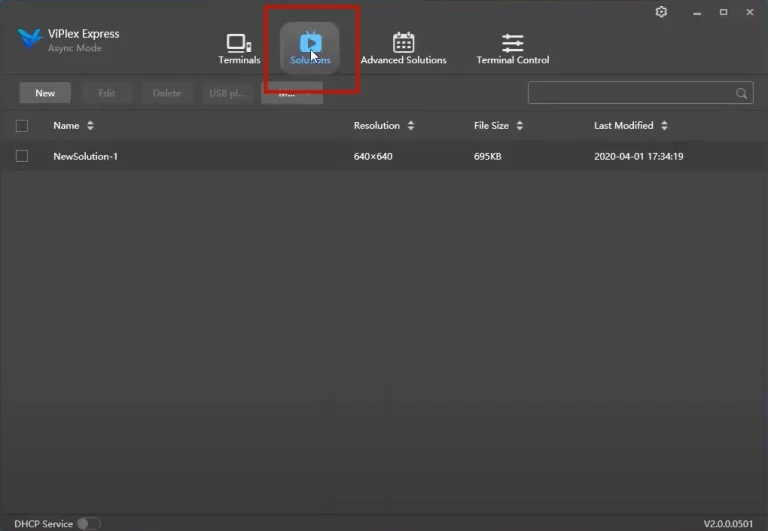
Cliquez sur « Solution » pour ouvrir l’interface, puis sur « Nouveau » pour ajouter et nommer une solution. Vous pouvez également choisir le périphérique de sortie afin que ViPlex Express configure automatiquement la résolution.
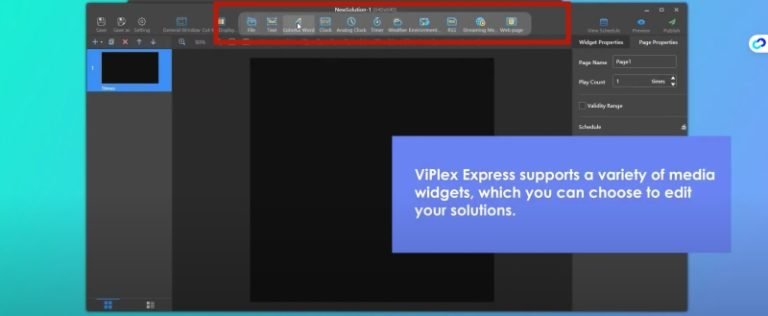
Dans l'interface d'édition de solution, vous pouvez :
- ajouter des widgets multimédias tels que des fichiers, des images, du texte et des horloges ;
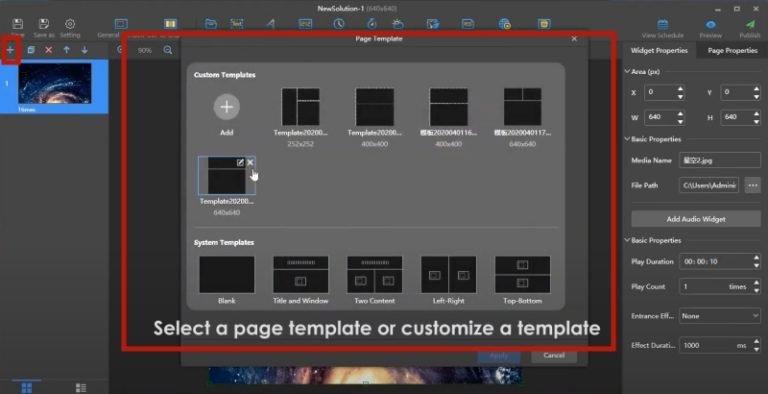
- Commencez par un modèle de page ou créez le vôtre, en insérant différents types de médias dans chaque section ;
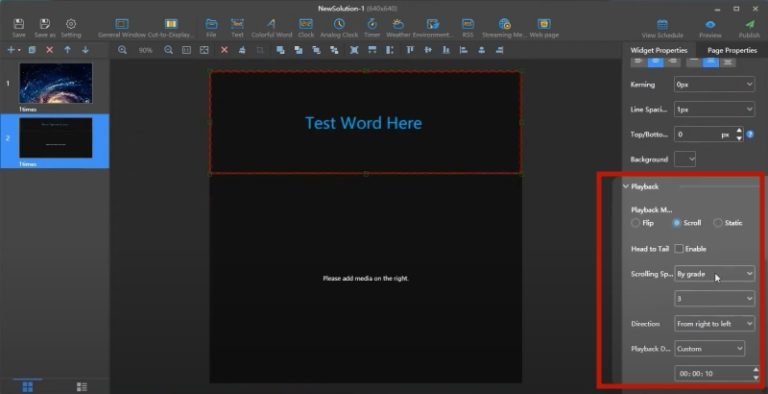
- Faites défiler vers le bas le panneau de droite pour définir le mode de lecture de la solution ;
- Ouvrez les propriétés de la page pour planifier chaque page et créer une liste de planification pour l'ensemble de la solution.
Une fois les paramètres configurés, cliquez sur Aperçu dans le coin supérieur droit de l'interface pour voir l'effet de la solution.
7. Lire du contenu depuis une clé USB
La lecture USB permet d'exporter une solution logicielle finale sur une clé USB, ce qui permet à un lecteur de l'exécuter sans ordinateur. C'est le mode de lecture généralement utilisé lorsque l'écran n'est pas connecté à un réseau et qu'aucun ordinateur n'y est connecté en permanence.
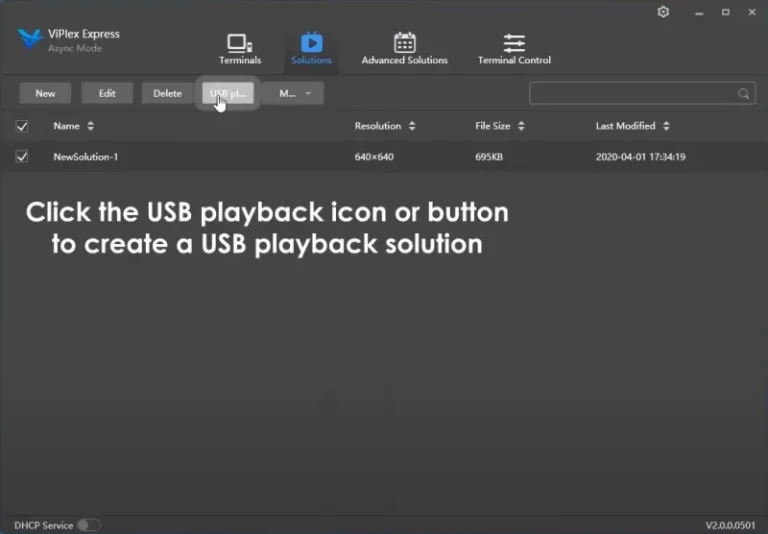
- Cliquez sur Solution, puis sélectionnez Lecture USB.
- Cliquez sur l'icône ou le bouton USB Play pour créer une solution de lecture USB.
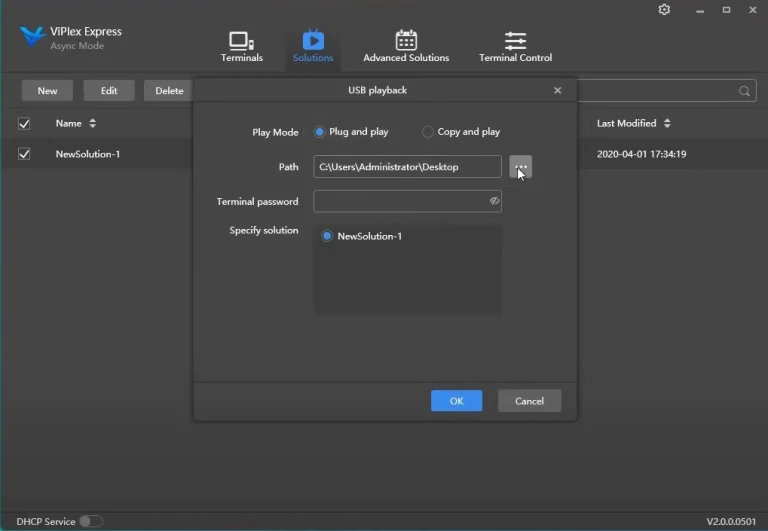
- Dans la fenêtre contextuelle, sélectionnez Plug and Play.
- Sélectionnez la clé USB qui stockera la solution.
- Saisissez votre mot de passe de connexion Taurus Player, puis cliquez sur OK pour exporter la solution.
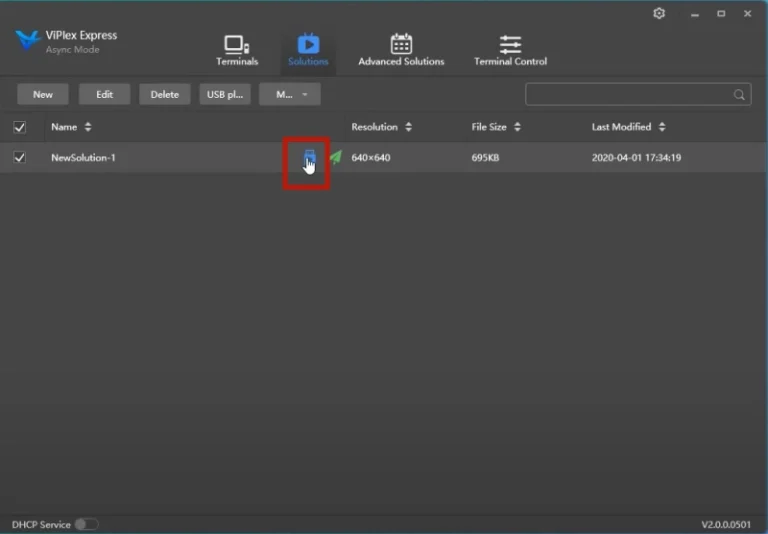
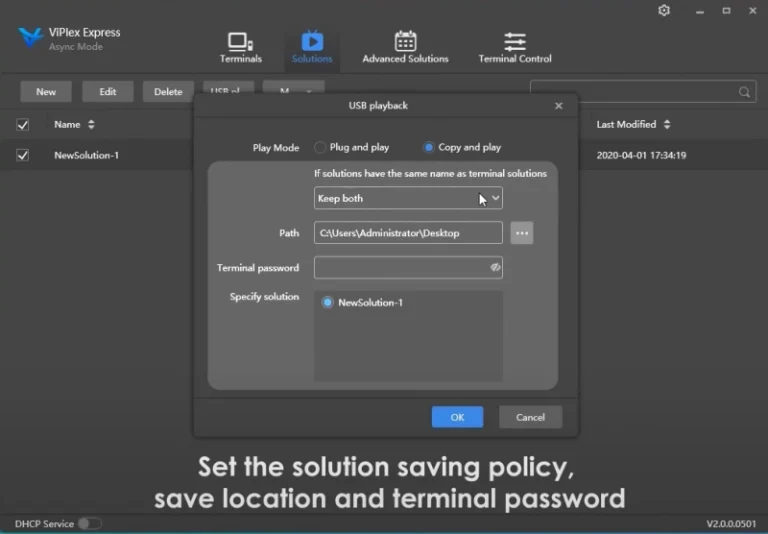
- De retour dans la liste des solutions, cliquez sur l'icône d'exportation mise en évidence ci-dessous, choisissez Copier et exécuter, puis définissez la stratégie d'enregistrement, l'emplacement d'enregistrement et le mot de passe du terminal pour la solution.
- Cliquez sur OK pour exporter.
Si le lecteur ne détecte pas le contenu, réexportez la solution et vérifiez que vous avez bien sélectionné le lecteur avant de copier les fichiers.
8. Dépannage des problèmes courants de ViPlex Express
| Symptôme | Que vérifier |
|---|---|
| L'appareil affiche « Non connecté ». | Connectez-vous à l'appareil Taurus depuis la liste des appareils. L'appareil doit également être connecté à l'ordinateur. |
| L'appareil affiche « Hors ligne ». | La connexion réseau est instable ou l'adresse IP a changé. Cliquez sur Actualiser et saisissez l'adresse IP actuelle du lecteur. |
| Impossible de se connecter via un câble Ethernet | Activez le service DHCP et suivez les instructions qui s'affichent, puis reconnectez-vous. |
| Impossible de lire le fichier vidéo | Il est possible que le conteneur soit compatible, mais pas le codec. Convertissez le clip au format MP4 et réessayez. Les fichiers AVI encodés en DX50 ou MP4V ne peuvent pas être lus. |
| Le contenu ne remplit pas l'écran. | Définissez la largeur et la hauteur de la zone de travail à celles de l'écran, et utilisez le bouton plein écran pour chaque élément multimédia. |
| Le mode Studio s'ouvre avec une mise en page incorrecte | Vérifiez à nouveau la taille de la zone de travail dans la fenêtre contextuelle de lecture. La zone de travail et l'écran LED doivent correspondre. |
Si votre problème concerne l'affichage et non le contenu, la solution se trouve généralement dans les paramètres de la carte d'envoi. Notre page dédiée aux fichiers de configuration d'écran RCFG et RCGFX explique leur provenance.
9. FAQ ViPlex Express
À quoi sert ViPlex Express ?
ViPlex Express permet de créer, programmer et diffuser du contenu sur des écrans LED et LCD depuis un PC Windows. En mode Studio, il lit le contenu directement depuis le PC ; en mode asynchrone, il gère les lecteurs NovaStar de la série Taurus qui stockent et lisent le contenu de manière autonome.
ViPlex Express est-il gratuit ?
NovaStar propose ViPlex Express en téléchargement gratuit sur son site officiel, et EagerLED ne vend ni ne concède de licence pour ce logiciel. Il s'agit d'un produit NovaStar ; par conséquent, les conditions de licence applicables sont toujours celles publiées par NovaStar.
Où puis-je télécharger la dernière version de ViPlex Express ?
Téléchargez-le depuis le site officiel de NovaStar. Les numéros de version changent régulièrement ; vérifiez donc la version actuelle sur la page de téléchargement officielle plutôt que sur un site tiers. Notre page de téléchargement du logiciel de contrôle LED NovaStar regroupe tous les outils NovaStar nécessaires.
ViPlex Express fonctionne-t-il sous Windows ou sous Mac ?
NovaStar décrit ViPlex Express comme une application PC pour Windows. Si vous utilisez macOS, consultez la page de téléchargement de NovaStar pour connaître les plateformes prises en charge par la dernière version ; la compatibilité des plateformes est définie par NovaStar, et non par [nom de l'éditeur]. EagerLED.
Quelle est la différence entre le mode Studio et le mode asynchrone ?
Le mode studio est synchrone : le PC reste connecté et sert de source vidéo pour l’affichage. Le mode asynchrone est utilisé avec les lecteurs de la série NovaStar Taurus, qui stockent la solution et la lisent sans PC. Le tableau comparatif de la section 3 présente les différences.
Comment connecter un lecteur NovaStar Taurus à ViPlex Express ?
Placez le lecteur et l'ordinateur sur le même réseau, ouvrez la liste des appareils, cliquez sur Actualiser et saisissez l'adresse IP du lecteur, puis cliquez sur Connecter. Si la connexion échoue via un câble Ethernet, activez le service DHCP et réessayez.
J'ai oublié mon mot de passe de connexion à mon lecteur. Que puis-je faire ?
ViPlex Express vous demande votre mot de passe de connexion au lecteur Taurus lorsque vous le connectez à un appareil ou exportez une solution USB. Dans la liste des appareils, ouvrez le menu déroulant à droite de la ligne du lecteur : il contient des options telles que Renommer, Changer le mot de passe et Mot de passe oublié. Si vous ne parvenez toujours pas à vous connecter, contactez l’assistance NovaStar ou le fournisseur du lecteur en lui communiquant son numéro de série.
Quels sont les formats vidéo pris en charge par le mode Studio ?
Selon le manuel d'utilisation du ViPlex Express de NovaStar, le mode Studio prend en charge les formats *.3g2, *.3gp, *.3gp2, *.3gpp, *.amv, *.asf, *.avi, *.bik, *.bin, *.divx, *.drc, *.dv, *.f4v, *.flv, *.gvi, *.gxf, *.iso, *.m1v, *.m2v, *.m2t, *.m2ts, *.m4v, *.mkv, *.mov, *.mp2, *.mp4, *.mp4v, *.mpe, *.mpeg, *.mpeg1, *.mpeg2, *.mpeg4, *.mpg, *.mpv2, *.mts, *.mxf, *.mxg, *.nsv, *.nuv, *.ogg, *.ogm, *.ogv, *.ps. *.rec, *.rm, *.rmvb, *.rpl, *.thp, *.tod, *.ts, *.tts, *.txd, *.vob, *.vro, *.webm, *.wm, *.wmv, *.wtv et *.xesc.
Pourquoi une vidéo ne se lance-t-elle pas alors que le format est indiqué ?
Les conteneurs et les codecs sont deux choses différentes. Par exemple, le format AVI est compatible uniquement avec les codecs MPEG-2, MPEG-4, MPEG-4 ASP, H.264, DivX 4/5/6, XviD, SV1, 3ivX D4, H.264/MPEG-4 AVCMKV, AMR, Web Medium, WMV et MP3. Les fichiers AVI au format DX50 ou MP4V ne peuvent pas être lus. Si un fichier n'est pas compatible, convertissez-le au format MP4 à l'aide d'un outil de conversion, puis relancez-le.
ViPlex Express peut-il lire une liste de lecture sans ordinateur connecté ?
Oui, de deux manières. Un lecteur de la série NovaStar Taurus peut exécuter la solution que vous y téléchargez, et la lecture USB permet d'exporter la solution sur une clé USB pour une utilisation immédiate. Ces deux méthodes éliminent le besoin d'un ordinateur de contrôle connecté en permanence.
Quelle est la différence entre ViPlex Express, NovaLCT et SmartLCT ?
La gamme de logiciels de NovaStar comprend NovaLCT, SmartLCT et ViPlex Express. NovaLCT et SmartLCT servent à la configuration et à l'étalonnage des écrans LED, tandis que ViPlex Express gère la publication et la lecture de contenu. Le tableau de la section 10 récapitule cette répartition ; consultez notre liste de téléchargements de logiciels NovaLCT pour accéder aux outils de configuration.
Ai-je besoin d'une carte d'envoi pour utiliser ViPlex Express ?
En mode Studio, le PC se connecte à l'écran via un périphérique ou une carte d'envoi (comme la NovaStar MCTRL4K) et fait office de source vidéo. Pour la lecture asynchrone, il se connecte à un lecteur de la série Taurus ; la carte d'envoi est alors associée à l'écran et le lecteur gère le contenu.
10. NovaLCT vs SmartLCT vs ViPlex Express
Les trois programmes NovaStar sont généralement installés sur le même ordinateur de contrôle, et chacun d'eux remplit une fonction différente.
| Logiciels | À quoi ça sert |
|---|---|
| ViPlex Express | Publication et lecture de contenu : solutions de création, contrôle des lecteurs de la série Taurus, exportation de la lecture USB |
| NovaLCT | Configuration et étalonnage de l'affichage LED à partir d'un PC |
| SmartLCT | Configuration et étalonnage de l'affichage LED à partir d'un PC |
Les rôles sont résumés d'après la documentation du logiciel NovaStar. Les fonctionnalités variant selon les versions matérielles, veuillez vérifier auprès de NovaStar l'outil et la version exacts de votre carte d'envoi ou de votre lecteur avant de l'utiliser en production.
11. Choisir le matériel d'affichage LED adapté
ViPlex Express ne constitue qu'un élément d'un écran LED fonctionnel. L'écran, le périphérique d'envoi et le lecteur multimédia doivent tous être compatibles avec votre mode de diffusion : installation synchrone sur PC, installation asynchrone sur lecteur ou solution USB sans connexion réseau.
Si vous choisissez du matériel pour un projet, ces pages couvrent les composants les plus fréquemment utilisés avec ViPlex Express :
- Contrôleur d'affichage LED NovaStar MCTRL4K — le dispositif d'envoi présenté dans ce guide.
- Lecteur multimédia NovaStar TB50 série Taurus — Lecture asynchrone.
- Processeur de contrôle de lecture NovaStar TU40 Pro — pour les projets de lecture de plus grande envergure.
- Téléchargement du logiciel de contrôle LED NovaStar — le reste de la pile logicielle.
Si vous préférez en discuter, parlez-nous de votre projet et nous vous recommanderons un écran, un contrôleur et une méthode de lecture compatibles.


