NovaStar MCTRL300 adalah pengontrol tampilan LED sinkron dengan satu input video DVI, dua output Gigabit Ethernet, dan konfigurasi USB melalui NovaLCT. Anggaran outputnya hingga 1.3 juta piksel di dua port, sementara input DVI yang didukungnya dapat mencapai 1920 × 1200 pada 60 Hz. Ini adalah batasan yang berbeda: menerima gambar sumber yang besar tidak berarti pengontrol dapat menggerakkan setiap piksel dari gambar tersebut.
Panduan manual NovaStar MCTRL300 ini mencakup spesifikasi, unduhan perangkat lunak, pengkabelan, konfigurasi kartu penerima, pertimbangan harga, dan isolasi kesalahan praktis. Panduan ini ditulis untuk pemasang dan pembeli yang perlu mencocokkan pengontrol dengan tata letak kabinet yang sebenarnya, bukan hanya berdasarkan dimensi layar saja.
Jawaban singkat: pilih NovaStar MCTRL300 jika Anda memiliki sumber DVI yang kompatibel dan alokasi port yang terverifikasi. Gunakan prosesor eksternal atau pengontrol lain jika proyek memerlukan penskalaan, pengalihan sumber, atau kapasitas output yang lebih besar. Langsung ke unduhan manual dan perangkat lunak atau prosedur pengaturan NovaLCT.
1. Apa itu NovaStar MCTRL300?
NovaStar MCTRL300 adalah pengontrol pengirim eksternal antara sumber video dan kartu penerima di dalam dinding LED. Pencarian untuk “MCTRL 300,” “MCTRL-300” dan “MCTRL300 LED display controller” umumnya merujuk pada model yang sama ini. Kartu penerima kemudian mendistribusikan data gambar yang ditugaskan ke modul LED.
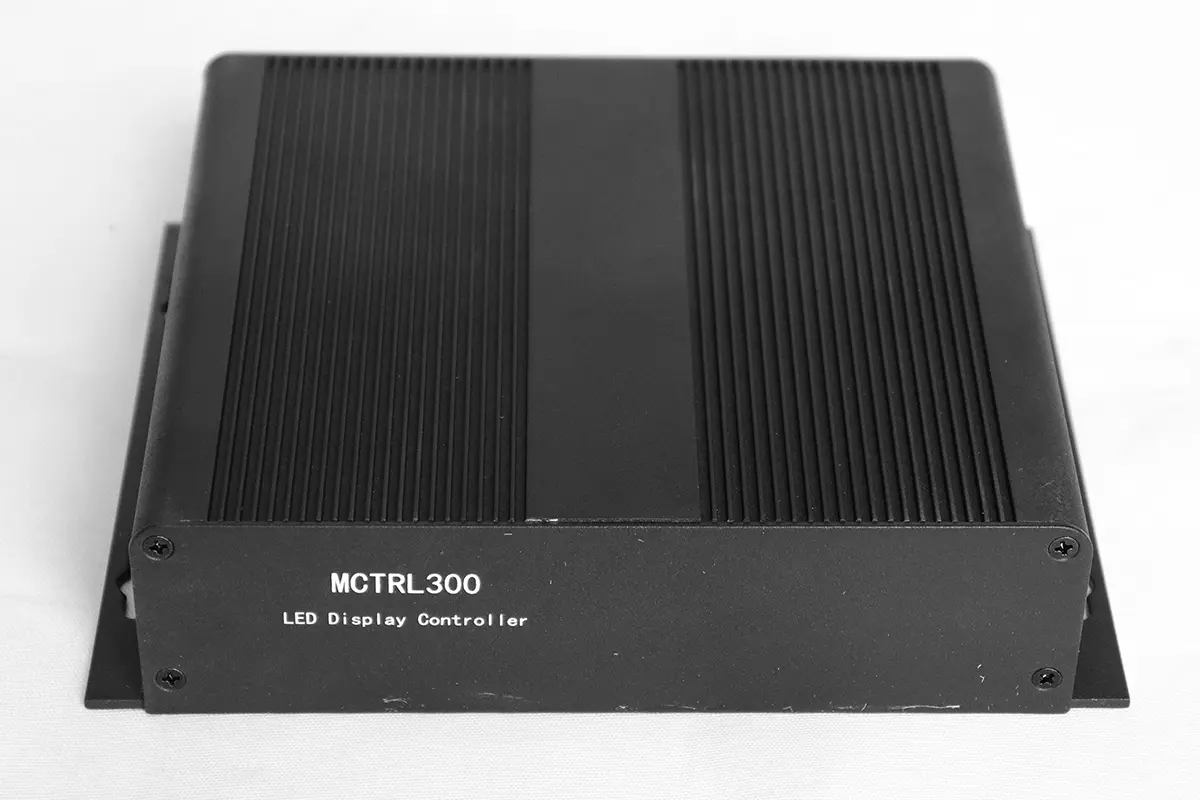
01. Jalur sinyal NovaStar MCTRL300
Anggap sistem ini sebagai dua koneksi terpisah. Sumber video mengirimkan gambar melalui DVI; PC konfigurasi berkomunikasi melalui USB. Koneksi USB saja tidak membawa gambar desktop secara langsung. Output RJ45 pengontrol terhubung ke rangkaian kartu penerima LED, bukan ke jaringan kantor biasa untuk kontrol web.
NovaStar MCTRL300 membutuhkan sumber video eksternal yang kontinu untuk pemutaran sinkron. Ini bukan pemutar media USB-stick. Konektor sensor cahaya dan dukungan kalibrasinya dapat membantu sistem yang dikonfigurasi dengan tepat untuk mempertahankan kecerahan dan keseragaman warna yang sesuai.
02. Di mana letaknya dalam instalasi LED
Untuk dinding yang sudah ada, identifikasi model kartu penerima, dimensi piksel kabinet, dan konfigurasi kerja sebelum mengganti pengirim. Konektor yang cocok saja tidak cukup sebagai bukti kompatibilitas. Untuk layar LED sewaan baru , rencanakan pengkabelan data bersamaan dengan tata letak kabinet agar satu output yang kelebihan beban tidak membatasi desain yang seharusnya sesuai.

2. Spesifikasi NovaStar MCTRL300
Spesifikasi NovaStar MCTRL300 berikut menggunakan lembar spesifikasi resmi V2.4.1 , tertanggal 22 Agustus 2024. Dokumen dan halaman produk yang lebih lama berisi angka yang berbeda, jadi periksa dokumen dan firmware yang berlaku untuk unit Anda sebelum mendesain pengaturan waktu khusus.
| Barang | Arti spesifikasi/perencanaan yang dipublikasikan |
|---|---|
| Video | 1 × DVI single-link; RGB 8-bit 4:4:4; input progresif |
| Pengaturan waktu masukan | Hingga 1920 × 1200 pada 60 Hz; sinyal interlaced tidak didukung. |
| Contoh input kustom | 3840×600 pada 60Hz; 548 × 3840 pada 60Hz |
| Keluaran LED | 2 × Gigabit Ethernet; hingga 650,000 piksel per port |
| konfigurasi | USB Tipe-B; UART IN/OUT untuk menghubungkan hingga 20 unit secara berurutan. |
| Koneksi lainnya | Konektor input audio dan sensor cahaya |
| Daya | Tegangan AC 100–240 V, 50/60 Hz; konsumsi daya terukur 3.0 W |
| Lingkungan Hidup | −20°C hingga +60°C; RH 10–90%, tidak mengembun |
| Sasis dan pengiriman | 204 × 160 × 48 mm; 1.04 kg; kotak kemasan 280 × 217 × 119 mm |
01. Resolusi input versus kapasitas output LED
Input berukuran 1920 × 1200 berisi 2,304,000 piksel. Jumlah ini melebihi anggaran output gabungan sebesar 1,300,000 piksel yang digunakan untuk perencanaan NovaStar MCTRL300. Demikian pula, contoh input khusus tidak menjamin dinding LED dengan dimensi yang sama. Konfirmasikan baik pengaturan waktu video yang diterima maupun area layar yang dipetakan.
Hitung piksel layar sebagai lebar dalam piksel dikalikan dengan tinggi dalam piksel. Kemudian hitung setiap rantai keluaran secara terpisah. Dinding berukuran 1280 × 720 berisi 921,600 piksel dan lolos pemeriksaan total piksel, tetapi pembagian yang tidak merata masih dapat menempatkan lebih dari 650,000 piksel pada satu port. Batasan penerima, geometri kabinet, dan pengaturan waktu sinyal aktual tetap merupakan pemeriksaan terpisah.
02. Alokasi kabinet yang dikerjakan
Sebagai contoh susunan sepuluh kabinet melintang dan enam kabinet tinggi, dengan setiap kabinet berukuran 128 × 128 piksel, maka layarnya berukuran 1280 × 768: 983,040 piksel. Dengan menetapkan tiga puluh kabinet untuk setiap output, akan menghasilkan 491,520 piksel per port. Angka ini melebihi anggaran piksel yang dipublikasikan; ini hanyalah contoh perhitungan, bukan jaminan untuk kartu penerima yang tidak teridentifikasi.
Jangan menghitung output cadangan sebagai kapasitas independen tambahan. Jika satu output harus mengambil alih seluruh rantai output lainnya, jalur yang tersisa harus mampu menampung beban tersebut. Uji topologi redundansi yang dimaksud pada sistem NovaStar MCTRL300 yang telah dirakit.
3. Penjelasan lampu indikator MCTRL300
Bacalah indikator daya dan pengoperasian NovaStar MCTRL300 sebelum mengubah pengaturan perangkat lunak. Indikator tersebut membedakan antara input yang hilang dengan beberapa masalah tampilan hilir, tetapi indikator input normal tidak membuktikan bahwa pemetaan kartu penerima sudah benar.
| Indikator | Perilaku yang diamati | Arti / pemeriksaan pertama |
|---|---|---|
| LARI, hijau | Satu kilatan setiap dua detik | Video tidak tersedia; periksa sumber, kabel DVI, dan pengaturan waktu. |
| LARI, hijau | Empat kedipan per detik | Video tersedia; selidiki pemetaan output jika dinding tetap hitam. |
| LARI, hijau | Tiga puluh kilatan per detik | Gambar startup sedang ditampilkan. |
| LARI, hijau | Pernafasan | Redundansi Ethernet telah diberlakukan. |
| STA, merah | Menyala terus-menerus | Catu daya normal |
| STA, merah | Off | Daya listrik mati atau tidak normal; periksa jalur suplai. |
Arti-arti ini dijelaskan dalam dokumen NovaStar V2.4.1. Catat perilaku indikator NovaStar MCTRL300 bersama dengan gejalanya. “Layar hitam dengan kedipan RUN yang lambat” adalah laporan dukungan yang jauh lebih bermanfaat daripada “pengontrol tidak berfungsi.” Jika penggantian kabel memperbaiki indikasi input tetapi tidak memperbaiki gambar, lanjutkan ke hilir daripada mengulangi penyesuaian sumber.
4. Harga NovaStar MCTRL300
Perbandingan harga NovaStar MCTRL300 yang bermanfaat mencakup sistem lengkap yang dikirimkan, bukan hanya kotak pengirimannya. Mintalah penawaran harga yang bertanggal dalam mata uang Anda, dengan status stok, daftar aksesori, ketentuan garansi, dan biaya pengiriman yang ditampilkan secara terpisah. Harga yang tercantum di masa lalu tidak boleh dianggap sebagai penawaran saat ini.
Untuk NovaStar MCTRL300, daftar aksesori yang dipublikasikan mencakup kabel daya, USB, dan DVI, ditambah kabel cascading sepanjang satu meter. Konfirmasikan apa yang sebenarnya disediakan penjual, terutama untuk perangkat keras bekas atau pesanan penggantian saja. Adaptor video yang hilang, konfigurasi penerima yang tidak kompatibel, atau kunjungan tambahan ke lokasi dapat menghabiskan biaya lebih dari sekadar selisih kecil dalam harga kontroler.
| Item biaya | Apa yang harus dikonfirmasi? |
|---|---|
| pengawas | Model pasti, kondisi, label perangkat keras, dan firmware yang disertakan. |
| Kabel dan adaptor | Persyaratan DVI, USB, colokan listrik, kabel cascading, dan adaptor sumber. |
| integrasi | Kompatibilitas kartu penerima, konfigurasi kabinet, dan dukungan pengoperasian. |
| Sampel | Pengiriman, biaya impor, ketentuan pengiriman, dan waktu tunggu. |
| Dukungan purna jual | Cakupan garansi, proses pengembalian, ketersediaan suku cadang, dan respons dukungan. |
Kirimkan jumlah kabinet Anda, dimensi piksel, model kartu penerima, koneksi sumber, dan tujuan ke meminta sebuah EagerLED kutipanHal ini memungkinkan pemasok untuk memastikan apakah NovaStar MCTRL300 sesuai sebelum menentukan harga paket.
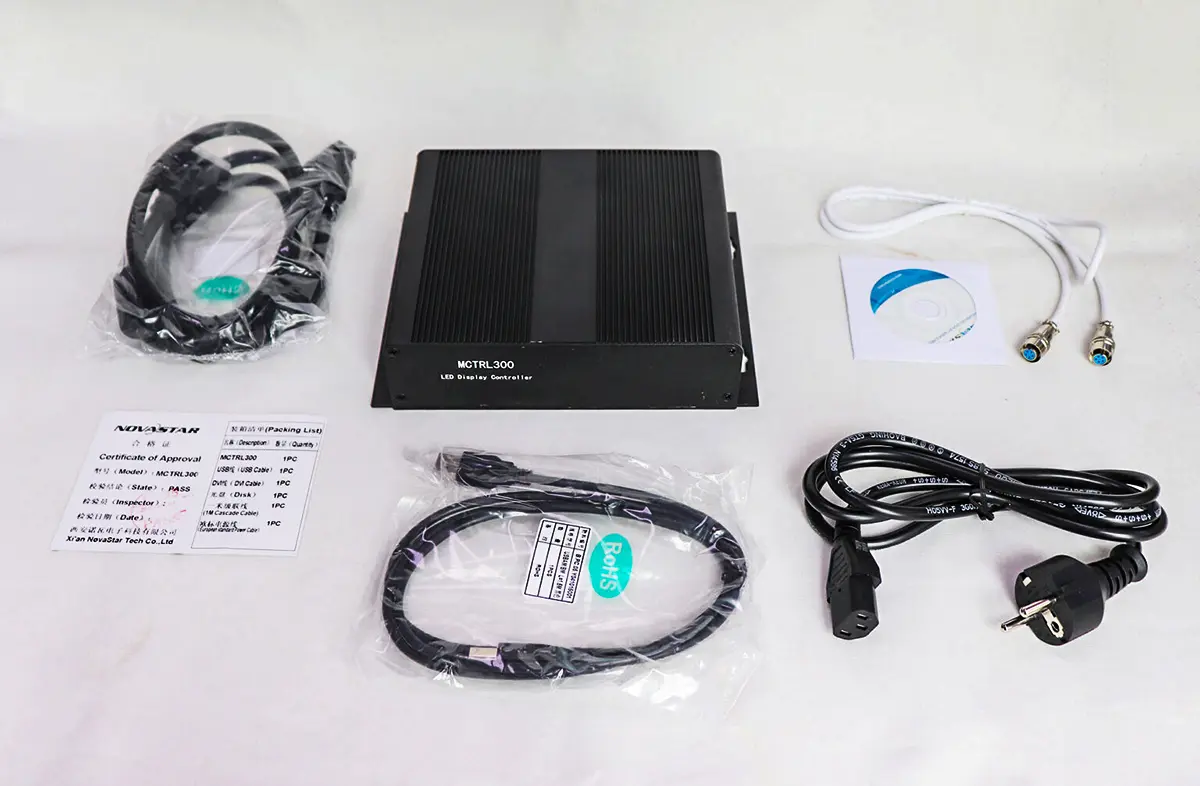
5. Unduhan manual, NovaLCT, dan firmware NovaStar MCTRL300
Gunakan sumber daya terpisah untuk spesifikasi perangkat keras, pengoperasian NovaLCT, dan firmware. Lembar data NovaStar MCTRL300 menjelaskan port dan batasannya; ini tidak menggantikan manual perangkat lunak atau file konfigurasi pabrikan kabinet.
- Spesifikasi MCTRL300 V2.4.1 PDF: referensi perangkat keras resmi, indikator, dan dimensi.
- Manual pengguna kontrol sinkron NovaLCT V5.3.02 PDF: referensi terdokumentasi untuk alur kerja kartu pengirim, kartu penerima, dan koneksi layar; antarmuka yang lebih baru mungkin berbeda.
- Unduhan perangkat lunak NovaLCT dan arsip versiPilihlah versi yang direkomendasikan untuk peralatan yang terpasang di perangkat Anda, dan jangan berasumsi bahwa setiap versi yang lebih baru cocok.
- Unduhan resmi NovaStar MCTRL300Sebelum memperbarui, periksa paket firmware dan catatan rilisnya pada perangkat Anda.
01. Pilih perangkat lunak dan file konfigurasi yang tepat
NovaLCT adalah alat konfigurasi yang digunakan dalam panduan ini. Firmware NovaStar MCTRL300, penginstal NovaLCT, dan konfigurasi kartu penerima adalah file yang berbeda dengan tujuan yang berbeda. Paket firmware yang diunduh tidak akan memperbaiki konfigurasi pemindaian kabinet yang salah. Dapatkan file kartu penerima yang benar dari pemasok panel dan simpan versi asli yang berfungsi.
02. Tentukan apakah pembaruan firmware diperlukan
Catat versi saat ini, ekspor konfigurasi, dan identifikasi perbaikan yang relevan dalam catatan rilis. Jadwalkan perubahan di luar jam tayang, gunakan daya yang stabil, dan ikuti petunjuk pencocokan dari pemasok. Halaman produk resmi mencantumkan firmware V4.7.12.0.STD saat diperiksa untuk panduan ini; ini bukan rekomendasi peningkatan menyeluruh untuk setiap instalasi NovaStar MCTRL300.
Jika dinding yang telah dipasang berfungsi dengan benar, pertahankan konfigurasi yang diketahui sebelum melakukan percobaan. Simpan informasi pemasang yang disetujui, informasi firmware, file kartu penerima, dan gambar pengkabelan agar teknisi lain dapat memulihkan sistem tanpa perlu menebak-nebak.
6. Langkah demi langkah: cara mengatur MCTRL300 dengan NovaLCT
Siapkan gambar kabinet, berkas kartu penerima, dan sumber video yang berfungsi dengan baik sebelum memulai pengaturan NovaStar MCTRL300. Urutan di bawah ini adalah daftar periksa komisioning. Label menu bervariasi tergantung pada rilis NovaLCT dan fungsi yang tersedia pada perangkat keras yang terhubung.
01. Instal NovaLCT dan dokumentasikan titik awalnya.
Gunakan PC Windows dengan instalasi NovaLCT yang disetujui pemasok dan driver USB yang diperlukan. Catat baris dinding, kolom, ukuran piksel kabinet, model kartu penerima, dan pengaturan waktu sumber. Pada instalasi yang sudah ada, baca kembali dan ekspor pengaturan kerja sebelum mengirimkan pengganti. Foto jalur kabel dan beri label pada setiap rantai keluaran.
02. Hubungkan jalur video, USB, dan data kabinet.
Hubungkan sumber video ke input DVI NovaStar MCTRL300 dan PC konfigurasi ke USB Tipe-B. Hubungkan setiap output LED ke kartu penerima pertama yang benar, lalu ikuti rantai kabinet yang direncanakan. Periksa indikasi daya setelah menyalakan daya. Pisahkan peran video dan USB: deteksi USB yang berhasil tidak menjamin gambar yang valid pada DVI.
Jika sumber menggunakan HDMI atau DisplayPort, verifikasi adaptor dan format output spesifik dengan pemasok. Adaptor tidak menambahkan penskalaan, pengalihan sumber, atau konektor HDMI asli ke pengontrol. Uji rantai sumber sebelum menghubungkan seluruh dinding agar kesalahan input tidak tercampur dengan kesalahan kabinet.
03. Konfirmasikan komunikasi dengan pengontrol yang benar
Buka NovaLCT dan pilih perangkat komunikasi yang terkait dengan pengirim yang terhubung. Konfirmasikan bahwa NovaStar MCTRL300 terdeteksi sebelum mengedit dinding. Jika tidak terdeteksi, periksa daya, kabel data USB dan pengenalan driver, dan coba koneksi langsung ke PC. Jendela konfigurasi layar yang terbuka tanpa perangkat yang terhubung bukanlah bukti komunikasi.
04. Konfigurasi kartu penerima dan koneksi layar
Pada Konfigurasi Layar, muat berkas kartu penerima yang telah diverifikasi oleh pemasok panel. Uji kabinet representatif sebelum menerapkan berkas tersebut ke seluruh dinding. Jarak antar piksel saja tidak cukup untuk mengidentifikasi berkas yang benar: susunan pemindaian modul, IC driver, dan pengkabelan juga penting. Hindari perubahan coba-coba pada parameter ini pada instalasi yang sedang berjalan.
Selanjutnya, petakan koneksi layar sesuai urutan kabel yang sebenarnya. Atur lebar dan tinggi piksel setiap penerima, tetapkan port output, dan gambar jalur kabinet demi kabinet. Hitung ulang beban pada kedua output NovaStar MCTRL300. Kirim konfigurasi ke perangkat keras yang dituju, lalu verifikasi gambar uji bernomor di setiap kabinet, alih-alih mengandalkan bidang warna yang seragam.
05. Cocokkan kanvas sumber dan area yang ditampilkan
Pilih pengaturan waktu sumber progresif yang didukung oleh pengontrol dan adaptor video. Tempatkan konten yang diinginkan di dalam area LED yang dipetakan pada kanvas tersebut. Periksa offset dan pemetaan piksel jika hanya sebagian sudut desktop yang muncul. Resolusi input dan resolusi dinding fisik tidak perlu identik, tetapi hubungannya harus disengaja.
Sebagai contoh, dinding berukuran 1280 × 768 yang dipasok dari desktop yang lebih besar membutuhkan konten yang disiapkan untuk area yang dipetakan tersebut, atau penskalaan hulu yang dikonfigurasi agar sesuai. Memperbesar resolusi sumber saja tidak membuat tampilan dinding LED beresolusi rendah memiliki lebih banyak piksel fisik. Gunakan teks halus, pola batas, dan label sudut untuk mengungkapkan pemotongan atau pergeseran.
06. Periksa kecerahan dan konsistensi warna
Mulailah dengan tingkat kecerahan yang nyaman untuk tempat tersebut dan periksa pola merah, hijau, biru, putih, dan skala abu-abu. Bandingkan pengaturan kartu penerima dan kelompok modul sebelum menyimpulkan bahwa kalibrasi adalah satu-satunya penyebab ketidaksesuaian. NovaStar MCTRL300 mendukung kalibrasi piksel dengan NovaLCT dan NovaCLB, tetapi kalibrasi yang akurat memerlukan data pengukuran yang tepat dan prosedur yang terkontrol.
Pertahankan koefisien kalibrasi yang ada kecuali jika pemasok panel memberikan instruksi lain. Jika kecerahan otomatis digunakan, verifikasi sensor cahaya yang kompatibel dan respons yang dikonfigurasi di bawah kondisi lingkungan yang realistis. Konfirmasikan kualitas gambar pada kecerahan yang sebenarnya dimaksudkan untuk pengoperasian.
07. Simpan ke perangkat keras, ekspor file, dan uji siklus daya.
Mengirim pengaturan dan menyimpannya secara permanen adalah langkah yang terpisah. Gunakan perintah Simpan yang sesuai setelah gambar sudah benar, lalu ekspor file konfigurasi kartu penerima dan layar/sistem. Instruksi NovaLCT dari DVS LED juga membedakan antara mentransfer pengaturan dan menyimpannya di memori penerima.
Lakukan siklus daya terkontrol dan pastikan sistem NovaStar MCTRL300 kembali ke gambar yang benar. Simpan cadangan kedua di luar PC konfigurasi. Sertakan peta kabinet, versi perangkat lunak, pengaturan kecerahan, dan pengaturan waktu sumber; panduan pencadangan Daktronics juga memisahkan file konfigurasi penerima, tampilan, dan sistem.

7. Pemecahan masalah MCTRL300
Diagnosa masalah NovaStar MCTRL300 secara berurutan: daya, input video, komunikasi USB, kabel output, konfigurasi dan pemetaan receiver. Ubah satu variabel pada satu waktu dan catat apakah gejala tersebut mengikuti sumber, kabel, output, atau kabinet.
| Gejala | Kemungkinan daerah | Tindakan selanjutnya yang bermanfaat |
|---|---|---|
| Tidak terdeteksi di NovaLCT | Komunikasi USB | Konfirmasikan daya dan pengenalan driver; uji kabel data USB yang berfungsi dengan baik langsung ke PC. |
| Dinding hitam, lampu RUN berkedip pelan | Input video | Periksa output sumber, koneksi DVI, dan pengaturan waktu progresif yang didukung. |
| Dinding hitam, lampu RUN berkedip normal | Jalur keluaran atau konfigurasi | Uji satu kabinet yang diketahui berfungsi dengan baik dan verifikasi deteksi penerima, pemadaman, dan kecerahan. |
| Gambar kabinet yang berulang atau acak | Pemetaan berkas atau kabel penerima | Pulihkan file kabinet yang disetujui pemasok dan bandingkan peta dengan pengkabelan fisik. |
| Beberapa lemari hilang | Beban port atau rantai data yang rusak | Hitung setiap beban keluaran; periksa kabinet pertama yang rusak dan sambungan sebelumnya. |
| Gambar terpotong atau ukurannya salah. | Kanvas dan offset | Periksa kanvas sumber, area yang dipetakan, dan penskalaan hulu. |
| Ketidaksesuaian kecerahan atau warna | Pengaturan, kalibrasi, atau perangkat keras | Bandingkan pengaturan dan modul penerima sebelum melakukan kalibrasi ulang. |
| Pengaturan hilang setelah restart | Simpan atau atur ulang secara permanen | Pulihkan cadangan, simpan ke perangkat keras, dan ulangi proses restart terkontrol. |
Reset pabrik bukanlah langkah diagnostik utama. NovaStar mendokumentasikan konfigurasi layar default 128 × 128 setelah reset dan resolusi default 1080p setelah inisialisasi dalam riwayat perubahan V2.4.0. Oleh karena itu, reset dapat mengganti tata letak yang ingin Anda pulihkan.
Untuk mendapatkan dukungan, berikan label NovaStar MCTRL300, versi NovaLCT, pengaturan waktu input, resolusi kabinet, alokasi output, perilaku indikator, dan foto kerusakan. Pengujian singkat menggunakan satu kabinet yang telah diverifikasi dapat mengisolasi jalur pengirim/sumber dari kerusakan yang terjadi lebih jauh di sepanjang rantai. Jangan menjanjikan perbaikan firmware sampai kerusakan telah diidentifikasi.
8. Apakah MCTRL300 merupakan kontroler yang tepat untuk layar Anda?
NovaStar MCTRL300 adalah kandidat yang masuk akal jika sumber, anggaran piksel, dan ekosistem penerima sudah sesuai dengan kemampuannya. Evaluasi seluruh rantai sinyal sebelum memilih pengganti atau memperluas dinding.
| Kebutuhan | Keputusan |
|---|---|
| Satu sumber DVI yang kompatibel dan beban piksel yang sederhana. | Evaluasi MCTRL300 setelah memeriksa kedua rantai output. |
| Dinding LED penuh berukuran 1920 × 1080 | Jumlah piksel keluaran sebanyak 2,073,600, melebihi anggaran perencanaan sebesar 1.3 juta. |
| Beberapa sumber langsung atau penskalaan otomatis | Gunakan prosesor video atau pengontrol all-in-one yang sesuai. |
| Manajemen LAN jarak jauh atau pemutaran mandiri. | Pilih perangkat keras yang secara khusus menyediakan fungsi kontrol/pemutar yang dibutuhkan. |
| Beberapa pengontrol pengirim | Rencanakan distribusi video, area layar, dan koneksi kontrol secara terpisah. |
| Redundansi | Validasi topologi dan kapasitas cadangan dari setiap jalur yang masih berfungsi. |
Untuk opsi pengiriman dengan kapasitas lebih tinggi, bandingkan panduan NovaStar MCTRL600 . Untuk kebutuhan pengalihan dan pemrosesan sumber, tinjau panduan VX400 Pro dan bandingkan dengan spesifikasi input dan output Anda. Ini adalah jalur pemilihan yang berbeda, bukan pengganti otomatis untuk setiap instalasi.
Penggunaan UART secara berurutan pada NovaStar MCTRL300 mengkoordinasikan beberapa unit; perangkat ini tidak membawa video DVI atau menggabungkan outputnya ke dalam satu port tanpa batas. Setiap pengontrol tetap membutuhkan umpan video yang sesuai dan wilayah yang dipetakan. Dinding yang lebih besar membutuhkan pengaturan multi-pengontrol yang dirancang khusus atau sistem dengan kapasitas lebih tinggi yang sesuai.
9. Pertanyaan yang Sering Diajukan (FAQ) tentang NovaStar MCTRL300
Pilih pertanyaan untuk melihat jawaban selengkapnya. Jawaban-jawaban ini merangkum batasan perangkat keras dan pemeriksaan instalasi yang telah dibahas di atas.
01. Berapa resolusi maksimum yang didukung oleh NovaStar MCTRL300?
Input DVI standar yang terdokumentasi mencapai 1920 × 1200 pada 60 Hz. V2.4.1 juga mencantumkan contoh input khusus 3840 × 600 dan 548 × 3840 pada 60 Hz. Ini adalah pengaturan waktu input, bukan janji untuk menggerakkan dinding yang berisi piksel sebanyak itu; periksa kapasitas output secara terpisah.
02. Berapa banyak piksel yang dapat diproses oleh satu NovaStar MCTRL300?
Rencanakan hingga 1.3 juta piksel di kedua output, dengan tidak lebih dari 650,000 piksel yang dialokasikan ke setiap port. Verifikasi juga batasan kartu penerima dan alokasi kabinet. Dinding berukuran penuh 1920 × 1080 melebihi total anggaran tersebut.
03. Berapa banyak pengontrol NovaStar MCTRL300 yang dapat dihubungkan secara berurutan (cascaded)?
NovaStar menetapkan hingga 20 unit melalui kaskade UART. Ini adalah koneksi kontrol. Setiap pengontrol masih membutuhkan umpan video dan pemetaan layar yang valid; menambahkan kabel UART tidak mendistribusikan video atau meningkatkan kapasitas output Ethernet individual.
04. Perangkat lunak apa yang digunakan oleh NovaStar MCTRL300?
Gunakan NovaLCT untuk konfigurasi dari PC Windows yang kompatibel melalui USB. Pastikan versi perangkat lunak yang digunakan untuk instalasi telah disetujui dan dapatkan konfigurasi kartu penerima yang benar dari pemasok kabinet. NovaLCT akan mengkonfigurasi sistem; gambar langsung tetap diterima melalui DVI.
05. Di mana saya bisa mengunduh manual, NovaLCT, dan firmware?
Bagian 5 menghubungkan PDF perangkat keras resmi, manual kontrol sinkron NovaLCT, dan EagerLED Arsip perangkat lunak dan halaman unduhan produk resmi. Cocokkan firmware dengan perangkat dan periksa catatan rilis sebelum instalasi. Buat cadangan yang berfungsi terlebih dahulu.
06. Mengapa NovaLCT tidak mendeteksi NovaStar MCTRL300 saya?
Periksa apakah pengontrol mendapatkan daya dan apakah PC mengenali koneksi USB-nya. Uji kabel data USB yang berfungsi dengan baik, port USB PC lain, dan driver yang disetujui. Periksa perangkat komunikasi yang dipilih sebelum mengubah pengaturan kartu penerima atau tata letak layar.
07. Sertifikasi apa saja yang tercantum untuk NovaStar MCTRL300?
Spesifikasi V2.4.1 mencantumkan EAC, CE, FCC, IC, PFOS, dan CB. Mintalah dokumen yang berlaku untuk perangkat keras yang dipasok dan pasar tujuan. Daftar dalam lembar data tidak menggantikan verifikasi produk spesifik yang dikirimkan.
08. Berapa harga NovaStar MCTRL300?
Minta penawaran terperinci terbaru yang mencakup pengontrol, aksesori, dukungan konfigurasi, dan pengiriman. Bandingkan paket yang setara dan ketentuan garansi. Harga online lama atau daftar pengontrol saja bukanlah perkiraan yang dapat diandalkan untuk instalasi lengkap yang akan dikirimkan.
09. Apakah NovaStar MCTRL300 memiliki input HDMI atau penskalaan bawaan?
Input video yang didokumentasikan adalah DVI single-link. Periksa adaptor HDMI-ke-DVI apa pun dengan sumber aktual dan pengaturan waktu yang didukung. Rencanakan penskalaan di hulu atau pilih prosesor video yang sesuai ketika konten harus secara otomatis menyesuaikan dengan kanvas LED yang berbeda.
10. Kesimpulan
NovaStar MCTRL300 bekerja paling baik dalam sistem yang terdefinisi dengan jelas: sumber DVI yang kompatibel, area LED yang dipetakan dengan benar, rantai output yang seimbang, dan pengaturan kartu penerima yang telah diverifikasi. Bedakan resolusi input dari piksel output, uji satu kabinet sebelum memperluas rantai, dan simpan konfigurasi baik ke perangkat keras maupun ke file cadangan.
Gunakan spesifikasi resmi dan referensi perangkat lunak di atas saat memeriksa instalasi NovaStar MCTRL300. Untuk tinjauan proyek, mengirim EagerLED peta kabinet Anda dan persyaratan sumberHasil yang bermanfaat adalah pilihan pengontrol, alokasi port, dan prosedur pemulihan yang terdokumentasi sehingga tim instalasi Anda dapat menirunya.