Il NovaStar TU15 Pro combina un lettore multimediale Android, funzioni di invio LED e ridimensionamento dell'immagine in un unico processore di controllo della riproduzione compatto. È compatibile con schermi LED per interni in sale riunioni, aule scolastiche, showroom e hall. Le sue quattro porte di uscita LED condividono una capacità massima di 2.6 milioni di pixel, rendendo la mappa dei pixel effettiva del cabinet il punto di partenza per la selezione.
Questa guida al NovaStar TU15 Pro raccoglie il manuale, le specifiche, le funzioni del software, i controlli di installazione e le considerazioni per l'acquisto. Spiega perché la decodifica di file 4K non implica necessariamente un ingresso HDMI 4K o un videowall LED 4K nativo e mostra come verificare la compatibilità prima di effettuare l'ordine. L'obiettivo è un sistema che i relatori possano utilizzare e i tecnici possano gestire con facilità.
I dettagli tecnici sono stati verificati rispetto alle specifiche TU15 Pro V1.6.4 di NovaStar, datate 24 settembre 2026. Il produttore elenca anche il manuale utente condiviso TU20 Pro/TU15 Pro V1.6.2. I calcoli e i consigli di messa in servizio riportati di seguito sono linee guida per l'installazione e non costituiscono misurazioni di laboratorio né una garanzia per ogni configurazione di scheda ricevente.
1. Manuale, scheda tecnica e software di NovaStar TU15 Pro
Il manuale del NovaStar TU15 Pro spiega il funzionamento; la scheda tecnica definisce i limiti relativi a hardware, connessioni e supporti di memorizzazione. Conservare entrambi i documenti insieme al file di progetto. Un elenco di vendita potrebbe contenere dettagli provenienti da diverse revisioni, pertanto è necessario annotare la versione del documento utilizzata per il progetto approvato, anziché fare affidamento su un riepilogo delle specifiche privo di data.
01. Scarica la documentazione di NovaStar TU15 Pro
- Specifiche del NovaStar TU15 Pro V1.6.4 (PDF): utilizzare per capacità di carico, connessioni, limiti ambientali, accessori e tabelle di decodifica.
- Manuale utente TU20 Pro e TU15 Pro V1.6.2 (PDF)Utilizzare la sezione relativa al modello e al flusso di lavoro operativo pertinenti.
- Guida al download del software di controllo NovaStar: identificare il software appropriato prima dell'installazione.
La versione 1.6.4 rimuove le batterie AAA dall'elenco dei componenti. La versione 1.6.3 ha sostituito la descrizione dell'accessorio PTB1304 con quella del dongle di mirroring PTB1307. Queste modifiche sono importanti quando si verifica un preventivo o una consegna. Un numero di documento più recente non costituisce di per sé un'istruzione di aggiornamento del firmware e un dispositivo installato in precedenza non deve essere aggiornato senza averne prima verificato la compatibilità.
02. Scegliere il software in base all'attività
Per NovaStar TU15 Pro, ViPlex Handy supporta la modifica, la pubblicazione e il controllo dello schermo. VNNOX Care supporta la configurazione dello schermo, la regolazione della topologia e il monitoraggio del dispositivo. NovaLCT si connette tramite la porta di controllo ETHERNET per le operazioni di configurazione dello schermo supportate su un PC. Si tratta di funzioni complementari; un'applicazione per la pubblicazione di contenuti non sostituisce i parametri corretti della scheda ricevente.
Prima di un intervento di assistenza, raccogliere la versione del firmware del dispositivo, il modello del ricevitore, la risoluzione del cabinet e il backup della configurazione corrente. Confermare la versione del software necessaria per tale combinazione. Conservare i pacchetti firmware e le relative note di rilascio chiaramente etichettati per modello, in modo che un file TU20 Pro non possa essere confuso con un aggiornamento NovaStar TU15 Pro.
2. Specifiche e capacità di pixel del NovaStar TU15 Pro
Le specifiche del NovaStar TU15 Pro distinguono tra caricamento LED, temporizzazione della sorgente HDMI e decodifica video interna. Ciascuno di questi parametri descrive una parte diversa del percorso del segnale. Un controller è in grado di decodificare un file ad alta risoluzione e adattarlo a una parete di dimensioni inferiori, pur mantenendo una temporizzazione massima dell'ingresso HDMI inferiore.
| Articolo | Specifiche documentate | Implicazioni dell'installazione |
|---|---|---|
| Carico LED | 2.6 milioni di pixel, scalati o pixel per pixel | Convalidare il carico totale e ogni catena di output. |
| Uscite LED | 4 x Gigabit RJ45 | Quattro catene di uscita fisiche, separate dal controllo di rete. |
| Ridimensionamento dell'uscita | 64–4096 pixel di larghezza; 64–1920 pixel di altezza | I limiti di larghezza, altezza e carico totale si applicano congiuntamente. |
| Ingressi HDMI | 2 × HDMI 1.3; fino a 2048 × 1152 a 60 Hz | Sorgenti progressive a 8 bit; testare separatamente le temporizzazioni personalizzate. |
| piattaforma interna | Android 11; processore quad-core ARM A55 da 1.8 GHz; 4 GB di RAM; 32 GB di memoria interna. | Lo spazio di archiviazione utilizzabile diminuisce dopo aver occupato i file di sistema e le applicazioni. |
| Decodifica dei media | H.264 fino a 4K30; H.265 fino a 4K60 | Verifica le prestazioni del codec, del bitrate e dell'intera playlist. |
| Potenza | Ingresso adattatore 12 V CC, 3 A; potenza nominale 21 W | L'alimentazione dei diffusori a LED costituisce un carico elettrico separato. |
| Ambiente e recinzione | Da -20 °C a +50 °C; 0–80% UR, senza condensa; 211.7 × 185.0 × 50.6 mm | Garantire una buona ventilazione, spazio sufficiente per i cavi e un'installazione protetta. |
01. Calcola la parete dai pixel del mobile
Moltiplica il numero di cabinet orizzontali per la larghezza in pixel di ciascun cabinet e fai lo stesso in verticale. Quindi moltiplica la larghezza dello schermo per l'altezza dello schermo. Ad esempio, sei cabinet in larghezza e cinque in altezza, ciascuno di 320 × 180 pixel, producono una tela di 1920 × 900 pixel contenente 1,728,000 pixel. Questo è un esempio calcolato, non specificato EagerLED prodotto per mobili.
| Matrice dello schermo | Pixel totali | Valutazione iniziale |
|---|---|---|
| 1600 × 900 | 1,440,000 | Al di sotto del limite totale. |
| 1920 × 1080 | 2,073,600 | Al di sotto del limite totale. |
| 2048 × 1152 | 2,359,296 | Al di sotto del limite totale; verificare la mappa delle porte. |
| 2560 × 1440 | 3,686,400 | Supera la capacità del TU15 Pro. |
| 4096 × 1920 | 7,864,320 | Supera la capacità totale nonostante la corrispondenza con i massimi delle singole dimensioni. |
| 3840 × 2160 | 8,294,400 | Questo controller non supporta una configurazione nativa a parete 4K. |
02. Convalidare le singole porte e le configurazioni insolite
Un videowall NovaStar TU15 Pro con meno di 2.6 milioni di pixel può comunque presentare una catena di uscita sovraccarica. Assegnare ciascun cabinet a una porta e ottenere l'approvazione per il modello del ricevitore, il carico e le impostazioni operative. Non considerare un quarto della potenza nominale totale come una specifica universale per porta né presumere che le porte di riserva creino automaticamente ridondanza.
La scheda tecnica descrive una connessione libera per la scheda ricevente che esclude gli spazi vuoti dal caricamento, ma richiede esplicitamente schede riceventi compatibili. Fornisce inoltre intervalli di risoluzione personalizzati separati per il codice sorgente Android interno. Tali intervalli non devono essere combinati con i limiti di ridimensionamento per creare una tela supportata più grande. Verificare i rapporti di aspetto insoliti e i layout irregolari prima della fabbricazione.
3. Progettazione della disposizione e dell'installazione delle porte
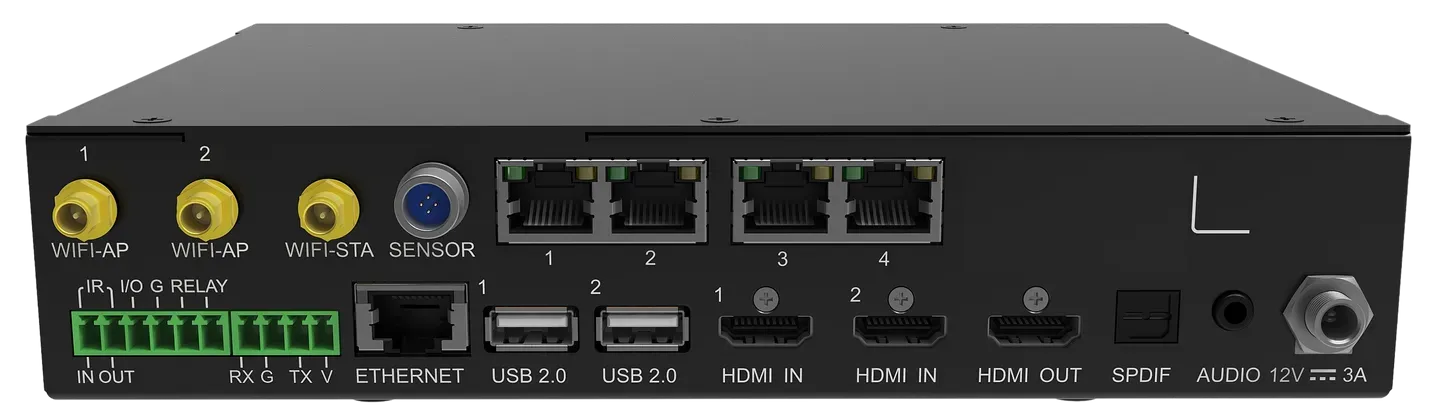
Il NovaStar TU15 Pro è dotato di connettori RJ45 di forma simile, ognuno con una funzione specifica. Etichettare separatamente le quattro uscite LED numerate dalla porta di controllo di rete ETHERNET. Questa semplice distinzione rende più chiari gli schemi di installazione ed evita di confondere una connessione di rete locale con una catena di segnale all'interno di un armadio rack.
| Connessione | Usa il | Verificare prima della consegna |
|---|---|---|
| Ingresso HDMI 1–2 | Computer portatili e altre sorgenti video supportate | Input corretto selezionato; temporizzazione progressiva supportata. |
| HDMI OUT | Uscita standard 1080p | Utile per verificare l'immagine sorgente durante la configurazione. |
| Uscita 1–4 | Catene di schede riceventi LED | Ordine delle porte, primo armadio e percorso completo dei cavi. |
| ETHERNET | Rete esterna o PC di controllo NovaLCT | Indirizzamento IP e accesso alla rete approvati. |
| 2.0 USB | Tre porte per dispositivi multimediali e periferiche supportate. | Compatibilità con supporti e periferiche FAT32/NTFS. |
| AUDIO / SPDIF | Audio analogico da 3.5 mm e digitale ottico | Ingresso audio, funzione mute e volume corretti. |
| RS232 / SENSORE | controllo centrale e sensori supportati | Set di comandi, assegnazione dei pin e modello del sensore. |
| RELAY | Interfaccia di commutazione esterna | 30 V CC, limite di 3 A; sistema di commutazione esterno progettato su misura. |
01. Pianificare l'installazione fisica
Installa il NovaStar TU15 Pro in un punto in cui la presa USB frontale, il connettore di alimentazione e il controllo remoto rimangano facilmente accessibili. Lascia spazio per le antenne, le curve dei cavi e la ventilazione. La temperatura interna di un armadio può superare la temperatura ambiente, quindi valuta l'ambiente di installazione anziché limitarti a controllare il termostato ambiente.
Utilizzare le istruzioni di montaggio e l'hardware di supporto appropriato per la superficie di installazione. Il controller è progettato per applicazioni interne; l'intervallo di temperatura non garantisce la protezione contro pioggia, polvere o condensa. Per un progetto di schermo esterno, è necessario ottenere un'approvazione esplicita per l'intero involucro del controller e la configurazione della scheda ricevente, anziché considerare l'unità interna come resistente alle intemperie.
02. Integrazione audio e controllo centralizzato
L'interfaccia RS232 è specificata a 115200 bps, otto bit di dati, un bit di stop, nessuna parità e nessun controllo di flusso. Verificare i comandi disponibili con il fornitore del sistema di controllo. La presenza di una porta seriale fisica non garantisce che un driver per il controllo ambiente supporti ogni sorgente, funzione di volume o di alimentazione.
L'interfaccia relè NovaStar TU15 Pro supporta la gestione dell'alimentazione esterna, ma non è l'alimentazione di rete del videowall a LED. È necessario che personale qualificato progetti la commutazione in conformità con le relative istruzioni del contattore. Verificare il comportamento effettivo all'avvio e allo spegnimento; non dare per scontato il sequenziamento automatico o la protezione del filesystem solo perché è presente un terminale relè.
4. Come configurare il NovaStar TU15 Pro
Una configurazione affidabile del NovaStar TU15 Pro inizia con il file della scheda ricevente e il disegno del cabinet approvati dal fornitore dello schermo. Le schede riceventi rimangono all'interno dei cabinet LED; l'integrazione della funzione di trasmissione non elimina i parametri del modulo o la mappatura fisica. Preservare la configurazione esistente prima di modificare un impianto funzionante.
01. Collegare e configurare lo schermo
- Registra l'hardware. Elenca righe e colonne degli armadi, pixel per armadio, modelli di ricevitore, firmware del controller e il primo armadio su ciascuna uscita.
- Collegare il sistema. Seguite lo schema di cablaggio approvato, collegate le antenne e l'alimentatore corretto e tenete il cavo della rete di gestione separato dalle uscite LED.
- Inizializza il controller. Segui le istruzioni di avvio, seleziona la lingua e le impostazioni dell'ora, associa il telecomando e assegna un nome identificativo alla stanza.
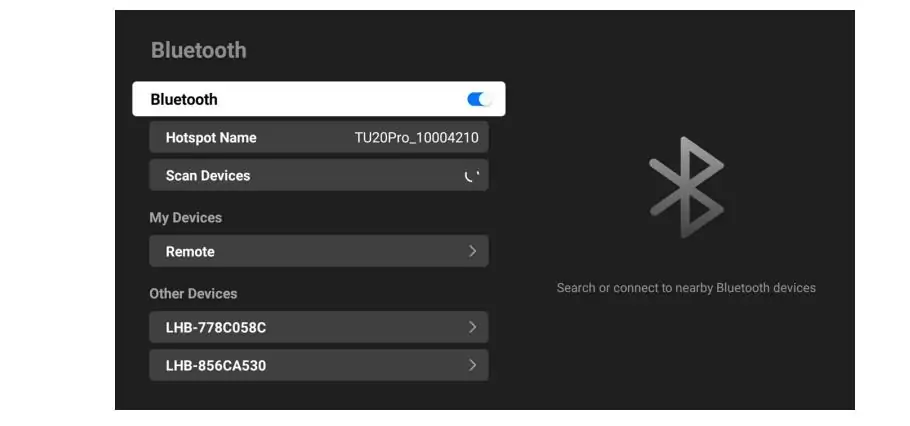
- Configura con VNNOX Care. Il manuale condiviso descrive la configurazione locale, la connessione all'hotspot e la guida rapida. Segui le istruzioni corrispondenti nell'app e utilizza i parametri corretti per il cabinet.
- Conferma la topologia. Visualizza un modello di identificazione e verifica la posizione e l'orientamento di ogni armadio prima di mostrare il contenuto normale.
Non sostituire i parametri del ricevitore ipotizzando una soluzione quando il file è mancante. Richiedi il file corretto al fornitore dello schermo e verifica la configurazione del modulo e del circuito integrato del driver. La sola visualizzazione di un'immagine non è sufficiente a stabilire se la scala di grigi, il comportamento di scansione o le impostazioni di aggiornamento siano corrette.
02. Testare il flusso di lavoro reale dell'operatore
Provate innanzitutto il NovaStar TU15 Pro con una semplice immagine locale, poi con l'HDMI, la playlist desiderata, la condivisione wireless e l'audio. Utilizzate testo fine, sfumature di grigio, colori uniformi e contenuti che corrispondano all'immagine finale. Verificate le giunture, l'ordine dei canali, il ritaglio e la leggibilità del testo alla normale distanza di visione.
Confronta le modalità di visualizzazione Standard, Riunione, Vivace e Skin utilizzando contenuti rappresentativi. Imposta la luminosità in base alla stanza e controlla i dettagli nelle zone scure; un preset Vivace non dovrebbe nascondere informazioni né distorcere i colori del marchio. La frequenza dei fotogrammi della sorgente, la frequenza di aggiornamento dei LED e l'interazione tra la fotocamera e l'otturatore sono aspetti diversi, quindi includi dei test con la fotocamera se la parete apparirà nelle registrazioni.
Riavviare il NovaStar TU15 Pro e completare l'installazione per verificare la selezione della sorgente, il programma di avvio e il ripristino del livello audio come previsto. Consegnare i cavi etichettati, un backup della configurazione, le versioni dei documenti, i dettagli di rete tramite il canale approvato dal cliente e una breve guida per l'operatore. Chiedere al personale di dimostrare autonomamente il flusso di lavoro prima che il tecnico se ne vada.
5. Riproduzione da USB e mirroring dello schermo wireless
Il NovaStar TU15 Pro supporta la riproduzione multimediale autonoma e diversi flussi di lavoro per le presentazioni. Decidete quale viene utilizzato quotidianamente nella sala, quindi testate l'intero percorso. Una riproduzione HDMI di successo non garantisce che una playlist USB, un laptop per ospiti o la trasmissione wireless si comportino allo stesso modo.
01. Preparare il supporto USB per NovaStar TU15 Pro
Utilizzare file system FAT32 o NTFS; la specifica esclude exFAT e FAT16. Eseguire il backup dei file prima di riformattare un'unità. Verificare sia il file system che la codifica multimediale in caso di errore di un file: il nome di un file MP4 descrive il contenitore, ma non garantisce il supporto di codec, frame rate, risoluzione e bitrate.
La scheda tecnica elenca la decodifica H.265 fino a 4K60 e H.264 fino a 4K30, con ulteriori limiti nella tabella dei media. Elenca anche più flussi video simultanei, ma questi valori non garantiscono la compatibilità con tutte le playlist miste. Testa insieme le esportazioni finali, inclusi audio, transizioni, riproduzione all'avvio e funzionamento per lunghi periodi.
Adatta il contenuto alle proporzioni della parete. Mantieni le didascalie lontane dai bordi e verifica che i cerchi mantengano la loro forma circolare dopo il ridimensionamento. Per gli schermi informativi, la leggibilità alla distanza di visualizzazione prevista è più importante dell'esportazione del file più grande possibile. Allega al materiale di consegna un'immagine e un video di prova di buona qualità.
02. Configurare la condivisione wireless e un'opzione di fallback
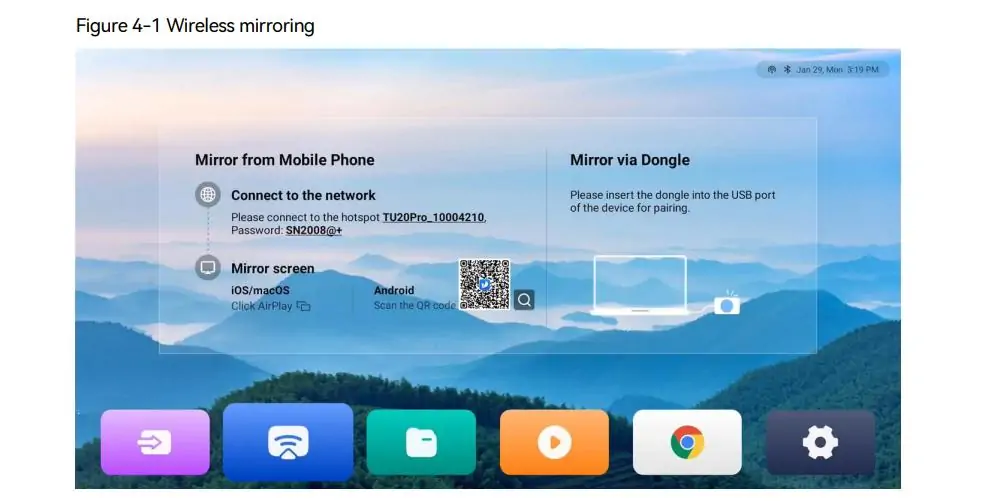
La funzionalità di mirroring wireless di NovaStar TU15 Pro supporta flussi di lavoro Windows, macOS, iOS e Android. Il manuale condiviso descrive un client Windows, AirPlay per macOS e approcci per dispositivi mobili, incluso ViPlex Handy. La versione 1.6.2 aggiorna il link per il download di tranScreen, quindi si consiglia di utilizzare il manuale più recente durante la configurazione dei laptop gestiti.
Il manuale dichiara una risoluzione fino a 1080p a 60 fps con una latenza di 80 ms o inferiore a otto metri nelle condizioni specificate. Si tratta di una dichiarazione del produttore, non di una garanzia di latenza end-to-end in una sala riunioni affollata. È consigliabile testare i dispositivi del relatore, le restrizioni di rete, il posizionamento dell'antenna e le condizioni della connessione wireless; tenere sempre disponibile una connessione HDMI come alternativa pratica.
Per un flusso di lavoro guest con NovaStar TU15 Pro, concordare l'utilizzo dell'hotspot con il team IT del cliente. Il controller può gestire contemporaneamente connessioni Wi-Fi e hotspot. Dopo aver modificato il nome o la password dell'hotspot, associare nuovamente il dongle di mirroring come indicato nel manuale. Verificare il rilevamento con un dispositivo guest anziché presumere che il telefono già connesso dall'installatore rappresenti tutti gli utenti.
6. Accessori, licenze e prezzo di NovaStar TU15 Pro
Il prezzo del NovaStar TU15 Pro deve essere valutato in base alla configurazione installata. Il prezzo pubblicizzato del controller non specifica se il progetto include accessori wireless, codici di attivazione, schede di ricezione, cablaggio, consegna o messa in servizio. Richiedete un preventivo dettagliato nella valuta desiderata, con indicazione chiara di tasse e spese di spedizione.
01. Separare le funzioni incluse dagli elementi opzionali
| Requisito | Incluso o facoltativo | Decisione da prendere |
|---|---|---|
| Mirroring wireless a schermo singolo | Inclusi | Confermare il flusso di lavoro previsto tra dispositivo sorgente e dispositivo. |
| Dongle di mirroring PTB1307 | Acquisto separato | Utile quando i relatori necessitano di un accessorio dedicato alla condivisione. |
| Specchiamento in quattro/nove parti | Codici di attivazione separati | Verifica la leggibilità di ogni finestra sulla parete. |
| Funzione lavagna | Codice di attivazione separato | Verifica inoltre la compatibilità con una cornice a infrarossi. |
| Sensore di luce o di temperatura/umidità | Confermare e richiedere un preventivo separato. | Selezionare il sensore necessario e verificarne la compatibilità. |
| Periferiche Bluetooth | Supportato; periferiche aggiuntive acquistabili separatamente. | Verifica che la tastiera, il mouse o il dispositivo audio siano identici. |
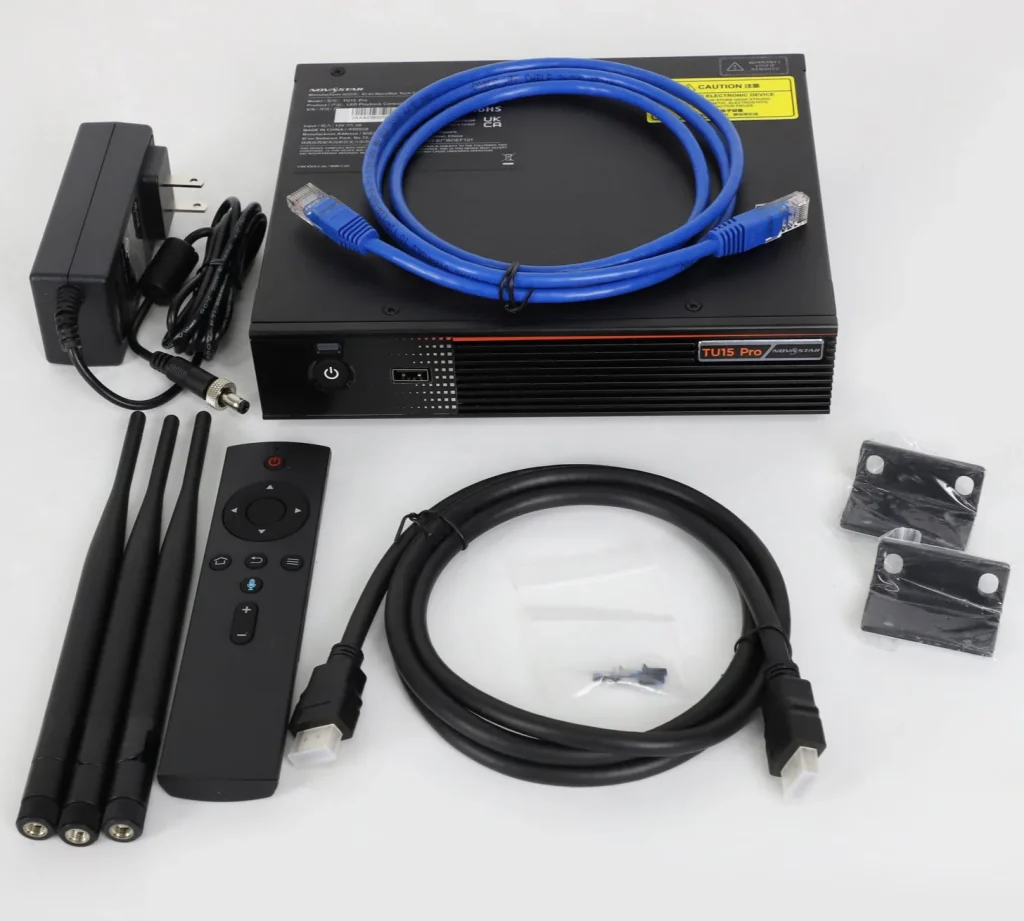
Le specifiche del NovaStar TU15 Pro elencano tra i contenuti della confezione il processore, l'alimentatore, il telecomando vocale Bluetooth, il cavo HDMI, il cavo Ethernet, tre antenne e due staffe di montaggio. L'ultima revisione della lista di imballaggio non include più le batterie AAA. Verificate la spedizione confrontandola con l'elenco confermato dal venditore, anziché dare per scontato che ogni accessorio mostrato in un diagramma di applicazione sia incluso.
02. Specificare il servizio e l'hardware
L'utilizzo di una lavagna interattiva richiede un piano di interazione ben definito: dimensioni della cornice, montaggio, allineamento del touch screen, attivazione del software e formazione degli utenti. Le app Android di terze parti sono supportate, ma ciò non garantisce la compatibilità con tutte le app per videoconferenze, fotocamere o microfoni. Prima di promettere una soluzione completa per la sala riunioni, è fondamentale verificare l'applicazione e le periferiche specifiche.
Quando richiedete un preventivo per NovaStar TU15 Pro, fornite informazioni su risoluzione del cabinet, layout, modello del ricevitore, dispositivi sorgente, tipo di contenuto e licenze richieste. Chiedete chi si occupa della verifica della mappatura delle porte, della fornitura dei backup di configurazione e dell'assistenza in garanzia. Confermate i tempi di consegna e le modalità di sostituzione. Evitate di confrontare il prezzo del solo controller con un pacchetto che include installazione e assistenza locale.
7. NovaStar TU15 Pro vs TU20 Pro vs TU40 Pro
Scegli tra NovaStar TU15 Pro, TU20 Pro e TU40 Pro in base alla modalità di output e ai requisiti di connessione. Un numero maggiore di pixel nelle specifiche principali non si traduce necessariamente in un pari incremento per la sorgente Android interna o per il funzionamento pixel-to-pixel.
| Specificazione | TU15Pro | TU20Pro | TU40Pro |
|---|---|---|---|
| Capacità scalata | 2.6 milioni | 3.9 milioni | 13 milioni |
| Capacità pixel per pixel | 2.6 milioni | 2.88 milioni | 8.8 milioni |
| Uscite LED Gigabit | 4 | 6 | 20 |
| Ingressi HDMI | 2 × HDMI 1.3 | 2 × HDMI 1.3 | 1 × HDMI 1.3; 2 × HDMI 2.0 |
| Uscite ottiche | Nona | Nona | 2 × 10G OPT |
| Scheda tecnica di riferimento | V1.6.4 | V1.6.4 | V1.2.4 |
Il NovaStar TU15 Pro è un candidato ideale se lo spazio a parete è sufficiente per il suo carico totale, le sue dimensioni e la sua topologia a quattro porte. Non è limitato a un singolo formato standard 1080p: può ospitare anche schermi più ampi e compatibili. Al contrario, la sola area dello schermo dice poco sulle esigenze del controller, perché un passo dei pixel più fine aumenta il numero di pixel nella stessa area fisica.
Consultare le specifiche e la guida di configurazione del TU20 Pro quando sono utili sei o più catene di output con capacità scalata. Una tela di 2560 × 1440 pixel contiene 3,686,400 pixel, quindi il suo totale rientra nel limite di scalatura del TU20 Pro, ma supera il limite pixel-to-pixel e di sorgente interna di tale modello. Questa distinzione dovrebbe essere esplicitamente indicata nella proposta di sistema.
La guida TU40 Pro è valida per schermi di grandi dimensioni, sorgenti HDMI 2.0 e configurazioni con uscita ottica. Il suo sistema in fibra richiede moduli e apparecchiature di ricezione appropriati. I dati comparativi provengono dalle rispettive schede tecniche di NovaStar, disponibili tramite il centro download del produttore.
Per la produzione live, prima di selezionare un modello, è fondamentale documentare requisiti quali layer indipendenti, commutazione delle sorgenti, sincronizzazione, ridondanza e latenza misurata. Non bisogna dare per scontato che un'intera famiglia di prodotti li soddisfi automaticamente. Il confronto tra le serie H e VX può essere utile per una valutazione più dettagliata del processore.
8. Risoluzione dei problemi del NovaStar TU15 Pro
Quando un sistema NovaStar TU15 Pro non funziona, è necessario identificare se il problema deriva da una singola fonte o se interessa tutte le fonti. Iniziare con un'immagine locale funzionante e un segnale HDMI funzionante. Registrare il sintomo e modificare una sola variabile alla volta, in modo che il risultato di ogni test rimanga utile.
| Sintomo | Primo controllo | Fase diagnostica successiva |
|---|---|---|
| Nessuna immagine su nessuna fonte | Alimentazione del controller e dell'armadio; fonte selezionata | Verificare l'output locale e la configurazione approvata della scheda ricevente. |
| I mobili sono esposti nell'ordine sbagliato. | Assegnazione delle porte e direzione dei cavi | Confronta la topologia con lo schema di installazione. |
| Testo morbido, allungato o ritagliato | Risoluzione della sorgente, rapporto d'aspetto, ridimensionamento | Prova un'immagine a dimensioni native e controlla i margini del contenuto. |
| L'unità USB o il file sono mancanti | File system FAT32/NTFS e formato supportato | Prova a utilizzare una memoria di archiviazione affidabile e un'esportazione supportata. |
| Il dispositivo wireless non riesce a trovare lo schermo | Hotspot/rete, metodo client, regole di isolamento | Ricollega il cavo seguendo le istruzioni manuali e testa separatamente il cavo HDMI. |
| L'immagine funziona, ma l'audio no. | Muto, volume, sorgente audio, ingresso sistema audio | Testare separatamente l'uscita audio selezionata e il sistema esterno. |
Per i problemi HDMI, verificare la temporizzazione progressiva e le impostazioni del colore della sorgente. Il NovaStar TU15 Pro è compatibile con HDCP 1.4, con HDCP abilitato per impostazione predefinita; ciò non significa che tutti i contenuti protetti vengano bloccati automaticamente. La compatibilità dipende comunque dalla sorgente completa e dal percorso di connessione. Testare i contenuti e gli adattatori effettivamente necessari durante la messa in servizio.
Evitate di ripristinare le impostazioni di fabbrica come prima soluzione a un problema di lieve entità. Mantenete i parametri del ricevitore, le impostazioni del dispositivo e i supporti di memorizzazione funzionanti. Se è necessario un intervento di livello superiore, inviate al fornitore la versione del firmware, la mappa del cabinet, i modelli dei ricevitori, la temporizzazione della sorgente selezionata e una descrizione precisa di quando si verifica il problema. Questi dettagli sono più utili di un semplice "lo schermo non funziona".
9. Domande frequenti su NovaStar TU15 Pro
Queste risposte affrontano questioni relative a documentazione, capacità, connettività e selezione. Espandere una domanda per visualizzarne la risposta.
01. Dove posso scaricare il manuale del NovaStar TU15 Pro?
Utilizzare il manuale utente V1.6.2 condiviso per TU20 Pro/TU15 Pro, disponibile al link nella sezione 1, insieme alla scheda tecnica separata per TU15 Pro. Il manuale descrive il funzionamento; la scheda tecnica definisce i limiti hardware e dei supporti di memorizzazione. Verificare che il flusso di lavoro documentato corrisponda al firmware installato sul dispositivo.
02. Quanti pixel può controllare il NovaStar TU15 Pro?
Il numero totale di pixel specificato è di 2.6 milioni, considerando sia il ridimensionamento che il funzionamento pixel per pixel su quattro uscite LED. Uno schermo da 1920 × 1080 pixel contiene 2,073,600 pixel e supera il controllo del carico totale. I carichi delle singole porte, le dimensioni e la compatibilità con le schede riceventi sono ancora in fase di validazione.
03. Il NovaStar TU15 Pro supporta l'ingresso HDMI 4K?
La sua risoluzione massima di ingresso HDMI standard è di 2048 × 1152 a 60 Hz. I file 4K supportati possono essere decodificati internamente, ma si tratta di una funzionalità separata. Una parete nativa con risoluzione 3840 × 2160 contiene 8,294,400 pixel e supera la capacità di uscita di questo controller.
04. Qual è la password Wi-Fi del NovaStar TU15 Pro?
Il manuale condiviso indica SN2008@+ come password predefinita per l'hotspot e TUxx Pro_xxxx come modello di nome predefinito. L'installazione potrebbe già utilizzare credenziali diverse. Richiedi all'amministratore i dettagli aggiornati, imposta una password appropriata durante la fase di configurazione e associa nuovamente la chiavetta dopo aver apportato le modifiche.
05. Il controller può funzionare senza connessione internet?
La riproduzione locale e la presentazione HDMI possono funzionare offline dopo la configurazione. La condivisione wireless richiede la connessione locale appropriata. I servizi cloud e alcuni flussi di lavoro di attivazione richiedono l'accesso a Internet; il manuale specifica espressamente l'attivazione tramite Internet per il mirroring del dongle. Testare l'intero flusso di lavoro offline prima del passaggio di consegne.
06. Quale software per NovaStar TU15 Pro devo utilizzare?
Utilizza ViPlex Handy per la pubblicazione di contenuti supportati e per le attività di controllo dello schermo, VNNOX Care per la configurazione e la topologia e NovaLCT per le attività di configurazione del PC supportato. Seleziona le versioni compatibili con l'hardware e il firmware installati. Per i programmi standalone non è necessario un PC di riproduzione permanentemente collegato.
07. Sono incluse le funzioni wireless di schermo diviso e lavagna interattiva?
La funzione di mirroring a schermo singolo è inclusa. Il mirroring a quattro e nove schermi richiedono codici di attivazione separati, mentre il funzionamento della lavagna interattiva richiede un codice di attivazione dedicato e una configurazione touch compatibile. Il dongle PTB1307 è opzionale. Richiedere questi articoli separatamente nel preventivo del progetto.
08. Devo scegliere TU15 Pro o TU20 Pro?
Scegli tra la mappa del cabinet e il flusso di lavoro sorgente effettivi. Il NovaStar TU15 Pro offre quattro uscite e 2.6 milioni di pixel. Il TU20 Pro offre sei uscite, 3.9 milioni di pixel scalati e 2.88 milioni di pixel per pixel. La sua maggiore capacità di scalatura non si applica a tutte le modalità operative.
10. Conclusione: scegliere il controller giusto
Il NovaStar TU15 Pro è una soluzione pratica per chi cerca uno schermo LED per interni compatibile, ideale per la riproduzione di contenuti locali, la presentazione tramite HDMI e la condivisione wireless. Il suo punto di forza principale risiede nella compatibilità con la mappatura del cabinet approvata e il flusso di lavoro quotidiano, che include la risoluzione di 2.6 milioni di pixel e quattro porte di uscita LED.
Prima di ordinare, verificare la temporizzazione della sorgente, il flusso di lavoro del software, la compatibilità del ricevitore, le licenze opzionali e la procedura di ripristino dell'operatore. Utilizzare insieme il manuale e le specifiche attuali di NovaStar TU15 Pro, quindi testare il sistema finito con contenuti reali. Per una valutazione del progetto, invia EagerLED Requisiti per la mappa dei pixel del tuo armadio e per la presentazione Pertanto, il controller, gli accessori e il display possono essere specificati come un'unica installazione funzionante.