


Il NovaStar TU20 Pro è un processore di controllo per la riproduzione di schermi LED che combina un lettore multimediale Android, funzioni di invio di contenuti LED e strumenti di presentazione wireless. È progettato per sale riunioni, spazi didattici, padiglioni fieristici e altre installazioni LED fisse in ambienti interni, dove gli operatori desiderano una riproduzione quotidiana semplice e intuitiva. Il suo principale vantaggio risiede nella riduzione del numero di apparecchiature necessarie tra la sorgente dei contenuti e la parete LED compatibile.
Questa recensione del NovaStar TU20 Pro illustra le specifiche che influiscono su un'installazione reale: capacità dello schermo, limiti HDMI, software, licenze opzionali, considerazioni sul prezzo e messa in servizio. La differenza fondamentale risiede nei 3.9 milioni di pixel con scaling rispetto ai 2.88 milioni di pixel per la visualizzazione pixel per pixel . La decodifica di un file multimediale 4K non lo rende un controller LED 4K nativo.
Questa è una valutazione basata sulla documentazione, non un test pratico di resistenza. I riferimenti tecnici sono le specifiche TU20 Pro V1.6.4 di NovaStar, pubblicate il 24 settembre 2026, e il manuale utente condiviso TU20 Pro/TU15 Pro V1.6.2. Gli esempi di installazione riportati di seguito sono calcoli e linee guida per la pianificazione; la compatibilità con le schede riceventi e la mappatura finale delle porte necessitano ancora dell'approvazione specifica del progetto.
1. Cos'è il NovaStar TU20 Pro?
Il NovaStar TU20 Pro acquisisce i contenuti dal suo sistema Android interno, da una memoria USB, da sorgenti HDMI o da flussi di lavoro di mirroring wireless supportati e invia l'immagine alle schede di ricezione LED. Queste schede di ricezione rimangono all'interno dei cabinet: l'integrazione della funzione di invio non elimina l'hardware di ricezione, la configurazione del modulo o il cablaggio del cabinet.
Nella hall di un hotel, il personale può riprodurre materiale promozionale programmato senza dover lasciare il computer portatile collegato. In una sala riunioni, i relatori possono utilizzare l'HDMI o un metodo wireless approvato. Si tratta di modalità operative diverse, quindi la progettazione dovrebbe individuare quale verrà utilizzata più frequentemente dal personale e come avverrà il passaggio da una sorgente all'altra.
Il NovaStar TU20 Pro è un'ottima soluzione quando un singolo schermo per interni necessita di un sistema compatto per la riproduzione e il controllo. Merita una valutazione più approfondita quando il progetto richiede desktop di grandi dimensioni con risoluzione nativa, produzioni live complesse o una latenza bassa garantita. Un alloggiamento "tutto in uno" semplifica l'utilizzo, ma concentra anche le funzioni in un unico dispositivo; per le installazioni critiche è fondamentale documentare una procedura di ripristino e conservare backup della configurazione.
Per quanto riguarda il display stesso, prima di scegliere una parete LED fissa per interni , confrontate la risoluzione del cabinet e l'accessibilità per la manutenzione. La selezione del controller si basa sulla mappatura dei pixel effettiva, non solo sulla larghezza fisica dello schermo.
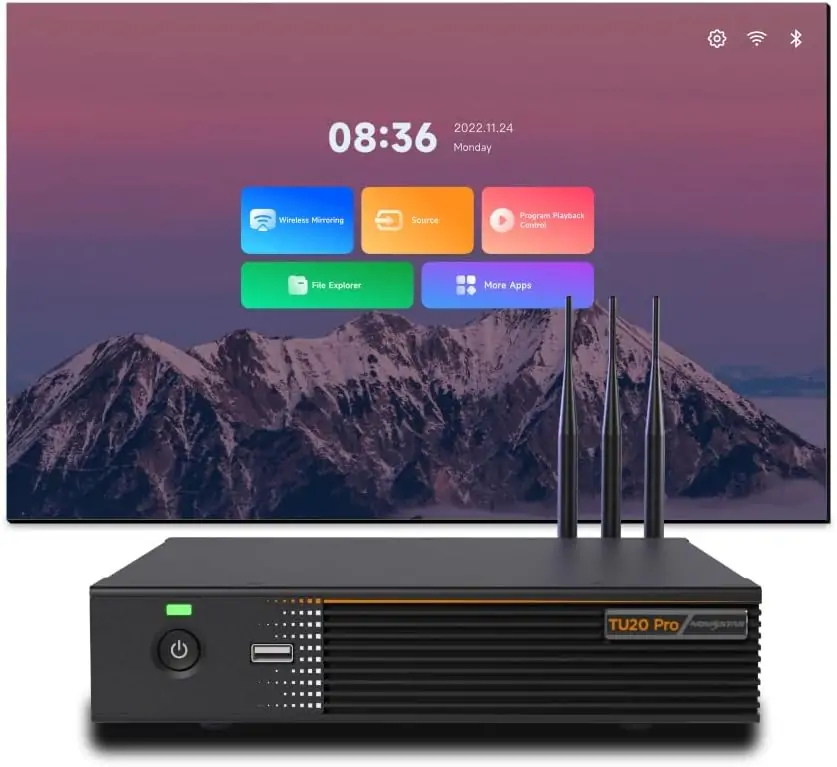
2. Specifiche e connessioni di NovaStar TU20 Pro
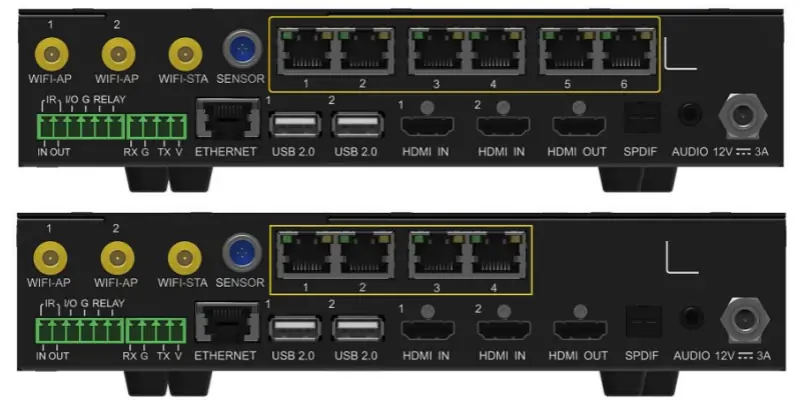
Le specifiche del NovaStar TU20 Pro prevedono ingressi sorgente, uscite LED e controllo di rete separati. Questo è importante perché le sei prese RJ45 numerate servono per i cabinet LED, mentre la connessione ETHERNET separata serve per la gestione o per un computer di controllo. Connettori simili non implicano funzioni intercambiabili.
| Articolo | Specifiche documentate | Implicazione pratica |
|---|---|---|
| Caricamento LED | 3.9 milioni ridimensionati; 2.88 milioni pixel per pixel | Verificare la modalità operativa prima di approvare la parete. |
| Dimensioni di output | Larghezza massima 4096; altezza massima 1920 pixel | I limiti dimensionali e i limiti totali di pixel si applicano congiuntamente. |
| ingresso HDMI | 2 × HDMI 1.3; fino a 2048 × 1152 a 60 Hz | Non specificare l'ingresso HDMI 4K60 convenzionale. |
| Uscite LED | 6 x Gigabit RJ45 | Pianificare la catena delle carte riceventi per ogni porto. |
| Altre connessioni | 3 × USB 2.0; uscita HDMI 1080p; audio analogico; SPDIF | Verificare la compatibilità delle periferiche e dell'audio. |
| Sistema | Android 11; processore quad-core ARM A55; 4 GB di RAM; 32 GB di memoria interna. | Lo spazio di archiviazione disponibile è inferiore alla capacità nominale totale. |
| Potenza e dimensioni | Ingresso adattatore 12 V CC, 3 A; potenza nominale 21 W; dimensioni 211.7 × 185.0 × 50.6 mm | Lasciare spazio per i collegamenti e la ventilazione. |
Il NovaStar TU20 Pro offre anche una porta RS232 e una connessione per sensori per l'integrazione. Prima di promettere funzionalità Crestron o di altri sistemi di controllo ambiente, è necessario verificare il set di comandi supportati con il fornitore del sistema di controllo. La sola presenza di una porta RS232 fisica non garantisce che un driver preconfigurato supporti tutti i comandi richiesti.
Distinguere la potenza nominale dell'alimentatore dal consumo effettivo: i 21 W nominali del processore non corrispondono al consumo energetico della parete LED. I cabinet richiedono un'alimentazione elettrica dedicata e progettata correttamente. Anche le curve dei cavi, lo spazio per le antenne e l'accesso per la manutenzione necessitano di più spazio di quanto suggeriscano le dimensioni del solo involucro.
3. Quanti pixel può gestire il TU20 Pro?
Dimensionare un'installazione NovaStar TU20 Pro a partire dalla matrice di pixel del cabinet. Moltiplicare il numero totale di pixel orizzontali per il numero totale di pixel verticali, quindi verificare la modalità di visualizzazione selezionata, la larghezza, l'altezza e ciascuna porta di uscita. Il rispetto di un limite non garantisce la validità dell'intero progetto.
01. Calcolare la risoluzione fisica dello schermo
Uno schermo P2.5 teorico di 4 m × 2.25 m contiene 1600 × 900 pixel: dividendo ciascuna dimensione in millimetri per 2.5 mm, si ottengono 1,440,000 pixel. I cabinet reali sono composti da moduli fissi, quindi è consigliabile utilizzare il disegno definitivo del fornitore anziché arrotondare una misura fisica al pixel più vicino.
| matrice di pixel LED | Pixel totali | Valutazione iniziale della capacità |
|---|---|---|
| 1600 × 900 | 1,440,000 | Entro entrambi i limiti di carico totale. |
| 1920 × 1080 | 2,073,600 | Entro entrambi i limiti di carico totale. |
| 2560 × 1440 | 3,686,400 | Entro i limiti della capacità scalata; supera la capacità pixel per pixel. |
| 4096 × 1920 | 7,864,320 | Supera la capacità totale nonostante la corrispondenza con i massimi delle singole dimensioni. |
| 3840 × 2160 | 8,294,400 | Supera la capacità totale e l'altezza massima di uscita. |
02. Verificare la mappatura delle porte e i requisiti di scalabilità.
Questi esempi rappresentano verifiche preliminari, non schemi di cablaggio approvati. Ogni catena deve soddisfare i requisiti di scheda ricevente e di carico delle porte per la sua configurazione. Un filtro al di sotto della capacità totale può comunque guastarsi se a una singola uscita sono assegnati troppi armadi.
Il NovaStar TU20 Pro supporta configurazioni flessibili delle schede riceventi, in cui le aree vuote non consumano risorse, ma NovaStar richiede esplicitamente la conferma dei modelli di schede compatibili. Non si deve presumere che tutti i cabinet esistenti supportino questa funzionalità. Inoltre, la capacità inutilizzata non migliora automaticamente la profondità di colore o la qualità di ridimensionamento; queste dipendono dalle impostazioni di elaborazione e dall'intero sistema di visualizzazione.
4. Qualità dell'immagine e modalità di visualizzazione
Il NovaStar TU20 Pro offre le modalità Standard, Meeting, Vivid e Skin nelle specifiche attuali, con regolazioni quali luminosità, contrasto, saturazione e temperatura del colore. Consideratele come punti di partenza. Un preset non può correggere moduli non compatibili, parametri del ricevitore imprecisi o una parete mal calibrata.
Per le presentazioni, testate testi di piccole dimensioni, griglie di fogli di calcolo, sfondi grigio scuro e diagonali sottili alla normale distanza di visione. Il ridimensionamento può ammorbidire un desktop anche quando il video appare accettabile. Se la nitidezza del testo è la priorità, confrontate una sorgente con mappatura nativa con la riproduzione ridimensionata prima di approvare il progetto.
Per i video promozionali, verifica i dettagli di luci e ombre utilizzando contenuti rappresentativi. Un contrasto eccessivo può nascondere le informazioni scure, mentre una sovrasaturazione può distorcere i colori del marchio. Regola la luminosità in base all'ambiente anziché utilizzare una parete interna alla massima potenza per tutto il giorno.
L'opzione di comfort visivo del NovaStar TU20 Pro è una preferenza di visione, non un sostituto di una luminosità e un'illuminazione ambientale adeguate. Allo stesso modo, non bisogna confondere le affermazioni di miglioramento dell'immagine con una promessa non verificata di latenza zero. È necessario valutare l'intero percorso dalla sorgente allo schermo, inclusa la trasmissione wireless, il ridimensionamento, l'elaborazione del ricevitore e i moduli LED stessi.
5. Mirroring dello schermo wireless NovaStar TU20 Pro
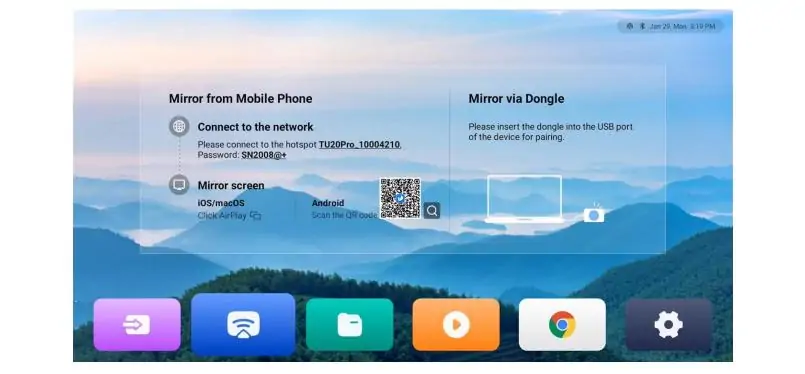
Il sistema di mirroring dello schermo wireless NovaStar TU20 Pro supporta flussi di lavoro Windows, macOS, iOS e Android. Il manuale indica una risoluzione fino a 1080p a 60 fps con una latenza di 80 ms o inferiore a 8 metri di distanza, nelle condizioni specificate. Si tratta di una specifica del produttore, non di una garanzia per ogni rete aziendale né di una misurazione effettuata nella nostra sala di prova.
01. Scegliere il metodo di mirroring corretto
Il flusso di lavoro documentato per Windows utilizza il client tranScreen; macOS può utilizzare AirPlay. I flussi di lavoro per dispositivi mobili variano a seconda della piattaforma e possono utilizzare ViPlex Handy o la funzione di casting supportata dal dispositivo. Evitate di dare per scontato che ogni relatore possa connettersi senza software. I laptop gestiti potrebbero limitare l'installazione di app o il rilevamento wireless, un problema che dovrebbe essere risolto prima di una riunione.
Per le installazioni di NovaStar TU20 Pro, testare i laptop e i telefoni effettivamente utilizzati in loco. L'isolamento dei client aziendali, le regole del firewall, i canali radio occupati e il posizionamento dell'antenna possono influire sul rilevamento o sulla riproduzione. La connessione HDMI rappresenta un'utile alternativa quando un ospite non può accedere al flusso di lavoro wireless approvato.
02. Budget per l'attivazione dello schermo diviso
La funzione di mirroring a schermo singolo è inclusa. Le modalità a quattro e nove schermi richiedono codici di attivazione separati; il dongle di mirroring PTB1307 è acquistabile separatamente. Verificare l'esatta configurazione della licenza sull'unità consegnata. Un maggior numero di finestre di mirroring non aumenta la risoluzione fisica della parete LED e ogni finestra più piccola potrebbe rendere più difficile la lettura di documenti dettagliati.
6. Riproduzione USB, decodifica video e formati multimediali
Il NovaStar TU20 Pro è in grado di riprodurre contenuti multimediali locali senza la necessità di un PC collegato in modo permanente. Il supporto per la decodifica include H.264 fino a 4K30 e H.265 fino a 4K60, nel rispetto dei limiti specificati per ciascun formato. Questa descrizione si riferisce alla decodifica dei file; la larghezza di banda dell'ingresso HDMI e la risoluzione dell'uscita LED rimangono vincoli separati.
01. Preparare la memoria USB e i file
Utilizzate un'unità di archiviazione FAT32 o NTFS. Il supporto documentato per i file system esclude exFAT e FAT16. Eseguite un backup dell'unità prima di modificarne la formattazione e verificate le dimensioni dei singoli file video quando scegliete FAT32. Un'unità che viene montata correttamente può comunque contenere video che superano i limiti di codec, frame rate o bitrate supportati.
Per una playlist NovaStar TU20 Pro, testa ogni esportazione finale sul dispositivo di destinazione. L'estensione MP4 identifica un contenitore, non il codec al suo interno. Se un file non viene elaborato correttamente, confronta le sue impostazioni di codifica con la tabella di decodifica presente nella scheda tecnica corrispondente; la modifica dell'estensione del nome del file non convertirà il contenuto multimediale.
02. Crea il contenuto per la tela vera e propria
Crea layout utilizzando le proporzioni reali dello schermo. Mantieni loghi e testi legali all'interno dei margini di sicurezza e verifica che il ridimensionamento non deformi i cerchi o tagli le didascalie. La riproduzione multizona deve essere testata come programma completo: i file riproducibili singolarmente non garantiscono che un layout combinato funzioni correttamente.
Anche il comportamento all'avvio del NovaStar TU20 Pro merita di essere testato. Verificate quale programma si riavvia dopo un ciclo di accensione/spegnimento, se l'audio si avvia al livello previsto e cosa appare quando si rimuove un'unità USB. Questi dettagli sono fondamentali per stabilire se il personale può utilizzare il display senza dover chiamare un tecnico installatore.
7. Funzionalità delle sale riunioni e applicazioni di terze parti
Il NovaStar TU20 Pro supporta app Android di terze parti, quindi affermare in modo generico che non sia in grado di eseguire app per videoconferenze è inesatto. Tuttavia, il supporto Android non garantisce la compatibilità con ogni versione di app, fotocamera, microfono, metodo di accesso o policy di sicurezza aziendale.
Per una sala riunioni importante, è fondamentale verificare l'applicazione di videoconferenza e le periferiche necessarie prima dell'acquisto. Un computer esterno compatibile, collegato tramite HDMI, può offrire un flusso di lavoro più prevedibile laddove l'organizzazione gestisca già centralmente il software di videoconferenza. È importante includere nella progettazione del sistema il percorso audio di ritorno e la gestione dell'eco del microfono.
La funzione lavagna interattiva del NovaStar TU20 Pro richiede un codice di attivazione da acquistare separatamente e una cornice touch a infrarossi compatibile. Assicurati che la cornice sia compatibile con le dimensioni del display e con il sistema di montaggio, quindi verifica l'allineamento del touch sia agli angoli che al centro. La sola visualizzazione di un'immagine funzionante non è sufficiente a confermare il funzionamento interattivo.
Specificate chi controlla la sala: un telecomando, un telefono o un pannello di controllo centrale. Consentite ai relatori non esperti di accedere alla selezione della sorgente e alla regolazione del volume, lasciando la configurazione dei cabinet al personale qualificato. Un breve foglietto illustrativo accanto allo schermo spesso evita più richieste di assistenza rispetto all'aggiunta di una funzionalità poco utilizzata.
8. Software, manuale e firmware di NovaStar TU20 Pro.
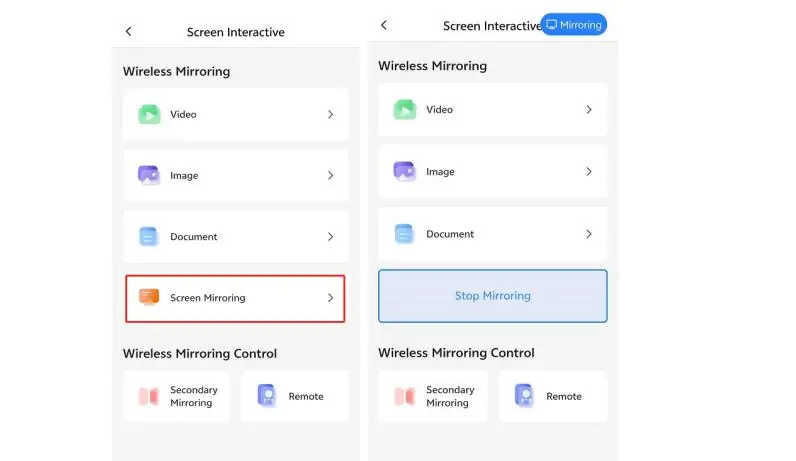
Il software NovaStar TU20 Pro svolge compiti distinti. ViPlex Handy gestisce i flussi di lavoro quotidiani relativi ai contenuti e al controllo degli schermi. VNNOX Care si occupa della configurazione degli schermi, della topologia e delle relative funzioni di manutenzione. NovaLCT su un PC di controllo rimane rilevante per le attività di configurazione supportate; affermare che un PC non venga mai coinvolto sarebbe fuorviante.
01. Trova il manuale e il software appropriato
Iniziate con la guida al download del software NovaStar , quindi abbinate lo strumento e la versione al controller e alle schede riceventi. Per il manuale di NovaStar TU20 Pro, richiedete il manuale utente condiviso TU20 Pro/TU15 Pro e la scheda tecnica specifica per TU20 Pro. Il manuale spiega il funzionamento, mentre la scheda tecnica definisce i limiti hardware e dei supporti di memorizzazione.
Prima di modificare le impostazioni, annota il modello, il numero di serie, la versione del firmware, i modelli dei ricevitori, le dimensioni dello schermo e la topologia. Salva una copia della configurazione funzionante in un luogo diverso dal processore stesso. Questo renderà la sostituzione e l'assistenza remota molto più pratiche.
02. Gestione del firmware e dell'accesso remoto
Aggiorna il firmware di NovaStar TU20 Pro durante una finestra di manutenzione, dopo aver letto le note di rilascio e verificato la compatibilità. Evita di apportare modifiche non testate immediatamente prima di una conferenza o di una campagna pubblicitaria programmata. Assicurati che l'alimentazione elettrica sia stabile durante l'aggiornamento.
La pubblicazione su cloud e la diagnostica remota dipendono dall'accesso alla rete e dal servizio configurato. Durante la fase di configurazione, verificare il proprietario dell'account, le autorizzazioni, la connettività e le funzioni disponibili. La riproduzione locale e la gestione su cloud richiedono funzionalità diverse; non bisogna dare per scontata la disponibilità di Internet solo perché un telefono può connettersi all'hotspot del dispositivo.
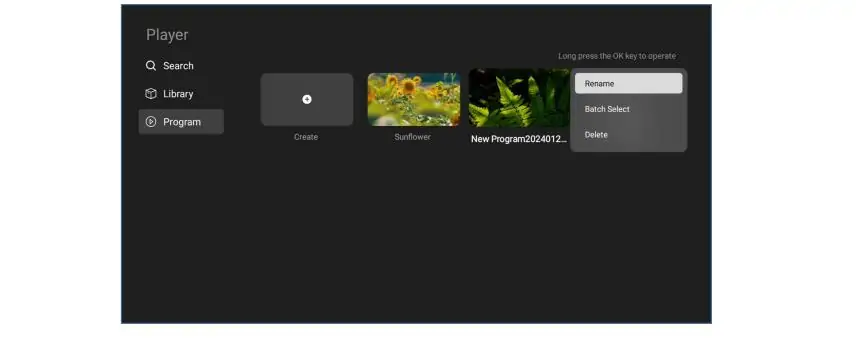
9. TU20 Pro vs TU15 Pro vs TU4K Pro
Confronta il NovaStar TU20 Pro con modelli simili in base alla risoluzione della sorgente richiesta, alle porte di uscita fisiche e alla capacità nativa dello schermo. Scegliere basandosi solo sul numero di pixel dichiarati può portare ad acquistare hardware superfluo o a un sistema con specifiche insufficienti.
| Requisito | TU15Pro | TU20Pro | TU4K Pro |
|---|---|---|---|
| Carico totale massimo | 2.6 milioni | 3.9 milioni ridimensionati; 2.88 milioni pixel per pixel | 13 milioni |
| Uscite RJ45 a LED | 4 | 6 | 20, più 2 × 10G ottico |
| Ingressi HDMI | 2 × HDMI 1.3 | 2 × HDMI 1.3 | 2 porte HDMI 2.0 più 1 porta HDMI 1.3 |
| Motivo di selezione tipico | Parete interna più piccola compatibile | Più porte di uscita o capacità scalabile | È necessario un'uscita a parete più grande o una sorgente HDMI 2.0. |
La scheda tecnica attuale del TU15 Pro elenca 2.6 milioni di pixel sia per lo scaling che per il funzionamento pixel per pixel. Se la mappatura della parete e delle porte è compatibile, il confronto successivo da consultare è quello con la guida per integratori del TU15 Pro . La differenza tra quattro e sei catene di cavi può essere tanto rilevante quanto la differenza totale di pixel.
Consulta la guida di configurazione del TU4K Pro quando sono necessarie sorgenti HDMI 2.0 o una superficie di visualizzazione con una risoluzione maggiore. Il NovaStar TU20 Pro non è adatto per schermi con risoluzione nativa di 3840 × 2160. Verifica le specifiche complete del sistema prima di considerare un modello di dimensioni maggiori come sostituto diretto.
10. Prezzo e lista di controllo per l'acquisto di NovaStar TU20 Pro
Il prezzo del NovaStar TU20 Pro dipende dalla regione, dal canale di fornitura, dagli accessori, dalle tasse, dal trasporto e dal supporto per la messa in servizio. Come riferimento datato, un annuncio di Nova Processors esaminato il 29 settembre 2026 pubblicizzava l'unità a US$989. Questo è il prezzo pubblicizzato da un rivenditore, non una media globale. EagerLED preventivo o costo confermato del progetto consegnato.
Per confrontare in modo equo i preventivi per NovaStar TU20 Pro, richiedete voci separate per processore, attivazione dello schermo diviso, dongle per il mirroring, attivazione della lavagna interattiva, cornice touch, schede di ricezione, cablaggio e configurazione. Un prezzo del controller più basso può tradursi in un costo di installazione più elevato se vengono escluse funzioni necessarie o l'assistenza locale.
Chiedete al venditore se verificherà la configurazione del cabinet prima della spedizione, fornirà un backup della configurazione e vi assisterà con la compatibilità del firmware o del ricevitore. Confermate per iscritto la gestione della garanzia, i tempi di consegna, le modalità di sostituzione, la valuta e il trattamento fiscale. La disponibilità di prodotti in magazzino può semplificare la consegna, ma ciò non significa che i costi di importazione siano scomparsi dalla catena di approvvigionamento.
Per ottenere un prezzo specifico per il progetto NovaStar TU20 Pro, richiedi un preventivo per controller e parete LED indicando la risoluzione del cabinet, il numero di righe e colonne, il pixel pitch, i dispositivi sorgente e le funzioni richieste. Queste informazioni sono più utili della sola area dello schermo e aiutano a evitare preventivi per configurazioni incompatibili.
11. Come configurare il NovaStar TU20 Pro
Una configurazione affidabile del NovaStar TU20 Pro inizia con uno schema di montaggio del cabinet approvato e la corretta configurazione del ricevitore. Utilizzare il manuale corrispondente insieme alle istruzioni del fornitore dello schermo; un tutorial generico non può sostituire i parametri specifici per un determinato modulo LED.
01. Collegare e configurare la parete LED
- Documentare il layout. Registra la risoluzione del cabinet, il modello della scheda ricevente, la direzione del cavo e il primo cabinet su ciascuna uscita.
- Collegare l'hardware. Attenersi all'ordine previsto per le porte di uscita. Tenere separati i cavi di uscita LED dalla connessione di controllo LAN e collegare l'alimentatore appropriato.
- Inizializza il dispositivo. Seleziona la lingua e il fuso orario, associa il telecomando seguendo le istruzioni del manuale, scegli la rete desiderata e assegna all'unità un nome di stanza riconoscibile.
- Configura lo schermo. Utilizzare il flusso di lavoro di configurazione locale di VNNOX Care e i parametri del ricevitore forniti. Verificare l'ordine dei cabinet con un modello di identificazione prima di visualizzare il contenuto normale.
02. Testare ciascuna modalità operativa e consegnare
Sul NovaStar TU20 Pro, innanzitutto verificate una semplice immagine locale, quindi testate separatamente HDMI, mirroring wireless, audio e la playlist desiderata. In questo modo sarà più facile individuare i problemi. Eseguite test con testo di piccole dimensioni e pattern a colori a schermo intero per identificare errori di mappatura, giunture o ridimensionamenti imprevisti.
Infine, riavvia l'installazione completa e conferma il ripristino senza intervento dell'installatore. Salva la configurazione funzionante, etichetta i cavi e mostra al personale come selezionare una sorgente e ripristinare il sistema da un laptop scollegato. EagerLED'S Tutorial di video mapping TU20 Pro fornisce un contesto aggiuntivo per il posizionamento dei contenuti.
12. Risoluzione dei problemi ed errori di progettazione comuni
Quando un'installazione di NovaStar TU20 Pro non funziona correttamente, isola il problema testando un'immagine locale funzionante e una sorgente HDMI funzionante. Modifica una variabile alla volta. Un guasto visibile su tutte le sorgenti richiede solitamente un'indagine diversa rispetto a un problema che si manifesta solo durante la trasmissione wireless.
| Sintomo | Primi controlli | Azione successiva |
|---|---|---|
| Nessuna immagine | Alimentazione, sorgente selezionata, connessione via cavo, alimentazione dello schermo | Testare una fonte sicuramente funzionante e confermare la configurazione del cabinet. |
| Ordine errato dei mobili | Assegnazione delle porte e topologia della scheda ricevente | Correggi la mappa utilizzando il percorso del cavo documentato. |
| Testo morbido o ritagliato | Risoluzione della sorgente, ridimensionamento, rapporto d'aspetto | Confronta la mappatura nativa e ispeziona i margini del contenuto. |
| Il file USB non verrà riprodotto | File system, codec, risoluzione, bitrate | Esegui un test di esportazione supportato su una memoria di archiviazione funzionante. |
| Sorgente wireless non trovata | Connessione di rete, metodo client, regole di isolamento | Verifica il flusso di lavoro hotspot approvato e il fallback HDMI. |
| Nessun audio | Sorgente audio, disattivazione audio, volume, uscita selezionata | Testare il sistema audio esterno in modo indipendente. |
Evitate tre presupposti comuni riguardo al NovaStar TU20 Pro: la larghezza e l'altezza massime non possono essere moltiplicate per ottenere un carico totale consentito; la decodifica di file 4K non crea un ingresso HDMI 4K; e un'uscita RJ45 di riserva non è configurata automaticamente come collegamento di backup. La ridondanza richiede una configurazione specifica.
Non ripristinare il controller né sovrascrivere i parametri del ricevitore come prima reazione a un guasto minore. Conserva il file di lavoro, fotografa le etichette dei cavi e annota quando si verifica il problema. Questi dettagli aiutano l'assistenza a distinguere un problema di contenuto da un problema di mappatura, di segnale o hardware.
13. Domande frequenti su NovaStar TU20 Pro
01. Il NovaStar TU20 Pro può funzionare senza internet?
Sì, la riproduzione USB locale e il funzionamento HDMI possono essere eseguiti offline. La duplicazione dello schermo wireless richiede comunque una connessione locale. La pubblicazione su cloud, i download e alcuni flussi di lavoro di attivazione richiedono l'accesso a Internet. Completare e testare la configurazione prevista prima di spostare il controller in una posizione offline.
02. Il NovaStar TU20 Pro supporta la risoluzione 4K nativa?
È in grado di decodificare file multimediali 4K supportati, ma non può gestire un videowall LED nativo con risoluzione 3840 × 2160 entro i suoi limiti di uscita. I suoi ingressi HDMI supportano una risoluzione fino a 2048 × 1152 a 60 Hz. La decodifica dei file, la temporizzazione degli ingressi e il carico LED sono tre specifiche separate.
03. Quante schede riceventi può controllare?
Non è possibile fornire un numero preciso di schede senza conoscere il modello della scheda ricevente, la risoluzione del cabinet e la topologia delle porte. Il NovaStar TU20 Pro dispone di sei porte di uscita LED, ma è necessario verificare il carico totale, i limiti per porta e le configurazioni di ricezione supportate. Richiedete al fornitore dello schermo di convalidare la mappa completa.
04. Il NovaStar TU20 Pro necessita di un PC?
Per i flussi di lavoro autonomi supportati non è necessario un PC di riproduzione permanentemente collegato. Un PC può comunque essere utilizzato come sorgente HDMI, per il client di mirroring di Windows documentato o per le attività di configurazione di NovaLCT supportate. Scegliere il flusso di lavoro più adatto all'installazione e all'operatore.
05. Quale software e quale manuale devo utilizzare?
Utilizza ViPlex Handy per le attività quotidiane di gestione dei contenuti e controllo, e VNNOX Care per la configurazione e la topologia dello schermo. Consulta il manuale condiviso TU20 Pro/TU15 Pro insieme alla scheda tecnica del TU20 Pro. Prima dell'installazione, verifica la compatibilità del firmware e degli strumenti con l'hardware in uso.
06. La duplicazione dello schermo su più schermi è inclusa nel prezzo?
La funzione di mirroring a schermo singolo è inclusa; l'attivazione a quattro o nove schermi sono opzioni separate nelle specifiche attuali. Anche il dongle PTB1307 e l'attivazione della lavagna interattiva sono acquisti aggiuntivi. Richiedete un preventivo dettagliato in modo che il sistema proposto includa le funzioni di presentazione di cui avete bisogno.
07. Posso installarlo all'esterno o utilizzare una qualsiasi scheda ricevente?
La NovaStar TU20 Pro è progettata per applicazioni LED in ambienti interni. Non considerare la specifica di temperatura come un grado di protezione per esterni. Verificare con il fornitore la protezione ambientale e la compatibilità precisa della scheda ricevente; la sola forma del connettore non è sufficiente a stabilire la compatibilità tra i diversi ecosistemi di controllo.
14. Conclusione: il TU20 Pro è il monitor giusto per te?
Il NovaStar TU20 Pro è un'opzione da considerare per chi desidera un videowall LED per interni compatibile, che necessiti di riproduzione locale, presentazione HDMI e condivisione wireless in un sistema compatto. La decisione di acquisto dovrebbe iniziare dalla risoluzione nativa e dalla mappatura delle porte, per poi proseguire con il flusso di lavoro della sorgente, i requisiti software e le licenze opzionali.
Scegliete il NovaStar TU20 Pro se i vostri requisiti rientrano nei suoi limiti verificati. Confrontatelo con il più piccolo TU15 Pro se quattro uscite e 2.6 milioni di pixel sono sufficienti, oppure valutate un processore più potente se il progetto richiede un ingresso nativo 4K o HDMI 2.0. Prima di ordinare, richiedete una planimetria del cabinet verificata, un elenco completo degli accessori e una dimostrazione del flusso di lavoro operativo. Questo fornisce una base molto più solida per un'installazione affidabile rispetto alle sole specifiche tecniche.


