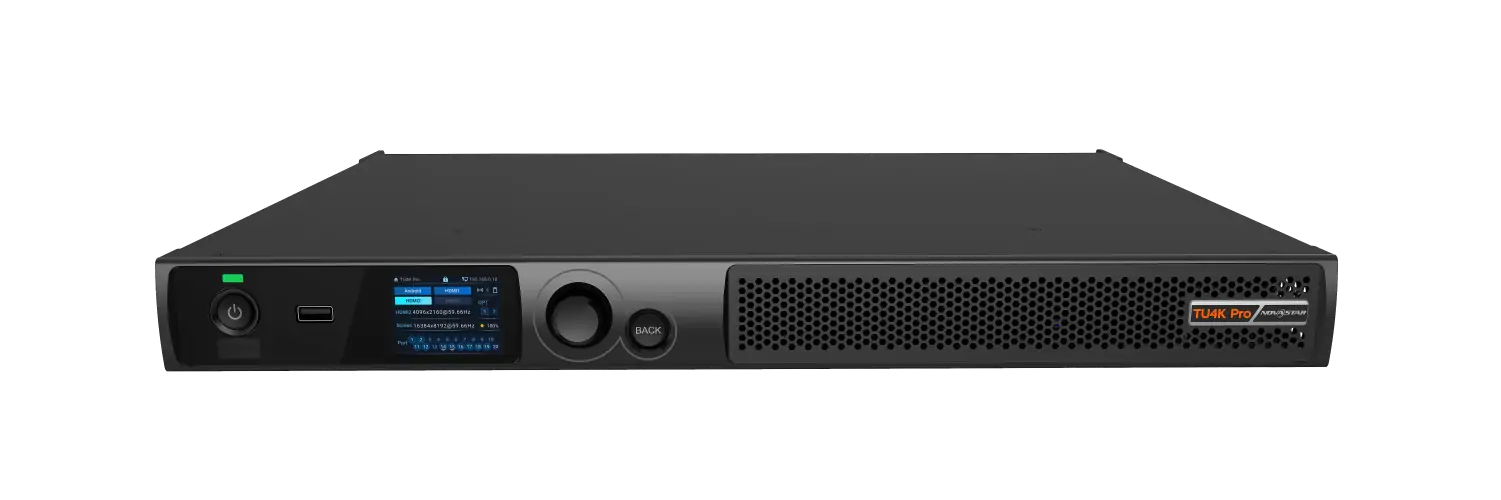
Il NovaStar TU4K Pro (anche scritto Novastar TU4K PRO) è un processore di controllo della riproduzione LED all-in-one che combina un lettore multimediale Android 13, una scheda di invio e un processore video in un'unica unità. Gestisce fino a 13 milioni di pixel quando lo scaling dell'uscita è abilitato e 8.8 milioni di pixel in modalità pixel-to-pixel, e può essere controllato tramite il display LCD sul pannello frontale, il telecomando vocale Bluetooth incluso, le app per dispositivi mobili o il software per PC. In questa guida illustriamo la sequenza completa di configurazione: montaggio, connessioni del segnale e dello schermo, configurazione dello schermo in VNNOX Care o dal menu LCD, inizializzazione al primo utilizzo, opzioni di riproduzione, firmware V1.6.1, specifiche verificate, risoluzione dei problemi, fattori di prezzo e differenze rispetto al TU20 Pro e al TU15 Pro.
Panoramica di NovaStar TU4K Pro
| Tipo di prodotto | Processore di controllo della riproduzione LED tutto in uno (lettore Android + scheda di invio + elaborazione video) |
|---|---|
| Carico massimo | 13,000,000 di pixel con ridimensionamento abilitato; 8,800,000 pixel in modalità pixel-to-pixel; 8.8 milioni di pixel per il codice sorgente interno di Android. |
| Uscite LED | 20 porte Gigabit Ethernet (RJ45) + 2 uscite ottiche 10G OPT |
| Ingressi video | 2 x HDMI 2.0 (fino a 4096×2160@60Hz) + 1 x HDMI 1.3 (fino a 2048×1152@60Hz) |
| Controllate | Pannello frontale LCD da 2.0 pollici, telecomando vocale Bluetooth, Ethernet, Wi-Fi e hotspot, RS232, relè, IR |
| Software | VNNOX Care, ViPlex Handy, ViPlex Express, NovaLCT V5.8.0 o versioni successive |
| Ultimo firmware | Versione 1.6.1 (rilasciata il 28 febbraio 2026) |
| Dimensioni e peso | 445.0 x 381.8 x 50.1 mm; 4.60 kg netti (8.00 kg lordi) |
| Potenza | 100-240 V~, 50/60 Hz, 2.5 A max; consumo energetico nominale 53.9 W |
1. Cos'è il NovaStar TU4K Pro?
2. Hardware e disposizione delle porte
3. Funzionalità chiave
4. Cosa c'è nella scatola?
5. Configurazione di NovaStar TU4K Pro: procedura passo passo
6. Specifiche del NovaStar TU4K Pro
7. Firmware, software e aggiornamenti
8. Risoluzione Dei Problemi
9. Prezzo e valore
10. Applicazioni comuni
11. TU4K Pro vs TU20 Pro vs TU15 Pro
12. FAQs
13. CONCLUSIONE
1. Cos'è il NovaStar TU4K Pro?
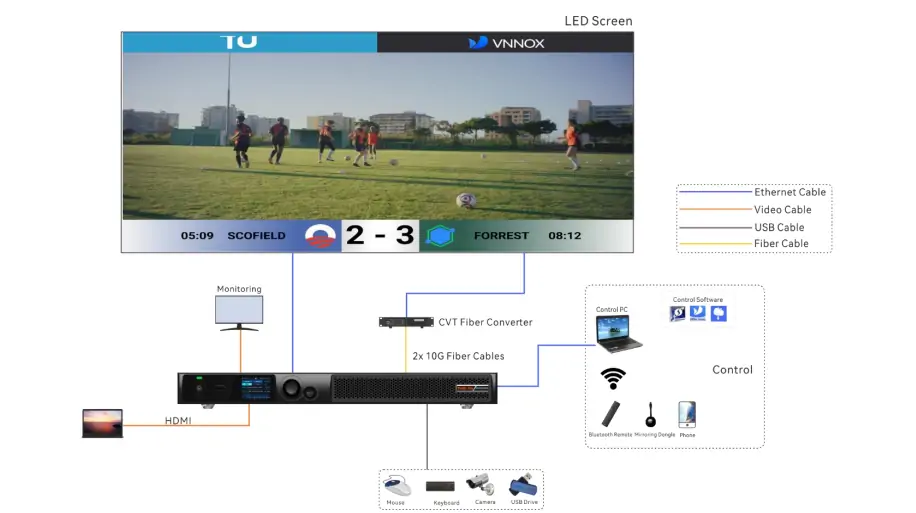
Il NovaStar TU4K Pro è un processore di controllo della riproduzione progettato da Xi'an NovaStar Tech Co., Ltd. per applicazioni con schermi LED. Integra tre funzioni che in precedenza richiedevano hardware separato: un lettore multimediale Android 13, una scheda di invio e un processore video. In questo modo, una singola unità può eseguire programmi, commutare le sorgenti e gestire i cabinet LED. Grazie alla scheda di invio integrata, non è necessario aggiungere una scheda di invio separata o un processore video esterno per un'installazione standard.
A chi è rivolto: integratori di sistemi, appaltatori AV, società di noleggio e team AV interni che necessitano di un controller fisso compatibile con 4K per showroom aziendali, sale conferenze, auditorium, spazi commerciali e display LED esterni autonomi. Il TU4K Pro è il membro con maggiore capacità della famiglia Taurus Ultra, al di sopra del NovaStar TU20 Pro e TU15Proe viene spesso valutato insieme al Processore di controllo della riproduzione TU40 Pro quando un'installazione per interni richiede più di 4 milioni di pixel.
Due limiti di carico da tenere a mente: Il valore di 13 milioni di pixel si applica quando è abilitato il ridimensionamento dell'immagine in uscita. In modalità pixel-to-pixel il massimo è di 8.8 milioni di pixel, e lo stesso limite di 8.8 milioni si applica al codice sorgente interno di Android. Questa distinzione è importante in fase di progettazione, perché un progetto da 12 milioni di pixel che trasmette in streaming dagli ingressi HDMI non rappresenta lo stesso caso di carico di un progetto da 12 milioni di pixel che riproduce file dal lettore interno.
2. Hardware e disposizione delle porte
2.1 Pannello frontale
Il pannello frontale consente di accedere localmente alle operazioni quotidiane senza bisogno di un PC:
- Porte USB: Consentono di collegare una tastiera, un mouse, una fotocamera, un dispositivo di archiviazione o un'unità USB. Vengono inoltre utilizzati per la riproduzione da USB, gli aggiornamenti del firmware e l'esportazione dei registri.
- LED di stato: La luce rossa fissa indica che il dispositivo è spento, la luce verde fissa indica che è in funzione normalmente o in modalità standby, e lo stato "spento" indica che non è presente alimentazione elettrica.
- Pulsante di accensione: Premere per avviare o spegnere il dispositivo, oppure tenerlo premuto per riavviarlo. Lo spegnimento avvia un conto alla rovescia di 10 secondi che può essere annullato con il pulsante di accensione o il pulsante INDIETRO.
- Ricevitore IR: Riceve il segnale a infrarossi dal telecomando incluso.
- Schermo a cristalli liquidi: Un pannello da 2.0 pollici con risoluzione 320 x 240 che visualizza lo stato del dispositivo, i menu, i sottomenu e i valori dei parametri.
- Manopola e pulsante INDIETRO: Premere la manopola nella schermata iniziale per aprire il menu principale, ruotarla per spostarsi tra gli elementi o modificare un valore e premere per confermare. Tenendo premuti contemporaneamente la manopola e il pulsante INDIETRO per 5 secondi, i pulsanti si bloccano o si sbloccano.

2.2 Connettori del pannello posteriore
| Connettore | Dettagli |
|---|---|
| HDMI 1 e HDMI 2 (HDMI2.0) | Risoluzione fino a 4096×2160@60Hz. La porta HDMI 1 supporta l'audio ARC e non accetta risoluzioni personalizzate; la porta HDMI 2 accetta risoluzioni personalizzate. Compatibile con HDCP 1.4 e HDCP 2.2. |
| HDMI 3 (HDMI1.3) | Risoluzione fino a 2048×1152@60Hz, HDCP 1.4. I segnali interlacciati non sono supportati su nessun ingresso. |
| Uscita HDMI 1.3 | Monitoraggio e debug dell'output. |
| Ethernet 1-20 | 20 uscite Ethernet Gigabit RJ45 che pilotano le schede riceventi dello schermo LED. |
| OPT 1-2 | Uscite ottiche 10G per trasmissioni a lunga distanza. OPT 1 veicola i dati delle porte Ethernet da 1 a 10, mentre OPT 2 veicola i dati delle porte da 11 a 20. I moduli ottici non sono inclusi e le uscite OPT hanno la priorità rispetto alle porte Ethernet. |
| audio | Uscita audio digitale SPDIF, uscita audio da 3.5 mm (solo connettori a 3 conduttori), HDMI ARC e uscita audio Phoenix. |
| Controllate | Porta di controllo Gigabit Ethernet per la rete o ViPlex Express; connettore Phoenix a 12 pin con RS232 (115200 bps, 8 bit di dati, nessuna parità), ingresso e uscita IR, alimentazione a 3.3 V e un relè con portata CC 30 V 3 A o CA 250 V 3 A. |
| Senza fili e sensori | WIFI 1-2 per le antenne Wi-Fi AP e Bluetooth, WIFI 3 per l'antenna di una stazione Wi-Fi e SENSOR 1-2 per i sensori di luce o di temperatura e umidità. |
| Potenza | Ingresso CA da 100-240 V~, 50/60 Hz, 2.5 A max con interruttore di alimentazione. |

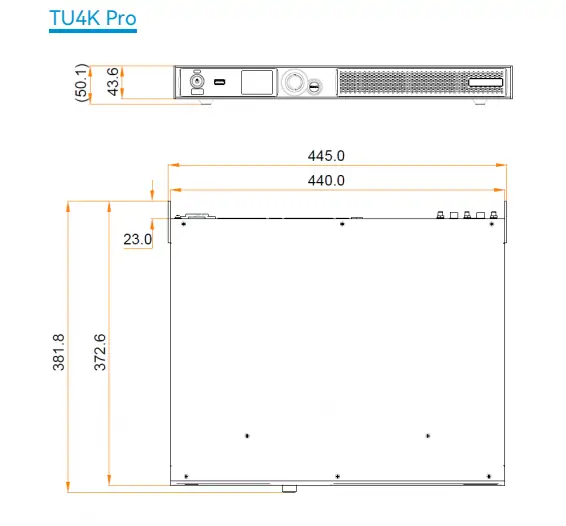
Lo chassis misura 445.0 x 381.8 x 50.1 mm e pesa 4.60 kg netti, quindi può essere posizionato su una superficie, fissato a una parete, integrato in un armadio o montato in un rack. NovaStar raccomanda almeno quattro viti M5x12 per l'installazione in rack e un rack in grado di supportare almeno 19 kg. L'involucro ha un grado di protezione IP20, il che significa che deve essere mantenuto asciutto e protetto dalla polvere in ambienti interni.
3. Funzionalità chiave
3.1 Prestazioni di elaborazione e riproduzione
Un processore ARM quad-core A73 e quad-core A53 a 2.2 GHz, 8 GB di RAM integrata e 128 GB di memoria interna mantengono l'interfaccia Android reattiva durante la riproduzione delle applicazioni. Un singolo dispositivo è in grado di decodificare 1 flusso video 8K, 2 flussi 4K, 5 flussi 1080p, 9 flussi 720p, 14 flussi 480p o 15 flussi 360p. Due limitazioni da tenere a mente: la riproduzione 8K funziona solo con H.265/HEVC (7680×4320 a 24Hz) o VP9 (7680×4320 a 30Hz), mentre i video con risoluzione compresa tra 4K e 8K non sono supportati.
3.2 Qualità dell'immagine: HDR, miglioramento tramite IA e modalità di visualizzazione
- HDR10: Conforme agli standard SMPTE ST 2084 e SMPTE ST 2086 e richiede il firmware versione 1.6.1 o successiva.
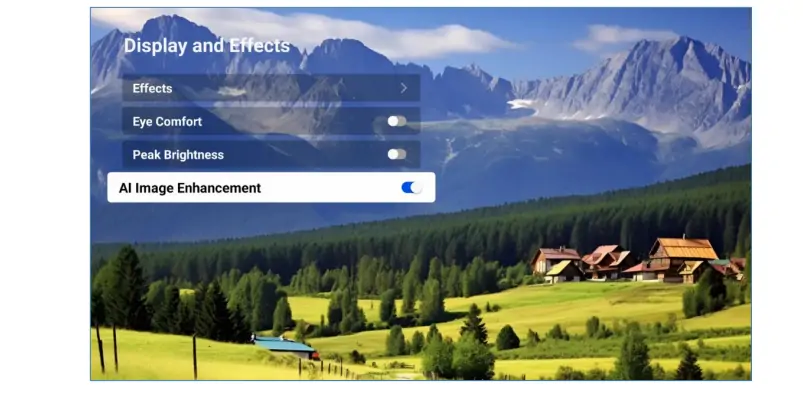
- Miglioramento delle immagini tramite intelligenza artificiale: Riconosce il contenuto in riproduzione e regola colore, luminosità, nitidezza e compensazione del movimento fotogramma per fotogramma. Funziona con la sorgente Android interna e con l'ingresso HDMI 1, e viene applicato durante la riproduzione video in modalità finestra singola.
- Luminosità di picco: Analizza ogni fotogramma e regola dinamicamente l'output per aumentare il contrasto e i dettagli riducendo al contempo il consumo energetico. Questa funzione richiede una scheda ricevente A10s Pro o A8s Pro.
- Modalità di visualizzazione: Modalità Standard, Meeting, Vivid e Skin, con regolazione di luminosità, temperatura del colore, saturazione e contrasto.
- Modalità protezione occhi: Regola la luminosità e la temperatura del colore per sessioni di visione prolungate.
3.3 Opzioni di controllo
- Display LCD del pannello frontale: Dalla versione firmware V1.6.1, il menu LCD permette anche di configurare lo schermo e selezionare la sorgente del segnale, consentendo quindi di impostare lo schermo senza bisogno di un laptop, un tablet o uno smartphone.
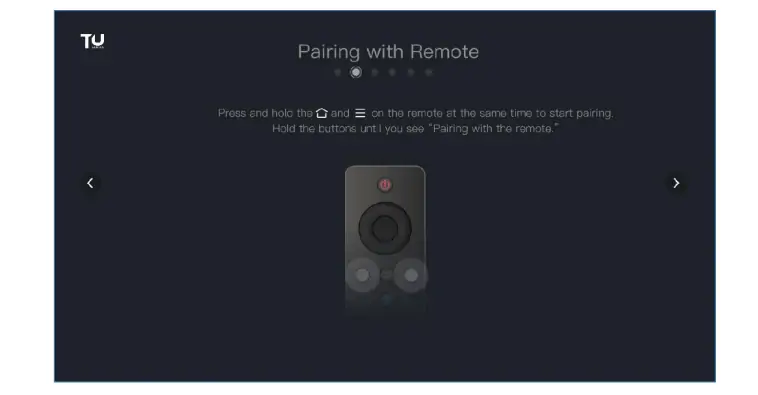
- Telecomando: Il telecomando vocale Bluetooth in dotazione gestisce la riproduzione e la modifica di base dei programmi. Per associarlo, puntarlo verso il sensore a infrarossi e tenere premuti i pulsanti Home e Menu finché non compare la finestra di associazione.
- App mobili: VNNOX Care gestisce la configurazione dello schermo, la topologia, la correzione delle giunture e il backup automatico della configurazione. ViPlex Handy gestisce la modifica dei programmi, la pubblicazione, il controllo dello schermo e il controllo inverso dello schermo LED dal terminale.
- Software per PC: la porta Ethernet di controllo funziona con Software di controllo NovaStar come ViPlex Express e NovaLCT V5.8.0 o versioni successive.
3.4 Connettività e capacità di carico
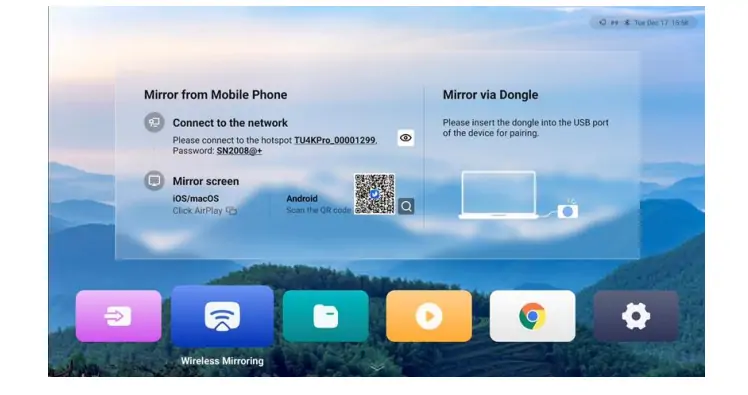
- Doppia modalità Wi-Fi: Il dispositivo può connettersi a una rete Wi-Fi e trasmettere contemporaneamente il proprio hotspot, mantenendo così disponibili la pubblicazione remota e la configurazione locale durante la fase di messa in servizio.
- Bluetooth 5.1: Supporto per un massimo di 7 periferiche, tra cui telecomando vocale, mouse, tastiera, sistema audio e cornice touch a infrarossi.
- Collegamento gratuito della scheda di ricezione: Gli spazi vuoti non consumano capacità di carico e non vi è alcuna restrizione di frame rettangolare con le schede riceventi supportate, pertanto la larghezza di banda della porta Ethernet può essere utilizzata appieno.
- Scalatura dell'output: larghezza da 64 a 16384 pixel e altezza da 64 a 8192 pixel, con un carico totale del dispositivo non superiore a 13 milioni di pixel.
- Mirroring wireless: Compatibile con Windows, macOS, iOS e Android, con mirroring dello schermo diviso in 9 parti supportato di default. Il mirroring Miracast è disponibile a partire dal firmware V1.6.1.
4. Cosa c'è nella scatola?
Una nuova TU4K Pro viene fornita con il processore, un cavo di alimentazione, il telecomando vocale Bluetooth, un cavo Ethernet, un cavo HDMI, 2 connettori Phoenix femmina a 6 pin, 3 antenne, 2 staffe di montaggio, un codice QR e un certificato di approvazione. Due articoli sono opzionali e devono essere ordinati separatamente:
- Dongle di mirroring PTB1307 (MEEXUS_Dongle_PTB1307) per la duplicazione dello schermo tramite cavo da laptop o telefono. È dotato di una porta Type-C e include un adattatore da Type-C a USB, quindi può essere utilizzato anche in una porta USB. Si noti che il precedente dongle PTB1304 è stato rimosso dalle specifiche attuali: se un preventivo elenca ancora il PTB1304, chiedere al fornitore di confermare l'accessorio in base alle specifiche più recenti.
- Codice di attivazione della lavagna per consentire il disegno e l'aggiunta di commenti sullo schermo.
Le porte ottiche vengono fornite senza moduli ottici; è necessario aggiungere moduli 10G e fibra ottica se l'installazione prevede cavi di lunga lunghezza. Per l'installazione in rack è inoltre necessario un connettore, non incluso nella confezione.
5. Configurazione di NovaStar TU4K Pro: procedura passo passo
La sequenza seguente segue l'ordine di messa in servizio indicato nel manuale utente ufficiale: installazione fisica, collegamenti, configurazione dello schermo, inizializzazione della prima esecuzione e pubblicazione dei contenuti. Calcolate 10 minuti per una semplice configurazione dello schermo una volta cablati i cabinet e più tempo se lo schermo è irregolare o necessita di correzioni alle giunture.
Passaggio 1: Montare e posizionare l'unità
Scegliere un ambiente interno asciutto, con temperatura di esercizio compresa tra -20 °C e +50 °C e umidità relativa tra il 5% e l'85%. Assicurarsi che vi sia spazio sufficiente per la circolazione dell'aria e per le antenne Wi-Fi. Per il montaggio a parete, su superficie o in armadio, utilizzare le staffe di sospensione in dotazione; per il montaggio su rack, utilizzare almeno quattro viti M5x12 e un rack in grado di supportare almeno 19 kg. L'unità è classificata IP20, pertanto tenerla lontana dall'acqua e assicurarsi che il pannello frontale e la relativa manopola siano accessibili per il controllo locale.
Passaggio 2: Collegare le sorgenti video
Collega le principali sorgenti 4K alle porte HDMI 1 e HDMI 2 (fino a 4096×2160@60Hz) e riserva la porta HDMI 3 per una sorgente 2K meno recente fino a 2048×1152@60Hz. I segnali interlacciati non sono accettati su nessun ingresso. Se la sorgente utilizza una risoluzione personalizzata, usa la porta HDMI 2, poiché la porta HDMI 1 non supporta risoluzioni personalizzate. Utilizza l'uscita HDMI 1.3 per un monitor locale quando devi verificare il segnale ricevuto dal processore.
Passaggio 3: Collegare lo schermo LED
Collegare i cavi Cat dalle porte Ethernet da 1 a 20 alle schede riceventi, seguendo lo stesso ordine delle porte del flusso dati che si intende configurare, poiché il menu di configurazione rapida prevede che gli armadi vengano caricati in sequenza di porte Ethernet a partire dalla porta 1. Per cavi lunghi, utilizzare invece le uscite in fibra ottica OPT 1 e OPT 2: OPT 1 gestisce le porte da 1 a 10 e OPT 2 le porte da 11 a 20. Le uscite ottiche hanno la priorità sulle porte Ethernet, pertanto i due metodi di connessione non sono intercambiabili. Se si utilizzano moduli ottici da 10G, tenere presente che non sono inclusi con il processore.
Mantenere il carico per porta e totale entro le specifiche: una configurazione rapida presuppone lo stesso numero di armadi su ogni porta e non più di 650,000 pixel sulla porta Ethernet 1, mentre i totali dei dispositivi sono 13 milioni di pixel con ridimensionamento e 8.8 milioni di pixel in modalità pixel-to-pixel. Il compatto TU15Pro è più adatto quando un progetto necessita solo di circa 2.6 milioni di pixel.
Passaggio 4: Accendere e collegare il dispositivo
Collegare il cavo di alimentazione (100-240 V~) e accendere l'unità. Per la messa in servizio, il metodo più rapido è connettere il telefono o il laptop all'hotspot trasmesso dal dispositivo; al primo utilizzo, il display LCD vi guiderà nella selezione dell'hotspot ed è anche possibile scansionare il codice QR visualizzato sullo schermo per connettersi. Se il sito dispone già di una rete, collegare la porta Ethernet di controllo o connettersi alla rete Wi-Fi locale: il processore può rimanere connesso al Wi-Fi e trasmettere contemporaneamente il proprio hotspot.
Passaggio 5: configurare lo schermo LED
Esistono due modalità supportate per configurare lo schermo. Utilizzare quella più adatta agli strumenti disponibili in loco.
Opzione A – App VNNOX Care:
- Apri VNNOX Care e vai alla scheda Configurazione locale.
- Tocca Connetti all'hotspot, seleziona l'hotspot del processore e inserisci la password.
- Tocca Avvio rapido e segui le istruzioni visualizzate sullo schermo per completare la configurazione dello schermo.
Opzione B – Menu LCD sul pannello frontale:
- Premere la manopola nella schermata iniziale per accedere al menu principale.
- Se durante il cablaggio e la verifica della topologia, è necessario abilitare la mappatura in Configurazione schermo.
- Apri la configurazione dello schermo e scegli Configurazione rapida. Conferma con Sì, quindi imposta Quantità righe armadio, Quantità colonne armadio, Quantità armadio porta 1, Flusso dati (vista frontale), Offset H e Offset V.
- Quando l'immagine appare corretta, apri Configurazione schermo e scegli Salva su hardware in modo che i parametri vengano mantenuti al riavvio.
- Se la risoluzione della sorgente non corrisponde a quella dello schermo, abilita "Scala" in "Configurazione schermo" per ridimensionare la finestra di riproduzione.
La configurazione rapida presuppone uno schermo regolare composto da moduli identici, con i dati che iniziano dal primo modulo della porta Ethernet 1 e lo stesso numero di moduli caricati da ogni porta, e non più di 650,000 pixel sulla porta 1. Per schermi irregolari, moduli di dimensioni diverse o topologie complesse, configurare lo schermo con VNNOX Care o NovaLCT: VNNOX Care include anche la correzione delle giunture e il backup automatico della configurazione dello schermo.
Passaggio 6: Completare l'inizializzazione della prima esecuzione
Al primo utilizzo, completare i passaggi di inizializzazione sull'interfaccia Android, altrimenti i programmi pubblicati che combinano risorse interne ed esterne potrebbero comportarsi in modo imprevisto:
- Seleziona la lingua di sistema: sono disponibili inglese, cinese semplificato, cinese tradizionale, giapponese, russo, coreano, portoghese, spagnolo e italiano.
- Per associare il telecomando Bluetooth, puntarlo verso il sensore a infrarossi e tenere premuti i tasti Home e Menu finché non compare la finestra di associazione.
- Leggere e accettare il contratto di servizio.
- Seleziona il fuso orario in modo che la riproduzione programmata e i registri utilizzino l'ora locale corretta.
- Connettiti alla rete Wi-Fi (oppure continua a utilizzare la connessione cablata), quindi completa la procedura guidata di configurazione.
Passaggio 7: Pubblica e riproduci i contenuti
- Fonte interna: Con ViPlex Handy è possibile creare e pubblicare programmi, per poi riprodurli direttamente dal dispositivo. L'ingresso HDMI 1 può essere utilizzato anche per il contenuto del programma, consentendo la visualizzazione simultanea di sorgenti interne ed esterne.
- Fonte esterna: È possibile cambiare la sorgente del segnale tramite il telecomando, il menu LCD o l'app.
- Riproduzione tramite USB: Collega un'unità formattata in FAT32 o NTFS per la riproduzione autonoma plug-and-play. Immagini: JPG, JPEG, BMP, PNG, GIF, WEBP. Video: MP4, MKV, MOV, AVI, M4V, FLV, WEBM. A partire dal firmware V1.6.1, i programmi a schermo ultra-lungo possono essere riprodotti da un'unità USB.
- Mirroring wireless: Esegui il mirroring di dispositivi Windows, macOS, iOS o Android tramite Wi-Fi, oppure collega il dongle PTB1307 opzionale per il mirroring cablato.
6. Specifiche del NovaStar TU4K Pro
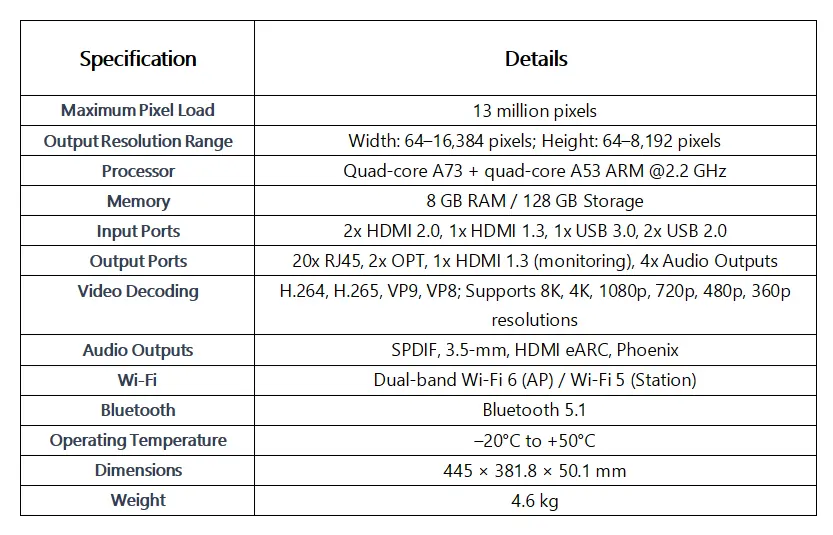
La tabella seguente riassume le specifiche del produttore (Specifiche TU4K Pro V1.2.3). Utilizzatela per le verifiche di progettazione e per il confronto con altri processori della stessa gamma.
| Articolo | Specificazione |
|---|---|
| Carico massimo (scalabilità) | pixel 13,000,000 |
| Carico massimo (pixel per pixel) | pixel 8,800,000 |
| Caricamento interno del codice sorgente Android | 8,800,000 pixel; risoluzioni personalizzate: larghezza 800-4096, altezza 600-4096 |
| Gamma di risoluzione in uscita | Larghezza 64-16384 pixel, altezza 64-8192 pixel |
| Uscite LED | 20 porte Ethernet Gigabit RJ45, 2 porte OPT da 10G |
| Ingressi video | 2 x HDMI 2.0 fino a 4096×2160@60Hz, 1 x HDMI 1.3 fino a 2048×1152@60Hz, sorgenti a 8 e 10 bit, nessun segnale interlacciato |
| Monitoraggio dell'output | 1 x HDMI 1.3 |
| Uscite audio | SPDIF, jack da 3.5 mm, HDMI ARC, Phoenix |
| Sistema operativo | Android 13.0, supporto per app di terze parti |
| Processore | Processore ARM quad-core A73 + quad-core A53 a 2.2 GHz |
| Memoria e archiviazione | 8 GB di RAM, 128 GB di memoria interna |
| decodifica video | 1 flusso 8K, 2 flussi 4K, 5 flussi 1080p, 9 flussi 720p, 14 flussi 480p, 15 flussi 360p |
| Formati immagine | JPG, JPEG, BMP, PNG, GIF, WEBP fino a 8000×8000 pixel |
| Formati video | MP4, MKV, MOV, AVI, M4V, FLV, WEBM |
| HDR | HDR10, SMPTE ST 2084 / SMPTE ST 2086 (firmware V1.6.1 o successivo) |
| Modalità di visualizzazione | Standard, Meeting, Vivid, Skin |
| Wireless | Doppia modalità Wi-Fi (rete + hotspot), Bluetooth 5.1 con supporto fino a 7 periferiche. |
| Clonazione schermo | Windows, macOS, iOS, Android; mirroring a 9 schermi per impostazione predefinita; Miracast dalla versione 1.6.1 |
| Alimentazione elettrica | 100-240 V~, 50/60 Hz, 2.5 A max; consumo energetico nominale 53.9 W; standby inferiore a 0.5 W |
| Ambiente operativo | Da -20 °C a +50 °C, 5%-85% UR senza condensa |
| ambiente di storage | Da -20 °C a +70 °C, 5%-95% UR senza condensa |
| Dimensioni | 445.0 x 381.8 x 50.1 mm |
| Peso | 4.60 kg netti, 8.00 kg lordi |
| Grado di protezione IP | IP20 |
| Certificazioni | CE, FCC, RoHS, IC, NTRA, UL, CB, PSE, MIC, RCM, SIRIM, KC, ANATEL, SABRE |
7. Firmware, software e aggiornamenti
L'attuale firmware del TU4K Pro è la versione 1.6.1, rilasciata il 28 febbraio 2026. Ha aggiunto il supporto HDR, la configurazione dello schermo e la selezione della sorgente del segnale dal display LCD frontale, frequenze di aggiornamento di 30 Hz e 50 Hz per gli ingressi HDMI, il controllo del comfort visivo dal display LCD, la riproduzione USB a schermo ultra-lungo, il mirroring Miracast, il controllo inverso della funzione di ritorno tramite mouse, il supporto per il downgrade della versione e il monitoraggio del dispositivo in VNNOX Care per il web, che segnala il tasso di errore di bit e il numero di disconnessioni del cavo Ethernet delle schede riceventi supportate.
Le versioni software compatibili con questo firmware sono NovaLCT V5.8.0 o successiva, VNNOX Care V2.4.1.0401 o successiva, ViPlex Handy V5.3.6 o successiva, ViPlex Express V3.0.5.1501 o successiva e Visual Intelligent Control Platform V10.2.0 o successiva. Il firmware viene installato da un'unità USB collegata al processore, utilizzando le stesse porte USB che gestiscono la riproduzione USB e l'esportazione dei log. Link per il download dell'ultima versione Software di controllo NovaStar vengono raccolti sulla nostra pagina del software e Guida al lettore multimediale TB30 spiega la procedura di aggiornamento equivalente per i lettori multimediali Taurus.
8. Risoluzione Dei Problemi
La maggior parte dei problemi di messa in servizio del TU4K Pro si riduce a tre fattori: la configurazione dello schermo non è stata salvata, la sorgente si trova al di fuori dell'intervallo di segnale supportato oppure il carico di pixel richiesto è superiore a quello che il processore può gestire. Prima di presumere un guasto hardware, consultare la tabella sottostante.
| Sintomo | Probabile causa e soluzione |
|---|---|
| Nessuna immagine sullo schermo LED | Lo schermo non è stato configurato oppure i parametri non sono stati salvati. Eseguire Configurazione schermo > Configurazione rapida e quindi Salva su hardware, oppure completare la Guida rapida in VNNOX Care. |
| L'immagine è decentrata, ritagliata o ha le dimensioni sbagliate. | Regola l'offset orizzontale e verticale e abilita la scala in Configurazione schermo quando la risoluzione della sorgente è diversa da quella dello schermo. |
| La sorgente HDMI non viene rilevata | Verifica la compatibilità della risoluzione e della frequenza dei fotogrammi con i limiti di ingresso: 4096×2160@60Hz su HDMI 1 e HDMI 2, 2048×1152@60Hz su HDMI 3. I segnali interlacciati non sono supportati e le risoluzioni personalizzate devono essere utilizzate tramite HDMI 2. |
| Un file 8K non verrà riprodotto | La riproduzione in 8K richiede H.265/HEVC (7680×4320@24Hz) o VP9 (7680×4320@30Hz). Le risoluzioni intermedie tra 4K e 8K non sono supportate e i contenuti da 2K a 4K vengono convertiti automaticamente in 4K. |
| Lo schermo sfarfalla sulle porte ottiche | Questo problema è stato risolto nella versione firmware 1.6.1. Aggiorna il processore e riprova il collegamento OPT. |
| Lo schermo diventa nero o presenta artefatti durante la riproduzione | Verifica il carico di pixel e il codec. Rimani entro i 13 milioni di pixel con ridimensionamento e 8.8 milioni di pixel in modalità pixel-to-pixel, e rispetta i codec supportati. |
| Non è chiaro quale armadio si trovi su quale porta | Abilitare la mappatura in Configurazione schermo in modo che gli armadi visualizzino il numero della porta Ethernet e il numero della scheda ricevente. |
| La duplicazione dello schermo wireless è instabile | Avvicina la sorgente di mirroring al punto di accesso, preferisci una rete a 5 GHz oppure utilizza la chiavetta PTB1307 opzionale per il mirroring cablato. |
| Il dispositivo deve essere ripristinato | Le Impostazioni di sistema offrono Diagnostica, Ripristino dati di fabbrica, Esporta registri e Lingua. Esporta i registri ed esegui il backup della configurazione dello schermo prima di eseguire un ripristino delle impostazioni di fabbrica. |
9. Prezzo e valore
Il prezzo del TU4K Pro varia in base alla regione, al distributore e al volume dell'ordine, quindi qualsiasi cifra fornita da un rivenditore deve essere considerata un prezzo di vendita al dettaglio indicativo e non un prezzo di progetto. I fattori che effettivamente determinano il preventivo sono la capacità di carico necessaria, gli accessori aggiuntivi, le certificazioni e le condizioni di assistenza per il mercato di riferimento e la presenza o meno di moduli ottici e fibre nella spedizione.
Grazie all'integrazione della scheda di trasmissione, del lettore multimediale Android e dell'elaborazione video, l'installazione di TU4K Pro evita i costi e l'ingombro di un processore e di una scheda di trasmissione separati. Insieme all'unità vengono solitamente offerti due accessori: il dongle di mirroring cablato PTB1307 e il codice di attivazione per la lavagna interattiva. Entrambi sono opzionali e non sono inclusi nella confezione standard. Per un prezzo preciso in base a una specifica risoluzione e configurazione dello schermo, si consiglia di richiedere un preventivo al produttore o a un distributore autorizzato, anziché confrontare i prezzi dei rivenditori.
10. Applicazioni comuni
Il TU4K Pro è ideale per installazioni in cui un singolo dispositivo deve gestire la riproduzione, la commutazione delle sorgenti e il controllo dello schermo:
- Showroom e hall aziendali: Programmi programmati dal lettore Android interno, con contenuti HDMI attivati per le presentazioni dal vivo.
- Sale conferenze e spazi per riunioni: Mirroring wireless e modalità di visualizzazione Riunione, con HDMI 1 utilizzato come canale di contenuto del programma, in modo da poter visualizzare contemporaneamente sorgenti interne ed esterne.
- Auditorium e spazi per eventi: Carichi di pixel elevati con ridimensionamento dell'output e collegamenti in fibra a lunga distanza attraverso le porte OPT.
- Pubblicità esterna e schermi indipendenti: Elettronica IP20 installata in un contenitore protetto, che gestisce fino a 13 milioni di pixel di schermo LED commerciale.
- Noleggio e allestimento: mirroring wireless, riproduzione USB e riconfigurazione rapida tra gli spettacoli, abbinati a un Affitto display a LED Prodotti in cui la rapidità di allestimento è fondamentale.
Per le installazioni che richiedono anche un processore video dedicato davanti alla parete, i controller LED VX1000 Pro e l' H15 nelle applicazioni di splicing 8K sono i prodotti di confronto più comuni, mentre il CX40 Pro è adatto a schermi creativi di dimensioni più ridotte.
11. TU4K Pro vs TU20 Pro vs TU15 Pro
Tutti e tre i processori ora utilizzano la stessa generazione di firmware V1.6.1, quindi la scelta si riduce solitamente al numero di pixel, al numero di porte e alle dimensioni fisiche, piuttosto che alle funzionalità.
| Specificazione | TU4K Pro | TU20Pro | TU15Pro |
|---|---|---|---|
| Carico massimo (scalabilità) | 13 milioni di pixel | 3.9 milioni di pixel | 2.6 milioni di pixel |
| Caricamento pixel per pixel | 8.8 milioni di pixel | 2.88 milioni di pixel | 2.6 milioni di pixel |
| uscite Ethernet | 20 porte Gigabit + 2 porte 10G OPT | 6 x Ethernet | Meno porte, unità interna compatta |
| Sistema operativo | Android 13.0 | Android 11 | Android 11 |
| Processore | Quadruplo A73 + quadruplo A53 a 2.2 GHz | Processore quad-core A55 a 1.8 GHz | Piattaforma ARM compatta |
| Memoria e archiviazione | GB 8 / 128 GB | GB 4 / 32 GB | GB 4 / 32 GB |
| Dimensioni | 445.0 x 381.8 x 50.1 mm | 211.7 x 185.0 x 50.6 mm | 211.7 x 185.0 x 50.6 mm |
| Utilizzo tipico | Grandi pareti interne ed esterne, sorgenti 4K e 8K | Schermi per interni fino a 3.9 milioni di pixel | Piccoli schermi da interno e installazioni creative |
Leggi le recensioni complete dei modelli TU20 Pro , TU15 Pro e TU40 Pro per i dispositivi più piccoli della famiglia, oppure confronta l'intera gamma con il controller MCTRL4K e il processore video HDR Master 4K, qualora si preferisca un processore dedicato.
12. FAQs
Quanti pixel può gestire la NovaStar TU4K Pro?
La TU4K Pro supporta fino a 13,000,000 di pixel quando è abilitato il ridimensionamento dell'immagine in uscita. In modalità pixel-to-pixel il massimo è di 8,800,000 pixel e anche la sorgente Android interna è limitata a 8,800,000 pixel.
Il TU4K Pro necessita di una scheda di invio o di un processore video separati?
No. La scheda di invio, il lettore multimediale Android e l'elaborazione video sono integrati nell'unità, il che consente a un singolo processore di eseguire programmi, commutare le sorgenti e gestire i moduli LED senza bisogno di hardware aggiuntivo in un'installazione standard.
La TU4K Pro è in grado di riprodurre video in 8K?
Sì, è supportato un flusso 8K con due codec: H.265/HEVC a 7680×4320 24Hz e VP9 a 7680×4320 30Hz. I video con risoluzioni comprese tra 4K e 8K non sono supportati e i contenuti da 2K a 4K vengono convertiti in 4K.
Il TU4K Pro supporta l'HDR?
Sì. Il TU4K Pro supporta HDR10 ed è conforme agli standard SMPTE ST 2084 e SMPTE ST 2086. Il supporto HDR è stato aggiunto con il firmware V1.6.1, quindi le unità più vecchie devono essere aggiornate prima.
Come si configura lo schermo del TU4K Pro?
Utilizza VNNOX Care (Configurazione locale, quindi Avvio rapido) su un telefono o tablet, oppure configura lo schermo dal display LCD frontale tramite Configurazione schermo e Configurazione rapida. In entrambi i casi, salva i parametri nell'hardware in modo che lo schermo mantenga la configurazione dopo un riavvio e abilita la funzione Scala se la risoluzione della sorgente è diversa da quella dello schermo.
Qual è la differenza tra il TU4K Pro e il TU20 Pro?
Il TU4K Pro gestisce 13 milioni di pixel con scaling e 8.8 milioni di pixel per pixel, contro i 3.9 milioni e i 2.88 milioni del TU20 Pro. Offre inoltre 20 uscite Gigabit Ethernet più due uscite ottiche da 10G invece di sei uscite Ethernet, esegue Android 13.0 invece di Android 11 e ha 8 GB di RAM e 128 GB di memoria interna contro i 4 GB e i 32 GB del TU20 Pro.
Quali versioni del software e del firmware sono compatibili con il TU4K Pro?
Il firmware V1.6.1 richiede NovaLCT V5.8.0 o versioni successive, VNNOX Care V2.4.1.0401 o versioni successive, ViPlex Handy V5.3.6 o versioni successive, ViPlex Express V3.0.5.1501 o versioni successive e Visual Intelligent Control Platform V10.2.0 o versioni successive.
Quanto costa il NovaStar TU4K Pro?
Il prezzo dipende dalla regione, dal distributore, dal volume dell'ordine, dai requisiti di certificazione e assistenza, nonché da elementi opzionali come il dongle di mirroring PTB1307 e il codice di attivazione della lavagna interattiva. I prezzi indicati dai rivenditori sono generalmente prezzi al dettaglio indicativi, pertanto si consiglia di richiedere un preventivo personalizzato in base al carico di pixel e alla configurazione dello schermo.
13. CONCLUSIONE
Il NovaStar TU4K Pro combina un lettore Android 13, una scheda di invio e un processore video in un'unica unità, in grado di gestire fino a 13 milioni di pixel con scaling e 8.8 milioni di pixel in modalità pixel-to-pixel. La configurazione segue un percorso prevedibile: montare e collegare l'unità, cablare i cabinet nell'ordine delle porte Ethernet, configurare lo schermo tramite VNNOX Care o il display LCD sul pannello frontale, salvare i parametri nell'hardware, completare l'inizializzazione iniziale e infine pubblicare i contenuti da ViPlex Handy, USB o da un dispositivo mirror.
Se stai progettando uno schermo attorno al TU4K Pro, controlla due numeri prima di ordinare: il carico di pixel con e senza ridimensionamento e il numero di uscite Ethernet o ottiche necessarie al layout, quindi dimensiona il resto del sistema di conseguenza. Per carichi di pixel inferiori a 4 milioni, il più piccolo TU20Pro è solitamente la scelta più economica; al di sopra di questo, il TU4K Pro ti offre un margine di sicurezza maggiore.
Le specifiche contenute in questa guida sono state verificate confrontandole con le specifiche del NovaStar TU4K Pro V1.2.3 (10 maggio 2026), il manuale utente del TU4K Pro V1.2.1 (31 agosto 2026) e le note di rilascio del TU4K Pro V1.6.1 (28 febbraio 2026). Laddove le versioni precedenti di questa pagina riportavano valori diversi, quelli sopra indicati si basano sulla documentazione attuale del produttore.