


O NovaStar TU15 Pro combina um reprodutor de mídia Android, funções de envio de LED e redimensionamento de imagem em um processador de controle de reprodução compacto. Ele é ideal para telas de LED internas compatíveis em salas de reunião, salas de aula, showrooms e lobbies. Suas quatro portas de saída de LED compartilham uma capacidade máxima de 2.6 milhões de pixels, tornando o mapeamento de pixels do painel o ponto de partida para a seleção.
Este guia do NovaStar TU15 Pro reúne o manual, as especificações, as funções do software, as verificações de instalação e as considerações de compra. Ele explica por que a decodificação de arquivos 4K não significa entrada HDMI 4K ou um painel de LED 4K nativo e mostra como verificar a capacidade antes de fazer o pedido. O objetivo é um sistema que os apresentadores possam operar e os técnicos possam manter.
Os detalhes técnicos foram verificados de acordo com as especificações do TU15 Pro V1.6.4 da NovaStar, datadas de 24 de setembro de 2026. O fabricante também lista o Manual do Usuário compartilhado TU20 Pro/TU15 Pro V1.6.2. Os cálculos e as recomendações de instalação abaixo são orientações para a instalação, não representando medições de laboratório ou uma garantia para todas as configurações de placas receptoras.
1. Manual, ficha técnica e software do NovaStar TU15 Pro
O manual do NovaStar TU15 Pro explica o funcionamento; a folha de dados estabelece os limites de hardware, conexão e mídia. Guarde ambos junto com o arquivo do projeto. Uma lista de vendas pode misturar detalhes de diferentes revisões, portanto, registre a versão do documento usada para o projeto aprovado em vez de confiar em um resumo de especificações sem data.
01. Baixe os documentos do NovaStar TU15 Pro.
- Especificações do NovaStar TU15 Pro V1.6.4 (PDF): Utilizado para informações sobre capacidade de carga, conexões, limites ambientais, acessórios e tabelas de decodificação.
- Manual do usuário TU20 Pro e TU15 Pro V1.6.2 (PDF)Utilize a seção correspondente ao modelo e fluxo de trabalho operacional relevantes.
- Guia de download do software de controle NovaStarIdentifique o software apropriado antes da instalação.
A versão 1.6.4 remove as pilhas AAA da lista de itens a serem embalados. A versão 1.6.3 substituiu a descrição do acessório PTB1304 pelo dongle de espelhamento PTB1307. Essas alterações são importantes ao verificar um orçamento ou prazo de entrega. Um número de documento mais recente não constitui, por si só, uma instrução de atualização de firmware, e um dispositivo instalado mais antigo não deve ser atualizado sem verificar a compatibilidade.
02. Escolha o software de acordo com a tarefa
Para o NovaStar TU15 Pro, o ViPlex Handy oferece suporte à edição e publicação de programas, além do controle da tela. O VNNOX Care oferece suporte à configuração da tela, ajuste de topologia e monitoramento do dispositivo. O NovaLCT se conecta através da porta de controle ETHERNET para realizar configurações de tela compatíveis em um PC. Essas funções são complementares; um aplicativo de publicação de conteúdo não substitui os parâmetros corretos da placa receptora.
Antes de uma visita técnica, colete a versão do firmware do dispositivo, o modelo do receptor, a resolução do gabinete e um backup da configuração atual. Confirme a versão do software necessária para essa combinação. Mantenha os pacotes de firmware e suas notas de lançamento claramente identificados por modelo, para que um arquivo do TU20 Pro não seja confundido com uma atualização do NovaStar TU15 Pro.
2. Especificações e capacidade de pixels do NovaStar TU15 Pro
As especificações do NovaStar TU15 Pro distinguem carregamento de LED, temporização da fonte HDMI e decodificação de vídeo interna. Cada uma descreve uma parte diferente do caminho do sinal. Um controlador pode decodificar um arquivo de alta resolução e redimensioná-lo para uma parede menor, mantendo uma temporização máxima de entrada HDMI mais baixa.
| item | Especificação documentada | Implicações da instalação |
|---|---|---|
| carga LED | 2.6 milhões de pixels, dimensionados ou pixel a pixel | Valide a carga total e cada cadeia de saída. |
| Saídas de LED | 4 × Gigabit RJ45 | Quatro cadeias de saída física; separadas do controle de rede. |
| Escala de saída | 64–4096 pixels de largura; 64–1920 pixels de altura | Os limites de largura, altura e carga total aplicam-se em conjunto. |
| Entradas HDMI | 2 × HDMI 1.3; até 2048 × 1152 a 60 Hz | Fontes progressivas de 8 bits; teste tempos personalizados separadamente. |
| Plataforma interna | Android 11; processador quad-core ARM A55 de 1.8 GHz; 4 GB de RAM; 32 GB de armazenamento | O espaço de armazenamento utilizável é menor depois de conter os arquivos do sistema e os aplicativos. |
| Decodificação de mídia | H.264 até 4K30; H.265 até 4K60 | Verifique o codec, a taxa de bits e o desempenho completo da lista de reprodução. |
| Energia | Entrada de adaptador de 12 V CC, 3 A; potência nominal de 21 W. | A alimentação do painel de LED é uma carga elétrica separada. |
| Ambiente e recinto | −20 °C a +50 °C; 0–80% UR, sem condensação; 211.7 × 185.0 × 50.6 mm | Permitir ventilação, espaço livre para cabos e instalação protegida. |
01. Calcule a parede a partir dos pixels do armário
Multiplique a quantidade de gabinetes na horizontal pela largura em pixels de cada gabinete e faça o mesmo na vertical. Em seguida, multiplique a largura da tela pela altura da tela. Por exemplo, seis gabinetes na horizontal e cinco na vertical, cada um com 320 × 180 pixels, produzem uma tela de 1920 × 900 pixels contendo 1,728,000 pixels. Este é um exemplo calculado, não um valor especificado. EagerLED Produto para armário.
| Matriz de tela | Total de pixels | Avaliação inicial |
|---|---|---|
| × 1600 900 | 1,440,000 | Abaixo do limite total. |
| × 1920 1080 | 2,073,600 | Abaixo do limite total. |
| × 2048 1152 | 2,359,296 | Abaixo do limite total; verifique o mapa do porto. |
| × 2560 1440 | 3,686,400 | Excede a capacidade do TU15 Pro. |
| × 4096 1920 | 7,864,320 | Excede a capacidade total, apesar de corresponder aos máximos de cada dimensão. |
| × 3840 2160 | 8,294,400 | Esta configuração de parede não é 4K nativa para este controlador. |
02. Validar portas individuais e layouts incomuns
Um sistema NovaStar TU15 Pro com resolução inferior a 2.6 milhões de pixels ainda pode apresentar sobrecarga na cadeia de saída. Atribua cada gabinete a uma porta e obtenha aprovação para o modelo do receptor, a carga e as configurações de operação. Não considere um quarto da potência total como uma especificação universal por porta, nem assuma que portas sobressalentes criam redundância automática.
A folha de dados descreve a conexão livre da placa receptora que exclui espaços em branco do carregamento, mas exige explicitamente placas receptoras compatíveis. Ela também fornece intervalos de resolução personalizados separados para o código-fonte interno do Android. Esses intervalos não devem ser combinados com os limites de escala para criar uma tela suportada maior. Verifique proporções incomuns e layouts irregulares antes da fabricação.
3. Planejamento do layout e da instalação do porto
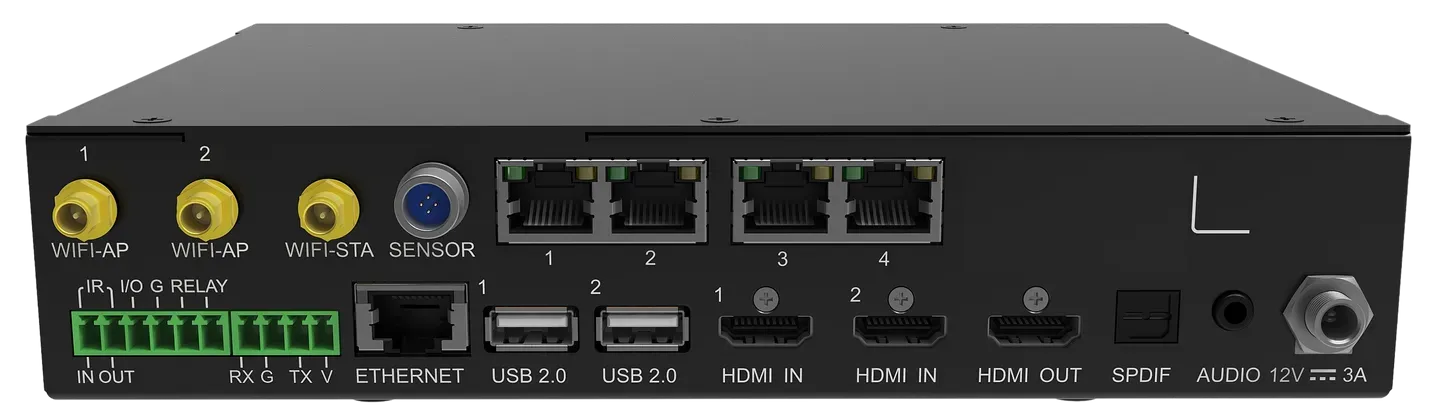
O NovaStar TU15 Pro possui conectores RJ45 de formato semelhante, cada um com uma função diferente. Identifique as quatro saídas de LED numeradas separadamente da porta de controle de rede ETHERNET. Essa distinção simples torna os diagramas de instalação mais claros e evita que uma conexão de rede de sala seja confundida com uma cadeia de sinal do gabinete.
| Conexão | Uso | Verificar antes da entrega. |
|---|---|---|
| Entrada HDMI 1–2 | Computadores portáteis e outras fontes de vídeo compatíveis | Entrada correta selecionada; temporização progressiva suportada. |
| HDMI OUT | Saída padrão 1080p | Útil para verificar a imagem de origem durante a configuração. |
| Saída 1–4 | cadeias de placas receptoras de LED | Ordem das portas, primeiro armário e rota completa dos cabos. |
| ETHERNET | Rede externa ou PC de controle NovaLCT | Endereçamento IP e acesso à rede aprovados. |
| USB 2.0 | Três portas para mídia e periféricos compatíveis. | Compatibilidade com mídias e periféricos FAT32/NTFS. |
| ÁUDIO / SPDIF | Áudio analógico de 3.5 mm e áudio digital óptico | Ajuste correto da entrada, silenciamento e volume do sistema de som. |
| RS232 / SENSOR | Controle central e sensores suportados | Conjunto de comandos, atribuição de pinos e modelo do sensor. |
| RELAY | Interface de comutação externa | 30 V CC, limite de 3 A; sistema de comutação externa projetado especificamente para esse fim. |
01. Planeje a instalação física
Instale o NovaStar TU15 Pro em um local onde a porta USB frontal, a conexão de energia e o controle remoto permaneçam acessíveis. Deixe espaço para antenas, curvas de cabos e ventilação. A temperatura interna de um gabinete pode ser superior à temperatura ambiente, portanto, avalie o ambiente de instalação em vez de verificar apenas o termostato do cômodo.
Utilize as instruções de montagem e os acessórios de suporte adequados para a superfície em questão. O controlador foi projetado para uso interno; a faixa de temperatura não garante proteção contra chuva, poeira ou condensação. Para projetos com tela externa, obtenha aprovação explícita para o conjunto completo do controlador e da placa receptora, em vez de considerar a unidade interna como à prova de intempéries.
02. Integrar áudio e controle central
A interface RS232 é especificada em 115200 bps, oito bits de dados, um bit de parada, sem paridade e sem controle de fluxo. Confirme os comandos disponíveis com o fornecedor do sistema de controle. Uma porta serial física não garante que um driver de controle de ambiente suporte todas as funções de fonte, volume ou energia.
A interface de relé NovaStar TU15 Pro suporta gerenciamento de energia externa, mas não se trata da alimentação principal do painel de LED. O projeto de comutação deve ser realizado por pessoal qualificado, seguindo as instruções do contator. Verifique o comportamento real de inicialização e desligamento; não assuma sequenciamento automático ou proteção do sistema de arquivos apenas pela presença de um terminal de relé.
4. Como configurar o NovaStar TU15 Pro
Uma configuração confiável do NovaStar TU15 Pro começa com o arquivo de placas receptoras e o desenho do gabinete aprovados pelo fornecedor da tela. As placas receptoras permanecem dentro dos gabinetes de LED; a integração da função de transmissão não elimina os parâmetros do módulo nem o mapeamento físico. Preserve a configuração existente antes de alterar uma instalação em funcionamento.
01. Conecte e configure a tela
- Grave o hardware. Liste as linhas e colunas dos gabinetes, os pixels por gabinete, os modelos de receptores, o firmware do controlador e o primeiro gabinete em cada saída.
- Conecte o sistema. Siga o esquema de cabeamento aprovado, conecte as antenas e o adaptador de energia correto e mantenha o cabo da rede de gerenciamento separado das saídas de LED.
- Inicialize o controlador. Siga as instruções de inicialização, selecione o idioma e as configurações de hora, emparelhe o controle remoto e atribua um nome identificável ao ambiente.
- Configure com o VNNOX Care. O manual compartilhado descreve a Configuração Local, a Conexão com o Hotspot e o Início Rápido. Siga as instruções correspondentes do aplicativo e use os parâmetros corretos do gabinete.
- Confirmar topologia. Exiba um padrão de identificação e verifique a posição e a direção de cada armário antes de mostrar o conteúdo normal.
Não substitua os parâmetros do receptor por estimativas quando um arquivo estiver faltando. Obtenha o arquivo correto do fornecedor da tela e confirme a configuração do módulo e do circuito integrado do driver. Uma imagem visível por si só não garante que as configurações de escala de cinza, comportamento de varredura ou taxa de atualização estejam corretas.
02. Teste o fluxo de trabalho real do operador.
Teste primeiro o NovaStar TU15 Pro com uma imagem local simples e, em seguida, com HDMI, a lista de reprodução desejada, o compartilhamento sem fio e o áudio. Use texto fino, gradientes de tons de cinza, cores sólidas e conteúdo que corresponda à tela final. Verifique as junções, a ordem dos quadros, o recorte e a legibilidade do texto a uma distância de visualização normal.
Compare os modos de exibição Padrão, Reunião, Vívido e Pele usando conteúdo representativo. Ajuste o brilho da sala e verifique os detalhes em áreas escuras; uma predefinição vívida não deve ocultar informações nem distorcer as cores da marca. A taxa de quadros da fonte, a taxa de atualização do LED e a interação entre a câmera e o obturador são questões diferentes, portanto, inclua testes com a câmera se a parede aparecer nas gravações.
Reinicie o NovaStar TU15 Pro e conclua a instalação para confirmar a seleção da fonte, o programa de inicialização e a recuperação do nível de áudio conforme o esperado. Entregue os cabos identificados, um backup da configuração, as versões dos documentos, os detalhes da rede pelo canal autorizado do cliente e um breve guia do operador. Peça à equipe que demonstre o fluxo de trabalho antes da saída do técnico.
5. Reprodução via USB e espelhamento de tela sem fio
O NovaStar TU15 Pro suporta reprodução de mídia independente e diversos fluxos de trabalho de apresentação. Decida qual deles é usado diariamente na sala e teste todo o percurso. A reprodução bem-sucedida via HDMI não garante que uma lista de reprodução via USB, um laptop de convidado ou a transmissão sem fio terão o mesmo desempenho.
01. Prepare a mídia USB para o NovaStar TU15 Pro
Use armazenamento FAT32 ou NTFS; a especificação exclui exFAT e FAT16. Faça backup dos arquivos antes de formatar uma unidade. Verifique o sistema de arquivos e a codificação da mídia quando um arquivo falhar: um nome de arquivo MP4 descreve um contêiner e não garante que seu codec, taxa de quadros, resolução e taxa de bits sejam compatíveis.
A ficha técnica lista a decodificação H.265 até 4K60 e H.264 até 4K30, com limitações adicionais na tabela de mídia. Ela também lista múltiplos fluxos de vídeo simultâneos, mas esses números não garantem o funcionamento em todas as listas de reprodução mistas. Teste as exportações finais em conjunto, incluindo áudio, transições, reprodução inicial e operação de longa duração.
Estruture o conteúdo levando em consideração a proporção da tela. Mantenha as legendas afastadas das bordas e verifique se os círculos permanecem circulares após o redimensionamento. Para telas informativas, a legibilidade na distância de visualização pretendida é mais importante do que exportar o maior arquivo possível. Mantenha uma imagem e um vídeo de teste de boa qualidade junto com os materiais de entrega.
02. Configure o compartilhamento sem fio e um plano de contingência.
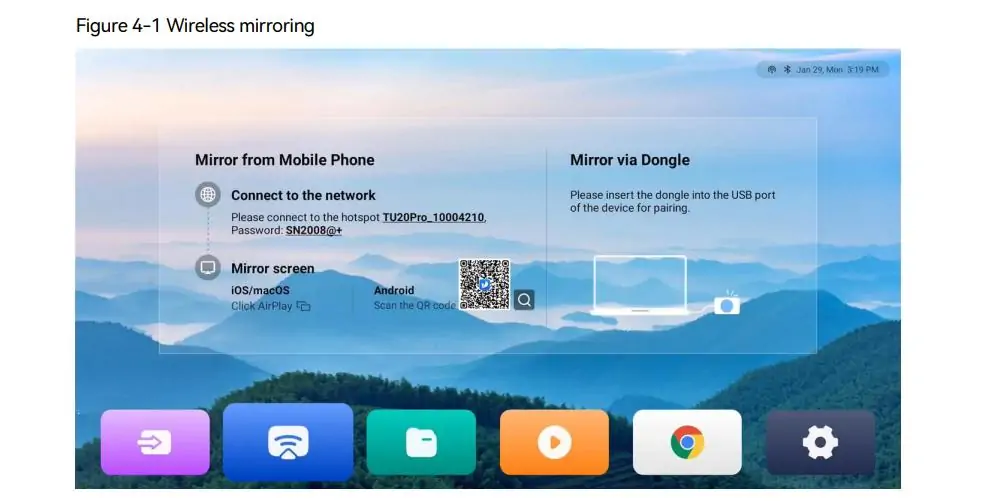
O espelhamento sem fio do NovaStar TU15 Pro é compatível com fluxos de trabalho do Windows, macOS, iOS e Android. O manual compartilhado descreve um cliente Windows, o AirPlay para macOS e abordagens para dispositivos móveis, incluindo o ViPlex Handy. A versão 1.6.2 atualiza o link de download do tranScreen; portanto, use o manual atual ao configurar laptops gerenciados.
O manual indica resolução de até 1080p a 60 fps com latência de 80 ms ou menos a oito metros, sob as condições especificadas. Essa é uma afirmação do fabricante, não uma garantia de latência de ponta a ponta em uma sala de reuniões lotada. Teste os dispositivos do apresentador, as restrições de rede, o posicionamento da antena e as condições da conexão sem fio; mantenha a conexão HDMI disponível como alternativa prática.
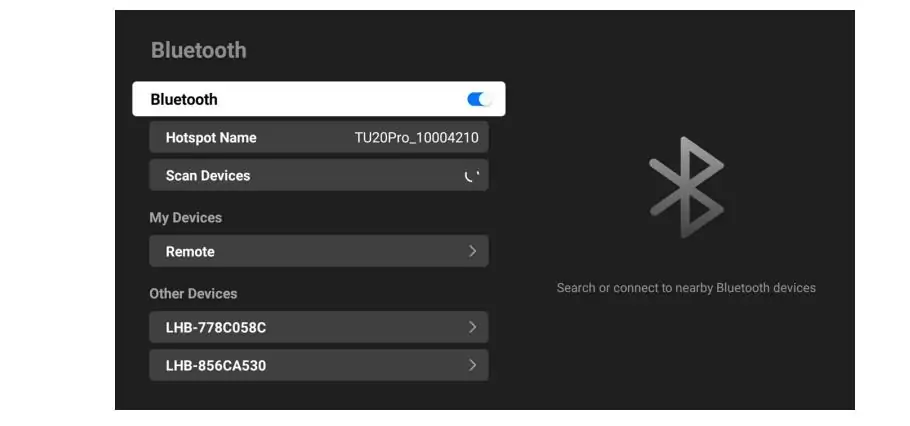
Para um fluxo de trabalho de convidado com o NovaStar TU15 Pro, combine o uso do hotspot com a equipe de TI do cliente. O controlador pode operar conexões Wi-Fi e hotspot simultaneamente. Após alterar o nome ou a senha do hotspot, emparelhe o dongle de espelhamento novamente, conforme as instruções do manual. Verifique a descoberta com um dispositivo de convidado em vez de presumir que o telefone do instalador, já conectado, representa todos os usuários.
6. Acessórios, licenças e preço do NovaStar TU15 Pro
O preço do NovaStar TU15 Pro deve ser avaliado considerando a configuração já instalada. O preço anunciado do controlador não informa se o projeto inclui acessórios sem fio, códigos de ativação, placas receptoras, cabeamento, entrega ou comissionamento. Solicite um orçamento detalhado na moeda desejada, com impostos e frete discriminados.
01. Separe as funções incluídas dos itens opcionais.
| Exigência | Incluído ou opcional | Decisão a tomar |
|---|---|---|
| Espelhamento sem fio de tela única | Incluído | Confirme o fluxo de trabalho pretendido entre o dispositivo de origem e o dispositivo. |
| Dongle de espelhamento PTB1307 | Compra separada | Útil quando os apresentadores precisam de um acessório dedicado para compartilhamento. |
| Espelhamento de quatro divisões / nove divisões | Códigos de ativação separados | Verifique a legibilidade de cada janela na parede real. |
| Função de quadro branco | Código de ativação separado | Verifique também se a moldura com tela sensível ao toque infravermelha é compatível. |
| Sensor de luz ou temperatura/umidade | Confirme e envie um orçamento separadamente. | Selecione o sensor necessário e verifique a compatibilidade. |
| Periféricos Bluetooth | Compatível; periféricos adicionais adquiridos separadamente. | Teste o teclado, o mouse ou o dispositivo de áudio exato. |
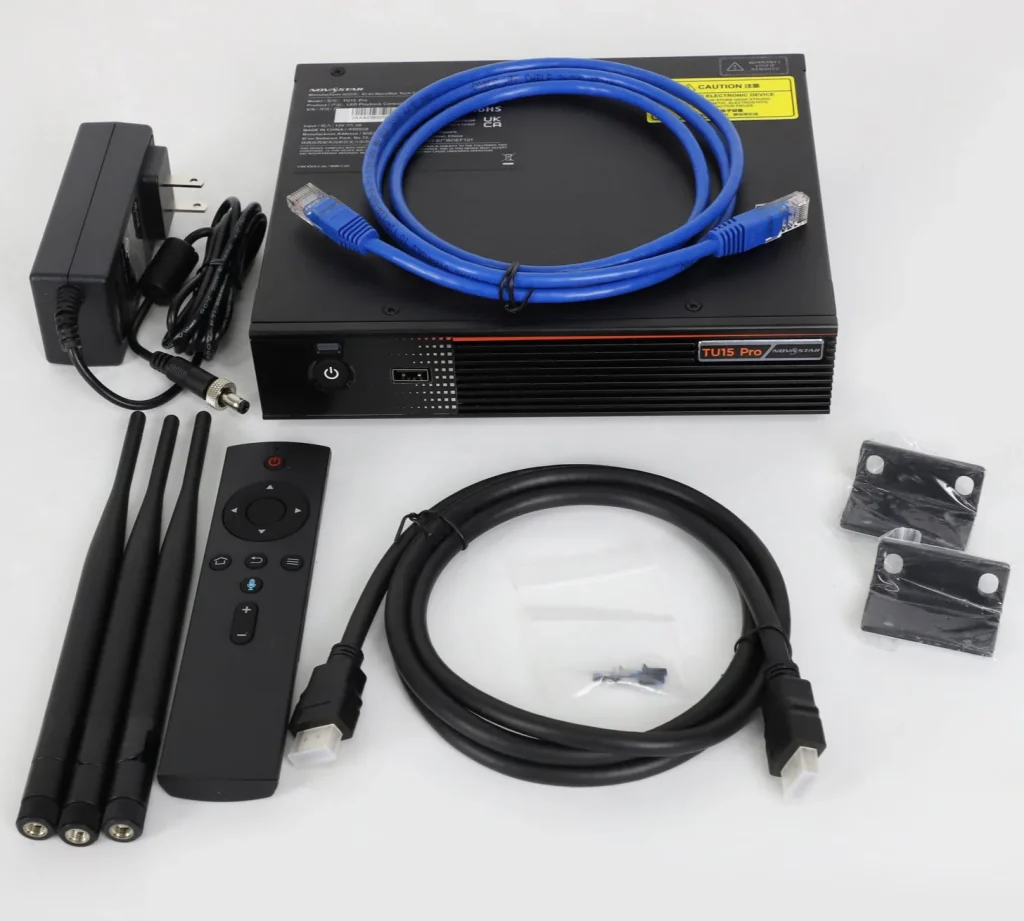
A especificação do NovaStar TU15 Pro lista o processador, o adaptador de energia, o controle remoto Bluetooth com comando de voz, o cabo HDMI, o cabo Ethernet, três antenas e dois suportes para fixação na parede entre os itens inclusos na embalagem. A versão mais recente da lista de embalagem remove as pilhas AAA. Verifique o conteúdo da embalagem comparando-o com a lista confirmada pelo vendedor, em vez de presumir que todos os acessórios mostrados em um diagrama de aplicação estejam incluídos.
02. Especifique o serviço e o hardware.
O uso de quadros brancos requer um plano de interação sólido: tamanho da moldura, montagem, alinhamento do toque, ativação do software e treinamento do usuário. Aplicativos Android de terceiros são compatíveis, mas isso não garante a compatibilidade com todos os aplicativos de videoconferência, câmeras ou microfones. Valide o aplicativo e os periféricos exatos antes de prometer uma solução completa para salas de reunião.
Ao solicitar um orçamento para o NovaStar TU15 Pro, informe a resolução do gabinete, o layout, o modelo do receptor, os dispositivos de origem, o tipo de conteúdo e as licenças necessárias. Pergunte quem verifica o mapa de portas, fornece backups de configuração e cuida do suporte de garantia. Confirme o prazo de entrega e as opções de substituição. Evite comparar o preço de um controlador sem acessórios com um pacote que inclua instalação e suporte local.
7. NovaStar TU15 Pro vs TU20 Pro vs TU40 Pro
Escolha entre os modelos NovaStar TU15 Pro, TU20 Pro e TU40 Pro de acordo com o modo de saída e os requisitos de conexão. Mais pixels em uma especificação principal não significam necessariamente o mesmo aumento no desempenho do código-fonte interno do Android ou na operação pixel a pixel.
| Especificação | TU15 Pró | TU20 Pró | TU40 Pró |
|---|---|---|---|
| Capacidade dimensionada | 2.6 milhões | 3.9 milhões | 13 milhões |
| Capacidade pixel a pixel | 2.6 milhões | 2.88 milhões | 8.8 milhões |
| Saídas de LED Gigabit | 4 | 6 | 20 |
| Entradas HDMI | 2 × HDMI 1.3 | 2 × HDMI 1.3 | 1 × HDMI 1.3; 2 × HDMI 2.0 |
| Saídas ópticas | nenhum | nenhum | 2 × 10G OPCIONAL |
| Ficha técnica de referência | V1.6.4 | V1.6.4 | V1.2.4 |
O NovaStar TU15 Pro é uma opção viável quando a parede comporta sua carga total, dimensões e topologia de quatro portas. Ele não se limita a um único formato padrão de 1080p: telas compatíveis com tamanhos maiores também podem ser instaladas. Por outro lado, a área da tela por si só pouco indica sobre a demanda do controlador, pois um espaçamento entre pixels menor aumenta o número de pixels na mesma área física.
Leia as especificações e o guia de configuração do TU20 Pro quando precisar de seis ou mais cadeias de saída com capacidade escalonada. Uma tela de 2560 × 1440 contém 3,686,400 pixels, portanto, seu total se encaixa no limite escalonado do TU20 Pro, mas excede o limite de pixel a pixel e de fonte interna desse modelo. Essa distinção deve constar explicitamente na proposta do sistema.
O guia do TU40 Pro é relevante para telas maiores, fontes HDMI 2.0 e projetos com saída óptica. Seu sistema de fibra óptica requer os módulos e equipamentos de recepção apropriados. Os dados comparativos são provenientes das respectivas fichas técnicas da NovaStar, disponíveis no centro de downloads do fabricante.
Para produção ao vivo, documente requisitos como camadas independentes, comutação de fontes, sincronização, redundância e latência medida antes de selecionar um modelo. Não presuma que toda uma família de produtos atenda automaticamente a todos esses requisitos. A comparação entre as séries H e VX pode ajudar a estruturar uma avaliação mais detalhada do processador.
8. Solução de problemas do NovaStar TU15 Pro
Quando um sistema NovaStar TU15 Pro apresentar falhas, identifique se o problema ocorre em uma única fonte ou afeta todas as fontes. Comece com uma imagem local e um sinal HDMI que estejam funcionando corretamente. Registre o sintoma e altere uma variável por vez para que o resultado de cada teste seja útil.
| Sintoma | Primeira verificação | Próxima etapa de diagnóstico |
|---|---|---|
| Nenhuma imagem em nenhuma fonte. | Controlador e alimentação do gabinete; fonte selecionada | Verifique a saída local e a configuração aprovada da placa receptora. |
| Os armários estão expostos na ordem errada. | Atribuição de portas e direção do cabo | Compare a topologia com o desenho de instalação. |
| Texto macio, esticado ou cortado | Resolução da fonte, proporção da tela, escala | Teste uma imagem em tamanho nativo e inspecione as margens do conteúdo. |
| O pen drive ou o arquivo está faltando. | Sistema de arquivos FAT32/NTFS e formatos suportados | Experimente um armazenamento confiável e uma opção de exportação compatível. |
| O dispositivo sem fio não consegue encontrar a tela. | Ponto de acesso/rede, método do cliente, regras de isolamento | Reconecte usando o manual e teste o HDMI separadamente. |
| A imagem funciona, mas o áudio não. | Silenciar, volume, fonte de áudio, entrada do sistema de som | Teste a saída de áudio selecionada e o sistema externo de forma independente. |
Para problemas com HDMI, verifique o sincronismo progressivo e as configurações de cor da fonte. O NovaStar TU15 Pro é compatível com HDCP 1.4, com HDCP ativado por padrão; isso não significa que todo o conteúdo protegido seja bloqueado automaticamente. A compatibilidade ainda depende da fonte completa e do caminho de conexão. Teste o conteúdo e os adaptadores necessários durante a configuração.
Evite restaurar as configurações de fábrica como primeira resposta para um problema menor. Preserve os parâmetros do receptor, as configurações do dispositivo e a mídia em uso. Se for necessário escalar o problema, envie ao fornecedor a versão do firmware, o mapa do gabinete, os modelos dos receptores, o tempo de reprodução da fonte selecionada e uma descrição precisa de quando a falha ocorre. Esses detalhes são mais úteis do que simplesmente dizer "a tela não está funcionando".
9. Perguntas frequentes sobre o NovaStar TU15 Pro
Estas respostas abordam questões de documentação, capacidade, conectividade e seleção. Expanda uma pergunta para ver a resposta.
01. Onde posso baixar o manual do NovaStar TU15 Pro?
Utilize o Manual do Usuário compartilhado TU20 Pro/TU15 Pro V1.6.2, cujo link está na seção 1, juntamente com a ficha técnica separada do TU15 Pro. O manual aborda a operação; a ficha técnica define os limites de hardware e mídia. Confirme se o fluxo de trabalho documentado corresponde ao firmware instalado em seu dispositivo.
02. Quantos pixels o NovaStar TU15 Pro consegue controlar?
O total especificado é de 2.6 milhões de pixels, considerando tanto o redimensionamento quanto a operação pixel a pixel em quatro saídas de LED. Uma tela de 1920 × 1080 contém 2,073,600 pixels e passa na verificação de carga total. As cargas individuais das portas, as dimensões e a compatibilidade com a placa receptora ainda precisam ser validadas.
03. O NovaStar TU15 Pro suporta entrada HDMI 4K?
Sua entrada HDMI padrão tem resolução máxima de 2048 × 1152 a 60 Hz. Arquivos 4K compatíveis podem ser decodificados internamente, mas essa é uma funcionalidade separada. Uma parede com resolução nativa de 3840 × 2160 contém 8,294,400 pixels e excede a capacidade de saída deste controlador.
04. Qual é a senha do Wi-Fi do NovaStar TU15 Pro?
O manual compartilhado lista SN2008@+ como a senha padrão do hotspot e TUxx Pro_xxxx como o padrão de nome padrão. A instalação pode já estar usando credenciais diferentes. Consulte o administrador para obter os detalhes atuais, defina uma senha apropriada durante a configuração e emparelhe o dongle novamente após as alterações.
05. O controlador pode funcionar sem internet?
A reprodução local e a apresentação HDMI podem funcionar offline após a configuração. O compartilhamento sem fio requer uma conexão local adequada. Os serviços em nuvem e alguns fluxos de ativação exigem acesso à internet; o manual especifica a necessidade de ativação via internet para o espelhamento do dongle. Teste todo o fluxo de trabalho offline antes da transferência.
06. Qual software NovaStar TU15 Pro devo usar?
Use o ViPlex Handy para publicação de conteúdo e controle de tela, o VNNOX Care para configuração e topologia e o NovaLCT para configuração de PCs. Selecione as versões compatíveis com o hardware e firmware instalados. Um PC de reprodução conectado permanentemente não é necessário para programas independentes.
07. Os recursos de tela dividida sem fio e quadro branco estão incluídos?
O espelhamento de tela única está incluído. O espelhamento em quatro ou nove telas requer códigos de ativação separados, e a operação de quadro branco requer seu próprio código de ativação e um dispositivo de toque compatível. O dongle PTB1307 também é opcional. Solicite esses itens separadamente no orçamento do projeto.
08. Devo escolher o TU15 Pro ou o TU20 Pro?
Escolha entre o mapa real do gabinete e o fluxo de trabalho de origem. O NovaStar TU15 Pro oferece quatro saídas e 2.6 milhões de pixels. O TU20 Pro oferece seis saídas, 3.9 milhões de pixels escalonados e 2.88 milhões de pixels pixel a pixel. Sua classificação escalonada maior não se aplica a todos os modos de operação.
10. Conclusão: escolher o controlador certo
O NovaStar TU15 Pro é uma opção prática para telas de LED internas compatíveis que necessitam de reprodução de conteúdo local, apresentação HDMI e compartilhamento sem fio. O principal motivo para escolhê-lo é que o layout de gabinete aprovado e o fluxo de trabalho diário se adequam às suas capacidades, incluindo o teto de 2.6 milhões de pixels e as quatro portas de saída de LED.
Antes de encomendar, verifique a sincronização da fonte, o fluxo de trabalho do software, a compatibilidade do receptor, as licenças opcionais e o procedimento de recuperação do operador. Utilize o manual e as especificações atuais do NovaStar TU15 Pro em conjunto e, em seguida, teste o sistema finalizado com conteúdo real. Para uma avaliação do projeto, enviar EagerLED seu mapa de pixels do gabinete e requisitos de apresentação Assim, o controlador, os acessórios e o visor podem ser especificados como uma única instalação funcional.


