O NovaStar TU20 Pro é um processador de controle de reprodução de LED que combina um reprodutor de mídia Android, funções de envio de LED e ferramentas de apresentação sem fio. Ele foi projetado para salas de reunião internas, espaços educacionais, pavilhões de exposições e outras instalações fixas de LED onde os operadores desejam uma reprodução diária descomplicada. Seu principal atrativo é a redução da quantidade de equipamentos necessários entre a fonte de conteúdo e um painel de LED compatível.
Esta análise do NovaStar TU20 Pro explica as especificações que afetam uma instalação real: capacidade da tela, limites HDMI, software, licenças opcionais, considerações de preço e comissionamento. A distinção crucial é entre 3.9 milhões de pixels com escalonamento e 2.88 milhões de pixels para exibição pixel a pixel . Decodificar um arquivo de mídia 4K não torna este controlador de LED 4K nativo.
Esta é uma avaliação baseada em documentação, não um suposto teste prático de resistência. As referências técnicas são as Especificações TU20 Pro V1.6.4 da NovaStar, lançadas em 24 de setembro de 2026, e o Manual do Usuário compartilhado TU20 Pro/TU15 Pro V1.6.2. Os exemplos de instalação abaixo são cálculos e orientações de planejamento; a compatibilidade da placa receptora e o mapeamento final das portas ainda precisam de aprovação específica para cada projeto.
1. O que é o NovaStar TU20 Pro?
O NovaStar TU20 Pro recebe conteúdo do seu sistema Android interno, armazenamento USB, fontes HDMI ou fluxos de trabalho de espelhamento sem fio compatíveis e envia a imagem para placas receptoras de LED. Essas placas receptoras permanecem dentro dos gabinetes: a integração da função de envio não elimina o hardware de recepção, a configuração do módulo ou a fiação do gabinete.
Em um saguão de hotel, os funcionários podem exibir material promocional programado sem precisar deixar um laptop conectado. Em uma sala de reuniões, os apresentadores podem usar HDMI ou um método sem fio aprovado. Esses são modos de operação diferentes, portanto, o projeto deve identificar qual deles os funcionários usarão com mais frequência e como alternarão entre as fontes.
O NovaStar TU20 Pro é uma excelente opção quando uma única tela interna precisa de um sistema compacto de reprodução e controle. Merece uma avaliação mais detalhada quando o projeto exige grandes telas com resolução nativa, produções ao vivo complexas ou baixa latência garantida. Um gabinete tudo-em-um simplifica a operação, mas também concentra as funções em um único dispositivo; instalações críticas devem documentar um processo de recuperação e manter backups de configuração.
Para o próprio painel, compare a resolução do gabinete e o acesso para manutenção antes de escolher um painel de LED para instalação fixa em ambientes internos . A seleção do controlador leva em consideração o mapeamento de pixels real, e não apenas a largura física da tela.
2. Especificações e conexões do NovaStar TU20 Pro
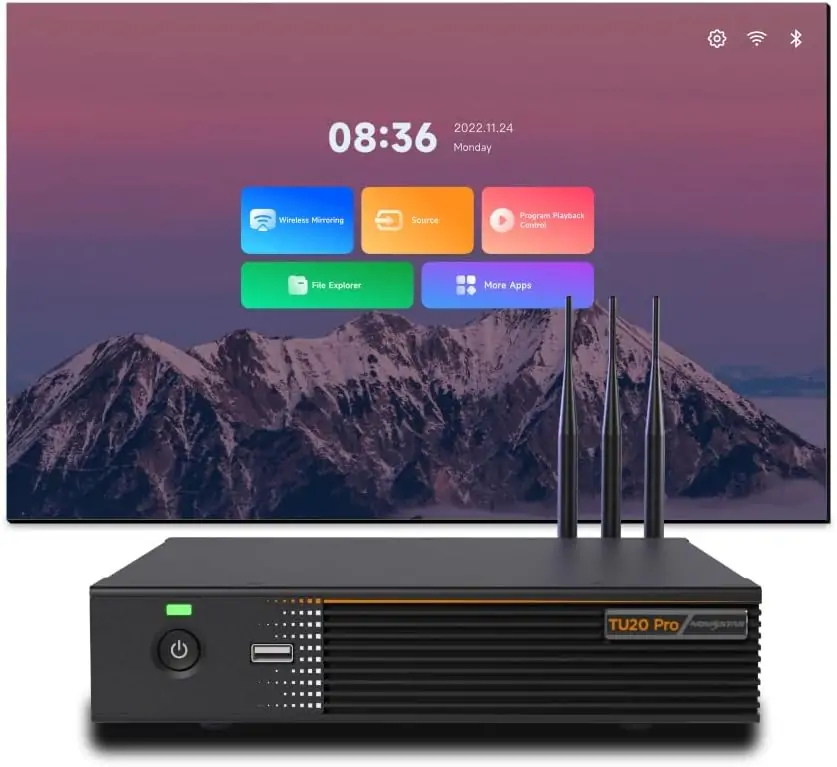
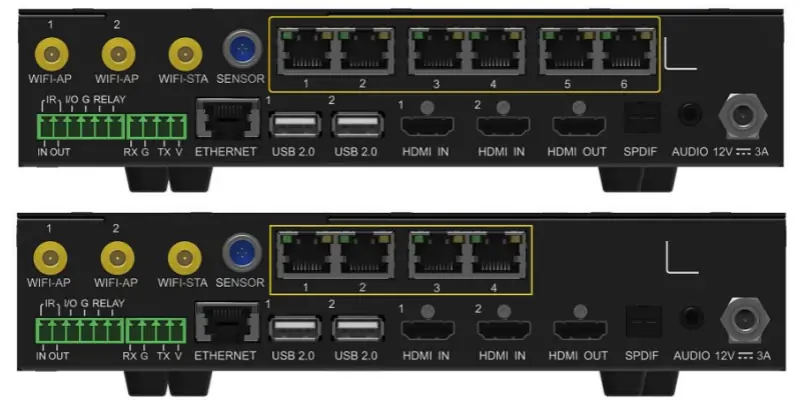
As especificações do NovaStar TU20 Pro separam as entradas de fonte, as saídas de LED e o controle de rede. Isso é importante porque os seis conectores RJ45 numerados servem para os painéis de LED, enquanto a conexão ETHERNET separada serve para gerenciamento ou para um computador de controle. Conectores semelhantes não implicam funções intercambiáveis.
| item | Especificação documentada | Implicação prática |
|---|---|---|
| Carregamento de LED | 3.9 milhões em escala; 2.88 milhões pixel a pixel | Verifique o modo de operação antes de aprovar a instalação na parede. |
| Dimensões de saída | Largura máxima: 4096; altura máxima: 1920 pixels | Os limites de dimensão e os limites totais de pixels aplicam-se em conjunto. |
| Entrada HDMI | 2 × HDMI 1.3; até 2048 × 1152 a 60 Hz | Não especifique a entrada HDMI 4K60 convencional. |
| Saídas de LED | 6 × Gigabit RJ45 | Planeje a cadeia de placas receptoras para cada porta. |
| Outras conexões | 3 × USB 2.0; Saída HDMI 1080p; áudio analógico; SPDIF | Confirme a compatibilidade dos periféricos e do áudio. |
| System | Android 11; processador quad-core ARM A55; 4 GB de RAM; 32 GB de armazenamento | O espaço de armazenamento disponível é inferior ao total nominal. |
| Potência e tamanho | Entrada de adaptador de 12 V CC, 3 A; potência nominal de 21 W; 211.7 × 185.0 × 50.6 mm | Deixe espaço para conexões e ventilação. |
O NovaStar TU20 Pro também oferece RS232 e uma conexão para sensores para integração. Confirme o conjunto de comandos suportados com o fornecedor do sistema de controle antes de prometer funcionalidades de controle de ambiente da Crestron ou de outros sistemas. Uma porta RS232 física por si só não garante que um driver pronto para uso cubra todos os comandos necessários.
Mantenha a potência nominal do adaptador de energia separada do consumo real: os 21 W nominais do processador não correspondem à demanda de energia da parede de LED. Os gabinetes exigem sua própria fonte de alimentação elétrica, projetada corretamente. As curvas dos cabos, o espaço para a antena e o acesso para manutenção também exigem mais espaço do que as dimensões do gabinete sugerem.
3. Quantos pixels o TU20 Pro consegue processar?
Para dimensionar uma instalação do NovaStar TU20 Pro, utilize a matriz de pixels do gabinete. Multiplique o total de pixels horizontais pelo total de pixels verticais e, em seguida, verifique o modo de exibição selecionado, a largura, a altura e cada porta de saída. Atender a um limite não significa que todo o projeto seja válido.
01. Calcule a resolução física da tela.
Uma tela teórica P2.5 de 4 m × 2.25 m contém 1600 × 900 pixels: divida cada dimensão em milímetros por 2.5 mm. Isso resulta em 1,440,000 pixels. Os gabinetes reais vêm em configurações de módulos fixos, portanto, use o desenho final do fornecedor em vez de arredondar uma medida física para o pixel mais próximo.
| matriz de pixels LED | Total de pixels | Avaliação inicial de capacidade |
|---|---|---|
| × 1600 900 | 1,440,000 | Dentro dos limites de carga total. |
| × 1920 1080 | 2,073,600 | Dentro dos limites de carga total. |
| × 2560 1440 | 3,686,400 | Dentro da capacidade dimensionada; excede a capacidade pixel a pixel. |
| × 4096 1920 | 7,864,320 | Excede a capacidade total, apesar de corresponder aos máximos de cada dimensão. |
| × 3840 2160 | 8,294,400 | Excede a capacidade total e a altura máxima de saída. |
02. Verifique o mapa de portas e os requisitos de escala.
Estes exemplos são verificações preliminares, não planos de cabeamento aprovados. Cada cadeia deve atender aos requisitos de placa receptora e de carga de portas para sua configuração. Uma tela com capacidade inferior à total ainda pode falhar se muitos gabinetes forem atribuídos a uma única saída.
O NovaStar TU20 Pro suporta configurações flexíveis de placas receptoras, nas quais áreas em branco não precisam consumir carga, mas a NovaStar exige explicitamente a confirmação de modelos de placas compatíveis. Não presuma que todos os gabinetes existentes suportem esse recurso. A capacidade ociosa também não melhora automaticamente a profundidade de bits ou a qualidade de escalonamento; esses fatores dependem das configurações de processamento e do sistema de exibição completo.
4. Qualidade de imagem e modos de exibição
O NovaStar TU20 Pro oferece os modos Padrão, Reunião, Vívido e Pele nas especificações atuais, com ajustes como brilho, contraste, saturação e temperatura de cor. Considere-os como pontos de partida. Uma predefinição não pode corrigir módulos incompatíveis, parâmetros de receptor imprecisos ou uma parede mal calibrada.
Para apresentações, teste textos pequenos, linhas de grade de planilhas, fundos cinza-escuros e diagonais finas à distância de visualização normal. O redimensionamento pode suavizar a área de trabalho, mesmo quando o vídeo parece aceitável. Se a prioridade for a nitidez do texto, compare uma fonte mapeada nativamente com a reprodução redimensionada antes de finalizar o design.
Para vídeos promocionais, verifique os detalhes de realce e sombra usando conteúdo representativo. O contraste excessivo pode ocultar informações escuras, enquanto a saturação excessiva pode distorcer as cores da marca. Ajuste o brilho de acordo com o ambiente, em vez de manter uma parede interna com a intensidade máxima o tempo todo.
A opção de conforto ocular do NovaStar TU20 Pro é uma preferência de visualização, não um substituto para o brilho e a iluminação adequados do ambiente. Da mesma forma, não interprete alegações de aprimoramento de imagem como uma promessa não comprovada de latência zero. Avalie todo o caminho da fonte à tela, incluindo transmissão sem fio, escalonamento, processamento do receptor e os próprios módulos de LED.
5. Espelhamento de tela sem fio NovaStar TU20 Pro
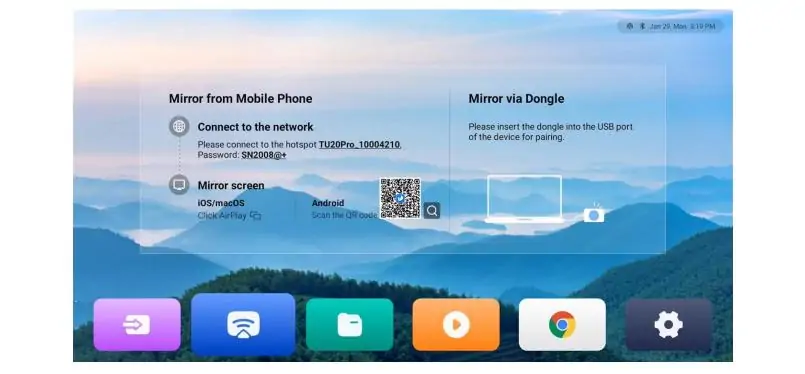
O espelhamento de tela sem fio NovaStar TU20 Pro é compatível com fluxos de trabalho Windows, macOS, iOS e Android. O manual descreve resolução de até 1080p a 60 fps com latência de 80 ms ou menos a 8 m, sob as condições especificadas. Esta é uma especificação do fabricante, não uma garantia para todas as redes de escritório ou uma medição realizada em nossa sala de testes.
01. Escolha o método de espelhamento correto
O fluxo de trabalho documentado para Windows utiliza o cliente tranScreen; o macOS pode usar o AirPlay. Os fluxos de trabalho para dispositivos móveis variam conforme a plataforma e podem usar o ViPlex Handy ou a função de transmissão compatível com o dispositivo. Evite presumir que todos os apresentadores podem se conectar sem software. Laptops gerenciados podem restringir a instalação de aplicativos ou a detecção de redes sem fio, o que deve ser resolvido antes da reunião.
Para instalações do NovaStar TU20 Pro, teste os laptops e telefones reais usados no local. O isolamento de clientes corporativos, as regras do firewall, os canais de rádio ocupados e o posicionamento da antena podem afetar a descoberta ou a reprodução. A conexão HDMI é uma alternativa útil quando um visitante não consegue se conectar ao fluxo de trabalho sem fio aprovado.
02. Orçamento para ativação em tela dividida
O espelhamento de tela única está incluído. A operação com quatro ou nove telas divididas requer códigos de ativação separados; o dongle de espelhamento PTB1307 também é vendido separadamente. Confirme a configuração exata da licença na unidade entregue. Mais janelas espelhadas não aumentam a resolução física do painel de LED, e cada janela menor pode dificultar a leitura de documentos detalhados.
6. Reprodução USB, decodificação de vídeo e formatos de mídia
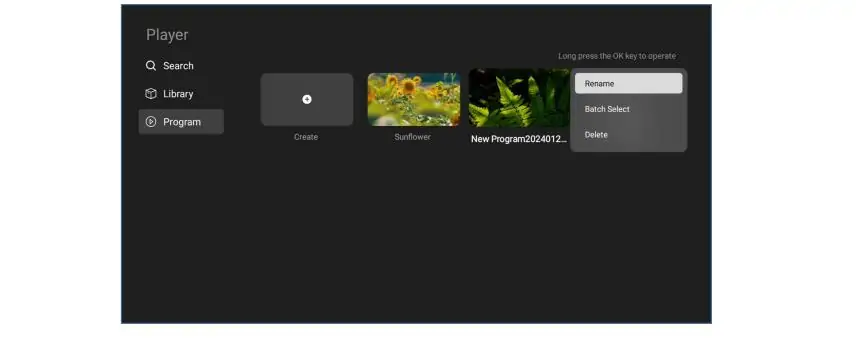
O NovaStar TU20 Pro pode reproduzir mídia local sem a necessidade de um PC conectado permanentemente. Seu suporte de decodificação inclui H.264 em até 4K30 e H.265 em até 4K60, sujeito às limitações específicas de cada formato. Isso se refere à decodificação de arquivos; a largura de banda de entrada HDMI e a resolução de saída de LED permanecem restrições separadas.
01. Prepare o dispositivo de armazenamento USB e os arquivos
Use armazenamento FAT32 ou NTFS. O suporte documentado para sistemas de arquivos exclui exFAT e FAT16. Faça backup da unidade antes de alterar seu formato e verifique o tamanho de cada arquivo de vídeo individualmente ao escolher FAT32. Uma unidade que é montada com sucesso ainda pode conter vídeos que excedam os limites de codec, taxa de quadros ou taxa de bits suportados.
Para uma lista de reprodução do NovaStar TU20 Pro, teste cada exportação final no dispositivo pretendido. A extensão MP4 identifica um contêiner, não o codec dentro dele. Se um arquivo falhar, compare suas configurações de codificação com a tabela de decodificação na ficha técnica correspondente; alterar a extensão do nome do arquivo não converterá a mídia.
02. Criar conteúdo para a tela propriamente dita
Crie layouts usando as proporções reais da tela. Mantenha logotipos e textos legais dentro de margens seguras e verifique se o redimensionamento distorce círculos ou corta legendas. A reprodução em várias zonas deve ser testada como um programa completo: arquivos reproduzíveis independentemente não garantem que um layout combinado funcionará sem problemas.
O comportamento de inicialização do NovaStar TU20 Pro também merece ser testado. Verifique qual programa retorna após um ciclo de energia, se o áudio inicia no nível esperado e o que aparece quando uma unidade USB é removida. Esses detalhes determinam se a equipe pode operar o monitor sem precisar chamar um instalador.
7. Funções da sala de reuniões e aplicativos de terceiros
O NovaStar TU20 Pro é compatível com aplicativos Android de terceiros, portanto, afirmar categoricamente que ele não pode executar aplicativos de videoconferência é impreciso. No entanto, a compatibilidade com Android não garante a compatibilidade com todas as versões de aplicativos, câmeras, microfones, métodos de login ou políticas de segurança corporativas.
Para uma sala de reuniões importante, valide o aplicativo de videoconferência e os periféricos necessários antes da compra. Um computador externo compatível, conectado via HDMI, pode proporcionar um fluxo de trabalho mais previsível, especialmente se a organização já gerencia o software de videoconferência centralmente. Inclua o caminho de retorno de áudio e o tratamento do eco do microfone no projeto do sistema.
A função de quadro branco do NovaStar TU20 Pro requer um código de ativação adquirido separadamente e uma moldura de toque infravermelho compatível. Certifique-se de que a moldura corresponda às dimensões da tela e ao modo de montagem, e teste o alinhamento do toque nos cantos e no centro. Uma imagem funcionando por si só não garante o funcionamento interativo.
Especifique quem controla a sala: um controle remoto portátil, um telefone ou um painel de controle central. Dê aos apresentadores comuns acesso à seleção de fonte e ao volume, enquanto a configuração do equipamento fica a cargo da equipe treinada. Um pequeno cartão de instruções ao lado da tela geralmente evita mais chamadas de suporte do que adicionar um recurso pouco usado.
8. Software, manual e firmware do NovaStar TU20 Pro
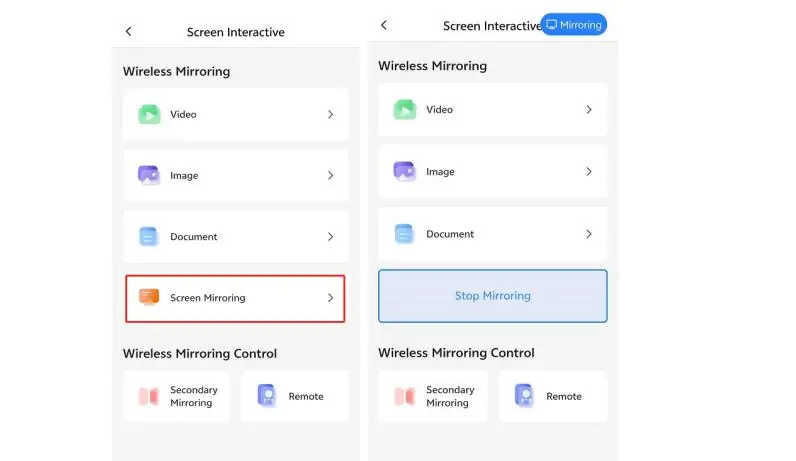
O software NovaStar TU20 Pro desempenha funções distintas. O ViPlex Handy gerencia os fluxos de trabalho diários de conteúdo e controle de tela. O VNNOX Care cuida da configuração da tela, da topologia e das funções de manutenção relacionadas. O NovaLCT em um PC de controle continua sendo relevante para o trabalho de configuração suportado; dizer que um PC nunca é utilizado seria enganoso.
01. Encontre o manual e o software apropriado.
Comece com o guia de download do software NovaStar e, em seguida, selecione a ferramenta e a versão compatíveis com o controlador e as placas receptoras. Para obter o manual do NovaStar TU20 Pro, solicite o Manual do Usuário compartilhado do TU20 Pro/TU15 Pro e a ficha técnica separada do TU20 Pro. O manual explica a operação, enquanto a ficha técnica define as limitações de hardware e mídia.
Antes de alterar as configurações, anote o modelo, o número de série, a versão do firmware, os modelos dos receptores, as dimensões da tela e a topologia. Armazene uma cópia da configuração em funcionamento em um local diferente do próprio processador. Isso facilita muito a substituição e o suporte remoto.
02. Gerenciar firmware e acesso remoto
Atualize o firmware do NovaStar TU20 Pro durante uma janela de manutenção, após revisar as notas de versão e a compatibilidade. Evite fazer alterações não testadas imediatamente antes de uma conferência ou campanha publicitária agendada. Mantenha uma fonte de alimentação estável disponível durante toda a atualização.
A publicação na nuvem e o diagnóstico remoto dependem do acesso à rede e do serviço configurado. Confirme o proprietário da conta, as permissões, a conectividade e as funções disponíveis durante a configuração. A reprodução local e o gerenciamento na nuvem têm requisitos diferentes; a disponibilidade da internet não deve ser presumida apenas porque um telefone consegue se conectar ao ponto de acesso do dispositivo.
9. TU20 Pro vs TU15 Pro vs TU4K Pro
Compare o NovaStar TU20 Pro com modelos similares considerando a resolução de origem necessária, as portas de saída físicas e a capacidade nativa da tela. Escolher apenas com base no número de pixels anunciado pode resultar em hardware desnecessário ou em um sistema com especificações insuficientes.
| Exigência | TU15 Pró | TU20 Pró | TU4K Pro |
|---|---|---|---|
| Carga total máxima | 2.6 milhões | 3.9 milhões em escala; 2.88 milhões pixel a pixel | 13 milhões |
| Saídas RJ45 para LED | 4 | 6 | 20, mais 2 × 10G ópticos |
| Entradas HDMI | 2 × HDMI 1.3 | 2 × HDMI 1.3 | 2 × HDMI 2.0 mais 1 × HDMI 1.3 |
| Motivo típico de seleção | Parede interna compatível de tamanho menor | Mais portas de saída ou capacidade escalonável | Requisito de fonte HDMI 2.0 ou de parede maior |
A ficha técnica atual do TU15 Pro lista 2.6 milhões de pixels, tanto para dimensionamento quanto para operação pixel a pixel. Se o layout da parede e das portas for compatível, o guia do integrador do TU15 Pro é a próxima comparação a ser feita. A diferença entre quatro e seis cadeias de cabos pode ser tão significativa quanto a diferença total de pixels.
Considere o guia de configuração do TU4K Pro quando forem necessárias fontes HDMI 2.0 ou uma tela com resolução maior. O NovaStar TU20 Pro não deve ser escolhido para uma parede com resolução nativa de 3840 × 2160. Confirme as especificações completas do sistema antes de considerar qualquer modelo maior como substituto direto.
10. Lista de verificação de preço e compra do NovaStar TU20 Pro
O preço do NovaStar TU20 Pro varia de acordo com a região, o canal de distribuição, os acessórios, os impostos, o frete e o suporte para instalação. Como referência, um anúncio da Nova Processors, consultado em 29 de setembro de 2026, anunciava a unidade por US$ 989. Este é o preço anunciado por um revendedor específico, não uma média global. EagerLED cotação ou custo confirmado de um projeto entregue.
Para comparar orçamentos do NovaStar TU20 Pro de forma justa, solicite itens separados para o processador, ativação da tela dividida, dongle de espelhamento, ativação do quadro branco, moldura sensível ao toque, placas receptoras, cabos e configuração. Um preço mais baixo para o controlador pode resultar em um custo de instalação mais alto se as funções necessárias ou o suporte local forem excluídos.
Pergunte se o vendedor verificará o mapa do gabinete antes do envio, fornecerá um backup da configuração e auxiliará na compatibilidade do firmware ou do receptor. Confirme por escrito o tratamento da garantia, o prazo de entrega, os procedimentos de substituição, a moeda e o tratamento tributário. O estoque local pode simplificar a entrega, mas isso não significa que os custos de importação desapareceram da cadeia de suprimentos.
Para obter um preço específico para o seu projeto do NovaStar TU20 Pro, solicite um orçamento para o controlador e o painel de LED, incluindo a resolução do painel, o número de linhas e colunas, o espaçamento entre pixels, os dispositivos de origem e as funções necessárias. Essas informações são mais úteis do que apenas a área da tela e ajudam a evitar um orçamento para uma configuração incompatível.
11. Como configurar o NovaStar TU20 Pro
Uma instalação confiável do NovaStar TU20 Pro começa com um layout de gabinete aprovado e a configuração correta do receptor. Utilize o manual correspondente juntamente com as instruções do fornecedor da tela; um tutorial genérico não substitui os parâmetros específicos de um módulo de LED.
01. Conecte e configure a parede de LED.
- Documente o layout. Resolução do gabinete de gravação, modelo da placa receptora, direção do cabo e o primeiro gabinete em cada saída.
- Conecte o hardware. Siga a ordem planejada das portas de saída. Mantenha os cabos de saída de LED separados da conexão de controle da LAN e conecte o adaptador de energia apropriado.
- Inicialize o dispositivo. Selecione o idioma e o fuso horário, emparelhe o controle remoto usando o manual, escolha a rede desejada e dê ao aparelho um nome de cômodo fácil de reconhecer.
- Configurar a tela. Utilize o fluxo de trabalho de configuração local do VNNOX Care e os parâmetros do receptor fornecidos. Verifique a ordem do gabinete com um padrão de identificação antes de exibir o conteúdo normal.
02. Teste cada modo de operação e entregue-o ao cliente.
No NovaStar TU20 Pro, primeiro confirme uma imagem local simples e, em seguida, teste separadamente o HDMI, o espelhamento sem fio, o áudio e a lista de reprodução desejada. Isso facilita a identificação de falhas. Execute textos pequenos e padrões de cores em tela cheia para identificar erros de mapeamento, emendas ou dimensionamento inesperado.
Por fim, reinicie a instalação completa e confirme a recuperação sem intervenção do instalador. Salve a configuração em funcionamento, identifique os cabos e mostre à equipe como selecionar uma fonte e realizar a recuperação a partir de um laptop desconectado. EagerLED'S Tutorial de mapeamento de vídeo TU20 Pro Fornece contexto adicional para a disposição do conteúdo.
12. Solução de problemas e erros comuns de projeto
Quando uma instalação do NovaStar TU20 Pro apresentar mau funcionamento, isole o problema testando uma imagem local comprovadamente funcional e uma fonte HDMI também comprovadamente funcional. Altere uma variável de cada vez. Uma falha visível em todas as fontes geralmente exige uma investigação diferente de um problema que aparece apenas durante a transmissão sem fio.
| Sintoma | Primeiras verificações | Próxima ação |
|---|---|---|
| Sem imagem | Alimentação, fonte selecionada, conexão do cabo, alimentação da tela | Teste uma fonte comprovadamente funcional e confirme a configuração do gabinete. |
| Ordem de gabinete errada | Atribuição de portas e topologia da placa receptora | Corrija o mapa utilizando o trajeto do cabo documentado. |
| Texto suave ou cortado | Resolução da fonte, escala, proporção da tela | Compare o mapeamento nativo e inspecione as margens do conteúdo. |
| O arquivo USB não será reproduzido. | Sistema de arquivos, codec, resolução, taxa de bits | Teste uma exportação compatível em um armazenamento comprovadamente confiável. |
| Fonte sem fio não encontrada | Conexão de rede, método do cliente, regras de isolamento | Teste o fluxo de trabalho de hotspot aprovado e o fallback para HDMI. |
| Sem áudio | Áudio de origem, silenciar, volume, saída selecionada | Teste o sistema de som externo de forma independente. |
Evite três suposições comuns sobre o NovaStar TU20 Pro: a largura e a altura máximas não podem ser multiplicadas para obter a carga total permitida; a decodificação de arquivos 4K não estabelece uma entrada HDMI 4K; e uma saída RJ45 livre não é automaticamente um link de backup configurado. A redundância requer um projeto especificamente suportado.
Não reinicie o controlador nem sobrescreva os parâmetros do receptor como primeira resposta a uma falha menor. Preserve o arquivo de trabalho, fotografe as etiquetas da fiação e registre quando o problema ocorre. Esses detalhes ajudam o suporte a distinguir um problema de conteúdo de um problema de mapeamento, sinal ou hardware.
13. Perguntas frequentes sobre o NovaStar TU20 Pro
01. O NovaStar TU20 Pro funciona sem internet?
Sim, a reprodução local via USB e a operação HDMI podem funcionar offline. O espelhamento sem fio ainda requer uma conexão local adequada. A publicação na nuvem, os downloads e alguns fluxos de ativação exigem acesso à internet. Conclua e teste a configuração desejada antes de mover o controlador para um local offline.
02. O NovaStar TU20 Pro suporta 4K nativo?
Ele consegue decodificar arquivos de mídia 4K compatíveis, mas não consegue alimentar um painel de LED nativo de 3840 × 2160 dentro de seus limites de saída. Suas entradas HDMI são especificadas para até 2048 × 1152 a 60 Hz. Decodificação de arquivos, temporização de entrada e carregamento de LEDs são três especificações separadas.
03. Quantos cartões receptores ele pode controlar?
Não existe uma resposta única e útil sobre a quantidade de placas sem o modelo da placa receptora, a resolução do gabinete e a topologia das portas. O NovaStar TU20 Pro possui seis portas de saída de LED, mas a carga total, as limitações por porta e as configurações de receptores suportadas precisam ser verificadas. Solicite ao fornecedor da tela a validação do mapa completo.
04. O NovaStar TU20 Pro precisa de um PC?
Para fluxos de trabalho autônomos compatíveis, não é necessário um PC de reprodução conectado permanentemente. Um PC ainda pode ser usado como fonte HDMI, para o cliente de espelhamento do Windows documentado ou para tarefas de configuração do NovaLCT compatíveis. Escolha o fluxo de trabalho de acordo com a instalação e o operador.
05. Qual software e manual devo usar?
Use o ViPlex Handy para tarefas diárias de conteúdo e controle, e o VNNOX Care para configuração e topologia da tela. Consulte o manual compartilhado do TU20 Pro/TU15 Pro juntamente com a ficha técnica do TU20 Pro. A compatibilidade do firmware e das ferramentas deve ser verificada com o hardware real antes da instalação.
06. O espelhamento de várias telas está incluído no preço?
O espelhamento de tela única está incluído; a ativação com quatro ou nove telas separadas são opções disponíveis separadamente nas especificações atuais. O dongle PTB1307 e a ativação do quadro branco também são vendidos separadamente. Solicite um orçamento detalhado para que o sistema inclua as funções de apresentação que você precisa.
07. Posso instalá-lo ao ar livre ou usar qualquer placa receptora?
O NovaStar TU20 Pro foi projetado para aplicações de LED em ambientes internos. Não considere a especificação de temperatura como uma classificação de proteção para uso externo. Confirme a proteção ambiental e a compatibilidade exata da placa receptora com o fornecedor; o formato do conector por si só não garante a compatibilidade entre os sistemas de controle.
14. Conclusão: o TU20 Pro é o modelo certo para o seu monitor?
O NovaStar TU20 Pro é uma opção a ser considerada para uma parede de LED interna compatível que necessite de reprodução local, apresentação HDMI e compartilhamento sem fio em um sistema compacto. A decisão de compra deve começar pela resolução nativa e mapeamento de portas, seguida pelo fluxo de trabalho da fonte, requisitos de software e licenças opcionais.
Escolha o NovaStar TU20 Pro quando esses requisitos se encaixarem nos seus limites comprovados. Compare com o TU15 Pro, menor, quando quatro saídas e 2.6 milhões de pixels forem suficientes, ou considere um processador maior quando o projeto precisar de 4K nativo ou entrada HDMI 2.0. Antes de fazer o pedido, solicite um mapa de instalação verificado, uma lista completa de acessórios e uma demonstração do fluxo de trabalho. Isso proporciona uma base muito mais sólida para uma instalação confiável do que apenas as especificações técnicas.