


Răspuns rapid: ViPlex Express este software-ul NovaStar pentru PC cu Windows, destinat creării, programării și redării de conținut pe ecrane LED și LCD. Are două moduri de funcționare: modul Studio redă conținutul sincron de pe PC-ul conectat, în timp ce modul asincron gestionează playerele media din seria NovaStar Taurus. O soluție finalizată poate fi, de asemenea, exportată pe o unitate USB pentru redare plug-and-play.
ViPlex Express este partea de conținut a unui sistem LED NovaStar: NovaLCT și SmartLCT configurează și calibrează ecranul, iar ViPlex Express decide ce este afișat pe ecran.
Ce acoperă acest ghid
1. Ce este ViPlex Express?
2. Cum se descarcă și se instalează ViPlex Express
3. Moduri de lucru: Mod Studio vs. mod asincron
4. Cum se conectează ViPlex Express la afișajul LED
5. Funcții de bază și starea dispozitivului
6. Creați și gestionați o soluție de redare
7. Redați conținut de pe o unitate USB
8. Depanarea problemelor comune ale ViPlex Express
9. Întrebări frecvente ViPlex Express
10. NovaLCT vs. SmartLCT vs. ViPlex Express
11. Obținerea hardware-ului potrivit pentru afișajul LED
1. Ce este ViPlex Express?
ViPlex Express este software-ul pentru PC de la NovaStar pentru publicarea și redarea de conținut pe afișaje LED și LCD. Îl utilizați pentru a construi o „soluție” - aspectul imaginilor, videoclipurilor, textului, ceasurilor și altor suporturi media - și apoi fie redați acea soluție de pe PC în modul Studio, fie o transmiteți către un player din seria NovaStar Taurus în modul asincron.
| Articol | Detaliu |
|---|---|
| Vânzător | NovaStar (parte a familiei de software ViPlex) |
| Scop | Crearea, programarea și redarea conținutului afișat |
| Platformă | Aplicație Windows pentru PC |
| Moduri de lucru | Mod studio (sincron) și mod asincron (playere din seria Taurus) |
| Hardware tipic | Dispozitive și carduri de trimitere, cum ar fi NovaStar MCTRL4K; playere media din seria Taurus |
| Opțiuni de ieșire | Redare live de pe PC sau o soluție exportată pe o unitate USB |
Ce este software-ul NovaStar?
Portofoliul de produse software NovaStar include NovaLCT, SmartLCT și ViPlex Express, toate concepute pentru gestionarea, configurarea și calibrarea afișajelor LED. ViPlex Express se ocupă de conținut; NovaLCT și SmartLCT se ocupă de ecranul în sine. Împreună, acestea vă permit să editați, să ajustați, să monitorizați și să controlați de la distanță un afișaj LED.
Dacă aveți nevoie și de celelalte utilitare NovaStar, consultați pagina noastră de descărcare a software-ului de control al LED-urilor NovaStar.
2. Cum se descarcă și se instalează ViPlex Express
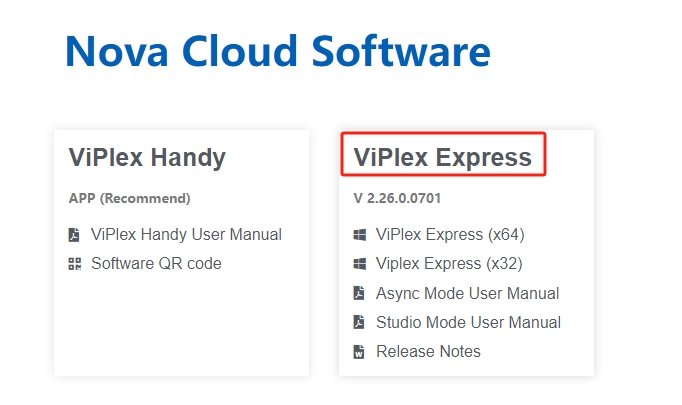
ViPlex Express este un software propriu al NovaStar. Nu este vândut sau licențiat de EagerLED și nu este inclus în hardware-ul nostru, așa că întotdeauna descărcați programul de instalare de pe site-ul oficial NovaStar.
- Deschideți zona oficială de descărcare NovaStar.
- Găsiți versiunea curentă de ViPlex Express. Numerele de versiune se schimbă în timp, așa că alegeți cea mai recentă versiune listată acolo, în loc de un fișier oglindit de pe un site terț.
- Descărcați programul de instalare Windows.
- Rulați programul de instalare și urmați instrucțiunile de pe ecran.
- Lansați ViPlex Express din comanda rapidă de pe desktop sau din meniul Start. La prima pornire, software-ul vă solicită să selectați un mod de lucru, care este prezentat în secțiunea următoare.
Înainte de instalare: închideți celelalte instrumente NovaStar (NovaLCT, SmartLCT) și orice software de configurare a ecranului care comunică cu placa de emițător, astfel încât programul de instalare să nu intervină într-un proces care rulează.
O notă despre oglinzi: paginile terțe care oferă o „descărcare Viplex Express” adesea reîmpachetează o versiune mai veche. Instalarea din sursa oficială menține software-ul, manualul de utilizare și notele de lansare în aceeași versiune.
3. Moduri de lucru: Mod Studio vs. mod asincron
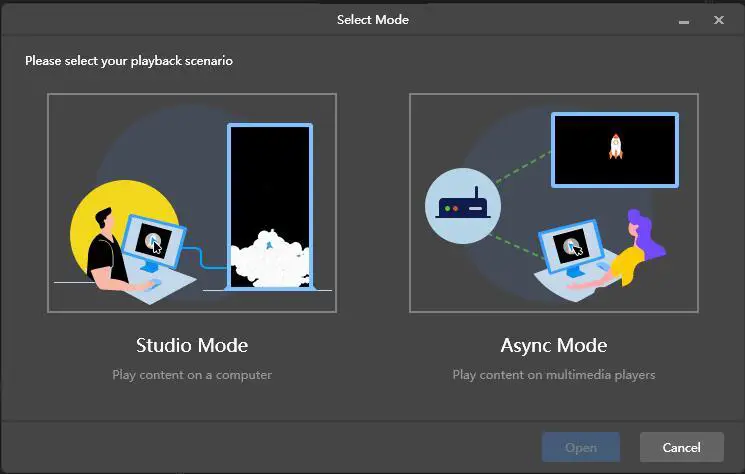
Când deschideți ViPlex Express pentru prima dată, o casetă de dialog vă solicită să selectați un mod de lucru. Alegerea corectă depinde de locul în care se află conținutul în timpul redării.
| Mod studio | Mod asincron | |
|---|---|---|
| Numit si | Modul sincron | Mod asincron |
| Unde este stocat conținutul | Pe PC | Pe un player din seria NovaStar Taurus |
| PC-ul rămâne conectat? | Da — PC-ul este sursa video | Numai în timpul încărcării sau gestionării conținutului |
| Hardware în cale | Dispozitiv de trimitere sau card de trimitere, de exemplu MCTRL4K | Player media din seria Taurus sau o unitate USB pregătită în software |
| Utilizare tipică | Redare live controlată de un computer de control | Redare programată care rulează fără PC |
Modul Studio este modul sincron, iar seria NovaStar Taurus utilizează modul asincron. Când actualizați o soluție, datele soluției în modul asincron sunt sincronizate cu modul Studio.
Trei pași pentru a afișa o imagine sau un videoclip pe ecran
- Selectați modul — alegeți modul Studio când PC-ul controlează ecranul.
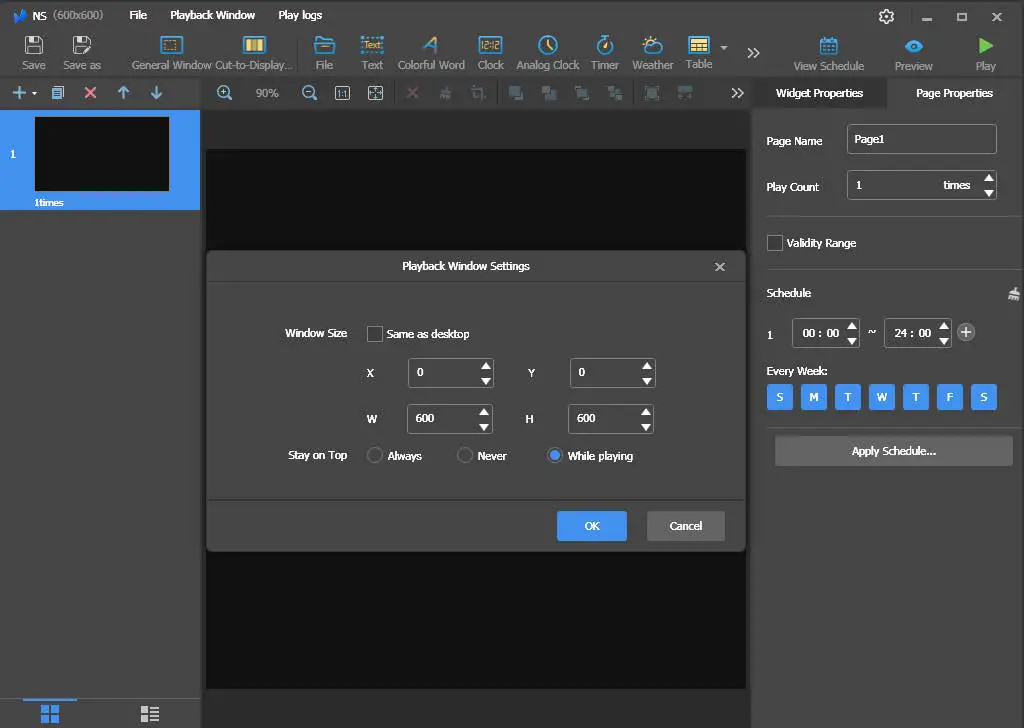
- Potriviți pânza cu ecranul — faceți clic pe Redare fereastră și setați lățimea și înălțimea la aceeași dimensiune ca ecranul LED.
- Adăugați fișierele media — trageți imagini sau videoclipuri în soluție și utilizați butonul ecran complet, astfel încât fiecare element să umple pânza.
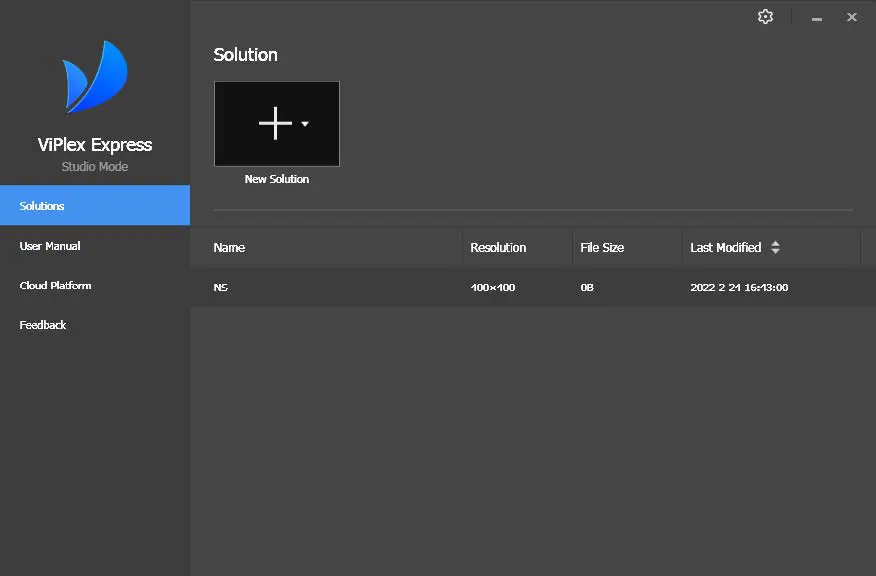
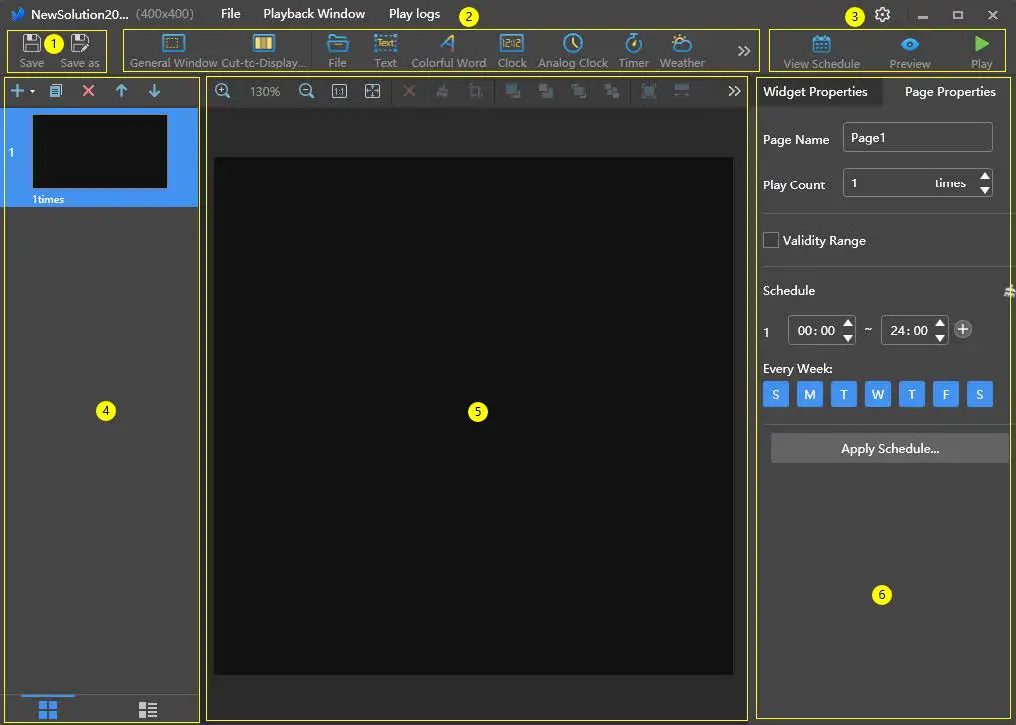
După ce selectați modul Studio, ajungeți la pagina de pornire, unde puteți alege un ecran obișnuit sau un ecran extra-lung. Selectarea ecranului general deschide pagina de editare a soluției. În fereastra pop-up care urmează, redimensionați pânza la aceeași dimensiune ca ecranul — 600 pe 600 de pixeli în exemplul de mai jos.
Când creați un plan pentru ecranul principal în modul Studio, pagina de editare a planului apare cu widget-uri precum fișiere, text, ceasuri, ceasuri analogice și cronometre. Puteți redimensiona și repoziționa fiecare fereastră de redare și o puteți afișa sau ascunde.
Pentru redarea asincronă, conținutul este încărcat pe un player din seria NovaStar Taurus, cum ar fi playerul media TB50 , care apoi rulează singur programul.
4. Cum se conectează ViPlex Express la afișajul LED
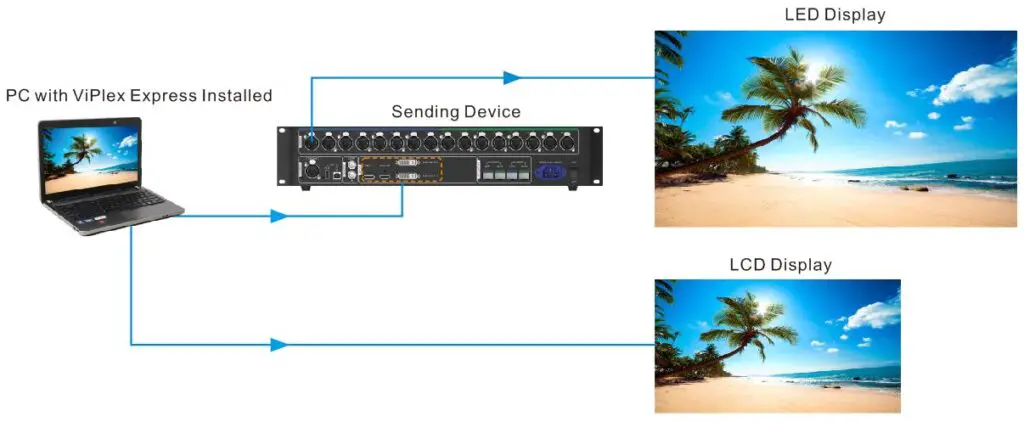
ViPlex Express este instalat pe un PC care acționează ca sursă video. În modul Studio, PC-ul se conectează la ecran printr-o placă de transmisie sau un dispozitiv de transmisie — de exemplu, NovaStar MCTRL4K prezentat mai jos — iar ecranul afișează ce redă PC-ul.
Aceeași configurație funcționează și pentru un LCD: ViPlex Express rulează pe PC, PC-ul este conectat la LCD, iar PC-ul este sursa video pentru afișajul respectiv.
Pentru redarea asincronă, vă conectați la un player în loc de o placă de emitere. Conectați playerul și PC-ul la aceeași rețea, apoi utilizați lista de dispozitive descrisă în secțiunea următoare pentru a reîmprospăta datele după adresa IP și a vă conecta. Ghidul nostru pentru conectarea unui panou LED de închiriat la un player media NovaStar Taurus prezintă detalii despre partea hardware.
5. Funcții de bază și starea dispozitivului
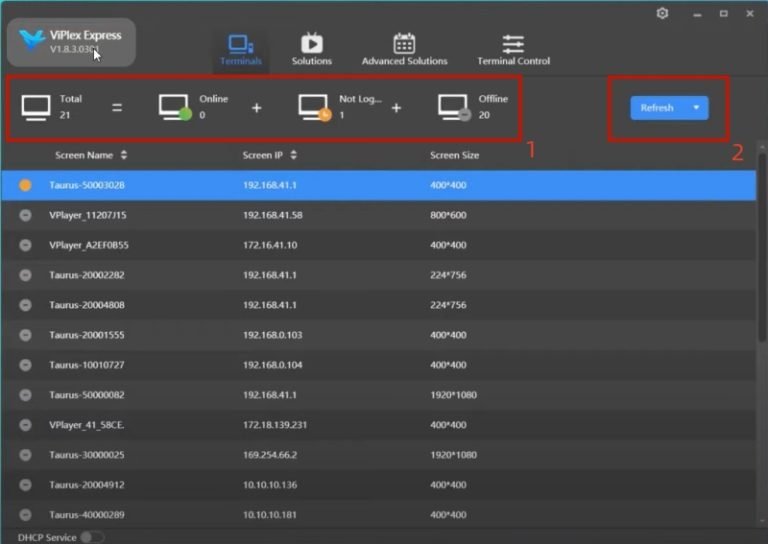
Lista de dispozitive este locul unde vedeți fiecare player pe care software-ul îl cunoaște și unde gestionați conexiunile.
- Total — numărul total de dispozitive din listă.
- Online — dispozitivul Taurus este conectat la PC și autentificat.
- Neconectat — dispozitivul nu a fost conectat la computer sau este conectat, dar nu este autentificat. Conectați-vă la dispozitiv înainte de a-l utiliza.
- Deconectat — dacă este afișată această stare, verificați dacă conexiunea este stabilă.
Reîmprospătare după adresa IP. Faceți clic pe Reîmprospătare și introduceți adresa IP a playerului pentru a căuta dispozitive Taurus în rețea.
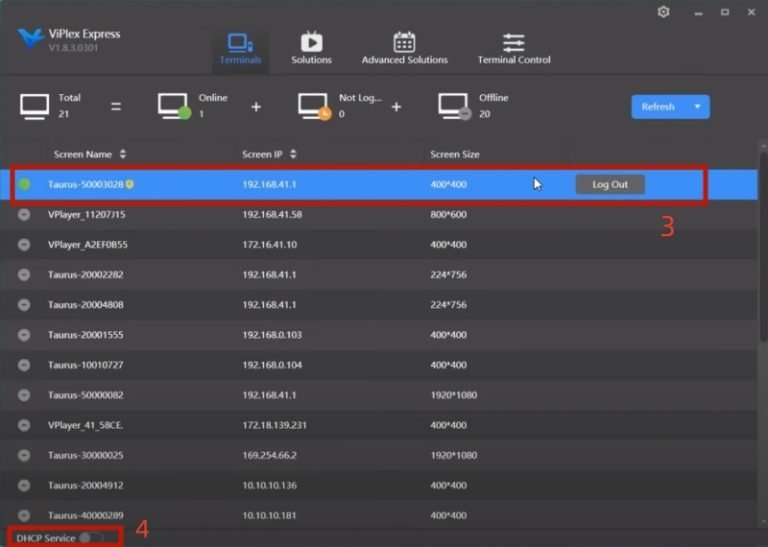
Intrare dispozitiv. Fiecare rând afișează numele ecranului, adresa sa IP și dimensiunea acestuia. Faceți clic pe Conectare pentru a stabili conexiunea cu ecranul; când conexiunea reușește, apare Deconectare. Lista derulantă din dreapta rândului conține opțiuni precum Redenumire, Schimbare parolă și Am uitat parola.
Serviciu DHCP. Dacă întâmpinați probleme la conectarea unui dispozitiv din seria Taurus la PC printr-un cablu Ethernet, activați serviciul DHCP pentru a rezolva problema și citiți mesajele pop-up.
6. Creați și gestionați o soluție de redare
O soluție este un conținut complet: paginile sale, conținutul media, modul de redare și programul său.
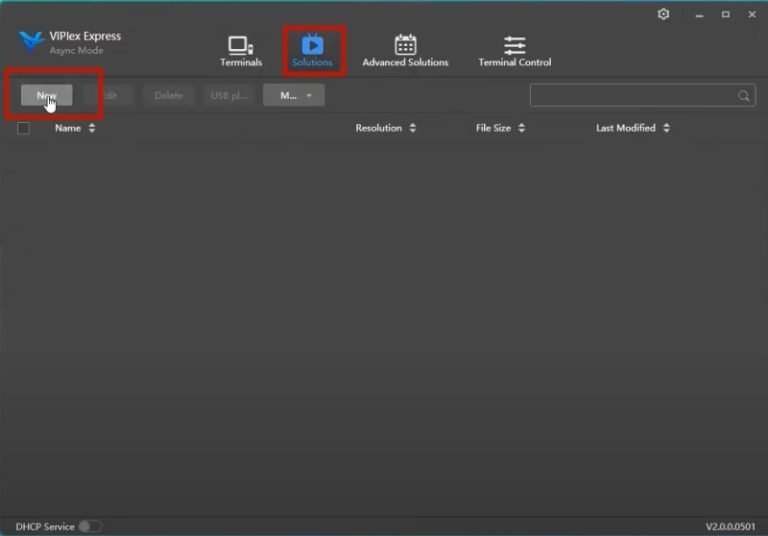
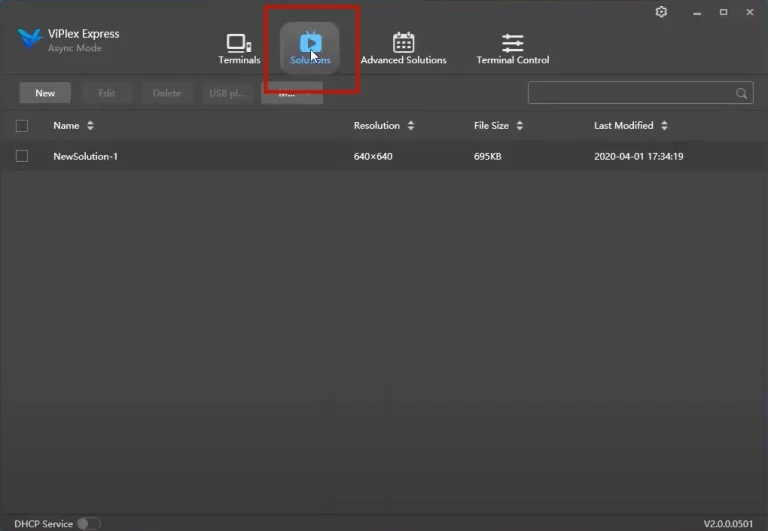
Faceți clic pe Soluție pentru a deschide interfața, apoi faceți clic pe Nou pentru a adăuga și denumi o soluție. De asemenea, puteți alege dispozitivul final, astfel încât ViPlex Express să seteze automat rezoluția.
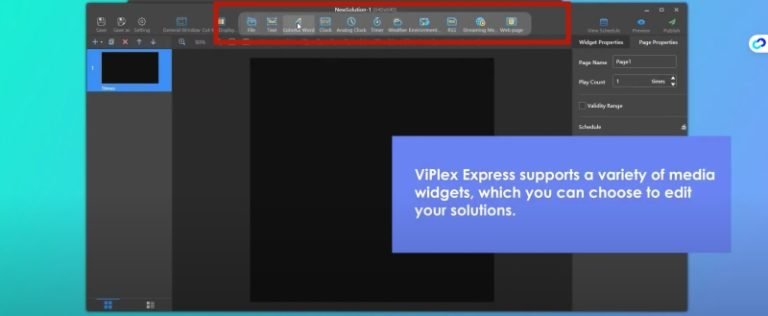
În interfața de editare a soluției puteți:
- adăugați widget-uri media, cum ar fi fișiere, imagini, text și ceasuri;
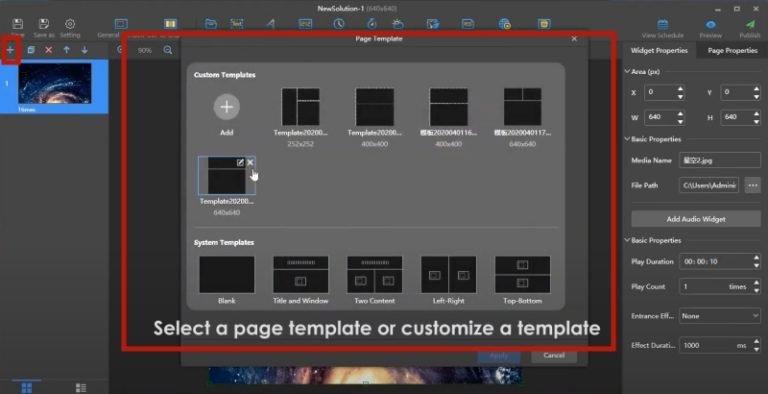
- începeți de la un șablon de pagină sau construiți-vă propriul șablon, inserând diferite tipuri de media în fiecare secțiune;
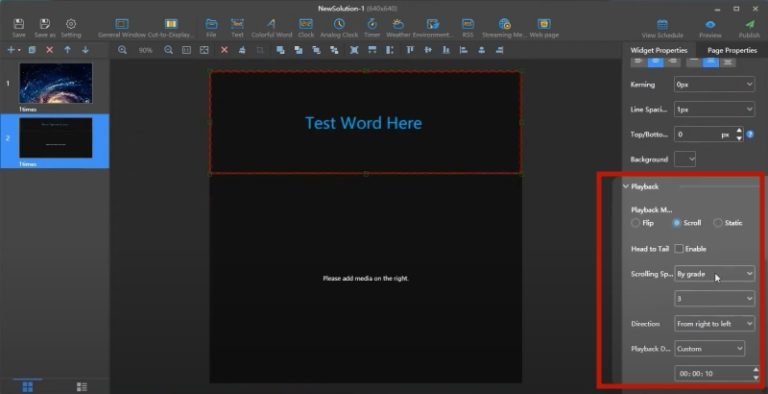
- derulați în jos panoul din dreapta pentru a seta modul de redare a soluției;
- Deschideți proprietățile paginii pentru a programa fiecare pagină și a crea o listă de programare pentru întreaga soluție.
După finalizarea setărilor, faceți clic pe Previzualizare în colțul din dreapta sus al interfeței pentru a vedea efectul soluției.
7. Redați conținut de pe o unitate USB
Redarea prin USB exportă o soluție finalizată pe o unitate flash USB, astfel încât un player să o poată rula fără un PC. Este alegerea obișnuită atunci când ecranul nu are conexiune la rețea și nu are un computer conectat permanent.
- Faceți clic pe Soluție, apoi selectați Redare USB.
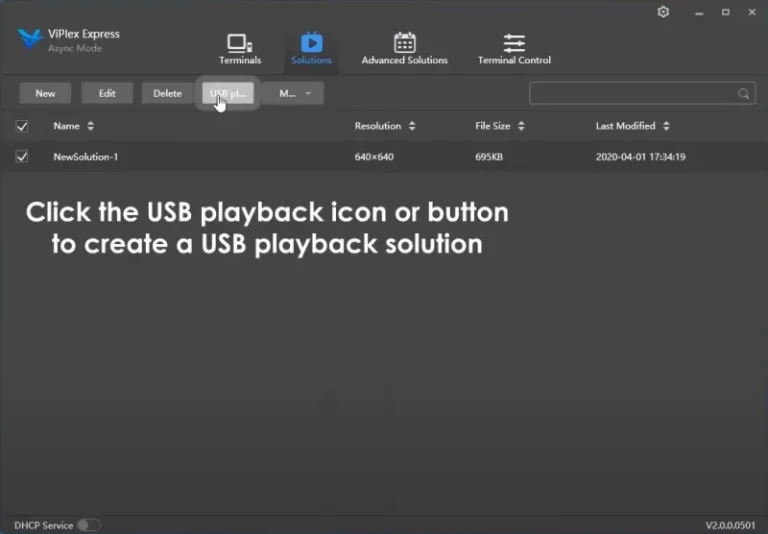
- Faceți clic pe pictograma sau butonul USB Play pentru a crea o soluție de redare USB.
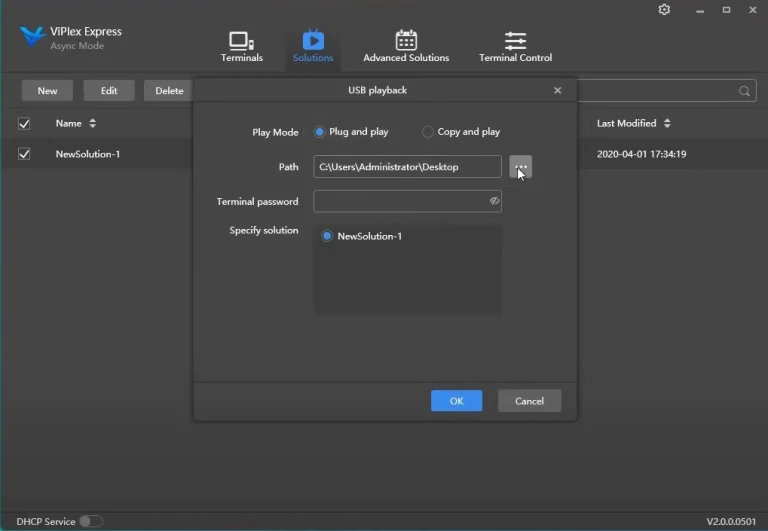
- În fereastra pop-up, selectați Plug and Play.
- Selectați unitatea flash USB care va stoca soluția.
- Introdu parola de conectare Taurus, apoi dă clic pe OK pentru a exporta soluția.
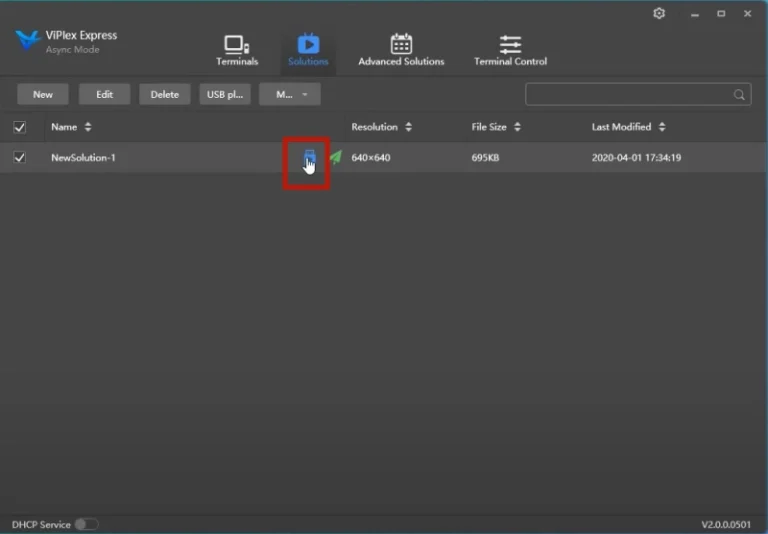
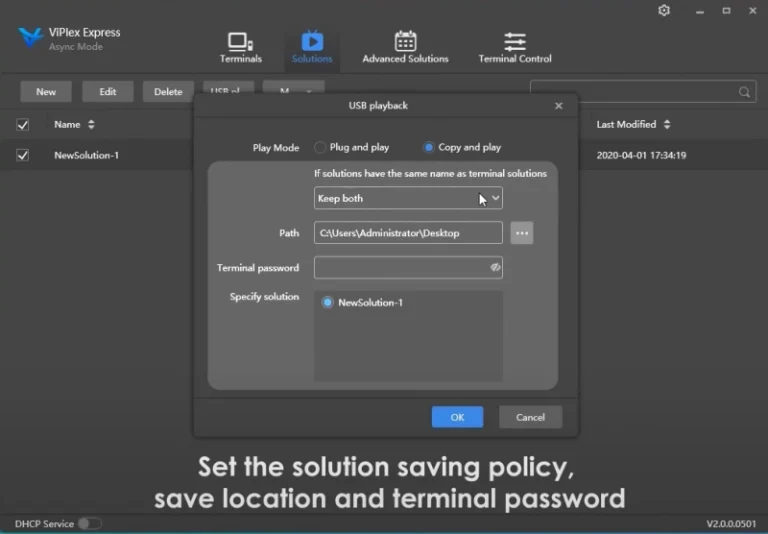
- Înapoi în lista de soluții, faceți clic pe pictograma de export evidențiată mai jos, alegeți Copiere și redare și setați politica de salvare, locația de salvare și parola terminalului pentru soluție.
- Faceți clic pe OK pentru a exporta.
Dacă playerul nu preia conținutul, reexportați soluția și confirmați că ați selectat unitatea corectă înainte de a copia fișierele.
8. Depanarea problemelor comune ale ViPlex Express
| Simptom | Ce să verific |
|---|---|
| Dispozitivul afișează mesajul „Neconectat” | Conectați-vă la dispozitivul Taurus din lista de dispozitive. Dispozitivul necesită și o conexiune funcțională la PC. |
| Dispozitivul afișează mesajul „Offline” | Legătura de rețea este instabilă sau adresa IP s-a modificat. Faceți clic pe Actualizare și introduceți adresa IP curentă a playerului. |
| Nu se poate conecta printr-un cablu Ethernet | Activați serviciul DHCP și urmați instrucțiunile pop-up, apoi conectați-vă din nou. |
| Un fișier video nu va fi redat | Este posibil ca containerul să fie acceptat, în timp ce codecul nu este. Convertiți clipul în format MP4 și încercați din nou. Fișierele AVI codificate ca DX50 sau MP4V nu pot fi redate. |
| Conținutul nu umple ecranul | Setați pânza la aceeași lățime și înălțime ca ecranul și utilizați butonul ecran complet pentru fiecare element media. |
| Modul Studio se deschide cu un aspect greșit | Verificați din nou dimensiunea pânzei în fereastra pop-up Play Window. Pânza și ecranul LED trebuie să se potrivească. |
Dacă problema este legată de ecran și nu de conținut, răspunsul se află de obicei în setările cardului de trimitere. Pagina noastră cu fișierele de configurare a ecranului RCFG și RCGFX explică de unde provin aceste fișiere.
9. Întrebări frecvente ViPlex Express
La ce se folosește ViPlex Express?
ViPlex Express este utilizat pentru a crea, programa și reda conținut pe afișaje LED și ecrane LCD de pe un PC cu Windows. În modul Studio, redă conținutul direct de pe PC; în modul asincron, gestionează playerele din seria NovaStar Taurus, care stochează și redă singure conținutul.
Este ViPlex Express gratuit?
NovaStar publică ViPlex Express ca descărcare gratuită de pe site-ul său oficial și EagerLED nu vinde și nu licențiază acest software. Este un produs NovaStar, așadar termenii actuali ai licenței sunt întotdeauna cei publicați de NovaStar.
De unde pot descărca cea mai recentă versiune de ViPlex Express?
Descărcați-l de pe site-ul oficial NovaStar. Numerele de versiune se schimbă, așa că verificați versiunea curentă pe pagina oficială de descărcare, mai degrabă decât pe o versiune mirror terță. Pagina noastră de descărcare a software-ului de control al LED-urilor NovaStar reunește instrumentele NovaStar aferente într-un singur loc.
ViPlex Express rulează pe Windows sau pe Mac?
NovaStar documentează ViPlex Express ca aplicație pentru PC pentru Windows. Dacă lucrați pe macOS, verificați pagina de descărcare curentă a NovaStar pentru platformele acceptate de cea mai recentă versiune — suportul pentru platforme este stabilit de NovaStar, nu de EagerLED.
Care este diferența dintre modul Studio și modul asincron?
Modul Studio este sincron: PC-ul rămâne conectat și acționează ca sursă video pentru afișaj. Modul asincron este utilizat cu playerele din seria NovaStar Taurus, care stochează soluția și o redă fără PC. Tabelul comparativ din secțiunea 3 prezintă diferențele alăturate.
Cum conectez un player NovaStar Taurus la ViPlex Express?
Conectați playerul și PC-ul la aceeași rețea, deschideți lista de dispozitive, faceți clic pe Actualizare și introduceți adresa IP a playerului, apoi faceți clic pe Conectare. Dacă conexiunea eșuează printr-un cablu Ethernet, activați serviciul DHCP și încercați din nou.
Am uitat parola de conectare pentru playerul meu. Ce pot face?
ViPlex Express solicită parola de conectare la playerul Taurus atunci când vă conectați la un dispozitiv sau exportați o soluție USB. În lista de dispozitive, deschideți lista derulantă din dreapta rândului playerului: aceasta conține opțiuni precum Redenumire, Schimbare parolă și Parolă uitată. Dacă tot nu puteți accesa, contactați asistența NovaStar sau furnizorul playerului, indicând numărul său de serie.
Ce formate video acceptă modul Studio?
Conform manualului de utilizare pentru ViPlex Express de la NovaStar, modul Studio acceptă *.3g2, *.3gp, *.3gp2, *.3gpp, *.amv, *.asf, *.avi, *.bik, *.bin, *.divx, *.drc, *.dv, *.f4v, *.flv, *.gvi, *.gxf, *.iso, *.m1v, *.m2v, *.m2t, *.m2ts, *.m4v, *.mkv, *.mov, *.mp2, *.mp4, *.mp4v, *.mpe, *.mpeg, *.mpeg1, *.mpeg2, *.mpeg4, *.mpg, *.mpv2, *.mts, *.mxf, *.mxg, *.nsv, *.nuv, *.ogg, *.ogm, *.ogv, *.ps *.rec, *.rm, *.rmvb, *.rpl, *.thp, *.tod, *.ts, *.tts, *.txd, *.vob, *.vro, *.webm, *.wm, *.wmv, *.wtv și *.xesc.
De ce nu se redă un videoclip chiar dacă formatul este listat?
Containerele și codecurile sunt lucruri diferite. AVI, de exemplu, este compatibil doar cu MPEG-2, MPEG-4, MPEG-4 ASP, H.264, DivX 4/5/6, XviD, SV1, 3ivX D4, H.264/MPEG-4 AVCMKV, AMR, Web Medium, WMV și MP3. Fișierele AVI în DX50 sau MP4V nu pot fi redate. Când un fișier nu este compatibil, convertiți-l în MP4 cu un instrument de conversie și încărcați-l din nou.
Poate ViPlex Express să ruleze o listă de redare fără un PC conectat?
Da, în două moduri. Un player din seria NovaStar Taurus poate rula soluția pe care o încărcați pe acesta, iar redarea prin USB exportă soluția pe o unitate flash USB pentru utilizare plug-and-play. Ambele elimină necesitatea unui computer de control conectat permanent.
Care este diferența dintre ViPlex Express, NovaLCT și SmartLCT?
Portofoliul de software NovaStar include NovaLCT, SmartLCT și ViPlex Express. NovaLCT și SmartLCT sunt utilizate pentru configurarea și calibrarea afișajelor LED, în timp ce ViPlex Express se ocupă de publicarea și redarea conținutului. Tabelul din secțiunea 10 prezintă pe scurt împărțirea; consultați lista noastră de descărcări de software NovaLCT pentru instrumentele de configurare.
Am nevoie de un card de trimitere pentru a utiliza ViPlex Express?
În modul Studio, PC-ul se conectează la ecran prin intermediul unui dispozitiv sau al unei plăci de transmisie — NovaStar MCTRL4K este un exemplu — iar PC-ul acționează ca sursă video. Pentru redarea asincronă, vă conectați în schimb la un player din seria Taurus, astfel încât placa de transmisie aparține ecranului, iar playerul gestionează conținutul.
10. NovaLCT vs. SmartLCT vs. ViPlex Express
Cele trei programe NovaStar sunt de obicei instalate pe același computer de control și fiecare îndeplinește o funcție diferită.
| Software | La ce se folosește |
|---|---|
| ViPlex Express | Publicare și redare de conținut: crearea de soluții, controlul playerelor din seria Taurus, exportarea redării prin USB |
| NovaLCT | Configurarea și calibrarea afișajului LED de pe un PC |
| SmartLCT | Configurarea și calibrarea afișajului LED de pe un PC |
Rolurile sunt rezumate din documentația software-ului NovaStar. Deoarece caracteristicile diferă între reviziile hardware, confirmați instrumentul și versiunea exactă pentru placa sau playerul dvs. de emitere cu NovaStar înainte de a vă baza pe el într-o instalare live.
11. Obținerea hardware-ului potrivit pentru afișajul LED
ViPlex Express este doar o parte a unui afișaj LED funcțional. Ecranul, dispozitivul de transmitere și playerul media trebuie să corespundă modului în care intenționați să publicați conținutul - o instalare sincronă bazată pe PC, o instalare asincronă bazată pe player sau o soluție USB fără nicio rețea.
Dacă alegeți componente hardware pentru un proiect, aceste pagini prezintă componentele cel mai des utilizate cu ViPlex Express:
- Controler de afișare LED NovaStar MCTRL4K — dispozitivul de transmitere prezentat în acest ghid.
- Player media NovaStar TB50 din seria Taurus — redare asincronă.
- Procesor de control al redării NovaStar TU40 Pro — pentru proiecte de redare mai ample.
- Descărcare software de control LED NovaStar — restul stivei de software.
Dacă preferați să discutați despre proiect, spuneți-ne despre el și vă vom recomanda un afișaj, un controller și o metodă de redare care funcționează împreună.


