

Un fișier NCP este un pachet de bibliotecă NovaStar care reunește datele de configurare și de suport utilizate de un dulap de afișare LED compatibil. Conținutul său poate include firmware-ul plăcii de recepție și setările de imagine pregătite din fabrică. Obțineți pachetul pentru dulapul și sistemul de control exacte de la furnizorul ecranului, apoi urmați fluxul de lucru documentat pentru hardware-ul respectiv.
Acest ghid îi ajută pe integratorii AV să identifice ce să solicite înainte de punerea în funcțiune sau de service a unui ecran. Acesta explică rolul fișierului, înregistrările care trebuie păstrate alături de acesta și verificările care conectează un pachet la o anumită instalație. Aveți la îndemână modelul controlerului, modelul plăcii de recepție, versiunea de software și etichetele carcasei atunci când discutați despre compatibilitate.
1. Ce conține un fișier NCP?
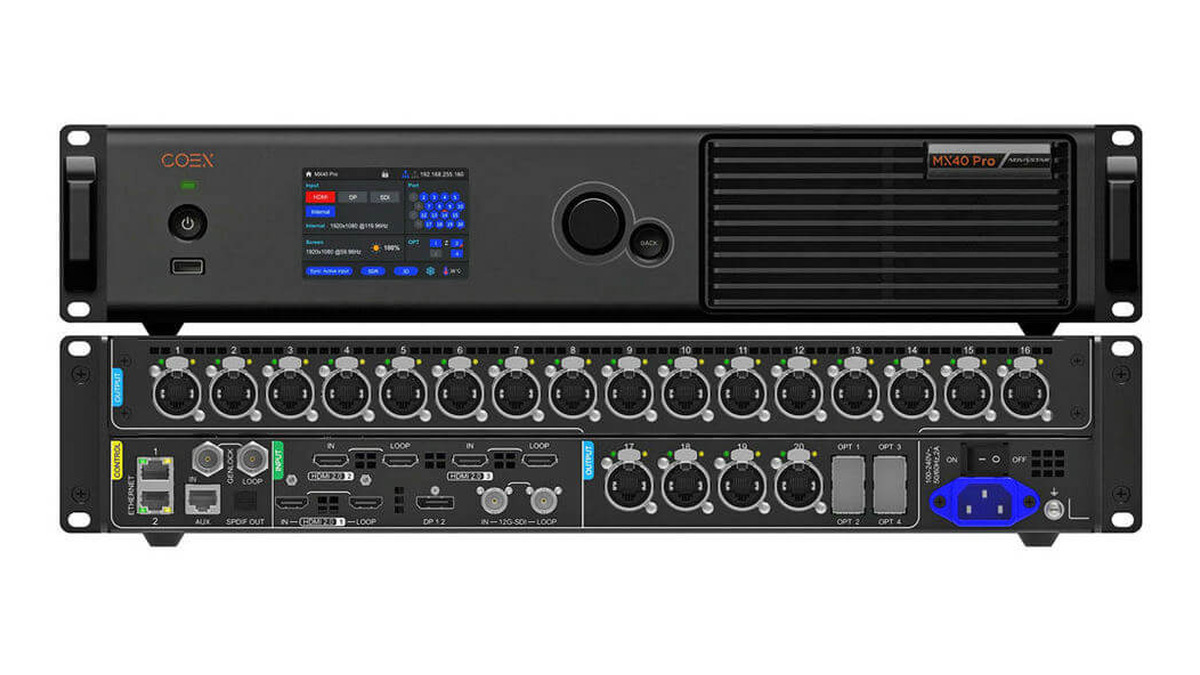
Manualul de instrucțiuni pentru fișierul NCP V1.0.1 al soluției COEX de la NovaStar descrie un pachet care combină configurarea carcasei, firmware-ul plăcii de recepție, corecția optică, adaptarea ratei cadrelor, parametrii modului de afișare și compensarea termică. Funcțiile disponibile depind de hardware-ul acceptat și de datele pregătite pentru carcase.
Pentru o discuție despre achiziție sau întreținere, solicitați furnizorului să identifice revizia pachetului și funcțiile incluse în livrarea respectivă. Un proiect poate necesita un anumit mod de funcționare, în timp ce o altă instalație care utilizează dulapuri similare are cerințe diferite. Scrieți aceste cerințe în lista echipamentelor, astfel încât acestea să rămână disponibile după punerea în funcțiune.
Păstrați fișierul NCP original împreună cu notele de livrare ale furnizorului. Dacă un colet revizuit sosește ulterior, înregistrați dulapurile pe care le acoperă, motivul revizuirii și verificările de acceptare convenite pentru modificare. Un istoric clar al reviziilor ajută un tehnician care intră în pachet să identifice ultima configurație acceptată.
2. Cum se potrivesc fișierele de configurare între ele?
Fișierul NCP aparține fluxului de lucru pentru configurarea dulapului. O arhivă de service are nevoie și de informațiile care descriu modul în care este asamblat și conectat peretele complet. Folosiți următoarele distincții atunci când revizuiți dosarul de predare al unui furnizor.
| Fișier sau înregistrare | Rol | Întrebare pentru furnizor |
|---|---|---|
| .ncp | Pachet bibliotecă Cabinet cu configurație și datele asociate suportate | Ce revizii ale dulapului și moduri de funcționare acoperă acest pachet? |
| .rcfgx sau .rcfg | Configurarea cardului de recepție în fluxurile de lucru NovaLCT acceptate | Ce receptor, design de modul și firmware au fost utilizate? |
| .scr | Aranjamentul conexiunii ecranului în fluxul de lucru aplicabil | Harta corespunde cu cablajul portului de ieșire instalat? |
| Arhiva sistemului și înregistrările proiectului | Exporturi de sistem acceptate, informații despre versiune, desene și dovezi de acceptare | Ce setări sunt incluse și care necesită înregistrări separate? |
Păstrați fiecare element în formatul său original. O modificare a extensiei lasă conținutul subiacent așa cum era, așadar o descărcare redenumită nu poate furniza firmware-ul lipsă sau datele de corecție din fabrică. Solicitați pachetul necesar prin procesul de configurare al furnizorului.
Pentru profilurile convenționale ale cardurilor de recepție, utilizați resursa noastră de fișiere RCFG și RCFGX . Pentru folderul de recuperare mai larg, urmați ghidul nostru de backup și restaurare NovaLCT . Aceste resurse abordează fișierele aferente care pot însoți proiectul dumneavoastră.
01. Separați identitatea dulapului de aspectul proiectului
Înregistrați compatibilitatea la două niveluri. Înregistrarea dulapului identifică receptorul, aranjamentul modulelor și revizia aprobată a pachetului. Înregistrarea proiectului identifică unde se află fiecare dulap și ce ieșire a controlerului îl deservește. Păstrați aceste referințe împreună atunci când solicitați asistență, în special după ce un perete a fost mutat sau reconstruit.
Solicitați furnizorului să marcheze grupul de dulapuri dorit în raport cu fișierul NCP furnizat. Apoi, comparați acel grup cu etichetele fizice înainte de vizita de service. Dacă inventarul conține unități cu aspect similar din mai multe livrări, fotografiați o etichetă reprezentativă din fiecare grup și păstrați lista cu numerele de serie. Aceasta oferă furnizorului identități specifice ale echipamentelor pentru a le revizui.
3. Ce software încarcă un fișier NCP?
Calea software depinde de sistemul de control. NovaStar documentează gestionarea pachetelor de dulapuri în VMP pentru sistemele COEX și un flux de lucru NCP în NovaLCT pentru plăcile de recepție acceptate. Asigurați-vă că manualul corespunde software-ului și hardware-ului instalat înainte de a urma o secvență de butoane.
În Manualul de utilizare al sistemului de control sincron NovaLCT V5.9.2 , secțiunea 5.2.2.2 plasează fluxul de lucru în cadrul Configurației ecranului, Cardului de recepție și Managementului NCP. Acesta oferă încărcare locală și o căutare în cloud folosind un ID de fișier sau un număr de comandă. Operatorul selectează cardurile de recepție dorite atunci când trimite pachetul, apoi finalizează operațiunea de salvare hardware. Urmați instrucțiunile specifice versiunii pentru selectarea separată a modului de afișare.
Fișierul NCP ar trebui să aibă o sursă identificabilă și o destinație confirmată. Înainte de o vizită de service, întrebați ce versiune de software aprobată se așteaptă furnizorul să utilizați și dacă pachetul include o modificare de firmware. Aranjați o copie de lucru și un plan de recuperare documentat pentru combinația exactă respectivă.
Același manual V5.9.2 îi direcționează pe utilizatorii A10s Pro către secțiunea de configurare NCP. Instrucțiunile sale de restaurare NCP specifică A8s Pro cu firmware V1.2.0.0 sau o versiune ulterioară. Confirmați procedura de recuperare pentru propriul model de receptor. Ghidul plăcii de recepție A10s Pro oferă context hardware aferent.

4. Cum solicitați pachetul corect?
Solicitați un fișier NCP folosind identitatea documentată a dulapului. Pregătiți fotografii clare cu etichete și o listă scurtă de echipamente, astfel încât furnizorul să poată conecta solicitarea la configurația originală de fabricație. Includeți referința lucrării dacă ecranul a fost furnizat ca parte a unui proiect mai amplu.
- Identitatea cabinetului. Înregistrați modelul, numerele de serie, lotul de producție și orice înlocuiri ulterioare de module.
- Hardware de recepție. Enumerați modelul plăcii de recepție, firmware-ul și identificarea plăcii hub.
- Informații despre modul. Includeți dimensiunile, rezoluția pixelilor, circuitul integrat al driverului și specificațiile disponibile din fabrică.
- Sistem de control. Identificați controlerul, versiunea de software și modul de operare necesare proiectului.
- Scopul serviciului. Explicați dacă solicitarea se referă la prima punere în funcțiune, la o placă de schimb, la o problemă de imagine sau la o actualizare planificată.
Un răspuns util ar trebui să identifice grupul de dulapuri aplicabil, revizuirea pachetului și procedura de aplicare a acesteia. Solicitați furnizorului să explice modificarea așteptată și testele necesare pentru acceptarea acesteia. Păstrați răspunsul în pachetul livrat, astfel încât următorul operator să poată urmări decizia.
În cazul în care un perete conține diferite tipuri sau revizii de dulapuri, păstrați o listă de poziții pentru fiecare grup. De exemplu, o instalație ipotetică ar putea conține un perete principal și panouri laterale provenite separat. Dați acestor grupuri identificatori separați în solicitarea dvs. și rugați furnizorul să confirme alocarea pachetului pentru fiecare dintre ele.
Dacă solicitarea apare în urma unei erori de afișare, trimiteți o fotografie sau o înregistrare scurtă cu pozițiile afectate ale dulapului marcate. Înregistrați dacă problema apare pe un model de testare intern, pe intrarea normală sau pe ambele. Acest lucru oferă personalului de asistență o observație reproductibilă pe care o poate investiga înainte de a propune o modificare a configurației.
01. Lucrați printr-un exemplu de dulap de înlocuire
Să luăm în considerare un perete ipotetic închiriat cu treizeci de dulapuri dintr-o achiziție inițială și două unități de înlocuire livrate ulterior. Unitățile de înlocuire au aceleași dimensiuni exterioare, în timp ce etichetele lor indică o revizie diferită a hardware-ului. Tehnicianul pregătește peretele pentru următorul eveniment.
Creați două intrări în lista de echipamente și identificați pozițiile atribuite unităților de înlocuire. Trimiteți furnizorului referința pachetului original, ambele revizii ale dulapului și detaliile controlerului. Solicitați confirmarea fișierului aprobat pentru fiecare grup, a modului de operare necesar și a procedurii de recuperare pentru modificarea propusă.
După ce furnizorul confirmă combinația, programați un test folosind unitățile identificate și înregistrați rezultatul. Fotografiați câmpurile uniforme și conținutul întunecat în condiții de setări consistente, apoi revizuiți materialul evenimentului. Înregistrarea completată ar trebui să permită unui alt tehnician să urmărească fiecare dulap până la ambalajul său acceptat și să înțeleagă orice ajustări convenite în timpul testării.
5. Ce ar trebui să verificați înainte de predare?
Conveniți asupra unei verificări de acceptare înainte de a aplica un fișier NCP revizuit. Acordați tehnicianului responsabil acces la înregistrările actuale și identificați o fereastră de service adecvată. Înregistrați versiunile inițiale de software și firmware, astfel încât modificarea finalizată să poată fi comparată cu starea anterioară.
Înainte de test, notați utilizarea preconizată a ecranului. Un perete de prezentare poate necesita text de mici dimensiuni pentru a rămâne lizibil de pe cele mai apropiate locuri, în timp ce o scenă filmată necesită și revizuire prin intermediul camerelor de producție. Identificați fișierele de testare, pozițiile de vizualizare, setările de luminozitate și configurarea camerei pe care le va utiliza echipa. Stabiliți cine înregistrează observațiile și cine acceptă rezultatul. În cazul în care furnizorul specifică o măsurătoare sau o toleranță, păstrați această cerință împreună cu înregistrarea testului. Acest lucru oferă echipei de service o bază repetabilă pentru revizuirea afișajului după o reparație ulterioară sau o revizuire a pachetului.
O analiză practică folosește mai multe tipuri de conținut. Inspectați culorile solide pentru diferențe vizibile, o grilă pentru geometrie și ordinea dulapurilor și materialele închise la culoare pentru detalii de nivel scăzut. Apoi redați conținutul real al clientului la luminozitatea de funcționare convenită. Pentru instalațiile orientate spre cameră, includeți setările dorite pentru cameră și înregistrare.
Păstrați o foaie de observație cu identificatorii dulapului, setările, fotografiile și rezultatul fiecărei verificări. Separați un simptom nerezolvat de un rezultat acceptat. Dacă imaginea necesită lucrări suplimentare, trimiteți dovada respectivă furnizorului cu numele exact al pachetului și revizia utilizată în timpul testului.
Includeți o repornire controlată atunci când proprietarul proiectului o aprobă și instrucțiunile echipamentului o permit. După repornire, confirmați imaginea și setările așteptate. Finalizați prin stocarea fișierului NCP acceptat, a exporturilor de proiect aplicabile, a hărții de configurare și a persoanei de contact pentru asistență împreună în arhiva de predare.
01. Creați un dosar de predare pe care un alt tehnician îl poate folosi
Organizați arhiva în jurul ecranului instalat și a reviziei sale acceptate. Păstrați un folder original de livrare, un folder de lucru pentru vizita de service și un folder datat pentru rezultatul acceptat. Această structură recomandată face ca istoricul să fie mai ușor de urmărit atunci când mai multe persoane întrețin același ecran.
| Articol predat | Informații de înregistrat | Întrebați întrebarea |
|---|---|---|
| Registrul de pachete | Numele fișierului original, revizia, furnizorul și data primirii | Poate următorul tehnician să identifice livrarea aprobată? |
| Repartizarea cabinetului | Model, numere de serie, revizie și poziții pe ecran | Ce unități aparțin fiecărui grup de configurație? |
| Dosarul de acceptare | Conținutul testului, setările, observațiile și recenzorul | Ce dovezi susțin rezultatul acceptat? |
| Note de recuperare | Procedură aprobată de furnizor și persoană de contact responsabilă | Cine poate îndruma recuperarea în timpul următoarei vizite de service? |
Asigurați accesul echipei de mentenanță autorizate la o copie înainte de predare. Verificați dacă numele fișierelor, desenele și notele rămân lizibile pe computerul care va călători la șantier. Păstrați fișierul NCP împreună cu înregistrarea sa de atribuire, astfel încât o atașare detașată să poată fi urmărită până la ecranul corect.
02. Înregistrați clar un rezultat neașteptat
Dacă un dulap afișează culori, geometrie sau luminozitate neașteptate după o modificare, înregistrați etapa exactă în care a apărut simptomul. Capturați revizia pachetului, destinația selectată, mesajul software și pozițiile afectate. Includeți o imagine a modelului de testare și o fotografie de referință din configurația acceptată, acolo unde este disponibilă.
Păstrați ajustările ulterioare identificabile. Dați fiecărui test convenit o scurtă înregistrare care descrie setarea modificată și rezultatul observat. Partajați această înregistrare cu furnizorul atunci când solicitați următoarea acțiune. O secvență de observații documentate ajută personalul de asistență să separe o problemă de selecție a pachetului de o problemă de mapare, sursă sau hardware și menține discuția despre recuperare specifică.
6. Întrebări frecvente despre fișierele NCP
01. Unde pot obține fișierul NCP corect?
Contactați furnizorul dulapurilor cu LED-uri, indicând modelul, lotul și detaliile cardului de recepție. Solicitați o revizie identificată a pachetului și procedura de aplicare acceptată. Păstrați confirmarea compatibilității furnizorului în dosarul proiectului.
02. Ce ar trebui să fac dacă căutarea în cloud returnează mai multe pachete?
Verificați dacă ID-ul fișierului, referința comenzii și versiunea sunt în concordanță cu instrucțiunile scrise ale furnizorului. Dacă mai sunt mai multe candidate, trimiteți identificatorii afișați către serviciul de asistență și obțineți o selecție specifică înainte de a aplica un pachet.
03. Ar trebui să înlocuiesc un pachet funcțional de fiecare dată când apare o revizie mai nouă?
Revizuiți scopul reviziei, grupul de dulapuri afectat și firmware-ul necesar împreună cu furnizorul. Programați modificarea în funcție de nevoile operaționale ale proiectului, păstrați arhiva acceptată și stabiliți testele care vor stabili o actualizare reușită.
04. Ce se întâmplă dacă un dulap de schimb are o revizie diferită?
Dați furnizorului etichetele de schimb și originale, împreună cu poziția dulapului în perete. Solicitați îndrumări scrise privind ambalajul corespunzător, potrivirea imaginii și orice configurație separată necesară pentru unitatea respectivă.
7. Obțineți asistență pentru configurarea ecranului dvs.
Dacă aveți nevoie de un fișier NCP pentru un EagerLED Pentru afișare, trimiteți modelul ecranului, etichetele carcasei, detaliile cardului de recepție și informațiile despre controler împreună cu solicitarea dumneavoastră. Pentru o achiziție nouă, includeți modurile de operare necesare și documentele de configurare de care aveți nevoie la predare. Contact EagerLED cu detaliile ecranului dvs. astfel încât echipa să poată analiza cerințele relevante privind hardware-ul și asistența.