


NovaStar TU15 Pro combină un player media Android, funcții de trimitere LED și scalare a imaginilor într-un singur procesor compact de control al redării. Acesta deservește ecrane LED de interior compatibile în săli de ședințe, săli de clasă, showroom-uri și holuri. Cele patru porturi de ieșire LED au o capacitate maximă de 2.6 milioane de pixeli, ceea ce face ca harta pixelilor propriu-zisă a cabinetului să fie punctul de plecare pentru selecție.
Acest ghid pentru NovaStar TU15 Pro reunește manualul, specificațiile, rolurile software-ului, verificările de instalare și considerațiile privind achiziția. Acesta explică de ce decodarea fișierelor 4K nu înseamnă intrare HDMI 4K sau un perete LED 4K nativ și arată cum se verifică capacitatea înainte de a comanda. Scopul este un sistem pe care prezentatorii îl pot opera, iar tehnicienii îl pot întreține.
Detaliile tehnice sunt verificate în raport cu specificațiile NovaStar TU15 Pro V1.6.4, din 24 septembrie 2026. Producătorul listează, de asemenea, Manualul de utilizare partajat TU20 Pro/TU15 Pro V1.6.2. Calculele și sfaturile de punere în funcțiune de mai jos sunt îndrumări de instalare, nu măsurători de laborator declarate sau o garanție pentru fiecare configurație a plăcii de recepție.
1. Manual, fișă tehnică și software NovaStar TU15 Pro
Manualul NovaStar TU15 Pro explică funcționarea; fișa tehnică stabilește limitele hardware, de conectare și de suport. Păstrați ambele împreună cu fișierul proiectului. O listă de vânzări poate combina detalii din diferite revizii, așadar înregistrați versiunea documentului utilizată pentru proiectul aprobat în loc să vă bazați pe un rezumat al specificațiilor nedatat.
01. Descărcați documentele NovaStar TU15 Pro
- Specificații NovaStar TU15 Pro V1.6.4 (PDF): utilizare pentru capacitatea de încărcare, conexiuni, limite de mediu, accesorii și tabele de decodare.
- Manual de utilizare TU20 Pro și TU15 Pro V1.6.2 (PDF): utilizați secțiunea pentru modelul relevant și fluxul de lucru operațional.
- Ghid de descărcare a software-ului de control NovaStar: identificați software-ul adecvat înainte de instalare.
V1.6.4 elimină bateriile AAA din lista de ambalaj. V1.6.3 a înlocuit descrierea accesoriului PTB1304 cu dongle-ul de oglindire PTB1307. Aceste modificări sunt importante la verificarea unei oferte sau a unei livrări. Un număr de document mai nou nu este în sine o instrucțiune de actualizare a firmware-ului, iar un dispozitiv instalat mai vechi nu trebuie actualizat fără a verifica compatibilitatea.
02. Alegeți software-ul în funcție de sarcină
Pentru NovaStar TU15 Pro, ViPlex Handy acceptă editarea, publicarea și controlul ecranului de programe. VNNOX Care acceptă configurarea ecranului, ajustarea topologiei și monitorizarea dispozitivelor. NovaLCT se conectează prin portul de control ETHERNET pentru lucrările de configurare a ecranului acceptate pe un PC. Acestea sunt roluri complementare; o aplicație de publicare a conținutului nu înlocuiește parametrii corecți ai plăcii de recepție.
Înainte de o vizită de service, colectați versiunea de firmware a dispozitivului, modelul receptorului, rezoluția carcasei și copia de rezervă a configurației curente. Confirmați versiunea de software necesară pentru combinația respectivă. Păstrați pachetele de firmware și notele de lansare aferente etichetate clar în funcție de model, astfel încât un fișier TU20 Pro să nu poată fi confundat cu o actualizare NovaStar TU15 Pro.
2. Specificațiile NovaStar TU15 Pro și capacitatea pixelilor
Specificațiile NovaStar TU15 Pro disting între încărcarea cu LED-uri, temporizarea sursei HDMI și decodarea video internă. Fiecare descrie o parte diferită a traseului semnalului. Un controler poate decoda un fișier de înaltă rezoluție și îl poate scala la un perete mai mic, menținând în același timp o temporizare maximă de intrare HDMI mai mică.
| Articol | Specificație documentată | Implicații privind instalarea |
|---|---|---|
| Încărcare LED | 2.6 milioane de pixeli, scalați sau pixel cu pixel | Validați sarcina totală și fiecare lanț de ieșire. |
| Ieșiri LED | 4 × Gigabit RJ45 | Patru lanțuri de ieșire fizice; separat de controlul rețelei. |
| Scalare de ieșire | 64–4096 pixeli lățime; 64–1920 pixeli înălțime | Limitele de lățime, înălțime și sarcină totală se aplică împreună. |
| Intrări HDMI | 2 × HDMI 1.3; până la 2048 × 1152 la 60 Hz | Surse progresive pe 8 biți; testați temporizările personalizate separat. |
| Platformă internă | Android 11; procesor quad-core ARM A55 la 1.8 GHz; 4 GB RAM; 32 GB stocare | Spațiul de stocare utilizabil este mai mic după fișierele de sistem și aplicații. |
| Decodare media | H.264 până la 4K30; H.265 până la 4K60 | Verifică codecul, rata de biți și performanța completă a listei de redare. |
| Alimentare | Intrare adaptor 12 V CC, 3 A; putere nominală 21 W | Alimentarea cutiei cu LED-uri este o sarcină electrică separată. |
| Mediu și împrejmuire | −20°C până la +50°C; 0–80% umiditate relativă, fără condens; 211.7 × 185.0 × 50.6 mm | Permiteți ventilație, spațiu liber pentru cabluri și instalare protejată. |
01. Calculați peretele din pixelii dulapului
Înmulțiți numărul de dulapuri orizontale cu lățimea pixelilor fiecărui dulap și faceți același lucru pe verticală. Apoi înmulțiți lățimea ecranului cu înălțimea ecranului. De exemplu, șase dulapuri pe lățime și cinci pe înălțime, fiecare cu 320 × 180 pixeli, produc o pânză de 1920 × 900 care conține 1,728,000 de pixeli. Acesta este un exemplu calculat, nu unul specificat. EagerLED produs de dulap.
| Matricea ecranului | Total pixeli | Evaluare initiala |
|---|---|---|
| 1600 900 × | 1,440,000 | Sub limita totală. |
| 1920 1080 × | 2,073,600 | Sub limita totală. |
| 2048 1152 × | 2,359,296 | Sub limita totală; verificați harta porturilor. |
| 2560 1440 × | 3,686,400 | Depășește capacitatea TU15 Pro. |
| 4096 1920 × | 7,864,320 | Depășește capacitatea totală în ciuda faptului că se potrivesc maximele dimensiunilor separate. |
| 3840 2160 × | 8,294,400 | Nu este o configurație nativă 4K de perete pentru acest controler. |
02. Validarea porturilor individuale și a machetelor neobișnuite
Un perete NovaStar TU15 Pro sub 2.6 milioane de pixeli poate avea în continuare un lanț de ieșire supraîncărcat. Atribuiți fiecare dulap unui port și obțineți aprobarea pentru modelul receptorului, sarcină și setările de funcționare. Nu tratați un sfert din puterea totală ca o specificație universală per port și nu presupuneți că porturile de rezervă creează redundanță automată.
Fișa tehnică descrie conexiunea liberă la placa de recepție care exclude spațiile goale de la încărcare, dar necesită în mod explicit plăci de recepție compatibile. De asemenea, oferă intervale separate de rezoluție personalizată pentru sursa internă Android. Aceste intervale nu trebuie combinate cu limitele de scalare pentru a crea o pânză de lucru mai mare. Verificați rapoartele de aspect neobișnuite și machetele neregulate înainte de fabricație.
3. Planificarea amplasării portului și a instalării
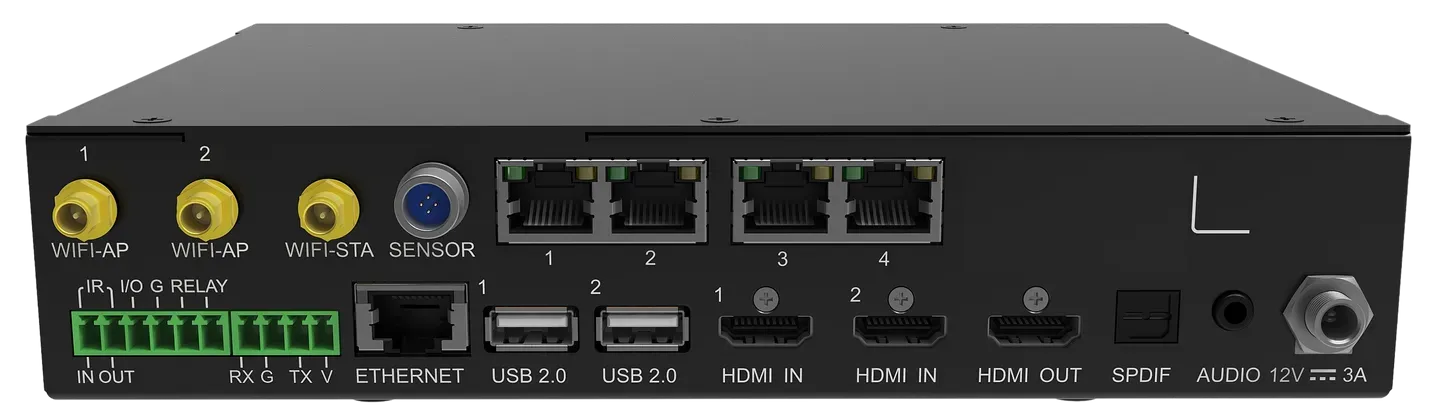
NovaStar TU15 Pro are conectori RJ45 de formă similară, care servesc funcții diferite. Etichetați cele patru ieșiri LED numerotate separat de portul de control al rețelei ETHERNET. Această distincție simplă face desenele de instalare mai clare și previne confundarea unei conexiuni de rețea a camerei cu un lanț de semnale al dulapului.
| Conexiune | Utilizare | Verificați înainte de predare |
|---|---|---|
| Intrare HDMI 1–2 | Laptopuri și alte surse video acceptate | Intrarea corectă este selectată; temporizarea progresivă este acceptată. |
| IEȘIRE HDMI | Ieșire standard 1080p | Util pentru verificarea imaginii sursă în timpul configurării. |
| Ieșirea 1–4 | Lanțuri de carduri de recepție LED | Comandă porturi, primul dulap și traseu complet al cablului. |
| ETHERNET | Rețea externă sau PC de control NovaLCT | Adresare IP și acces la rețea aprobate. |
| USB 2.0 | Trei porturi pentru suporturi media și periferice compatibile | Compatibilitate cu medii FAT32/NTFS și periferice. |
| AUDIO / SPDIF | Audio analogic și digital optic de 3.5 mm | Intrarea corectă a sistemului audio, dezactivarea sunetului și volumul. |
| RS232 / SENZOR | Control central și senzori compatibili | Set de comenzi, asignarea pinilor și modelul senzorului. |
| RELEUL | Interfață de comutare externă | 30 V CC, limită 3 A; aranjament de comutare extern proiectat. |
01. Planificați instalarea fizică
Montați NovaStar TU15 Pro într-un loc accesibil pentru mufa USB frontală, conexiunea de alimentare și fluxul de lucru al telecomenzii. Lăsați spațiu pentru antene, cabluri îndoite și ventilație. Temperatura internă a unui dulap poate depăși temperatura camerei, așadar evaluați mediul instalat în loc să verificați doar termostatul de cameră.
Utilizați instrucțiunile de montare și accesoriile de susținere adecvate pentru suprafața reală. Controlerul este conceput pentru aplicații în interior; un interval de temperatură nu oferă protecție împotriva ploii, prafului sau condensului. Pentru un proiect de ecran exterior, obțineți o aprobare explicită pentru carcasa completă a controlerului și aranjamentul plăcii de recepție, în loc să tratați unitatea interioară ca fiind rezistentă la intemperii.
02. Integrarea sistemului audio și a controlului central
Interfața RS232 este specificată la 115200 bps, opt biți de date, un bit de stop, fără paritate și fără control al fluxului. Confirmați comenzile disponibile cu furnizorul sistemului de control. Un port serial fizic nu garantează că un driver de control al camerei acceptă fiecare funcție de sursă, volum sau alimentare.
Interfața releului NovaStar TU15 Pro poate suporta gestionarea externă a alimentării, dar nu este sursa de alimentare a peretelui cu LED-uri. Apelați la personal calificat pentru proiectarea comutării în conformitate cu instrucțiunile relevante ale contactorului. Verificați comportamentul real la pornire și oprire; nu presupuneți secvențierea automată sau protecția sistemului de fișiere doar pentru că există un terminal releu.
4. Cum se configurează NovaStar TU15 Pro
O configurare fiabilă a NovaStar TU15 Pro începe cu fișierul plăcii de recepție aprobate de furnizorul ecranului și desenul carcasei. Plăcile de recepție rămân în interiorul carcasei LED; integrarea funcției de trimitere nu elimină parametrii modulului sau maparea fizică. Păstrați configurația existentă înainte de a modifica o instalație funcțională.
01. Conectați și configurați ecranul
- Înregistrați hardware-ul. Enumerați rândurile și coloanele dulapurilor, pixelii per dulap, modelele receptorului, firmware-ul controlerului și primul dulap de pe fiecare ieșire.
- Conectați sistemul. Urmați planul de cablare aprobat, atașați antenele și adaptorul de alimentare corect și păstrați cablul rețelei de administrare separat de ieșirile LED.
- Inițializați controlerul. Urmați instrucțiunile de pornire, selectați setările de limbă și oră, asociați telecomanda și atribuiți un nume identificabil camerei.
- Configurați cu VNNOX Care. Manualul partajat descrie Configurarea locală, Conectarea la hotspot și Pornirea rapidă. Urmați instrucțiunile corespunzătoare ale aplicației și utilizați parametrii corecți ai cabinetului.
- Confirmați topologia. Afișați un model de identificare și verificați poziția și direcția fiecărui dulap înainte de a afișa conținutul normal.
Nu înlocuiți parametrii receptorului ghiciți atunci când lipsește un fișier. Obțineți fișierul corect de la furnizorul ecranului și confirmați configurația modulului și a circuitului integrat al driverului. O imagine vizibilă singură nu stabilește dacă setările pentru scara de gri, comportamentul de scanare sau reîmprospătare sunt corecte.
02. Testați fluxul de lucru real al operatorului
Testați NovaStar TU15 Pro mai întâi cu o imagine locală simplă, apoi cu HDMI, lista de redare dorită, partajarea wireless și sunetul. Folosiți text fin, rampe de gri, culori solide și conținut care se potrivește cu pânza finală. Verificați îmbinările, ordinea dulapurilor, decuparea și textul lizibil la distanța normală de vizualizare.
Comparați modurile de afișare Standard, Întâlnire, Intens și Tehnologie folosind conținut reprezentativ. Setați luminozitatea camerei și inspectați detaliile întunecate; o presetare intensă nu ar trebui să ascundă informațiile sau să distorsioneze culorile mărcii. Rata de cadre pe secundă a sursei, rata de reîmprospătare a LED-ului și interacțiunea cameră-declanșator sunt aspecte diferite, așadar includeți testarea camerei dacă peretele va apărea în înregistrări.
Reporniți NovaStar TU15 Pro și instalarea completă pentru a confirma selecția sursei, programul de pornire și recuperarea nivelului audio conform intenției. Predați cablurile etichetate, o copie de rezervă a configurației, versiunile documentelor, detaliile rețelei prin canalul aprobat de client și un scurt ghid pentru operator. Rugați personalul să demonstreze singur fluxul de lucru înainte ca tehnicianul să plece.
5. Redare USB și oglindire wireless a ecranului
NovaStar TU15 Pro acceptă redare media independentă și diverse fluxuri de lucru pentru prezentări. Decideți pe care îl folosește zilnic sala, apoi testați calea completă. Redarea HDMI reușită nu dovedește că o listă de redare USB, un laptop al invitaților sau o transmisie wireless se vor comporta identic.
01. Pregătiți suportul USB pentru NovaStar TU15 Pro
Folosește stocare FAT32 sau NTFS; specificația exclude exFAT și FAT16. Fă copii de rezervă ale fișierelor înainte de a reformata o unitate. Verifică atât sistemul de fișiere, cât și codarea media atunci când un fișier eșuează: un nume de fișier MP4 descrie un container și nu stabilește dacă codecul, rata de cadre, rezoluția și rata de biți a acestuia sunt acceptate.
Fișa tehnică listează decodarea H.265 până la 4K60 și H.264 până la 4K30, cu limite suplimentare în tabelul său media. De asemenea, listează mai multe fluxuri video simultane, dar numărul de titluri respective nu garantează fiecare listă de redare mixtă. Testați exporturile finale împreună, inclusiv audio, tranziții, redare la pornire și funcționare de lungă durată.
Construiți conținutul în jurul raportului de aspect al peretelui. Țineți legendele departe de margini și verificați dacă cercurile rămân circulare după scalare. Pentru ecranele cu informații, lizibilitatea la distanța de vizualizare dorită este mai utilă decât exportarea celui mai mare fișier posibil. Păstrați o imagine și un videoclip de test cunoscute ca fiind valid împreună cu materialele de predare.
02. Configurați partajarea wireless și o soluție de rezervă
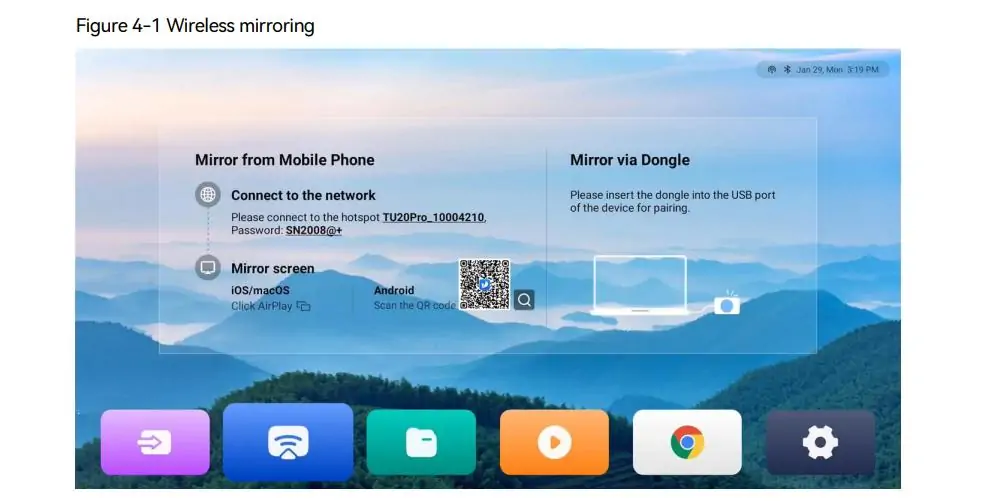
Oglindirea wireless a dispozitivului NovaStar TU15 Pro este compatibilă cu fluxurile de lucru Windows, macOS, iOS și Android. Manualul partajat descrie un client Windows, macOS AirPlay și abordări mobile, inclusiv ViPlex Handy. Versiunea 1.6.2 actualizează linkul de descărcare tranScreen, așadar folosiți manualul actual atunci când pregătiți laptopurile gestionate.
Manualul menționează o rezoluție de până la 1080p la 60 fps cu o latență de 80 ms sau mai puțin la opt metri în condițiile menționate. Aceasta este o afirmație a producătorului, nu o întârziere garantată de la un capăt la altul într-o sală de ședințe aglomerată. Testați dispozitivele prezentatorului, restricțiile de rețea, amplasarea antenei și condițiile wireless; păstrați HDMI disponibil ca o soluție practică de rezervă.
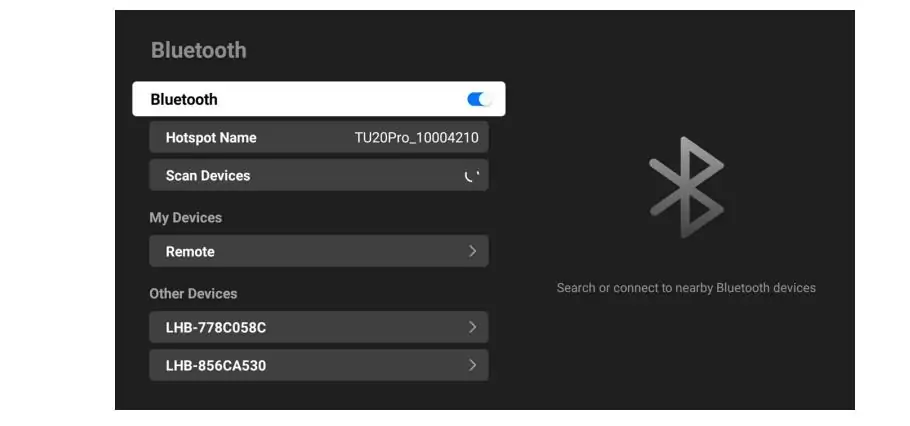
Pentru un flux de lucru pentru oaspeți NovaStar TU15 Pro, stabiliți utilizarea hotspotului cu echipa IT a clientului. Controlerul poate opera simultan conexiuni Wi-Fi și hotspot. După schimbarea numelui sau parolei hotspotului, asociați din nou dongle-ul de oglindire conform instrucțiunilor din manual. Verificați descoperirea cu un dispozitiv oaspete în loc să presupuneți că telefonul deja conectat al instalatorului reprezintă fiecare utilizator.
6. Accesorii, licențe și prețul NovaStar TU15 Pro
Prețul pentru NovaStar TU15 Pro ar trebui evaluat ca o configurație instalată. Prețul anunțat al unui controler nu vă spune dacă proiectul include accesorii wireless, coduri de activare, carduri de recepție, cablare, livrare sau punere în funcțiune. Solicitați o ofertă detaliată în moneda dorită, cu taxe și tratament clar al transportului.
01. Separați funcțiile incluse de elementele opționale
| Cerinţă | Inclus sau opțional | Decizia de luat |
|---|---|---|
| Oglindire wireless pe un singur ecran | Inclus | Confirmați fluxul de lucru dorit pentru dispozitivul sursă. |
| Dongle de oglindire PTB1307 | Achiziție separată | Util acolo unde prezentatorii au nevoie de un accesoriu dedicat pentru partajare. |
| Oglindire în patru imagini / nouă imagini | Coduri de activare separate | Verificați lizibilitatea fiecărei ferestre de pe peretele real. |
| Funcția de tablă albă | Cod de activare separat | Validați și o ramă tactilă cu infraroșu compatibilă. |
| Senzor de lumină sau temperatură/umiditate | Confirmați și oferiți o ofertă separată | Alegeți senzorul necesar și verificați compatibilitatea. |
| Periferice Bluetooth | Acceptate; periferice suplimentare achiziționate separat | Testați exact tastatura, mouse-ul sau dispozitivul audio. |
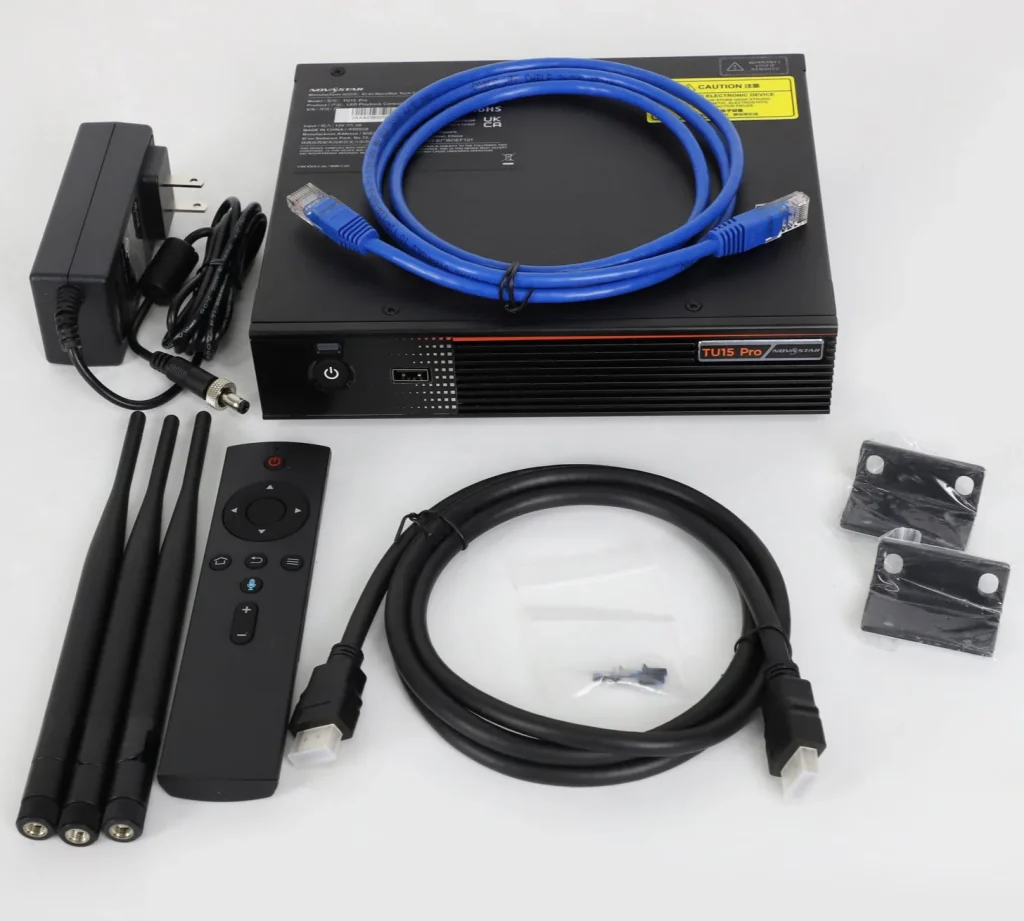
Specificațiile NovaStar TU15 Pro includ procesorul, adaptorul de alimentare, telecomanda vocală Bluetooth, cablul HDMI, cablul Ethernet, trei antene și două suporturi de agățare. Cea mai recentă versiune a listei de ambalare elimină bateriile AAA. Verificați livrarea în raport cu lista confirmată de vânzător, în loc să presupuneți că toate accesoriile prezentate într-o diagramă de aplicație sunt incluse.
02. Specificați serviciul, precum și hardware-ul
Utilizarea tablei albe necesită un plan de interacțiune real: dimensiunea cadrului, montarea, alinierea atingerii, activarea software-ului și instruirea utilizatorilor. Aplicațiile Android terțe sunt acceptate, dar acestea nu certifică fiecare aplicație de conferințe, cameră sau microfon. Validați aplicația și perifericele exacte înainte de a promite o soluție completă pentru sala de ședințe.
Când solicitați o ofertă de preț pentru NovaStar TU15 Pro, furnizați rezoluția cabinetului, aspectul, modelul receptorului, dispozitivele sursă, tipul de conținut și licențele necesare. Întrebați cine verifică harta porturilor, furnizează copii de rezervă ale configurației și se ocupă de asistența în garanție. Confirmați timpul de livrare și aranjamentele de înlocuire. Evitați să comparați prețul unui controler simplu cu un pachet care include instalare și asistență locală.
7. NovaStar TU15 Pro vs. TU20 Pro vs. TU40 Pro
Alegeți între NovaStar TU15 Pro, TU20 Pro și TU40 Pro în funcție de modul de ieșire și cerințele de conectare. Mai mulți pixeli într-o specificație principală nu oferă neapărat aceeași creștere pentru sursa internă Android sau operațiunea pixel-la-pixel.
| Specificație | TU15 Pro | TU20 Pro | TU40 Pro |
|---|---|---|---|
| Capacitate scalată | 2.6 milioane de euro | 3.9 milioane de euro | 13 milioane de euro |
| Capacitate pixel-pixel | 2.6 milioane de euro | 2.88 milioane de euro | 8.8 milioane de euro |
| Ieșiri LED Gigabit | 4 | 6 | 20 |
| Intrări HDMI | 2 × HDMI 1.3 | 2 × HDMI 1.3 | 1 × HDMI 1.3; 2 × HDMI 2.0 |
| Ieșiri optice | Nici unul | Nici unul | 2 × 10G OPT |
| Fișă tehnică de referință | V1.6.4 | V1.6.4 | V1.2.4 |
NovaStar TU15 Pro este un candidat potrivit atunci când peretele se potrivește sarcinii totale, dimensiunilor și topologiei cu patru porturi. Nu se limitează la o singură formă standard 1080p: se poate potrivi și o pânză compatibilă mai largă. În schimb, suprafața ecranului spune puțin despre solicitarea controlerului, deoarece un pas mai fin al pixelilor crește numărul de pixeli din aceeași zonă fizică.
Citiți specificațiile și ghidul de configurare ale TU20 Pro atunci când este utilă o capacitate scalată de șase lanțuri de ieșire sau mai mare. O pânză de 2560 × 1440 conține 3,686,400 de pixeli, deci totalul său se încadrează în limita scalată a TU20 Pro, dar depășește limita pixel-pixel și limita sursei interne a modelului respectiv. Această distincție ar trebui să apară explicit în propunerea de sistem.
Ghidul TU40 Pro este relevant pentru panouri mai mari, surse HDMI 2.0 și modele cu ieșire optică. Sistemul său de fibră optică necesită modulele și echipamentele de recepție corespunzătoare. Cifrele comparative provin din fișele tehnice respective NovaStar, disponibile prin centrul de descărcare al producătorului.
Pentru producția live, documentați cerințele precum straturi independente, comutarea surselor, sincronizarea, redundanța și latența măsurată înainte de a selecta un model. Nu presupuneți că o întreagă familie de produse le îndeplinește automat. Comparația dintre seria H și seria VX poate ajuta la elaborarea unei evaluări mai detaliate a procesorului.
8. Depanarea NovaStar TU15 Pro
Când un sistem NovaStar TU15 Pro se defectează, identificați dacă defecțiunea este cauzată de o singură sursă sau de toate sursele. Începeți cu o imagine locală cunoscută ca fiind bună și un semnal HDMI cunoscut ca fiind bun. Înregistrați simptomul și modificați câte o variabilă pe rând, astfel încât rezultatul fiecărui test să rămână util.
| Simptom | Prima verificare | Următorul pas de diagnostic |
|---|---|---|
| Nicio imagine pe nicio sursă | Alimentare controler și dulap; sursă selectată | Verificați ieșirea locală și configurația aprobată a cardului de recepție. |
| Dulapurile sunt expuse în ordine greșită | Alocarea porturilor și direcția cablului | Comparați topologia cu desenul de instalare. |
| Text neted, întins sau decupat | Rezoluția sursei, raportul de aspect, scalarea | Testați o imagine în dimensiune nativă și inspectați marginile conținutului. |
| Lipsește unitatea USB sau fișierul | Sistemul de fișiere FAT32/NTFS și formatul acceptat | Încercați o stocare cunoscută ca fiind bună și un export acceptat. |
| Dispozitivul wireless nu poate găsi ecranul | Hotspot/rețea, metodă client, reguli de izolare | Reconectați folosind manualul și testați HDMI separat. |
| Imaginea funcționează, dar sunetul nu | Dezactivare sunet, volum, sursă audio, intrare sistem audio | Testați independent ieșirea audio selectată și sistemul extern. |
Pentru probleme legate de HDMI, verificați temporizarea progresivă și setările de culoare ale sursei. NovaStar TU15 Pro este compatibil cu HDCP 1.4, cu HDCP activat în mod implicit; asta nu înseamnă că tot conținutul protejat este blocat automat. Compatibilitatea depinde în continuare de sursa completă și de calea de conectare. Testați conținutul și adaptoarele necesare în timpul punerii în funcțiune.
Evitați resetarea la setările din fabrică ca prim răspuns la o problemă minoră. Păstrați parametrii receptorului, setările dispozitivului și mediul de lucru. Dacă este necesară escaladarea problemei, trimiteți furnizorului versiunea de firmware, harta carcasei, modelele receptorului, temporizarea sursei selectate și o descriere precisă a momentului în care apare defecțiunea. Aceste detalii sunt mai utile decât „ecranul nu funcționează”.
9. Întrebări frecvente despre NovaStar TU15 Pro
Aceste răspunsuri abordează întrebări legate de documentație, capacitate, conectivitate și selecție. Extindeți o întrebare pentru a vedea răspunsul.
01. De unde pot descărca manualul NovaStar TU15 Pro?
Utilizați Manualul de utilizare partajat TU20 Pro/TU15 Pro V1.6.2, la care se face trimitere în secțiunea 1, împreună cu fișa tehnică separată TU15 Pro. Manualul prezintă funcționarea; fișa tehnică definește limitele hardware și media. Confirmați că fluxul de lucru documentat corespunde cu firmware-ul instalat pe dispozitiv.
02. Câți pixeli poate controla NovaStar TU15 Pro?
Totalul specificat este de 2.6 milioane de pixeli atât pentru scalare, cât și pentru operarea pixel-la-pixel pe patru ieșiri LED. Un ecran de 1920 × 1080 conține 2,073,600 de pixeli și trece verificarea încărcării totale. Încărcările individuale ale porturilor, dimensiunile și compatibilitatea plăcii de recepție necesită în continuare validare.
03. NovaStar TU15 Pro acceptă intrare HDMI 4K?
Rezoluția maximă standard de intrare HDMI este de 2048 × 1152 la 60 Hz. Fișierele 4K acceptate pot fi decodate intern, dar aceasta este o funcție separată. Un perete nativ de 3840 × 2160 conține 8,294,400 de pixeli și depășește capacitatea de ieșire a acestui controler.
04. Care este parola Wi-Fi a dispozitivului NovaStar TU15 Pro?
Manualul partajat listează SN2008@+ ca parolă implicită pentru hotspot și TUxx Pro_xxxx ca model de nume implicit. Este posibil ca instalarea să utilizeze deja acreditări diferite. Solicitați administratorului detaliile actuale, setați o parolă corespunzătoare în timpul punerii în funcțiune și asociați din nou dongle-ul după modificări.
05. Poate funcționa controlerul fără internet?
Redarea locală și prezentarea HDMI pot funcționa offline după configurare. Partajarea wireless necesită conexiunea locală corespunzătoare. Serviciile cloud și unele fluxuri de lucru de activare necesită acces la internet; manualul solicită în mod specific activarea la internet pentru dongle mirroring. Testați fluxul de lucru offline complet înainte de predare.
06. Ce software NovaStar TU15 Pro ar trebui să utilizez?
Folosește ViPlex Handy pentru publicarea de conținut și sarcinile de control al ecranului acceptate, VNNOX Care pentru configurare și topologie și NovaLCT pentru configurarea PC-ului acceptată. Selectează versiuni care corespund hardware-ului și firmware-ului instalat. Un PC de redare conectat permanent nu este necesar pentru programele independente.
07. Sunt incluse funcțiile wireless de ecran divizat și tablă albă?
Este inclusă oglindirea pe un singur ecran. Oglindirea pe patru ecrane și pe nouă ecrane necesită coduri de activare separate, iar funcționarea cu tabla albă necesită propriul cod de activare și o configurație tactilă compatibilă. Dongle-ul PTB1307 este, de asemenea, opțional. Solicitați aceste articole separat în cotația de preț a proiectului.
08. Ar trebui să aleg TU15 Pro sau TU20 Pro?
Alegeți din harta reală a cabinetului și fluxul de lucru al sursei. NovaStar TU15 Pro oferă patru ieșiri și 2.6 milioane de pixeli. TU20 Pro oferă șase ieșiri, 3.9 milioane de pixeli scalați și 2.88 milioane de pixeli pixel-la-pixel. Scalarea mai mare nu se aplică fiecărui mod de operare.
10. Concluzie: alegerea controlerului potrivit
NovaStar TU15 Pro este o opțiune practică pentru un ecran LED de interior compatibil care necesită redare de conținut local, prezentare HDMI și partajare wireless. Cel mai important motiv pentru a-l alege este că harta aprobată a carcasei și fluxul de lucru zilnic se potrivesc capacităților sale, inclusiv plafonul de 2.6 milioane de pixeli și cele patru porturi de ieșire LED.
Înainte de a comanda, verificați sincronizarea sursei, fluxul de lucru al software-ului, compatibilitatea receptorului, licențele opționale și procedura de recuperare a datelor de către operator. Utilizați manualul și specificațiile actuale ale NovaStar TU15 Pro împreună, apoi testați sistemul finit cu conținut real. Pentru o evaluare a proiectului, trimite EagerLED harta pixelilor cabinetului și cerințele de prezentare astfel încât controlerul, accesoriile și afișajul pot fi specificate ca o singură instalație funcțională.


