


Белое пятно на экране обычно является признаком аппаратной неисправности, а не загрязнения или ошибки приложения . Безопасное решение зависит от того, что именно представляет собой это пятно: отдельный застрявший пиксель может отреагировать на тест обновления пикселей, в то время как легкое пятно от нажатия, неисправная линза подсветки или поврежденный слой дисплея обычно требуют профессионального ремонта или замены панели.
Самое важное правило простое: не нажимайте, не трите, не постукивайте и не скручивайте панель . Эти популярные «способы устранения неисправности» могут превратить небольшое яркое пятно в необратимое повреждение экрана. Используйте приведенные ниже тесты, чтобы сначала определить неисправность, а затем выберите наименее инвазивный способ ремонта, соответствующий ей.
Быстрый ответ: Сделайте снимок экрана, просмотрите его на другом устройстве, аккуратно очистите выключенный дисплей и проверьте полноэкранное отображение черного, белого, серого, красного, зеленого и синего цветов. Если пятно появляется на снимке экрана на втором устройстве, проверьте источник, приложение или графическую систему. Если снимок экрана чистый, но пятно остается на экране, неисправность находится в цепочке: кабель, электроника дисплея, подсветка или панель.
Содержание
- 1. Что обычно означают белые пятна на экране?
- 2. Диагностика белого пятна за 10 минут.
- 3. Как безопасно устранить белые пятна на экране
- 4. Как устранить белое пятно на ЖК-мониторе или ноутбуке
- 5. Как устранить белые пятна на экране телевизора
- 6. Как исправить белые пятна на телефоне или планшете
- 7. Как устранить белые пятна на светодиодном дисплее
- 8. Следует ли ремонтировать или заменять экран?
- 9. Как предотвратить повторное появление белых пятен
- 10. Часто задаваемые вопросы
- 11. Окончательный вердикт
1. Что обычно означают белые пятна на экране?
«Белое пятно» — это описание, а не диагноз. Оно может относиться к яркому пикселю размером не больше булавочного укола, мутному пятну от давления шириной в несколько сантиметров, круглому пятну подсветки телевизора или неравномерной яркости на OLED-панели.
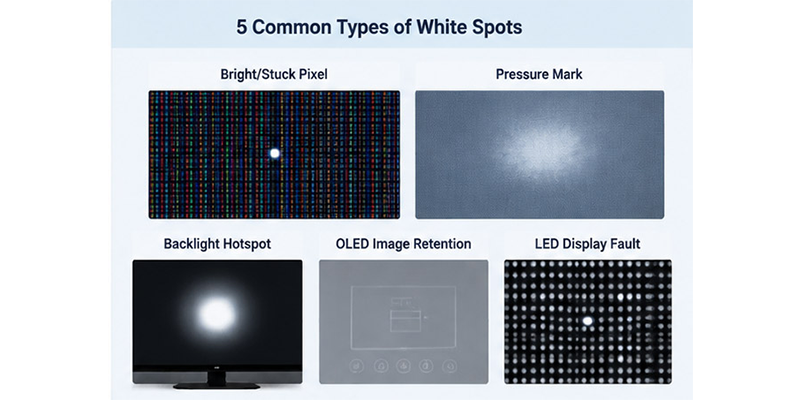
Это различие важно, поскольку эти дефекты возникают в разных частях дисплея. В текущих рекомендациях Dell по пикселям дисплея поясняется, что пиксель содержит красные, зеленые и синие субпиксели: все три подсвечиваются для получения белого цвета. Поэтому постоянно яркий пиксель может выглядеть как крошечная белая точка, в то время как застрявший субпиксель с большей вероятностью будет выглядеть красным, зеленым или синим.
| Что ты видишь | Наиболее заметно на | Вероятная причина | Может ли это исправить программное обеспечение? |
|---|---|---|---|
| Одна четкая белая или цветная точка | Черные и однотонные экраны | Яркий или заблокированный пиксель/субпиксель | Иногда, но никогда не гарантировано. |
| Мягкое, облачное пятно | Белые или светло-серые экраны | Повреждения от давления, деформированный диффузорный слой или застрявшие обломки | Нет |
| Яркий круг или несколько «светящихся» точек | Мрачные телевизионные сцены | Неплотно прилегающая линза подсветки, поврежденная светодиодная лента или неисправность рассеивателя. | Нет |
| Слабо сохранившаяся форма или неровное пятно на OLED-дисплее | Серый тестовый экран или после статического контента | Временное остаточное изображение или неравномерное старение пикселей. | Уход за панелями может способствовать их сохранению, а не необратимому износу. |
| Пятно, видимое на скриншоте, просмотренном в другом месте. | Сам скриншот | Проблема с приложением, контентом, операционной системой или отображаемой графикой. | Часто |
| Чёткое яркое пятно или скопление на светодиодной видеостене | Каждый тестовый шаблон | Неисправность светодиодной лампы, микросхемы драйвера, модуля, питания или передачи данных. | Нет |
Битые пиксели — это другое дело. Полностью битый пиксель обычно остается черным. Яркий пиксель остается освещенным. Большое белое пятно редко является проблемой одного пикселя, даже если продавец или сообщение на форуме используют термин «битый пиксель» как обобщающее понятие.
2. Диагностика белого пятна за 10 минут.
Выполняйте эти проверки по порядку. Прекратите проверку, как только появятся признаки физических повреждений, отклеивающегося дисплея телефона или внутренней электрической неисправности.
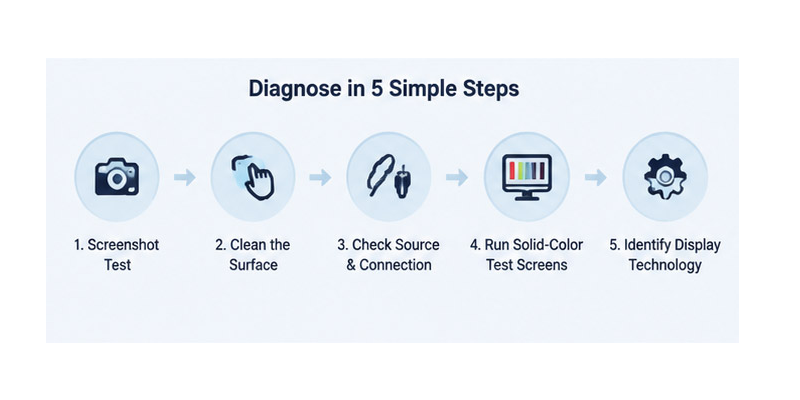
2.1 Используйте тест скриншотов
Сделайте снимок экрана, когда это место видно, а затем откройте этот файл на другом экране.
- Это пятно присутствует на скриншоте: Проблема кроется в самом изображении, приложении, браузере, операционной системе или пути отрисовки графики.
- Скриншот выглядит аккуратно: Неисправность возникает после создания скриншота. Продолжайте проверку кабеля, порта, электроники дисплея, подсветки и панели.
Чистый скриншот не доказывает, что неисправна только ЖК-панель. Поврежденный кабель, нестабильный порт или плата управления монитором также могут повлиять на конечное изображение, поэтому продолжайте проверку входного сигнала.
2.2 Очистка поверхности без надавливания
Выключите устройство и отсоедините его от сети. Используйте чистую, мягкую, безворсовую ткань. Следуйте инструкциям производителя для вашего конкретного изделия и наносите одобренную жидкость на ткань, а не непосредственно на дисплей.
В рекомендациях Apple по очистке устройств пользователям советуют избегать абразивных материалов, чрезмерного протирания, влаги в отверстиях и чистящих средств, распыляемых непосредственно на устройство. Если пятно меняется в зависимости от угла обзора или исчезает после бережной очистки, это, вероятно, остатки загрязнений, а не внутреннее белое пятно.
2.3 Изолируйте источник и соединение
Для монитора или телевизора отобразите встроенное меню настроек. Затем отключите внешние источники видеосигнала и попробуйте другой заведомо исправный кабель и вход.
- Если пятно появляется поверх собственного меню устройства, то причина не во внешнем источнике.
- Если проблема исчезает после подключения нового кабеля, подключения нового порта или источника сигнала, возможно, панель исправна.
- Если дефект мерцает, блокируется или перемещается, следует заподозрить неисправность сигнала или электроники до того, как будет обнаружена фиксированная метка давления.
2.4 Запуск одноцветных тестовых экранов
При нормальной яркости просмотрите полноэкранные изображения в черном, белом, 50% сером, красном, зеленом и синем цветах с обычного расстояния. Не включайте дисплей на максимальную яркость только для того, чтобы подчеркнуть дефект.
Зафиксируйте, на каком фоне видно пятно, четкие или размытые его края, и остается ли оно в одном и том же физическом положении. Сделайте один снимок прямо спереди, охватывающий весь экран. Это даст ремонтной мастерской или гарантийной службе более полезные доказательства, чем крупный план без контекста.
2.5 Определение технологии отображения
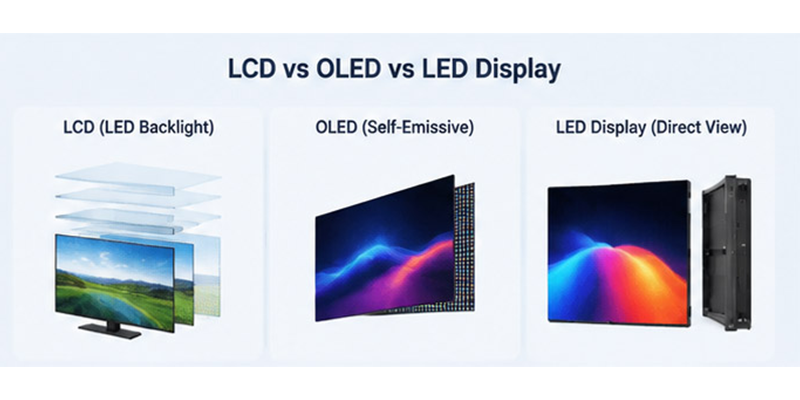
«LED-телевизор» обычно представляет собой ЖК-панель со светодиодной подсветкой . В нём по-прежнему используются рассеивающие плёнки и компоненты подсветки. В OLED-дисплее используются самоизлучающие пиксели, и отдельной подсветки нет. В LED-дисплее прямого обзора используются видимые RGB-светодиоды, расположенные в сменных модулях. Для устранения одинакового белого пятна на каждой системе требуется свой способ ремонта.
3. Как безопасно устранить белые пятна на экране
Начните с обратимых действий. Если они не соответствуют выявленной неисправности, пропустите их, вместо того чтобы повторять.
3.1 Сброс пути к изображению
Перезагрузите устройство, восстановите нейтральный режим изображения, временно отключите настройки экстремальной контрастности или локального затемнения и протестируйте другой вход. Это может устранить артефакт обработки, но не исправит пятно, которое остается неизменным во встроенном меню и при каждом тестовом цвете.
3.2 Выполните один контролируемый тест обновления пикселей
Для проверки наличия отдельного пикселя с «залипшей» полосой на экране воспользуйтесь надежным тестом с переключением цветов на всем экране или встроенной в устройство функцией защиты панели. Запустите тест на время, рекомендованное производителем, а затем повторите оценку.
Не путайте проверку на «залипание пикселя» с устранением повреждений от давления. Она не может восстановить выравнивание рассеивающих пленок, повторно прикрепить линзу подсветки телевизора или отремонтировать треснувшие слои панели. Избегайте использования инструментов с быстрым миганием, если у вас повышенная светочувствительность.
3.3 Используйте функцию Panel-Care от производителя OLED-дисплея.
Если после отображения статического логотипа, меню, табло или игрового интерфейса на OLED-экране появляется временное остаточное изображение, выключите его обычным способом и дождитесь завершения цикла автоматической компенсации. В рекомендациях Sony по OLED-экранам, обновленных в январе 2026 года, в качестве мер защиты от остаточного изображения описываются обновление панели, калибровка панели, сдвиг пикселей, заставки и автоматическая регулировка яркости.
Обновляйте вручную только в соответствии с инструкциями для конкретной модели. Повторное глубокое обновление не является стандартной процедурой технического обслуживания и не может устранить необратимые проблемы, связанные с неравномерным старением.
3.4 Снимите давление вокруг дисплея
Снимите тугой чехол, крышку клавиатуры, сложенный предмет или усилие крепления, которое может оказывать давление на устройство. Не давите на белое пятно спереди и не разглаживайте панель. После деформации оптических слоев давление спереди, скорее всего, усугубит повреждение, чем устранит его.
3.5. Гарантия использования или профессиональное обслуживание.
Обращайтесь за сервисным обслуживанием, если повреждение представляет собой мягкое пятно, круглое пятно на экране телевизора, разрастающееся скопление дефектов или любой дефект, связанный с ударом, попаданием жидкости, внутренней пылью, перегревом или отслоением стекла. Гарантийные сроки для пикселей различаются в зависимости от производителя, модели, региона и типа дефекта, поэтому перед вскрытием изделия ознакомьтесь с точными условиями гарантии. Разборка может аннулировать гарантийное покрытие и повредить тонкую панель без возможности восстановления.
4. Как устранить белое пятно на ЖК-мониторе или ноутбуке
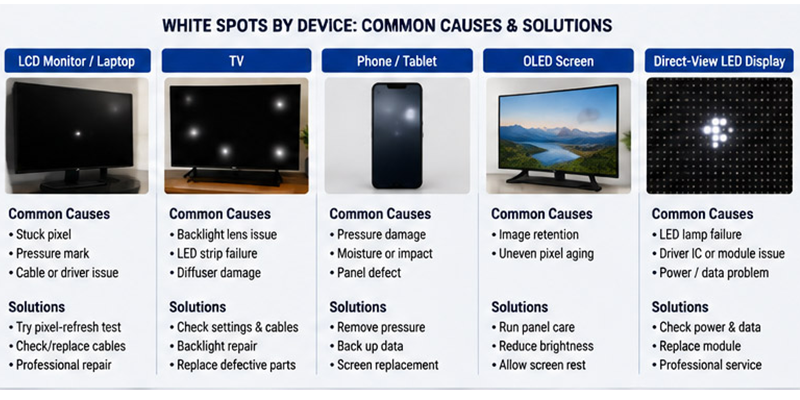
На ЖК-мониторе или ноутбуке наиболее распространенными похожими элементами являются яркий пиксель и метка давления/рассеиватель.
- Проведите тесты создания скриншотов и сплошного цвета.
- Проверьте, не была ли крышка сдавлена пакетом, стопкой книг, крышкой веб-камеры или каким-либо предметом, оставленным между клавиатурой и экраном.
- Проверьте работу компьютера с помощью внешнего монитора. Чистое изображение на внешнем мониторе указывает на неисправность в модуле дисплея ноутбука или его кабеле, а не на отображаемое изображение.
- Если дефект представляет собой одну четкую точку, попробуйте провести контрольный тест одного пикселя и ознакомьтесь с политикой производителя в отношении пикселей.
- Если это нечёткое пятно, прекратите попытки самостоятельного воздействия на него. Обратитесь в сервисный центр по гарантии или запросите смету на сборку дисплея.
Панель ноутбука обычно заменяется в сборе. Вскрытие ЖК-дисплея для очистки или перестановки защитных пленок редко бывает экономически целесообразным вне специально оборудованной ремонтной мастерской; после сборки может остаться видна даже пылинка или складка.
5. Как устранить белые пятна на экране телевизора
Сначала определите, является ли телевизор ЖК/LED-телевизором с подсветкой или OLED-телевизором.
На телевизорах с ЖК- или LED-подсветкой один или несколько ярких кругов часто указывают на проблему с линзой или рассеивателем светодиода подсветки. Настройки могут сделать пятна менее заметными, но они не могут повторно прикрепить ослабленную линзу или исправить деформированную оптическую панель. Ремонт подсветки требует снятия большой, хрупкой панели, поэтому это ремонт уровня специалиста, если у него нет соответствующего рабочего места, инструментов и опыта обслуживания конкретной модели.
На OLED-телевизоре используйте встроенную функцию ухода за панелью и удалите постоянно отображающийся статический контент. Компания Sony особо выделяет статические изображения, игровые интерфейсы, меню, логотипы каналов, бегущие строки новостей и повторяющиеся области с черными полосами сверху и снизу как факторы риска сохранения изображения. Если изображение остается после стандартного цикла ухода производителя и обычного смешанного просмотра, обратитесь в сервисный центр.
Перед тем как обращаться в ремонт, сфотографируйте телевизор на черном, сером и белом экранах, запишите модель и серийный номер, а также проверьте, появляется ли пятно поверх главного меню телевизора. Эти данные помогут отличить неисправность панели или подсветки от проблемы с источником HDMI.
6. Как исправить белые пятна на телефоне или планшете
Дисплеи телефонов и планшетов имеют ламинированное покрытие, поэтому локальное белое пятно после падения, изгиба или длительного давления обычно требует полной замены дисплея. Сброс программного обеспечения не восстановит поврежденные оптические слои.
Снимите плотно прилегающий чехол и проверьте, не отслаивается ли дисплей от рамки. Если экран отслаивается, устройство сильно нагревается или корпус выглядит вздутым, прекратите зарядку и использование и обратитесь в сервисный центр. Не вдавливайте экран обратно на место; вздутие батареи — это проблема безопасности, а не проблема регулировки дисплея.
Для телефонов с OLED-экраном, на которых наблюдается слабое временное остаточное изображение, используйте смешанный контент при умеренной яркости и стандартные защитные настройки дисплея от производителя. Устойчивые искажения или неравномерная яркость могут свидетельствовать о необратимом старении пикселей.
7. Как устранить белые пятна на светодиодном дисплее
В светодиодном дисплее прямого обзора изображение формируется с помощью красных, зеленых и синих светодиодов, установленных на ремонтируемых модулях. В отличие от ЖК-дисплея, у него нет рассеивателя подсветки. Поэтому белое пятно обычно указывает на неисправность пикселя, драйвера, питания, сигнала или калибровки.
Начните с уровня модуля. Замена лампы без подтверждения причины может привести к несоответствию цвета или яркости.
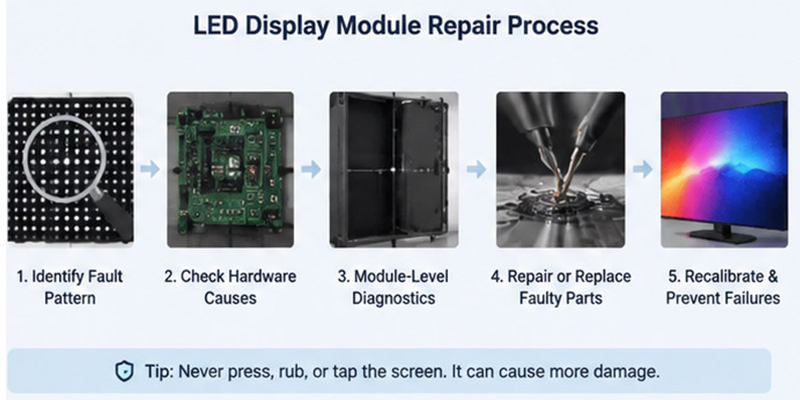
7.1 Выявление характера неисправности светодиодного дисплея
Запустите тестовые шаблоны красного, зеленого, синего, белого, черного и средне-серого цветов.
| симптом неисправности светодиодного дисплея | Наиболее вероятная зона разлома | Первая проверка |
|---|---|---|
| Один четкий белый пиксель | Корпус светодиода или выход драйвера | Поведение канала RGB для каждого тестового цвета |
| Небольшой фиксированный кластер | Микросхема драйвера, печатная плата или локальный путь питания | Замена модулей и проверка пайки |
| Ряд или столбец ярких пикселей | Канал драйвера или подключение данных | Ленточный кабель, плата концентратора и выход драйвера. |
| Весь модуль стал ярче. | Данные калибровки или колебания мощности | Настройки модуля, напряжение и коэффициенты коррекции. |
| Неисправность проявляется в виде мерцания или смещения. | Нестабильность сигнала или питания | Цепь передачи данных, приемная плата, разъемы и блок питания. |
Сфотографируйте весь дисплей и запишите координаты корпуса, модуля и пикселей. Эта запись поможет техническим специалистам обнаружить периодически возникающую неисправность после выключения оборудования.
7.2 Проверьте наиболее вероятные аппаратные причины неисправности
Этот рисунок сужает область ремонта, но сам по себе не позволяет идентифицировать компонент. К распространенным причинам относятся:
- Неисправность светодиодной лампы: Короткое замыкание или повреждение канала RGB может привести к тому, что пиксель станет слишком ярким или создаст цветовое смешение, напоминающее белый цвет.
- Сбой микросхемы драйвера: Нестабильный ток может удерживать пиксель, строку или локальную группу с аномальной яркостью.
- Повреждение печатной платы или пайки: Трещины в соединениях, короткие замыкания или загрязнение могут нарушить заданный путь протекания тока.
- Изменение мощности: Слабое питание или некачественный разъем могут привести к тому, что модуль будет светить ярче или работать нестабильно.
- Ошибки данных: Ленточные кабели, платы концентраторов, приемные платы и разъемы могут создавать блоки, полосы или мерцание.
- Несоответствие калибровки: Исправный замененный модуль может светить ярче, чем старые модули.
7.3 Следуйте процедуре диагностики на уровне модуля.
Обслуживанием светодиодного оборудования должны заниматься только квалифицированные специалисты. Перед тем как прикасаться к модулям или разъемам, выключите шкаф и следуйте инструкциям производителя по отключению питания.
- Убедитесь, что точка остается в одном и том же положении на каждом тестовом шаблоне.
- Проверьте ленточные кабели, разъемы, состояние приемной платы, клеммы питания и видимые повреждения печатной платы.
- Сравните показания соответствующей шины питания со спецификацией производителя.
- Замените подозрительный модуль на заведомо исправный модуль той же модели, с тем же шагом пикселя, режимом сканирования и конфигурацией.
- Если неисправность распространяется на весь модуль, проверьте его светодиоды, микросхемы драйверов, дорожки и паяные соединения. Если модуль остается в корпусе, проверьте плату концентратора, приемную плату, кабель передачи данных и систему распределения питания.
7.4 Устранение неисправности без создания нового несоответствия
Сопоставьте способ устранения неисправности с подтвержденной причиной:
- Заменяйте вышедший из строя светодиод только совместимой деталью и используйте контролируемый процесс доработки.
- Если модуль остается работоспособным, выполните ремонт, включающий устранение неисправностей драйвера, печатной платы или пайки.
- Перед установкой нового модуля замените нестабильные компоненты питания или передачи данных.
- Используйте профессиональные Ремонт светодиодного модуля когда на месте невозможно провести стендовые испытания, доработку или подобрать подходящие запасные части.
Повторите все тестовые задания после ремонта. Перед вводом дисплея в эксплуатацию проверьте мерцание, цветовые каналы, температуру и равномерность модуля.
7.5. Повторная калибровка и предотвращение повторных сбоев.
Функциональный модуль всё ещё может образовывать яркий квадрат. Загрузите правильную конфигурацию приёмной платы, восстановите данные коррекции и выровняйте яркость и баланс белого с соседними модулями. Подтвердите результат с обычного расстояния до зрителя.
Предотвратите повторные сбои, обеспечив прозрачные вентиляционные отверстия, контролируемую температуру в шкафу, проверенные разъемы, сухое хранение, подобранные запасные модули и журнал технического обслуживания со светодиодным дисплеем, содержащий координаты неисправности, информацию о ремонте и файл калибровки.
7.6. Выберите между ремонтом, заменой и арендой.
Устраните единичный дефект, если имеются совместимые детали. Замените модуль, если повреждена его печатная плата, вышли из строя несколько пикселей, предыдущие работы по ремонту ненадежны или стоимость работ превышает стоимость модуля. При повторяющихся неисправностях корпуса сравните необходимость постоянного ремонта с современными светодиодными дисплеями , которые предлагают более качественное обслуживание и более широкий выбор запасных частей.
В случае критически важного по времени мероприятия ремонт в последнюю минуту может создать больше рисков, чем устранить. Проверенный арендованный светодиодный экран позволит сохранить расписание шоу, пока оригинальные модули проходят диагностику на стенде.
Нужен надежный следующий шаг? Сравните пригодные к использованию Светодиодные изделия дисплей, рассмотрение EagerLEDАвтора Ремонт светодиодного модуля или изучить руководство аренда светодиодного экрана для проекта, сроки выполнения которого крайне важны.
8. Следует ли ремонтировать или заменять экран?
Используйте общую стоимость, ожидаемое качество изображения, статус гарантии и риск ремонта, а не только размер пятна.
| Ситуация | Лучшее первое решение |
|---|---|
| Новое устройство на гарантии. | Задокументируйте дефект и подайте заявку на ремонт, прежде чем пытаться его устранить. |
| Один застрявший пиксель вне гарантийного срока | Проведите один безопасный тест на пиксель; смиритесь с этим или сравните стоимость ремонта со стоимостью замены. |
| Небольшая устойчивая отметина от давления у края. | Если панель неисправна, следите за её состоянием; если она мешает работе или просмотру, замените её. |
| Большой центральный участок ЖК-дисплея или треснувший слой | Замените панель или устройство. |
| Несколько круглых бликов на ЖК-телевизоре | Запросите стоимость профессиональной подсветки/рассеивателя. |
| Постоянная неравномерность OLED-дисплея | Воспользуйтесь одобренной моделью услугой по уходу за панелью один раз, а затем запросите обслуживание. |
| Неисправен светодиодный модуль прямого обзора. | Отремонтируйте или замените модуль и выполните его повторную калибровку. |
| Стоимость ремонта приближается к цене аналогичного устройства. | Замените изделие, если оно не имеет особой ценности или пригодности к использованию. |
Замена обычно является более предсказуемым результатом, когда белые участки множатся, панель повреждена в результате удара, дисплей телефона отслаивается или предыдущий ремонт оставил неравномерное рассеивание света. Технически ремонтируемый экран не всегда экономически целесообразен.
9. Как предотвратить повторное появление белых пятен
- Избегайте давления на панель. Ноутбуки следует перевозить в жестком, подходящем по размеру отсеке и держать предметы подальше от закрытой клавиатурной панели.
- Протирать аккуратно. Сначала выключите питание, протрите поверхность безворсовой тканью и следуйте инструкциям в руководстве пользователя. Никогда не распыляйте средство непосредственно на панель.
- Контролируйте температуру. Следите за тем, чтобы вентиляционные отверстия были свободны, и не оставляйте устройства в нагретых автомобилях или закрытых шкафах.
- Используйте разумную яркость. Максимальная яркость ускоряет нагрев и износ, не улучшая при этом качество изображения в большинстве случаев при просмотре в помещении.
- Защитите OLED-экраны от статического электричества. Оставьте включенными функции смещения пикселей, заставки и автоматической коррекции панели.
- Поднимайте телевизоры за корпус. Не поднимайте, не переносите и не устанавливайте телевизор, надавливая на поверхность дисплея.
- Обслуживайте светодиодные стены. Храните запасные соответствующие модули, регистрируйте повторяющиеся координаты пикселей, проверяйте вентиляцию и калибруйте замененные модули.
10. Часто задаваемые вопросы
10.1 Может ли белое пятно на экране исчезнуть само по себе?
Поверхностные загрязнения и временные остаточные изображения на OLED-дисплее могут исчезнуть. Зафиксированный яркий пиксель, след от давления, поврежденный рассеиватель, неплотно прилегающая линза подсветки или трещина в слое панели обычно не заживают самостоятельно.
10.2 Белое пятно — это то же самое, что и битый пиксель?
Нет. Битый пиксель обычно остается темным. Яркий пиксель может казаться белым, когда все три субпикселя остаются освещенными. Мягкое белое пятно обычно больше одного пикселя и указывает на проблему с оптическим слоем или подсветкой.
10.3 Можно ли устранить белое пятно, нажав или потерев экран?
Не пытайтесь это делать. Давление может повредить слои жидких кристаллов, вызвать складки на рассеивающих пленках, размазать уже имеющиеся следы или расколоть панель. Вместо этого используйте бесконтактные методы проверки и обратитесь к специалистам.
10.4 Может ли программное обеспечение исправить белые пятна на экране?
Программное обеспечение может помочь при залипании пикселя, временных проблемах с отображением или кратковременном сохранении изображения на OLED-экране. Оно не может исправить повреждения от давления, внутреннюю пыль, отслоившуюся линзу подсветки, неисправную светодиодную ленту или физические повреждения панели.
10.5 Можно ли устранить белые пятна на экране телевизора, не открывая его?
Исключить проблемы с настройками, входами, остатками на поверхности и временным налетом OLED-экрана можно без вскрытия телевизора. Для устранения неисправностей внутренней подсветки ЖК-дисплея или рассеивателя требуется сервисный доступ. Вскрытие большой панели телевизора без соответствующего оборудования сопряжено с высоким риском ее растрескивания.
11. Окончательный вердикт
Чтобы устранить белые пятна на экране, перед попыткой ремонта необходимо определить их форму и слой . Четкая точка может потребовать проверки обновления одного пикселя. Чистый скриншот плюс исправленное мутное пятно указывают на проблему с самим дисплеем. Круглые пятна на экране телевизора свидетельствуют о неисправности подсветки, а для OLED-экрана требуется отдельная процедура обслуживания панели, одобренная производителем.
Если дефект носит структурный характер, нажатие на экран не является быстрым решением. Задокументируйте проблему, сохраните гарантию и сравните стоимость профессионального ремонта с заменой панели или устройства. Владельцы светодиодных дисплеев могут сравнить варианты замены дисплея , оценить ремонт на уровне модуля или использовать арендованный светодиодный экран, когда возобновление работы не терпит отлагательств. Это самый безопасный путь к долговременному решению проблемы.


