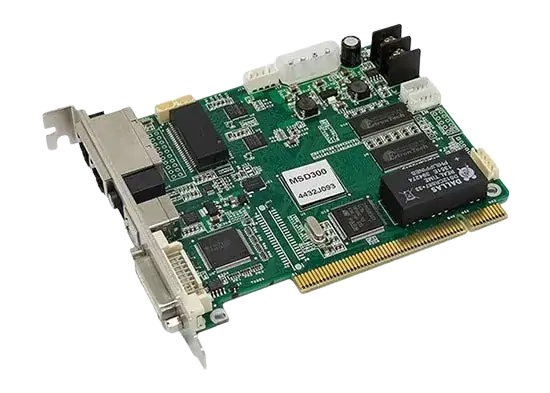
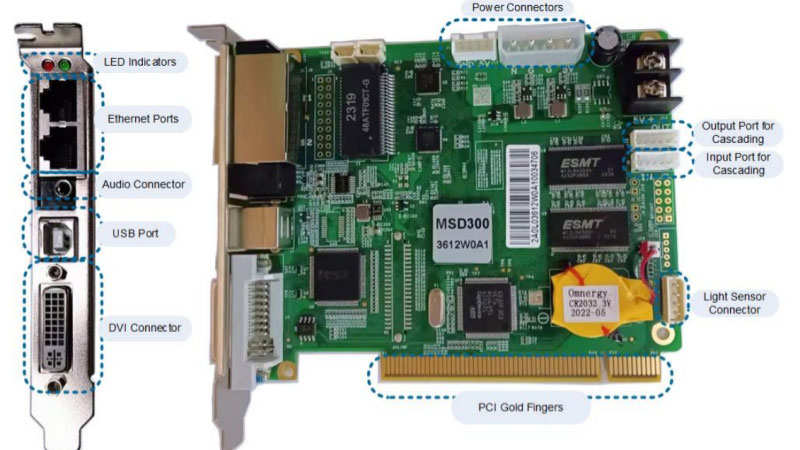
Передающая плата NovaStar MSD300 подключает источник видеосигнала DVI к принимающим платам внутри светодиодного дисплея. Два гигабитных Ethernet-выхода передают данные на экран, а отдельный USB-разъем позволяет компьютеру настраивать систему. Ключевой показатель производительности составляет до 650 000 пикселей на выход, что дает номинальный суммарный потолок в 1.3 миллиона пикселей при независимой нагрузке на оба выхода.
Выбор NovaStar MSD300 подразумевает соответствие видеоисточнику, разрешению корпуса и расположению кабелей, а не просто выбор карты, рекламируемой для определенного размера экрана. В этом руководстве объясняются технические характеристики, расчеты пикселей, настройка NovaLCT, распространенные неисправности и важные проверки при установке или замене. Также проводится сравнение MSD300 с MSD600 и объясняется, почему поддерживаемое входное разрешение не автоматически соответствует количеству физических светодиодных пикселей, которые вы можете использовать.
1. Что представляет собой передающая карта NovaStar MSD300?
NovaStar MSD300 — это синхронная плата передачи светодиодного изображения: экран следует за видеопотоком, подаваемым в реальном времени. Компьютер, источник мультимедиа или видеопроцессор, работающий в вышестоящем режиме, генерирует изображение. Плата передачи распределяет необходимые данные изображения, а платы приема внутри корпусов преобразуют эти данные в сигналы, необходимые для светодиодных модулей.
01. Разберитесь в трех различных путях прохождения сигнала.
Видео: выход источника → кабель DVI → NovaStar MSD300. Данные дисплея: выход Ethernet передающей карты → приемные карты корпуса → светодиодные модули. Конфигурация: компьютер под управлением Windows → кабель USB Type-B → передающая карта. Разделение этих путей значительно ускоряет диагностику неисправностей, поскольку работающее USB-соединение ничего не говорит о наличии DVI-видеосигнала.
Разъемы RJ45 передают данные на светодиодный дисплей системы управления. Следуйте рекомендованной производителем схеме подключения, а не подключайтесь к офисному маршрутизатору или предполагайте, что подойдет любой сетевой коммутатор. Пометьте каждый исходящий кабель номером порта и номером первого шкафа. Сохраните чертеж, показывающий сторону стены, с которой будет виден кабель, поскольку схема с видом сзади может случайно изменить предполагаемое расположение.
02. Знайте, что отправляющая карта не заменяет.
Плата передачи NovaStar MSD300 не является полноценной системой для видеопроизводства. Необходимо отдельно спланировать масштабирование, переключение между несколькими источниками и подгонку контента под необычное соотношение сторон. Если необходимо изменить размер исходного изображения, используйте соответствующие настройки источника или предварительную обработку; не следует предполагать, что плата передачи автоматически масштабирует всё изображение, чтобы оно заполняло всю стену.
Вам также потребуются совместимые приемные платы, параметры модуля, силовая и информационная проводка шкафа, а также соответствующий монтажный корпус. Источник должен продолжать передавать видео для нормального воспроизведения в реальном времени. Сохраненное изображение при запуске, если оно настроено, отличается от независимого проигрывателя плейлистов. Для автоматической запланированной рекламы определите, какое устройство будет хранить и планировать контент, прежде чем выбирать остальные устройства в цепочке управления.
2. Технические характеристики и емкость пикселей NovaStar MSD300
Приведенные ниже технические характеристики NovaStar MSD300 относятся к базовой модели MSD300 и спецификации производителя V2.4.2 от 9 декабря 2024 года. Проверьте модель печатной платы и версию документации для поставляемого устройства. Указание в описании, объединяющее MSD300 и MSD300-1, не следует рассматривать как доказательство взаимозаменяемости всех разъемов, размеров или прошивки.
| Параметр | Опубликованная спецификация | Что проверить |
|---|---|---|
| Видеовход | 1 × одноканальный DVI; разрешение до 1920 × 1200 при 60 Гц | Сопоставьте полную временную шкалу источника. |
| формат видео | 8-битный RGB 4:4:4; прогрессивный ввод | Чересстрочный ввод не поддерживается. |
| Выходы данных светодиодов | 2 портов Gigabit Ethernet; до 650 000 пикселей на порт | Рассчитайте каждую физическую цепь отдельно. |
| Управление | USB Type-B; UART вход/выход, каскадное подключение до 20 устройств. | Каскадное управление не передает видеосигнал. |
| Другие интерфейсы | Аудиовход и разъем для датчика освещенности | Подтвердите наличие соответствующих аксессуаров. |
| Мощность | Напряжение постоянного тока 3.3–5.5 В; номинальный ток 0.6 А, мощность 3 Вт. | Проверьте электропитание и соединения хоста. |
| Окружающая среда | От −20°C до +75°C; относительная влажность 10–90%, без конденсации. | Защищать от влаги и конденсата. |
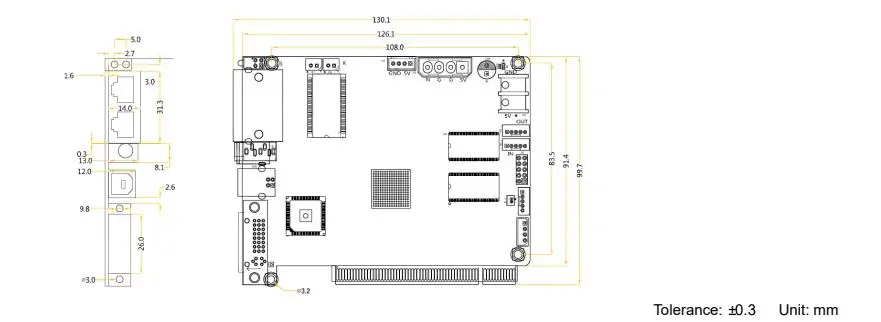
| Размер и вес карты | 130.1×99.7×14.0 мм; 104.3 г | Обеспечьте дополнительный зазор для кабелей и коммуникаций. |
01. Разделение входного разрешения и нагрузки светодиода.
Проектор NovaStar MSD300 может принимать видеоизображение, размер которого превышает общую выходную мощность светодиодного экрана. Изображение с разрешением 1920 × 1080 содержит 2 073 600 пикселей; физическая светодиодная стена с таким разрешением превышает номинальный потолок в 1 300 000 пикселей. Отображение контента с меньшей детализацией на той же стене не уменьшает её физическое количество пикселей.
Для небольшой стены определите активную область контента на исходном холсте и целенаправленно отобразите её. Проверьте её положение, используя рамку и нумерованную сетку. Фоновое изображение рабочего стола может выглядеть приемлемо, даже если крайние правые столбцы или нижний ряд контента обрезаны. Полное время ввода, активная область отображения и нагрузка на каждый выход должны совпадать.
02. Рассчитайте нагрузку на шкаф и порты.
Расчет производится исходя из фактических размеров шкафа в пикселях. В этом иллюстративном проекте NovaStar MSD300 каждый шкаф имеет размер 128 × 128 пикселей, а стена состоит из десяти шкафов в ширину и шести в высоту. В результате получается холст размером 1280 × 768 пикселей. Две цепочки по 30 шкафов каждая остаются ниже заявленного потолка на порт, с учетом ограничений приемной карты и выбранных рабочих настроек.
| Расчет | Результат | Смысл |
|---|---|---|
| Один шкаф | 128 × 128 = 16,384 пикселей | Используйте эту нагрузку для каждого шкафа в цепочке. |
| Полная стена | 1280 × 768 = 983,040 пикселей | Ниже номинального общего количества портов (двухпортовых). |
| 30 шкафов на одном порту | 30 × 16,384 = 491,520 пикселей | Сбалансированное предложение с двумя цепочками. |
| 40 шкафов на одном порту | 40 × 16,384 = 655,360 пикселей | Превышено ограничение на количество пикселей в порту (650 000). |
Последняя строка демонстрирует распространенную ошибку планирования: резервная мощность на втором выходе не может компенсировать перегрузку первого выхода. Эти расчеты являются примером определения размеров, а не утверждением конкретной комбинации шкафов. Перед вводом в эксплуатацию NovaStar MSD300 нарисуйте кабельную трассу и проверьте фактическое количество проводов в цепи.
03. Рассматривайте пользовательские параметры синхронизации и резервирования отдельно.
В PDF-файле версии 2.4.2 приведены примеры пользовательских входных разрешений 3840 × 600 и 548 × 3840 при частоте 60 Гц. Это конкретные значения для широкого или высокого разрешения, а не полная поддержка UHD. В веб-сводке NovaStar указана другая максимальная высота, поэтому для необычно высокого холста лучше уточнить этот параметр, чем полагаться только на размер заголовка.
Для резервного маршрута NovaStar MSD300 также требуется отдельный план обеспечения пропускной способности. Резервирование портов Ethernet защищает только от сбоев, охватываемых настроенной конфигурацией. Использование порта в качестве резервного не добавляет еще одну независимую область с 650 000 пикселей. Согласуйте предполагаемый сценарий сбоя и протестируйте его до того, как экран потребуется для мероприятия.
3. Программное обеспечение MSD300, руководство пользователя и настройка NovaLCT.
NovaLCT — это инструмент настройки для данного рабочего процесса синхронного управления. Используйте EagerLEDРуководство по загрузке и версиям NovaLCT и Библиотека программного обеспечения и руководств NovaStar Чтобы найти необходимые ресурсы, выберите руководство по синхронному управлению, затем подтвердите комбинацию программного обеспечения и микропрограмм для фактических передающих и принимающих карт.
01. Подготовка файлов и восстанавливаемой конфигурации.
Перед внесением изменений в работающую систему NovaStar MSD300 соберите информацию о существующей конфигурации шкафа, схеме подключения экрана, синхронизации источника и версии программного обеспечения. Сохраните копию с указанием даты и не храните ее рядом с компьютером, используемым при вводе в эксплуатацию. Сфотографируйте маркировку кабелей и отметьте шкафы, в которых используются разные приемные платы, партии модулей или параметры.
Файл приемной платы, часто предоставляемый в формате .rcfg или .rcfgx, описывает параметры на уровне шкафа. Он отличается от файла, используемого в программе установки, и от чертежа, отображающего расположение шкафов на стене. Не используйте файл с похожей панели только потому, что шаг пикселей совпадает. Запросите у поставщика шкафа файл, соответствующий фактической электронике и проводке модуля.
02. Подключите оборудование и установите связь.
После безопасного отключения оборудования перед установкой, поручите квалифицированному установщику смонтировать и запитать плату, используя соответствующее подключение к источнику питания. Подключите источник видеосигнала к DVI, компьютер конфигурации к USB Type-B, а каждую цепочку шкафов — к запланированному выходу. Следуйте процедуре включения системы, затем откройте NovaLCT и убедитесь, что передающее устройство обнаружено.
Если NovaStar MSD300 отсутствует в списке устройств, начните с проверки питания, USB-кабеля передачи данных, порта компьютера и драйвера связи. Поиск драйвера MSD300 не должен приводить к загрузке несвязанной прошивки. Установка драйвера обеспечивает связь с компьютером; она не обеспечивает видеосигнал и не создает правильную конфигурацию корпуса.
03. Установите параметры исходной и приемной карты.
Начните с описанного режима прогрессивного вывода и убедитесь, что подключенный выход активен. Ноутбук может передавать презентацию только на свой внутренний дисплей. Проверьте режим внешнего вывода и используйте простое тестовое изображение, прежде чем подключать дополнительные преобразователи или более сложный контент.
В рамках поддерживаемого рабочего процесса NovaLCT выберите правильное устройство связи и загрузите параметры приемной карты от поставщика шкафа. Подтвердите результат на подходящем тестовом шкафу или контролируемой области экрана, прежде чем применять настройки более широко. Поддерживайте необходимую яркость для ввода в эксплуатацию. Если изображение искажено или цвета некорректны, остановитесь и проверьте файл, вместо того чтобы экспериментировать на всей стене.
04. Составьте карту расположения шкафов, протестируйте и сохраните.
Введите фактические размеры шкафов в пикселях и разместите каждую приемную плату в схеме подключения экрана. Проследите порядок физических кабелей от каждого выхода NovaStar MSD300. Цепочка, извивающаяся вниз по столбцам, должна быть отображена в этом порядке; простое перетаскивание шкафов в аккуратную сетку не устанавливает правильный путь передачи данных.
Проверьте отображение красного, зеленого, синего, белого, серого, нумерованной сетки и движущегося контента. Проверьте наличие отсутствующих областей, зеркального отображения, швов, неправильных цветов и обрезанных краев. После подтверждения соответствия отправьте и сохраните конфигурацию на оборудование, используя элементы управления, предоставляемые данной версией программного обеспечения. Экспортируйте соответствующую локальную резервную копию, затем выполните плановый перезапуск, чтобы убедиться, что утвержденные настройки сохраняются.
Для передачи данных на NovaStar MSD300 необходимо записать разрешение источника, настройку частоты обновления, версии прошивки, файлы корпуса и схему портов. Формулировки в меню могут различаться в зависимости от версии NovaLCT, поэтому, если экран отличается от описанных выше шагов, используйте соответствующее руководство. Изменения прошивки должны вноситься в рамках контролируемого периода технического обслуживания с использованием пакета для конкретной модели и плана восстановления.
4. MSD300 против MSD600: какая карта отправки подходит?
Главный вопрос при выборе между MSD300 и MSD600 заключается в том, насколько компактные размеры платы соответствуют возможностям подключения источника и компоновки корпуса. NovaStar MSD300 использует DVI и два выхода Ethernet. MSD600 добавляет собственный вход HDMI и четыре выхода. Дополнительные выходы обеспечивают больше вариантов компоновки, но для любой предлагаемой системы по-прежнему необходим поддерживаемый режим ввода и корректная нагрузка в каждой цепи.
| Фактор принятия решения | MSD300 | MSD600 |
|---|---|---|
| Видео соединение | Одноканальный DVI | Одноканальный DVI и HDMI 1.3 |
| количество светодиодных выходов | 2 гигабитных порта Ethernet | 4 гигабитных порта Ethernet |
| Стандартный 8-битный входной потолок | 1920 × 1200 при 60 Гц | 1920 × 1200 при 60 Гц |
| Конфигурация соединения | USB Type-B; каскадирование UART | USB Type-B; каскадирование UART |
| Типичная причина выбора | Существующая система DVI с ограничением в два порта. | Встроенный HDMI или дополнительные цепочки разъемов |
01. Выберите по источнику и макету.
Если на небольшой стене уже есть совместимый источник DVI и две управляемые цепочки, NovaStar MSD300 может удовлетворить требованиям без добавления дополнительных портов. Если HDMI необходим, сравните стоимость и сложность собственного HDMI-оборудования со стоимостью и сложностью совместимого преобразователя. Один только адаптер не гарантирует, что синхронизация источника или формат сигнала будут приняты.
Для получения информации об ограничениях на входные и выходные параметры карты NovaStar MSD600 используйте наши технические характеристики и руководство по настройке . Ни более высокий номер модели, ни большее количество разъемов не гарантируют масштабируемость, неограниченный ввод 4K или совместимость со всеми принимающими картами.
02. Внимательно изучите MSD300-1 и предложения по замене.
При замене платы передатчика NovaStar MSD300 сравните полное название модели, ревизию платы, крепление, разъем питания, разъемы и поддерживаемое программное обеспечение. Для проверки рассматривайте MSD300-1 как отдельную модель. Запросите фотографии фактически поставленного оборудования, особенно если в описании товара несколько вариантов объединены под одним названием.
Для оборудования, которое часто меняется, сравните также удобство обслуживания голой платы с удобством доступа к контроллеру передачи в закрытом корпусе. Предусмотрите достаточно места для замены кабелей и идентификации индикаторов без демонтажа всей стойки. Удобство физической установки — это отдельный фактор при покупке, не связанный с емкостью пикселей.
5. Применение, совместимость и качество изображения
Контроллер NovaStar MSD300 можно рассматривать для стационарных и арендованных светодиодных систем, если его возможности соответствуют проекту. Физическая площадь экрана — ненадежный показатель: уменьшение шага пикселей увеличивает количество пикселей на той же площади. Для внутренних светодиодных экранов перед выбором контроллера необходимо точно рассчитать разрешение корпуса, особенно для помещений с малым шагом пикселей в конференц-залах и торговых помещениях.
01. Спланируйте использование экрана.
При использовании арендованных светодиодных экранов расположение элементов в шкафах может меняться на каждом мероприятии. Сохраняйте отдельные схемы расположения и кабельные схемы для каждой утвержденной конфигурации. Пересчитывайте нагрузку при добавлении дополнительных рядов; ранее успешно установленная система NovaStar MSD300 не гарантирует автоматическую совместимость с более широкой или высокой стеной.
EagerLED Видео ниже демонстрирует вариант использования арендованного экрана и конфигурацию корпуса. Для планирования системы управления используйте этапы ввода в эксплуатацию, описанные в разделе 3; видео иллюстрирует именно применение дисплея, а не настройку платы передачи данных, специфичную для конкретной модели.
Для наружной установки разместите NovaStar MSD300 в надлежащим образом защищенном контрольном помещении. Диапазон рабочих температур платы не соответствует водонепроницаемости корпуса. В рамках проектирования дисплея необходимо проверить вентиляцию, наличие пыли, конденсата, натяжение кабелей и доступ для технического обслуживания.
02. Раздельная регулировка яркости, калибровки и частоты обновления.
NovaStar MSD300 поддерживает подключение датчика освещенности для автоматической регулировки яркости с помощью соответствующего датчика и настроек. Определите, где датчик будет измерять окружающее освещение, и проверьте результирующую яркость экрана в реальных условиях эксплуатации. Датчик, направленный в другую среду освещения, чем аудитория, может дать неподходящую регулировку.
Для калибровки яркости и цветности на уровне пикселей требуется соответствующая система калибровки и корректные коэффициенты. Она не создается простым подключением платы передатчика. Аналогично, частота кадров источника и частота обновления светодиодов описывают разные вещи: количество входящих изображений в секунду и способ управления светодиодами приемной электроникой. При съемке событий следует тестировать весь экран с заданными настройками камеры, а не приписывать каждую видимую полосу или мерцание датчику NovaStar MSD300.
6. Цена и список необходимых покупок NovaStar MSD300
Для уточнения цены на NovaStar MSD300 следует указать точную модель, количество, состояние и место доставки. Указанная на рынке цена может относиться к другой версии, плате без компонентов или комплекту без необходимых кабелей и поддержки. Поэтому в данном руководстве используется контрольный список для расчета стоимости, а не непроверенная универсальная цена.
01. Предоставьте достаточно информации для составления полезного коммерческого предложения.
Для сравнения предложений NovaStar MSD300 предоставьте следующую информацию о проекте. Фотография экрана будет полезна в качестве контекста, но она не заменит информацию о пикселях и аппаратном обеспечении, необходимую для проверки системы управления.
- Экран: Количество шкафов по горизонтали и вертикали, размеры пикселей на шкаф и предлагаемые кабельные цепи.
- Источник: Доступный разъем, предполагаемое разрешение и частота кадров, а также необходимость масштабирования или переключения источников.
- Оборудование: этикетка отправляющей карты, модели принимающих карт, версии прошивки и доступные файлы конфигурации.
- Пакет: Количество плат, кабели, требования к креплению или корпусу, запасное оборудование и помощь в настройке.
- Доставка: Место назначения, требуемая дата, условия гарантии, стоимость доставки и налогообложение.
02. Согласовать принятие и поддержку.
Уточните, что продемонстрирует соответствие системы NovaStar MSD300 поставленной задаче: правильное сопоставление контента, работоспособность всех шкафов, сохранение настроек после перезагрузки и согласованное поведение при резервном копировании. Выясните, кто предоставляет окончательные файлы конфигурации и кто помогает восстановить их в случае замены карты.
Сравните полную стоимость установки, включая оборудование для преобразования и время ввода в эксплуатацию. Более низкая цена за установку без дополнительных компонентов может оказаться менее полезной, если она не решает вопрос подключения источника или настройки шкафа. Запросите проверку совместимости MSD300 и актуальное ценовое предложение у нас. EagerLED Учитывая вышеизложенную информацию, рекомендация должна касаться именно этой стены.
7. Устранение неполадок MSD300 и часто задаваемые вопросы.
Для устранения неполадок NovaStar MSD300 сначала определите, связана ли неисправность с питанием, входящим изображением, связью с компьютером или выходным сигналом корпуса. Запишите симптомы, прежде чем менять настройки. Одновременная замена нескольких кабелей и загрузка новых параметров затрудняют выявление причины или восстановление предыдущего рабочего состояния.
| Симптом или индикатор | Что это предполагает | Первая проверка |
|---|---|---|
| Красный индикатор STA выключен | Нет питания или ненормальная мощность | Перед заменой программного обеспечения проверьте электропитание и соединение. |
| Зеленый индикатор RUN мигает раз в две секунды. | видеовход недоступен | Проверьте выходной сигнал активного источника, кабель DVI и поддерживаемые параметры синхронизации. |
| Зеленый индикатор RUN мигает четыре раза в секунду. | видеовход присутствует. | Если стена черная, проверьте выходные цепи, сопоставление и настройки шкафа. |
| Карта отсутствует в NovaLCT | Обмен данными для настройки не установлен. | Проверьте питание, USB-кабель для передачи данных, совместимость драйверов и программного обеспечения. |
| Некоторые шкафы отсутствуют или неисправны. | Возможна проблема с цепочкой вывода или сопоставлением. | Проследите за поврежденным портом, первым вышедшим из строя шкафом и последовательностью кабелей. |
| Неправильные цвета или перемешанные модули | Параметры корпуса или комплектующие могут не совпадать. | Проверьте точный файл приемной платы, схему подключения модуля и убедитесь в исправности источника. |
Зеленый индикатор RUN, мигающий с пульсацией, означает, что резервирование Ethernet вступило в силу в соответствии со спецификацией; очень быстрое мигание указывает на изображение при запуске. Считывайте показания индикаторов вместе с отображаемым изображением и схемой проводки. Они сужают круг поиска, но не гарантируют корректную работу каждого шкафа или резервного маршрута.
Если отсутствует целая цепочка, сравните ее с рабочим выходом и проверяйте по одному заведомо исправному кабелю. Если неисправность начинается в середине цепочки, осмотрите первый поврежденный шкаф и его входящее соединение, прежде чем заменять NovaStar MSD300. Сохраните исходные параметры перед любым сбросом или изменением прошивки.
01. Для чего используется передающая карта NovaStar MSD300?
Устройство NovaStar MSD300 передает видеоданные в реальном времени с источника DVI на совместимые приемные платы для светодиодных экранов. Оно является частью синхронной системы управления светодиодами. Источник генерирует контент, а приемная электроника управляет модулями внутри экрана.
02. Сколько пикселей может контролировать NovaStar MSD300?
Заявленное ограничение по количеству пикселей на порту составляет до 650 000, при этом два выхода дают в сумме 1.3 миллиона пикселей для независимых загрузок. Проверьте каждую цепочку, ограничения принимающей карты и режим работы. Резервный выход не следует учитывать как вторую независимую область экрана.
03. Может ли MSD300 управлять светодиодной стеной Full HD?
Физическая стена с разрешением 1920 × 1080 содержит 2 073 600 пикселей и превышает номинальную суммарную выходную мощность. NovaStar MSD300 может принимать поддерживаемый входной сигнал Full HD, но прием этого сигнала отличается от управления массивом пикселей светодиодов Full HD.
04. Есть ли у NovaStar MSD300 HDMI-выход или возможность воспроизведения файлов с USB?
Базовая модель имеет видеовход DVI. USB Type-B используется для подключения, а не для воспроизведения мультимедиа через USB. Для подключения через HDMI проверьте подходящую схему преобразования сигнала или выберите контроллер с поддержкой HDMI, соответствующий требованиям к экрану.
05. Какое программное обеспечение и руководство пользователя для MSD300 мне следует использовать?
Используйте NovaLCT с руководством по синхронному управлению, соответствующим вашей установке. Согласуйте программное обеспечение и микропрограмму с передающей и приемной платами. Сохраните рабочую конфигурацию и файлы кабинета перед внесением изменений; установщик не заменяет эти файлы.
06. Является ли MSD300-1 автоматической прямой заменой?
Нет. Проверьте модель, версию оборудования, разъемы, способ крепления, требования к питанию и совместимость прошивки с установленным NovaStar MSD300. Схожие названия и фотографии недостаточны для одобрения замены. Попросите поставщика подтвердить предполагаемую комбинацию корпуса и источника сигнала.
07. Почему экран становится чёрным, когда компьютер обнаруживает карту?
Обнаружение USB подтверждает только управляющее соединение. Проверьте, активен ли источник DVI, осмотрите индикатор RUN, а затем проследите путь передачи данных по корпусу. Также проверьте параметры отображения, яркости и приемной карты, прежде чем делать вывод о неисправности NovaStar MSD300.
08. Можно ли использовать несколько карт MSD300 на большом экране?
Более крупная система может распределять области экрана между несколькими передающими устройствами, но для каждого из них требуется соответствующее распределение и сопоставление видеосигнала. Каскадирование UART поддерживает управление; оно не разделяет и не синхронизирует исходное изображение автоматически. Перед покупкой необходимо проверить всю многоустройственную схему.
8. Заключение: выберите подходящую систему NovaStar MSD300.
Передающая карта NovaStar MSD300 — практичный вариант, если источник DVI, электроника корпуса и двухпортовая нагрузка соответствуют требованиям проекта. Начните с точного определения пикселей корпуса, проследите каждую кабельную цепочку и определите, как контент будет располагаться на исходном экране. Эти проверки гораздо полезнее, чем выбор, основанный только на физическом размере экрана или заголовке, указывающем на разрешение входного сигнала.
Перед заказом NovaStar MSD300 подтвердите вариант модели и сохраните файлы корпуса, схему портов и записи о рабочем программном обеспечении. Перед передачей проверьте воспроизведение контента в реальном времени, сохранение состояния после перезагрузки и наличие запланированных резервных копий. Отправить EagerLED расположение элементов на экране и сведения об источнике для Рекомендации по отправке открыток и расчет стоимости на основе полной установки.
Технические ссылки: Технические характеристики платы передачи NovaStar MSD300, версия 2.4.2 (9 декабря 2024 г.), разделы, касающиеся разъемов, индикаторов и технических характеристик; Технические характеристики платы передачи MSD600, версия 2.4.1 (6 декабря 2024 г.); Руководство пользователя инструмента настройки светодиодов NovaLCT для синхронной системы управления, версия 5.8.1, разделы, касающиеся настройки экрана. Ссылки проверены 10 октября 2026 г. Расчеты шкафа и проверки при вводе в эксплуатацию являются пояснительными указаниями, а не результатами измерений, полученных в ходе испытаний изделия. Автор оригинальной статьи: Мики.