

Для резервного копирования конфигурационных файлов NovaLCT считайте рабочие настройки с подключенного дисплея, экспортируйте параметры приемной карты и подключения экрана отдельно и сохраните файл конфигурации системы, если это поддерживается. Для восстановления сопоставьте файлы с оборудованием, загрузите соответствующую конфигурацию, отправьте ее на нужные устройства и завершите операцию сохранения оборудования. Проверьте образ и протестируйте перезапуск, прежде чем принимать восстановление.
Это руководство предназначено для EagerLED Клиенты, AV-интеграторы, дистрибьюторы и подрядчики несут ответственность за поддержание работоспособности светодиодного дисплея. Полезная резервная копия должна сообщать следующему специалисту, к какому шкафу, контроллеру, схеме проводки и версии программного обеспечения она относится. Папка, содержащая неопознанный файл, является некачественной передачей информации о техническом обслуживании.
Описанные шаги ориентированы на стандартные рабочие процессы NovaLCT на основе RCFG/RCFGX. Названия кнопок различаются в зависимости от версии и оборудования. Для шкафов на основе NCP требуется соответствующий рабочий процесс. Приведенные ниже контрольные списки представляют собой рекомендуемые методы работы над проектом, а не утверждение о том, что каждая система была протестирована со всеми версиями программного обеспечения.
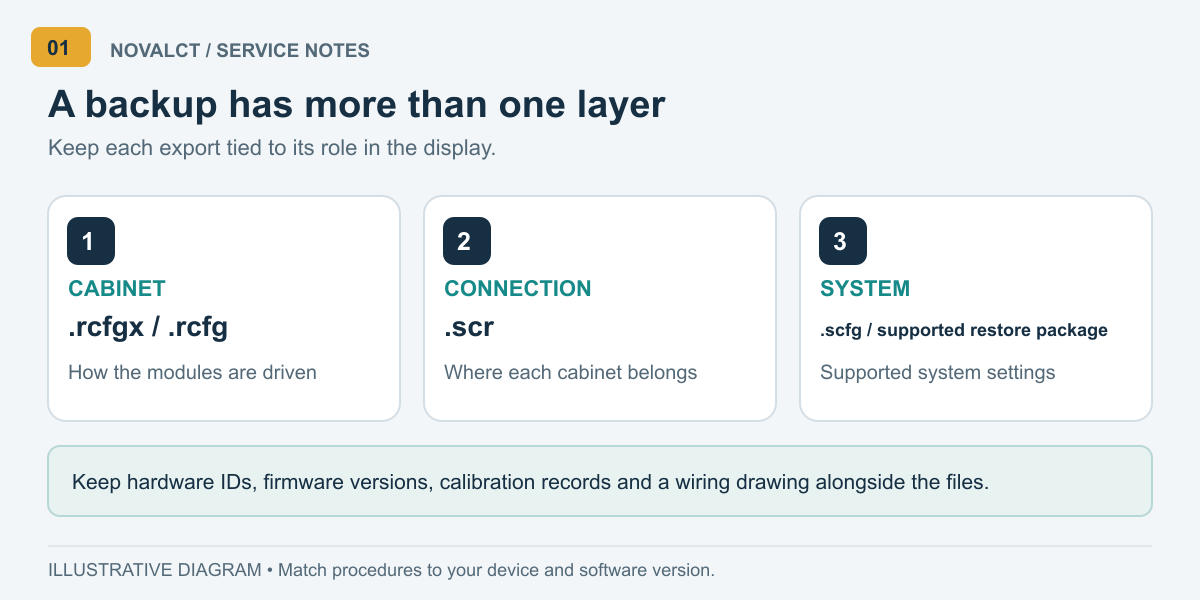
1. Разберитесь, что защищает каждый файл NovaLCT.
Воспринимайте восстановление как несколько взаимосвязанных задач: восстановление принципа работы модулей в корпусе, восстановление положения этого корпуса в общей схеме и восстановление всей поддерживаемой конфигурации системы. Определите недостающий слой, прежде чем выбирать файл. Это предотвратит превращение ремонта корпуса в ненужную полную перенастройку экрана.
| Файл или запись | Главное предложение | Важная граница |
|---|---|---|
| .rcfgx / legacy .rcfg | Параметры приемной платы и шкафа | Не заменяет запись о подключении всей стены. |
| .scr | схема подключения экрана | Должно соответствовать физической проводке выходного порта. |
| .scfg | Локальная системная конфигурация | Не следует предполагать, что это включает в себя все функции устройства. |
| Поддерживается восстановление .zip-архивов. | Конфигурация в пакете принимается функцией локального восстановления. | Обычный ZIP-архив проектных документов отличается от обычного. |
| Записи калибровки и версий | Сохранение контекста качества изображения и идентичности программного обеспечения. | Отслеживайте отдельно; проверьте применимую процедуру экспорта. |
NovaStar описывает файлы приемной карты, подключения экрана и версии как отдельные компоненты своего рабочего процесса настройки облака, используя локальный системный файл .scfg. Это различие объясняет, почему хранение только файла RCFGX оставляет пробелы в архиве проекта. См. официальную документацию по сохранению файлов.
NovaLCT также имеет функции, специфичные для конкретного устройства. В руководстве по синхронному резервному копированию версии 5.9.2 операция резервного копирования системы в формате .pbk ограничена устройством MCTRL660 PRO и отдельно описана настройка NCP. Не следует применять эти инструкции повсеместно. В интерфейсе приемника используются метки, включающие «Чтение», «Импорт» и «Экспорт»; в более старых интерфейсах NovaLCT могут отображаться более длинные метки «Чтение», «Загрузка» и «Сохранение». Сравните руководство версии 5.9.2 с настройками вашего экрана.
2. Подготовьте надежную резервную копию.
Начинайте, пока дисплей работает корректно. Если вы исследуете неисправность, пометьте новый экспорт как текущее неисправное состояние; сохраните последнюю принятую резервную копию отдельно. В противном случае самый последний файл может случайно заменить единственную надежную точку восстановления.
Откройте поддерживаемую проектом версию NovaLCT и убедитесь, что нужное устройство подключено. Используйте соответствующую учетную запись синхронной системы или мультимедийного проигрывателя. На площадке с несколькими контроллерами сравните идентификатор устройства с расписанием вашего оборудования, прежде чем считывать или отправлять параметры.
| Запись | Что запечатлеть | Почему это важно |
|---|---|---|
| Проектор и экран | Сайт, идентификатор экрана, дата, рабочее или неисправное состояние | Разделяет аналогичные установки |
| Металлоизделия | Идентификация контроллера, приемника, модуля и платы концентратора. | Поддерживает подбор замены. |
| ПРОГРАММНОЕ ОБЕСПЕЧЕНИЕ | Версия NovaLCT и соответствующие версии прошивки. | Документирует известную рабочую среду. |
| Geometry | Размеры корпуса в пикселях, компоновка, трассировка портов. | Поддерживает проверку сопоставления. |
| Внешний вид | Эталонные шаблоны, настройка яркости, записи калибровки. | Определяет наблюдаемую цель восстановления. |
Сфотографируйте маркировку кабелей и расположение шкафов, особенно в тех случаях, когда на одном дисплее находятся шкафы разных размеров. Зафиксируйте на чертеже правила просмотра: вид спереди и вид сзади могут изменить, казалось бы, очевидный маршрут.
Согласуйте временные рамки для технического обслуживания и человека, который сможет наблюдать за экраном во время тестирования. Сохраните последний принятый пакет в режиме только для чтения, затем работайте с его копией. Для получения справочной информации по программному обеспечению используйте... EagerLED Архив загрузок и руководств NovaLCTЗаписывайте фактически использованную версию, а не просто называйте её «последней».
3. Создайте резервную копию конфигурации принимающей карты.
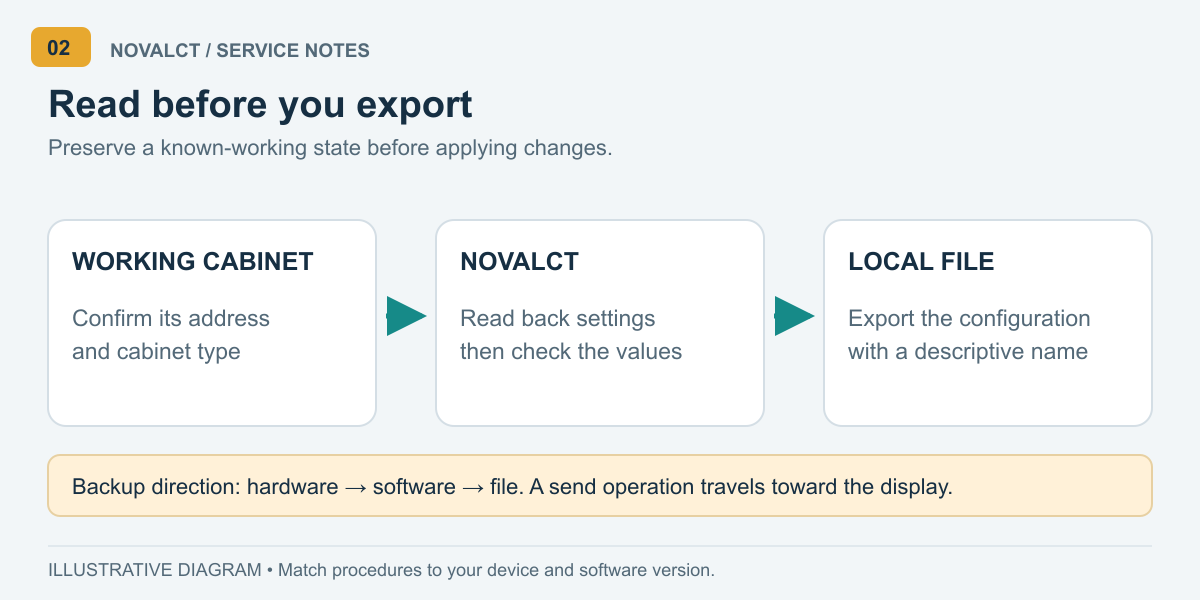
01. Сначала ознакомьтесь с информацией о рабочем оборудовании.
В NovaLCT откройте «Конфигурация экрана», выберите правильный коммуникационный порт и устройство, а затем перейдите в область «Приемная карта». Перед экспортом используйте команду «Чтение с приемной карты». В более старых версиях эта команда обычно называется «Чтение с приемной карты».
В диалоговом окне, где запрашивается целевой объект, выберите заведомо исправный шкаф и запишите его адрес. Убедитесь, что отображаемые размеры и информация о модулях соответствуют данному шкафу. Успешное считывание данных из неправильного шкафа все равно будет считаться неправильной резервной копией для замены.
Избегайте использования команды отправки для получения резервной копии. Чтение переносит информацию об оборудовании в NovaLCT; отправка перемещает настройки программного обеспечения к экрану. Не закрывайте это окно, если в новом окне конфигурации содержатся значения, которые вы не проверили.
02. Экспортируйте и идентифицируйте каждый тип шкафа.
Для сохранения конфигурации приемной карты используйте функцию «Экспорт» или «Сохранить в файл» в соответствующем старом интерфейсе. Сохраните расширение, созданное NovaLCT. Для смешанного дисплея создайте отдельный файл для каждой действительно отличающейся конфигурации шкафа и задокументируйте, какие позиции его используют.
Используйте описательное имя файла, например: Lobby_Cabinet-A_ReceiverModel_2026-10-14.rcfgxЭто пример соглашения об именовании, а не обязательный формат NovaLCT. Включайте фактические идентификаторы модели и проекта в ваши файлы.
Убедитесь, что файл существует в нужной папке, и сохраните исходный экспортированный файл. EagerLEDАвтора Руководство по выбору RCFG/RCFGX Объясняется, почему одного лишь соответствия шагу пикселя недостаточно: конструкция модуля, микросхема драйвера, режим сканирования, приемник и поток данных также имеют значение.
Перед следующим визитом специалиста проверьте архив на втором авторизованном компьютере. Убедитесь, что файлы можно скопировать и идентифицировать, а также что доступны соответствующий установщик NovaLCT и руководство пользователя. Проверка доступности файлов является полезной предварительной проверкой; она не заменяет контролируемое тестирование восстановления оборудования.
4. Сохраните конфигурацию подключения экрана и системы.
01. Сохранить карту на весь экран
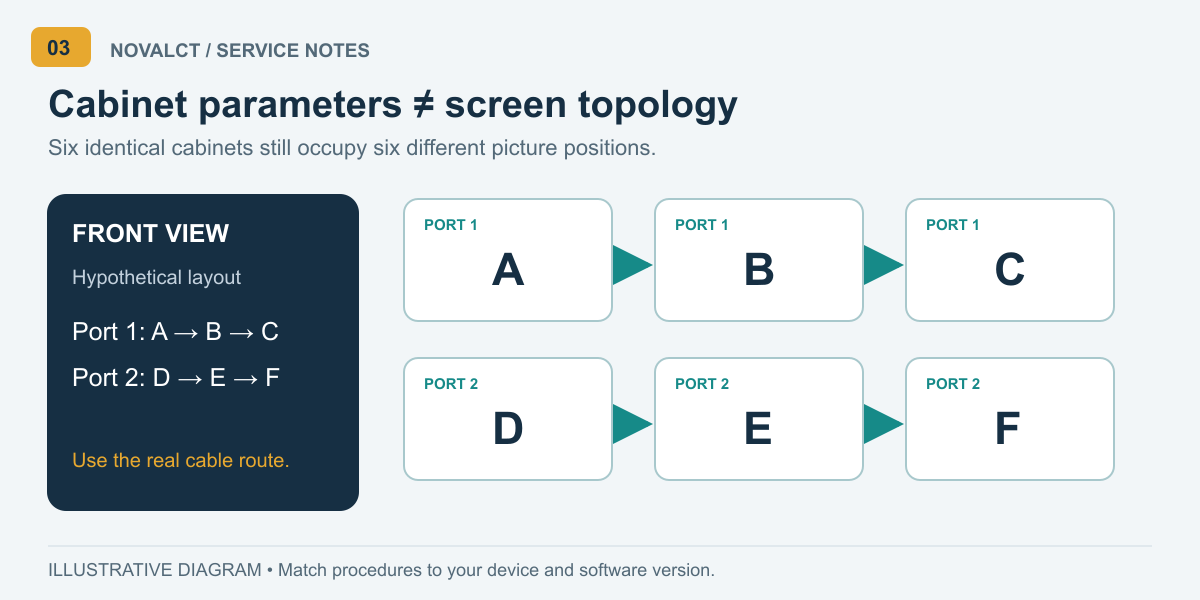
Откройте файл подключения экрана в NovaLCT. Используйте функцию «Чтение с оборудования», чтобы получить существующую информацию о подключении, проверьте расположение экрана и выходных портов, затем используйте функцию «Сохранить в файл» для сохранения файла подключения. Сохраните снимок экрана или схему вместе с экспортированным файлом, чтобы другой техник мог сравнить его с установленными кабелями.
Операции чтения и сохранения файлов описаны вместе с операциями построения карты в документации по подключению экрана NovaStar . Экспорт существующей карты не требует ее преднамеренного изменения или повторной отправки.
Проверьте каждый используемый порт, а не только первый видимый. В гипотетической стене с шестью одинаковыми шкафами файл приемной карты может быть общим для всех шкафов, в то время как схема соединений все равно должна различать все шесть позиций. Идентичные электронные устройства не делают свои координаты изображения взаимозаменяемыми.
02. Добавьте поддерживаемую резервную копию системы.
Используйте функцию сохранения файла конфигурации системы, если она доступна. Следуйте указанному локальному или облачному пути для устройства и версии NovaLCT. Для описанного способа работы в автономном режиме выберите локальное место назначения и сохраните файл .scfg. Проверьте местоположение перед закрытием сеанса.
Сохранение в облаке влечет за собой требования к учетной записи, сети, серверному узлу и поддержке устройств. NovaStar также документирует автоматическую регистрацию и изменение настроек мониторинга при сохранении незарегистрированного экрана в облачный рабочий процесс. Перед включением этой функции обсудите ее с владельцем проекта; см. соответствующую процедуру сохранения.
Сохраняйте доступный локальный пакет восстановления, даже если проект использует облачное хранилище. Отдельно сохраняйте калибровочные материалы, предустановки для конкретных контроллеров и контент плеера, где это необходимо. Рассматривайте включение этих элементов как нечто, что нужно проверить, а не как гарантию, которую дают слова «конфигурация системы».
Четко укажите недостающие элементы в протоколе передачи. Например, если база данных калибровки находится у подрядчика, осуществляющего ввод в эксплуатацию, укажите ответственного за ее хранение и процесс поиска. Если видеопроцессор имеет собственный экспорт предустановленных параметров, сохраните этот экспорт вместе с соответствующими инструкциями. Это предотвратит обнаружение неполным архивом техническим специалистом только после замены оборудования.
5. Восстановите конфигурационные файлы NovaLCT.
01. Выберите наименьшее подходящее значение восстановления.
Сначала определите, что изменилось. Замена приемной платы, переподключение дисплея и замена контроллера представляют собой разные задачи восстановления. По возможности сохраните читаемый снимок текущего состояния, затем выберите последний принятый пакет, соответствующий требуемому оборудованию и компоновке.
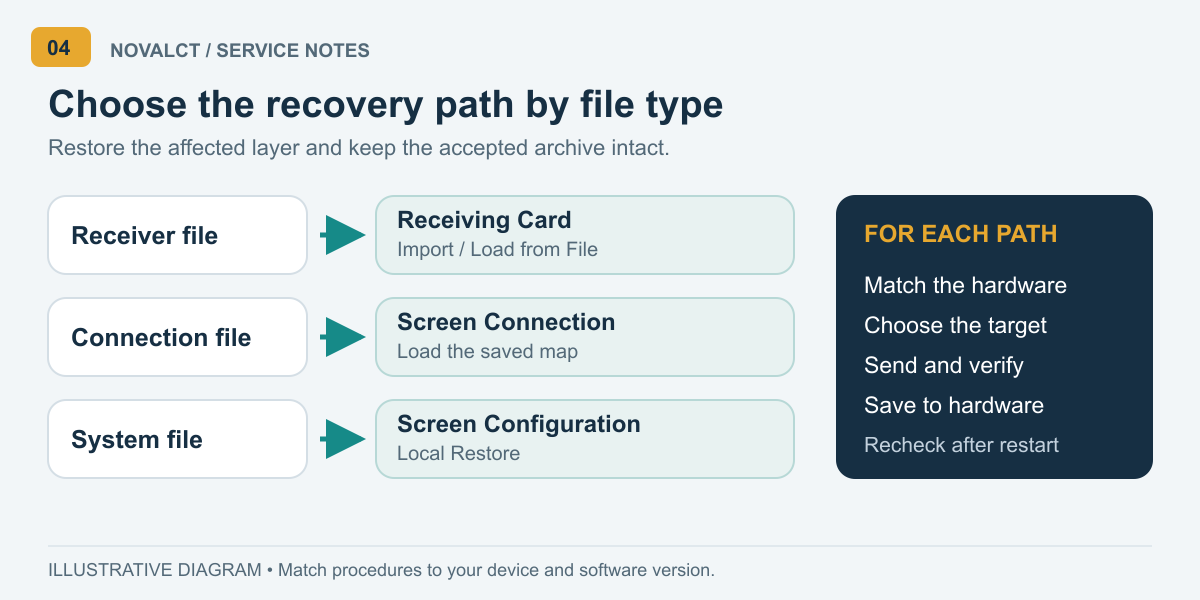
Для ремонта приемника загрузите утвержденный файл .rcfgx или .rcfg с помощью команды импорта/загрузки приемной карты в NovaLCT. Сравните загруженную информацию с записью о вашем шкафу. Сначала отправьте его в одну из указанных зон замены или контролируемую зону тестирования. Расширяйте зону только после проверки результата и подтверждения того, что оставшиеся шкафы нуждаются в той же конфигурации.
Не следует выбирать все принимающие карты только потому, что это удобно. Для экрана, содержащего несколько партий модулей или типов шкафов, могут потребоваться отдельные операции. Диапазон передачи должен определяться объемом ремонта.
02. Восстановите сопоставление при необходимости.
Если требуется восстановить топологию экрана, загрузите соответствующий файл подключения в Screen Connection, сравните его с физическими кабельными трассами и отправьте проверенную карту на оборудование. Перед сохранением перепроверьте размеры шкафа, ориентацию, назначение выходов и координаты.
В некоторых диалоговых окнах отправки приемной карты предусмотрена возможность сброса начальных координат. В документации NovaStar указано, что включение этой функции может привести к тому, что все приемники будут отображать изображение из верхнего левого угла исходного изображения. Используйте ее только в том случае, если процедура ввода в эксплуатацию требует перестроения координат; неожиданное повторение изображения является поводом для проверки картографирования, а не для немедленной замены всех файлов параметров.
03. Используйте локальное восстановление для поддерживаемых системных файлов.
Для восстановления системного файла в NovaLCT введите «Конфигурация экрана», выберите «Локальное восстановление», найдите поддерживаемый файл .scfg или восстанавливаемый файл .zip и нажмите «Далее». Просмотрите загруженную конфигурацию и выполните соответствующие действия по отправке/сохранению. Не следует предполагать, что закрытие окна с индикатором загрузки доказывает сохранение состояния оборудования.
NovaStar различает загрузку редактируемых файлов .scfg и восстановление через упакованный ZIP-архив/облако. Для мультимедийных плееров также требуется собственная авторизация устройства. Следуйте соответствующим инструкциям по восстановлению мультимедийного плеера или руководству по синхронной системе. Храните транспортный ZIP-архив ваших документов отдельно от ZIP-архива, который NovaLCT поддерживает для восстановления.
После подтверждения корректной работы используйте соответствующую кнопку «Сохранить» или «Сохранить на оборудование». Сохранение файла на компьютере и сохранение настроек в аппаратном обеспечении дисплея являются отдельными процедурами приемки. Зафиксируйте оба действия перед тем, как покинуть объект.
6. Проверьте восстановление и устраните неполадки.
Обычное изображение на экране — полезный первый признак неисправности, но оно может скрывать переставленные шкафы, низкую производительность в оттенках серого или несохраненные настройки. Используйте повторяющиеся проверки и записывайте результаты. Следующая последовательность приемки представляет собой рекомендуемый контрольный список технического обслуживания, а не автоматизированную сертификацию NovaLCT.
| Проверка | Искать | Сохраните в качестве доказательства. |
|---|---|---|
| Сплошные цвета и оттенки серого | Правильная цветопередача, стабильное поведение корпуса, видимые тональные переходы. | Фотографии узоров и настройки |
| Пронумерованная сетка и границы | Правильный порядок, ориентация, края и полное изображение. | Фотография сетки и схема кабелей. |
| Обычное исходное содержимое | Правильная обрезка, положение и ожидаемый внешний вид. | Исходный формат и изображение для сравнения |
| Сохранение состояния оборудования и перезапуск | Принятые настройки сохраняются после подтвержденного перезапуска. | Сохраните результат и перезапустите контрольный список. |
Запланируйте перезапуск совместно с оператором и используйте стандартную процедуру выключения/запуска оборудования. Не прерывайте активную запись. После возвращения экрана подключите NovaLCT, проверьте необходимую информацию и повторите визуальные проверки. Успешная загрузка файла сама по себе не завершает этот тест.
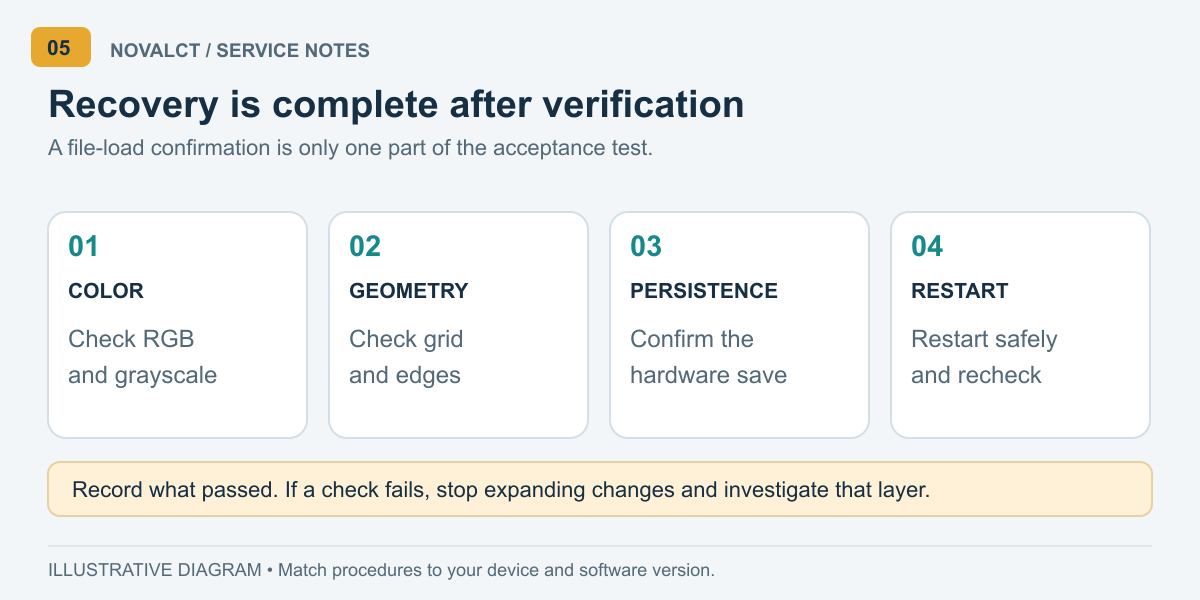
Если результат неверен, прекратите распространение изменений. Сохраните заведомо исправный архив и исследуйте каждый слой по отдельности. Это отправные точки для диагностики, а не окончательные причины.
| Симптом | Сначала проверьте | Следующее действие |
|---|---|---|
| Файл не загрузится | Тип файла, извлечение, версия NovaLCT, соответствие оборудования | Сохраните файл; сравните его с исходным окружением. |
| Неправильные цвета или некорректная цветопередача в корпусе. | Сопоставление файла приемника и идентификация модуля | Прекратите массовую рассылку; проверьте утвержденный файл на одном целевом объекте. |
| Повторяющееся или смещенное изображение | Координаты, порядок портов и физические кабели. | Сравните карту с проложенным маршрутом. |
| Проблема возвращается после перезапуска. | Результат сохранения аппаратных данных и фактическое целевое устройство | Перед повторным перезапуском убедитесь в сохранении состояния. |
| Один шкаф выглядит по-другому. | Пакетная обработка модулей, калибровка и локальные настройки. | Сохранить коэффициенты; запросить целенаправленный технический анализ. |
При обращении в службу поддержки, пожалуйста, опишите точный симптом, что изменилось, использованные файлы, версию NovaLCT и предоставьте изображения до и после. Это гораздо полезнее, чем многократно загружать несвязанные файлы и терять из виду исходное состояние.
7. Составьте пакет документов для передачи объекта в эксплуатацию после технического обслуживания.
Сохраните одну папку с утвержденным проектом, содержащую файлы приемника, информацию о подключении экрана, резервные копии поддерживаемой системы, список оборудования, записи версий и подтверждения проверки. Добавьте краткую заметку о восстановлении, указывающую, какой файл относится к каждому типу шкафа и какие настройки требуют отдельного внимания.
Храните как минимум две независимо доступные копии, одна из которых должна находиться вне сервисного ноутбука. Синхронизированная папка может быть полезна, но случайное удаление или перезапись могут привести к дальнейшему распространению проблемы. Сохраняйте датированные версии и убедитесь, что другой авторизованный специалист действительно может получить доступ к пакету.
При закупке попросите поставщиков указать в объеме работ по передаче оборудования условия поставки и помощь в восстановлении конфигурации. При покупке запасных частей предоставьте информацию о существующем модуле, приемнике, плате управления и корпусе до принятия «эквивалентной» детали. Стоимость запасной части — это лишь одна из составляющих решения о техническом обслуживании.
После утверждения изменений экспортируйте новый набор восстановления NovaLCT и задокументируйте, почему он заменяет старый. Сохраните предыдущую принятую версию для отката; избегайте имен файлов типа «final-new-latest», которые не предоставляют следующему специалисту достоверной информации о текущем состоянии системы.
В простом журнале изменений следует указать ответственное лицо, затронутые шкафы, причину изменения и выполненные тесты. Также следует зафиксировать неустраненные ограничения. Если подрядчик протестировал только один порт, в архиве не следует описывать весь экран как проверенный. Каждую версию резервной копии NovaLCT следует связать с фактически собранными доказательствами.
8. Часто задаваемые вопросы
1. Что должен запросить покупатель перед отправкой светодиодного дисплея?
Запросите утвержденные файлы шкафа, схему проводки и расположения портов, список оборудования, запись о версии программного обеспечения/прошивки и соответствующие калибровочные материалы. Уточните, кто обслуживает пакет восстановления NovaLCT после установки, поскольку окончательная топология объекта может отличаться от заводской тестовой схемы.
2. Можно ли использовать резервный шкаф в качестве замены, если шаг пикселей совпадает?
Недостаточно полагаться только на эту информацию. Подтвердите разрешение модуля, микросхему драйвера, схему сканирования, приемник, расположение компонентов на плате концентратора и поток данных. Попросите поставщика подтвердить совместимость файлов с фактическими заменяемыми деталями, прежде чем отправлять настройки.
3. Входит ли в комплект поставки заменяемой приемной карты восстановление конфигурации?
Не стоит делать поспешных выводов. Уточните, включает ли коммерческое предложение только оборудование, удаленную помощь в настройке, калибровку или ввод в эксплуатацию на месте. Запросите четкий протокол приемочных испытаний и укажите, кто предоставляет утвержденные файлы. Объем работ и стоимость зависят от конкретного соглашения об оказании услуг.
4. Как часто следует обновлять резервную копию NovaLCT?
После ввода в эксплуатацию и утверждения изменений в конфигурации шкафа, проводке портов, поддерживаемых системных настройках или программной среде создайте новую утвержденную версию. Также зафиксируйте состояние до внесения изменений. Полезный график должен следовать за изменениями конфигурации, а не полагаться только на календарный интервал.
5. Что делать, если первоначальный специалист по вводу в эксплуатацию недоступен?
Начните с проектной документации и, по возможности, с проверки работоспособности совместимого, заведомо исправного оборудования. Сохраните текущее состояние и попросите поставщика дисплея указать недостающие файлы. Избегайте вывода из строя работающего корпуса путем экспериментов с непроверенными настройками.
6. Кому должна принадлежать учетная запись облачного резервного копирования при передаче прав?
Согласуйте ответственного за управление проектом, контактное лицо для восстановления и порядок доступа. Убедитесь, что уполномоченный персонал по техническому обслуживанию может получить доступ к конфигурации соответствующего экрана. Не допускайте попадания учетных данных в общедоступные папки проекта и сохраните работоспособный локальный пакет восстановления для автономной работы.
7. Устраняет ли резервный контроллер необходимость в резервном копировании файлов NovaLCT?
Нет. Резервирование и архивирование конфигурации решают разные задачи технического обслуживания. Сам по себе резервный контроллер не обеспечивает совместимость шкафов и не сохраняет историю принятых настроек. Проверьте резервирование проекта отдельно и сохраните файлы восстановления.
9. Заключение
Надежный пакет восстановления NovaLCT объединяет правильно идентифицированные файлы с четкой записью об оборудовании и проверенной процедурой восстановления. Перед экспортом можно просмотреть рабочий дисплей, сохранить параметры корпуса и топологию экрана, добавить поддерживаемые резервные копии системы и проверить сохранение состояния оборудования после восстановления.
Для EagerLED Запрос по установке или замене запчастей. Свяжитесь с нами EagerLED Укажите номер вашего проекта или заказа, модели контроллера и приемной платы, подробные сведения о модуле, версию NovaLCT, существующие файлы и описание проблемы. Эти сведения послужат практической отправной точкой для проверки совместимости конфигурации и необходимой поддержки для вашего проекта.