Novastar VX600 Pro — это не просто контроллер видеостены, это командный центр для профессиональных светодиодных видеостен . Это руководство поможет вам разобраться в сложностях и предоставит четкие, практические шаги для первоначальной настройки, расширенного управления слоями и точной конфигурации экрана, чтобы вы могли уверенно развертывать, контролировать и масштабировать свои дисплеи. Компания NovaStar также пишет свое торговое название как «Novastar» или «Nova Star»; все три варианта относятся к одному и тому же оборудованию для управления светодиодными дисплеями.
Краткий ответ: NovaStar VX600 Pro — это универсальный контроллер 4K LED-дисплея с 6 гигабитными портами Ethernet, возможностью загрузки 3.9 миллиона пикселей, максимальной шириной выходного изображения 10 240 пикселей и максимальной высотой 8 192 пикселя, а также 6 ресурсами слоев 2K × 1K. Он объединяет обработку видео, переключение входов, композитинг слоев и управление выводом в одном корпусе для монтажа в стойку и может управляться с передней панели, NovaLCT, веб-страницы Unico или приложения VICP.
Содержание:
1. Обзор и технические характеристики NovaStar VX600 Pro
2. Основные характеристики NovaStar VX600 Pro
3. Начало работы: шаги по настройке VX600 Pro
4. Создание и управление слоями на VX600 Pro
5. Настройка разрешения экрана и физического расположения элементов.
6. Использование нескольких источников входного сигнала в одном макете дисплея.
7. Руководство пользователя, техническая документация, прошивка и программное обеспечение для VX600 Pro.
8. VX600 Pro против VX400 Pro, VX1000 Pro и VX2000 Pro
9. Вопросы и ответы
10. Заключение
1. Обзор и технические характеристики NovaStar VX600 Pro
Novastar VX600 Pro — это по-настоящему универсальный контроллер : он объединяет обработку видео, переключение входов, композитинг слоев и управление выводом в одном промышленном корпусе, устраняя необходимость во внешних масштабирующих устройствах, коммутаторах или резервных устройствах. Независимо от того, развертываете ли вы стационарную инсталляцию или управляете гастрольным шоу, VX600 Pro обеспечивает надежность, гибкость и точное управление. NovaStar позиционирует его для аренды оборудования среднего и высокого класса, систем управления сценой и светодиодных экранов с малым шагом пикселей.
Краткий обзор технических характеристик VX600 Pro:
| Параметр | VX600 Про |
| Тип продукта | Универсальный контроллер светодиодных дисплеев, объединяющий обработку видео и управление видеосигналом. |
| Грузоподъемность | 3.9 миллионов пикселей |
| Максимальный выходной размер | 16 384 пикселей в ширину × 8 192 пикселя в высоту |
| порты вывода Ethernet | 6-портовый гигабитный Ethernet, 650 000 пикселей на порт (8-битный вход) |
| Ресурсы слоя | 6×2K×1K. Слой размером 4K×2K использует 4 ресурса, слой 4K×1K — 2, а слой 2K×1K — 1. |
| Режимы работы | Видеоконтроллер, оптоволоконный преобразователь и байпас |
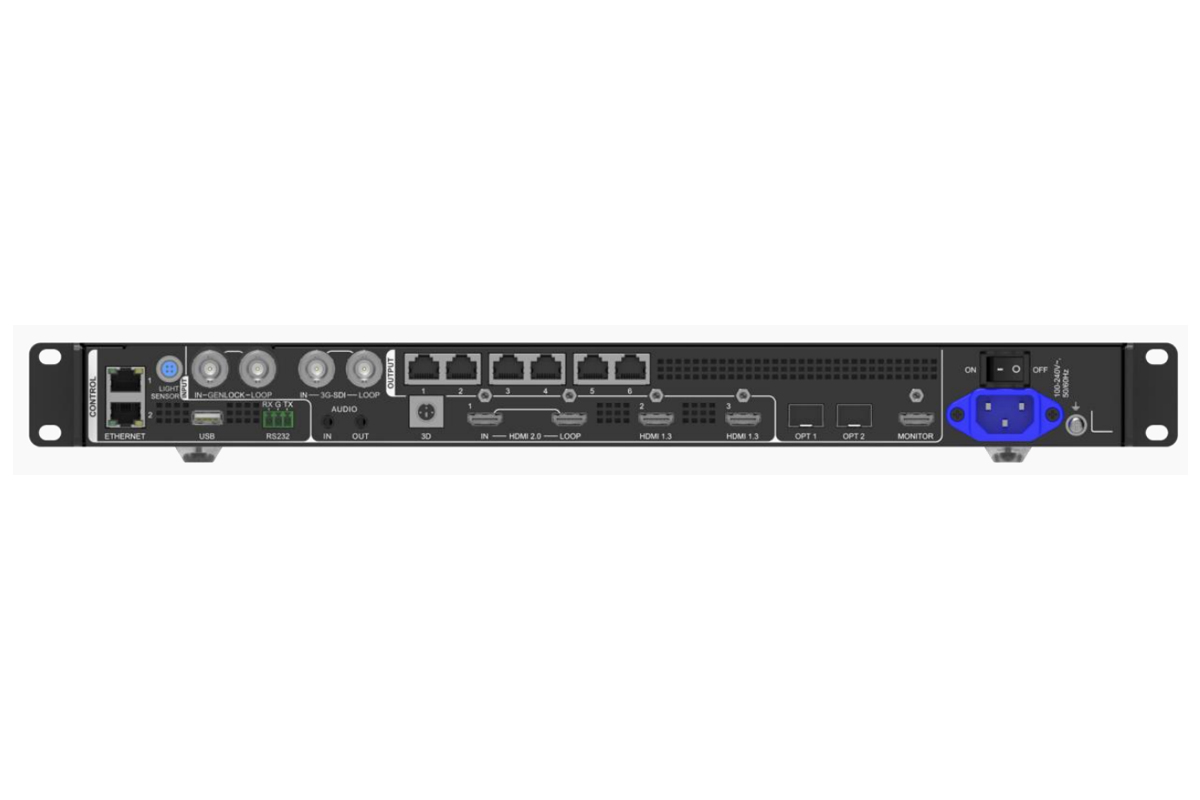
| Видео входы | 1× HDMI 2.0 (вход и петля), 2× HDMI 1.3, 1× 3G-SDI (вход и петля), 1× оптическое волокно 10G (опция 1, самоадаптивный вход или выход), 1× USB 3.0 для воспроизведения мультимедиа |
| Максимальное входное разрешение | 4096×2160@60Hz через HDMI 2.0; 1920×1080@60Hz через HDMI 1.3 и 3G-SDI |
| HDCP | Поддержка HDCP 1.4 и HDCP 2.2 через HDMI 2.0; поддержка HDCP 1.4 через HDMI 1.3 |
| Видеовыходы | 6 портов Gigabit Ethernet; 2 оптоволоконных порта 10G (выход OPT 1, копирование OPT 2, резервное копирование или кольцевой вывод); 1 выход HDMI 1.3 для мониторинга с разрешением 1920×1080@60 Гц; 1 разъем 3D. |
| Расстояние передачи волокна | Дальность действия до 10 км с одномодовым двухъядерным модулем, до 300 м с многомодовым двухъядерным модулем (оптический модуль опционально). |
| Аудио | 1 аудиовход 3.5 мм и 1 аудиовыход 3.5 мм, частота дискретизации до 48 кГц; воспроизведение звука через HDMI; регулировка громкости. |
| Управление | ЖК-дисплей на передней панели с поворотным регулятором, NovaLCT, веб-страница Unico и приложение VICP; 2 порта Ethernet для управления Unico и каскадирования; 1 порт USB 2.0 для прошивки, журналов и EDID; 1 порт RS232; 1 порт Genlock IN/LOOP; 1 порт датчика освещенности. |
| Presets | До 256 пользовательских предустановок с загрузкой одним нажатием кнопки и предварительным просмотром макета. |
| Задержка | 1–2 кадра в режиме видеоконтроллера с включенной низкой задержкой (2–3 кадра без нее); 0 кадров в режиме ByPass и режиме волоконного преобразователя. |
| Воспроизведение с USB | Однораздельный диск, NTFS / FAT32 / exFAT; изображения в форматах jpg, jpeg, png и bmp; видео mp4 с кодеком H.264 до 3840×2160@30fps или H.265 до 3840×2160@60fps; аудио AAC-LC |
| Резервное копирование и надежность | Сквозное резервное копирование данных между устройствами, источниками входного сигнала, портами Ethernet и портами OPT/Ethernet; тестирование резервного копирования портов Ethernet; автоматическое восстановление сохраненных настроек после сбоя питания. |
| Мощность | 100–240 В~, 50/60 Гц; номинальная потребляемая мощность 41 Вт. |
| Операционная среда | От 0 °C до 50 °C, относительная влажность от 5% до 85%, без конденсации. |
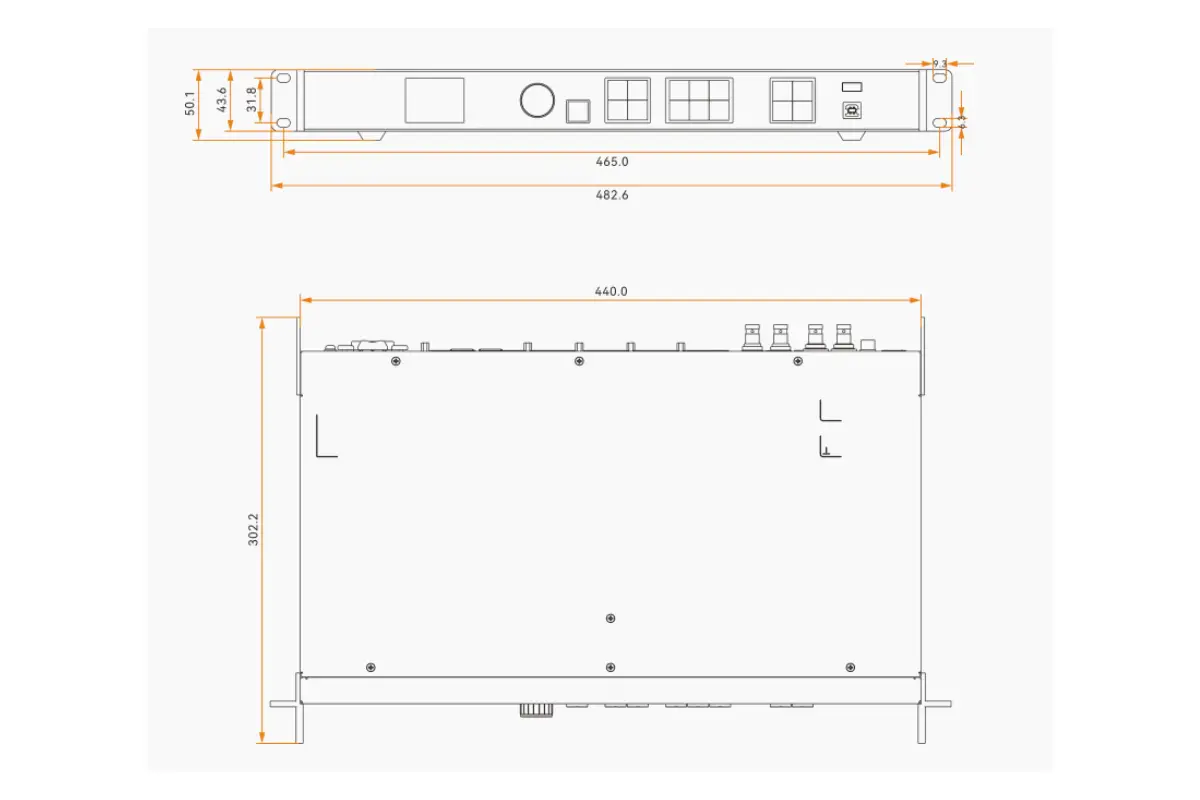
| Габаритные размеры: | 482.6 × × 302.2 50.1 мм |
| Вес | Вес нетто 3.9 кг, общий вес 6.5 кг. |
| Технические характеристики | CE, FCC, IC, RCM, EAC, UL, CB, KC, RoHS |
Источник: Технические характеристики универсального контроллера NovaStar VX600 Pro, версия документа V1.0.1, выпущенного 5 марта 2025 г. Если какая-либо функция зависит от оборудования сторонних производителей — например, от определенных приемных плат, 3D-очков или оптических модулей — это условие указано в спецификации.
2. Основные характеристики NovaStar VX600 Pro
Контроллер VX600 Pro выделяется как мощное универсальное устройство, сочетающее в себе передовые функции, подходящие как для начинающих пользователей, так и для опытных профессионалов. Ниже мы подробно рассмотрим его основные возможности.
Возможности видеовхода и вывода
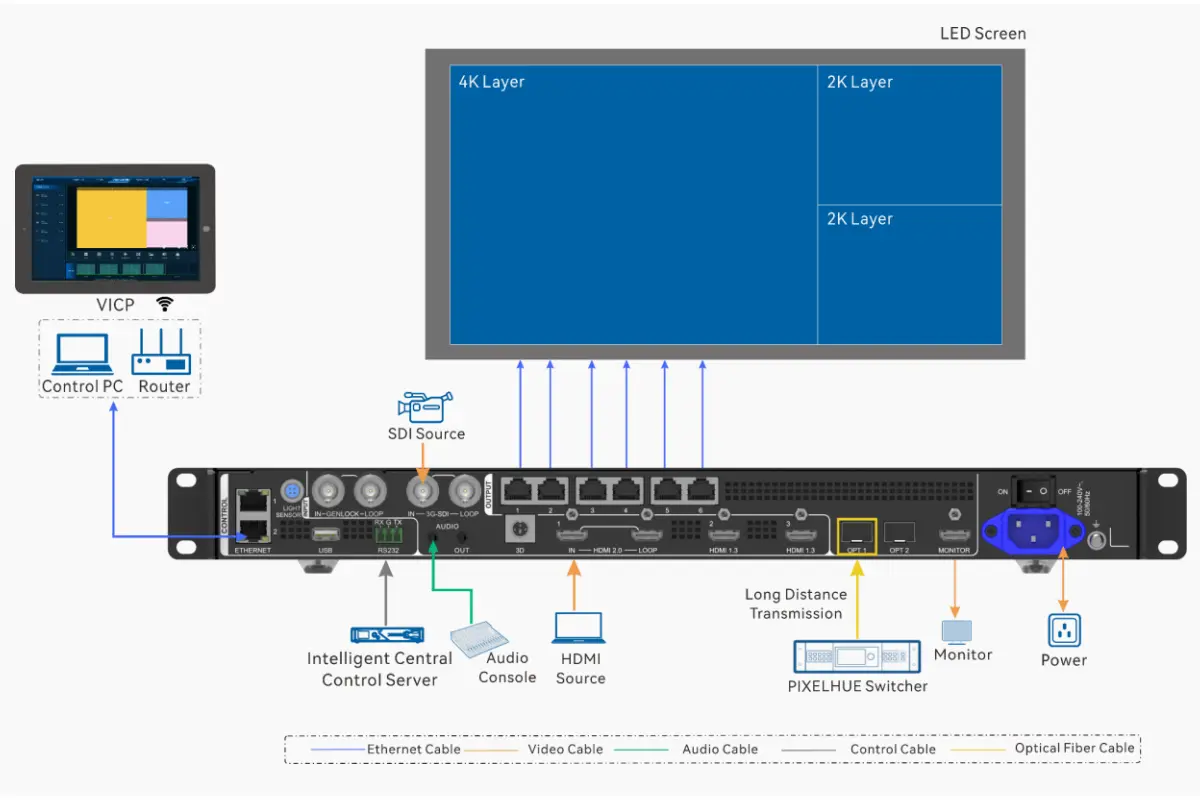
VX600 Pro принимает несколько видеовходов — HDMI 2.0, HDMI 1.3, 3G-SDI, оптическое волокно 10G и воспроизведение мультимедиа через USB 3.0 — и обрабатывает их по одному и тому же внутреннему каналу. Самоадаптивный порт OPT 1 может выступать как в качестве входного, так и выходного разъема в зависимости от подключенного к нему устройства, что устраняет необходимость в отдельном оптоволоконном преобразователе в большинстве сигнальных цепей.
Основные моменты:
- HDMI 2.0: Разрешение до 4096×2160@60 Гц, 8-, 10- и 12-битный вход, RGB 4:4:4 / YCbCr 4:4:4 / YCbCr 4:2:2, HDCP 1.4 и HDCP 2.2, а также сквозной выход HDMI 2.0-1.
- HDMI 1.3 (×2): Разрешение до 1920×1080@60Hz с поддержкой HDCP 1.4, идеально подходит для ноутбуков, медиаплееров и мониторов для контроля качества.
- 3G-SDI: Разрешение до 1920×1080@60 Гц с деинтерлейсингом и петлевым выводом, для вещательных камер и производственных маршрутизаторов.
- Оптическое волокно 10G: Передает выходные данные портов Ethernet 1–6 на расстояние до 10 км на одномодовом двухъядерном модуле или копирует и создает резервные копии этих данных.
- USB 3.0: Мгновенное воспроизведение изображений и видео прямо с USB-накопителя без подключения к компьютеру.
Функции управления слоями
Объем слоев измеряется в ресурсах 2K×1K, и VX600 Pro предоставляет 6 таких ресурсов. Вы можете создавать слои в трех вариантах — 4K×2K (4 ресурса), 4K×1K (2 ресурса) и 2K×1K (1 ресурс) — таким образом, один слой 4K плюс два слоя 2K или шесть слоев 2K укладываются в один и тот же бюджет. Размер, положение, приоритет и соотношение сторон каждого слоя можно настраивать независимо.
Основные функции включают в себя:
- 6 ресурсов слоя 2K×1K: Создавайте сценарии "картинка в картинке", "разделенный экран" и "многокамерные" сценарии в режиме реального времени.
- Свободная обрезка входных данных: Обрезать черные границы или выделить отдельную область источника.
- Режимы масштабирования изображения: полноэкранный режим, попиксельный режим и пользовательский режим.
- Текстовые и графические элементы: Добавляйте текст, изображения, информацию о погоде и времени во все устройства серии VX Pro с настраиваемыми параметрами.
Обработка видео, цветокоррекция и калибровка
VX600 Pro использует обработку изображения SuperView III с плавной регулировкой масштабирования и полноэкранным отображением одним нажатием кнопки. Управление цветом на выходе включает в себя яркость, насыщенность, контрастность и оттенок, а яркость и цветность могут быть откалиброваны на уровне пикселей при использовании устройства совместно с программным обеспечением для калибровки NovaLCT и NovaStar. Именно этот этап калибровки устраняет цветовые расхождения между шкафами на стене с большим шагом пикселей.
Функции аудиовхода и выхода
Помимо возможностей видеосъемки, VX600 Pro обеспечивает всестороннюю поддержку звука:
- Сопровождающий аудиоматериал: Автоматически отслеживает источник HDMI.
- Независимый звук: 3.5-мм аудиовходы и выходы для подключения внешних микшеров и консолей, с частотой дискретизации до 48 кГц.
- Контроль громкости: Громкость звука регулируется с передней панели устройства.
Варианты управления
Существует четыре способа управления VX600 Pro, поэтому вам не обязательно использовать ноутбук на рабочем месте:
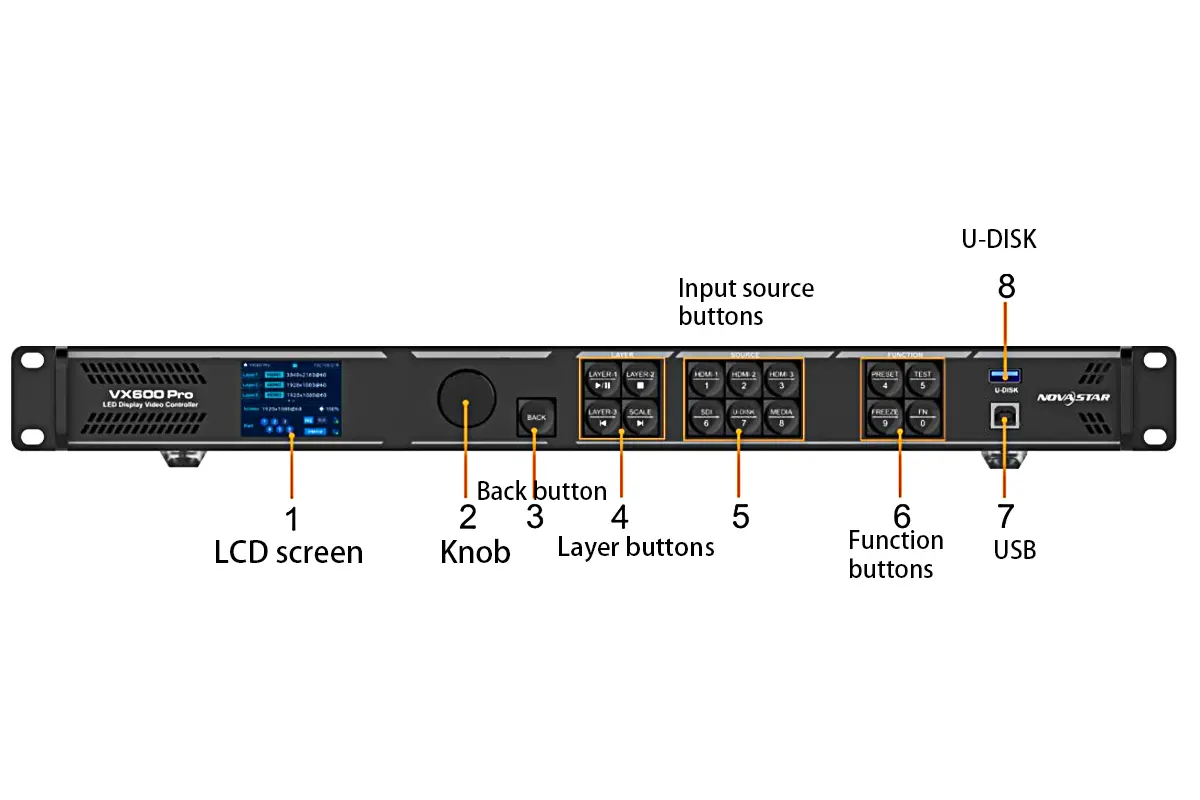
- Передняя панель: ЖК-экран, поворотный регулятор, кнопки управления слоями и сочетания клавиш (PRESET, TEST, FREEZE, FN).
- НоваЛКТ: Приложение для ПК, предназначенное для настройки экрана, библиотеки корпусов, сопоставления приемных плат, управления слоями и калибровки.
- Веб-страница Unico: Управление портами управления Ethernet устройства через браузер.
- Приложение VICP: мобильное управление и мониторинг.
Для блокировки или разблокировки кнопок на передней панели удерживайте одновременно кнопку поворота регулятора и кнопку «НАЗАД» в течение трех секунд или дольше — это полезно, если устройство установлено в общественном или доступном месте.
3. Начало работы: шаги по настройке VX600 Pro
Настройка VX600 Pro включает в себя подключение необходимых кабелей, конфигурирование основных параметров через переднюю панель или NovaLCT, а также обеспечение надлежащей связи между контроллером и светодиодным экраном.
Первые шаги:
- Установите устройство: VX600 Pro — это устройство размером 482.6 × 302.2 × 50.1 мм и весом 3.9 кг. Его необходимо устанавливать горизонтально — не устанавливайте его вертикально или вверх ногами. При установке в стойку используйте не менее восьми винтов M5×8 и убедитесь, что стойка выдерживает нагрузку не менее 15 кг.
- Подключите питание: Используйте прилагаемый сетевой шнур с напряжением 100–240 В~, 50/60 Гц. Номинальная потребляемая мощность составляет 41 Вт.
- Прикрепите источники входного сигнала: В зависимости от требований вашего проекта, подключайте кабели HDMI, SDI или оптоволоконные кабели.
- Связать порты Ethernet: подключите шесть портов Gigabit Ethernet к соответствующим разъемам. LED шкафы через ваши карты-получатели.
- Включить: Нажмите кнопку питания и дождитесь инициализации системы. Ранее сохраненные настройки автоматически восстанавливаются после отключения электропитания.
После включения питания используйте регулятор на передней панели для навигации по меню ЖК-дисплея и настройки основных параметров, таких как яркость, источник входного сигнала и параметры EDID. Для многослойной работы подключите управляющий ПК к одному из портов управления Ethernet и продолжите работу в NovaLCT.
4. Создание и управление слоями на VX600 Pro
Управление слоями — одно из главных преимуществ Novastar VX600 Pro как профессионального контроллера видеостен. Благодаря шести ресурсам слоев 2K × 1K он позволяет создавать динамические композиции, такие как «картинка в картинке», наложение результатов матчей в реальном времени или мониторинг с нескольких камер, — все это обрабатывается в реальном времени внутри этого универсального контроллера.
Вы можете создавать и настраивать слои с помощью NovaLCT (программное обеспечение NovaStar для ПК), меню ЖК-дисплея на передней панели, веб-интерфейса Unico или приложения VICP. Следующие шаги описывают основной рабочий процесс.
Шаг 1: Доступ к настройкам слоя
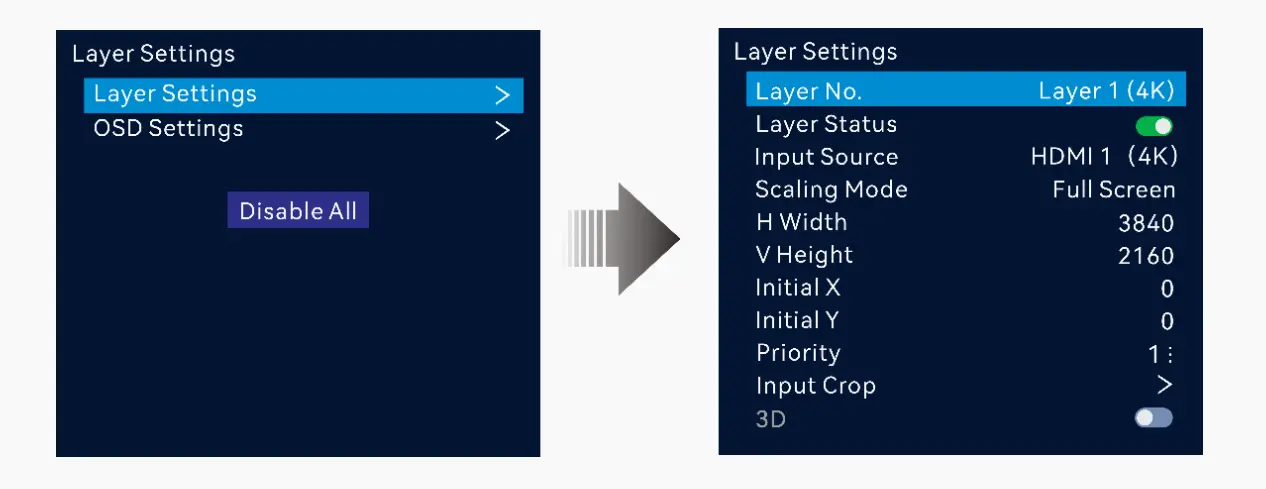
Для начала перейдите в раздел управления слоями. В NovaLCT перейдите на вкладку «Экран», выберите «Управление слоями» и нажмите «Добавить слой». Если вы работаете непосредственно на устройстве, поверните ручку на передней панели, чтобы перейти к «Системные настройки» > «Настройки слоев» и выберите «Добавить слой», или нажмите одну из кнопок LAYER 1–3 на передней панели. Каждый новый слой должен быть связан с активным источником входного сигнала — например, HDMI 1, SDI или внутренним воспроизведением с USB-накопителя.
Шаг 2: Настройка свойств слоя
После создания слоя определите его визуальное поведение. Назначьте источник входного сигнала, затем отрегулируйте его размер и положение на экране с помощью координат X/Y или перетаскивания в NovaLCT. Установите приоритет слоя (Z-порядок), чтобы контролировать, какой контент будет отображаться сверху — это критически важно при наложении графики и видео. Выберите режим масштабирования: «Полный экран» растягивает исходный контент, «Пиксель к пикселю» сохраняет исходное разрешение, а «Пользовательский» позволяет точно настроить соотношение сторон без искажений.
Шаг 3: Точная настройка параметров отображения и источника.
Улучшите качество изображения с помощью послойной настройки цвета — яркости, контраста, насыщенности и оттенка — чтобы согласовать изображение с другими слоями или исправить несоответствия исходного материала. Используйте функцию кадрирования для удаления черных полей или увеличения масштаба определенной области исходного изображения, например, для выделения ведущего на общем плане. Текстовые и графические элементы, такие как названия событий или идентификаторы каналов, можно размещать поверх любого слоя с помощью элементов управления предустановками и элементами.
Учтите, что VX600 Pro распределяет ресурсы слоев в зависимости от разрешения: слой 4K×2K потребляет четыре из шести ресурсов 2K×1K, слой 4K×1K — два, а слой 2K×1K — один. Планируйте компоновку таким образом, чтобы уложиться в бюджет и избежать предупреждений о нехватке ресурсов.
Пример рабочего процесса:
| Экшн | Описание |
| Добавить слой | Создайте слой и назначьте источник входного сигнала, например, HDMI 2.0, SDI или USB. |
| Задать приоритет | Слои с более высоким приоритетом отображаются выше слоев с более низким приоритетом — настройте параметры для многослойного отображения. |
| Установить масштаб | Полноэкранный режим, попиксельный или пользовательский, в зависимости от того, как исходный материал должен заполнять слой. |
| Сохранить пресет | Сохраните макет в одном из 256 предустановленных вариантов, чтобы можно было вызвать всю сцену одним нажатием кнопки. |
5. Настройка разрешения экрана и физического расположения элементов.
Для корректного отображения контента на всей светодиодной стене VX600 Pro крайне важно правильно настроить разрешение экрана и его физическое расположение . Эта настройка выполняется в NovaLCT, официальном программном обеспечении управления от NovaStar.
При планировании учитывайте ограничения по загрузке: 3.9 миллиона пикселей в общей сложности, максимальная ширина вывода 10 240 пикселей, максимальная высота 8 192 пикселя и 650 000 пикселей на порт Ethernet при 8-битном входном сигнале. Максимальная площадь прямоугольника, охватываемого экраном, должна оставаться в пределах возможностей устройства, а VX600 Pro загружает модули без ограничений по площади прямоугольника на каждом отдельном порту, что повышает эффективность использования портов на экранах неправильной формы или с нестандартной компоновкой.
Шаг 1: Определите тип вашего кухонного шкафа.
Откройте NovaLCT и перейдите в меню «Экран» > «Библиотека шкафов». Нажмите «Добавить», чтобы создать новую модель шкафа. Введите:
- Ширина и высота шкафа указаны в пикселях (например, 256 × 256).
- Тип сканирования (например, 1/8 или 1/16 — проверьте технические характеристики вашей карты-приемника).
- Сохраните шкаф. Это нужно сделать только один раз для каждого типа шкафов.
Шаг 2: Установите общий размер экрана.
В разделе «Настройка экрана» выберите только что созданный шкаф. Затем введите:
- Количество рядов шкафов: число шкафов, расположенных вертикально друг над другом.
- Количество шкафных колонн: число шкафов, расположенных горизонтально.
Программа автоматически рассчитывает общее разрешение экрана (например, 10 шкафов × 256 пикселей = 2560 пикселей в ширину).
Шаг 3: Назначьте начальный порт и направление.
В разделе «Быстрая настройка» установите следующие параметры:
- Начальный порт: обычно порт 1 (он должен совпадать с вашим первым физическим подключением).
- Поток данных (вид спереди): выберите направление, соответствующее вашей кабельной разводке — обычно слева направо, сверху вниз.
Если изображение на экране начинается с другого угла, например, с нижнего левого, внесите соответствующие корректировки. Неправильные настройки приведут к тому, что изображение будет выглядеть перевернутым или смещенным.
Шаг 4: Предварительный просмотр и проверка
Нажмите «Предварительный просмотр», чтобы увидеть смоделированный результат, затем нажмите «Отправить», чтобы применить схему к VX600 Pro через NovaLCT. Если ваши приемные карты поддерживают это, используйте режим сопоставления, чтобы подсветить каждый шкаф с его логическим идентификатором — это подтвердит, что ваша программная схема соответствует физической проводке. Устройство также включает в себя тест резервного копирования портов Ethernet, который проверяет предварительно сохраненные образы, резервные порты Ethernet и резервные устройства без отключения каких-либо кабелей.
После завершения этого шага любой источник входного сигнала корректно масштабируется по всему экрану. Выполните этот шаг перед управлением слоями, поскольку слои и расширенные эффекты корректно отображаются только на правильно настроенном экране.
6. Использование нескольких источников входного сигнала в одном макете дисплея.
Novastar VX600 Pro позволяет объединять до шести источников входного сигнала — HDMI-камеры, SDI-сигналы, USB-медиаплееры, компьютеры или оптоволоконные сигналы — в единое целое с помощью своей многоуровневой системы. Внешние коммутаторы или масштабаторы не требуются.
Шаг 1: Подключите все источники входного сигнала.
Подключите ваши устройства к имеющимся портам:
- HDMI 2.0: для компьютеров, медиасерверов и камер с разрешением 4K (до 4096×2160@60Hz).
- HDMI 1.3 (×2): для ноутбуков, медиаплееров и мониторов контроля качества.
- 3G-SDI: для вещательных камер и профессиональных видеомаршрутизаторов.
- OPT (оптическое волокно): для передачи на большие расстояния или для копирования и резервного копирования выходных данных.
- Воспроизведение через USB 3.0: Загружайте видео или изображения в формате mp4 непосредственно с USB-накопителя.
Перед продолжением убедитесь, что каждый источник включен и выдает корректный сигнал.
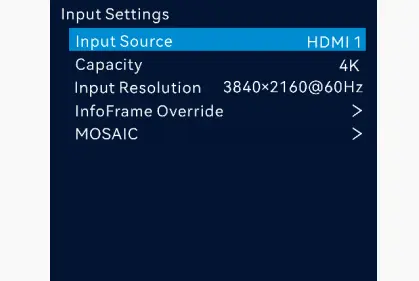
Шаг 2: Создайте слой для каждого источника.
В NovaLCT перейдите в меню «Экран» > «Управление слоями» и нажмите «Добавить слой» для каждого входного сигнала:
- Установите в качестве источника соответствующий порт (например, HDMI 1, SDI или USB).
- Отрегулируйте положение и размер, чтобы разместить окно там, где вам нужно.
- Установите приоритет (порядок Z), чтобы важный контент оставался вверху.
Вы можете комбинировать разрешения — например, использовать 4K HDMI-поток в качестве фона с 1080p SDI-камерой в режиме «картинка в картинке». Помните о стоимости ресурсов: такая комбинация использует 4 + 1 = 5 из шести ресурсов слоя 2K×1K.
Шаг 3: Оптимизация масштабирования и обрезки.
Для каждого слоя выберите режим масштабирования:
- Полный экран: Масштабирует исходный материал, чтобы заполнить область слоя.
- Пиксель в пиксель: Сохраняет исходное разрешение и добавляет черные полосы там, где это необходимо.
- Таможня: Вручную отрегулируйте масштаб, смещение и соотношение сторон.
Используйте функцию «Обрезка входных данных», чтобы увеличить масштаб интересующей области, например, обрезать изображение рабочего стола в разрешении 4K, чтобы отобразить только окно определенного приложения.
Шаг 4: Управление звуком (при необходимости)
Одновременно можно выводить только один аудиоисточник. В разделе «Системные настройки» > «Аудио» выберите:
- Сопровождающий аудиоматериал: следует за текущим активным слоем HDMI.
- Независимый звук: Используйте 3.5-мм вход для подключения внешних микшеров и пультов.
Громкость звука можно регулировать с передней панели.
Совет: если изображение ведет себя непредсказуемо, сначала проверьте ограничения функций в спецификации. 3D-режим и кадрирование входного сигнала взаимоисключающие, низкая задержка требует, чтобы все модули, подключенные к портам Ethernet, были выровнены по верхней границе описанного прямоугольника, а в режиме ByPass функция обработки видео недоступна. Также убедитесь, что общая емкость не превышает 3.9 миллиона пикселей.
7. Руководство пользователя, техническая документация, прошивка и программное обеспечение для VX600 Pro.
Компания NovaStar предоставляет информацию о VX600 Pro в нескольких местах. Знание того, какой документ отвечает на тот или иной вопрос, значительно экономит время на месте — и это важно, поскольку сводные данные, напечатанные в каталогах розничных продавцов, часто неполны или устарели.
- Краткое руководство пользователя (входит в комплект): Распаковка, схема разъемов и первое включение. В коробке также находятся шнур питания, кабель Ethernet, кабель HDMI, кабель USB, две силиконовые пылезащитные заглушки, разъем Phoenix, сертификат соответствия — и само руководство.
- Технические характеристики универсального контроллера VX600 Pro (документ V1.0.1, выпущен 5 марта 2025 г.): Это полный технический справочник. Он охватывает все разъемы, поддерживаемое разрешение и частоту кадров, правила распределения ресурсов уровней, таблицу задержек, функциональные ограничения, требования к монтажу в стойку и физические характеристики. Таблицы спецификаций на этой странице содержат краткое изложение этого документа.
- НоваЛКТ: Программное обеспечение для ПК, используемое для создания экрана, загрузки библиотеки корпусов, сопоставления приемных плат, управления слоями и выполнения калибровки яркости и цветности на уровне пикселей.
- Веб-страница Unico: Управление и мониторинг устройства через браузер, доступ к которому осуществляется через порты Ethernet управления устройства — удобно, когда доступен только браузер.
- Приложение VICP: Мобильное управление и мониторинг устройства.
- Обновления прошивки: Скопируйте файл прошивки на USB-накопитель и обновите устройство через его USB-порт. Поддерживаются однораздельные диски, отформатированные в NTFS, FAT32 или exFAT.
EagerLED Мы сами публикуем ссылки на программное обеспечение управления NovaStar и инструкции по настройке. Страница программного обеспечения для управления светодиодами NovaStarи мы храним практические пошаговые инструкции по настройке всей платформы в нашем разделе. Руководство по установке видеостены H9 и Руководство по использованию волоконного преобразователя CVT8-5GS.
Одно важное замечание относительно документации: всегда загружайте прошивку и программное обеспечение управления из официального дистрибутива производителя для вашего региона. Прошивка, созданная для другой версии оборудования, может сделать контроллер непригодным для использования во время выступления, а правильная сборка зависит от партии устройства. Если вы не уверены, какая у вас версия, проверьте этикетку на устройстве и уточните у поставщика, прежде чем обновлять. По вопросам, касающимся оборудования — совместимости приемных карт, ограничений по нагрузке на шкафы или совместимости VX600 Pro с конкретной сценой — обратитесь к нашим инженерам , и мы подтвердим соответствие текущим спецификациям.
8. VX600 Pro против VX400 Pro, VX1000 Pro и VX2000 Pro
Серия VX Pro от NovaStar предлагается в конфигурациях с 4, 6, 10 и 20 портами, а VX600 Pro — это 6-портовая модель. Каждая модель серии поддерживает входной сигнал 4K с разрешением 4096×2160@60Hz через HDMI 2.0 и до 256 предустановок, поэтому решение о покупке обычно сводится к емкости и распределению уровней.
| Модель | Распределение слоев (официальное) | Наиболее подходящий |
| VX400 Про | 6 слоев по 2K или 1 слой 4K + 2 слоя по 2K | Для небольших экранов и более лёгких шоу достаточно 4 портов Ethernet. |
| VX600 Про | 6 слоев по 2K или 1 слой 4K + 2 слоя по 2K | Отдельные 4K-экраны с разрешением до 3.9 миллионов пикселей; аренда, сценические и высокоточные инсталляции. |
| VX1000 Про | 6 слоев по 2K или 1 слой 4K + 2 слоя по 2K | Для больших экранов требуется больше портов Ethernet и большая грузоподъемность. |
| VX2000 Про | 12 слоев 2K, 6 слоев DL или 3 слоя 4K | Многоканальные 4K-шоу и сложные многооконные постановки |
В практическом плане:
- Выберите VX600 Pro Когда один 4K-экран или небольшая группа экранов умещаются в 3.9 миллиона пикселей, и вам нужна обработка видео, преобразование оптоволокна и обходной канал в одном устройстве для прокатного или сценического оборудования среднего или высокого класса.
- Подойдите к VX1000 Про когда разрешение стены превышает 3.9 миллиона пикселей или вам требуется больше портов Ethernet для распределения нагрузки.
- Подойдите к VX2000 Про когда для производства требуется одновременно три слоя 4K или двенадцать слоев 2K.
- Сравнивать меньший класс? Наши Сравнение VX400 Pro и VX400 Рассматриваются восемь различий, которые действительно имеют значение.
Если вам требуется только передача сигнала на большие расстояния, а не полная обработка видео, то специализированный оптоволоконный преобразователь, такой как CVT8-5GS, часто является более простым решением. А если задача заключается в склейке многооконных видеостен, а не в управлении светодиодными шкафами, сравните это с устройством для склейки видеостен H9 . Для проектов, охватывающих всю конструкцию, наше руководство по выбору сценических светодиодных экранов включает в себя информацию о шкафах, монтаже и шаге пикселей.
9. Вопросы и ответы
Что такое NovaStar VX600 Pro?
VX600 Pro — это универсальный контроллер светодиодного дисплея и видеопроцессор от NovaStar. Он имеет 6 выходных портов Gigabit Ethernet, возможность загрузки 3.9 миллионов пикселей, максимальную ширину выходного изображения 10 240 пикселей и максимальную высоту 8 192 пикселей, 6 ресурсов слоев 2K×1K, а также входы HDMI 2.0, HDMI 1.3, 3G-SDI, оптоволоконный кабель 10G и USB 3.0. Он может работать как видеоконтроллер, оптоволоконный преобразователь или устройство обхода (ByPass).
Можно ли использовать источники HDMI и SDI одновременно?
Да. VX600 Pro обрабатывает все входные сигналы независимо, поэтому вы можете одновременно отображать источники HDMI, SDI, оптоволокно и USB на разных уровнях. Помните, что каждый уровень потребляет ресурсы уровня 2K×1K: источник 4K использует четыре ресурса, источник 4K×1K — два, а источник 2K×1K — один.
Сколько слоев я могу использовать с источниками 4K?
VX600 Pro предоставляет 6 ресурсов для слоев размером 2K × 1K. Один слой 4K × 2K потребляет четыре из этих ресурсов, поэтому вы можете использовать один слой 4K × 2K плюс два слоя 2K × 1K (1 × 4K + 2 × 2K). Если вы работаете исключительно в режиме 2K × 1K, вы можете открыть до шести слоев. Следите за индикатором ресурсов в NovaLCT, чтобы оставаться в пределах бюджета.
Поддерживает ли VX600 Pro воспроизведение звука из нескольких источников?
Нет. Одновременно можно выводить только один аудиоисточник — либо звук через HDMI-вход, либо через независимый 3.5-мм аудиовход. Смешивать звук с двух HDMI-устройств невозможно. Независимый аудиотракт поддерживает частоту дискретизации до 48 кГц, а громкость звука регулируется с передней панели.
Почему часть моего экрана пустая или отображается неправильное содержимое?
Обычно это означает, что расположение элементов на экране в NovaLCT не соответствует физическому расположению вашего шкафа. Проверьте разрешение шкафа, общее количество строк и столбцов, начальный порт и направление потока данных. Используйте функцию сопоставления, чтобы проверить физические соединения, и разделите экран, если общее количество элементов превышает 3.9 миллиона пикселей, ширину 10 240 пикселей или высоту 8 192 пикселя.
Какое программное обеспечение мне нужно для управления VX600 Pro?
Для базового воспроизведения, например, полноэкранного видео с USB-накопителя, можно использовать только регулятор на передней панели и меню. Для многослойных макетов, пользовательских разрешений, сопоставления экрана, предустановок и калибровки яркости или цветности вам потребуется NovaLCT (для ПК), веб-страница Unico через порты управления Ethernet или мобильное приложение VICP.
Где я могу найти руководство пользователя, техническое описание и прошивку для VX600 Pro?
Краткое руководство пользователя поставляется в комплекте с контроллером. Полная техническая документация — это «Технические характеристики универсального контроллера VX600 Pro», версия документа V1.0.1, выпущенного 5 марта 2025 года, которая содержит информацию о всех разъемах, разрешении, задержке и физических характеристиках. Обновление прошивки осуществляется с USB-накопителя. Всегда загружайте прошивку и программное обеспечение управления из официального дистрибутива производителя для вашего региона, поскольку правильная сборка зависит от версии аппаратного обеспечения вашего устройства.
Каковы габариты, вес и энергопотребление VX600 Pro?
Размеры VX600 Pro составляют 482.6 × 302.2 × 50.1 мм, вес нетто — 3.9 кг (общий вес — 6.5 кг), питание — 100–240 В~, 50/60 Гц, номинальная потребляемая мощность — 41 Вт. Устройство необходимо устанавливать горизонтально, рабочая температура — от 0 °C до 50 °C, для установки в стойку требуется не менее восьми винтов M5×8 и стойка, рассчитанная на нагрузку не менее 15 кг.
Каков максимальный размер экрана, который может поддерживать VX600 Pro?
Один VX600 Pro загружает до 3.9 миллионов пикселей, обеспечивая максимальную ширину вывода 10 240 пикселей и максимальную высоту 8 192 пикселя через шесть гигабитных портов Ethernet. Каждый порт передает до 650 000 пикселей при 8-битном входном сигнале. Для стен с большей пропускной способностью можно либо разделить экран между несколькими контроллерами, либо перейти на более совершенные модели серии VX1000 Pro или VX2000 Pro.
Подходит ли VX600 Pro для проката и использования на сцене?
Да. Компания NovaStar позиционирует VX600 Pro как устройство для аренды среднего и высокого класса, системы управления сценой и светодиодные экраны с малым шагом пикселей. Оно имеет 256 предустановок для быстрого вызова сцен, промышленный корпус, режим ByPass с нулевой задержкой для экранов, обращенных к камере, сквозное резервное копирование между устройствами, источниками входного сигнала, портами Ethernet и портами OPT/Ethernet, а также автоматическое восстановление настроек после сбоя питания.
10. Заключение
Теперь у вас есть все необходимое для задания, настройки, наложения и управления многоисточниковым контентом на универсальном контроллере NovaStar VX600 Pro — от подтверждения разрешения в 3.9 миллиона пикселей на вашей стене и определения компоновки экрана в NovaLCT до объединения видео с камер, файлов воспроизведения и компьютерных потоков на одном дисплее.
Если вы настраиваете систему впервые, начните с простой двухслойной компоновки (например, полноэкранный фон плюс камера «картинка в картинке»), чтобы проверить передачу сигнала и масштабирование. Как только это заработает надежно, переходите к более сложным вариантам и сохраняйте каждую рабочую конфигурацию в предустановке, чтобы одно и то же шоу можно было вызвать одним нажатием кнопки.
Планируете использовать VX600 Pro на сцене, в прокате или для точной установки? EagerLED поставляет светодиодные дисплеи и контроллеры Поскольку комплектация осуществляется согласованно, перед отправкой оборудования проверяются параметры загрузки в шкаф, распределение портов и мощность контроллера. Пришлите нам размер вашего экрана, шаг пикселя и тип шкафа, и мы подтвердим конфигурацию.