

ควรเลือกใช้ ซอฟต์แวร์ NovaStar CMS260ให้เหมาะสมกับงาน: ใช้การติดตั้ง NovaLCT ที่เข้ากันได้สำหรับการกำหนดค่าหน้าจอ LED และตรวจสอบเวิร์กโฟลว์ V-Can ที่รองรับเมื่อคุณต้องการควบคุมโปรเซสเซอร์ผ่านคอมพิวเตอร์ ระบุตัวควบคุม เฟิร์มแวร์ การ์ดรับสัญญาณ และการเชื่อมต่อควบคุมก่อนทำการติดตั้งใดๆ แอปพลิเคชันที่เปิดใช้งานสำเร็จไม่ได้หมายความว่าจะสามารถกำหนดค่าระบบของคุณได้เสมอไป
คู่มือนี้จัดทำขึ้นสำหรับผู้ติดตั้งระบบภาพและเสียงที่เตรียมจะติดตั้งหรือเปลี่ยน CMS260 ในจอ LED ที่มีอยู่เดิม โดยแยกส่วนการเลือกซอฟต์แวร์ การเดินสาย การกำหนดตำแหน่งหน้าจอ และการทดสอบแหล่งสัญญาณ เพื่อให้คุณสามารถเตรียมไฟล์ที่ถูกต้องก่อนที่อุปกรณ์จะมาถึงสถานที่จัดงาน
คำแนะนำด้านล่างนี้อ้างอิงจากเอกสารผลิตภัณฑ์และซอฟต์แวร์ที่เผยแพร่แล้ว ไม่ใช่จากการทดสอบฮาร์ดแวร์ของคุณโดยตรง เมนูและฟังก์ชันที่มีให้ใช้งานจะขึ้นอยู่กับอุปกรณ์ที่เชื่อมต่อและเวอร์ชันซอฟต์แวร์ โปรดปฏิบัติตามลำดับนี้เป็นรายการตรวจสอบการติดตั้ง และใช้คู่มือที่เกี่ยวข้องสำหรับการใช้งานแต่ละขั้นตอน
1. ซอฟต์แวร์ NovaStar CMS260: เลือกตามประเภทงาน
เริ่มต้นการเลือกซอฟต์แวร์ NovaStar CMS260 ของคุณโดยการจดบันทึกว่าคอมพิวเตอร์ต้องทำอะไรบ้าง การกำหนดค่าการ์ดรับสัญญาณ การจัดเรียงภาพที่แสดง และการเล่นเนื้อหาการนำเสนอเป็นงานที่แตกต่างกัน การร้องขอแบบคลุมเครือสำหรับ "ซอฟต์แวร์ LED" อาจทำให้ผู้ติดตั้งเลือกแพ็กเกจที่ไม่ถูกต้อง โดยเฉพาะอย่างยิ่งเมื่อมีผลิตภัณฑ์ NovaStar หลายตระกูลปรากฏอยู่ในไลบรารีดาวน์โหลดเดียวกัน
NovaLCT เป็นเครื่องมือสำหรับการกำหนดค่าระบบ Windows คู่มือระบบแบบซิงโครนัสครอบคลุมการกำหนดค่าหน้าจอ พารามิเตอร์การ์ดรับสัญญาณ การเชื่อมต่อหน้าจอ และฟังก์ชันการบำรุงรักษา โดยความพร้อมใช้งานจะขึ้นอยู่กับฮาร์ดแวร์ที่เชื่อมต่อ ข้อกำหนด CMS260 ระบุ LCT เป็นตัวเลือกในการควบคุม ทั้งหมดนี้ทำให้ NovaLCT เป็นจุดเริ่มต้นของการกำหนดค่า แต่ไม่ได้หมายความว่าจะใช้งานร่วมกับเฟิร์มแวร์และการ์ดรับสัญญาณทุกแบบได้เสมอไป
V-Can เป็นแอปพลิเคชันควบคุมโปรเซสเซอร์สำหรับอุปกรณ์ที่รองรับ คู่มือการใช้งานเตือนว่าอินเทอร์เฟซและคุณสมบัติจะเปลี่ยนแปลงไปตามอุปกรณ์ที่เชื่อมต่อ ดังนั้น ภาพหน้าจอที่แสดงคุณสมบัติบนคอนโทรลเลอร์อื่นจึงไม่ใช่หลักฐานว่าฟังก์ชันเดียวกันนั้นจะปรากฏบน CMS260 โปรดขอการยืนยันการทำงานที่ต้องการก่อนที่จะให้คำมั่นสัญญากับลูกค้า
| งานที่ร้องขอ | จุดเริ่ม | สิ่งที่ต้องยืนยัน |
|---|---|---|
| ตั้งค่าผนัง LED และการ์ดรับสัญญาณ | แพ็คเกจ NovaLCT ที่ใช้งานร่วมกันได้บน Windows | เฟิร์มแวร์ของตัวควบคุม รุ่นของตัวรับสัญญาณ และการกำหนดค่าตู้ควบคุม |
| ควบคุมฟังก์ชันการทำงานของโปรเซสเซอร์ที่รองรับจากคอมพิวเตอร์ | ตรวจสอบความเข้ากันได้ของ V-Can | การตรวจจับอุปกรณ์ วิธีการเชื่อมต่อ และการควบคุมที่จำเป็น |
| เล่นสไลด์ วิดีโอ หรือภาพสดจากกล้อง | แหล่งวิดีโอภายนอกและแอปพลิเคชันของมันเอง | รูปแบบเอาต์พุตจริงและข้อมูลอินพุต CMS260 ที่ใช้ |
| กำหนดเวลาการแสดงเนื้อหาบนเครื่องเล่นมีเดียแยกต่างหาก | ซอฟต์แวร์สำหรับเครื่องเล่นรุ่นนั้นโดยเฉพาะ | ความเข้ากันได้ของเครื่องเล่นและการเชื่อมต่อกับระบบแสดงผล |
| เปลี่ยนเฟิร์มแวร์ของตัวควบคุมหรือตัวรับสัญญาณ | ขั้นตอนการอัปเดตเฉพาะรุ่น | แพ็คเกจที่ได้รับการอนุมัติ เหตุผลในการอัปเดต และแผนการกู้คืน |
โปรดระบุความแตกต่างเหล่านี้ในคำขอซอฟต์แวร์ NovaStar CMS260 ที่คุณส่งไปยังผู้จำหน่าย ตัวอย่างเช่น “กำหนดค่าการ์ดรับสัญญาณทดแทนและเรียกคืนรูปแบบการนำเสนอ” จะมีประโยชน์มากกว่า “ส่งซอฟต์แวร์เวอร์ชันล่าสุด” เพราะจะทำให้ผู้จำหน่ายสามารถตรวจสอบการดำเนินการเฉพาะสองอย่างได้
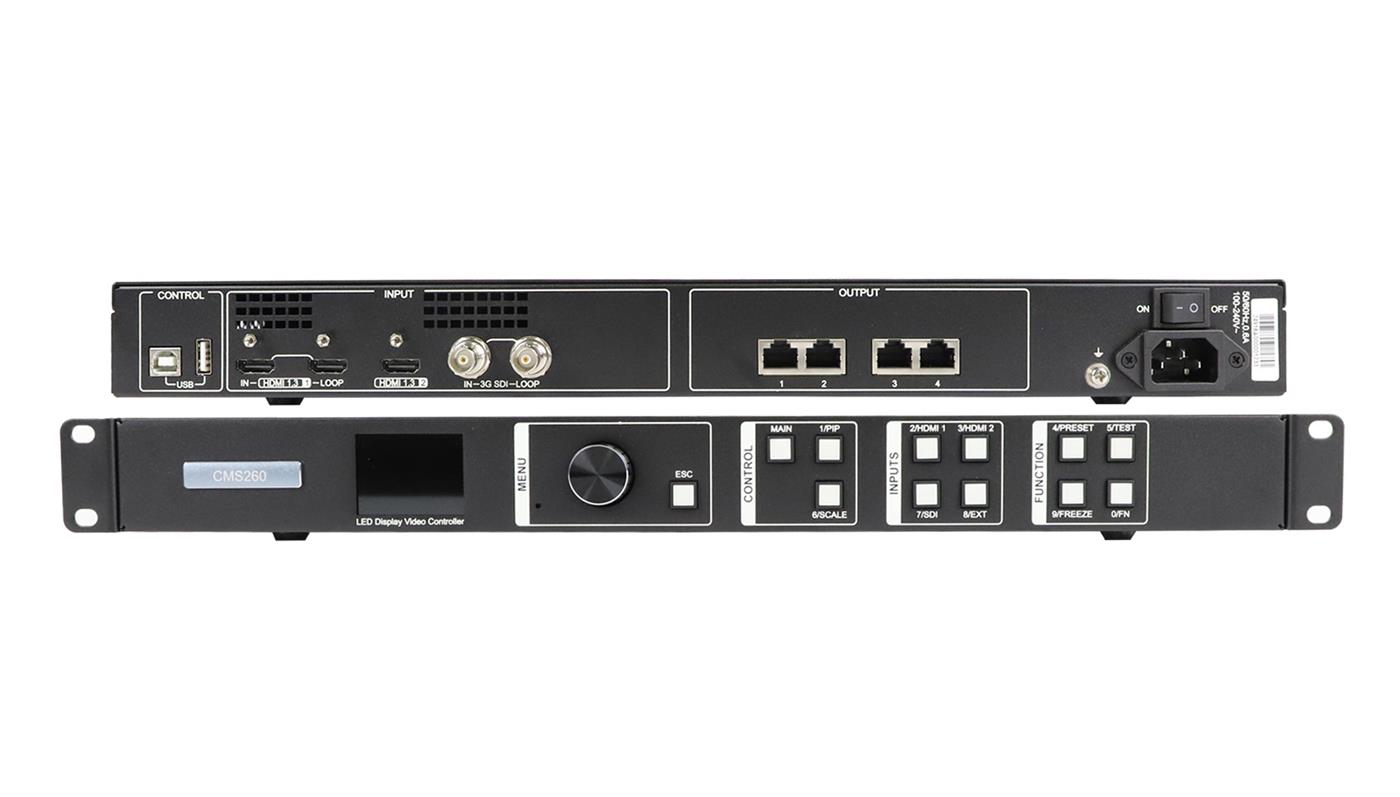
2. เตรียมเวอร์ชันและไฟล์ให้พร้อมก่อนเชื่อมต่อ
การติดตั้งซอฟต์แวร์ NovaStar CMS260 อย่างน่าเชื่อถือเริ่มต้นด้วยการบันทึกระบบที่ใช้งานได้ สำหรับผนังที่มีอยู่แล้ว ให้ถ่ายภาพฉลากของตัวควบคุม การเชื่อมต่อด้านหลัง และฉลากสายไฟของตู้ บันทึกระบบปฏิบัติการของคอมพิวเตอร์ เวอร์ชันแอปพลิเคชันที่ติดตั้ง เฟิร์มแวร์ของตัวควบคุม และรหัสประจำตัวของการ์ดรับสัญญาณ (ถ้ามี)
01. ควรแยกซอฟต์แวร์ เฟิร์มแวร์ และการตั้งค่าออกจากกัน
สำหรับบทบาทของไฟล์โปรเจ็กต์และไฟล์ตู้ โปรดดูคู่มือไฟล์ NCP และการกำหนดค่า LED ของเรา ผู้ติดตั้งจะติดตั้งแอปพลิเคชันลงในคอมพิวเตอร์ เฟิร์มแวร์จะทำงานบนตัวควบคุมหรือการ์ดรับสัญญาณ ไฟล์การกำหนดค่าจะอธิบายลักษณะต่างๆ ของหน้าจอและการตั้งค่า เก็บไฟล์เหล่านี้ไว้ในโฟลเดอร์แยกต่างหากที่มีชื่อที่ชัดเจน เพื่อป้องกันไม่ให้ช่างเทคนิคเข้าใจผิดว่าไฟล์เฟิร์มแวร์เป็นไฟล์การกำหนดค่าตู้ หรือคิดว่าการติดตั้งแอปพลิเคชันจะอัปเดตฮาร์ดแวร์ด้วย
ก่อนทำการเปลี่ยนแปลงซอฟต์แวร์ NovaStar CMS260 โปรดเก็บรักษาแพ็กเกจที่ใช้งานอยู่ปัจจุบันและไฟล์หน้าจอที่ได้รับการอนุมัติไว้ ตั้งชื่อโฟลเดอร์ตามชื่อโครงการและวันที่ จากนั้นเพิ่มบันทึกสั้นๆ เพื่ออธิบายว่าไฟล์นั้นเป็นของอุปกรณ์ใด ไฟล์ที่ชื่อว่า “final” นั้นไม่น่าเชื่อถือหากมีการติดตั้งหลายแห่งที่ใช้ตู้ควบคุมที่คล้ายกัน
แคตตาล็อกของผู้ผลิตที่ตรวจสอบเมื่อวันที่ 6 พฤศจิกายน 2026 ระบุว่า NovaLCT คือเวอร์ชัน 5.9.2 และ V-Can คือเวอร์ชัน 3.8.0 นี่เป็นเวอร์ชันอ้างอิง ไม่ใช่คำแนะนำให้ทำการอัปเดตในทุกการติดตั้ง ควรเปรียบเทียบรายละเอียดการเปลี่ยนแปลงและข้อกำหนดของอุปกรณ์กับตัวเครื่องจริง EagerLED's คลังซอฟต์แวร์และคู่มือ นอกจากนี้ยังแยกแพ็กเกจปัจจุบันออกจากไฟล์ดาวน์โหลดความเข้ากันได้รุ่นเก่าอีกด้วย
02. ขอเอกสารที่ระบุรายละเอียดของตู้เก็บเอกสารนั้น ๆ
ขอไฟล์การกำหนดค่าการ์ดรับสัญญาณสำหรับโมดูลที่ติดตั้งไว้ พร้อมทั้งภาพวาดแสดงตำแหน่งตู้และลำดับสายเคเบิล โปรดตรวจสอบให้แน่ใจว่าชื่อไฟล์ตรงกับรหัสเครื่องรับและตู้ ตู้สองตู้ที่มีขนาดภายนอกเท่ากันไม่จำเป็นต้องใช้ชิ้นส่วนอิเล็กทรอนิกส์หรือพารามิเตอร์เดียวกัน
หากไม่สามารถกู้คืนการกำหนดค่าที่มีอยู่ได้ ให้บันทึกช่องว่างนั้นไว้ก่อนกำหนดตารางงาน ขอไฟล์ที่ถูกต้องและขั้นตอนการติดตั้งที่ได้รับการอนุมัติจากผู้จำหน่ายตู้ควบคุม การดาวน์โหลดไฟล์ทั่วไปจากอินเทอร์เน็ตไม่สามารถยืนยันได้ว่าไดรเวอร์โมดูล การจัดเรียงการสแกน และการกำหนดค่าตัวรับสัญญาณตรงกับอุปกรณ์ที่ติดตั้งอยู่ตรงหน้าคุณ
เตรียมซอฟต์แวร์ NovaStar CMS260 บนแล็ปท็อปที่จะใช้ในการติดตั้งระบบก่อนเดินทาง ตรวจสอบให้แน่ใจว่าคุณสามารถเปิดเอกสารที่จำเป็นและค้นหาผู้ติดตั้งได้โดยไม่ต้องพึ่งพาอินเทอร์เน็ตของสถานที่จัดงาน หากลูกค้าเป็นผู้ดูแลแล็ปท็อป ควรเผื่อเวลาสำหรับการอนุมัติจากฝ่ายไอทีด้วย
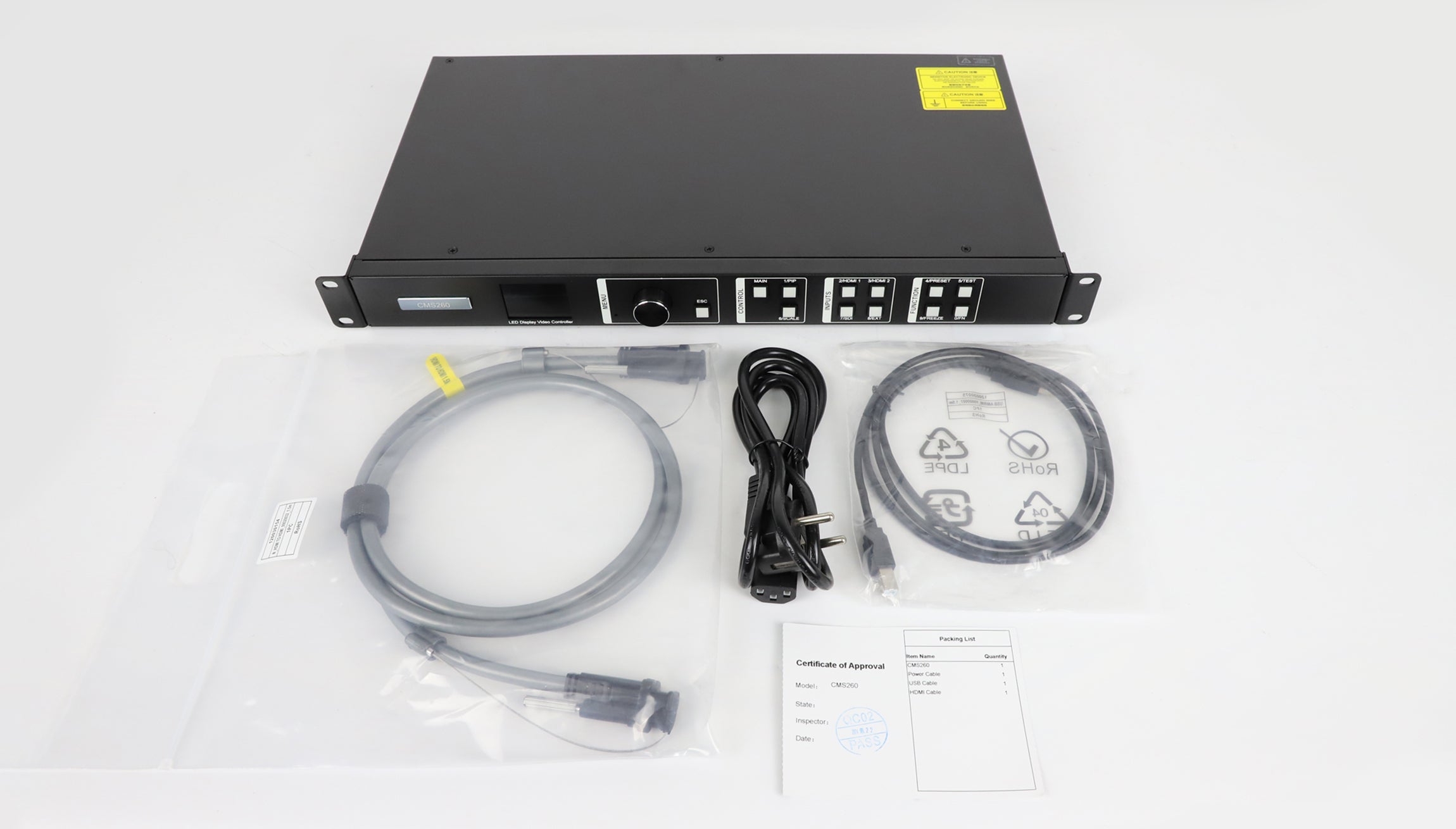
3. แยกเส้นทางควบคุมออกจากเอาต์พุตวิดีโอและ LED
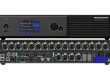
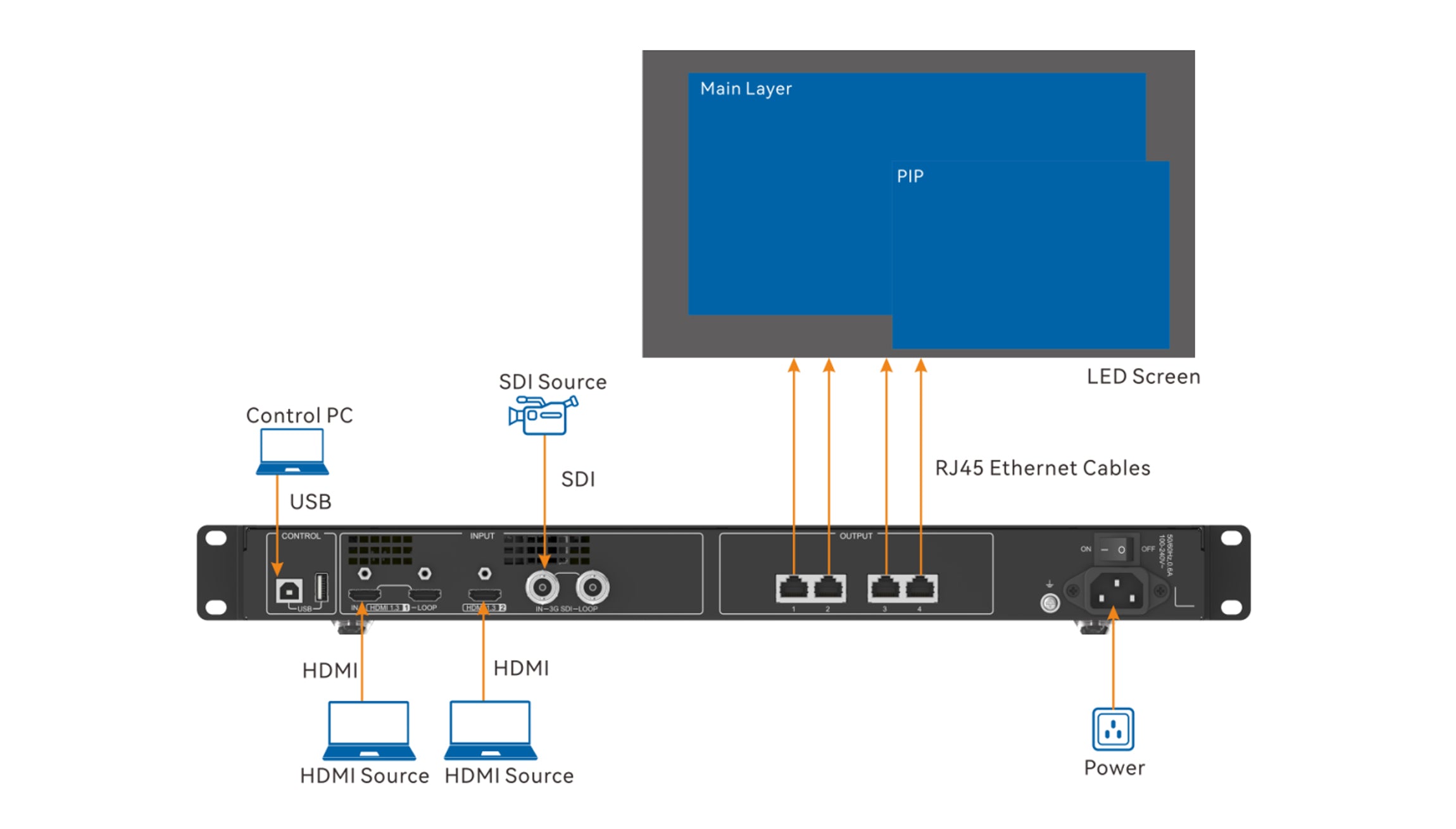
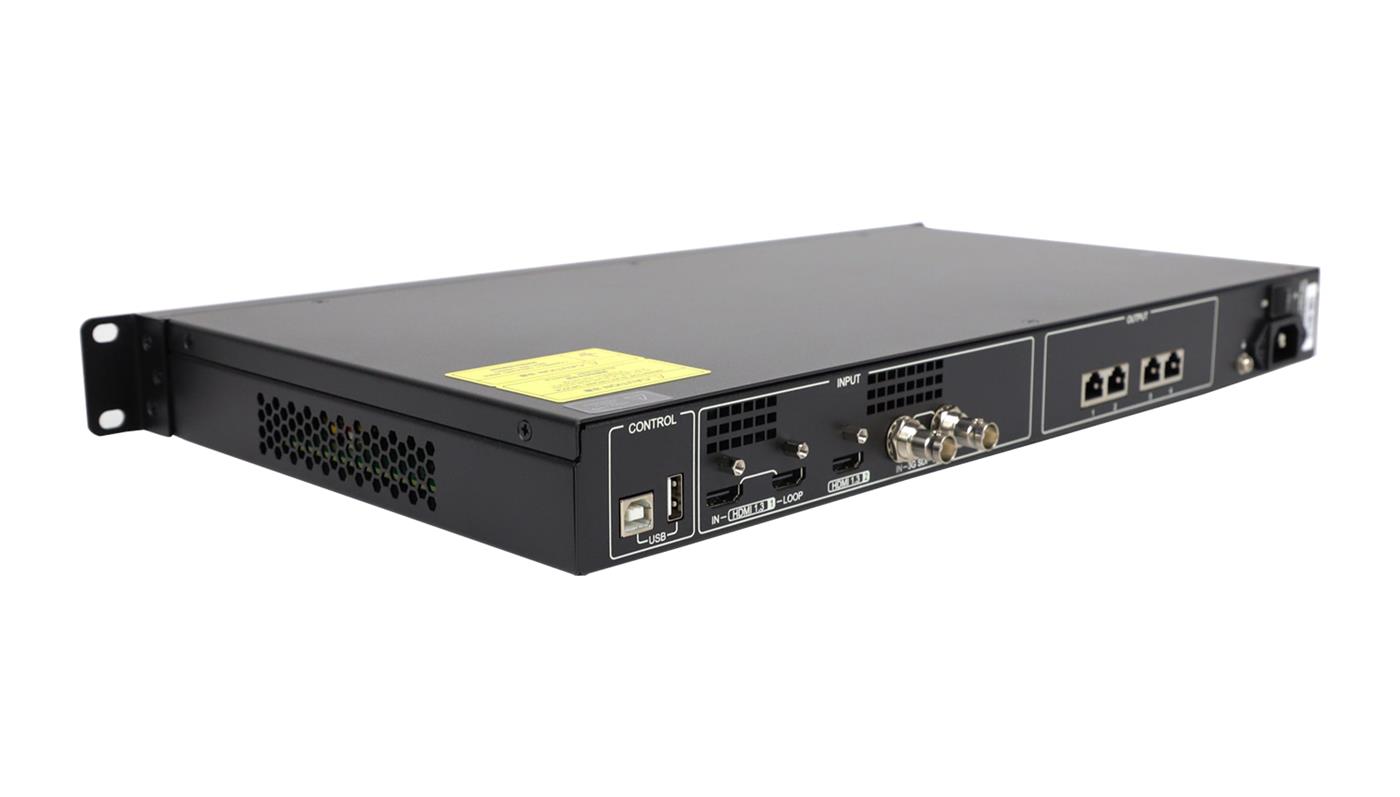
ข้อกำหนด CMS260 กำหนดให้พอร์ต USB Type-B สำหรับคอมพิวเตอร์ควบคุม พอร์ต USB Type-A สำหรับอุปกรณ์ที่เชื่อมต่อแบบเรียงซ้อน และพอร์ต Gigabit Ethernet ทั้งสี่พอร์ตสำหรับเอาต์พุต LED ส่วนพอร์ต HDMI และ SDI ใช้สำหรับส่งสัญญาณวิดีโอจากแหล่งต้นทาง ควรใช้ป้ายกำกับของขั้วต่อและเอกสารประกอบของอุปกรณ์อย่างละเอียดเพื่อแยกแยะเส้นทางเหล่านี้ รูปร่างที่คุ้นเคยของขั้วต่อไม่ได้บ่งบอกถึงบทบาทของมันเสมอไป
ในการเตรียมซอฟต์แวร์ NovaStar CMS260 ให้ลากเส้นทางการเชื่อมต่อแยกกันสามเส้นทาง ได้แก่: จากแล็ปท็อปไปยังตัวควบคุมสำหรับการควบคุม จากแหล่งสัญญาณไปยังตัวควบคุมสำหรับวิดีโอ และจากตัวควบคุมไปยังการ์ดรับสัญญาณสำหรับข้อมูล LED วิธีนี้จะช่วยให้ระบุได้ง่ายขึ้นว่าการเชื่อมต่อใดเกี่ยวข้องเมื่อผนังแสดงภาพแต่แอปพลิเคชันตรวจไม่พบอุปกรณ์ หรือในทางกลับกัน
01. ตรวจสอบการเชื่อมต่อก่อนเปลี่ยนการตั้งค่าหน้าจอ
ใช้สายเคเบิลข้อมูลที่ใช้งานได้ปกติและพอร์ตควบคุมที่ระบุไว้ ตรวจสอบรหัสอุปกรณ์ในแอปพลิเคชันก่อนส่งการกำหนดค่าใดๆ หากมีการเชื่อมต่อคอนโทรลเลอร์หลายตัว ให้จับคู่อุปกรณ์ที่เลือกกับผนังที่ต้องการใช้งาน ห้ามให้เวิร์กสเตชันอื่นๆ ทำการเปลี่ยนแปลงพร้อมกันในระหว่างการตั้งค่าใช้งาน
การเชื่อมต่อซอฟต์แวร์ NovaStar CMS260 ที่สำเร็จนั้นเป็นเพียงจุดตรวจสอบ ไม่ใช่จุดสิ้นสุดของการติดตั้งใช้งาน เป็นการยืนยันว่าคอมพิวเตอร์สามารถสื่อสารผ่านช่องทางนั้นได้ ให้ดำเนินการตรวจสอบแผนผังการ์ดรับสัญญาณและแหล่งวิดีโอต่อไป แทนที่จะคิดว่าระบบแสดงผลทั้งหมดได้รับการตรวจสอบความถูกต้องแล้ว
02. วางแผนขั้นตอนการทำงานของ Mac อย่างชัดเจน
คู่มือ V-Can V3.8.0 ระบุว่า บน macOS นั้น CMS260 ไม่รองรับการเชื่อมต่อโดยตรงกับพอร์ต Ethernet ของคอมพิวเตอร์ อย่างไรก็ตาม คู่มือเดียวกันนี้ระบุว่า macOS รองรับ V-Can โดยทั่วไป ข้อความเหล่านี้เกี่ยวข้องกับคนละเรื่องกัน: การรองรับแพลตฟอร์มแอปพลิเคชันไม่ได้หมายความว่าจะรับประกันวิธีการเชื่อมต่ออุปกรณ์ทุกวิธีเสมอไป
สำหรับโครงการที่ใช้ Mac ให้ขอให้ผู้จำหน่ายสาธิตการใช้งานคอมพิวเตอร์ ระบบปฏิบัติการ เวอร์ชันแอปพลิเคชัน และวิธีการเชื่อมต่ออย่างละเอียด ควรเตรียมแล็ปท็อปที่มีการกำหนดค่า Windows ที่ใช้งานร่วมกันได้ไว้ในแผนด้วยเมื่อจำเป็นต้องใช้ NovaLCT อย่ารับประกันว่าการเปลี่ยนอะแดปเตอร์จะแก้ไขปัญหาเวิร์กโฟลว์ที่ไม่รองรับได้
4. ดำเนินการติดตั้งผนังตามลำดับที่กำหนดไว้
ควรใช้ซอฟต์แวร์ NovaStar CMS260 ก็ต่อเมื่อแบบแปลนตู้ รายการแหล่งที่มา และไฟล์งานพร้อมแล้วเท่านั้น ลำดับขั้นตอนด้านล่างเป็นกระบวนการยอมรับที่แนะนำ ช่วยแยกแยะการเปลี่ยนแปลงและสร้างบันทึกการส่งมอบที่มีประโยชน์โดยไม่ต้องแสร้งทำว่าลำดับการกดปุ่มเดียวใช้ได้กับฮาร์ดแวร์ทุกเวอร์ชัน
01. กำหนดเกณฑ์พื้นฐาน
บันทึกพฤติกรรมของผนังก่อนทำการเปลี่ยนแปลงใดๆ หากใช้งานได้อยู่แล้ว ให้ถ่ายภาพทดสอบที่สามารถระบุได้ชัดเจน และจดบันทึกแหล่งที่มาที่เลือก ตำแหน่งของภาพ และข้อบกพร่องที่มีอยู่ ตกลงกันเกี่ยวกับช่วงเวลาในการบำรุงรักษา และบุคคลที่สามารถอนุมัติการนำระบบกลับมาใช้งานได้
บันทึกข้อมูลการกำหนดค่าที่มีอยู่และเก็บสำเนาไว้ในที่อื่นนอกเหนือจากแล็ปท็อปที่ใช้ในการติดตั้ง ตรวจสอบว่าสามารถค้นหาและเปิดไฟล์ได้ด้วยเครื่องมือที่ต้องการ การสำรองข้อมูลที่ไม่มีใครสามารถระบุได้นั้นไม่น่าจะช่วยช่างเทคนิคได้ในช่วงเวลาการกู้คืนที่สั้น
02. ยืนยันแผนที่รับสัญญาณ
ปฏิบัติตามคู่มือ NovaLCT ที่ตรงกันและค่าการตั้งค่าตู้ที่ได้รับการอนุมัติจากผู้ผลิต ขั้นตอนการทำงานที่ระบุไว้ประกอบด้วยการโหลดการกำหนดค่า การตั้งค่าการเชื่อมต่อหน้าจอ และการบันทึกไปยังฮาร์ดแวร์ ตรวจสอบเป้าหมายการสื่อสารที่เลือกไว้ในซอฟต์แวร์ก่อนการเขียนทุกครั้ง เก็บภาพวาดสายเคเบิลไว้ข้างแผนผังหน้าจอเพื่อให้สามารถเปรียบเทียบตำแหน่งเชิงตรรกะกับการเดินสายจริงได้
สำหรับการทดสอบความถูกต้องของซอฟต์แวร์ NovaStar CMS260 ให้ใช้ภาพทดสอบที่มีป้ายกำกับมุมที่ชัดเจน ขอบเขตของตู้ และเครื่องหมายแสดงทิศทางที่มองเห็นได้ นี่เป็นเพียงรูปแบบการทดสอบที่แนะนำ ไม่ใช่ไฟล์ที่ผู้ผลิตจัดหาให้ ตรวจสอบทุกส่วนของผนังจากด้านที่ต้องการดู และถ่ายภาพส่วนที่ไม่ตรงกันก่อนที่จะแก้ไขแผนผัง
03. ทดสอบแหล่งที่มาจริงและรูปแบบการจัดวางรูปภาพ
เชื่อมต่อแล็ปท็อปสำหรับนำเสนอ อุปกรณ์เล่นภาพ หรือตัวสลับสัญญาณที่จะใช้ในสถานที่จัดงาน บันทึกการตั้งค่าเอาต์พุต และตรวจสอบภาพที่มีข้อความละเอียด ขอบ วงกลม และสีที่ตัดกัน ภาพถ่ายที่เต็มหน้าจอสามารถช่วยปกปิดการตัดหรือการยืดภาพที่เห็นได้ชัดเจนในสไลด์นำเสนอ
รวมตัวแปลงและสายเคเบิลทั้งหมดที่จะยังคงใช้งานอยู่ในระบบ หากมีการเปลี่ยนอะแดปเตอร์หลังจากทำการทดสอบแล้ว ให้ถือว่าเส้นทางสัญญาณที่ได้รับผลกระทบยังไม่ได้รับการตรวจสอบจนกว่าจะทำการทดสอบอีกครั้ง แยกการตั้งค่าแหล่งสัญญาณออกจากการแมปตัวรับสัญญาณ: การปรับค่าหนึ่งเพื่อซ่อนข้อผิดพลาดในอีกค่าหนึ่งจะทำให้เกิดปัญหาในการบำรุงรักษาที่ยุ่งยาก
บันทึกข้อมูลซอฟต์แวร์ NovaStar CMS260 ควรระบุทั้งรูปแบบที่ต้องการและผลลัพธ์ ตัวอย่างเช่น บันทึกว่าขอบทั้งหมดมองเห็นได้ชัดเจนหรือไม่ และวงกลมยังคงเป็นทรงกลมหรือไม่ ข้อความแสดงการยอมรับเหล่านี้ชัดเจนกว่าคำว่า “ภาพดูดี” โดยเฉพาะอย่างยิ่งเมื่อช่างเทคนิคคนอื่นเข้ามาตรวจสอบต่อในภายหลัง
04. ตรวจสอบความต่อเนื่องและการควบคุมของผู้ปฏิบัติงาน
หลังจากบันทึกการตั้งค่าที่จำเป็นแล้ว ให้ทำการรีสตาร์ทตามแผน และตรวจสอบว่าภาพและแผนที่ที่อนุมัติกลับมาใช้งานได้อีกครั้ง เปิดแอปพลิเคชันที่เกี่ยวข้องอีกครั้งและตรวจสอบสถานะอีกครั้ง บันทึกว่าการตั้งค่าใดบ้างที่ถูกบันทึกไปยังฮาร์ดแวร์ และไฟล์ใดบ้างที่ยังคงอยู่ในคอมพิวเตอร์
ขั้นตอนสุดท้ายคือการขอให้ผู้ปฏิบัติงานที่ได้รับมอบหมายดำเนินการตามขั้นตอนการเริ่มต้นระบบและการเลือกแหล่งสัญญาณตามปกติ หากผู้ปฏิบัติงานไม่สามารถกู้คืนภาพที่คาดหวังได้จากคำแนะนำที่เป็นลายลักษณ์อักษร ให้ปรับปรุงขั้นตอนการส่งมอบงานในขณะที่ช่างเทคนิคผู้ทำการติดตั้งระบบยังคงอยู่
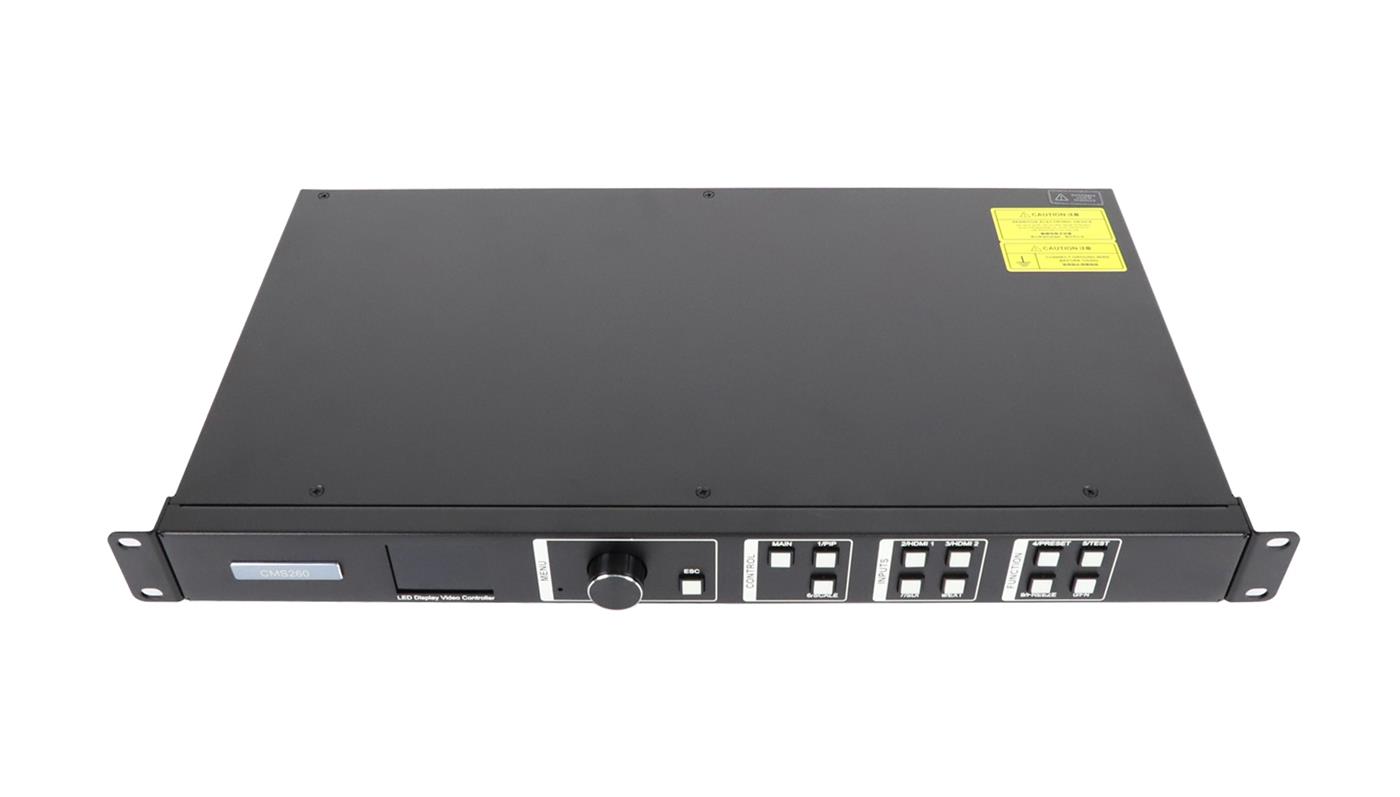
5. วินิจฉัยอาการก่อนทำการติดตั้งใหม่
การติดตั้งซอฟต์แวร์ NovaStar CMS260 ใหม่ไม่ใช่วิธีแก้ปัญหาแรกที่ได้ผลสำหรับทุกปัญหาเกี่ยวกับจอแสดงผล ให้ตรวจสอบว่าปัญหาเกี่ยวข้องกับการสื่อสารกับคอมพิวเตอร์ วิดีโอต้นทาง การจัดวางตู้ หรือการตั้งค่าที่คงไว้หลังจากการรีสตาร์ท จากนั้นให้เปลี่ยนตัวแปรเพียงอย่างเดียวและบันทึกผลลัพธ์
| อาการที่สังเกตได้ | ตรวจสอบก่อน | หลักฐานที่จะเก็บรักษา |
|---|---|---|
| แอปพลิเคชันตรวจไม่พบตัวควบคุม | ขั้วต่อควบคุม, สายเคเบิลข้อมูล, สถานะไดรเวอร์ และอุปกรณ์ที่เลือก | รูปภาพการเชื่อมต่อ เวอร์ชันแอปพลิเคชัน และข้อความแสดงข้อผิดพลาดที่ถูกต้อง |
| ตรวจพบตัวควบคุมแล้ว แต่ไม่มีสัญญาณวิดีโอต้นทาง | อินพุตที่เลือก เอาต์พุตต้นทาง และอะแดปเตอร์ตัวกลาง | รูปแบบแหล่งที่มาและสถานะการป้อนข้อมูลของตัวควบคุม |
| ภาพถูกแบ่งออกเป็นส่วนตู้ที่วางผิดที่ | ลำดับสายเคเบิลจริงเทียบกับแผนผังหน้าจอที่ได้รับการอนุมัติ | ภาพวาดตู้ที่ทำเครื่องหมายไว้ และภาพถ่ายทดสอบที่มีป้ายกำกับ |
| รูปภาพถูกตัดหรือยืดออก | อัตราส่วนภาพต้นฉบับและขนาดภาพที่ต้องการ | การตั้งค่าภาพทดสอบแบบเต็มขอบและแหล่งที่มา |
| ผนังจะใช้งานได้จนกว่าอุปกรณ์จะรีสตาร์ท | มีการบันทึกการตั้งค่าใดบ้าง และสถานะแหล่งเริ่มต้นทำงาน | ภาพก่อนและหลัง และลำดับการเริ่มต้นใหม่ |
| ขาดการควบคุมซอฟต์แวร์ที่จัดทำเป็นเอกสาร | ไม่ว่าฟังก์ชันนั้นจะใช้ได้กับรุ่นและเวอร์ชันที่เชื่อมต่ออยู่หรือไม่ | ข้อมูลประจำตัวของอุปกรณ์ เฟิร์มแวร์ และส่วนคู่มือที่เกี่ยวข้อง |
ตารางการแก้ไขปัญหาซอฟต์แวร์ NovaStar CMS260 นี้เป็นเพียงจุดเริ่มต้นในการวินิจฉัย ไม่ใช่การยืนยันว่าแต่ละอาการมีสาเหตุเดียว หากการทดสอบไม่สนับสนุนสาเหตุที่สงสัย ให้คืนค่ากลับสู่สถานะก่อนหน้าและตรวจสอบส่วนถัดไปของเส้นทางสัญญาณ หลีกเลี่ยงการเปลี่ยนไดรเวอร์ การอัปเดตเฟิร์มแวร์ และแผนผังหน้าจอใหม่ในการแก้ไขปัญหาครั้งเดียว
สำหรับการขอความช่วยเหลือด้านซอฟต์แวร์ NovaStar CMS260 โปรดส่งข้อผิดพลาดที่เกิดขึ้นอย่างละเอียดและอธิบายว่าส่วนใดที่ยังใช้งานได้อยู่ ตัวอย่างเช่น “วิดีโอ HDMI แสดงผลถูกต้อง แต่แอปพลิเคชันควบคุมตรวจไม่พบอุปกรณ์” จะทำให้ฝ่ายสนับสนุนได้รับข้อมูลปัญหาที่แคบกว่า “ตัวควบคุมเสีย” ควรแนบภาพวาดแสดงการเชื่อมต่ออย่างง่ายแทนที่จะให้ช่างเทคนิคเดาเส้นทางของสายเคเบิลจากภาพถ่ายระยะใกล้หลายภาพ
การเปลี่ยนแปลงเฟิร์มแวร์เป็นเรื่องที่ต้องพิจารณาแยกต่างหาก ขั้นแรกให้ระบุเหตุผลที่บันทึกไว้สำหรับการอัปเดต ยืนยันฮาร์ดแวร์เป้าหมายที่แน่นอน และหาขั้นตอนการกู้คืน ชื่อรุ่นที่คล้ายกันหรือภาพตัวเครื่องไม่เพียงพอที่จะพิสูจน์ได้ว่าแพ็คเกจเฟิร์มแวร์นั้นเหมาะสม
6. ทำให้การตั้งค่าสามารถทำซ้ำได้สำหรับช่างเทคนิคคนต่อไป
การส่งมอบซอฟต์แวร์ NovaStar CMS260 ที่เสร็จสมบูรณ์แล้ว ควรทำให้ช่างเทคนิคที่ได้รับอนุญาตอีกคนหนึ่งสามารถระบุระบบ ค้นหาไฟล์ที่ได้รับอนุมัติ และจำลองสถานะการทำงานปกติได้ ควรเก็บรวบรวมรายการอุปกรณ์โดยละเอียด เวอร์ชันซอฟต์แวร์ แผนผังตู้ควบคุม การตั้งค่าแหล่งที่มา และรูปถ่ายการตรวจสอบความถูกต้องไว้ด้วยกัน
แยกคำแนะนำของผู้ปฏิบัติงานออกจากบันทึกการกำหนดค่าของผู้รวมระบบ โดยปกติแล้วผู้ปฏิบัติงานต้องการข้อมูลการเริ่มต้นระบบ การเลือกแหล่งที่มา รูปแบบที่ได้รับการอนุมัติ และผู้ติดต่อสำหรับการแก้ไขปัญหา ในขณะที่บันทึกทางเทคนิคต้องการเวอร์ชันไฟล์ รายละเอียดการเชื่อมต่อ และขอบเขตของการทดสอบที่เสร็จสมบูรณ์ การมอบโฟลเดอร์ที่ไม่มีโครงสร้างซึ่งประกอบด้วยตัวติดตั้งและภาพหน้าจอให้กับทุกคนจะทำให้ทั้งสองงานยากขึ้น
ใช้บันทึกการเปลี่ยนแปลงแบบย่อสำหรับทุกครั้งที่มีการเข้าตรวจสอบและซ่อมบำรุงซอฟต์แวร์ NovaStar CMS260 บันทึกอาการ การเปลี่ยนแปลงที่ทำ ผลลัพธ์ที่สังเกตได้ และระบุว่าการเปลี่ยนแปลงนั้นคงอยู่หรือถูกยกเลิก พร้อมแนบชื่อไฟล์การกำหนดค่าที่เกี่ยวข้อง วิธีนี้จะช่วยให้ช่างเทคนิคคนต่อไปสามารถแยกแยะการตั้งค่าที่ได้รับการอนุมัติจากการทดลองที่ไม่ประสบความสำเร็จได้โดยไม่ต้องจดจำการเข้าตรวจสอบทั้งหมดอีกครั้ง
ตัวอย่างเช่น การส่งมอบงานสมมุติอาจบันทึกไว้ว่าได้ทดสอบผนังด้วยคอมพิวเตอร์นำเสนอของลูกค้าแล้ว แต่ภาพจากกล้องไม่พร้อมใช้งาน ให้ทำเครื่องหมายเส้นทางกล้องว่ารอการยอมรับ และระบุชื่อบุคคลที่รับผิดชอบในการดำเนินการให้เสร็จสิ้น ทำเช่นเดียวกันสำหรับระบบสำรองที่ยังไม่ได้ทดสอบหรือแล็ปท็อปสำรอง การบันทึกขอบเขตการทดสอบอย่างชัดเจนนั้นมีประโยชน์มากกว่าการลงนามรับรองทั่วไปที่หมายความว่าได้ตรวจสอบปัจจัยนำเข้าและเงื่อนไขการทำงานที่เป็นไปได้ทั้งหมดแล้ว
หากคุณยังคงเปรียบเทียบฮาร์ดแวร์อยู่การเปรียบเทียบ CMS130 กับ CMS260 ของเรา จะครอบคลุมถึงความแตกต่างด้านความจุและอินพุต เมื่อสั่งซื้อคอนโทรลเลอร์สำหรับการติดตั้งที่มีอยู่แล้ว โปรดระบุรุ่นการ์ดรับสัญญาณและรูปแบบตู้ในคำขอสอบถาม ตรวจสอบข้อมูลจำเพาะของผลิตภัณฑ์ CMS260 และข้อมูลการเชื่อมต่อ เทียบกับข้อมูลดังกล่าว หากฮาร์ดแวร์รับสัญญาณมีการเปลี่ยนแปลงด้วย โปรดระบุ การ์ดรับสัญญาณ LEDที่แน่นอนในระบบที่เสนอ
ขอเอกสารยืนยันเป็นลายลักษณ์อักษรเกี่ยวกับชุดซอฟต์แวร์ NovaStar CMS260 และขอบเขตการสนับสนุน ระบุว่าคุณต้องการการตรวจจับอุปกรณ์พื้นฐาน การกำหนดค่าตัวรับสัญญาณ การควบคุมการจัดวางแหล่งสัญญาณ หรือความช่วยเหลือในการย้ายผนังที่มีอยู่หรือไม่ สิ่งเหล่านี้เป็นผลลัพธ์ที่แตกต่างกันและควรปรากฏแยกกันในแผนการทดสอบระบบ
7. คำถามที่พบบ่อย
01. ฉันสามารถเตรียมซอฟต์แวร์ได้โดยไม่ต้องมีตัวควบคุมหรือไม่?
คุณสามารถจัดเตรียมผู้ติดตั้ง อ่านคู่มือ และเตรียมบันทึกโครงการก่อนการส่งมอบได้ นอกจากนี้ NovaLCT ยังมีเอกสารโหมดสาธิตสำหรับการเรียนรู้ส่วนติดต่อผู้ใช้ การเตรียมการแบบออฟไลน์ไม่ได้พิสูจน์การตรวจจับ ความเข้ากันได้ของตัวรับสัญญาณ หรือการส่งออกข้อมูลที่ประสบความสำเร็จบนฮาร์ดแวร์ที่ส่งมอบ สิ่งเหล่านี้ต้องอาศัยการทดสอบกับระบบที่เชื่อมต่อแล้ว
02. การมีช่องเสียบ USB หมายความว่า CMS260 สามารถเล่นวิดีโอจากแฟลชไดรฟ์ได้หรือไม่?
ไม่ ข้อกำหนด CMS260 ที่เผยแพร่ระบุว่า USB Type-B ใช้สำหรับการควบคุมคอมพิวเตอร์และการป้อนข้อมูลแบบเรียงซ้อน และ USB Type-A ใช้สำหรับการส่งออกข้อมูลแบบเรียงซ้อน ไม่ได้อธิบายว่าขั้วต่อเหล่านั้นเป็นอินพุตสำหรับการเล่นสื่อจากแฟลชไดรฟ์ โปรดระบุแหล่งเล่นภายนอกที่เหมาะสมเมื่อโครงการต้องการเนื้อหาวิดีโอที่จัดเก็บไว้
03. ฉันสามารถนำโครงสร้างตู้จากโครงการอื่นมาใช้ซ้ำได้หรือไม่?
หลังจากตรวจสอบแล้วว่าตรงกับตัวรับสัญญาณ อุปกรณ์อิเล็กทรอนิกส์ของโมดูล และการจัดวางตู้จริงเท่านั้น ขนาดหน้าจอที่ตรงกันนั้นไม่เพียงพอ ขอให้ผู้จำหน่ายตู้ระบุการกำหนดค่าที่ถูกต้องแทนที่จะส่งไฟล์ที่ไม่ได้รับการตรวจสอบไปยังสถานที่ใช้งานจริง
04. จำเป็นต้องเสียบปลั๊กแล็ปท็อปควบคุมไว้ตลอดเวลาขณะใช้งานปกติหรือไม่?
กำหนดข้อกำหนดนั้นจากแผนการดำเนินงาน CMS260 มีปุ่มควบคุมที่แผงด้านหน้า แต่การติดตั้งของคุณอาจต้องใช้การควบคุมด้วยคอมพิวเตอร์ หรือใช้แล็ปท็อปเครื่องเดียวกับแหล่งสัญญาณวิดีโอ ทดสอบการถอดสายควบคุมแยกต่างหากจากการถอดแหล่งสัญญาณวิดีโอในระหว่างขั้นตอนการยอมรับที่ตกลงกันไว้
05. เวอร์ชันซอฟต์แวร์ของ NovaStar CMS260 ตรงกับเวอร์ชันเฟิร์มแวร์หรือไม่?
ไม่ครับ เวอร์ชันเฟิร์มแวร์ของแอปพลิเคชันและอุปกรณ์ระบุส่วนประกอบที่แตกต่างกัน บันทึกทั้งสองอย่าง รวมถึงเฟิร์มแวร์ของการ์ดรับสัญญาณหากเกี่ยวข้อง ผู้จำหน่ายควรยืนยันการใช้งานร่วมกัน การมีหมายเลขเวอร์ชันที่ตรงกันหรือสูงกว่าเพียงอย่างเดียวไม่ได้พิสูจน์ถึงความเข้ากันได้
8. ตรวจสอบซอฟต์แวร์และการตั้งค่าก่อนเริ่มใช้งานจริง
ส่งฉลากตัวควบคุม ข้อมูลเฟิร์มแวร์ ระบบปฏิบัติการคอมพิวเตอร์ รุ่นการ์ดรับสัญญาณ แผนผังตู้ และรายการแหล่งสัญญาณที่ต้องการผ่านทาง EagerLED หน้าสอบถามการกำหนดค่าโปรดอธิบายว่างานดังกล่าวเป็นการติดตั้งใหม่ การเปลี่ยนชิ้นส่วน หรือการแก้ไขข้อบกพร่องเฉพาะจุด
ขอซอฟต์แวร์ NovaStar CMS260 ที่ใช้งานร่วมกันได้ เอกสารประกอบที่เกี่ยวข้อง และขอบเขตความรับผิดชอบที่ชัดเจน เมื่อตกลงในสิ่งเหล่านี้แล้ว การเยี่ยมชมเพื่อทดสอบระบบก็จะสามารถมุ่งเน้นไปที่การพิสูจน์ระบบจริงและทำให้ผู้ใช้งานรายต่อไปสามารถใช้งานระบบได้อย่างเป็นระบบและทำซ้ำได้