

NovaStar CMS260 yazılımı, göreve göre seçilmelidir: LED ekran yapılandırması için uyumlu bir NovaLCT kurulumu kullanın ve bilgisayar tabanlı işlemci kontrolüne ihtiyaç duyduğunuzda desteklenen V-Can iş akışını doğrulayın. Herhangi bir şey yüklemeden önce kontrol cihazını, bellenimi, alıcı kartları ve kontrol bağlantısını tanımlayın. Başarıyla açılan bir uygulama, henüz belirli sisteminizi yapılandırabileceğini kanıtlamış değildir.
Bu kılavuz, mevcut bir LED duvarında CMS260'ı devreye almaya veya değiştirmeye hazırlanan AV entegratörleri içindir. Yazılım seçimini kablolama, ekran eşleme ve kaynak testinden ayırarak, ekipman mekana ulaşmadan önce doğru dosyaları hazırlamanızı sağlar.
Aşağıdaki öneriler, donanımınızın uygulamalı testine değil, yayınlanmış ürün ve yazılım belgelerine dayanmaktadır. Tam menüler ve kullanılabilir işlevler, bağlı cihaza ve yazılım sürümüne bağlıdır. Bu sırayı bir devreye alma kontrol listesi olarak değerlendirin ve her bir işlem için ilgili kılavuzları kullanın.
1. NovaStar CMS260 yazılımı: göreve göre seçim yapın
NovaStar CMS260 yazılım seçiminize, bilgisayarın ne yapması gerektiğini not alarak başlayın. Alıcı kartların yapılandırılması, görüntülenen resmin düzenlenmesi ve sunum içeriğinin oynatılması farklı işlerdir. "LED yazılımı" için belirsiz bir istek, özellikle aynı indirme kütüphanesinde birkaç NovaStar ürün ailesi bulunduğunda, yükleyiciyi yanlış pakete yönlendirebilir.
NovaLCT, bir Windows yapılandırma aracıdır. Senkron sistem kılavuzu, ekran yapılandırması, alıcı kart parametreleri, ekran bağlantıları ve bakım işlevlerini kapsar; kullanılabilirliği bağlı donanıma bağlıdır. CMS260 spesifikasyonu, LCT'yi bir kontrol seçeneği olarak tanımlar. Bunlar birlikte, NovaLCT'yi yapılandırmanın başlangıç noktası olarak belirler; ancak her ürün yazılımı ve alıcı kart kombinasyonuyla evrensel uyumluluk sağlamazlar.
V-Can, desteklenen ekipmanlar için bir işlemci kontrol uygulamasıdır. Kullanım kılavuzunda, arayüzün ve özelliklerin bağlı cihaza göre değişebileceği uyarısı yer almaktadır. Bu nedenle, başka bir kontrol cihazında bir özelliği gösteren bir ekran görüntüsü, aynı işlevin CMS260'ta da görüneceğinin kanıtı değildir. Müşteriye söz vermeden önce, amaçlanan işlemin onayını isteyin.
| İstenen görev | Başlangıç noktası | Neyi onaylamak gerekir? |
|---|---|---|
| LED duvarı ve alıcı kartlarını yapılandırın. | Windows'ta uyumlu NovaLCT paketi | Kontrol ünitesi bellenimi, alıcı modeli ve kabin yapılandırması |
| Desteklenen işlemci işlevlerini bir bilgisayardan kontrol edin. | V-Can uyumluluk kontrolü | Cihaz tespiti, bağlantı yöntemi ve gerekli kontroller |
| Slaytları, videoları veya canlı kamera görüntüsünü oynatın. | Harici video kaynağı ve kendi uygulaması | Gerçek çıktı formatı ve kullanılan CMS260 girişi |
| İçeriği ayrı bir medya oynatıcıda planlayın. | Oynatıcının tam modeline uygun yazılım | Oynatıcının uyumluluğu ve ekran sistemine bağlantısı |
| Kontrol cihazı veya alıcı yazılımını değiştirin. | Modele özgü bir güncelleme prosedürü | Onaylanan paket, güncelleme nedeni ve kurtarma planı |
Tedarikçiye gönderdiğiniz NovaStar CMS260 yazılım talebinde bu ayrımları göz önünde bulundurun. Örneğin, "yedek alıcı kartlarını yapılandırın ve bir sunum düzenini geri çağırın" ifadesi, "en son yazılımı gönderin" ifadesinden daha kullanışlıdır. Bu, tedarikçiye doğrulaması için iki spesifik işlem sunar.
2. Bağlantı kurmadan önce sürümleri ve dosyaları hazırlayın.
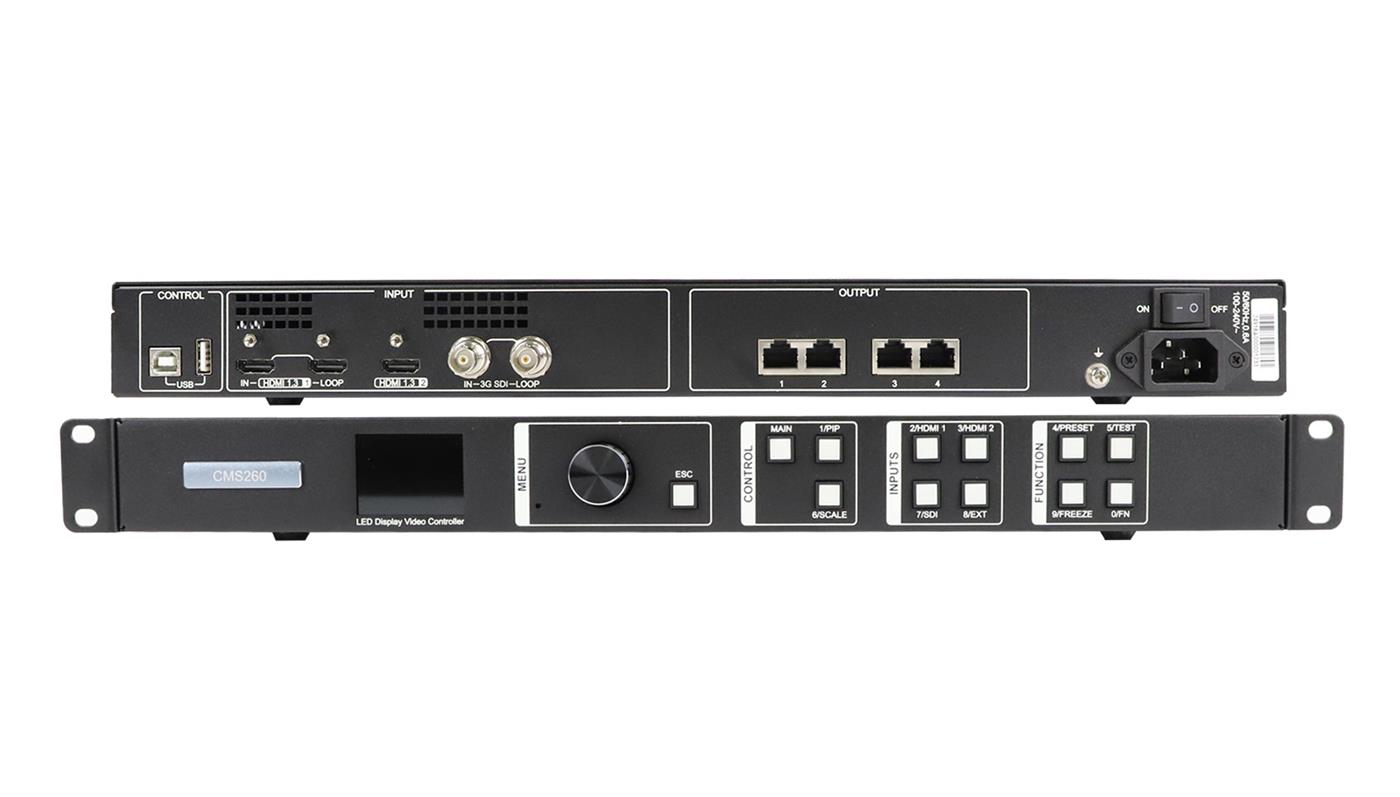
Güvenilir bir NovaStar CMS260 yazılım kurulumu, çalışan sistemin kaydıyla başlar. Mevcut bir duvar için, kontrol ünitesi etiketini, arka bağlantıları ve kabin kablolama etiketlerini fotoğraflayın. Bilgisayarın işletim sistemini, kurulu uygulama sürümlerini, kontrol ünitesi bellenimini ve varsa alıcı kart kimliğini kaydedin.
01. Yazılımı, donanım yazılımını ve yapılandırmayı ayrı tutun.
Proje ve kabin dosyalarının rolü için NCP dosyamıza ve LED yapılandırma kılavuzumuza bakın . Kurulumu yapan kişi bilgisayara bir uygulama yükler. Firmware, kontrol ünitesinde veya alıcı kartta çalışır. Yapılandırma dosyaları, ekranın ve kurulumunun yönlerini tanımlar. Bu öğeleri açık adlara sahip ayrı klasörlerde saklayın, böylece bir teknisyen firmware dosyasını kabin yapılandırmasıyla karıştırmaz veya bir uygulamanın yüklenmesinin donanımı da güncellediğini varsaymaz.
NovaStar CMS260 yazılımını değiştirmeden önce, şu anda çalışan paketi ve onaylanmış ekran dosyalarını saklayın. Klasörü proje ve tarihe göre adlandırın, ardından hangi ekipmana ait olduğunu açıklayan kısa bir not ekleyin. Birkaç kurulum benzer kabinler kullandığında "final" adlı bir dosyaya güvenmek zordur.
6 Kasım 2026 tarihinde incelenen üretici kataloğunda NovaLCT V5.9.2 ve V-Can V3.8.0 sürümleri listelenmiştir. Bunlar referans sürümlerdir, her kurulumda güncelleme yapılması önerisi değildir. Sürüm notlarını ve cihaz gereksinimlerini gerçek üniteyle karşılaştırın. EagerLED'S yazılım ve kılavuz kütüphanesi Ayrıca mevcut paketleri eski uyumluluk indirmelerinden ayırır.
02. Söz konusu dolabın kimliğini belirten dosyaları isteyin.
Kurulumu yapılmış modüller için sağlanan alıcı kart yapılandırmasını, kabin konumlarını ve kablo sırasını gösteren bir çizimle birlikte isteyin. Dosya adını alıcı ve kabin tanımlamasıyla eşleştirin. Dış boyutları aynı olan iki kabinin aynı elektronik bileşenleri veya parametreleri paylaşması gerekmez.
Mevcut yapılandırma kurtarılamıyorsa, işi planlamadan önce bu boşluğu kaydedin. Kabin tedarikçisinden doğru dosyaları ve onaylı bir devreye alma prosedürünü isteyin. Genel bir internet indirmesi, modül sürücüsünün, tarama düzeninin ve alıcı yapılandırmasının önünüzdeki duvarla eşleştiğini kanıtlayamaz.
Seyahate çıkmadan önce, devreye alma işlemi yapılacak dizüstü bilgisayara NovaStar CMS260 yazılımını kurun. Gerekli dokümanları açabildiğinizden ve kurulum ekibini, mekan internet erişimine bağlı kalmadan bulabildiğinizden emin olun. Dizüstü bilgisayar müşteri tarafından yönetiliyorsa, BT onayı için zaman ayırın.
3. Kontrol yolunu video ve LED çıkışından ayırın.
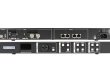
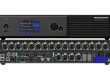
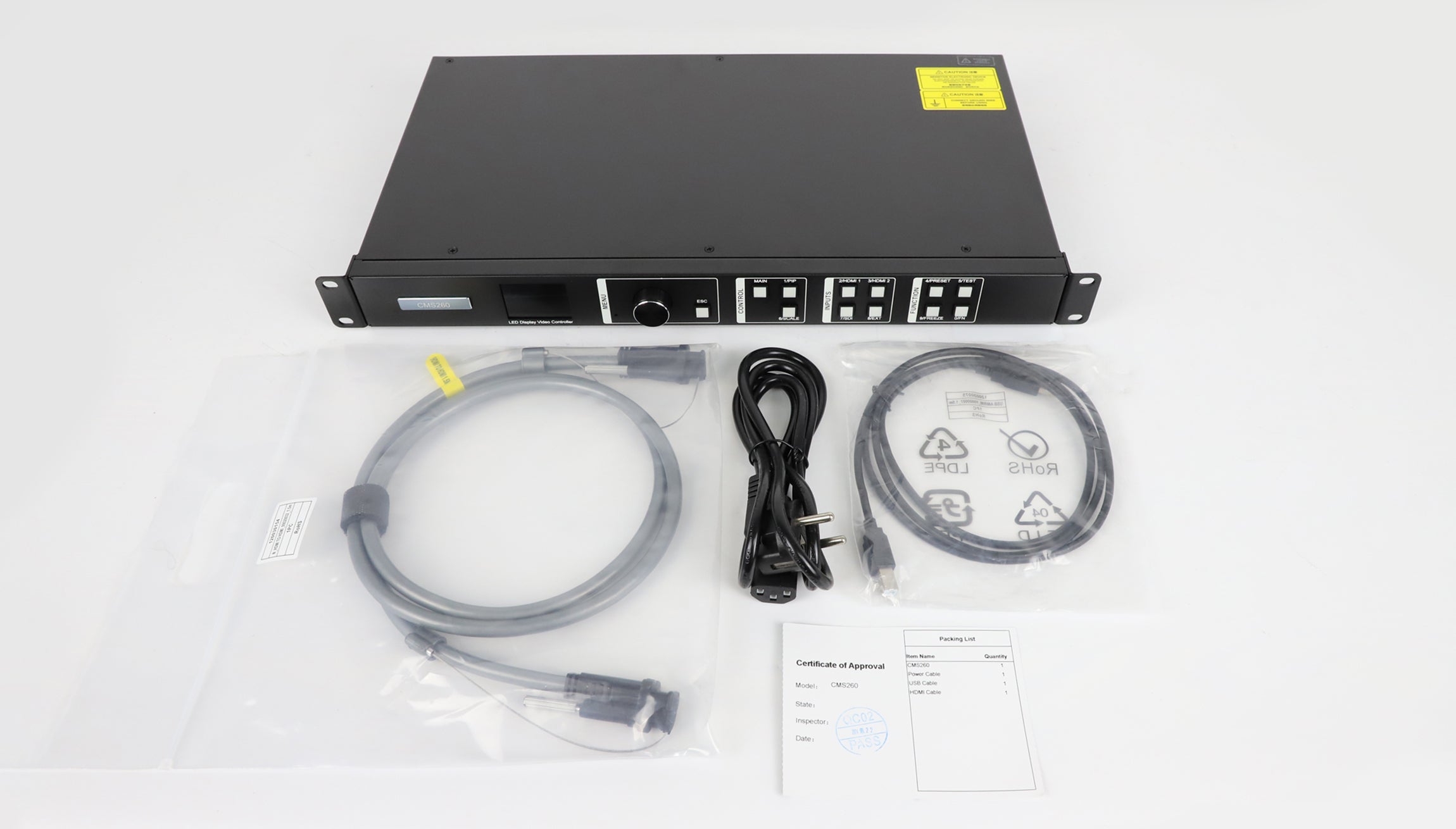
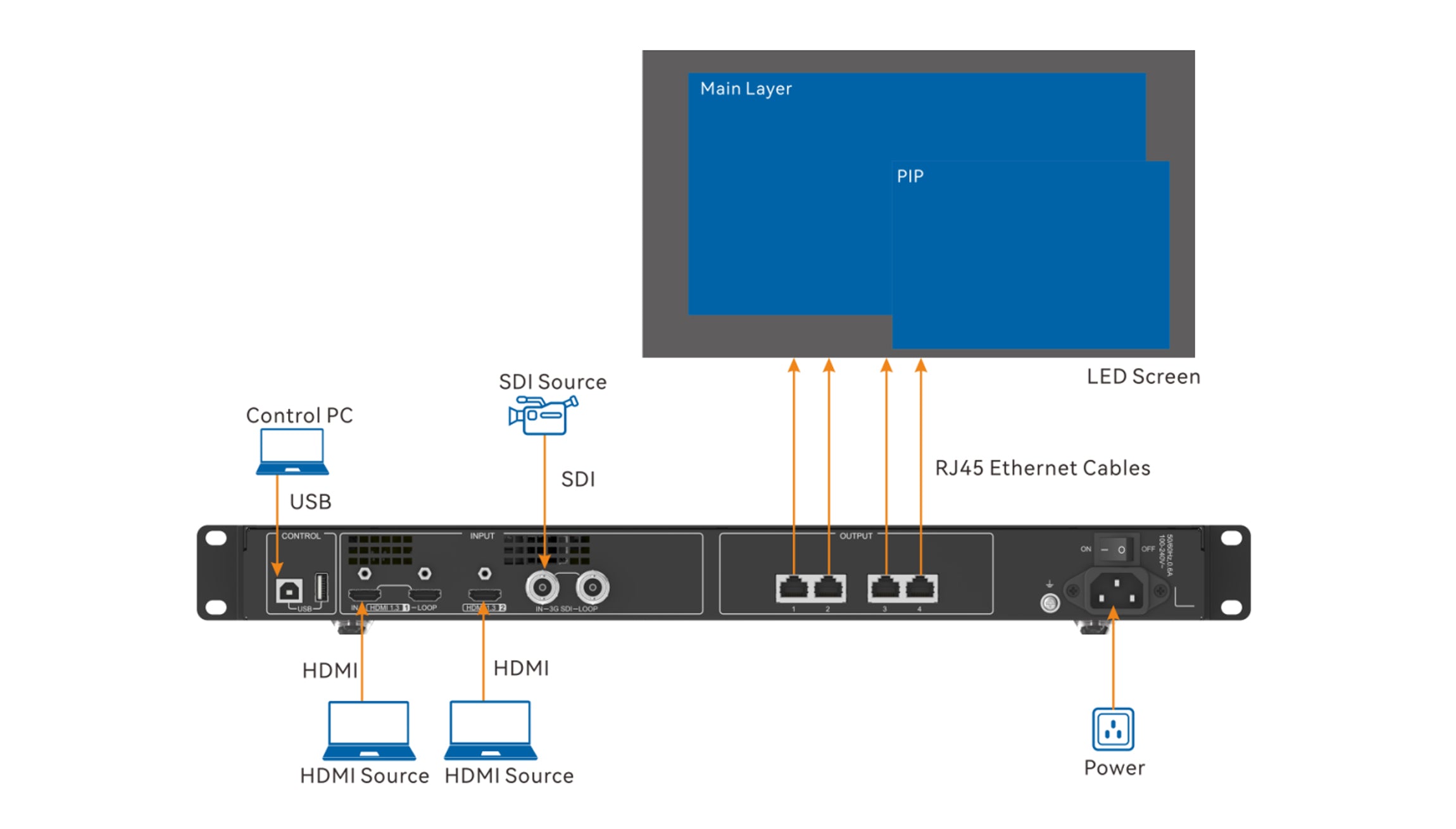
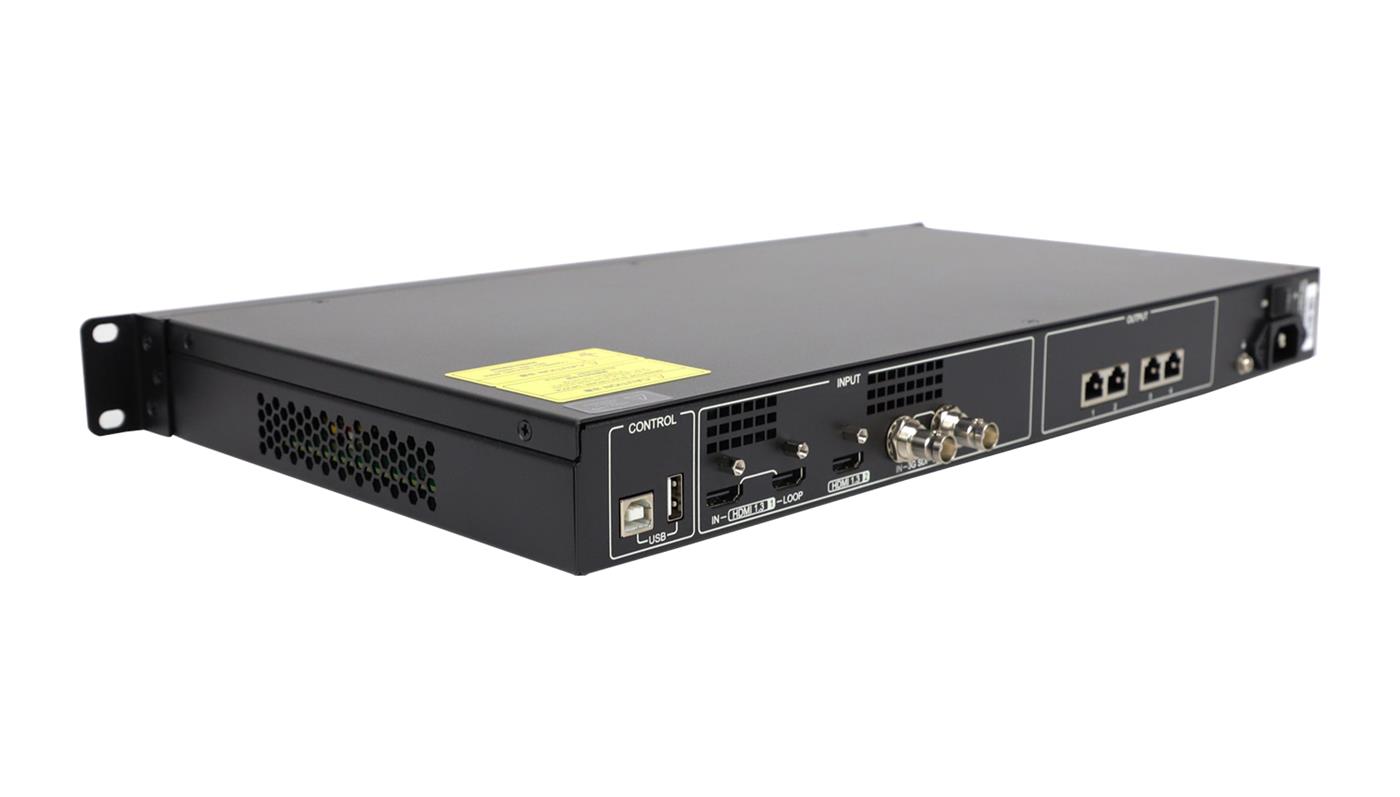
CMS260 spesifikasyonu, USB Tip-B'yi kontrol bilgisayarına, USB Tip-A'yı cihaz kademelemesine ve dört Gigabit Ethernet konektörünü LED çıkışına atar. HDMI ve SDI kaynak video taşır. Bu yolları ayırt etmek için konektör etiketlerini ve cihazın tam dokümantasyonunu kullanın; bir konektörün tanıdık şekli rolünü belirlemez.
NovaStar CMS260 yazılımını hazırlarken üç ayrı bağlantı yolu çizin: kontrol için dizüstü bilgisayardan kontrol ünitesine, video için kaynak cihazdan kontrol ünitesine ve LED verileri için kontrol ünitesinden alıcı kartlara. Bu, duvarda görüntü olmasına rağmen uygulama cihazı algılayamadığında veya tam tersi durumda hangi bağlantının söz konusu olduğunu belirlemeyi kolaylaştırır.
01. Ekran ayarlarını değiştirmeden önce iletişimi doğrulayın.
Çalışır durumda olduğu bilinen bir veri kablosu ve belgelenmiş kontrol portunu kullanın. Herhangi bir yapılandırma göndermeden önce uygulamada cihaz tanımlamasını kontrol edin. Birden fazla kontrol ünitesi bağlıysa, seçilen cihazı amaçlanan duvarla eşleştirin. Devreye alma sırasında diğer iş istasyonlarının eş zamanlı değişiklik yapmasını engelleyin.
Başarılı bir NovaStar CMS260 yazılım bağlantısı, devreye alma işleminin sonu değil, bir kontrol noktasıdır. Bilgisayarın bu yol üzerinden iletişim kurabildiğini doğrular. Tüm görüntüleme sisteminin doğrulandığını varsaymak yerine, alıcı kart haritası ve video kaynağı kontrollerine devam edin.
02. Mac iş akışını açıkça planlayın.
V-Can V3.8.0 kılavuzunda, macOS'ta CMS260'ın bilgisayarın Ethernet portuna doğrudan bağlantıyı desteklemediği belirtiliyor. Aynı kılavuzda, V-Can'ın genel olarak macOS desteğine sahip olduğu da listeleniyor. Bu ifadeler farklı şeyleri ilgilendiriyor: uygulama platformu desteği, her cihaz bağlantı yöntemini garanti etmez.
Mac tabanlı bir proje için, tedarikçiden tam olarak hangi bilgisayarı, işletim sistemini, uygulama sürümünü ve bağlantı yolunu kullanacağınızı göstermesini isteyin. NovaLCT gerektiğinde, uyumlu bir Windows yapılandırmasına sahip bir dizüstü bilgisayarı da planınızda bulundurun. Bir adaptörü değiştirmenin desteklenmeyen bir iş akışını çözeceğine dair söz vermeyin.
4. Duvarı kontrollü bir sırayla devreye alın.
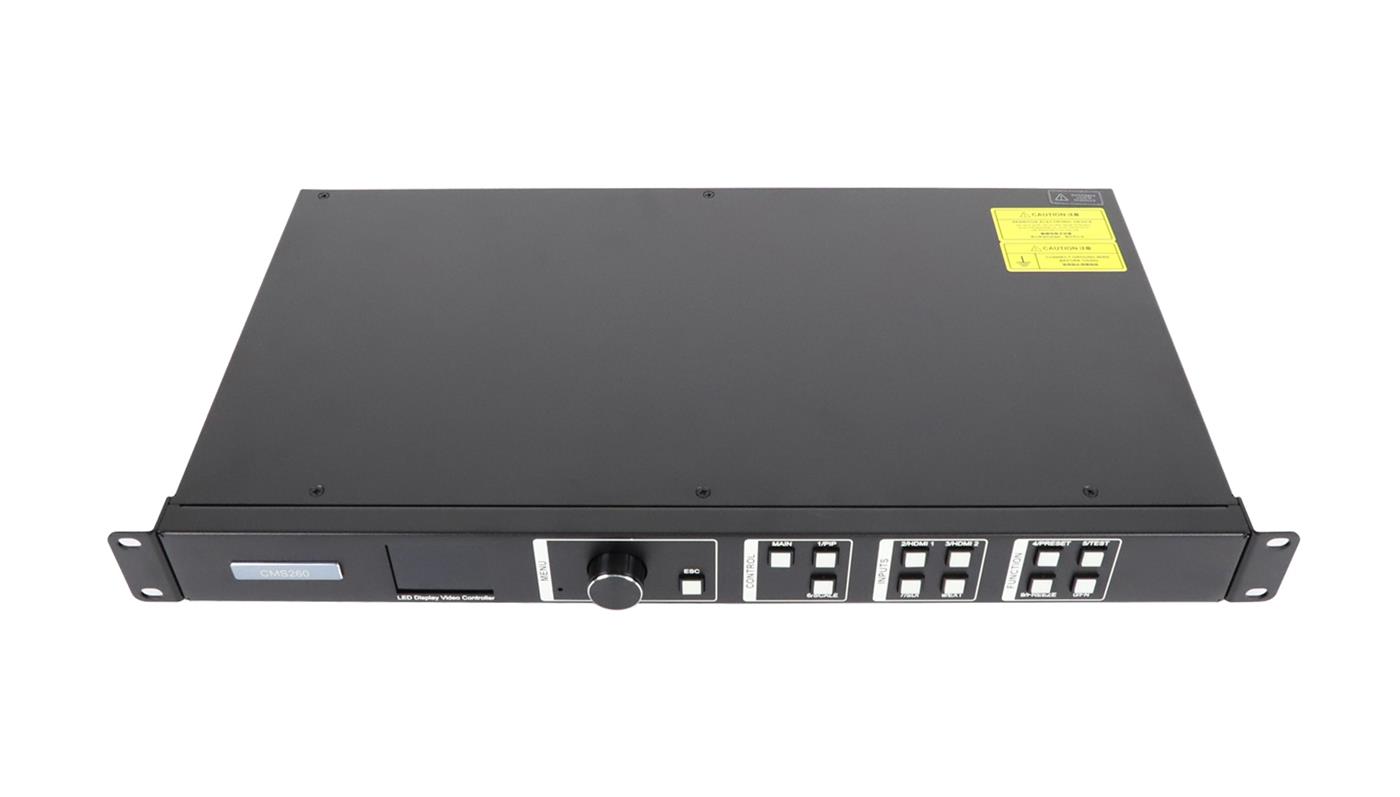
Kabin planı, kaynak listesi ve çalışma dosyaları hazır olduktan sonra yalnızca NovaStar CMS260 yazılımını kullanın. Aşağıdaki sıra, önerilen bir kabul sürecidir. Değişiklikleri belirlemeye ve her donanım revizyonuna tek bir düğme dizisinin uyduğunu iddia etmeden kullanışlı bir devir teslim kaydı oluşturmaya yardımcı olur.
01. Bir temel oluşturun
Değişiklik yapmadan önce duvarın davranışını kaydedin. Eğer sistem zaten çalışıyorsa, tanımlanabilir bir test görüntüsü çekin ve seçilen kaynağı, resim konumunu ve mevcut kusurları not edin. Bakım için bir zaman aralığı ve sistemi tekrar hizmete sokma yetkisine sahip kişi konusunda anlaşın.
Mevcut yapılandırma bilgilerini kaydedin ve devreye alma dizüstü bilgisayarının dışında bir kopyasını saklayın. Dosyaların bulunabildiğinden ve amaçlanan araçlarla açılabildiğinden emin olun. Kimsenin tanımlayamadığı bir yedekleme, kısa bir kurtarma penceresi sırasında bir teknisyene yardımcı olma olasılığı düşüktür.
02. Alıcı haritasını onaylayın.
NovaLCT kılavuzuna ve tedarikçi onaylı kabin ayarlarına uyun. Belgelenmiş iş akışı, yapılandırma yükleme, ekran bağlantılarını ayarlama ve donanıma kaydetmeyi içerir. Her yazma işleminden önce yazılımın seçtiği iletişim hedefini kontrol edin. Mantıksal yerleşimin fiziksel yönlendirmeyle karşılaştırılabilmesi için kablo çizimini ekran haritasının yanında tutun.
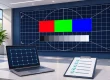
NovaStar CMS260 yazılımının kabulü için, belirgin köşe etiketleri, kabin sınırları ve görünür bir yönlendirme işareti içeren bir test görüntüsü kullanın. Bu, üretici tarafından sağlanan bir dosya değil, önerilen bir test örneğidir. Duvarın her bölümünü amaçlanan görüntüleme tarafından kontrol edin ve haritayı değiştirmeden önce uyumsuzlukları fotoğraflayın.
03. Gerçek kaynak ve resim düzenini test edin.
Sunum mekanında kullanılacak olan gerçek sunum dizüstü bilgisayarını, oynatma cihazını veya mikseri bağlayın. Çıkış ayarlarını kaydedin ve ince metin, kenarlık, daireler ve zıt renkler içeren bir görüntüyü kontrol edin. Ekranı kaplayan bir fotoğraf, sunum slaytında belirgin hale gelen kırpma veya uzatma işlemlerini gizleyebilir.
Kurulumda kalacak her dönüştürücüyü ve kabloyu dahil edin. Testten sonra bir adaptör değiştirilirse, etkilenen sinyal yolunu tekrar test edilene kadar doğrulanmamış olarak kabul edin. Kaynak ayarlarını alıcı eşleştirmesinden ayrı tutun: birindeki hatayı gizlemek için birini ayarlamak, zorlu bir bakım sorununa yol açar.
NovaStar CMS260 yazılım kaydı, hem amaçlanan düzeni hem de sonucu tanımlamalıdır. Örneğin, tüm kenarlığın görünür olup olmadığını ve bir dairenin yuvarlak kalıp kalmadığını kaydedin. Bunlar, özellikle daha sonra başka bir teknisyen devraldığında, "resim iyi görünüyor" ifadesinden daha net kabul ifadeleridir.
04. Kalıcılığı ve operatör kontrolünü doğrulayın.
Gerekli ayarları kaydettikten sonra, planlı bir yeniden başlatma gerçekleştirin ve onaylanmış resmin ve haritalamanın geri döndüğünü doğrulayın. İlgili uygulamayı yeniden açın ve durumu tekrar kontrol edin. Hangi ayarların donanıma kaydedildiğini ve hangi dosyaların bilgisayarda kaldığını belgeleyin.
Son olarak, görevlendirilen operatörden normal başlatma ve kaynak seçimi rutinini gerçekleştirmesini isteyin. Operatör yazılı talimatlardan beklenen görüntüyü elde edemezse, devreye alma teknisyeni hala hazır bulunurken devir teslimi iyileştirin.
5. Yeniden takmadan önce belirtiyi teşhis edin.
NovaStar CMS260 yazılımını yeniden yüklemek, her ekran sorununa verilebilecek ilk ve en faydalı çözüm değildir. Sorunun bilgisayar iletişimi, kaynak video, kabin eşleştirmesi veya yeniden başlatma sonrasında korunan ayarlarla ilgili olup olmadığını belirleyin. Ardından bir değişkeni değiştirin ve sonucu kaydedin.
| Gözlemlenen semptom | İlk önce kontrol edin | Saklanacak kanıtlar |
|---|---|---|
| Uygulama kontrol cihazını algılamıyor. | Kontrol konektörü, veri kablosu, sürücü durumu ve seçilen cihaz | Bağlantı fotoğrafı, uygulama sürümü ve hata mesajının tam metni. |
| Kontrol cihazı algılandı, ancak kaynak video yok. | Seçilen giriş, kaynak çıkışı ve ara adaptörler | Kaynak formatı ve denetleyici giriş durumu |
| Resim, yanlış yerleştirilmiş dolap bölümlerine bölünmüş durumda. | Onaylanmış ekran haritasına göre fiziksel kablo siparişi | İşaretlenmiş kabin çizimi ve etiketlenmiş test görüntüsü fotoğrafı |
| Resim kırpılmış veya uzatılmış. | Kaynak en boy oranı ve amaçlanan resim boyutu | Tam çerçeveli test görüntüsü ve kaynak ayarları |
| Duvar, ekipman yeniden başlatılana kadar çalışır durumda kalır. | Hangi ayarların kaydedildiği ve başlangıç kaynak durumunun ne olduğu | Öncesi ve sonrası fotoğrafları ve yeniden başlatma dizisi |
| Belgelenmiş bir yazılım denetimi eksik. | Bu işlevin bağlantılı model ve sürüme uygulanıp uygulanmadığı | Cihaz kimliği, bellenim ve ilgili kılavuz bölümü |
Bu NovaStar CMS260 yazılım sorun giderme tablosu, bir teşhis başlangıç noktasıdır, her belirtinin yalnızca bir nedeni olduğu iddiası değildir. Bir test şüpheli nedeni desteklemiyorsa, önceki duruma geri dönün ve sinyal yolunun bir sonraki bölümünü inceleyin. Bir sorun giderme girişiminde sürücü değişikliğini, bellenim güncellemesini ve yeni ekran haritasını birleştirmekten kaçının.
NovaStar CMS260 yazılım desteği talebi için, hatanın tam halini gönderin ve hala çalışan kısımları açıklayın. "HDMI videosu doğru şekilde görüntüleniyor, ancak kontrol uygulaması hiçbir cihaz algılamıyor" ifadesi, "kontrol ünitesi bozuk" ifadesinden daha dar bir sorun sunar. Teknisyenden kablo yolunu birkaç yakın çekim fotoğraftan çıkarım yapmasını istemek yerine, basit bir bağlantı şeması ekleyin.
Ürün yazılımı değişiklikleri ayrı bir karar konusu olmalıdır. Öncelikle güncellemenin belgelenmiş nedenini belirleyin, hedef donanımın tam olarak hangisi olduğunu doğrulayın ve kurtarma prosedürünü edinin. Benzer bir model adı veya kasa fotoğrafı, ürün yazılımı paketinin uygun olduğuna dair yeterli kanıt teşkil etmez.
6. Kurulumu bir sonraki teknisyen için tekrarlanabilir hale getirin.
Tamamlanmış bir NovaStar CMS260 yazılım devri, yetkili başka bir teknisyenin sistemi tanımlamasına, onaylanmış dosyaları bulmasına ve normal çalışma durumunu yeniden oluşturmasına olanak tanımalıdır. Ekipman envanterini, yazılım sürümlerini, kabin haritasını, kaynak ayarlarını ve kabul fotoğraflarını eksiksiz bir şekilde bir arada tutun.
Operatörün talimatlarını entegratörün yapılandırma kaydından ayırın. Operatörlerin genellikle başlatma, kaynak seçimi, onaylanmış düzenler ve bir üst düzey irtibat kişisine ihtiyacı vardır. Teknik kayıtta ise dosya sürümleri, bağlantı ayrıntıları ve tamamlanan testlerin kapsamı yer almalıdır. Herkese yapılandırılmamış bir kurulum dosyaları ve ekran görüntüleri klasörü vermek, her iki görevi de zorlaştırır.
Her NovaStar CMS260 yazılım servis ziyareti için kısa bir değişiklik günlüğü kullanın. Belirtiyi, yapılan tek değişikliği, gözlemlenen sonucu ve değişikliğin korunup korunmadığını veya geri alınıp alınmadığını kaydedin. İlgili yapılandırma dosya adını ekleyin. Bu, bir sonraki teknisyenin tüm ziyareti hafızadan yeniden oluşturmak zorunda kalmadan onaylanmış bir ayarı başarısız bir denemeden ayırt etmesini sağlar.
Örneğin, varsayımsal bir devir teslim belgesinde, duvarın müşterinin sunum bilgisayarıyla test edildiği ancak kamera görüntüsünün kullanılamadığı kaydedilebilir. Kamera yolunu onay bekliyor olarak işaretleyin ve tamamlamaktan sorumlu kişinin adını belirtin. Test edilmemiş herhangi bir yedek düzenleme veya yedek dizüstü bilgisayar için de aynı işlemi yapın. Açıkça kaydedilmiş bir test sınırı, her olası giriş ve çalışma koşulunun kontrol edildiğini ima eden genel bir onaydan daha faydalıdır.
Hâlâ donanım karşılaştırması yapıyorsanız, CMS130 ile CMS260 karşılaştırmamız kapasite ve giriş farklılıklarını kapsamaktadır. Mevcut bir kurulum için kontrol cihazı sipariş ederken, sorguya alıcı kart modelini ve kabin konfigürasyonunu ekleyin. CMS260 ürün spesifikasyonunu ve bağlantı bilgilerini bu kayıtla karşılaştırın. Alıcı donanım da değişiyorsa, önerilen sistemdeki tam LED alıcı kartlarını belirtin.
NovaStar CMS260 yazılım kombinasyonu ve destek kapsamına ilişkin yazılı onay isteyin. Temel cihaz algılama, alıcı yapılandırması, kaynak yerleşim kontrolü veya mevcut bir duvarın taşınması konusunda yardıma ihtiyacınız olup olmadığını belirtin. Bunlar ayrı teslimatlar olup, devreye alma planında ayrı ayrı yer almalıdır.
7. Sık sorulan sorular
01. Kontrol ünitesi olmadan yazılımı hazırlayabilir miyim?
Teslimattan önce kurulumcuları organize edebilir, kılavuzları okuyabilir ve proje kaydını hazırlayabilirsiniz. NovaLCT ayrıca arayüzünü öğrenmek için bir demo modu da sunmaktadır. Çevrimdışı hazırlık, teslim edilen donanımda algılama, alıcı uyumluluğu veya başarılı çıktı sağlamaz; bunlar bağlı sistem testi gerektirir.
02. USB soketi, CMS260'ın flash bellekten video oynatabileceği anlamına mı geliyor?
Hayır. Yayınlanan CMS260 spesifikasyonu, USB Tip-B'yi bilgisayar kontrolü ve kademeli giriş için, USB Tip-A'yı ise kademeli çıkış için kullanır. Bu konektörleri flash bellek ortamı oynatma girişleri olarak tanımlamaz. Projenin depolanmış video içeriğine ihtiyacı olduğunda uygun bir harici oynatma kaynağı belirtin.
03. Başka bir projenin kabin konfigürasyonunu yeniden kullanabilir miyim?
Yalnızca gerçek alıcı, modül elektroniği ve kabin düzenlemesiyle eşleştiği doğrulandıktan sonra. Eşleşen ekran boyutu yeterli değildir. Doğrulanmamış bir dosyayı çalışan bir duvara göndermek yerine, kabin tedarikçisinden doğru yapılandırmayı belirlemesini isteyin.
04. Kontrol dizüstü bilgisayarının normal kullanım sırasında sürekli bağlı kalması gerekiyor mu?
Bu gereksinimi işletim planından tanımlayın. CMS260 ön panel kontrolleri sağlar, ancak kurulumunuz bilgisayar kontrolüne veya video kaynağıyla aynı dizüstü bilgisayara bağlı olabilir. Kabul prosedürü sırasında kontrol bağlantısının çıkarılmasını video kaynağının çıkarılmasından ayrı olarak test edin.
05. NovaStar CMS260 yazılım sürümü ile donanım yazılımı sürümü aynı mıdır?
Hayır. Uygulama ve cihaz bellenim sürümleri farklı bileşenleri tanımlar. Her ikisini de, ilgili durumlarda alıcı kart bellenimiyle birlikte kaydedin. Tedarikçi kombinasyonu onaylamalıdır; yalnızca eşleşen veya daha yüksek sürüm numaraları uyumluluğu kanıtlamaz.
8. Devreye almadan önce yazılım ve yapılandırma kontrolü yaptırın.
Kontrol cihazı etiketini, ürün yazılımı bilgilerini, bilgisayar işletim sistemini, alıcı kart modelini, kabin haritasını ve amaçlanan kaynak listesini aşağıdaki yollarla gönderin: EagerLED yapılandırma sorgulama sayfasıİşin yeni bir kurulum mu, bir değişim mi yoksa belirli bir arızanın giderilmesi mi olduğunu açıklayın.
Uyumlu NovaStar CMS260 yazılım paketini, ilgili dokümantasyonu ve net bir kabul kapsamını isteyin. Bu maddeler üzerinde anlaşmaya varıldıktan sonra, devreye alma ziyareti gerçek sistemi kanıtlamaya ve bir sonraki operatöre tekrarlanabilir bir kurulum bırakmaya odaklanabilir.