


NovaStar VX400 Pro là bộ điều khiển màn hình LED đa năng với bốn đầu ra Gigabit Ethernet và tổng dung lượng tải lên đến 2.6 triệu pixel. Đầu vào HDMI 2.0 của nó hỗ trợ độ phân giải lên đến 4096 × 2160 ở tần số 60 Hz, cung cấp sáu tài nguyên lớp 2K × 1K, và chế độ ByPass có thể giảm độ trễ của thiết bị xuống 0 khung hình. Hướng dẫn này tổng hợp sách hướng dẫn chính thức, thông số kỹ thuật, liên kết firmware, quy trình thiết lập, giới hạn dung lượng và ghi chú khắc phục sự cố vào một nơi duy nhất.
NovaStar cũng ghi model này là VX400 Pro ; các tìm kiếm với từ khóa VX400Pro đều chỉ cùng một bộ điều khiển. Các thông số kỹ thuật dưới đây đã được kiểm tra đối chiếu với Thông số kỹ thuật chính thức VX400 Pro V1.3.0 và Hướng dẫn sử dụng dòng VX Pro V1.3.1 của NovaStar.
- Khả năng tải: 2.6 triệu điểm ảnh trên 4 cổng Ethernet Gigabit
- Khung vẽ tối đa: Rộng 10,240 pixel hoặc cao 8,192 pixel
- Số lượng đầu vào HDMI 2.0 tối đa: 4096×2160@60Hz
- Lớp: 6 tài nguyên lớp 2K × 1K
- Độ trễ: 1-2 khung hình ở chế độ Bộ điều khiển video độ trễ thấp; 0 khung hình ở chế độ Bỏ qua.
- Điều khiển: bảng điều khiển phía trước, NovaLCT, ứng dụng Unico client/web và ứng dụng VICP.
Nội dung
- Tổng quan và thông số kỹ thuật của NovaStar VX400 Pro
- Hướng dẫn sử dụng chính thức, thông số kỹ thuật, phần mềm và firmware
- Khả năng chịu tải và các ứng dụng phù hợp
- Hướng dẫn cài đặt VX400 Pro từng bước
- Cấu hình đầu vào, lớp và đầu ra
- Độ trễ thấp, sao lưu và độ tin cậy cao
- Danh sách kiểm tra khắc phục sự cố
- Câu hỏi thường gặp về VX400 Pro
1. Tổng quan và thông số kỹ thuật của NovaStar VX400 Pro
Bộ điều khiển VX400 Pro kết hợp xử lý video, điều khiển gửi tín hiệu LED và chuyển đổi quang học trong một thiết bị 1U. Nó hỗ trợ ba chế độ hoạt động: Bộ điều khiển video , Bộ chuyển đổi quang học và Chế độ bỏ qua . Điều này làm cho nó phù hợp với các sân khấu cho thuê, phòng điều khiển, màn hình hội nghị, màn hình LED có độ phân giải cao và các bố cục màn hình rộng hoặc cao bất thường.
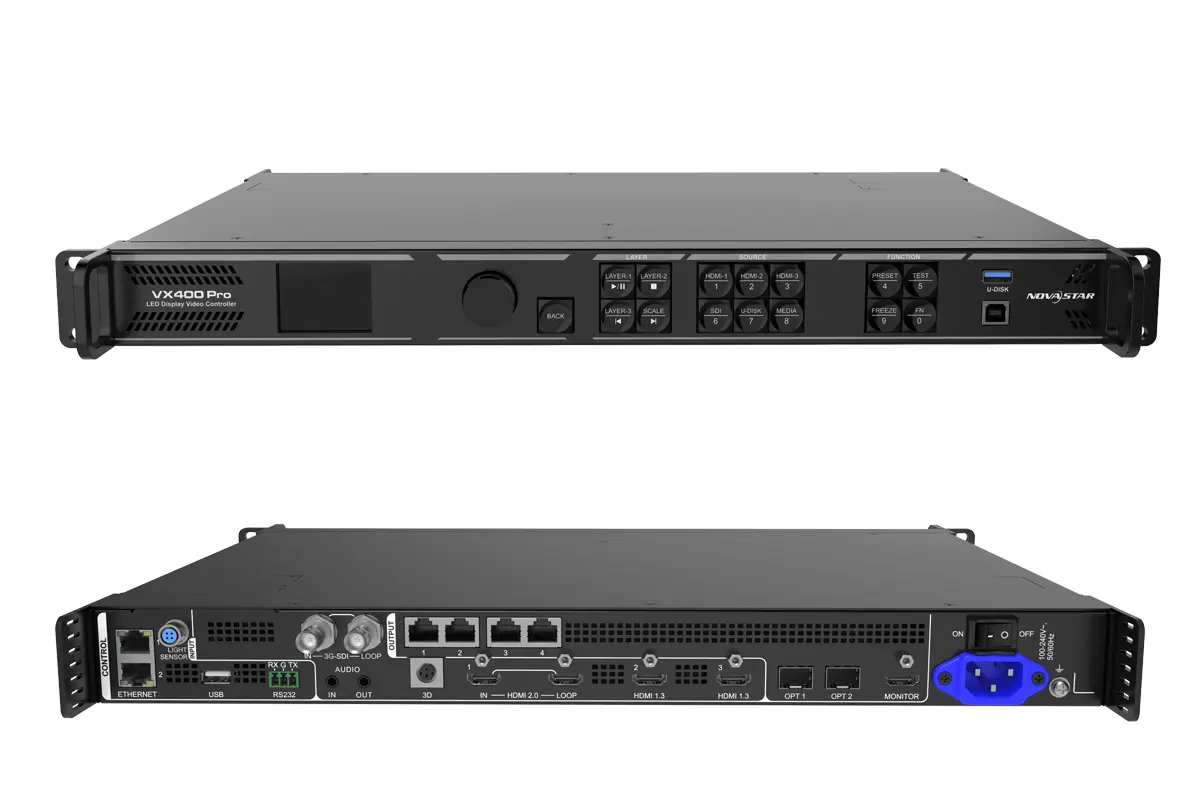
Thông số kỹ thuật chính của VX400 Pro
| Đặc điểm kỹ thuật | Giá trị chính thức | Ghi chú kế hoạch |
|---|---|---|
| Tổng công suất tải | 2.6 triệu pixel | Được chia sẻ bởi 4 cổng Ethernet Gigabit. |
| Kích thước đầu ra tối đa | Chiều rộng 10,240 pixel / Chiều cao 8,192 pixel | Tổng số điểm ảnh vẫn phải nằm trong giới hạn 2.6 triệu. |
| Đầu vào HDMI 2.0 | Độ phân giải lên đến 4096 × 2160@60Hz | Hỗ trợ đầu vào video 8-bit, 10-bit và 12-bit. |
| Đầu vào HDMI 1.3 | 2 đầu vào, độ phân giải tối đa 1920 × 1080@60Hz | Chiều rộng hoặc chiều cao tùy chỉnh lên đến 2048 pixel. |
| Đầu vào 3G-SDI | Độ phân giải lên đến 1920 × 1080@60Hz | Bao gồm đầu ra vòng lặp 3G-SDI. |
| Tài nguyên lớp | 6 × 2K × 1K | Các lớp có độ phân giải cao hơn tiêu tốn nhiều tài nguyên hơn. |
| Đầu ra Ethernet | 4 × GigabitEthernet | Hỗ trợ tối đa 650,000 pixel mỗi cổng ở đầu ra 8 bit. |
| Cổng quang | 2 cổng quang 10G | OPT 1 là cổng vào/ra thích ứng; OPT 2 hỗ trợ sao chép, sao lưu hoặc lặp lại. |
| Presets | Lên đến 256 | Lưu bố cục sân khấu hoặc màn hình có thể lặp lại |
| Các chứng nhận được liệt kê bởi NovaStar | CE, FCC, IC, PSE, RCM, EAC, UL, CB, KC và RoHS | Xác nhận chứng nhận cần thiết cho thị trường đích đến. |
Nguồn: Trang sản phẩm chính thức của NovaStar VX400 Pro và thông số kỹ thuật chính thức phiên bản 1.3.0.
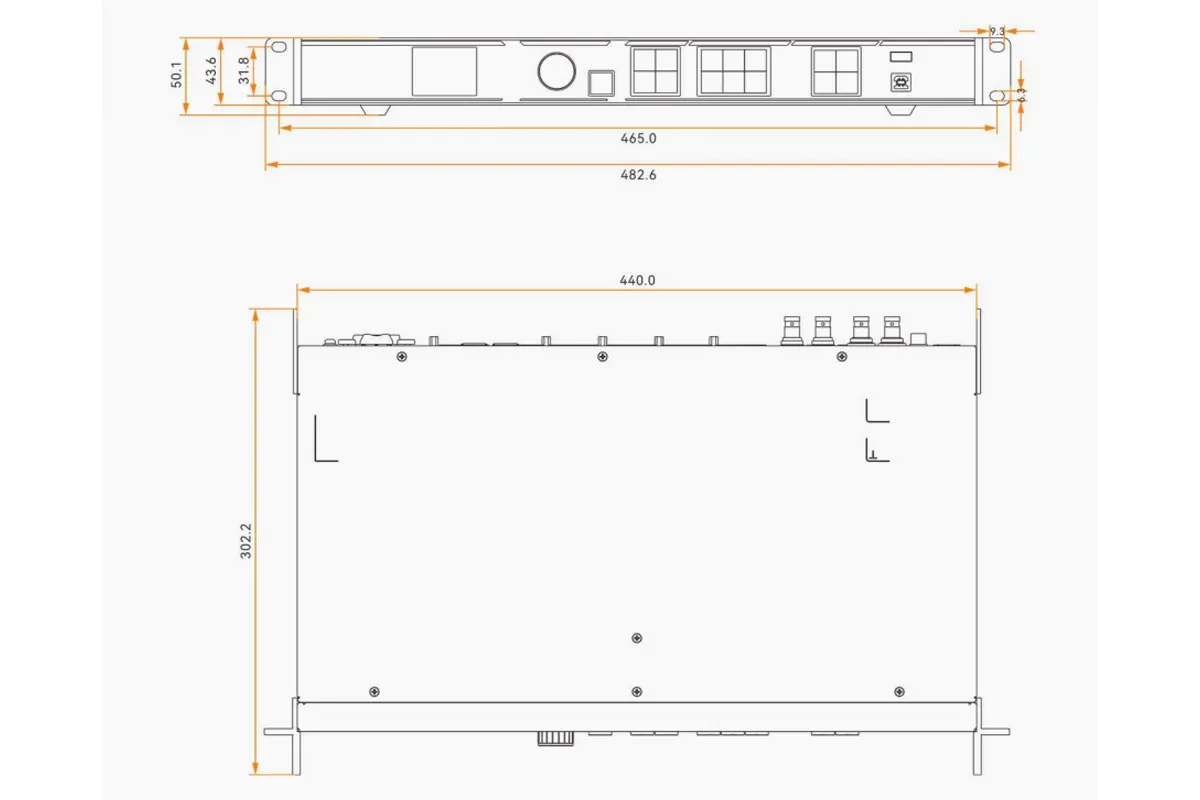
2. Hướng dẫn sử dụng, thông số kỹ thuật, phần mềm và firmware chính thức của VX400 Pro
Hãy sử dụng các tệp tin hiện tại của NovaStar thay vì các bản sao của bên thứ ba. Các bản tải xuống chính thức đã được kiểm tra trong quá trình cập nhật hướng dẫn này là:
- Thông số kỹ thuật bộ điều khiển đa năng VX400 Pro V1.3.0 (PDF) – Giới hạn kết nối, độ trễ, kích thước, yêu cầu điện và các định dạng được hỗ trợ.
- Hướng dẫn sử dụng bộ điều khiển đa năng VX Pro Series V1.3.1 (PDF) – Cấu hình màn hình, cài đặt đầu vào, lớp, sao lưu, OSD và khắc phục sự cố.
- Hướng dẫn nhanh sử dụng dòng sản phẩm VX Pro Series phiên bản 1.0.1 (PDF) – Tài liệu tham khảo về hệ thống cáp ban đầu và quá trình vận hành thử.
- Phần mềm VX400 Pro phiên bản V1.3.1 (ZIP) – Kiểm tra kiểu máy và phiên bản phần mềm đã cài đặt trước khi nâng cấp; không ngắt nguồn điện trong quá trình cập nhật.
Để cấu hình màn hình, hãy tải xuống phần mềm NovaLCT . VX400 Pro cũng có thể được quản lý bằng ứng dụng khách Unico hoặc giao diện web và ứng dụng VICP. Kiểm tra trang sản phẩm chính thức trước khi cài đặt vì NovaStar có thể phát hành các tệp mới hơn.
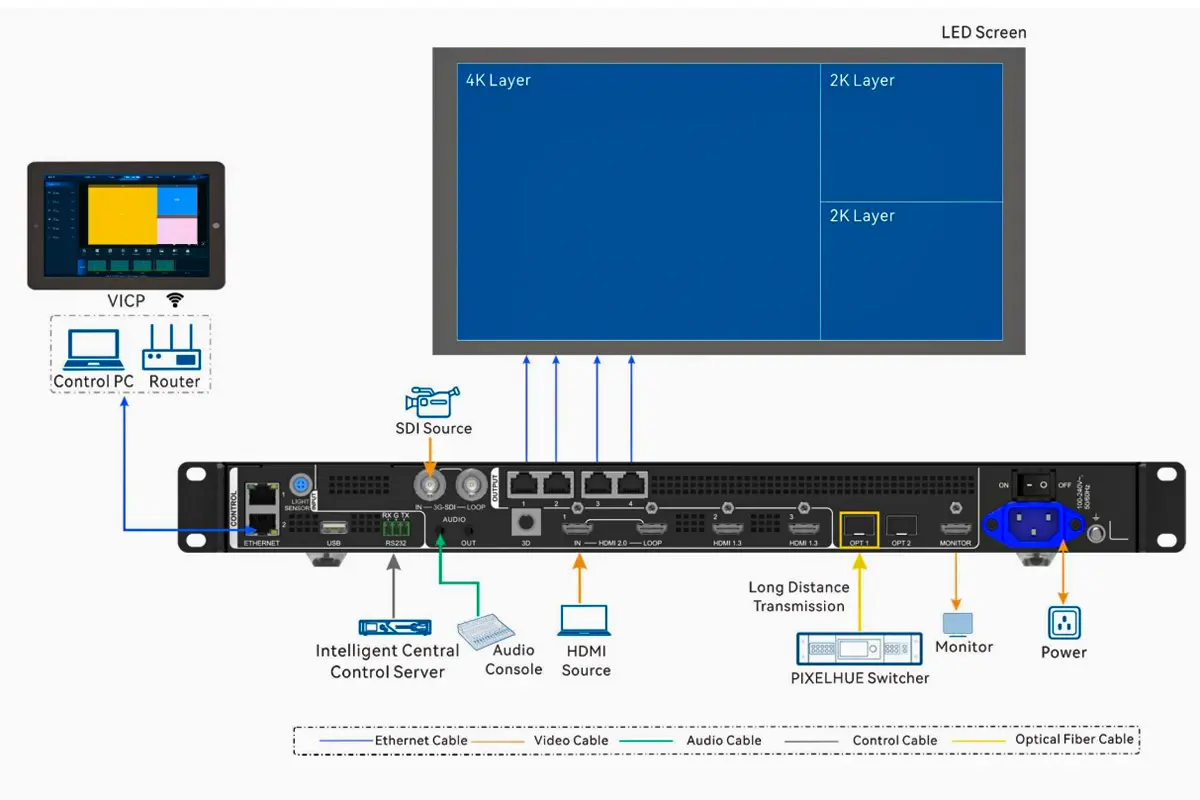
3. Khả năng chịu tải và các ứng dụng phù hợp
Con số 10,240 × 8,192 mô tả giới hạn chiều rộng và chiều cao tối đa, chứ không phải là kích thước khung hình chứa bấy nhiêu pixel. Màn hình được cấu hình phải nằm trong tổng dung lượng 2.6 triệu pixel của bộ điều khiển . Ở chế độ đầu ra 8 bit, mỗi cổng Ethernet hỗ trợ tối đa 650,000 pixel.
| Yêu cầu dự án | Phù hợp với VX400 Pro | Những gì cần xác minh |
|---|---|---|
| Màn hình LED cỡ nhỏ đến trung bình | Vừa vặn mạnh mẽ | Tổng số pixel và tải trọng tủ trên mỗi cổng |
| Dòng chữ chạy hoặc dải băng siêu rộng | Hỗ trợ độ rộng lên đến 10,240 pixel. | Tổng số pixel vẫn ở mức dưới 2.6 triệu. |
| Màn hình siêu cao | Hỗ trợ độ cao tối đa 8,192 pixel. | Cấu trúc mạng, khả năng tương thích của thẻ nhận và tải cổng |
| Quy trình làm việc trên sân khấu trực tiếp hoặc trước máy quay | Tùy chọn độ trễ thấp và bỏ qua | Yêu cầu xử lý, nguồn đồng bộ và tính dự phòng |
| Liên kết cáp quang đường dài | Chế độ sao chép/sao lưu/vòng lặp OPT | Các mô-đun quang học được mua riêng. |
| Bức tường lớn phía trên có độ phân giải 2.6 triệu pixel. | Sử dụng bộ điều khiển lớn hơn hoặc thiết kế nhiều thiết bị. | So sánh Dòng NovaStar H và dòng VX |
NovaStar quy định khoảng cách truyền dẫn lên đến 10 km với mô-đun quang lõi kép đơn mode và lên đến 300 m với mô-đun lõi kép đa mode. Các khoảng cách này phụ thuộc vào việc sử dụng các mô-đun quang được chỉ định và cơ sở hạ tầng cáp quang phù hợp.
Giới hạn quan trọng về 3D: khi bật chế độ 3D với đầu vào Side-by-Side hoặc Top-and-Bottom, dung lượng đầu ra của thiết bị sẽ giảm đi một nửa.
4. Hướng dẫn cài đặt NovaStar VX400 Pro từng bước
Bước 1: Kết nối các đầu ra tín hiệu, điều khiển và đèn LED.
- Kết nối nguồn video với HDMI 2.0, HDMI 1.3, 3G-SDI hoặc OPT 1 tùy theo yêu cầu.
- Kết nối các đầu ra Ethernet 1-4 với các thẻ nhận trong tủ LED theo sơ đồ mạch đã lập.
- Khi sử dụng NovaLCT hoặc Unico, hãy kết nối máy tính điều khiển thông qua USB hoặc Ethernet.
- Hãy sử dụng đầu ra giám sát HDMI 1.3 nếu cần màn hình giám sát cục bộ.
- Cấp nguồn cho hệ thống theo trình tự điện và tín hiệu của dự án.
Bước 2: Xác nhận trạng thái phần mềm và thiết bị
Hãy xác nhận kiểu máy, phiên bản firmware hiện tại và kết nối mạng trước khi thay đổi cài đặt. Sử dụng firmware được thiết kế riêng cho VX400 Pro. Lưu cấu hình hiện có trước khi nâng cấp hoặc thay đổi lớn.
Bước 3: Cấu hình màn hình LED
- Mở NovaLCT hoặc Unico và chọn VX400 Pro đã kết nối.
- Tải tệp cấu hình thẻ nhận tín hiệu chính xác cho các tủ rack.
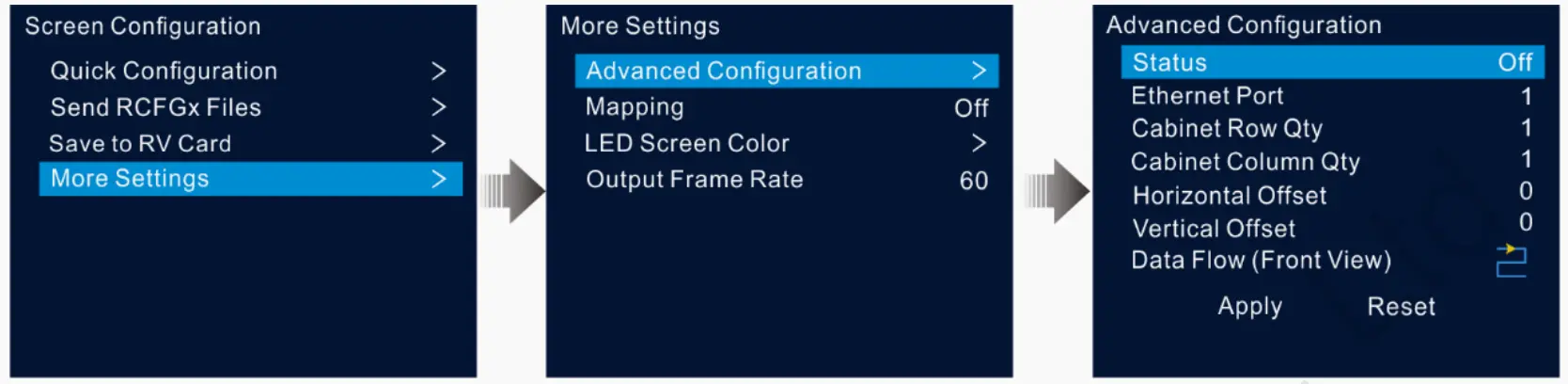
- Đặt kích thước khung hình màn hình sao cho phù hợp với độ phân giải vật lý của đèn LED.
- Hãy kết nối các tủ rack với các cổng Ethernet theo đúng thứ tự của các cáp dữ liệu vật lý.
- Sử dụng Match Screen hoặc chức năng tương đương trên khung vẽ, sau đó xác minh cấu trúc liên kết bằng cách lập bản đồ và kiểm tra các mẫu.
- Lưu cấu hình màn hình đã hoàn tất và bản sao lưu có thể khôi phục.
Sách hướng dẫn chính thức ghi chú rằng Unico hoặc NovaLCT có thể được sử dụng để cấu hình màn hình. Cấu hình màn hình đã lưu có thể được xuất ra dưới dạng tệp tin. .scr tập tin, trong khi các tham số thẻ nhận thường sử dụng một .rcfgx tập tin.
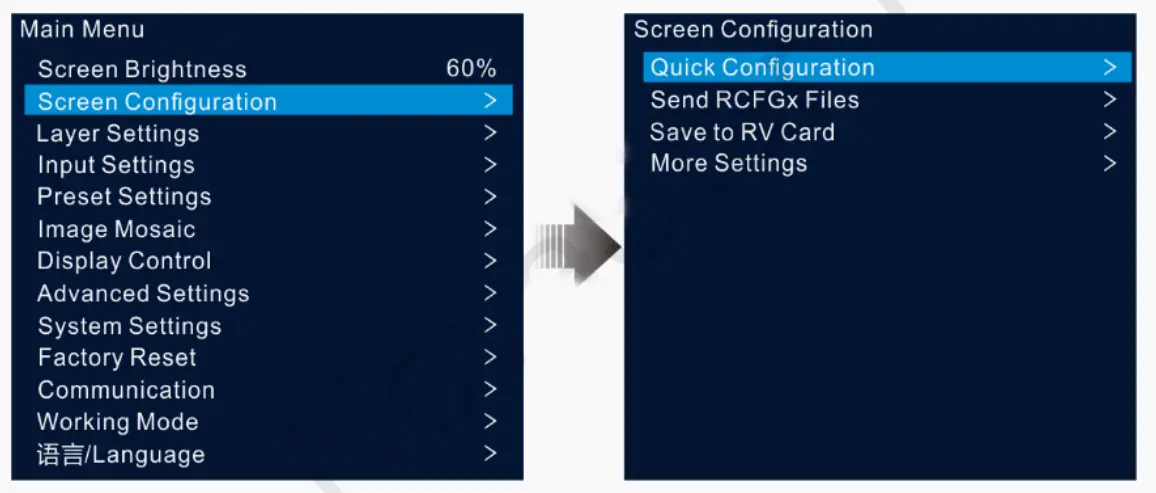
Bước 4: Cấu hình đầu vào và đầu ra
Chọn nguồn đầu vào, xác nhận độ phân giải đã được phát hiện và thiết lập dung lượng đầu nối khi cần thiết. Chọn chế độ tỷ lệ phù hợp: toàn màn hình, từng pixel hoặc tùy chỉnh. Thiết lập nguồn đồng bộ khi cần đồng bộ hóa nhiều bộ điều khiển hoặc bộ xử lý.
Bước 5: Kiểm tra trước khi phát nội dung
Chạy các mẫu thử nghiệm để kiểm tra thứ tự tủ, kênh màu, điểm ảnh chết và đường nối hiển thị. Xác minh các đầu vào chính và dự phòng, sao lưu Ethernet, sao lưu quang học và các thiết lập đã lưu trước khi đưa màn hình vào sử dụng thực tế.
5. Cấu hình đầu vào, lớp và đầu ra
Chọn dung lượng đầu vào phù hợp
| chế độ công suất | Ví dụ về độ phân giải tiêu chuẩn | ranh giới tùy chỉnh |
|---|---|---|
| SL | 1920×1080@60Hz | Chiều rộng hoặc chiều cao tối đa là 2048 px tại thời điểm được ghi lại. |
| DL | 3840 × 1080@60Hz hoặc 3840 × 2160@30Hz | Chiều rộng tối đa 4096 px hoặc chiều cao tối đa 3840 px tại thời điểm được ghi lại. |
| 4K | 4096 × 2160@60Hz hoặc 8192 × 2160@30Hz | Chiều rộng tối đa 8192 px hoặc chiều cao tối đa 8188 px tại thời điểm được ghi lại. |
Nếu tín hiệu đầu vào lớn hơn dung lượng của đầu nối đã chọn, nguồn tín hiệu có thể không được xử lý chính xác. Hãy thay đổi cài đặt dung lượng trước khi khắc phục sự cố tủ đèn LED.
Hiểu về sáu lớp tài nguyên
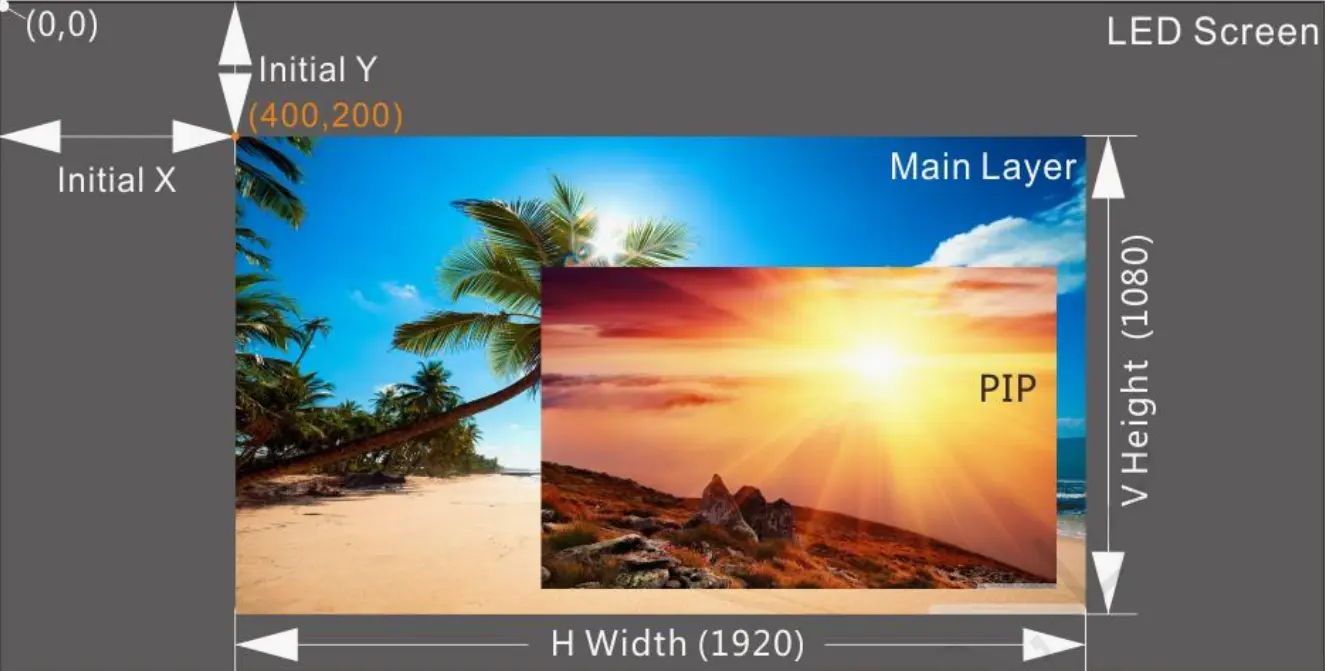
VX400 Pro cung cấp sáu tài nguyên lớp 2K × 1K . Điều này không phải lúc nào cũng có nghĩa là sáu lớp 4K:
- Một lớp 2K × 1K sử dụng 1 tài nguyên.
- Một lớp 4K × 1K sử dụng 2 tài nguyên.
- Một lớp 4K × 2K sử dụng 4 tài nguyên.
Kích thước, vị trí, độ ưu tiên và tỷ lệ khung hình của lớp có thể điều chỉnh được. Sử dụng tính năng cắt xén đầu vào khi chỉ một phần của nguồn cần hiển thị, và nhớ rằng tổng ngân sách tài nguyên của lớp vẫn được áp dụng.
Tùy chọn đầu ra và giám sát
- Ethernet 1-4: Hiển thị dữ liệu LED, tổng cộng lên đến 2.6 triệu điểm ảnh.
- LỰA CHỌN 1: Đầu vào quang học thích ứng hoặc đầu ra thẻ gửi.
- LỰA CHỌN 2: Bản sao đầu ra, bản sao lưu hoặc vòng lặp quang học.
- Ngõ ra HDMI 1.3: Ngõ ra giám sát cố định 1920 × 1080@60Hz.
- Audio: Âm thanh tích hợp HDMI cùng với đầu vào và đầu ra 3.5 mm độc lập.
6. Độ trễ thấp, sao lưu và độ tin cậy
| Chế độ làm việc | Cài đặt độ trễ thấp | Cài đặt bình thường |
|---|---|---|
| video Controller | 1-2 khung | 2-3 khung |
| Đường vòng | Khung 0 | 1 khung |
| Chuyển đổi sợi | Khung 0 | Khung 0 |
Đây là các giá trị độ trễ thiết bị từ thông số kỹ thuật chính thức của NovaStar. Chế độ ByPass đạt 0 khung hình vì quá trình xử lý video không khả dụng ở chế độ này. Nếu cần điều chỉnh tỷ lệ, cắt xén hoặc thêm lớp, hãy sử dụng chế độ Bộ điều khiển video và tính đến độ trễ xử lý của chế độ này.
Ở chế độ tự động độ trễ thấp, bộ điều khiển kiểm tra cấu trúc màn hình. Các tủ rack trên mỗi cổng Ethernet không được chồng chéo lên nhau; các hình chữ nhật bao quanh chúng phải thẳng hàng ở phía trên cùng của khung vẽ. Các bố cục cấu trúc tự do có thêm các yêu cầu, bao gồm kích thước tủ rack nhất quán và hình chữ nhật bao quanh tối đa 650,000 pixel cho mỗi cổng. Chế độ thủ công độ trễ thấp có thể làm giảm dung lượng cổng hiệu quả nếu tọa độ tủ rack bắt đầu từ phía dưới phía trên cùng của khung vẽ.
Đối với màn hình hiển thị trực tiếp hoặc màn hình quan trọng, hãy cấu hình nhiều hơn một cấp độ bảo vệ khi cần thiết:
- Nguồn đầu vào chính và dự phòng
- Sao lưu giữa các cổng Ethernet
- Sao lưu đầu ra OPT và Ethernet
- Sao lưu giữa các bộ điều khiển
- Hỗ trợ sao lưu thẻ nhận kép (nếu có).
- Các thiết lập đã lưu và điểm khôi phục
Thông số kỹ thuật V1.3.0 hỗ trợ tối đa năm điểm khôi phục với tổng dung lượng giới hạn là 1 GB.
7. Danh sách kiểm tra khắc phục sự cố VX400 Pro
| Triệu chứng | Séc |
|---|---|
| Không có hình ảnh hoặc màn hình đen. | Hãy xác nhận đầu vào đã chọn, tín hiệu nguồn, chế độ dung lượng kết nối và cài đặt HDCP. Đầu vào HDMI không hỗ trợ tín hiệu xen kẽ. |
| Hình ảnh bị cắt hoặc dịch chuyển | Hãy điều chỉnh kích thước khung vẽ sao cho phù hợp với độ phân giải vật lý, xác minh tọa độ tủ và kiểm tra chế độ tỷ lệ. |
| Một số tủ bị thiếu. | Kiểm tra việc tải cổng Ethernet, thứ tự cáp, tệp thẻ nhận và sơ đồ cấu trúc mạng. |
| Độ trễ thấp sẽ không tự động được bật. | Kiểm tra xem có sự chồng chéo giữa các tủ, độ lệch trục Y, kích thước tủ không nhất quán và giới hạn pixel trên mỗi cổng hay không. |
| Sao lưu OPT không chuyển đổi đúng cách. | Hãy xác nhận OPT 2 được đặt thành Sao lưu thay vì Sao chép và kiểm tra cấu hình sao lưu đã lưu trước khi sự kiện diễn ra. |
| Không thể phát nhạc từ USB. | Sử dụng một phân vùng NTFS, FAT32 hoặc exFAT và một codec được hỗ trợ. Đầu ra nguồn USB của VX400 Pro được cố định ở độ phân giải 1920 × 1080@60Hz. |
Trong quá trình khắc phục sự cố, hãy ghi lại phiên bản phần mềm, định dạng đầu vào, kích thước khung vẽ, cấu trúc thùng máy và thông báo lỗi chính xác trước khi liên hệ với bộ phận hỗ trợ. Thông tin này giúp việc chẩn đoán từ xa nhanh hơn đáng kể.
8. Câu hỏi thường gặp về NovaStar VX400 Pro
Tôi có thể tải xuống hướng dẫn sử dụng chính thức của NovaStar VX400 Pro ở đâu?
Tải xuống Hướng dẫn sử dụng Bộ điều khiển đa năng VX Pro Series hiện tại từ trang sản phẩm NovaStar VX400 Pro. Phiên bản chính thức được kiểm tra cho hướng dẫn này là V1.3.1. Liên kết PDF trực tiếp được cung cấp trong phần tải xuống ở trên.
Khả năng chịu tải tối đa của NovaStar VX400 Pro là bao nhiêu?
Màn hình VX400 Pro có thể tải tối đa 2.6 triệu pixel thông qua bốn cổng Ethernet Gigabit. Chiều rộng tối đa của khung hình là 10,240 pixel và chiều cao tối đa là 8,192 pixel. Ở chế độ xuất 8 bit, mỗi cổng Ethernet hỗ trợ tối đa 650,000 pixel.
Màn hình NovaStar VX400 Pro có hỗ trợ độ phân giải 4K ở tần số 60 Hz không?
Đúng vậy. Đầu vào HDMI 2.0 của nó hỗ trợ độ phân giải lên đến 4096 × 2160@60Hz. Hai đầu vào HDMI 1.3 và đầu vào 3G-SDI hỗ trợ độ phân giải lên đến 1920 × 1080@60Hz.
Phần mềm nào tương thích với NovaStar VX400 Pro?
Thiết bị VX400 Pro có thể được điều khiển từ bảng điều khiển phía trước, NovaLCT, phần mềm Unico client hoặc giao diện web, và ứng dụng VICP. Hãy sử dụng phần mềm và firmware hiện tại của NovaStar cho phiên bản thiết bị đã cài đặt.
VX400 Pro hỗ trợ bao nhiêu lớp?
VX400 Pro cung cấp sáu tài nguyên lớp 2K × 1K. Một lớp 4K × 2K sử dụng bốn tài nguyên, một lớp 4K × 1K sử dụng hai tài nguyên, và một lớp 2K × 1K sử dụng một tài nguyên.
Liệu VX400 Pro có thể đạt được độ trễ khung hình bằng không?
Chế độ ByPass cho phép độ trễ bằng 0 khung hình. Chế độ Bộ điều khiển video độ trễ thấp có độ trễ từ 1-2 khung hình, trong khi chế độ Bộ điều khiển video thông thường có độ trễ từ 2-3 khung hình.
Bộ điều khiển VX400 Pro có phải là loại dành cho sử dụng ngoài trời không?
VX400 Pro là bộ điều khiển trong nhà và nên được lắp đặt trong tủ thiết bị có mái che và thông gió tốt. Khả năng sử dụng ngoài trời phụ thuộc vào các tủ và vỏ đèn LED, chứ không chỉ riêng bộ điều khiển.
Bạn cần trợ giúp lựa chọn bộ điều khiển phù hợp với màn hình LED? Gửi EagerLED Chiều rộng, chiều cao màn hình, khoảng cách điểm ảnh, độ phân giải khung máy, định dạng đầu vào và mức sao lưu cần thiết. Chúng tôi có thể tính toán tải trọng bộ điều khiển và đề xuất kiến trúc hệ thống thực tế trước khi báo giá.
Để biết thêm các công cụ liên quan, hãy xem hướng dẫn tải xuống NovaLCT và tài liệu tham khảo về phần mềm điều khiển LED NovaStar.


