


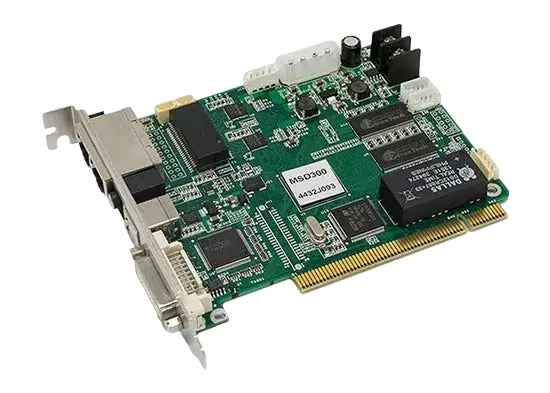
Card phát NovaStar MSD300 kết nối nguồn video DVI trực tiếp với các card nhận bên trong màn hình LED. Hai đầu ra Gigabit Ethernet của nó truyền dữ liệu màn hình, trong khi kết nối USB riêng biệt cho phép máy tính cấu hình hệ thống. Thông số quan trọng là khả năng hiển thị lên đến 650,000 pixel mỗi đầu ra, cho tổng số pixel tối đa kết hợp là 1.3 triệu pixel khi cả hai đầu ra xử lý tải độc lập.
Việc lựa chọn NovaStar MSD300 có nghĩa là phải phù hợp với nguồn video, độ phân giải màn hình và cách bố trí cáp, chứ không chỉ đơn giản là chọn một card được quảng cáo cho một kích thước màn hình cụ thể. Hướng dẫn này giải thích các thông số kỹ thuật, cách tính toán pixel, thiết lập NovaLCT, các lỗi thường gặp và những điều cần kiểm tra khi mua hàng trong quá trình lắp đặt hoặc thay thế. Nó cũng so sánh MSD300 với MSD600 và giải thích lý do tại sao độ phân giải đầu vào được hỗ trợ không tự động bằng số lượng pixel LED vật lý mà bạn có thể điều khiển.
1. Card gửi tín hiệu NovaStar MSD300 là gì?
NovaStar MSD300 là một card phát LED đồng bộ: màn hình hiển thị hình ảnh theo tín hiệu video được cung cấp trong thời gian thực. Hình ảnh được tạo ra bởi máy tính, nguồn phát đa phương tiện hoặc bộ xử lý video phía trên. Card phát phân phối dữ liệu hình ảnh cần thiết, và các card nhận bên trong tủ sẽ chuyển đổi dữ liệu đó thành các tín hiệu cần thiết cho các module LED.
01. Hiểu ba đường dẫn tín hiệu khác nhau
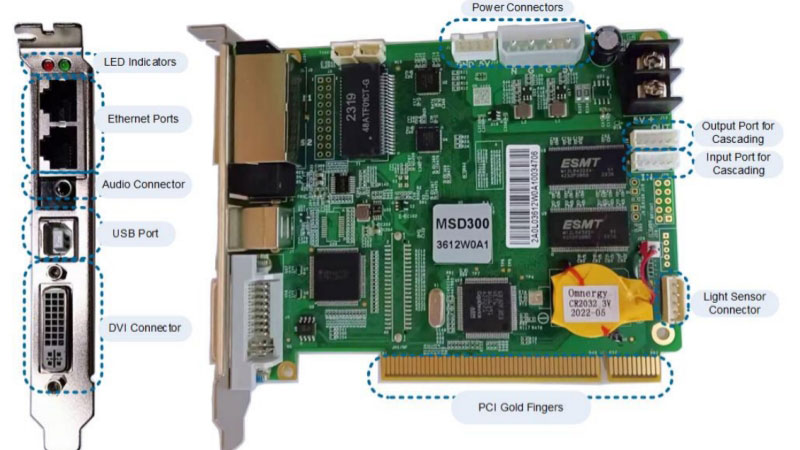
Video: đầu ra nguồn → cáp DVI → NovaStar MSD300. Dữ liệu hiển thị: đầu ra Ethernet của card gửi → card nhận trong tủ rack → mô-đun LED. Cấu hình: máy tính Windows → cáp USB Type-B → card gửi. Việc tách biệt các đường dẫn này giúp chẩn đoán lỗi nhanh hơn nhiều vì kết nối USB hoạt động không nói lên điều gì về việc có tín hiệu video DVI hay không.
Các ổ cắm RJ45 truyền dữ liệu hiển thị LED trong hệ thống điều khiển. Hãy tuân theo sơ đồ đấu dây được nhà sản xuất khuyến nghị thay vì kết nối chúng với bộ định tuyến văn phòng hoặc cho rằng bất kỳ bộ chuyển mạch mạng nào cũng hoạt động được. Ghi nhãn cho mỗi cáp đầu ra với số cổng và tủ đầu tiên. Giữ một bản vẽ thể hiện mặt nhìn thấy của bức tường, vì bản vẽ nhìn từ phía sau có thể vô tình đảo ngược sơ đồ dự định.
02. Hãy hiểu rõ những gì mà thẻ gửi không thay thế.
Card gửi tín hiệu NovaStar MSD300 không phải là một hệ thống sản xuất video hoàn chỉnh. Hãy lên kế hoạch riêng cho việc điều chỉnh tỷ lệ, chuyển đổi giữa nhiều nguồn và điều chỉnh nội dung cho phù hợp với tỷ lệ khung hình bất thường. Nếu hình ảnh nguồn cần được thay đổi kích thước, hãy sử dụng cài đặt nguồn phù hợp hoặc xử lý tín hiệu trước đó; đừng cho rằng card gửi tín hiệu sẽ tự động điều chỉnh tỷ lệ mọi thứ để lấp đầy màn hình.
Bạn cũng cần các card thu tín hiệu tương thích, thông số mô-đun, dây nguồn và dữ liệu cho tủ rack, và một vỏ bọc lắp đặt phù hợp. Nguồn phát phải tiếp tục cung cấp video để phát lại trực tiếp bình thường. Hình ảnh khởi động được lưu trữ, nếu được cấu hình, sẽ khác với trình phát danh sách phát độc lập. Đối với quảng cáo theo lịch trình tự động, hãy xác định thiết bị nào lưu trữ và lên lịch nội dung trước khi chọn phần còn lại của chuỗi điều khiển.
2. Thông số kỹ thuật và dung lượng điểm ảnh của NovaStar MSD300
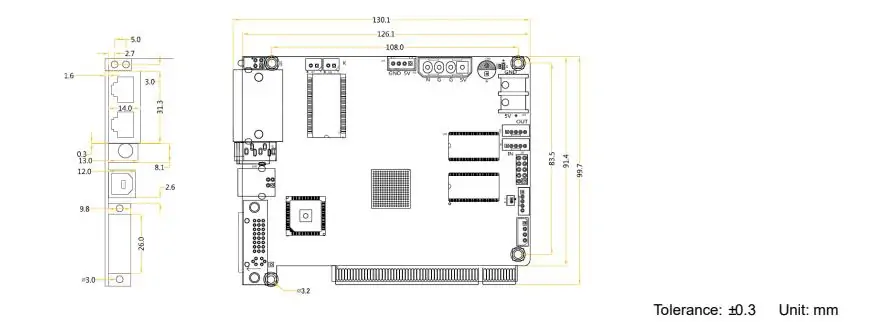
Các thông số kỹ thuật NovaStar MSD300 sau đây đề cập đến MSD300 cơ bản và thông số kỹ thuật V2.4.2 của nhà sản xuất, ngày 9 tháng 12 năm 2024. Vui lòng kiểm tra kiểu bo mạch in và phiên bản tài liệu cho thiết bị được cung cấp. Việc liệt kê kết hợp MSD300 và MSD300-1 không nên được coi là bằng chứng cho thấy tất cả các đầu nối, kích thước hoặc phần mềm đều có thể hoán đổi cho nhau.
| Mục | Thông số kỹ thuật đã công bố | Kiểm tra những gì |
|---|---|---|
| đầu vào video | 1 cổng DVI đơn; độ phân giải lên đến 1920 × 1200 ở tần số 60 Hz | Hãy khớp toàn bộ thời gian của nguồn. |
| Định dạng video | RGB 8-bit 4:4:4; đầu vào quét liên tục | Chế độ nhập liệu xen kẽ không được hỗ trợ. |
| Đầu ra dữ liệu LED | 2 cổng Gigabit Ethernet; hỗ trợ tối đa 650,000 pixel mỗi cổng. | Tính toán từng chuỗi vật lý riêng biệt. |
| Kiểm soát | USB Type-B; UART IN/OUT, hỗ trợ kết nối nối tiếp tối đa 20 thiết bị. | Chức năng điều khiển theo tầng không phân phối video. |
| Các giao diện khác | Đầu vào âm thanh và đầu nối cảm biến ánh sáng | Xác nhận các phụ kiện đi kèm. |
| Power | Điện áp DC 3.3–5.5 V; định mức 0.6 A, 3 W | Kiểm tra nguồn điện và các kết nối của máy chủ. |
| Môi trường | Nhiệt độ từ -20°C đến +75°C; độ ẩm tương đối 10–90%, không ngưng tụ. | Bảo vệ khỏi hơi ẩm và sự ngưng tụ. |
| Kích thước và trọng lượng thẻ | 130.1×99.7×14.0mm; 104.3 gam | Cần chừa thêm khoảng trống cho dây cáp và đường dây dịch vụ. |
01. Tách độ phân giải đầu vào khỏi tải LED
Màn hình NovaStar MSD300 có thể nhận được khung hình video được hỗ trợ lớn hơn tổng tải đầu ra LED của nó. Một hình ảnh 1920 × 1080 chứa 2,073,600 pixel; một bức tường LED vật lý với độ phân giải đó vượt quá giới hạn đầu ra danh nghĩa 1,300,000 pixel. Hiển thị nội dung có độ chi tiết thấp hơn trên cùng một bức tường không làm giảm số lượng pixel vật lý của nó.
Đối với bức tường nhỏ hơn, hãy xác định vùng nội dung hoạt động trong khung vẽ nguồn và lập bản đồ vùng đó một cách có chủ đích. Kiểm tra vị trí của nó bằng cách sử dụng đường viền và lưới được đánh số. Hình nền máy tính có thể trông chấp nhận được ngay cả khi các cột ngoài cùng bên phải hoặc hàng nội dung dưới cùng bị cắt bớt. Thời gian nhập liệu đầy đủ, vùng được lập bản đồ hoạt động và tải trên mỗi đầu ra đều cần phải khớp nhau.
02. Tính toán tải trọng tủ và cổng
Tính toán dựa trên kích thước pixel thực tế của tủ rack. Trong dự án NovaStar MSD300 minh họa này, mỗi tủ rack có kích thước 128 × 128 pixel và bức tường rộng mười tủ rack, cao sáu tủ rack. Khung hình kết quả có kích thước 1280 × 768 pixel. Hai chuỗi, mỗi chuỗi gồm 30 tủ rack, vẫn nằm dưới mức trần cho mỗi cổng đã công bố, tùy thuộc vào giới hạn của thẻ nhận và các cài đặt hoạt động đã chọn.
| Tính toán | Kết quả | Ý nghĩa |
|---|---|---|
| Một tủ | 128 × 128 = 16,384 điểm ảnh | Sử dụng tải trọng này cho mỗi tủ trong chuỗi. |
| Bức tường hoàn chỉnh | 1280 × 768 = 983,040 điểm ảnh | Dưới mức tổng danh nghĩa của hai cổng. |
| 30 tủ trên một cổng | 30 × 16,384 = 491,520 điểm ảnh | Một đề xuất cân bằng gồm hai chuỗi. |
| 40 tủ trên một cổng | 40 × 16,384 = 655,360 điểm ảnh | Vượt quá giới hạn cổng 650,000 pixel. |
Hàng cuối cùng cho thấy một lỗi lập kế hoạch phổ biến: công suất dự phòng ở đầu ra thứ hai không thể bù đắp cho đầu ra thứ nhất bị quá tải. Các tính toán này chỉ là ví dụ về kích thước, không phải là sự phê duyệt cho một tổ hợp tủ cụ thể. Hãy vẽ đường đi của cáp và kiểm tra tổng số dây thực tế trước khi đưa NovaStar MSD300 vào vận hành.
03. Xử lý riêng biệt thời gian tùy chỉnh và tính dự phòng.
Tệp PDF V2.4.2 liệt kê các ví dụ đầu vào tùy chỉnh là 3840 × 600 và 548 × 3840 ở tần số 60 Hz. Đây là các thông số chiều rộng hoặc chiều cao cụ thể, chứ không phải là hỗ trợ UHD đầy đủ. Tóm tắt trên web của NovaStar có sự khác biệt về chiều cao tối đa, vì vậy hãy xác nhận lại đối với khung hình có chiều cao bất thường thay vì chỉ dựa vào kích thước tiêu đề.
Một lộ trình dự phòng NovaStar MSD300 cũng cần một kế hoạch dung lượng riêng biệt. Khả năng dự phòng cổng Ethernet chỉ bảo vệ các lỗi được bao phủ bởi cấu hình đã thiết lập. Sử dụng một cổng làm dự phòng không tạo thêm một vùng 650,000 pixel độc lập khác. Hãy thống nhất kịch bản lỗi dự kiến và kiểm tra nó trước khi màn hình cần được sử dụng cho một sự kiện.
3. Phần mềm MSD300, hướng dẫn sử dụng và thiết lập NovaLCT
NovaLCT là công cụ cấu hình cho quy trình điều khiển đồng bộ này. Sử dụng EagerLEDHướng dẫn tải xuống và phiên bản NovaLCT của 's và Thư viện phần mềm và tài liệu hướng dẫn của NovaStar Để tìm các nguồn tài nguyên phù hợp. Chọn hướng dẫn điều khiển đồng bộ, sau đó xác nhận sự kết hợp phần mềm và firmware cho các thẻ gửi và nhận thực tế.
01. Chuẩn bị các tập tin và cấu hình có thể khôi phục
Trước khi thay đổi hệ thống NovaStar MSD300 đang hoạt động, hãy thu thập cấu hình tủ rack hiện có, sơ đồ kết nối màn hình, thời gian nguồn và phiên bản phần mềm. Giữ một bản sao có ghi ngày tháng ở nơi khác, tránh xa máy tính dùng để vận hành. Chụp ảnh nhãn cáp và ghi chú lại bất kỳ tủ rack nào sử dụng các card thu tín hiệu, lô mô-đun hoặc thông số khác nhau.
Tệp tin thẻ nhận tín hiệu, thường được cung cấp dưới dạng .rcfg hoặc .rcfgx, mô tả các thông số ở cấp độ tủ rack. Nó khác với trình cài đặt ứng dụng và bản vẽ thể hiện vị trí các tủ rack trên tường. Không nên sử dụng tệp tin từ một bảng điều khiển trông tương tự chỉ vì khoảng cách điểm ảnh trùng khớp. Hãy yêu cầu nhà cung cấp tủ rack cung cấp tệp tin tương ứng với mạch điện tử và dây dẫn thực tế của module.
02. Kết nối phần cứng và thiết lập liên lạc
Sau khi đã cách ly thiết bị một cách an toàn để lắp đặt, hãy nhờ người lắp đặt có chuyên môn gắn và cấp nguồn cho card bằng cách sử dụng đúng cách bố trí nguồn. Kết nối nguồn video với DVI, máy tính cấu hình với USB Type-B và mỗi chuỗi tủ rack với đầu ra đã được lên kế hoạch. Thực hiện theo quy trình khởi động hệ thống, sau đó mở NovaLCT và xác nhận rằng thiết bị gửi đã được nhận diện.
Nếu NovaStar MSD300 không có trong danh sách thiết bị, hãy bắt đầu bằng việc kiểm tra nguồn điện, cáp dữ liệu USB, cổng của máy tính và trình điều khiển giao tiếp. Việc tìm kiếm trình điều khiển MSD300 không nên dẫn đến việc tải xuống phần mềm không liên quan. Việc cài đặt trình điều khiển cho phép máy tính giao tiếp; nó không cung cấp video hoặc tạo cấu hình thùng máy chính xác.
03. Thiết lập các thông số của card nguồn và card nhận.
Hãy bắt đầu với chế độ nguồn trình chiếu được ghi chép đầy đủ và xác minh rằng đầu ra được kết nối đang hoạt động. Máy tính xách tay có thể chỉ gửi bản trình chiếu đến màn hình tích hợp của nó. Kiểm tra chế độ đầu ra bên ngoài và sử dụng hình ảnh thử nghiệm đơn giản trước khi thêm các bộ chuyển đổi bổ sung hoặc nội dung phức tạp hơn.
Trong quy trình làm việc NovaLCT được hỗ trợ, hãy chọn thiết bị giao tiếp chính xác và tải các thông số thẻ nhận của nhà cung cấp tủ. Xác nhận kết quả trên tủ thử nghiệm phù hợp hoặc vùng màn hình được kiểm soát trước khi áp dụng cài đặt rộng rãi hơn. Giữ độ sáng phù hợp cho quá trình vận hành. Nếu hình ảnh bị nhiễu hoặc màu sắc không chính xác, hãy dừng lại và xác minh tệp thay vì thử nghiệm trên toàn bộ bức tường.
04. Lập sơ đồ tủ, kiểm tra và lưu.
Nhập kích thước pixel thực tế của tủ rack và đặt từng card nhận tín hiệu vào sơ đồ kết nối màn hình. Theo dõi thứ tự cáp vật lý từ mỗi đầu ra NovaStar MSD300. Một chuỗi cáp ngoằn ngoèo xuống các cột phải được lập bản đồ theo đúng thứ tự đó; chỉ kéo các tủ rack vào một lưới gọn gàng thôi thì không đủ để thiết lập đường dẫn dữ liệu chính xác.
Kiểm tra màu đỏ, xanh lá cây, xanh dương, trắng, thang độ xám, lưới đánh số và nội dung chuyển động. Tìm kiếm các vùng bị thiếu, thứ tự bị đảo ngược, đường nối, màu sắc không chính xác và các cạnh bị cắt. Sau khi xác nhận việc ánh xạ, hãy gửi và lưu cấu hình vào phần cứng bằng cách sử dụng các điều khiển được cung cấp bởi phiên bản phần mềm đó. Xuất một bản sao lưu cục bộ tương ứng, sau đó thực hiện khởi động lại theo kế hoạch để kiểm tra xem các cài đặt đã được phê duyệt có được duy trì hay không.
Đối với quá trình bàn giao NovaStar MSD300, hãy ghi lại độ phân giải nguồn, cài đặt làm mới, phiên bản phần mềm, tệp tủ rack và sơ đồ cổng. Ngôn từ trong menu có thể khác nhau giữa các phiên bản NovaLCT, vì vậy hãy sử dụng hướng dẫn sử dụng tương ứng nếu màn hình khác với các bước này. Việc thay đổi phần mềm cần được thực hiện trong khung thời gian bảo trì được kiểm soát, với gói phần mềm dành riêng cho kiểu máy và kế hoạch khôi phục.
4. MSD300 so với MSD600: loại card gửi nào phù hợp hơn?
Quyết định chính giữa MSD300 và MSD600 là liệu kết nối nguồn và đường dẫn trong tủ rack có phù hợp với card nhỏ hơn hay không. NovaStar MSD300 sử dụng DVI và hai đầu ra Ethernet. MSD600 bổ sung thêm đầu vào HDMI gốc và bốn đầu ra. Các đầu ra bổ sung cung cấp nhiều tùy chọn định tuyến hơn, nhưng mọi hệ thống được đề xuất vẫn cần một chế độ đầu vào được hỗ trợ và tải hợp lệ trên mỗi chuỗi.
| Yếu tố quyết định | MSD300 | MSD600 |
|---|---|---|
| Kết nối video | DVI liên kết đơn | DVI đơn liên kết và HDMI 1.3 |
| Số lượng đèn LED đầu ra | 2 cổng Gigabit Ethernet | 4 cổng Gigabit Ethernet |
| Mức trần đầu vào 8 bit tiêu chuẩn | 1920 × 1200 ở 60 Hz | 1920 × 1200 ở 60 Hz |
| Kết nối cấu hình | USB Type-B; Kết nối UART nối tiếp | USB Type-B; Kết nối UART nối tiếp |
| Lý do lựa chọn điển hình | Hệ thống DVI hiện có nằm trong giới hạn hai cổng. | HDMI gốc hoặc các chuỗi tủ bổ sung |
01. Lựa chọn theo nguồn và bố cục
Nếu một bức tường nhỏ đã có sẵn nguồn DVI tương thích và hai chuỗi kết nối dễ quản lý, NovaStar MSD300 có thể đáp ứng yêu cầu mà không cần thêm cổng. Nếu HDMI là yếu tố thiết yếu, hãy so sánh phần cứng HDMI gốc với chi phí và độ phức tạp của một đường dẫn chuyển đổi tương thích. Chỉ riêng bộ chuyển đổi phích cắm không đảm bảo rằng thời gian nguồn hoặc định dạng tín hiệu sẽ được chấp nhận.
Hãy sử dụng thông số kỹ thuật và hướng dẫn thiết lập NovaStar MSD600 của chúng tôi để biết các hạn chế về đầu vào và đầu ra của card lớn hơn. Số hiệu model cao hơn hay nhiều khe cắm hơn không đảm bảo khả năng mở rộng, đầu vào 4K không giới hạn hoặc khả năng tương thích với mọi card nhận tín hiệu.
02. Kiểm tra kỹ MSD300-1 và các đề nghị thay thế.
Khi thay thế card gửi tín hiệu NovaStar MSD300, hãy so sánh đầy đủ tên model, phiên bản bo mạch, vị trí lắp đặt, kết nối nguồn, các đầu nối và phần mềm được hỗ trợ. Coi MSD300-1 là một model riêng biệt để xác minh. Yêu cầu hình ảnh của phần cứng thực tế được cung cấp, đặc biệt khi danh sách bán hàng gộp nhiều biến thể dưới một tiêu đề.
Đối với các thiết bị thường xuyên thay đổi, hãy so sánh khả năng truy cập bảo trì của một card trần với bộ điều khiển gửi tín hiệu tích hợp. Cần chừa không gian để thay thế cáp và xác định các chỉ báo mà không cần tháo dỡ toàn bộ giá đỡ. Sự tiện lợi khi lắp đặt vật lý là một yếu tố cần cân nhắc riêng biệt so với dung lượng điểm ảnh khi mua hàng.
5. Ứng dụng, khả năng tương thích và chất lượng hình ảnh
Bộ điều khiển NovaStar MSD300 có thể được xem xét cho các hệ thống LED cố định và cho thuê khi giới hạn của nó phù hợp với dự án. Diện tích màn hình vật lý không phải là một chỉ dẫn đáng tin cậy: giảm khoảng cách giữa các điểm ảnh sẽ làm tăng số lượng điểm ảnh trong cùng một diện tích. Đối với màn hình LED trong nhà , hãy tính toán độ phân giải chính xác của khung màn hình trước khi chọn bộ điều khiển, đặc biệt là đối với các hệ thống phòng họp và bán lẻ có khoảng cách điểm ảnh nhỏ.
01. Lập kế hoạch về cách sử dụng màn hình.
Với màn hình LED cho thuê , cách bố trí tủ có thể thay đổi ở mỗi sự kiện. Hãy lưu riêng các sơ đồ bố trí và sơ đồ cáp cho mỗi cấu hình đã được phê duyệt. Tính toán lại tải khi thêm các hàng màn hình bổ sung; một thiết lập NovaStar MSD300 đã thành công trước đó không tự động xác nhận cho tường rộng hơn hoặc cao hơn.
EagerLED Video bên dưới minh họa ứng dụng màn hình cho thuê và định dạng tủ. Sử dụng các bước vận hành trong Phần 3 để lập kế hoạch hệ thống điều khiển; video minh họa ứng dụng hiển thị chứ không phải thiết lập thẻ gửi cụ thể cho từng kiểu máy.
Đối với các lắp đặt ngoài trời, hãy đặt NovaStar MSD300 trong môi trường điều khiển được bảo vệ đúng cách. Phạm vi nhiệt độ hoạt động của bo mạch không phải là mức độ chống thấm nước của vỏ thiết bị. Kiểm tra thông gió, bụi, ngưng tụ, độ căng cáp và khả năng tiếp cận để bảo trì như một phần của thiết kế màn hình hoàn chỉnh.
02. Tách riêng độ sáng, hiệu chỉnh và tốc độ làm mới
Màn hình NovaStar MSD300 hỗ trợ kết nối cảm biến ánh sáng để điều chỉnh độ sáng tự động với cảm biến và cài đặt phù hợp. Hãy xác định vị trí đặt cảm biến để đo ánh sáng xung quanh và kiểm tra độ sáng màn hình thu được trong điều kiện hoạt động thực tế. Cảm biến đặt ở môi trường ánh sáng khác với người xem có thể dẫn đến việc điều chỉnh không phù hợp.
Việc hiệu chỉnh độ sáng và màu sắc ở cấp độ pixel yêu cầu hệ thống hiệu chỉnh hỗ trợ và các hệ số hợp lệ. Nó không được tạo ra đơn giản bằng cách lắp đặt một card gửi tín hiệu. Tương tự, tốc độ khung hình nguồn và tốc độ làm mới LED mô tả những điều khác nhau: số lượng ảnh đến mỗi giây so với cách mạch điện tử thu nhận điều khiển đèn LED. Đối với các sự kiện được quay phim, hãy kiểm tra toàn bộ màn hình với các cài đặt máy ảnh dự định thay vì quy kết mọi dải màu hoặc hiện tượng nhấp nháy có thể nhìn thấy cho NovaStar MSD300.
6. Giá cả và danh sách kiểm tra khi mua NovaStar MSD300
Giá của NovaStar MSD300 cần được yêu cầu dựa trên model, số lượng, tình trạng và địa điểm giao hàng cụ thể. Giá trên thị trường không được cập nhật có thể là giá của một phiên bản khác, một bo mạch trần hoặc một gói sản phẩm không bao gồm cáp và hỗ trợ cần thiết. Do đó, hướng dẫn này sử dụng danh sách kiểm tra báo giá thay vì đưa ra một mức giá chung chưa được xác minh.
01. Vui lòng cung cấp đủ thông tin để nhận báo giá hữu ích.
Để so sánh các ưu đãi của NovaStar MSD300, vui lòng cung cấp các thông tin chi tiết dự án sau. Ảnh chụp màn hình rất hữu ích để tham khảo, nhưng không thể thay thế thông tin về pixel và phần cứng cần thiết để kiểm tra hệ thống điều khiển.
- Màn hình: Số lượng tủ rack theo chiều ngang và chiều dọc, kích thước pixel trên mỗi tủ rack và các chuỗi cáp được đề xuất.
- Nguồn: Cổng kết nối khả dụng, độ phân giải và tốc độ khung hình dự kiến, và liệu có cần điều chỉnh tỷ lệ hoặc chuyển đổi nguồn hay không.
- Phần cứng: Nhãn thẻ gửi, kiểu thẻ nhận, phiên bản phần mềm và các tệp cấu hình có sẵn.
- Đóng gói: Số lượng thẻ, cáp, yêu cầu lắp đặt hoặc vỏ bọc, thiết bị dự phòng và hỗ trợ cấu hình.
- Vận chuyển: Địa điểm giao hàng, ngày yêu cầu, thỏa thuận bảo hành, chi phí vận chuyển và cách tính thuế.
02. Thống nhất về việc chấp nhận và hỗ trợ
Hãy hỏi xem điều gì sẽ chứng minh hệ thống NovaStar MSD300 đáp ứng được yêu cầu: ánh xạ nội dung chính xác, tất cả các tủ rack hoạt động, cài đặt được giữ nguyên sau khi khởi động lại và mọi hành vi sao lưu đã được thỏa thuận. Làm rõ ai là người cung cấp các tệp cấu hình cuối cùng và ai là người hỗ trợ khôi phục chúng nếu một thẻ được thay thế.
Hãy so sánh tổng chi phí lắp đặt, bao gồm phần cứng chuyển đổi và thời gian vận hành. Báo giá thấp hơn cho card trần có thể không hữu ích nếu nó không giải quyết được vấn đề kết nối nguồn hoặc thiết lập tủ rack. Yêu cầu kiểm tra khả năng tương thích MSD300 và báo giá hiện tại từ EagerLED Với những thông tin trên, khuyến nghị có thể nhắm đến bức tường cụ thể.
7. Khắc phục sự cố MSD300 và các câu hỏi thường gặp
Để khắc phục sự cố NovaStar MSD300, trước tiên hãy xác định xem lỗi liên quan đến nguồn điện, hình ảnh đầu vào, giao tiếp với máy tính hay đầu ra của thiết bị. Ghi lại triệu chứng trước khi thay đổi cài đặt. Việc thay thế nhiều dây cáp và tải các thông số mới cùng lúc sẽ khiến việc xác định nguyên nhân hoặc khôi phục trạng thái hoạt động trước đó trở nên khó khăn hơn.
| Triệu chứng hoặc dấu hiệu | Điều đó gợi ý điều gì? | Kiểm tra đầu tiên |
|---|---|---|
| Đèn báo STA màu đỏ tắt | Không có điện hoặc nguồn điện bất thường | Hãy kiểm tra nguồn điện và kết nối trước khi thay đổi phần mềm. |
| Đèn RUN màu xanh lá cây nhấp nháy một lần mỗi hai giây. | Không thể nhập video. | Kiểm tra nguồn đầu ra đang hoạt động, cáp DVI và thời gian hỗ trợ. |
| Đèn RUN màu xanh lá cây nhấp nháy bốn lần mỗi giây. | Có tín hiệu đầu vào video. | Nếu tường màu đen, hãy kiểm tra các chuỗi đầu ra, sơ đồ mạch và cài đặt tủ. |
| Thẻ bị thiếu trong NovaLCT | Không thiết lập được giao tiếp cấu hình. | Kiểm tra nguồn điện, cáp dữ liệu USB, trình điều khiển và khả năng tương thích của phần mềm. |
| Một số tủ bị thiếu hoặc bị hỏng. | Vấn đề về chuỗi đầu ra hoặc ánh xạ có thể xảy ra. | Xác định cổng bị ảnh hưởng, tủ rack bị lỗi đầu tiên và trình tự kết nối cáp. |
| Màu sắc sai hoặc các mô-đun bị xáo trộn | Các thông số tủ hoặc phần cứng có thể không khớp nhau. | Hãy kiểm tra kỹ file thẻ nhận tín hiệu, sơ đồ đấu dây module và nguồn tín hiệu tốt đã được xác nhận. |
Đèn báo RUN màu xanh lá cây nhấp nháy theo kiểu thở có nghĩa là tính năng dự phòng Ethernet đã hoạt động theo đúng thông số kỹ thuật; đèn nhấp nháy rất nhanh cho biết hình ảnh khởi động. Hãy đọc các chỉ báo bên cạnh hình ảnh hiển thị và sơ đồ dây dẫn. Chúng giúp thu hẹp phạm vi điều tra nhưng không đảm bảo rằng mọi tủ rack hoặc đường dẫn dự phòng đều hoạt động chính xác.
Nếu toàn bộ chuỗi cáp bị thiếu, hãy so sánh nó với đầu ra hoạt động bình thường và kiểm tra từng cáp một (đã được kiểm tra và hoạt động tốt). Nếu lỗi bắt đầu ở giữa chuỗi, hãy kiểm tra tủ bị ảnh hưởng đầu tiên và kết nối đầu vào của nó trước khi thay thế NovaStar MSD300. Giữ nguyên các thông số ban đầu trước khi thực hiện bất kỳ thao tác đặt lại hoặc thay đổi phần mềm nào.
01. Card gửi tín hiệu NovaStar MSD300 được sử dụng để làm gì?
Bộ NovaStar MSD300 truyền dữ liệu video trực tiếp từ nguồn DVI đến các card thu LED tương thích. Nó là một phần của hệ thống điều khiển LED đồng bộ. Nguồn tạo ra nội dung, trong khi mạch điện tử thu điều khiển các mô-đun bên trong màn hình.
02. NovaStar MSD300 có thể điều khiển được bao nhiêu pixel?
Giới hạn cổng được công bố là tối đa 650,000 pixel, với hai đầu ra cho tổng số pixel danh nghĩa là 1.3 triệu pixel cho các tải độc lập. Kiểm tra từng chuỗi, giới hạn của thẻ nhận và chế độ hoạt động. Đầu ra dự phòng không được tính là vùng màn hình độc lập thứ hai.
03. MSD300 có thể điều khiển màn hình LED Full HD không?
Màn hình vật lý có độ phân giải 1920 × 1080 có 2,073,600 pixel và vượt quá tổng số pixel đầu ra danh nghĩa. NovaStar MSD300 có thể chấp nhận tín hiệu đầu vào Full HD được hỗ trợ, nhưng việc chấp nhận tín hiệu đó khác với việc điều khiển mảng pixel LED Full HD.
04. NovaStar MSD300 có cổng HDMI hay có thể phát file từ USB không?
Phiên bản cơ bản có đầu vào video DVI. USB Type-B là cổng kết nối cấu hình, không phải là ổ cắm phát lại đa phương tiện USB. Đối với nguồn HDMI, hãy kiểm tra phương thức chuyển đổi tín hiệu phù hợp hoặc chọn bộ điều khiển có HDMI tích hợp đáp ứng yêu cầu của màn hình.
05. Tôi nên sử dụng phần mềm và sách hướng dẫn nào cho MSD300?
Hãy sử dụng NovaLCT với sách hướng dẫn điều khiển đồng bộ phù hợp với hệ thống lắp đặt của bạn. Chọn phần mềm và firmware phù hợp với card gửi và card nhận. Giữ lại cấu hình hoạt động và các tệp tin trong tủ rack trước khi thực hiện thay đổi; trình cài đặt không thể thay thế cho các tệp tin đó.
06. MSD300-1 có tự động trở thành sản phẩm thay thế trực tiếp không?
Không. Hãy xác minh kiểu máy, phiên bản phần cứng, đầu nối, cách lắp đặt, yêu cầu nguồn điện và khả năng tương thích phần mềm so với thiết bị NovaStar MSD300 đã được lắp đặt. Tên và hình ảnh tương tự không đủ để chấp thuận sản phẩm thay thế. Hãy yêu cầu nhà cung cấp xác nhận sự kết hợp giữa tủ rack và nguồn phát dự kiến.
07. Tại sao màn hình lại tối đen khi máy tính nhận diện thẻ?
Việc nhận diện USB chỉ xác nhận kết nối điều khiển. Hãy kiểm tra xem nguồn DVI có hoạt động hay không, kiểm tra đèn báo RUN, sau đó dò theo đường dẫn dữ liệu trong thùng máy. Đồng thời, hãy xác minh các thông số về ánh xạ, độ sáng và card nhận tín hiệu trước khi kết luận rằng NovaStar MSD300 bị lỗi.
08. Có thể sử dụng nhiều card MSD300 để chạy màn hình lớn hơn không?
Một hệ thống lớn hơn có thể phân bổ các vùng màn hình cho nhiều thiết bị gửi, nhưng mỗi thiết bị cần có phương thức phân phối và ánh xạ video phù hợp. Ghép nối UART hỗ trợ điều khiển; nó không tự động chia hoặc đồng bộ hóa hình ảnh nguồn. Hãy kiểm tra kỹ thiết kế đa thiết bị hoàn chỉnh trước khi mua.
8. Kết luận: Hãy chọn hệ thống NovaStar MSD300 phù hợp.
Card truyền tín hiệu NovaStar MSD300 là một lựa chọn thiết thực khi nguồn DVI, mạch điện tử của thùng máy và khả năng tải hai cổng phù hợp với dự án. Hãy bắt đầu bằng việc xác định chính xác số pixel của thùng máy, theo dõi từng chuỗi cáp và xác định cách nội dung sẽ hiển thị trên màn hình nguồn. Những bước kiểm tra này hữu ích hơn nhiều so với việc chỉ chọn dựa trên kích thước màn hình vật lý hoặc độ phân giải đầu vào.
Trước khi đặt hàng NovaStar MSD300, hãy xác nhận biến thể model và giữ lại hồ sơ tủ rack, sơ đồ cổng và bản ghi phần mềm đang hoạt động. Trước khi bàn giao, hãy kiểm tra nội dung đang hoạt động, khả năng duy trì sau khi khởi động lại nguồn và bất kỳ kế hoạch dự phòng nào. Gửi EagerLED bố cục màn hình và chi tiết nguồn cho một đề xuất và báo giá thiệp gửi thư dựa trên quá trình cài đặt hoàn chỉnh.
Tài liệu tham khảo kỹ thuật: Thông số kỹ thuật thẻ gửi NovaStar MSD300 V2.4.2 (ngày 9 tháng 12 năm 2024), phần về đầu nối, đèn báo và thông số kỹ thuật; Thông số kỹ thuật thẻ gửi MSD600 V2.4.1 (ngày 6 tháng 12 năm 2024); Hướng dẫn sử dụng Công cụ cấu hình LED NovaLCT cho hệ thống điều khiển đồng bộ V5.8.1, phần cấu hình màn hình. Tài liệu tham khảo được kiểm tra ngày 10 tháng 10 năm 2026. Các tính toán tủ và kiểm tra vận hành chỉ mang tính chất hướng dẫn giải thích, không phải là số liệu đo từ thử nghiệm sản phẩm. Tác giả bài viết gốc: Miki.