Bộ ghép nối video wall NovaStar H5 là bộ xử lý và điều khiển ghép nối tất cả trong một dạng mô-đun 5U dành cho video wall LED có độ phân giải cao. Nó chấp nhận tối đa 10 thẻ đầu vào (40 kênh đầu vào) và 3 thẻ đầu ra (12 kênh đầu ra) , điều khiển tối đa 48 lớp và tải tối đa 78 triệu pixel với thẻ gửi H_4xfiber nâng cao.
Các card đầu vào hỗ trợ HDMI 2.1 với độ phân giải lên đến 8192×4320@30Hz, HDMI 2.0 và 12G-SDI với độ phân giải lên đến 4096×2160@60Hz, và DP 1.4 với độ phân giải lên đến 7680×4320@30Hz. Thiết bị được điều khiển từ trình duyệt web, NovaLCT hoặc màn hình cảm ứng 7 inch phía trước, với thời gian chuyển đổi cài đặt trước dưới 60 ms và độ trễ đầu cuối thấp đến một khung hình.
Hướng dẫn này bao gồm việc lựa chọn card, các đầu ra cho màn hình LED, kiểm tra vận hành và phạm vi báo giá cho người mua muốn lựa chọn bộ xử lý phù hợp với màn hình LED.
Danh mục hàng
1. Bộ ghép nối màn hình video NovaStar H5 là gì?
2. Thông số kỹ thuật của NovaStar H5
3. Bảng thông số kỹ thuật, hướng dẫn sử dụng và phần mềm NovaStar H5
4. Hướng dẫn cài đặt phần cứng NovaStar H5
5. Kết nối các nguồn đầu vào với NovaStar H5
6. Cấu hình đầu ra màn hình LED với RJ45 hoặc cáp quang
7. Thiết lập Web Control và NovaLCT
8. Điều gì quyết định giá của NovaStar H5?
1. Bộ ghép nối màn hình video NovaStar H5 là gì?
NovaStar H5 là mẫu máy tầm trung trong dòng bộ xử lý ghép nối màn hình video H Series . Nó kết hợp xử lý video và điều khiển video trong một khung máy 5U duy nhất, hoặc hoạt động như một bộ xử lý ghép nối thuần túy. Thiết kế dạng mô-đun, cắm vào cho phép bạn kết hợp và thay thế nóng các card đầu vào và đầu ra — HDMI, DisplayPort, DVI, VGA, CVBS, SDI, IP, ST 2110, NDI và HDBaseT — trong cùng một thiết bị, do đó một bộ xử lý có thể vận hành màn hình phòng điều khiển, màn hình triển lãm hoặc màn hình video LED cho thuê mà không cần thêm bộ chuyển mạch.
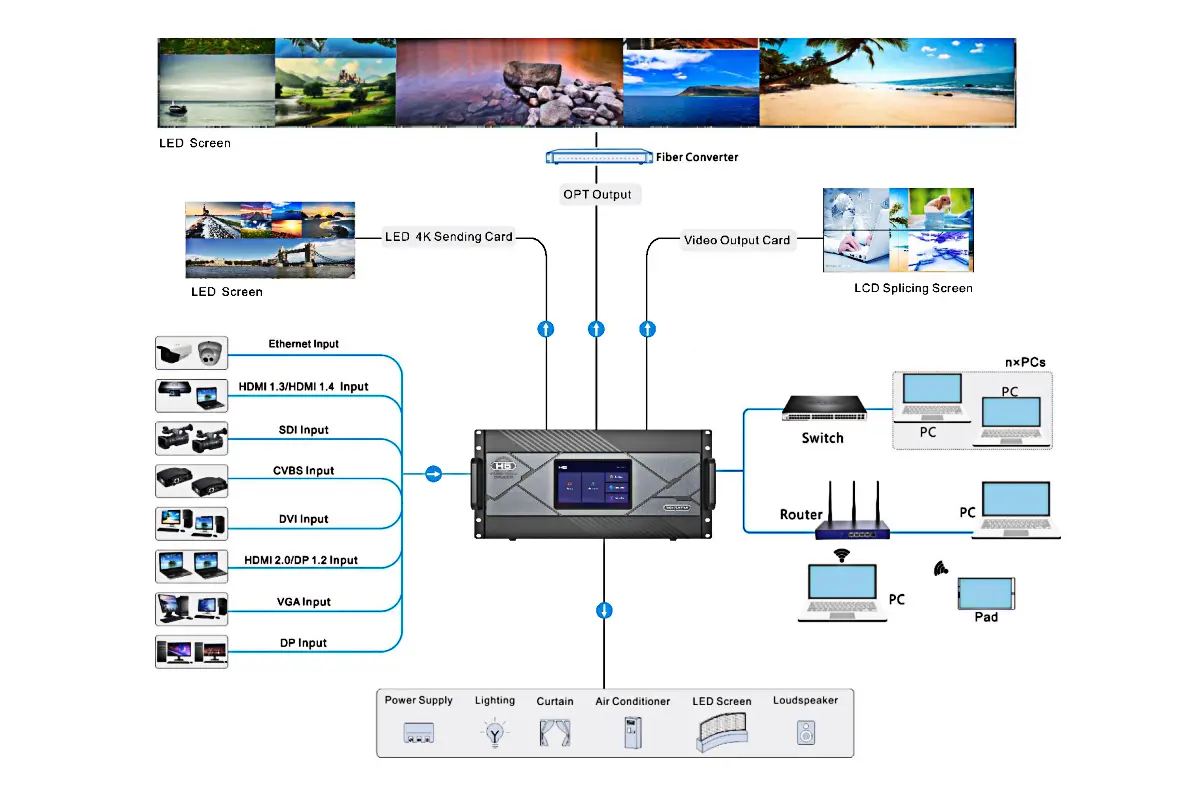
Các dự án H5 điển hình bao gồm phòng điều khiển, trung tâm chỉ huy, màn hình triển lãm và thuyết trình, sảnh chờ công ty và cho thuê sân khấu. Tài liệu của NovaStar liệt kê các ứng dụng mục tiêu bao gồm năng lượng và điện lực, thủy lợi, khí tượng học, an ninh công cộng và quản lý giao thông, ngân hàng và tài chính, phát thanh truyền hình, giáo dục và cho thuê. Khách hàng thường là các nhà tích hợp hệ thống, nhà thầu phòng điều khiển và các công ty cho thuê cần một bộ xử lý để xử lý nhiều nguồn tín hiệu khác nhau trên cùng một màn hình.
2. Thông số kỹ thuật của NovaStar H5
Đây là thông số kỹ thuật của NovaStar H5 do NovaStar công bố (Thông số kỹ thuật bộ ghép nối màn hình video H5 V1.17.0). Trường hợp có thông số thay đổi tùy thuộc vào tùy chọn card, tên của card đó được ghi như sau:
| Tính năng | Thông số kỹ thuật H5 |
| Mẫu | H5 (Bộ ghép nối màn hình video NovaStar dòng H) |
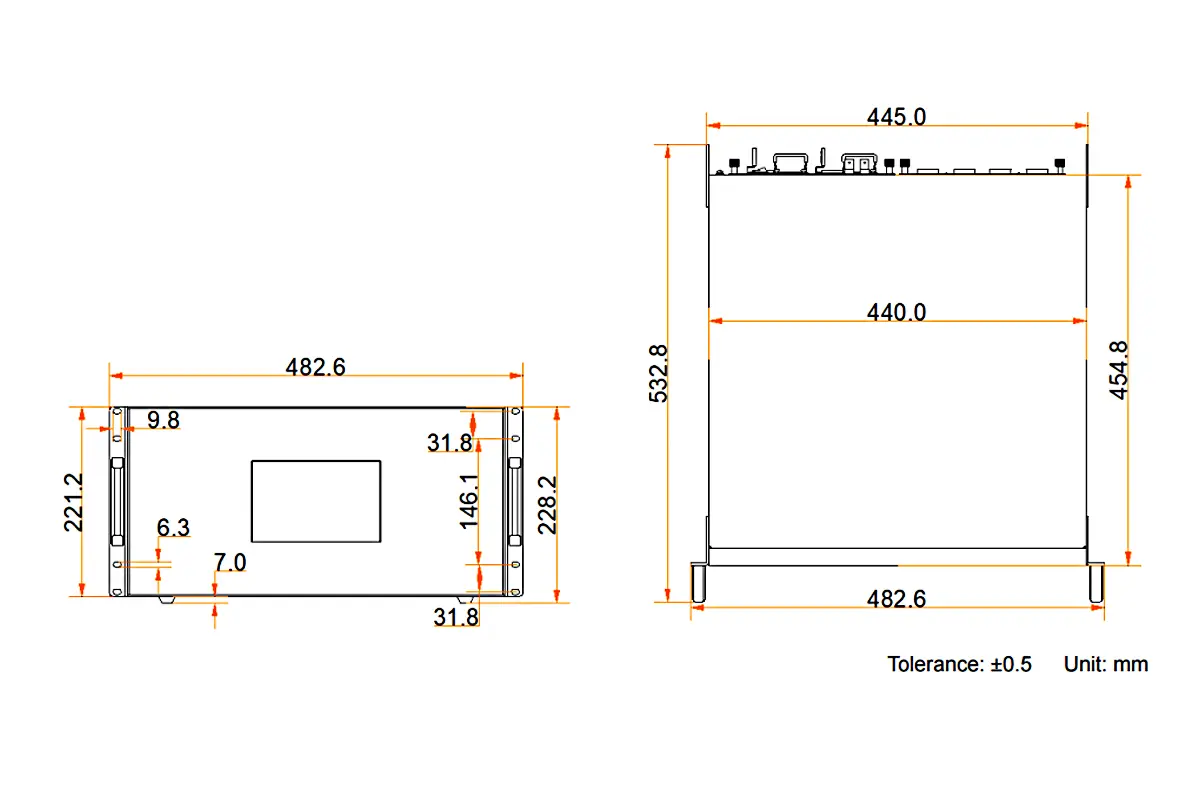
| Đơn vị giá đỡ | 5U — 482.6 × 532.8 × 228.2 mm, 17 kg (khung máy), 21.3 kg tổng cộng |
| Số thẻ đầu vào tối đa | 10 (tối đa 40 kênh đầu vào) |
| Thẻ đầu ra tối đa | 3 (tối đa 12 kênh đầu ra) |
| Lớp tối đa | 48 |
| Khả năng tải tối đa | 31.2 MP (H_16xRJ45+2xfiber) · 39 MP (H_20xRJ45) · 62.4 MP (H_4xfiber) · 78 MP (H_4xfiber nâng cao) |
| Kết nối đầu vào | HDMI 2.1, HDMI 2.0, HDMI 1.4/1.3, DP 1.4/1.2/1.1, SL/DL-DVI, VGA, CVBS, 3G-SDI, 12G-SDI, ST 2110, NDI, IP, HDBaseT, âm thanh |
| Độ phân giải đầu vào tối đa | 8192×4320@30Hz (HDMI 2.1) · 4096×2160@60Hz (HDMI 2.0, DP 1.2, 12G-SDI) · 7680×4320@30Hz (DP 1.4) · 4096×2160@60Hz (ST 2110) |
| Kết nối đầu ra | RJ45 (Ethernet), cáp quang OPT, HDMI 2.0, HDMI 1.4, DVI, 3G-SDI, 12G-SDI, HDBaseT |
| Thẻ gửi LED | H_16xRJ45+2xfiber, H_20xRJ45, H_4xfiber, H_4xfiber (enhanced) |
| HDR và màu sắc | Xử lý HDR10 và HLG, đầu vào và xử lý nguồn video 10-bit |
| Độ trễ và cài đặt sẵn | Độ trễ thấp đến 1 khung hình; tối đa 2,000 thiết lập sẵn với hiệu ứng chuyển tiếp mượt mà và chuyển đổi liền mạch trong vòng chưa đến 60 ms. |
| Kiểm soát | Điều khiển web (kiến trúc B/S, đa nền tảng), NovaLCT, màn hình cảm ứng LCD 7 inch, ứng dụng máy tính bảng VICP, OpenAPI, SNMP, Stream Deck, TCP/IP và RS232 |
| Thiết kế sao lưu | Sao lưu dự phòng giữa các thiết bị, nguồn đầu vào và thẻ điều khiển LED; nguồn điện dự phòng tùy chọn. |
| Power | Điện áp 100–240 V, tần số 50/60 Hz, dòng điện 10 A đến 5 A; công suất tiêu thụ 400 W; nguồn điện đơn tiêu chuẩn. |
| Môi trường | Điều kiện hoạt động: 0°C đến 45°C, độ ẩm tương đối: 0% đến 80% (không ngưng tụ); điều kiện bảo quản: –10°C đến +60°C, độ ẩm tương đối: 0% đến 95%. |
| Mức độ tiếng ồn | Dưới 45 dB(A) điển hình ở 25°C |
| Chứng nhận: | CCC, CE, FCC, IC, KC, RCM, UKCA, UL, CB, CMIM, PSE |
Một hạn chế cần lưu ý khi lên kế hoạch: nếu một thiết lập sẵn chứa nhiều hơn 16 lớp SL, 8 lớp DL, 4 lớp 4K hoặc 2 lớp 8K, hiệu ứng chuyển tiếp mờ dần sẽ không được hỗ trợ và bộ xử lý sẽ chuyển đổi bằng cách cắt cảnh thay vì chuyển tiếp mờ dần. Dung lượng lớp cũng phụ thuộc vào đầu nối đầu vào được kết nối, vì vậy nếu bạn đưa nguồn 1080p vào đầu nối HDMI 2.0, lớp đó sẽ được tính là lớp 4K. Số lớp được lên kế hoạch sẽ được tính vào dung lượng đầu nối mà bạn thực sự sử dụng.
3. Bảng thông số kỹ thuật, hướng dẫn sử dụng và phần mềm NovaStar H5
Nếu bạn cần bảng thông số kỹ thuật, hướng dẫn sử dụng hoặc phần mềm firmware của NovaStar H5, đây là các tài liệu và gói phần mềm chính thức hiện hành, được liệt kê theo tên chính xác để bạn có thể xác định đúng phiên bản:
- Thông số kỹ thuật bộ ghép nối màn hình video H5 V1.17.0 (Phát hành ngày 30/05/2026) — Bảng thông số kỹ thuật NovaStar H5: đầu nối, tùy chọn thẻ, khả năng chịu tải, công suất, kích thước và dữ liệu môi trường.
- Hướng dẫn sử dụng bộ ghép nối màn hình video dòng H phiên bản 1.15.0 — Cài đặt, điều khiển web, cấu hình màn hình và vận hành cho H2, H5, H9, H15 và H20.
- Hướng dẫn nhanh khởi động dòng H — tờ hướng dẫn cài đặt và khởi động lần đầu ngắn gọn được gửi kèm theo khung máy.
- Gói phần mềm dòng H (DATA_H) — phần mềm được sử dụng để cập nhật trực tuyến trên trang web NovaStar H5.
- Thẻ điều khiển H — Thẻ điều khiển cung cấp giao diện web và khả năng kết nối NovaLCT.
Luôn luôn đối chiếu phiên bản tài liệu với phần cứng của bạn. NovaStar thường xuyên cập nhật bảng dữ liệu NovaStar H5 — phiên bản V1.17.0 bổ sung chế độ ma trận và cấu hình bảo mật mạng, V1.16.0 bổ sung thẻ đầu vào H_2xDP1.2 và thẻ gửi H_4xfiber (nâng cao), và V1.15.0 bổ sung thẻ đầu vào H_4xfiber và thẻ đầu vào H_1xHDMI2.1+1xDP1.4. Một thẻ không xuất hiện trong tệp PDF cũ hơn vẫn có thể được thiết bị của bạn hỗ trợ.
Nếu bạn không muốn tìm kiếm trên các trang tải xuống của nhà cung cấp, hãy yêu cầu nhóm của chúng tôi cung cấp bảng dữ liệu, hướng dẫn sử dụng và phần mềm firmware H5 hiện tại cùng với báo giá cấu hình của bạn, và chúng tôi sẽ gửi các phiên bản phù hợp cho thiết bị của bạn. Phần mềm dành cho bộ điều khiển NovaStar cũng được liệt kê trong danh sách tải xuống phần mềm NovaLCT của chúng tôi và trên trang tải xuống phần mềm điều khiển LED NovaStar.
4. Hướng dẫn cài đặt phần cứng NovaStar H5
Hãy làm theo các bước sau để lắp đặt bộ ghép nối màn hình video NovaStar H5 đúng cách vào giá đỡ 19 inch tiêu chuẩn:
01. Bước 1: Chuẩn bị giá đỡ
- Hãy dành sẵn 5U chiều cao giá đỡ và chừa đủ chiều sâu — khung máy có chiều sâu 532.8 mm cộng thêm khoảng trống cho cáp.
- Giá đỡ phải chịu được trọng lượng ít nhất gấp 4 lần tổng trọng lượng của thiết bị được lắp đặt.
- Cố định thiết bị bằng tám vít M5×8. Lắp đặt theo chiều ngang: không lắp đặt NovaStar H5 theo chiều dọc hoặc lộn ngược.
- Để lại khoảng trống phía trước và phía sau cho luồng không khí lưu thông. H5 tiêu thụ 400 W và tốc độ quạt cũng như nhiệt độ mô-đun được theo dõi thông qua giao diện web.
- Nên chọn loại giá đỡ có chỗ để lắp thêm mô-đun nguồn dự phòng nếu dự án cần nguồn điện dự phòng.
02. Bước 2: Lắp đặt thẻ đầu vào và đầu ra
- Phần in lụa ở mặt sau cho biết thẻ nào lắp vào vị trí nào: “Ix” Các khe cắm chỉ nhận thẻ đầu vào. "Con bò đực" Các khe cắm chỉ nhận thẻ đầu ra và “MVR” Khe cắm lấy thẻ xem trước.
- Hãy lắp từng thẻ vào đúng loại khe cắm được thiết kế cho nó — ví dụ: thẻ đầu vào H_2xHDMI2.0 vào khe I, hoặc thẻ gửi tín hiệu H_16xRJ45+2xfiber vào khe O.
- Các card đầu vào và đầu ra có thể tháo lắp nóng, nhưng hãy tắt nguồn thiết bị trong lần lắp ráp đầu tiên để bạn có thể kiểm tra vị trí lắp đặt.
- Hãy đeo dây đeo cổ tay chống tĩnh điện mỗi khi bạn cầm nắm thẻ bài.
03. Bước 3: Kết nối nguồn điện
- H5 sử dụng điện áp đầu vào phổ thông 100–240 V~, 50/60 Hz (10 A đến 5 A), do đó cùng một khung máy hoạt động được với nguồn điện 110 V và 220 V. Công suất tiêu thụ là 400 W.
- Sử dụng dây nguồn được cung cấp, kết nối với ổ cắm có nối đất và lắp đặt thiết bị chống sét lan truyền tại chỗ.
- Một bộ nguồn duy nhất là tiêu chuẩn; mô-đun nguồn dự phòng là tùy chọn dành cho các bức tường có tính quan trọng cao.
- Tránh dùng chung mạch điện với các thiết bị tiêu thụ điện năng lớn như máy điều hòa hoặc máy nâng.
04. Bước 4: Kết nối mạng điều khiển
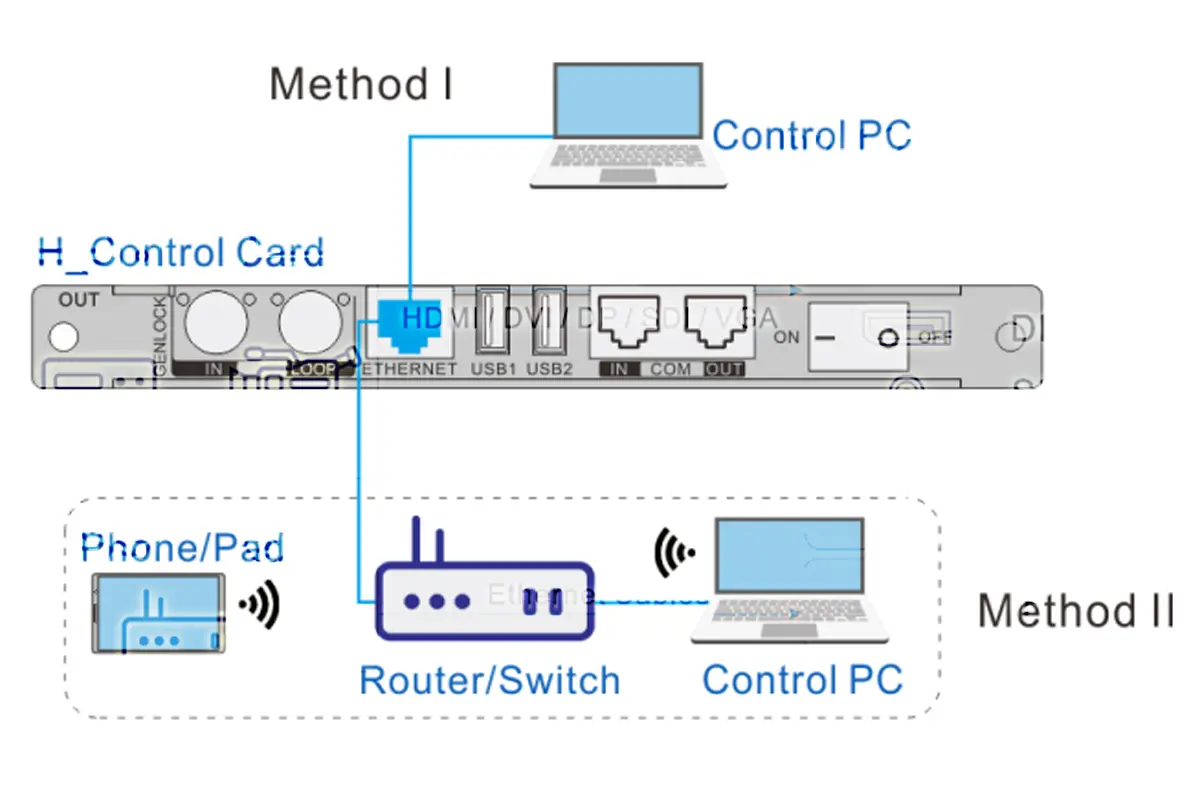
- Kết nối máy tính điều khiển hoặc bộ chuyển mạch mạng với cổng Ethernet của card H_control. Cổng này có tốc độ 10/100 Mbps tự thích ứng với địa chỉ IP mặc định là 192.168.0.10.
- Đối với các dự án lớn hơn, hãy kết nối NovaStar H5 và các thiết bị điều khiển của bạn với cùng một bộ chuyển mạch để nhiều người vận hành có thể truy cập giao diện web.
- Trong lần thiết lập đầu tiên, hãy giữ cho NovaStar H5 và máy tính điều khiển nằm trên cùng một phân đoạn mạng (ví dụ: 192.168.0.x).
- Vì việc điều khiển được thực hiện qua mạng, hãy xem lại các cài đặt bảo mật mạng của NovaStar H5 — các chế độ bảo mật ứng dụng, quy tắc mật khẩu và đăng nhập, xác thực lỗi, danh sách đen tường lửa cho các dải IP và địa chỉ MAC, chặn Ping, và các dịch vụ HTTPS, SSH, NTP và phát hiện thiết bị mà bạn thực sự cần.
05. Bước 5: Bật nguồn và đọc thông tin trên bảng điều khiển phía trước
- Bật nguồn mô-đun nguồn và chờ thiết bị khởi động.
- Sử dụng màn hình cảm ứng LCD 7 inch ở mặt trước để kiểm tra ban đầu: màn hình hiển thị trạng thái kết nối bằng màu sắc, dữ liệu quạt, điện áp và nhiệt độ trực tiếp, hình ảnh giám sát màn hình và cho phép bạn thực hiện các thao tác cơ bản mà không cần máy tính.
- Hãy xác nhận địa chỉ IP điều khiển trên màn hình cảm ứng hoặc giao diện web trước khi mở NovaLCT.
- Nếu bạn đang đặt hàng một Màn hình LED trong nhàHãy thực hiện việc lập bản đồ thẻ nhận tín hiệu và tủ thiết bị trước khi điều chỉnh độ sáng và màu sắc.
5. Kết nối các nguồn đầu vào với NovaStar H5
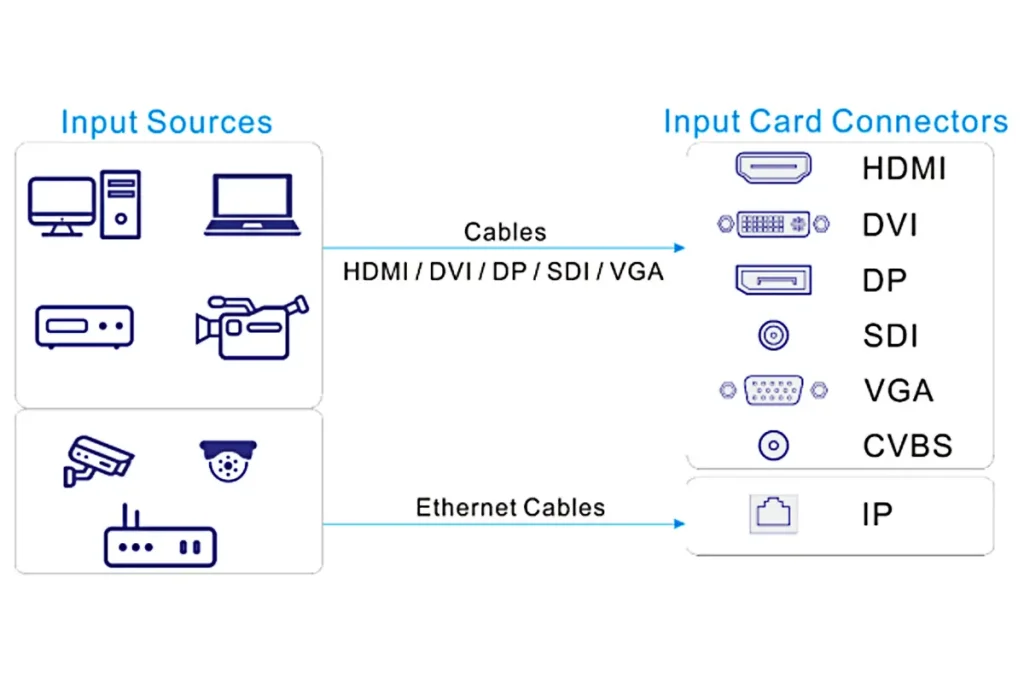
H5 hỗ trợ các đầu nối tiêu chuẩn công nghiệp — HDMI, DVI, DP, VGA, CVBS, SDI, IP, NDI, ST 2110 và HDBaseT. Vì khả năng hỗ trợ phụ thuộc vào loại card, hãy kiểm tra xem bạn đang kết nối vào card đầu vào nào trước khi thiết lập độ phân giải nguồn.
01. Xác định loại thẻ nhập liệu của bạn
Kiểm tra phần in lụa trên mặt sau và nhãn thẻ:
- H_1xHDMI2.1+1xDP1.4 — HDMI hỗ trợ độ phân giải lên đến 8192×4320@30Hz và DP 1.4 hỗ trợ độ phân giải lên đến 7680×4320@30Hz ở chế độ 8-bit.
- H_2xHDMI2.0, H_2xHDMI2.0+2xDP1.2, H_1xHDMI2.0+1xDP1.2 — lên đến 4096×2160@60Hz (8-bit) hoặc 4096×2160@30Hz (10-bit).
- H_1x12G SDI — Độ phân giải lên đến 4096×2160@60Hz, hỗ trợ ST-2082-1 (12G), ST-2081-1 (6G), ST-424 (3G) và ST-292 (HD).
- H_4x3G SDI — lên đến 1920×1080@60Hz.
- H_2xRJ45 IP — Hỗ trợ tối đa 512 đầu vào camera IP, với tính năng ghép ảnh đầu vào.
- H_1xNDI, H_1xST2110, H_4xHDBaseT, H_4xVGA, H_2xCVBS+2xVGA, H_2xĐầu vào âm thanh + 2xĐầu ra âm thanh và H_4xHDMI (2× HDMI 1.3 + 2× HDMI 1.4) hỗ trợ các nguồn âm thanh và thiết bị cũ.
02. Đảm bảo độ phân giải, tốc độ làm mới và độ sâu màu phù hợp.
- Hãy đặt độ phân giải nguồn phù hợp với card đồ họa. Độ phân giải 4K@60Hz khả dụng trên các card HDMI 2.0 và 12G-SDI ở chế độ 8-bit; ở chế độ 10-bit, các đầu nối này chấp nhận 4096×2160@30Hz.
- Tốc độ khung hình thập phân được hỗ trợ, điều này rất quan trọng khi bạn vá các nguồn phát sóng 23.98, 29.97 hoặc 59.94 Hz.
- Hãy lưu ý đến các nguồn được mã hóa HDCP: NovaStar H5 tự động giải mã các nguồn HDCP, nhưng một nguồn được bảo vệ và chia nhỏ thành nhiều thiết bị nhận vẫn có thể bị thiết bị nguồn từ chối.
- Nếu hình ảnh bị nhấp nháy hoặc mất chi tiết, hãy giảm độ sâu màu hoặc tắt HDR trên nguồn phát thay vì thay đổi bộ xử lý trước.
03. Sử dụng đúng loại cáp
- HDMI / DVI: Nên sử dụng cáp chống nhiễu, giữ chiều dài ngắn. Đối với khoảng cách dài, hãy sử dụng cáp HDMI quang học chủ động hoặc bộ mở rộng thay vì cáp thụ động.
- SDI: Cáp đồng trục BNC 75 ohm (RG6 hoặc tốt hơn). Giữ các đường truyền 3G-SDI trong giới hạn của cáp đồng và chuyển sang cáp đồng trục có khả năng 12G cho các liên kết 4K.
- IP / NDI / HDBaseT: Kết nối cáp Cat6 hoặc tốt hơn vào bộ chuyển mạch mạng — không phải vào cổng máy tính điều khiển.
- Fiber: Cáp quang LC song công dùng cho các liên kết OPT; cáp quang có khả năng chống nhiễu điện từ (EMI), đó là lý do tại sao nó được sử dụng trong các sân vận động, nhà máy và các công trình lắp đặt ngoài trời.
04. Xác minh việc phát hiện tín hiệu
- Mở giao diện web NovaStar H5 hoặc tânLCT và kiểm tra trạng thái đầu vào: đèn báo màu xanh lá cây nghĩa là tín hiệu đã được khóa, màu đỏ hoặc xám nghĩa là không có tín hiệu.
- Nếu nguồn phát không có tín hiệu, hãy kiểm tra cáp, sau đó kiểm tra cài đặt đầu ra của nguồn, rồi đến loại card âm thanh — theo thứ tự đó.
- Hãy sử dụng các chức năng giám sát đầu vào và tự kiểm tra để xác nhận rằng đầu nối đang hoạt động bình thường trước khi khắc phục sự cố màn hình.
05. Thiết lập EDID thủ công nếu cần.
- Nếu nguồn phát không xuất hình ảnh, hãy mở quản lý EDID và sao chép EDID từ màn hình đang hoạt động hoặc buộc sử dụng cài đặt mặc định như 1920×1080@60Hz.
- H5 hỗ trợ quản lý EDID đầu vào và đầu ra, vì vậy bạn cũng có thể cung cấp một EDID cố định cho nguồn.
- Đổi tên và cắt xén các nguồn đầu vào sau khi lập bản đồ — điều này giúp danh sách lớp dễ đọc hơn trên các bức tường có hàng chục nguồn.
6. Cấu hình đầu ra màn hình LED với RJ45 hoặc cáp quang
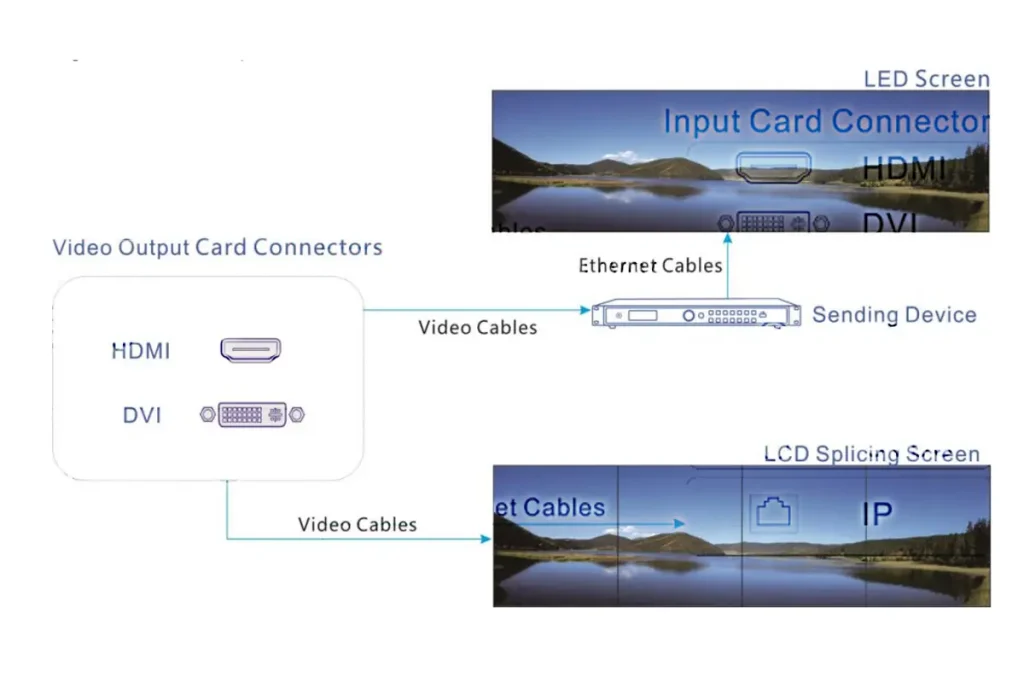
H5 điều khiển màn hình LED thông qua các card đầu ra — cổng Ethernet RJ45 cho khoảng cách thông thường và cổng quang OPT cho khoảng cách xa. Hãy chọn card gửi tín hiệu trước, vì nó sẽ quyết định số lượng pixel mà H5 có thể tải.
Chọn đúng thẻ gửi
- H_16xRJ45+2xfiber — 16 cổng RJ45 cộng thêm 2 cổng OPT sao chép tín hiệu đầu ra của các cổng RJ45 1–8 và 9–16. Tải lên tối đa 31.2 triệu điểm ảnh.
- H_20xRJ45 — 20 cổng RJ45, mật độ cổng đồng cao nhất. Hỗ trợ tải lên đến 39 triệu điểm ảnh.
- Sợi H_4x — 4 cổng OPT với các chế độ hoạt động độc lập, sao chép và sao lưu. Hỗ trợ tải lên đến 62.4 triệu điểm ảnh.
- Sợi H_4x (cải tiến) — 8 cổng OPT 10G với chế độ sao chép và sao lưu. Tải lên tối đa 78 triệu điểm ảnh, dung lượng cao nhất hiện có trên H5.
Các card truyền tín hiệu quang và card truyền tín hiệu H_20xRJ45 không thể được sử dụng cùng nhau để tải cùng một màn hình, vì vậy hãy quyết định phương thức truyền tín hiệu cho từng màn hình trước khi đặt hàng card.
01. Kết nối qua RJ45
- Hãy nối cáp Cat6 hoặc loại tốt hơn từ các đầu ra RJ45 của card phát H5 đến các card nhận LED tương thích trong chuỗi tủ thiết bị. MCTRL600 Đây là bộ điều khiển gửi riêng biệt, không phải là thẻ nhận, và không nên được đặt trong chuỗi đó với vai trò là bộ nhận.
- Hãy ánh xạ số cổng vào sơ đồ bố trí màn hình vật lý (Cổng 1 = tủ trên cùng bên trái) và dán nhãn cho các dây cáp; việc khắc phục sự cố với hệ thống 20 cổng mà không có nhãn sẽ lãng phí hàng giờ.
- Mỗi cổng điều khiển một chuỗi thiết bị thu độc lập — không được kết nối các cổng với nhau theo kiểu chuỗi liên tiếp.
- Mọi card gửi tín hiệu H5 đều có thể chạy cùng một màn hình, giúp việc thêm cổng trở nên dễ dàng mà không cần thay thế card.
02. Kết nối qua cáp quang (OPT)
- Hãy sử dụng các cổng OPT khi đường dây vượt quá khoảng cách cáp đồng thông thường hoặc đi qua môi trường có nhiều nhiễu điện.
- Mỗi cổng OPT đều có chức năng truyền và nhận tín hiệu, vì vậy hãy chú ý đến màu sắc trạng thái: màu xám thường báo hiệu sự cố ở đầu truyền hoặc nhận, màu xanh lá cây báo hiệu đường truyền hoạt động bình thường.
- Để có kết nối cáp quang, bạn cũng cần bộ chuyển đổi cáp quang hoặc thiết bị thu tín hiệu có khả năng thu tín hiệu cáp quang — ví dụ như... Bộ chuyển đổi quang điện NovaStar ở phía xa nhất.
03. Cấu hình tường trong NovaLCT
- Tạo màn hình và liên kết các cổng đầu ra. Chỉ các cổng cùng loại và cùng dung lượng mới có thể được nhóm trên một màn hình ảo.
- Nhập độ phân giải tổng thể của bức tường — ví dụ, đối với mảng 4×1 gồm các tủ có kích thước 960×1080, ta nhập 3840×1080.
- Các đầu nối video đơn và cổng đơn có kích thước khung hình tối đa riêng, vì vậy một bức tường quá rộng hoặc quá cao có thể cần phải được chia thành nhiều phần dựa trên các cổng.
- Kiểm tra xem tất cả các tủ có sáng đều nhau không và chạy thử nghiệm tự động để xác nhận rằng toàn bộ bức tường đã được căn chỉnh và đồng bộ hóa.
Với card gửi tín hiệu và sơ đồ cổng chính xác, H5 cung cấp video độ phân giải hoàn hảo, độ trễ thấp xuyên suốt bức tường — cho dù phần cứng nhận tín hiệu nằm trong cùng một giá đỡ hay ở đầu kia của đường truyền cáp quang. Nếu bạn cũng đang sử dụng card gửi tín hiệu cho dự án tủ rack đơn, hướng dẫn của chúng tôi về card điều khiển TCC160 sẽ giải thích phương pháp thay thế.
7. Thiết lập Web Control và NovaLCT
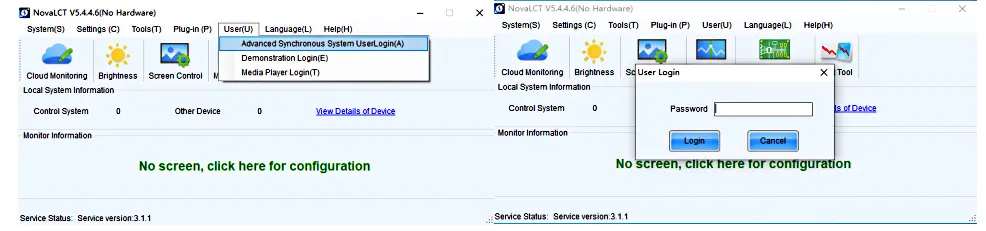
H5 sử dụng kiến trúc B/S (trình duyệt/máy chủ), do đó việc điều khiển hàng ngày không cần đến một máy tính chuyên dụng: bất kỳ thiết bị nào trên mạng — Windows, Mac, iOS, Android hoặc Linux — đều có thể mở giao diện web và làm việc với bộ xử lý. NovaLCT vẫn là công cụ tiêu chuẩn của Windows để cấu hình màn hình chuyên sâu hơn.
01. Bắt đầu với giao diện web
- Hãy kết nối máy tính hoặc máy tính bảng của bạn vào cùng phân đoạn mạng với thiết bị H5 và mở địa chỉ IP điều khiển trong trình duyệt. Cổng H_control là cổng tự thích ứng 10/100 Mbps với địa chỉ mặc định là 192.168.0.10.
- Các trang web cung cấp phản hồi theo thời gian thực với khả năng điều khiển mạng tự thích ứng 1000M/100M và cho phép nhiều người dùng cộng tác trên cùng một màn hình.
- Thông qua giao diện web, bạn có thể giám sát các card đầu vào và đầu ra, thiết lập thuộc tính thiết bị, quản lý các thiết lập sẵn, cấu hình bảo mật mạng và cập nhật firmware.
- Nếu không thể kết nối trực tiếp với thiết bị, hãy kiểm tra mạng trước: cùng mạng con, địa chỉ IP chính xác, không có địa chỉ trùng lặp và các dịch vụ hệ thống liên quan (HTTP/HTTPS, phát hiện thiết bị) được bật trong cài đặt bảo mật.
02. Sử dụng NovaLCT để cấu hình màn hình
- Cài đặt phiên bản NovaLCT hiện tại trên máy tính Windows và chạy với quyền quản trị viên — một số trình điều khiển cần quyền truy cập cấp hệ thống.
- Nhấp vào Tìm kiếm thiết bị để tìm H5 trên mạng, sau đó tạo màn hình và liên kết các cổng đầu ra.
- Thêm và định vị các lớp, thiết lập kích thước pixel chính xác và bật độ trong suốt hoặc đường viền ở những nơi bạn cần lớp phủ.
- Lưu cấu hình dưới dạng thiết lập sẵn: H5 có thể lưu trữ tối đa 2,000 thiết lập sẵn, bao gồm cả danh sách phát cài đặt sẵn để chuyển đổi theo lịch trình.
- Hãy đóng NovaLCT đúng cách khi bạn hoàn thành. Việc buộc thoát ứng dụng có thể khiến bộ xử lý vẫn ở trạng thái chưa hoàn thiện.
03. Vận hành hàng ngày mà không cần máy tính
- Bạn có thể chuyển đổi giữa các chế độ cài đặt sẵn từ màn hình cảm ứng phía trước 7 inch, màn hình này cũng hiển thị tốc độ quạt, điện áp và nhiệt độ.
- Sử dụng ứng dụng VICP trên máy tính bảng, hoặc tích hợp bức tường vào hệ thống điều khiển rộng hơn thông qua OpenAPI, SNMP, Stream Deck hoặc bộ xử lý điều khiển chuyên nghiệp.
- Chế độ ma trận giúp việc chuyển đổi đầu vào sang đầu ra trở nên đơn giản hơn đối với các công việc thay đổi nguồn dữ liệu đơn giản.
- Bạn có thể cập nhật phần mềm từ trang web, vì vậy bạn không cần phải mang máy tính xách tay đến tận nơi mỗi khi có bản cập nhật nữa.
8. Điều gì quyết định giá của NovaStar H5?
Vì H5 là một khung máy dạng mô-đun chứ không phải là sản phẩm cố định, nên giá thành được xác định bởi cấu hình card, chứ không chỉ riêng khung máy. Năm yếu tố sau đây ảnh hưởng đến giá cả nhiều nhất:
- Kết hợp thẻ đầu vào. Card HDMI 2.0 và card 12G-SDI hoặc ST 2110 có mức giá khác nhau; một dàn thiết bị có sáu card đầu vào sẽ đắt hơn đáng kể so với dàn chỉ có hai card.
- Loại thẻ gửi. Việc chuyển từ card H_20xRJ45 sang card H_4xfiber (nâng cao) sẽ làm thay đổi cả dung lượng và chi phí.
- Số lượng thẻ đầu ra. H5 chấp nhận ba thẻ đầu ra; mỗi thẻ đều làm tăng chi phí và khả năng.
- Dư. Nguồn điện dự phòng và các card gửi tín hiệu dự phòng sẽ làm tăng chi phí nhưng loại bỏ được điểm lỗi duy nhất.
- Phụ tùng thay thế và thời gian giao hàng. Các dự án không thể chấp nhận thời gian ngừng hoạt động thường đặt mua một bộ thẻ dự phòng, điều này rẻ hơn so với việc phải giao hàng khẩn cấp sau này.
Không có bảng giá H5 đáng tin cậy cho mọi cấu hình card. Hãy yêu cầu báo giá chi tiết, có ghi ngày tháng, bao gồm khung máy, các card đầu vào và đầu ra cụ thể, tùy chọn nguồn điện, card dự phòng, phần mềm và hỗ trợ. So sánh các cấu hình tương đương và ghi rõ các trường hợp loại trừ trước khi đặt hàng.
| Mục | Hãy yêu cầu nhà cung cấp nêu rõ | Bằng chứng chấp nhận |
|---|---|---|
| Thẻ đầu vào | Loại đầu nối, số lượng thẻ và thời gian nguồn | Mỗi nguồn dự kiến đều xuất hiện ở định dạng yêu cầu. |
| Gửi thiệp | Mô hình RJ45 hoặc cáp quang, tải pixel hoạt động và sơ đồ cổng. | Bản đồ toàn bộ tường và các đường dẫn dữ liệu được dán nhãn. |
| sao lưu | Tính năng dự phòng nguồn điện, nguồn phát và thẻ gửi thực sự được bao gồm. | Đã ghi lại quá trình kiểm tra chuyển đổi dự phòng cho các đường dẫn đã chọn. |
| Dịch vụ | Phụ tùng thay thế, tập tin cấu hình và trách nhiệm khôi phục | Quy trình bàn giao gói hàng và thay thế |
Hãy cho chúng tôi biết kích thước màn hình, khoảng cách pixel, danh sách nguồn và liệu màn hình có cần chịu được sự cố mất điện hoặc lỗi card đồ họa hay không, và chúng tôi sẽ báo giá cấu hình H5 phù hợp — hoặc cho bạn biết một cách trung thực nếu bộ xử lý nhỏ hơn có thể đáp ứng được yêu cầu.
9. Khắc phục sự cố thường gặp với H5
Hãy bắt đầu bằng việc kiểm tra các chỉ báo trạng thái, sau đó kiểm tra từng đường dẫn nguồn và từng đường dẫn đầu ra một. Ghi lại cấu hình hoạt động trước khi thay đổi card hoặc firmware.
| Triệu chứng | Kiểm tra đầu tiên |
|---|---|
| Bức tường đen | Kiểm tra màn hình ảo, liên kết cổng gửi, các card nhận tương thích và cáp dữ liệu tủ rack. |
| Không có tín hiệu đầu vào | Hãy thử sử dụng một sợi cáp ngắn, đã được kiểm chứng chất lượng, định dạng nguồn được hỗ trợ và EDID tiêu chuẩn. |
| Cắt cài đặt sẵn không mong đợi | So sánh số lượng lớp với giới hạn hiệu ứng mờ dần đã được ghi lại. |
| Điều khiển web không khả dụng | Kiểm tra địa chỉ IP, mạng con, dịch vụ HTTP/HTTPS và cài đặt tường lửa của H_control. |
Nếu lỗi vẫn còn, hãy lưu lại danh sách thẻ, phiên bản firmware, định dạng nguồn, sơ đồ cổng và trạng thái đèn báo để hỗ trợ kỹ thuật.
10. Câu hỏi thường gặp
01. NovaStar H5 có hỗ trợ đầu vào 4K không?
Đúng vậy. H5 chấp nhận tín hiệu đầu vào 4K gốc trên các card HDMI 2.0, DP 1.2 và 12G-SDI hiện tại, với độ phân giải lên đến 4096×2160@60Hz ở chế độ 8-bit hoặc 4096×2160@30Hz ở chế độ 10-bit. Với card đầu vào HDMI 2.1, nó chấp nhận độ phân giải lên đến 8192×4320@30Hz, và với card DP 1.4 lên đến 7680×4320@30Hz. Tài liệu H5 trước đây mô tả card H_4xHDMI cũ (2× HDMI 1.3 + 2× HDMI 1.4), bị giới hạn ở độ phân giải 2048×1152@60Hz và 4096×1080@60Hz tương ứng — nếu bạn cần tín hiệu đầu vào 4K, hãy chọn card từ danh sách hiện tại.
02. Độ phân giải tối đa và dung lượng pixel của H5 là bao nhiêu?
Độ phân giải đầu vào đạt 8192×4320@30Hz trên HDMI 2.1, 4096×2160@60Hz trên HDMI 2.0 và 12G-SDI, và 7680×4320@30Hz trên DP 1.4. Dung lượng pixel phụ thuộc vào card phát LED: 31.2 triệu pixel với card H_16xRJ45+2xfiber, 39 triệu với card H_20xRJ45, 62.4 triệu với card H_4xfiber và 78 triệu với card H_4xfiber (nâng cao).
03. Tôi có thể điều khiển H5 mà không cần máy tính Windows không?
Vâng, về mặt vận hành thì đúng vậy. H5 sử dụng kiến trúc trình duyệt/máy chủ, vì vậy giao diện web hoạt động trên Windows, Mac, iOS, Android hoặc Linux mà không cần cài đặt ứng dụng, và phần mềm có thể được cập nhật từ trang web. NovaLCT — chạy trên Windows — vẫn là công cụ tiêu chuẩn để cấu hình màn hình chi tiết, và màn hình cảm ứng phía trước 7 inch cùng với ứng dụng máy tính bảng VICP đáp ứng hầu hết các thao tác chuyển đổi hàng ngày.
04. Tại sao màn hình LED của tôi lại hiển thị màu đen mặc dù H5 đã được bật nguồn?
Hãy thực hiện bốn bước kiểm tra: xem các cổng đầu ra có được liên kết với màn hình ảo hay không, xem card nhận có tương thích với card gửi hay không, xem các dây cáp có được cắm vào cổng dữ liệu thay vì cổng điều khiển hay không, và liệu màn hình đã thực sự được tạo trên bộ xử lý hay chưa. Đối với các liên kết cáp quang, cũng cần xác nhận hướng TX/RX và màu trạng thái của cổng OPT trước khi thay thế phần cứng.
05. Tôi có thể tải xuống hướng dẫn sử dụng, bảng thông số kỹ thuật và phần mềm firmware của NovaStar H5 ở đâu?
Các tài liệu hiện hành bao gồm: Thông số kỹ thuật bộ ghép video H5 V1.17.0 (phát hành ngày 30/05/2026), Hướng dẫn sử dụng bộ ghép video dòng H V1.15.0, Hướng dẫn khởi động nhanh dòng H và gói phần mềm DATA_H, tất cả đều do NovaStar phát hành. Luôn luôn đối chiếu phiên bản với thiết bị của bạn, vì các thẻ được thêm vào trong V1.15.0 và V1.16.0 không xuất hiện trong các tệp PDF cũ hơn. Nhóm của chúng tôi có thể gửi bảng dữ liệu, hướng dẫn sử dụng và phần mềm phù hợp cùng với báo giá cấu hình của bạn.
06. Tôi có thể sử dụng H5 cho màn hình video LCD không?
Có, nếu các màn hình LCD hỗ trợ DVI hoặc HDMI. Hãy sử dụng card xuất H_4xDVI hoặc H_4xHDMI và kết nối mỗi đầu ra với một màn hình. H5 không cung cấp đầu ra DisplayPort hoặc USB-C, vì vậy các mảng LCD chỉ chấp nhận các đầu vào đó cần một đường dẫn tín hiệu khác.
07. Kích thước, trọng lượng và yêu cầu nguồn điện của giá đỡ H5 là bao nhiêu?
H5 là khung máy 5U có kích thước 482.6 × 532.8 × 228.2 mm và nặng 17 kg (trọng lượng tịnh), 21.3 kg (trọng lượng cả bao bì). Máy hoạt động với điện áp 100–240 V~, tần số 50/60 Hz (10 A đến 5 A) với công suất tiêu thụ 400 W, và phải được lắp đặt nằm ngang trong giá đỡ 19 inch bằng tám vít M5×8 trên giá đỡ có khả năng chịu tải ít nhất gấp bốn lần trọng lượng thiết bị.
08. H5 khác với H2 và H9 như thế nào?
H2 là máy in 3D dạng khung 2U với 4 khe cắm thẻ đầu vào, 2 khe cắm thẻ đầu ra, 32 lớp và độ phân giải lên đến 26 triệu pixel. H5 là máy 5U với 10 khe cắm đầu vào, 3 khe cắm đầu ra, 48 lớp và độ phân giải lên đến 78 triệu pixel. H9 là máy 9U với 15 khe cắm đầu vào và độ phân giải lên đến 130 triệu pixel, và phiên bản nâng cấp có độ phân giải gấp đôi con số đó. Bạn có thể lựa chọn dựa trên số khe cắm thẻ, số lớp và độ phân giải pixel thay vì chất lượng hình ảnh, vì chất lượng hình ảnh nhất quán trong toàn bộ dòng sản phẩm.
11. Yêu cầu báo giá cấu hình H5
Bộ ghép nối màn hình video NovaStar H5 là "ngựa chiến" của dòng H Series: bộ xử lý 5U, 10 thẻ đầu vào với 48 lớp và khả năng tải lên tới 78 triệu pixel, được điều khiển từ trình duyệt, NovaLCT hoặc màn hình cảm ứng phía trước, và được hỗ trợ bởi tính năng dự phòng thiết bị, đầu vào và thẻ gửi. Chọn đúng danh sách thẻ — điều này quyết định cả dung lượng pixel và giá cả — và H5 sẽ vận hành phòng điều khiển, màn hình triển lãm hoặc màn hình cho thuê trong nhiều năm.
Bạn không chắc chắn màn hình của mình cần loại card gửi tín hiệu nào, hay liệu H5 hay H2 nhỏ hơn phù hợp với ngân sách? Hãy gửi cho chúng tôi kích thước màn hình, khoảng cách điểm ảnh và danh sách nguồn qua biểu mẫu liên hệ , và các kỹ sư của chúng tôi sẽ xác định cấu hình, xác nhận phiên bản bảng dữ liệu hiện tại và báo giá — bao gồm cả đề xuất phụ tùng thay thế nếu màn hình không thể tắt hoàn toàn. Chúng tôi sản xuất màn hình LED và cung cấp bộ xử lý NovaStar, vì vậy thông số kỹ thuật và màn hình được kiểm tra như một hệ thống thống nhất.
Nguồn thông số kỹ thuật: Thông số kỹ thuật bộ ghép nối video NovaStar H5 V1.17.0 (30/05/2026), Hướng dẫn sử dụng bộ ghép nối video dòng NovaStar H V1.15.0 và trang sản phẩm chính thức dòng H của NovaStar. Các số liệu đã được kiểm tra đối chiếu với các tài liệu này; trường hợp tùy chọn trên thẻ thay đổi giá trị, tên của thẻ sẽ được nêu rõ.