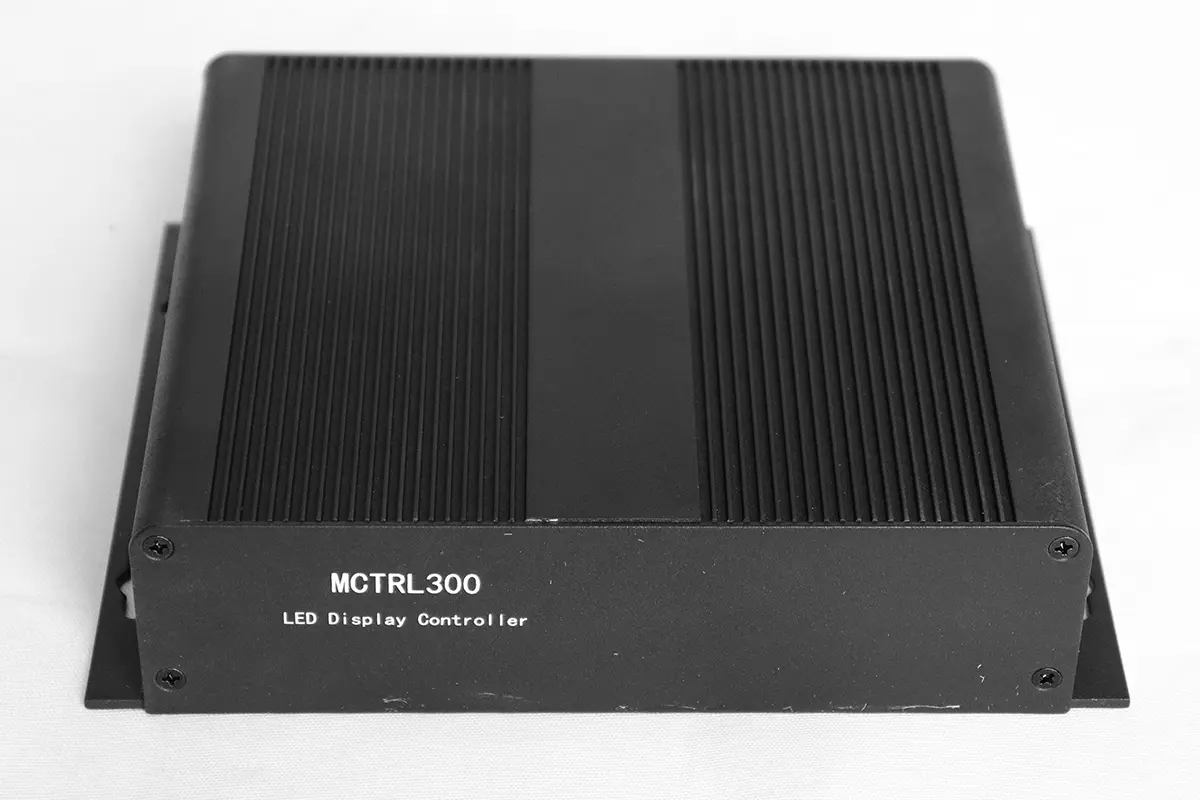
NovaStar MCTRL300 là bộ điều khiển màn hình LED đồng bộ với một đầu vào video DVI, hai đầu ra Gigabit Ethernet và cấu hình USB thông qua NovaLCT. Khả năng xử lý hình ảnh đầu ra lên đến 1.3 triệu pixel trên hai cổng, trong khi đầu vào DVI được hỗ trợ có thể đạt độ phân giải 1920 × 1200 ở tần số 60 Hz. Tuy nhiên, cần lưu ý rằng: việc chấp nhận hình ảnh nguồn lớn không có nghĩa là bộ điều khiển có thể xử lý mọi pixel của hình ảnh đó.
Hướng dẫn sử dụng NovaStar MCTRL300 này bao gồm thông số kỹ thuật, tải xuống phần mềm, đấu dây, cấu hình thẻ nhận tín hiệu, cân nhắc về giá cả và cách khắc phục sự cố thực tế. Nó được viết dành cho các nhà lắp đặt và người mua cần lựa chọn bộ điều khiển phù hợp với bố cục tủ điện thực tế, thay vì chỉ chọn dựa trên kích thước màn hình.
Câu trả lời nhanh: hãy chọn NovaStar MCTRL300 khi bạn có nguồn DVI tương thích và đã được xác nhận phân bổ cổng. Sử dụng bộ xử lý ngoài hoặc bộ điều khiển khác khi dự án yêu cầu điều chỉnh tỷ lệ, chuyển đổi nguồn hoặc công suất đầu ra lớn hơn. Xem hướng dẫn sử dụng và tải xuống phần mềm hoặc quy trình thiết lập NovaLCT.
1. NovaStar MCTRL300 là gì?
NovaStar MCTRL300 là bộ điều khiển gửi tín hiệu bên ngoài, nằm giữa nguồn video và các card nhận tín hiệu bên trong màn hình LED. Các tìm kiếm với cụm từ “MCTRL 300”, “MCTRL-300” và “bộ điều khiển màn hình LED MCTRL300” thường đề cập đến cùng một model này. Sau đó, các card nhận tín hiệu sẽ phân phối dữ liệu hình ảnh đã được chỉ định đến các mô-đun LED.
01. Đường dẫn tín hiệu NovaStar MCTRL300
Hãy hình dung hệ thống này như hai kết nối riêng biệt. Nguồn video cung cấp hình ảnh thông qua DVI; máy tính cấu hình giao tiếp thông qua USB. Chỉ riêng kết nối USB không truyền tải hình ảnh màn hình trực tiếp. Các đầu ra RJ45 của bộ điều khiển kết nối với chuỗi thẻ nhận LED, chứ không phải với mạng văn phòng thông thường để điều khiển qua web.
NovaStar MCTRL300 cần nguồn video ngoài liên tục để phát lại đồng bộ. Nó không phải là trình phát đa phương tiện USB. Đầu nối cảm biến ánh sáng và hỗ trợ hiệu chỉnh có thể giúp hệ thống được cấu hình phù hợp duy trì độ sáng và độ đồng nhất màu sắc thích hợp.
02. Vị trí lắp đặt trong hệ thống đèn LED
Đối với màn hình treo tường hiện có, hãy xác định kiểu card nhận tín hiệu, kích thước pixel của tủ rack và cấu hình hoạt động trước khi thay thế card phát. Việc chỉ khớp các đầu nối không đủ để chứng minh tính tương thích. Đối với màn hình LED cho thuê mới , hãy lên kế hoạch đi dây dữ liệu song song với bố cục tủ rack để một đầu ra bị quá tải không làm hạn chế thiết kế tổng thể phù hợp.

2. Thông số kỹ thuật của NovaStar MCTRL300
Các thông số kỹ thuật NovaStar MCTRL300 sau đây sử dụng bảng thông số kỹ thuật chính thức V2.4.1 , ngày 22 tháng 8 năm 2024. Các tài liệu và trang sản phẩm cũ hơn có chứa các số liệu khác nhau, vì vậy hãy kiểm tra tài liệu và phần mềm áp dụng cho thiết bị của bạn trước khi thiết kế thời gian tùy chỉnh.
| Mục | Ý nghĩa của thông số kỹ thuật/kế hoạch đã công bố |
|---|---|
| Video | 1 cổng DVI đơn; RGB 8-bit 4:4:4; đầu vào quét liên tục |
| thời gian đầu vào | Độ phân giải tối đa 1920 × 1200 ở tần số 60 Hz; không hỗ trợ tín hiệu xen kẽ. |
| Ví dụ về dữ liệu nhập tùy chỉnh | 3840 × 600 ở tần số 60 Hz; 548 × 3840 ở tần số 60 Hz |
| Đầu ra LED | 2 cổng Gigabit Ethernet; hỗ trợ tối đa 650,000 pixel mỗi cổng. |
| Cấu hình | Cổng USB Type-B; cổng UART IN/OUT hỗ trợ kết nối nối tiếp tối đa 20 thiết bị. |
| Các kết nối khác | Đầu vào âm thanh và đầu nối cảm biến ánh sáng |
| Power | Điện áp AC 100–240 V, tần số 50/60 Hz; công suất tiêu thụ định mức 3.0 W |
| Môi trường | Nhiệt độ từ -20°C đến +60°C; độ ẩm tương đối 10–90%, không ngưng tụ. |
| Khung gầm và vận chuyển | 204 × 160 × 48 mm; 1.04 kg; thùng đóng gói 280 × 217 × 119 mm |
01. Độ phân giải đầu vào so với công suất đầu ra của LED
Đầu vào 1920 × 1200 chứa 2,304,000 pixel. Con số này vượt quá tổng dung lượng đầu ra 1,300,000 pixel được sử dụng cho việc lập kế hoạch NovaStar MCTRL300. Tương tự, các ví dụ đầu vào tùy chỉnh không đảm bảo tạo ra một bức tường LED có cùng kích thước. Hãy xác nhận cả thời gian video được chấp nhận và diện tích màn hình được ánh xạ.
Tính số pixel màn hình bằng cách lấy chiều rộng (tính bằng pixel) nhân với chiều cao (tính bằng pixel). Sau đó, tính toán riêng từng chuỗi đầu ra. Một bức tường 1280 × 720 chứa 921,600 pixel và vượt qua kiểm tra tổng số pixel, nhưng việc phân chia không đều vẫn có thể đặt hơn 650,000 pixel trên một cổng. Giới hạn của bộ thu, hình dạng tủ và thời gian tín hiệu thực tế vẫn là các kiểm tra riêng biệt.
02. Phân bổ nhiệm vụ cho nội các
Với một bức tường minh họa gồm mười tủ ngang và sáu tủ dọc, mỗi tủ có kích thước 128 × 128 pixel, màn hình sẽ có kích thước 1280 × 768: 983,040 pixel. Phân bổ ba mươi tủ cho mỗi đầu ra sẽ cho 491,520 pixel mỗi cổng. Điều này đáp ứng được giới hạn pixel đã công bố; đây chỉ là một ví dụ tính toán, không phải là sự đảm bảo cho một card nhận không xác định.
Không nên tính đầu ra dự phòng là dung lượng độc lập bổ sung. Nếu một đầu ra phải đảm nhận toàn bộ chuỗi của đầu ra kia, đường dẫn còn lại phải đáp ứng được tải đó. Kiểm tra cấu trúc dự phòng dự kiến trên hệ thống NovaStar MCTRL300 đã lắp ráp.
3. Giải thích về đèn báo hiệu của MCTRL300
Hãy đọc các chỉ báo nguồn và hoạt động của NovaStar MCTRL300 trước khi thay đổi cài đặt phần mềm. Chúng giúp phân biệt tín hiệu đầu vào bị thiếu với một số sự cố hiển thị ở phía sau, nhưng chỉ báo tín hiệu đầu vào bình thường không chứng minh rằng việc ánh xạ thẻ nhận là chính xác.
| chỉ số | Hành vi quan sát được | Ý nghĩa / kiểm tra đầu tiên |
|---|---|---|
| CHẠY, màu xanh lá cây | Một lần nháy đèn mỗi hai giây | Không có video; hãy kiểm tra nguồn, cáp DVI và thời gian. |
| CHẠY, màu xanh lá cây | Bốn lần nháy đèn mỗi giây | Có video; hãy kiểm tra việc lập bản đồ đầu ra nếu bức tường vẫn tối đen. |
| CHẠY, màu xanh lá cây | Ba mươi lần nháy đèn mỗi giây | Hình ảnh khởi động đang được hiển thị |
| CHẠY, màu xanh lá cây | Thở | Tính năng dự phòng Ethernet đã có hiệu lực. |
| STA, màu đỏ | Liên tục sáng | Nguồn điện bình thường |
| STA, màu đỏ | tắt | Mất điện hoặc điện áp bất thường; kiểm tra đường dẫn nguồn. |
Các ý nghĩa này được quy định trong tài liệu V2.4.1 của NovaStar. Hãy ghi lại hoạt động của đèn báo NovaStar MCTRL300 cùng với triệu chứng. Báo cáo hỗ trợ "Màn hình đen với chữ RUN nhấp nháy chậm" sẽ hữu ích hơn nhiều so với "bộ điều khiển không hoạt động". Khi việc thay đổi cáp khắc phục được lỗi hiển thị tín hiệu đầu vào nhưng hình ảnh vẫn không hiển thị, hãy tiếp tục điều chỉnh ở các nguồn khác thay vì lặp lại các bước điều chỉnh.
4. Giá NovaStar MCTRL300
Bảng so sánh giá NovaStar MCTRL300 hữu ích bao gồm toàn bộ hệ thống được giao, không chỉ riêng hộp phát. Hãy yêu cầu báo giá có ngày tháng cụ thể bằng đơn vị tiền tệ của bạn, với tình trạng hàng tồn kho, danh sách phụ kiện, điều khoản bảo hành và phí vận chuyển được hiển thị riêng. Giá niêm yết trong quá khứ không nên được coi là giá hiện tại.
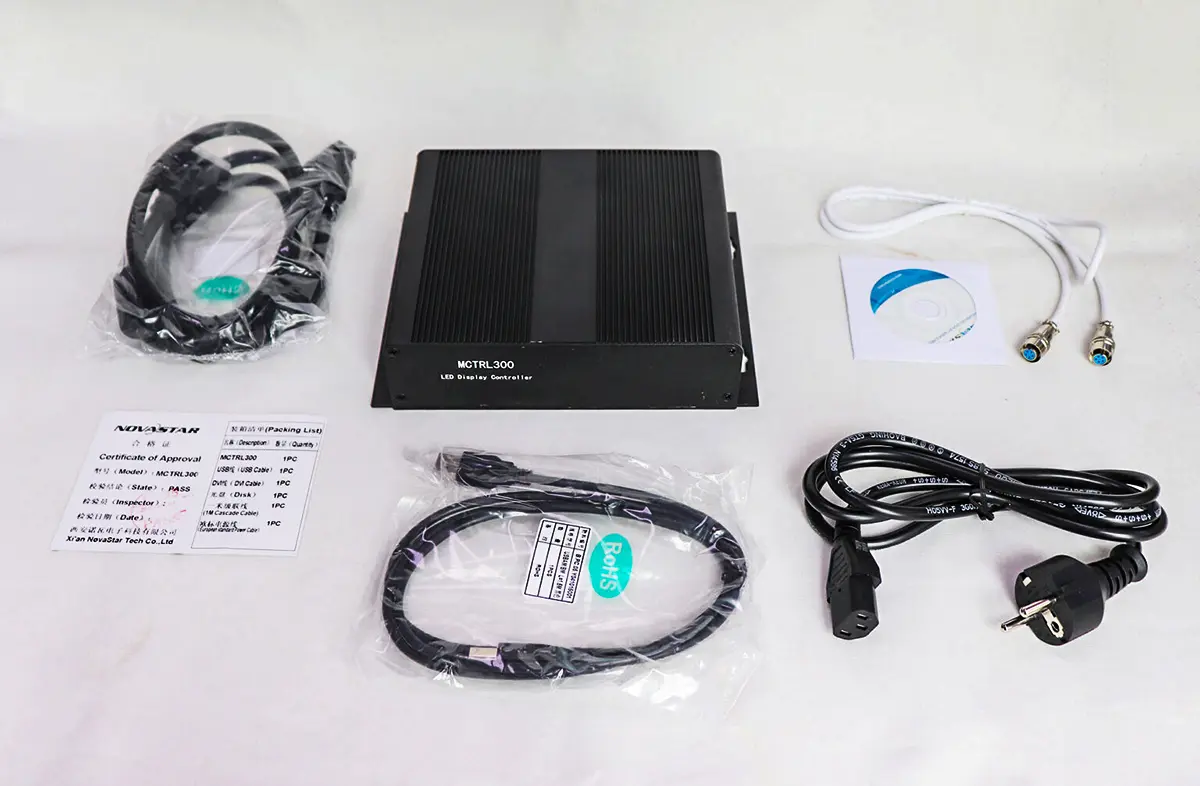
Đối với NovaStar MCTRL300, danh sách phụ kiện được công bố bao gồm cáp nguồn, cáp USB và cáp DVI cùng với một cáp nối dài một mét. Hãy xác nhận lại những gì người bán thực sự cung cấp, đặc biệt là đối với phần cứng đã qua sử dụng hoặc các đơn đặt hàng chỉ thay thế. Một bộ chuyển đổi video bị thiếu, cấu hình bộ thu không tương thích hoặc chi phí đến tận nơi lắp đặt bổ sung có thể tốn kém hơn nhiều so với sự chênh lệch nhỏ về giá của bộ điều khiển.
| Mục chi phí | Những gì cần xác nhận |
|---|---|
| Người điều khiển | Thông tin chính xác về model, tình trạng, nhãn phần cứng và firmware đi kèm. |
| Cáp và bộ chuyển đổi | Yêu cầu về DVI, USB, phích cắm điện, cáp nối tiếp và bộ chuyển đổi nguồn |
| Tích hợp | Hỗ trợ về khả năng tương thích thẻ nhận, cấu hình tủ rack và vận hành. |
| Giao hàng tận nơi | Vận chuyển, phí nhập khẩu, điều khoản giao hàng và thời gian giao hàng |
| Hỗ trợ sau bán hàng | Phạm vi bảo hành, quy trình đổi trả, khả năng cung cấp phụ tùng và phản hồi hỗ trợ |
Vui lòng gửi số lượng tủ rack, kích thước pixel, kiểu card thu tín hiệu, kết nối nguồn và đích đến yêu cầu một EagerLED bảng báo giáĐiều này cho phép nhà cung cấp xác nhận xem NovaStar MCTRL300 có phù hợp hay không trước khi báo giá trọn gói.
5. Hướng dẫn sử dụng NovaStar MCTRL300, NovaLCT và tải xuống phần mềm firmware
Hãy sử dụng các tài liệu riêng biệt cho thông số kỹ thuật phần cứng, hoạt động của NovaLCT và phần mềm điều khiển. Tài liệu kỹ thuật của NovaStar MCTRL300 mô tả các cổng và giới hạn; nó không thay thế hướng dẫn sử dụng phần mềm hoặc tệp cấu hình của nhà sản xuất vỏ máy.
- Thông số kỹ thuật MCTRL300 V2.4.1 PDFThông tin tham khảo chính thức về phần cứng, chỉ số và kích thước.
- Hướng dẫn sử dụng NovaLCT điều khiển đồng bộ V5.3.02 PDFĐây là tài liệu tham khảo được ghi chép đầy đủ về quy trình gửi thẻ, nhận thẻ và kết nối màn hình; các giao diện mới hơn có thể khác.
- Tải xuống phần mềm NovaLCT và kho lưu trữ phiên bản.Hãy chọn phiên bản được khuyến nghị cho thiết bị đã cài đặt của bạn thay vì cho rằng mọi phiên bản mới hơn đều phù hợp.
- Tải xuống chính thức NovaStar MCTRL300Hãy kiểm tra gói phần mềm và ghi chú phát hành của nó xem có phù hợp với thiết bị của bạn trước khi cập nhật.
01. Chọn phần mềm và tệp cấu hình phù hợp
NovaLCT là công cụ cấu hình được sử dụng trong hướng dẫn này. Phần mềm NovaStar MCTRL300, trình cài đặt NovaLCT và cấu hình thẻ nhận là các tệp khác nhau với mục đích khác nhau. Gói phần mềm đã tải xuống sẽ không sửa chữa được cấu hình quét tủ bị sai. Hãy lấy tệp thẻ nhận chính xác từ nhà cung cấp bảng điều khiển và giữ lại phiên bản đang hoạt động ban đầu.
02. Quyết định xem có cần cập nhật phần mềm hay không.
Ghi lại các phiên bản hiện tại, xuất cấu hình và xác định bản vá lỗi phù hợp trong ghi chú phát hành. Lên kế hoạch thay đổi ngoài giờ trình diễn, sử dụng nguồn điện ổn định và làm theo hướng dẫn tương ứng của nhà cung cấp. Trang sản phẩm chính thức liệt kê firmware V4.7.12.0.STD khi được kiểm tra trong hướng dẫn này; đây không phải là khuyến nghị nâng cấp chung cho mọi cài đặt NovaStar MCTRL300.
Nếu một bức tường được lắp đặt hoạt động chính xác, hãy giữ nguyên cấu hình đã biết trước khi tiến hành thử nghiệm. Giữ lại thông tin về người lắp đặt đã được phê duyệt, thông tin phần mềm, các tệp thẻ nhận tín hiệu và sơ đồ đấu dây để kỹ thuật viên khác có thể khôi phục hệ thống mà không cần phải đoán mò.
6. Hướng dẫn từng bước: cách thiết lập MCTRL300 với NovaLCT
Hãy chuẩn bị bản vẽ tủ rack, tập tin thẻ nhận tín hiệu và nguồn video chất lượng tốt trước khi bắt đầu thiết lập NovaStar MCTRL300. Trình tự dưới đây là danh sách kiểm tra vận hành. Nhãn menu có thể khác nhau tùy thuộc vào phiên bản NovaLCT và các chức năng có sẵn trong phần cứng được kết nối.
01. Cài đặt NovaLCT và ghi lại điểm khởi đầu.
Sử dụng máy tính Windows với phần mềm cài đặt NovaLCT được nhà cung cấp phê duyệt và trình điều khiển USB cần thiết. Ghi lại số hàng, cột của màn hình, kích thước pixel của tủ, kiểu card thu tín hiệu và thời gian nguồn. Đối với hệ thống đã lắp đặt, hãy đọc lại và xuất các cài đặt đang hoạt động trước khi gửi thiết bị thay thế. Chụp ảnh đường đi của cáp và dán nhãn cho từng chuỗi đầu ra.
02. Kết nối các đường dẫn video, USB và dữ liệu tủ rack
Kết nối nguồn video với đầu vào DVI của NovaStar MCTRL300 và máy tính cấu hình với cổng USB Type-B. Kết nối từng đầu ra LED với card nhận tín hiệu đầu tiên tương ứng, sau đó làm theo sơ đồ bố trí trong tủ rack. Kiểm tra đèn báo nguồn sau khi cấp điện. Phân biệt rõ vai trò của video và USB: việc nhận diện USB thành công không đồng nghĩa với việc có hình ảnh hợp lệ ở cổng DVI.
Nếu nguồn sử dụng HDMI hoặc DisplayPort, hãy xác minh bộ chuyển đổi và định dạng đầu ra cụ thể với nhà cung cấp. Bộ chuyển đổi không bổ sung thêm chức năng điều chỉnh tỷ lệ, chuyển đổi nguồn hoặc cổng HDMI gốc cho bộ điều khiển. Hãy kiểm tra chuỗi nguồn trước khi kết nối toàn bộ hệ thống để tránh nhầm lẫn lỗi đầu vào với lỗi trong tủ rack.
03. Xác nhận liên lạc với bộ điều khiển chính xác.
Mở NovaLCT và chọn thiết bị giao tiếp được liên kết với bộ phát đã kết nối. Xác nhận rằng NovaStar MCTRL300 được nhận diện trước khi chỉnh sửa màn hình. Nếu không thấy, hãy kiểm tra nguồn điện, cáp dữ liệu USB và khả năng nhận diện trình điều khiển, sau đó thử kết nối trực tiếp với máy tính. Cửa sổ cấu hình màn hình mở ra mà không có thiết bị được kết nối không phải là bằng chứng cho thấy đã có kết nối.
04. Cấu hình các card nhận tín hiệu và kết nối màn hình
Trong phần Cấu hình màn hình, hãy tải tệp thẻ nhận đã được xác minh của nhà cung cấp tấm nền. Kiểm tra trên một tủ mẫu trước khi áp dụng tệp cho toàn bộ hệ thống. Khoảng cách pixel không phải là yếu tố duy nhất xác định tệp chính xác: cách bố trí quét mô-đun, IC điều khiển và dây dẫn cũng rất quan trọng. Tránh thay đổi các thông số này bằng phương pháp thử và sai trên một hệ thống đang hoạt động.
Tiếp theo, hãy lập sơ đồ kết nối màn hình theo thứ tự cáp thực tế. Đặt chiều rộng và chiều cao pixel cho mỗi bộ thu, gán cổng đầu ra và vẽ đường đi từng tủ một. Tính toán lại tải trên cả hai đầu ra của NovaStar MCTRL300. Gửi cấu hình đến phần cứng dự định, sau đó xác minh hình ảnh thử nghiệm được đánh số trên mỗi tủ thay vì chỉ dựa vào trường màu đồng nhất.
05. Ghép khung vẽ nguồn với khu vực hiển thị
Chọn thời gian nguồn tiến bộ được bộ điều khiển và card đồ họa hỗ trợ. Đặt nội dung mong muốn vào vùng LED đã được ánh xạ của màn hình đó. Kiểm tra độ lệch và ánh xạ pixel nếu chỉ một góc của màn hình hiển thị. Độ phân giải đầu vào và độ phân giải vật lý của màn hình không cần phải giống nhau, nhưng mối quan hệ giữa chúng phải được xác định rõ ràng.
Ví dụ, một màn hình LED 1280 × 768 được cung cấp từ màn hình máy tính lớn hơn cần nội dung được chuẩn bị cho khu vực đã được ánh xạ đó, hoặc cấu hình tỷ lệ thu phóng ở nguồn để phù hợp. Chỉ tăng độ phân giải nguồn không làm cho màn hình LED độ phân giải thấp có nhiều điểm ảnh vật lý hơn. Hãy sử dụng văn bản nhỏ, kiểu đường viền và nhãn góc để làm nổi bật hiện tượng cắt xén hoặc dịch chuyển.
06. Kiểm tra độ sáng và độ nhất quán màu sắc
Hãy bắt đầu với độ sáng phù hợp với không gian và kiểm tra các mẫu màu đỏ, xanh lá cây, xanh dương, trắng và xám. So sánh cài đặt thẻ nhận và lô mô-đun trước khi kết luận rằng hiệu chuẩn là nguyên nhân duy nhất gây ra sự không khớp. NovaStar MCTRL300 hỗ trợ hiệu chuẩn pixel với NovaLCT và NovaCLB, nhưng hiệu chuẩn chính xác yêu cầu dữ liệu đo lường phù hợp và quy trình được kiểm soát.
Giữ nguyên các hệ số hiệu chuẩn hiện có trừ khi nhà cung cấp màn hình hướng dẫn khác. Nếu sử dụng độ sáng tự động, hãy kiểm tra cảm biến ánh sáng tương thích và phản hồi đã cấu hình của nó trong điều kiện môi trường thực tế. Xác nhận chất lượng hình ảnh ở độ sáng thực tế dự định sử dụng.
07. Lưu vào phần cứng, xuất tập tin và kiểm tra khởi động lại.
Việc gửi cài đặt và lưu cài đặt vĩnh viễn là hai bước riêng biệt. Sử dụng lệnh Lưu thích hợp sau khi hình ảnh đã chính xác, sau đó xuất các tệp cấu hình thẻ nhận và màn hình/hệ thống. Hướng dẫn NovaLCT của DVS LED cũng phân biệt giữa việc truyền cài đặt và việc lưu chúng vào bộ nhớ của bộ thu.
Thực hiện chu trình tắt/bật nguồn có kiểm soát và xác nhận rằng hệ thống NovaStar MCTRL300 hiển thị hình ảnh chính xác trở lại. Giữ một bản sao lưu thứ hai ngoài máy tính cấu hình. Bao gồm sơ đồ tủ rack, phiên bản phần mềm, cài đặt độ sáng và thời gian nguồn; hướng dẫn sao lưu của Daktronics cũng tách riêng các tệp cấu hình bộ thu, màn hình và hệ thống.

7. Khắc phục sự cố MCTRL300
Hãy chẩn đoán các sự cố của NovaStar MCTRL300 theo thứ tự: nguồn điện, đầu vào video, giao tiếp USB, cáp đầu ra, cấu hình và thiết lập bộ thu. Thay đổi từng biến số một và ghi lại xem triệu chứng có theo nguồn phát, cáp, đầu ra hay thùng máy hay không.
| Triệu chứng | Khu vực có khả năng | Hành động tiếp theo hữu ích |
|---|---|---|
| Không được phát hiện trong NovaLCT | Giao tiếp USB | Xác nhận nguồn điện và khả năng nhận diện trình điều khiển; kiểm tra kết nối trực tiếp cáp dữ liệu USB chất lượng tốt với máy tính. |
| Tường đen, đèn RUN nhấp nháy chậm. | đầu vào video | Kiểm tra nguồn đầu ra, kết nối DVI và định dạng thời gian tiến triển được hỗ trợ. |
| Tường đen, đèn RUN nhấp nháy bình thường. | Đường dẫn đầu ra hoặc cấu hình | Kiểm tra một tủ thiết bị đã được xác nhận hoạt động tốt và kiểm tra khả năng nhận diện thiết bị thu, tắt tiếng và độ sáng. |
| Hình ảnh tủ bị lặp lại hoặc xáo trộn | Tệp bộ thu hoặc sơ đồ cáp | Khôi phục tệp cấu hình tủ điện đã được nhà cung cấp phê duyệt và so sánh sơ đồ với hệ thống dây điện thực tế. |
| Một số tủ bị thiếu | Tải cổng hoặc chuỗi dữ liệu bị gián đoạn | Tính toán tải đầu ra của từng thiết bị; kiểm tra tủ điện bị lỗi đầu tiên và kết nối trước đó. |
| Hình ảnh bị cắt hoặc sai kích thước | Vải bạt và bản in offset | Kiểm tra khung vẽ nguồn, khu vực được lập bản đồ và tỷ lệ thu phóng ngược dòng. |
| Độ sáng hoặc màu sắc không khớp | Cài đặt, hiệu chuẩn hoặc phần cứng | So sánh các cài đặt và mô-đun của bộ thu trước khi hiệu chỉnh lại. |
| Các cài đặt bị mất sau khi khởi động lại. | Lưu hoặc đặt lại vĩnh viễn | Khôi phục bản sao lưu, lưu vào phần cứng và lặp lại quá trình khởi động lại có kiểm soát. |
Khôi phục cài đặt gốc không phải là bước chẩn đoán đầu tiên. NovaStar ghi lại cấu hình màn hình mặc định 128 × 128 sau khi khôi phục và độ phân giải mặc định 1080p sau khi khởi tạo trong lịch sử thay đổi V2.4.0. Do đó, việc khôi phục có thể thay thế bố cục mà bạn đang cố gắng khôi phục.
Để được hỗ trợ, vui lòng cung cấp nhãn NovaStar MCTRL300, phiên bản NovaLCT, thời gian đầu vào, độ phân giải tủ rack, phân bổ đầu ra, hoạt động của đèn báo và ảnh chụp lỗi. Một thử nghiệm ngắn sử dụng một tủ rack đã được kiểm chứng có thể giúp cô lập đường dẫn nguồn/phát khỏi các lỗi phát sinh xa hơn trong chuỗi. Không nên hứa hẹn sửa lỗi firmware cho đến khi xác định được nguyên nhân gây ra lỗi.
8. Bộ điều khiển MCTRL300 có phù hợp với màn hình của bạn không?
NovaStar MCTRL300 là một lựa chọn hợp lý khi nguồn phát, số lượng điểm ảnh và hệ sinh thái bộ thu đã phù hợp với khả năng của nó. Hãy đánh giá toàn bộ chuỗi tín hiệu trước khi chọn thiết bị thay thế hoặc mở rộng hệ thống camera gắn tường.
| Hạng mục | Quyết định |
|---|---|
| Một nguồn DVI tương thích và tải điểm ảnh vừa phải. | Đánh giá MCTRL300 sau khi kiểm tra cả hai chuỗi đầu ra. |
| Màn hình LED đầy đủ độ phân giải 1920 × 1080. | Số lượng điểm ảnh đầu ra vượt quá ngân sách kế hoạch 1.3 triệu là 2,073,600 điểm ảnh. |
| Nhiều nguồn phát trực tiếp hoặc khả năng tự động điều chỉnh tỷ lệ. | Sử dụng bộ xử lý video hoặc bộ điều khiển đa năng phù hợp. |
| Quản lý mạng LAN từ xa hoặc phát lại độc lập | Chọn phần cứng cung cấp chính xác các chức năng điều khiển/phát nhạc cần thiết. |
| Nhiều bộ điều khiển gửi | Lập kế hoạch phân phối video, vùng hiển thị và kết nối điều khiển riêng biệt. |
| Dư | Xác thực cấu trúc sao lưu và dung lượng của từng đường dẫn dự phòng. |
Để có tùy chọn gửi tín hiệu với dung lượng cao hơn, hãy tham khảo hướng dẫn NovaStar MCTRL600 . Đối với các yêu cầu về chuyển mạch nguồn và xử lý, hãy xem lại hướng dẫn VX400 Pro so với thông số kỹ thuật đầu vào và đầu ra của bạn. Đây là các phương án lựa chọn khác nhau, không phải là sự thay thế tự động cho mọi hệ thống lắp đặt.
Giao tiếp UART nối tiếp trên NovaStar MCTRL300 điều phối nhiều thiết bị; nó không truyền tín hiệu video DVI hoặc hợp nhất các đầu ra của chúng vào một cổng không giới hạn. Mỗi bộ điều khiển vẫn cần một nguồn cấp video phù hợp và vùng được ánh xạ. Một bức tường lớn hơn yêu cầu một bố trí nhiều bộ điều khiển được thiết kế hoặc một hệ thống có dung lượng cao hơn phù hợp.
9. Câu hỏi thường gặp về NovaStar MCTRL300
Chọn một câu hỏi để xem câu trả lời chi tiết hơn. Những câu trả lời này tóm tắt các giới hạn phần cứng và các bước kiểm tra cài đặt đã được thảo luận ở trên.
01. Độ phân giải tối đa mà NovaStar MCTRL300 hỗ trợ là bao nhiêu?
Chuẩn đầu vào DVI được ghi nhận đạt độ phân giải 1920 × 1200 ở tần số 60 Hz. Phiên bản 2.4.1 cũng liệt kê các ví dụ đầu vào tùy chỉnh là 3840 × 600 và 548 × 3840 ở tần số 60 Hz. Đây là thời gian đầu vào, không phải là cam kết có thể xử lý màn hình có số lượng pixel lớn như vậy; hãy kiểm tra khả năng đầu ra riêng.
02. Một NovaStar MCTRL300 có thể điều khiển được bao nhiêu điểm ảnh?
Lên kế hoạch cho tối đa 1.3 triệu pixel trên hai đầu ra, với không quá 650,000 pixel được phân bổ cho mỗi cổng. Kiểm tra giới hạn của card nhận và phân bổ tủ rack. Một bức tường màn hình kích thước 1920 × 1080 pixel sẽ vượt quá tổng ngân sách đó.
03. Có thể kết nối nối tiếp bao nhiêu bộ điều khiển NovaStar MCTRL300?
NovaStar cho phép kết nối tối đa 20 thiết bị thông qua giao tiếp nối tiếp UART. Đây là kết nối điều khiển. Mỗi bộ điều khiển vẫn cần có nguồn cấp video hợp lệ và ánh xạ màn hình riêng; việc thêm cáp UART không phân phối video hoặc tăng dung lượng của một đầu ra Ethernet riêng lẻ.
04. NovaStar MCTRL300 sử dụng phần mềm nào?
Sử dụng NovaLCT để cấu hình từ máy tính Windows tương thích qua USB. Hãy giữ nguyên phiên bản phần mềm đã được phê duyệt để cài đặt và lấy cấu hình card thu tín hiệu chính xác từ nhà cung cấp tủ rack. NovaLCT sẽ cấu hình hệ thống; hình ảnh trực tiếp vẫn được truyền qua DVI.
05. Tôi có thể tải xuống hướng dẫn sử dụng, NovaLCT và phần mềm firmware ở đâu?
Mục 5 liên kết đến tệp PDF phần cứng chính thức, hướng dẫn sử dụng điều khiển đồng bộ NovaLCT, và... EagerLED Tìm kiếm trong kho lưu trữ phần mềm và trang tải xuống sản phẩm chính thức. Chọn firmware phù hợp với thiết bị và kiểm tra ghi chú phát hành trước khi cài đặt. Hãy sao lưu dữ liệu trước khi cài đặt.
06. Tại sao NovaLCT không nhận diện được NovaStar MCTRL300 của tôi?
Kiểm tra xem bộ điều khiển có được cấp nguồn và máy tính có nhận diện kết nối USB của nó hay không. Thử nghiệm với một cáp dữ liệu USB hoạt động tốt, một cổng USB khác trên máy tính và trình điều khiển đã được phê duyệt. Kiểm tra thiết bị giao tiếp đã chọn trước khi thay đổi cài đặt card nhận hoặc bố cục màn hình.
07. NovaStar MCTRL300 có những chứng nhận nào?
Thông số kỹ thuật V2.4.1 liệt kê các chứng nhận EAC, CE, FCC, IC, PFOS và CB. Vui lòng yêu cầu các tài liệu áp dụng cho phần cứng được cung cấp và thị trường đích. Danh sách trong bảng dữ liệu không thay thế việc xác minh sản phẩm cụ thể được giao.
08. NovaStar MCTRL300 có giá bao nhiêu?
Hãy yêu cầu báo giá chi tiết hiện tại bao gồm bộ điều khiển, phụ kiện, hỗ trợ cấu hình và giao hàng. So sánh các gói sản phẩm tương đương và điều khoản bảo hành. Giá trực tuyến cũ hoặc giá chỉ bao gồm bộ điều khiển không phải là ước tính đáng tin cậy cho toàn bộ hệ thống lắp đặt hoàn chỉnh.
09. NovaStar MCTRL300 có cổng HDMI đầu vào hoặc chức năng điều chỉnh tỷ lệ hình ảnh tích hợp không?
Ngõ vào video được ghi trong tài liệu là DVI đơn liên kết. Hãy kiểm tra bất kỳ bộ chuyển đổi HDMI sang DVI nào với nguồn phát thực tế và thời gian hỗ trợ được đề cập. Lên kế hoạch điều chỉnh tỷ lệ tín hiệu đầu vào hoặc chọn bộ xử lý video phù hợp khi nội dung cần tự động điều chỉnh cho phù hợp với kích thước màn hình LED khác nhau.
10. Phần kết luận
NovaStar MCTRL300 hoạt động tốt nhất trong một hệ thống được thiết lập rõ ràng: nguồn DVI tương thích, vùng LED được ánh xạ chính xác, chuỗi đầu ra cân bằng và cài đặt card nhận đã được xác minh. Phân biệt độ phân giải đầu vào với số pixel đầu ra, kiểm tra một tủ trước khi mở rộng chuỗi và lưu cấu hình cả vào phần cứng và vào các tệp sao lưu.
Hãy sử dụng các thông số kỹ thuật chính thức và tài liệu tham khảo phần mềm ở trên khi kiểm tra việc cài đặt NovaStar MCTRL300. Để xem xét dự án, gửi EagerLED sơ đồ tủ và yêu cầu nguồn của bạnKết quả hữu ích là một quy trình lựa chọn bộ điều khiển, phân bổ cổng và khôi phục được ghi lại đầy đủ, mà nhóm cài đặt của bạn có thể tái tạo lại.