Tải xuống phần mềm Kystar: Trước tiên, hãy xác định chính xác kiểu máy điều khiển hoặc máy chơi game, sau đó chọn chương trình Windows hoặc ứng dụng Android phù hợp. Trang này giúp bạn tiếp tục cập nhật thông tin. EagerLEDTệp Kystar hiện có và bảng hướng dẫn sử dụng cho công việc bảo trì. Tệp hiển thị ở đây có thể là tệp lưu trữ, không phải là phiên bản mới nhất. Ghi lại phiên bản phần mềm và firmware hiện tại của bạn, xuất cấu hình màn hình và kiểm tra danh sách phần mềm hiện tại của KYSTAR trước khi cài đặt bất cứ thứ gì.
Cách nhanh nhất là xác định những việc bạn cần làm: cấu hình phần cứng gửi và nhận, chuẩn bị nội dung phát lại, điều khiển máy chủ đa phương tiện Kommander, hoặc đọc hướng dẫn sử dụng dành riêng cho từng kiểu máy. Các tác vụ này sử dụng các tập tin khác nhau. Tải xuống thành công chỉ là bước đầu tiên; phần mềm cũng phải tương thích với phần cứng đã cài đặt, hệ điều hành và cấu hình dự án.
Hướng dẫn tải phần mềm Kystar này dành cho các kỹ thuật viên bảo trì hệ thống hiện có. Nó giải thích về việc chọn tập tin, cài đặt và các vấn đề kết nối mà không coi kho lưu trữ là tương thích với mọi hệ thống.
1. Chọn đúng tệp Kystar trước khi tải xuống
Tên model trên bảng điều khiển phía trước của thiết bị hữu ích hơn tên phần mềm quen thuộc. Hãy ghi lại model và phiên bản phần cứng, sau đó kiểm tra chương trình đã cài đặt, phần mềm nhúng (firmware), các card thu tín hiệu và hệ điều hành. Nếu có một dự án đang hoạt động, hãy lưu cấu hình của nó và giữ một bản sao của trình cài đặt hiện tại. Tránh thay đổi phần mềm, phần mềm nhúng và cài đặt tủ rack trong cùng một khoảng thời gian bảo trì: bạn sẽ không biết thay đổi nào gây ra lỗi.
| Nhiệm vụ của bạn | Bắt đầu với | Kiểm tra trước khi cài đặt |
|---|---|---|
| Cấu hình hệ thống điều khiển LED đồng bộ | Phần mềm hệ thống điều khiển KYSTAR và sách hướng dẫn sử dụng tương ứng. | Phần cứng gửi, dòng thẻ nhận, môi trường PC, tệp tủ đã lưu |
| Tạo danh sách phát cho trình phát đa phương tiện được hỗ trợ. | Kystar PE hoặc ứng dụng Kommander dành riêng cho người chơi | Mẫu máy phát, nền tảng Android hoặc Windows, phương thức xuất nội dung |
| Vận hành máy chủ Kommander Z-series | Phần mềm Kommander và hướng dẫn sử dụng của máy chủ đó | Mô hình Z chính xác, phiên bản hiện tại, mạng điều khiển |
| Thay thế bộ thu hoặc bộ xử lý | Thông số kỹ thuật chính xác của mô hình và bản sao lưu dự án hiện có. | Chế độ quét, bản đồ pixel tủ rack, đường dẫn dữ liệu, khả năng tương thích phần mềm |
Các nhãn tệp như “phiên bản mới nhất” trong bảng lưu trữ mô tả trạng thái khi bảng đó được tạo. Chúng không phải là nguồn cấp dữ liệu cập nhật trực tiếp. Tính đến tháng 11 năm 2026, chỉ mục phần mềm chính thức của KYSTAR liệt kê Control System V3.2.1 và Kystar PE V1.6.51, cùng với các bản phát hành khác. Các bảng bên dưới bao gồm các tệp cũ hơn để bảo trì hệ thống cũ; hãy kiểm tra chỉ mục hiện tại và ghi chú phát hành của nhà sản xuất cho kiểu máy bạn đang sử dụng. Không nên suy luận rằng số phiên bản lớn hơn trong một dòng sản phẩm khác là bản nâng cấp tương thích.
2. Kho lưu trữ ứng dụng và tải xuống phần mềm Kystar
Phiên bản tự lưu trữ hiện tại: Hệ thống điều khiển KYSTAR V3.2.1 (phát hành ngày 16 tháng 6 năm 2026; Thẻ Vàng, Thẻ Đen và phiên bản 2 trong 1). Tải xuống cả ba tệp ZIP: Phần 1, Phần 2và Phần 3Giải nén từng tệp ZIP vào cùng một thư mục, sau đó mở thư mục vừa giải nén. .part1.rar Với trình giải nén tương thích RAR, nó sẽ tự động đọc hai tập còn lại.
Kiểm tra mã SHA-256 của trình cài đặt đã giải nén: 9FD562BBFE1D871EFCF944825EA4B97D0C981BFC2F49EF3EDBC4ACB28FFC9E4EChữ ký số của nó xác định Công ty TNHH Công nghệ Bắc Kinh Kystar. Sao lưu cấu hình màn hình hiện có và xác nhận kiểu bộ điều khiển của bạn trước khi cài đặt. Bảng này cũng chứa các trình cài đặt Windows cũ hơn, ứng dụng Android và các gói cần thiết cho các dự án cũ; nhãn "mới nhất" cũ không phải là nguồn cấp dữ liệu phát hành trực tiếp.
3. Thông số kỹ thuật và hướng dẫn sử dụng bộ điều khiển video Kystar
Hãy sử dụng tài liệu bộ điều khiển video để xác nhận các đầu vào và đầu ra vật lý, thời gian nguồn được hỗ trợ, dung lượng đầu ra, kết nối điều khiển và quy trình vận hành cho từng khung máy cụ thể. Bộ xử lý chấp nhận nguồn 4K không nhất thiết có nghĩa là nó có thể điều khiển màn hình LED 4K gốc; hãy xác nhận riêng ngân sách pixel đầu ra và đường dẫn trong tủ. Bảng này bao gồm các dòng T, KLS và LS, không nên coi chúng là có thể thay thế cho nhau.
Trước khi thay thế một thiết bị, hãy lưu lại thông tin về cấu hình đầu vào, thứ tự cổng, các thiết lập sẵn và sơ đồ mạch của card thu. Kiểm tra tải của từng cổng đầu ra và chụp ảnh hệ thống dây cáp.
4. Tài liệu Thẻ Nhận LED Kystar
Thông số kỹ thuật của thẻ thu giúp xác định bo mạch và cách bố trí đầu nối, nhưng nó không thay thế cho tệp cấu hình hoạt động của tủ. Trước khi thay thế thẻ, hãy ghi lại chế độ quét, cách bố trí mô-đun, IC điều khiển, kích thước điểm ảnh, trình tự cáp dữ liệu và phần mềm hiện có. Nếu có thể, hãy xuất cài đặt bộ thu hoạt động tốt từ một tủ đang hoạt động và kiểm tra một tủ thay thế trước khi thay toàn bộ hệ thống.
Nếu màn hình hiển thị màu sắc không chính xác hoặc hình ảnh bị nhiễu sau khi thay đổi, đừng tải đi tải lại các tệp bộ thu không liên quan. Khôi phục bản sao lưu, kiểm tra thứ tự cáp vật lý và nhãn bo mạch, sau đó so sánh sơ đồ tủ với hướng dẫn sử dụng kiểu máy chính xác. Để biết sự khác biệt chung giữa các tệp phần mềm và tệp tủ, xem EagerLED'S hướng dẫn tệp cấu hìnhCác ví dụ NovaStar của nó không phải là các tệp KYSTAR.
5. Tài liệu về máy ghép nối đa cửa sổ Kystar
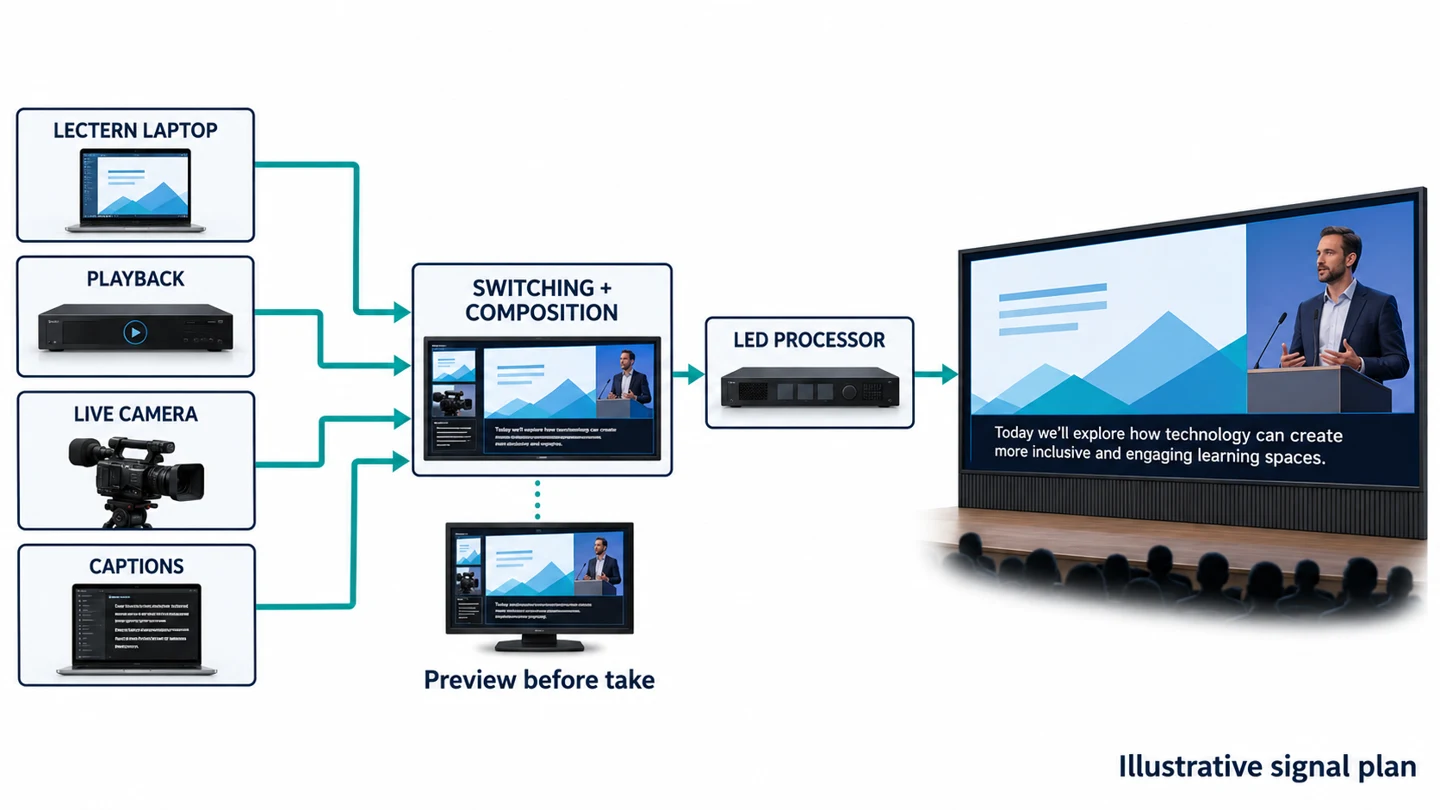
Tài liệu về máy ghép nối trả lời các câu hỏi khác với tài liệu về card nhận tín hiệu. Hãy kiểm tra xem có thể hiển thị bao nhiêu nguồn cùng lúc, cấu hình card đầu ra, độ phân giải được hỗ trợ, giới hạn lớp và cửa sổ, và liệu có cần chuyển mạch đồng bộ hay không. Các mục thuộc dòng SE, KS, U và K bên dưới bao gồm các thế hệ phần cứng và kích thước khung máy khác nhau. Hãy đọc kỹ thông số kỹ thuật chính xác trước khi ước tính chi phí cho toàn bộ hệ thống.
Để nhận báo giá, vui lòng liệt kê các định dạng nguồn, bố cục cửa sổ, độ phân giải màn hình và nhu cầu nhập liệu dự phòng. Xác nhận số lượng lớp đã cấu hình và phương pháp điều khiển.
6. Tài liệu về Thẻ gửi hàng và Hộp gửi hàng Kystar
Bộ phát kết nối nguồn video hoặc bộ xử lý đã chọn với chuỗi card nhận. Khi chọn card hoặc hộp phát, hãy kiểm tra số lượng cổng đầu ra, tải trọng trên mỗi cổng, kết nối điều khiển và tài liệu hỗ trợ các tùy chọn như cảm biến độ sáng hoặc chế độ 3D. Hãy đối chiếu tài liệu với phiên bản bo mạch thực tế. Đừng cho rằng một bộ phát có thể đáp ứng mọi bố cục tủ rack chỉ vì tổng số pixel của nó có vẻ đủ.
Đối với quy trình tải xuống phần mềm Kystar này, hãy giữ một sơ đồ tủ rack chi tiết từng cổng và kiểm tra kỹ trước khi bàn giao hệ thống.
7. Tài liệu hướng dẫn sử dụng hộp máy nghe nhạc Kystar Media Player
Thiết bị phát đa phương tiện lưu trữ hoặc lên lịch nội dung cục bộ, khác với bộ điều khiển video trực tiếp. Xác định xem hệ thống có cần danh sách phát ngoại tuyến, xuất bản từ xa, hành vi nguồn theo lịch trình hay chế độ ghi đè khẩn cấp hay không. Các tài liệu về Pandora và KP-family bên dưới giúp thu hẹp phạm vi lựa chọn trình phát phù hợp; sau đó, phiên bản ứng dụng và trình chỉnh sửa phải được khớp với trình phát đó.
Thử phát một danh sách phát ngắn ở kích thước pixel gốc. Kiểm tra thứ tự phát, múi giờ, truy cập mạng và hành vi khởi động lại. Nếu menu xuất hiện nhưng phương tiện đã lên lịch không phát, hãy kiểm tra danh sách phát trước khi thay đổi cài đặt bộ thu.
8. Tài liệu về máy chủ đa phương tiện Kystar
Máy chủ đa phương tiện hỗ trợ phát lại đòi hỏi cao hơn và quy trình làm việc đa màn hình. Hãy xác nhận chính xác kiểu máy F hoặc LA, cấu hình đầu ra đồ họa, phương pháp đồng bộ hóa, độ phân giải nội dung và cách bố trí điều khiển. Thông số kỹ thuật của nhà sản xuất cho Kommander F2 liệt kê bốn đầu ra DP, mỗi đầu ra hỗ trợ độ phân giải lên đến 3840 × 2160 ở tần số 60 Hz; đó là thông số kỹ thuật của cổng, không đảm bảo rằng mọi màn hình LED được kết nối phía sau sẽ có độ phân giải gốc đó.
Khi bàn giao máy chủ, hãy giữ lại các tài sản đa phương tiện, bố cục, điểm đánh dấu, cài đặt mạng và kế hoạch khôi phục. Kiểm tra toàn bộ chuỗi tín hiệu, không chỉ xem trước trên máy chủ.
9. Cài đặt, xác minh và khôi phục an toàn
Trước khi cài đặt phần mềm Kystar, hãy sao lưu cấu hình và ghi lại trình cài đặt và firmware hiện tại. Xác nhận hệ điều hành máy tính, thời gian chạy hoặc trình điều khiển cần thiết, khả năng tương thích kiểu máy và phương thức kết nối trong tài liệu hướng dẫn liên quan. Tài liệu hướng dẫn Hệ thống điều khiển KYSTAR mô tả việc cài đặt trên máy tính Windows và lưu ý rằng môi trường .NET, thành phần thu thập gói dữ liệu hoặc trình điều khiển USB cần thiết có thể được cài đặt trong quá trình thiết lập; các yêu cầu có thể khác nhau tùy theo phiên bản.
Hãy kiểm tra khả năng nhận diện thiết bị trước khi chỉnh sửa sơ đồ màn hình. Nếu chương trình không tìm thấy bộ điều khiển, hãy kiểm tra xem giao diện USB hoặc mạng có chính xác không, cài đặt cáp và IP có đúng không và tường lửa của máy tính có đang chặn quá trình nhận diện hay không. Cáp đầu vào video và kết nối cấu hình phục vụ các mục đích khác nhau. Không nên đặt lại cài đặt tủ rack để khắc phục sự cố giao tiếp giữa máy tính và bộ điều khiển.
Sau khi kết nối, hãy đọc cấu hình phần cứng hiện tại, xuất cấu hình đó và kiểm tra một thay đổi có thể đảo ngược. Xác minh mẫu kiểm tra toàn màn hình, thứ tự tủ, phạm vi độ sáng và bất kỳ cài đặt trước nào cần thiết. Lưu trạng thái đã được phê duyệt vào phần cứng bằng quy trình dành cho kiểu máy đó, sau đó khởi động lại nguồn và lặp lại thử nghiệm. Giữ lại trình cài đặt cũ và bản sao lưu cho đến khi phiên bản mới đã vượt qua một chu kỳ hoạt động thực tế.
Để có nhiều lựa chọn phần mềm điều khiển đèn LED hơn, hãy so sánh EagerLED'S Trung tâm tải xuống NovaLCT và Hướng dẫn phần mềm điều khiển NovaStarCác ứng dụng đó phục vụ hệ thống NovaStar; chúng không sử dụng các tệp cấu hình của mình trên phần cứng thu tín hiệu KYSTAR.
10. Câu hỏi thường gặp về việc tải xuống phần mềm Kystar
01. Tôi nên tải phần mềm Kystar nào về máy tính Windows?
Hãy chọn trình cài đặt Windows phù hợp với bộ điều khiển, bộ xử lý hoặc thiết bị phát lại KYSTAR cụ thể. Kiểm tra hướng dẫn sử dụng hiện hành và yêu cầu hệ điều hành của kiểu máy. Chỉ riêng nhãn EXE không đảm bảo tính tương thích.
02. Các tập tin trong bảng này có phải là phiên bản mới nhất không?
Không. Trang này bao gồm các tệp dịch vụ cũ. Hãy xác minh phiên bản hiện tại trên chỉ mục phần mềm chính thức của KYSTAR và so sánh các ghi chú về khả năng tương thích với phần cứng đã cài đặt của bạn trước khi cập nhật.
03. Tôi có thể sử dụng trình chỉnh sửa Kystar PE với bất kỳ trình phát đa phương tiện KYSTAR nào không?
Đừng vội cho rằng như vậy. Hãy kiểm tra kiểu máy phát và phiên bản trình chỉnh sửa được ghi trong tài liệu. Xuất một danh sách phát thử nghiệm nhỏ và xác minh nó trên máy phát thực tế trước khi lập lịch trình đầy đủ.
04. Tại sao phần mềm không nhận diện được bộ điều khiển của tôi?
Hãy xác nhận cáp điều khiển, giao diện mạng PC hoặc USB đã chọn, địa chỉ của bộ điều khiển và bất kỳ trình điều khiển nào cần thiết. Kiểm tra nguồn điện của thiết bị và hướng dẫn sử dụng kiểu máy trước khi thay đổi quy tắc tường lửa hoặc cấu hình màn hình.
05. Tôi có nên cập nhật firmware và phần mềm cùng lúc không?
Chỉ khi tài liệu phát hành của mô hình yêu cầu một tập hợp phù hợp và bạn có kế hoạch khôi phục đã được kiểm thử. Sao lưu dự án đang hoạt động và thay đổi từng lớp một nếu quy trình được hỗ trợ cho phép.
06. Thông số kỹ thuật đầu ra Kommander F2 DP có nghĩa là gì?
Thông số kỹ thuật F2 của KYSTAR liệt kê bốn đầu ra DP với độ phân giải lên đến 3840 × 2160 ở tần số 60 Hz mỗi cổng. Diện tích hiển thị LED khả dụng cũng phụ thuộc vào phần cứng gửi tín hiệu phía sau, cấu hình ánh xạ đầu ra và cấu hình màn hình.
07. Tôi cần gửi thông tin gì để được hỗ trợ?
Cung cấp nhãn hiệu của bộ điều khiển và card nhận tín hiệu, phiên bản phần mềm và firmware hiện tại, kích thước pixel màn hình, sơ đồ dây dẫn, thông báo lỗi và mô tả trạng thái hoạt động cuối cùng. Tránh gửi mật khẩu hoặc thông tin truy cập từ xa không hạn chế trong tin nhắn công khai.
11. Tải đúng tập tin và bảo vệ màn hình LED của bạn
Việc tải xuống phần mềm Kystar cần được thực hiện sau khi kiểm tra kiểu máy và sao lưu dữ liệu. Sử dụng bảng lưu trữ cho các cài đặt cũ và xác nhận các phiên bản hiện tại với tài liệu của KYSTAR. Nếu bạn cần trợ giúp xác định chuỗi điều khiển trên một thiết bị nào đó, vui lòng liên hệ với chúng tôi. EagerLED màn, liên lạc EagerLED Bao gồm kiểu màn hình, nhãn bộ điều khiển và thẻ nhận tín hiệu, phiên bản phần mềm, độ phân giải màn hình và mô tả sự cố. Thông tin này sẽ hướng dẫn bước kiểm tra khả năng tương thích tiếp theo cho phần mềm Kystar bạn tải xuống.