Der Novastar VX600 Pro ist mehr als nur ein Videowand-Controller – er ist die Kommandozentrale für professionelle LED-Videowände . Dieser Leitfaden vereinfacht die Einrichtung und bietet Ihnen klare, praktische Schritte für die Erstkonfiguration, die erweiterte Ebenenverwaltung und die präzise Bildschirmkonfiguration. So können Sie Ihre Displays sicher bereitstellen, steuern und skalieren. NovaStar verwendet auch die Schreibweise „Novastar“ oder „Nova Star“; alle drei bezeichnen dasselbe LED-Display-Steuergerät.
Kurz gesagt: Der NovaStar VX600 Pro ist ein All-in-One-4K-LED-Display-Controller mit 6 Gigabit-Ethernet-Ports, einer Ladekapazität von 3.9 Millionen Pixeln, einer maximalen Ausgabebreite von 10,240 Pixeln und einer maximalen Ausgabehöhe von 8,192 Pixeln sowie 6 × 2K × 1K-Layer-Ressourcen. Er vereint Videoverarbeitung, Eingangsumschaltung, Layer-Compositing und Ausgabemanagement in einem einzigen Rackmount-Gehäuse und lässt sich über das Frontpanel, NovaLCT, die Unico-Webseite oder die VICP-App steuern.
Inhalte
1. NovaStar VX600 Pro – Übersicht und Spezifikationen
2. Hauptmerkmale des NovaStar VX600 Pro
3. Erste Schritte: Einrichtungsschritte für die VX600 Pro
4. Erstellen und Verwalten von Ebenen auf der VX600 Pro
5. Konfigurieren der Bildschirmauflösung und des physischen Layouts
6. Verwendung mehrerer Eingangsquellen in einem Anzeigelayout
7. VX600 Pro – Handbuch, Datenblatt, Firmware und Software
8. VX600 Pro vs. VX400 Pro, VX1000 Pro und VX2000 Pro
9. Häufig gestellte Fragen
10. Fazit
1. NovaStar VX600 Pro – Übersicht und Spezifikationen
Der Novastar VX600 Pro ist ein echter All-in-One-Controller : Er vereint Videoverarbeitung, Eingangsumschaltung, Layer-Compositing und Ausgangsmanagement in einem einzigen Industriegehäuse und macht externe Scaler, Switcher oder Backup-Geräte überflüssig. Ob Festinstallation oder Tournee – der VX600 Pro bietet Zuverlässigkeit, Flexibilität und pixelgenaue Steuerung. Novastar positioniert ihn für den mittleren und gehobenen Verleihbereich, Bühnensteuerungssysteme und LED-Leinwände mit feinem Pixelabstand.
Technische Daten des VX600 Pro auf einen Blick:
| Normen | VX600 Pro |
| Produkttyp | All-in-One-LED-Display-Controller, der Videoverarbeitung und Videosteuerung vereint |
| Belastbarkeit | 3.9 Millionen Pixel |
| Maximale Ausgabegröße | 10,240 Pixel breit × 8,192 Pixel hoch |
| Ethernet-Ausgangsports | 6× Gigabit-Ethernet, 650,000 Pixel pro Port (8-Bit-Eingang) |
| Layer-Ressourcen | 6 × 2K × 1K. Eine 4K × 2K-Schicht benötigt 4 Ressourcen, eine 4K × 1K-Schicht 2 und eine 2K × 1K-Schicht 1. |
| Arbeitsmodi | Videocontroller, Glasfaserkonverter und Bypass |
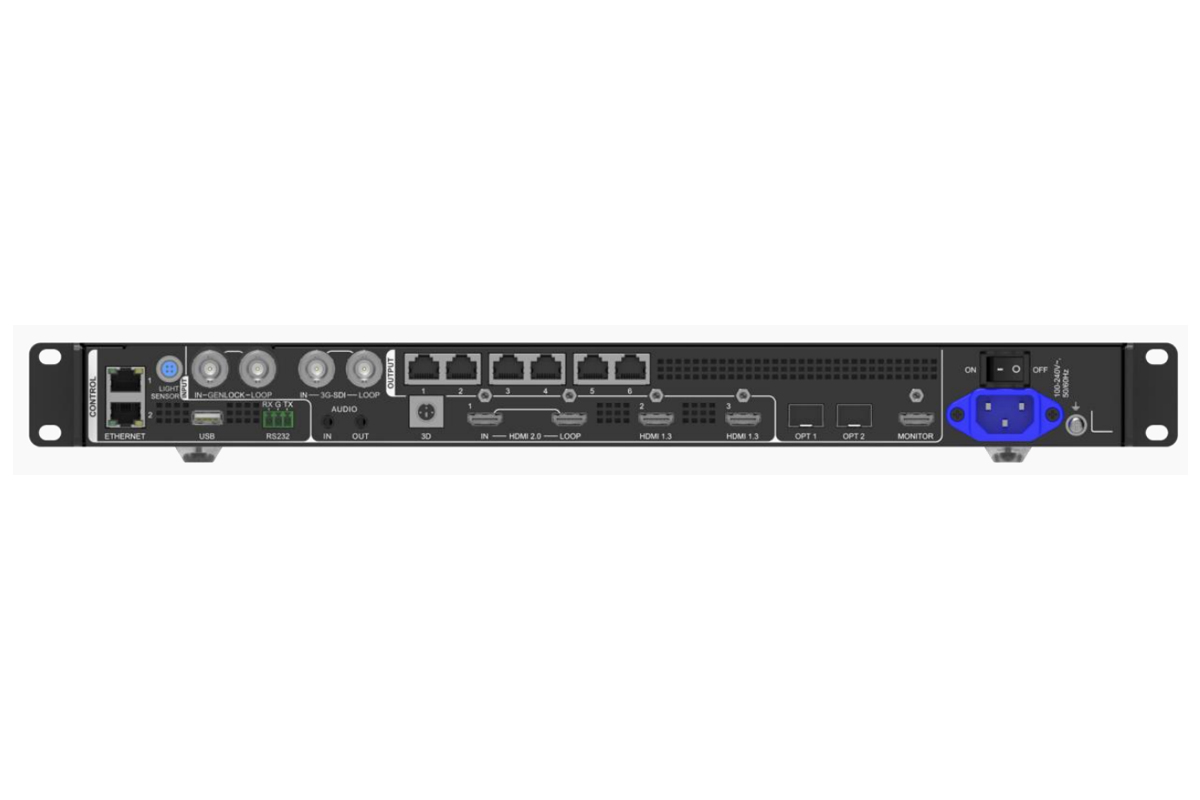
| Videoeingänge | 1× HDMI 2.0 (Eingang & Durchschleife), 2× HDMI 1.3, 1× 3G-SDI (Eingang & Durchschleife), 1× 10G-Glasfaser (OPT 1, selbstadaptiver Ein- oder Ausgang), 1× USB 3.0 Medienwiedergabe |
| Maximale Eingangsauflösung | 4096×2160 bei 60 Hz über HDMI 2.0; 1920×1080 bei 60 Hz über HDMI 1.3 und 3G-SDI |
| HDCP | HDCP 1.4 und HDCP 2.2 über HDMI 2.0; HDCP 1.4 über HDMI 1.3 |
| Videoausgänge | 6× Gigabit-Ethernet; 2× 10G-Glasfaser (OPT 1 Ausgang, OPT 2 Kopier-, Backup- oder Durchschleifausgang); 1× HDMI 1.3-Monitorausgang mit 1920×1080@60Hz; 1× 3D-Anschluss |
| Glasfaserübertragungsdistanz | Bis zu 10 km mit einem Singlemode-Twin-Core-Modul, bis zu 300 m mit einem Multimode-Twin-Core-Modul (optisches Modul optional) |
| Audio | 1 × 3.5-mm-Audioeingang und 1 × 3.5-mm-Audioausgang, Abtastrate bis zu 48 kHz; Audioausgabe bei HDMI-Quellen; einstellbare Ausgangslautstärke |
| Kontrolle | Frontseitiges LCD-Display mit Drehknopf, NovaLCT, Unico-Webseite und VICP-App; 2 × Ethernet für Unico-Steuerung und Kaskadierung; 1 × USB 2.0 für Firmware, Protokolle und EDID; 1 × RS232; 1 × Genlock IN/LOOP; 1 × Lichtsensor |
| Voreinstellungen | Bis zu 256 benutzerdefinierte Voreinstellungen mit Ein-Knopf-Ladefunktion und Layoutvorschau |
| Latency | 1–2 Frames im Videocontroller-Modus mit aktivierter niedriger Latenz (2–3 Frames ohne); 0 Frames im Bypass- und Glasfaser-Konverter-Modus |
| USB-Wiedergabe | Festplatte mit einer Partition, NTFS / FAT32 / exFAT; JPG-, JPEG-, PNG- und BMP-Bilder; MP4-Video mit H.264 bis zu 3840 × 2160 bei 30 fps oder H.265 bis zu 3840 × 2160 bei 60 fps; AAC-LC-Audio |
| Backup und Zuverlässigkeit | Durchgängige Datensicherung zwischen Geräten, Eingangsquellen, Ethernet-Ports und OPT/Ethernet-Ports; Test der Ethernet-Port-Datensicherung; gespeicherte Einstellungen werden nach einem Stromausfall automatisch wiederhergestellt |
| Tuning | 100–240 V~, 50/60 Hz; Nennleistungsaufnahme 41 W |
| Betriebsumgebung | 0 °C bis 50 °C, 5 % bis 85 % relative Luftfeuchtigkeit, nicht kondensierend |
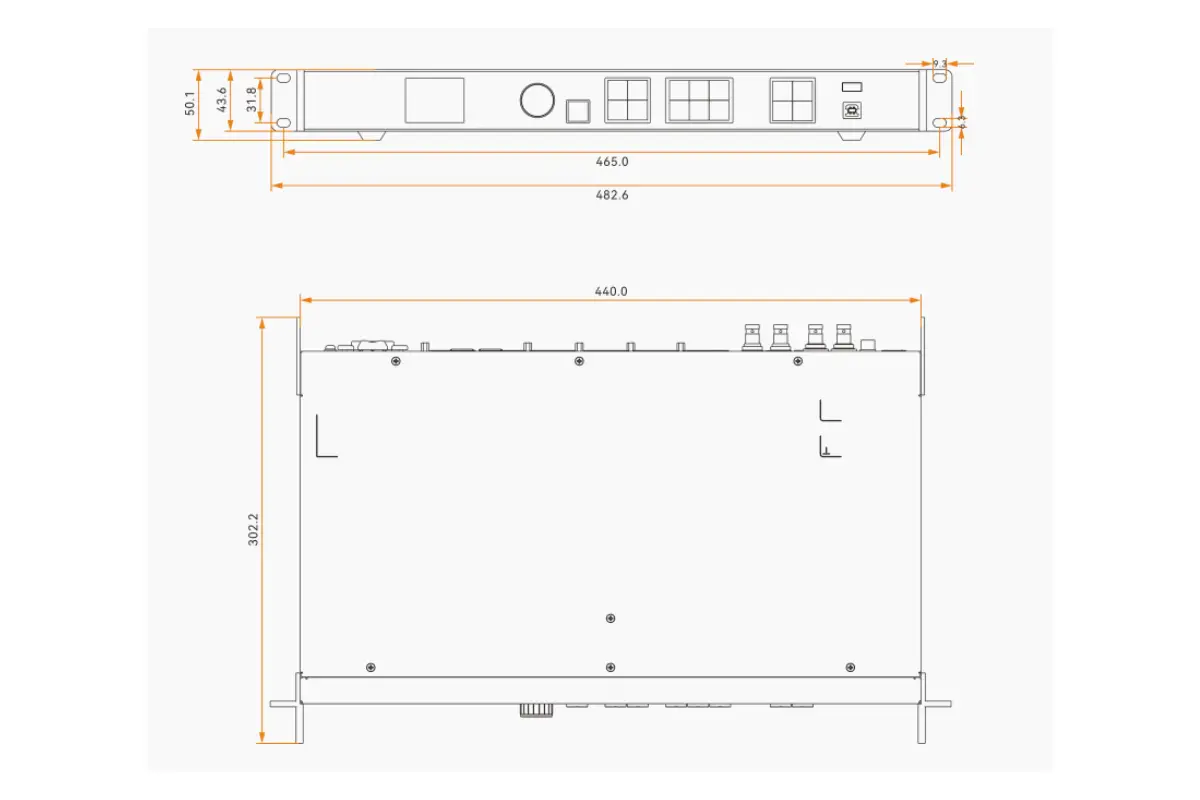
| Abmessungen | 482.6 × 302.2 × 50.1 mm |
| Gewicht | 3.9 kg Nettogewicht, 6.5 kg Gesamtgewicht |
| Zertifizierungen | CE, FCC, IC, RCM, EAC, UL, CB, KC, RoHS |
Quelle: NovaStar VX600 Pro All-in-One Controller Spezifikationen, Dokumentversion V1.0.1, veröffentlicht am 5. März 2025. Wenn eine Funktion von Hardware von Drittanbietern abhängt – wie z. B. bestimmten Empfangskarten, 3D-Brillen oder optischen Modulen – wird dies in der Spezifikation angegeben.
2. Hauptmerkmale des NovaStar VX600 Pro
Der VX600 Pro zeichnet sich als leistungsstarker All-in-One-Controller aus und vereint fortschrittliche Funktionen, die sowohl für Einsteiger als auch für erfahrene Profis geeignet sind. Im Folgenden stellen wir seine wichtigsten Funktionen vor.
Videoeingangs- und -ausgangsfunktionen
Der VX600 Pro unterstützt mehrere Videoeingänge – HDMI 2.0, HDMI 1.3, 3G-SDI, 10G-Glasfaser und USB 3.0-Medienwiedergabe – und verarbeitet diese über dieselbe interne Signalverarbeitung. Der selbstadaptive OPT-1-Anschluss kann je nach angeschlossenem Gerät als Ein- oder Ausgang verwendet werden, wodurch in den meisten Signalketten ein separater Glasfaserkonverter überflüssig wird.
Schlüssel-Höhepunkte:
- HDMI 2.0: bis zu 4096×2160@60Hz, mit 8-, 10- und 12-Bit-Eingang, RGB 4:4:4 / YCbCr 4:4:4 / YCbCr 4:2:2-Sampling, HDCP 1.4 und HDCP 2.2 sowie HDMI 2.0-1-Loop-Ausgang.
- HDMI 1.3 (×2): Bis zu 1920×1080@60Hz mit HDCP 1.4, ideal für Laptops, Mediaplayer und Kontrollmonitore.
- 3G-SDI: bis zu 1920×1080@60Hz mit Deinterlacing und Loop-Ausgang, für Broadcast-Kameras und Produktionsrouter.
- 10G-Glasfaser: Überträgt die Ausgabe der Ethernet-Ports 1–6 über eine Entfernung von bis zu 10 km auf einem Singlemode-Twin-Core-Modul oder kopiert und sichert diese Ausgabe.
- USB 3.0: Sofortige Wiedergabe von Bildern und Videos direkt von einem USB-Laufwerk, ohne angeschlossenen PC.
Funktionen zur Ebenenverwaltung
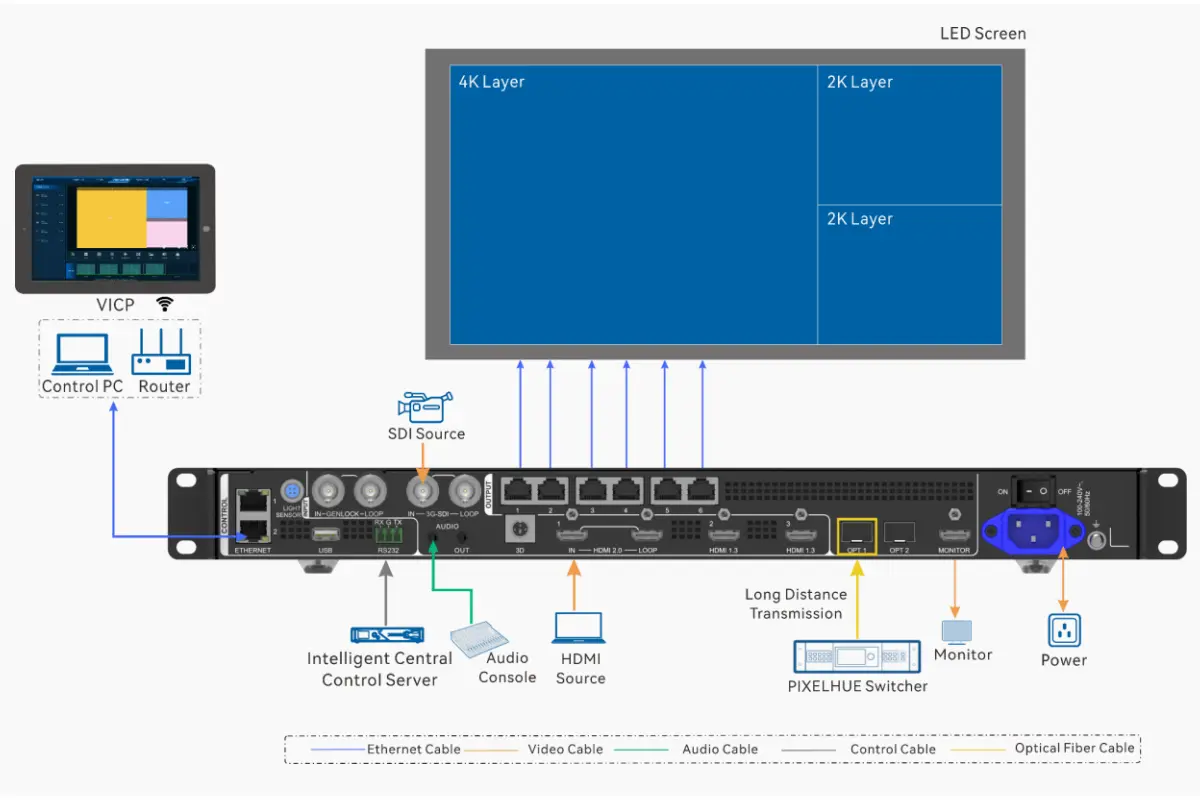
Die Layerkapazität wird in 2K×1K-Layerressourcen gemessen, und die VX600 Pro bietet sechs davon. Sie können Layer in drei Spezifikationen erstellen – 4K×2K (4 Ressourcen), 4K×1K (2 Ressourcen) und 2K×1K (1 Ressource) – sodass sowohl ein einzelner 4K-Layer plus zwei 2K-Layer als auch sechs 2K-Layer innerhalb desselben Ressourcenbudgets liegen. Größe, Position, Priorität und Seitenverhältnis jedes Layers lassen sich individuell anpassen.
Die wichtigsten Merkmale sind:
- 6 × 2K × 1K Ebenenressourcen: Bild-in-Bild-, Split-Screen- und Mehrkamera-Layouts in Echtzeit erstellen.
- Kostenlose Eingabebeschneidung: Schwarze Ränder entfernen oder einen bestimmten Bereich einer Quelle isolieren.
- Bildskalierungsmodi: Vollbild, Pixel für Pixel und benutzerdefiniert.
- Text- und Bildelemente: Fügen Sie Text-, Bild-, Wetter- und Zeitelemente in der gesamten VX Pro-Serie hinzu, mit individuell anpassbaren Einstellungen.
Videoverarbeitung, Farbe und Kalibrierung
Der VX600 Pro nutzt die SuperView III-Bildverarbeitung mit stufenloser Ausgabeskalierung und Vollbildanzeige per Mausklick. Das Farbmanagement umfasst Helligkeit, Sättigung, Kontrast und Farbton. Helligkeit und Farbsättigung lassen sich pixelgenau kalibrieren, wenn das Gerät zusammen mit der Kalibrierungssoftware NovaLCT und NovaStar verwendet wird. Dieser Kalibrierungsschritt beseitigt Farbunterschiede zwischen Schränken an einer großen, fein abgestuften Wand.
Audio-Ein- und Ausgangsfunktionen
Zusätzlich zu seinen Videofunktionen bietet der VX600 Pro umfassende Audiounterstützung:
- Begleitendes Audio: folgt automatisch der HDMI-Quelle.
- Unabhängiges Audio: 3.5-mm-Audio-Ein- und Ausgänge für externe Mischpulte und Konsolen mit Abtastraten bis zu 48 kHz.
- Lautstärkeregelung: Die Ausgangslautstärke kann über das Bedienfeld an der Vorderseite des Geräts eingestellt werden.
Steuerungsoptionen
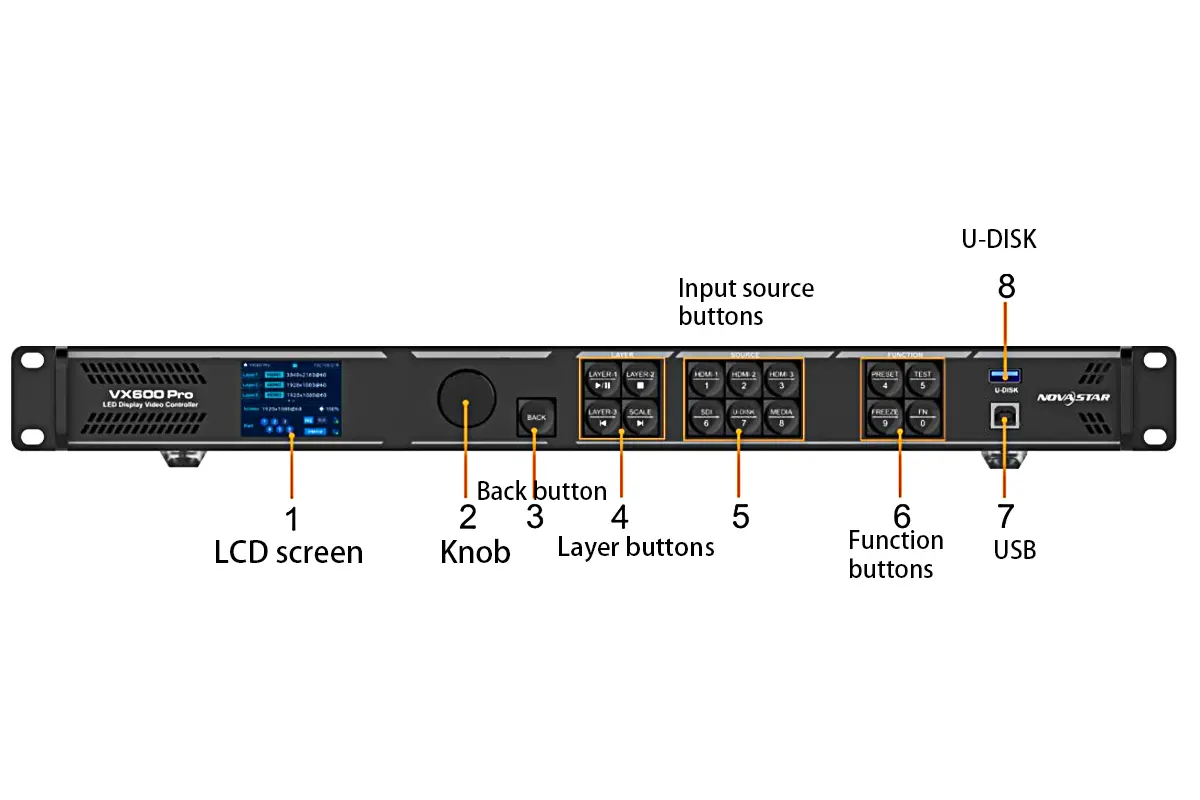
Es gibt vier Möglichkeiten, den VX600 Pro zu bedienen, sodass Sie nicht an einen Laptop vor Ort gebunden sind:
- Frontblende: LCD-Bildschirm, Drehknopf, Ebenentasten und Kurzbefehlstasten (PRESET, TEST, FREEZE, FN).
- NovaLCT: Die PC-Anwendung für Bildschirmkonfiguration, Schrankbibliothek, Empfangskartenzuordnung, Ebenensteuerung und Kalibrierung.
- Unico-Webseite: Browserbasierte Steuerung der Ethernet-Steueranschlüsse des Geräts.
- VICP-App: Mobile Steuerung und Überwachung.
Halten Sie den Drehknopf und die BACK-Taste drei Sekunden oder länger gleichzeitig gedrückt, um die Tasten auf der Vorderseite zu sperren oder zu entsperren – nützlich, wenn ein Gerät an einem öffentlichen oder leicht zugänglichen Ort installiert ist.
3. Erste Schritte: Einrichtungsschritte für die VX600 Pro
Die Einrichtung des VX600 Pro umfasst das Anschließen der notwendigen Kabel, das Konfigurieren der Grundeinstellungen über das Bedienfeld an der Vorderseite oder NovaLCT sowie das Sicherstellen einer ordnungsgemäßen Kommunikation zwischen dem Controller und dem LED-Bildschirm.
Erste Schritte:
- Montieren Sie das Gerät: Die VX600 Pro ist ein 482.6 × 302.2 × 50.1 mm großes Gerät mit einem Nettogewicht von 3.9 kg. Sie muss horizontal aufgestellt werden – eine vertikale oder kopfüber Montage ist nicht zulässig. Bei Rackmontage verwenden Sie mindestens acht M5×8-Schrauben und stellen Sie sicher, dass das Rack mindestens 15 kg tragen kann.
- Strom anschließen: Verwenden Sie das mitgelieferte Netzkabel an einer 100–240 V~, 50/60 Hz-Stromversorgung. Die Nennleistungsaufnahme beträgt 41 W.
- Eingangsquellen hinzufügen: Schließen Sie HDMI-, SDI- oder Glasfaserkabel je nach Projektanforderungen an.
- Ethernet-Anschlüsse verbinden: Verbinden Sie die sechs Gigabit-Ethernet-Anschlüsse mit den entsprechenden LED-Schränke über Ihre Empfangskarten.
- Ein: Drücken Sie den Netzschalter und warten Sie, bis das System initialisiert ist. Zuvor gespeicherte Einstellungen werden nach einem Stromausfall automatisch wiederhergestellt.
Nach dem Einschalten navigieren Sie mit dem Drehknopf an der Vorderseite durch das LCD-Menü und konfigurieren wichtige Parameter wie Helligkeit, Eingangsquelle und EDID-Einstellungen. Für die Arbeit mit mehreren Ebenen schließen Sie einen Steuer-PC an einen der Ethernet-Steueranschlüsse an und fahren in NovaLCT fort.
4. Erstellen und Verwalten von Ebenen auf der VX600 Pro
Das Layer-Management ist eine der Stärken des Novastar VX600 Pro als professioneller Videowand-Controller. Mit 6 × 2K × 1K-Layer-Ressourcen ermöglicht er dynamische Kompositionen wie Bild-in-Bild, Live-Score-Overlays oder Multi-Kamera-Monitoring – alles in Echtzeit innerhalb dieses All-in-One-Controllers verarbeitet.
Sie können Ebenen mithilfe von NovaLCT (der PC-Software von NovaStar), dem LCD-Menü an der Vorderseite, der Unico-Weboberfläche oder der VICP-App erstellen und anpassen. Die folgenden Schritte führen Sie durch den wichtigsten Arbeitsablauf.
Schritt 1: Einstellungen der Zugriffsschicht
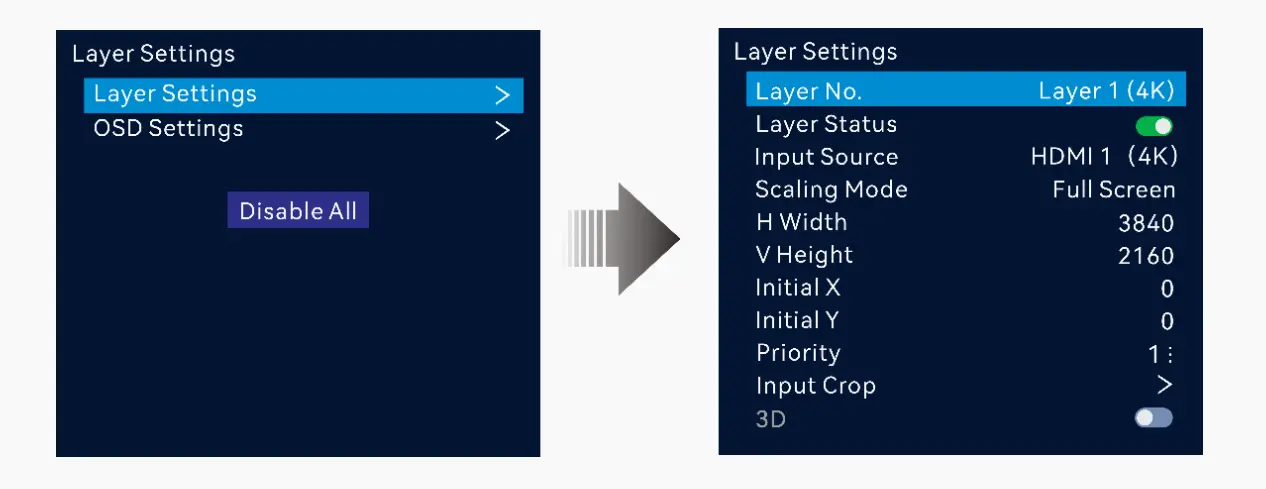
Öffnen Sie zunächst die Ebenenverwaltung. Gehen Sie in NovaLCT auf den Tab „Bildschirm“, wählen Sie „Ebenenverwaltung“ und klicken Sie auf „Ebene hinzufügen“. Wenn Sie direkt am Gerät arbeiten, drehen Sie den Drehknopf an der Vorderseite, um zu „Systemeinstellungen“ > „Ebeneneinstellungen“ zu navigieren und „Ebene hinzufügen“ auszuwählen, oder drücken Sie eine der Tasten LAYER 1–3 an der Vorderseite. Jede neue Ebene muss mit einer aktiven Eingangsquelle verknüpft werden – z. B. HDMI 1, SDI oder interner USB-Wiedergabe.
Schritt 2: Layereigenschaften konfigurieren
Sobald eine Ebene erstellt ist, definieren Sie ihr visuelles Verhalten. Weisen Sie die Eingabequelle zu und passen Sie anschließend Größe und Position auf dem Bildschirm mithilfe von X/Y-Koordinaten oder per Drag & Drop in NovaLCT an. Legen Sie die Priorität (Z-Reihenfolge) der Ebene fest, um zu steuern, welche Inhalte im Vordergrund angezeigt werden – besonders wichtig bei überlappenden Grafiken und Videos. Wählen Sie einen Skalierungsmodus: „Vollbild“ streckt die Quelle, „Pixel für Pixel“ behält die Originalauflösung bei und „Benutzerdefiniert“ ermöglicht die präzise Anpassung des Seitenverhältnisses ohne Verzerrungen.
Schritt 3: Anzeige- und Quellendetails feinabstimmen
Verbessern Sie die Bildqualität durch Farbanpassungen pro Ebene – Helligkeit, Kontrast, Sättigung und Farbton –, um die Farben an andere Ebenen anzupassen oder Unstimmigkeiten im Quellmaterial zu korrigieren. Nutzen Sie die Zuschneidefunktion, um schwarze Ränder zu entfernen oder in einen bestimmten Bereich des Quellmaterials hineinzuzoomen, beispielsweise um einen Moderator aus einer Weitwinkelaufnahme freizustellen. Text- und Bildelemente wie Veranstaltungsnamen oder Kanal-IDs lassen sich mithilfe der Voreinstellungen und Elementsteuerungen über jede beliebige Ebene legen.
Beachten Sie, dass die VX600 Pro die Layer-Ressourcen anhand der Auflösung zuweist: Ein 4K×2K-Layer belegt vier der sechs 2K×1K-Ressourcen, ein 4K×1K-Layer zwei und ein 2K×1K-Layer eine. Planen Sie Ihr Layout so, dass Sie im Budget bleiben und Ressourcenwarnungen vermeiden.
Beispiel-Workflow:
| Action | Beschreibung |
| Ebene hinzufügen | Erstellen Sie eine Ebene und weisen Sie ihr eine Eingangsquelle wie HDMI 2.0, SDI oder USB zu. |
| Priorität setzen | Höher priorisierte Ebenen erscheinen über niedriger priorisierten – dies muss bei der Darstellung von Ebenen berücksichtigt werden. |
| Skalierung festlegen | Vollbild, Pixel für Pixel oder benutzerdefiniert, je nachdem, wie die Quelle die Ebene ausfüllen soll. |
| Voreinstellung speichern | Speichern Sie das Layout in einer der 256 Voreinstellungen, sodass die gesamte Szene mit einem einzigen Knopfdruck aufgerufen werden kann. |
5. Konfigurieren der Bildschirmauflösung und des physischen Layouts
Die korrekte Einstellung der Bildschirmauflösung und des physischen Layouts ist unerlässlich, damit der VX600 Pro Inhalte über die gesamte LED-Wand darstellen kann . Diese Konfiguration erfolgt in NovaLCT, der offiziellen Steuerungssoftware von NovaStar.
Beachten Sie bei der Planung die Ladegrenzen: insgesamt 3.9 Millionen Pixel, eine maximale Ausgabebreite von 10,240 Pixeln, eine maximale Höhe von 8,192 Pixeln und 650,000 Pixel pro Ethernet-Port bei 8-Bit-Eingang. Das maximale umschriebene Rechteck des Bildschirms muss innerhalb der Kapazität des Geräts liegen. Der VX600 Pro hingegen unterstützt Gehäuse ohne Rechteckbeschränkung an jedem einzelnen Port, was die Portauslastung bei unregelmäßigen oder kreativen Bildschirmen verbessert.
Schritt 1: Definieren Sie Ihren Schranktyp
Öffnen Sie NovaLCT und gehen Sie zu Bildschirm > Schrankbibliothek. Klicken Sie auf Hinzufügen, um ein neues Schrankmodell zu erstellen. Geben Sie Folgendes ein:
- Schrankbreite und -höhe in Pixeln (z. B. 256 × 256).
- Scan-Typ (z. B. 1/8 oder 1/16 – bitte prüfen Sie die Spezifikationen Ihrer Empfangskarte).
- Speichern Sie den Schrank. Dies ist nur einmal pro Schranktyp erforderlich.
Schritt 2: Gesamtbildschirmgröße festlegen
Wählen Sie unter „Bildschirmkonfiguration“ den soeben erstellten Schrank aus. Geben Sie anschließend Folgendes ein:
- Schrankreihenanzahl: die Anzahl der vertikal gestapelten Schränke.
- Anzahl der Schrankspalten: die Anzahl der horizontal angeordneten Schränke.
Die Software berechnet die Gesamtbildschirmauflösung automatisch (zum Beispiel 10 Schränke × 256 px = 2560 px breit).
Schritt 3: Starthafen und Richtung zuweisen
Stellen Sie unter Schnellkonfiguration Folgendes ein:
- Ausgangsport: üblicherweise Port 1 (dieser muss mit Ihrer ersten physischen Verbindung übereinstimmen).
- Datenfluss (Vorderansicht): Wählen Sie die Richtung, die Ihrer Verkabelung entspricht – typischerweise von links nach rechts, von oben nach unten.
Beginnt Ihr Bildschirm in einer anderen Ecke, beispielsweise unten links, passen Sie die Einstellungen entsprechend an. Eine falsche Einstellung führt dazu, dass das Bild gespiegelt oder verschoben erscheint.
Schritt 4: Vorschau und Überprüfung
Klicken Sie auf „Vorschau“, um eine simulierte Ausgabe anzuzeigen, und anschließend auf „Senden“, um das Layout über NovaLCT auf den VX600 Pro anzuwenden. Falls Ihre Empfangskarten dies unterstützen, verwenden Sie den Mapping-Modus, um jedes Gehäuse mit seiner logischen ID zu markieren. Dies bestätigt, dass Ihr Software-Layout mit der physischen Verkabelung übereinstimmt. Das Gerät verfügt außerdem über einen Ethernet-Port-Backup-Test, der vorab gespeicherte Images, Backup-Ethernet-Ports und Backup-Geräte überprüft, ohne dass Kabel getrennt werden müssen.
Nach Abschluss der Konfiguration wird jede Eingangsquelle korrekt über den gesamten Bildschirm skaliert. Führen Sie diesen Schritt vor der Ebenenverwaltung durch, da Ebenen und erweiterte Effekte nur auf einem korrekt konfigurierten Bildschirm korrekt angezeigt werden.
6. Verwendung mehrerer Eingangsquellen in einem Anzeigelayout
Mit dem Novastar VX600 Pro lassen sich bis zu sechs Eingangsquellen – HDMI-Kameras, SDI-Signale, USB-Mediaplayer, Computer oder Glasfasersignale – mithilfe des Layer-Systems zu einem einzigen, einheitlichen Display kombinieren. Externe Switcher oder Scaler sind nicht erforderlich.
Schritt 1: Alle Eingangsquellen anschließen
Schließen Sie Ihre Geräte an die verfügbaren Anschlüsse an:
- HDMI 2.0: für 4K-Computer, Medienserver und Kameras (bis zu 4096×2160@60Hz).
- HDMI 1.3 (×2): für Laptops, Mediaplayer und Kontrollmonitore.
- 3G-SDI: für Broadcast-Kameras und professionelle Videorouter.
- OPT (optische Faser): zur Übertragung über große Entfernungen oder zum Kopieren und Sichern der Ausgabe.
- USB 3.0-Wiedergabe: Laden Sie MP4-Videos oder Bilder direkt von einem USB-Laufwerk.
Bevor Sie fortfahren, vergewissern Sie sich, dass jede Quelle eingeschaltet ist und ein gültiges Signal ausgibt.
Schritt 2: Erstellen Sie für jede Quelle eine Ebene.
In NovaLCT gehen Sie zu Bildschirm > Ebenenverwaltung und klicken Sie für jede Eingabe auf Ebene hinzufügen:
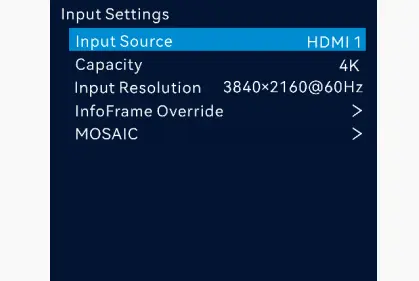
- Stellen Sie die Quelle auf den entsprechenden Anschluss ein (z. B. HDMI 1, SDI oder USB).
- Passen Sie Position und Größe an, um das Fenster an der gewünschten Stelle zu platzieren.
- Legen Sie die Priorität (Z-Reihenfolge) fest, damit wichtige Inhalte oben bleiben.
Sie können verschiedene Auflösungen mischen – beispielsweise ein 4K-HDMI-Signal als Hintergrund und eine 1080p-SDI-Kamera im Bild-in-Bild-Modus. Beachten Sie den Ressourcenaufwand: Diese Kombination benötigt 4 + 1 = 5 der sechs 2K×1K-Ebenenressourcen.
Schritt 3: Skalierung optimieren und zuschneiden
Wählen Sie für jede Ebene einen Skalierungsmodus:
- Vollbild: Skaliert die Quelle, um den Bereich der Ebene auszufüllen.
- Pixel für Pixel: Die ursprüngliche Auflösung wird beibehalten und bei Bedarf werden schwarze Balken hinzugefügt.
- Benutzerdefiniert: Skalierung, Versatz und Seitenverhältnis manuell anpassen.
Mit Input Crop können Sie in einen Bereich von Interesse hineinzoomen, z. B. einen 4K-Desktop so zuschneiden, dass nur ein bestimmtes Anwendungsfenster angezeigt wird.
Schritt 4: Audio verwalten (falls erforderlich)
Es kann jeweils nur eine Audioquelle ausgegeben werden. Wählen Sie unter Systemeinstellungen > Audio Folgendes aus:
- Begleitendes Audio: folgt der aktuell aktiven HDMI-Schicht.
- Unabhängiges Audio: Verwenden Sie den 3.5-mm-Eingang für externe Mischpulte und Konsolen.
Die Ausgangslautstärke kann über das Bedienfeld an der Vorderseite eingestellt werden.
Hinweis: Sollte das Bild unerwartet reagieren, prüfen Sie zunächst die Funktionsbeschränkungen in den Spezifikationen. 3D-Modus und Eingangs-Crop schließen sich gegenseitig aus. Für geringe Latenz müssen alle über Ethernet-Ports angeschlossenen Gehäuse am oberen Rand des umschriebenen Rechtecks ausgerichtet sein. Im Bypass-Modus ist die Videoverarbeitung nicht verfügbar. Stellen Sie außerdem sicher, dass die Gesamtkapazität 3.9 Millionen Pixel nicht überschreitet.
7. VX600 Pro – Handbuch, Datenblatt, Firmware und Software
NovaStar dokumentiert die VX600 Pro an mehreren Stellen. Zu wissen, welches Dokument welche Frage beantwortet, spart viel Zeit vor Ort – und das ist wichtig, da die Zusammenfassungen in den Händlerlisten oft unvollständig oder veraltet sind.
- Kurzanleitung (im Lieferumfang enthalten): Auspacken, Anschlussübersicht und erste Inbetriebnahme. Die Box enthält außerdem ein Netzkabel, ein Ethernet-Kabel, ein HDMI-Kabel, ein USB-Kabel, zwei staubdichte Silikonstopfen, einen Phoenix-Stecker, ein Konformitätszertifikat – und die Bedienungsanleitung selbst.
- Spezifikationen des VX600 Pro All-in-One-Controllers (Dokument V1.0.1, veröffentlicht am 5. März 2025): Das vollständige technische Referenzdokument. Es umfasst alle Anschlüsse, unterstützte Auflösungen und Bildraten, die Regeln für die Layer-Ressourcen, die Latenztabelle, Funktionsbeschränkungen, Anforderungen für die Rackmontage und physikalische Spezifikationen. Die Spezifikationstabellen auf dieser Seite fassen dieses Dokument zusammen.
- NovaLCT: Die PC-Software, die zum Erstellen des Bildschirms, zum Laden der Schrankbibliothek, zum Zuordnen von Empfangskarten, zum Verwalten von Ebenen und zum Durchführen der Helligkeits- und Farbkalibrierung auf Pixelebene verwendet wird.
- Unico-Webseite: Gerätesteuerung und -überwachung über den Browser, erreichbar über die Ethernet-Steueranschlüsse des Geräts – nützlich, wenn nur ein Browser zur Verfügung steht.
- VICP-App: Mobile Steuerung und Überwachung des Geräts.
- Firmware-Updates: Kopieren Sie die Firmware-Datei auf einen USB-Stick und aktualisieren Sie das Gerät über den USB-Anschluss. Unterstützt werden einpartitionierte Laufwerke, die als NTFS, FAT32 oder exFAT formatiert sind.
EagerLED veröffentlicht Links zur NovaStar-Steuerungssoftware und Einrichtungshinweise auf unserer eigenen Webseite. NovaStar LED-Steuerungssoftware-SeiteWir halten außerdem praktische Einrichtungsanleitungen für die gesamte Plattform in unserem H9 Videowand-Spleißer-Anleitung und CVT8-5GS Glasfaserkonverter-Leitfaden.
Ein wichtiger Hinweis zur Dokumentation: Firmware und Steuerungssoftware sollten Sie immer von der offiziellen Vertriebsseite des Herstellers für Ihre Region beziehen. Firmware, die für eine andere Hardware-Revision entwickelt wurde, kann dazu führen, dass ein Controller mitten in einer Show nicht mehr funktioniert. Die korrekte Version hängt von der jeweiligen Gerätecharge ab. Wenn Sie sich nicht sicher sind, welche Revision Sie haben, überprüfen Sie das Etikett am Gerät und wenden Sie sich vor dem Update an Ihren Lieferanten. Bei Fragen zur Hardware – z. B. zur Kompatibilität von Empfangskarten, zu Belastungsgrenzen von Schranksystemen oder zur Eignung des VX600 Pro für eine bestimmte Bühne – kontaktieren Sie unsere Ingenieure . Wir prüfen dies anhand der aktuellen Spezifikationen.
8. VX600 Pro vs. VX400 Pro, VX1000 Pro und VX2000 Pro
Die VX Pro-Serie von NovaStar ist mit 4, 6, 10 und 20 Ports erhältlich, wobei das Modell VX600 Pro über 6 Ports verfügt. Alle Modelle der Serie unterstützen echtes 4K-Input mit 4096 × 2160 bei 60 Hz über HDMI 2.0 und bis zu 256 Voreinstellungen. Die Kaufentscheidung hängt daher in der Regel von der Speicherkapazität und der Layer-Zuordnung ab.
| Modell | Schichtzuordnung (offiziell) | Optimale Bildschirmwahl |
| VX400 Pro | 6 × 2K-Schichten oder 1 × 4K + 2 × 2K-Schichten | Kleinere Bildschirme und leichtere Modelle, bei denen 4 Ethernet-Anschlüsse ausreichen. |
| VX600 Pro | 6 × 2K-Schichten oder 1 × 4K + 2 × 2K-Schichten | Einzelne 4K-Bildschirme mit bis zu 3.9 Millionen Pixeln; Vermietung, Bühnen- und Feineinstellungsinstallationen |
| VX1000 Pro | 6 × 2K-Schichten oder 1 × 4K + 2 × 2K-Schichten | Größere Bildschirme, die mehr Ethernet-Anschlüsse und eine höhere Ladekapazität benötigen. |
| VX2000 Pro | 12× 2K-, 6× DL- oder 3× 4K-Schichten | Multi-4K-Shows und komplexe Multi-Window-Produktionen |
In der Praxis:
- Wählen Sie den VX600 Pro Wenn ein 4K-Bildschirm oder eine kleine Gruppe von Bildschirmen in 3.9 Millionen Pixel passt und Sie Videoverarbeitung, Glasfaserkonvertierung und Bypass in einem einzigen Gerät für eine mittlere oder hohe Miet- oder Bühnenanlage benötigen.
- Steig auf den VX1000 Pro wenn die Wand die 3.9 Millionen Pixel übersteigt oder Sie mehr Ethernet-Anschlüsse benötigen, um die Last zu verteilen.
- Steig auf den VX2000 Pro wenn für die Produktion drei 4K-Schichten oder zwölf 2K-Schichten gleichzeitig benötigt werden.
- Vergleich mit der kleineren Klasse? Unsere Vergleich von VX400 Pro und VX400 behandelt die acht Unterschiede, die tatsächlich von Bedeutung sind.
Wenn Sie lediglich eine Signalübertragung über größere Entfernungen und keine vollständige Videoverarbeitung benötigen, ist ein dedizierter Glasfaserkonverter wie der CVT8-5GS oft die einfachere Lösung. Für die Installation von Videowänden mit mehreren Fenstern anstelle der Ansteuerung von LED-Schränken empfiehlt sich der Vergleich mit dem Videowand-Spleißgerät H9 . Für Projekte mit kompletten Bühnenaufbauten bietet unser Leitfaden für LED-Bühnenbildschirme Informationen zur Schrankauswahl, zum Rigging und zum Pixelabstand.
9. Häufig gestellte Fragen
Was ist das NovaStar VX600 Pro?
Der VX600 Pro ist ein All-in-One-LED-Display-Controller und Videoprozessor von NovaStar. Er verfügt über sechs Gigabit-Ethernet-Ausgänge, eine Auflösung von 3.9 Millionen Pixeln, eine maximale Ausgabebreite von 10,240 Pixeln und eine maximale Ausgabehöhe von 8,192 Pixeln, sechs 2K×1K-Layer-Ressourcen sowie HDMI 2.0-, HDMI 1.3-, 3G-SDI-, 10G-Glasfaser- und USB 3.0-Eingänge. Er kann als Videocontroller, Glasfaserkonverter oder Bypass-Einheit eingesetzt werden.
Kann ich HDMI- und SDI-Quellen gleichzeitig verwenden?
Ja. Der VX600 Pro verarbeitet alle Eingänge unabhängig voneinander, sodass Sie HDMI-, SDI-, Glasfaser- und USB-Quellen gleichzeitig auf verschiedenen Ebenen anzeigen können. Beachten Sie, dass jede Ebene 2K×1K-Ebenenressourcen belegt: Eine 4K-Quelle benötigt vier, eine 4K×1K-Quelle zwei und eine 2K×1K-Quelle eine.
Wie viele Ebenen kann ich tatsächlich mit 4K-Quellen verwenden?
Die VX600 Pro bietet Ressourcen für sechs 2K×1K-Layer. Ein 4K×2K-Layer benötigt vier dieser Ressourcen. Sie können also einen 4K×2K-Layer und zwei 2K×1K-Layer gleichzeitig ausführen (1× 4K + 2× 2K). Wenn Sie ausschließlich mit 2K×1K arbeiten, können Sie bis zu sechs Layer öffnen. Behalten Sie die Ressourcenanzeige in NovaLCT im Auge, um Ihr Budget einzuhalten.
Unterstützt der VX600 Pro Audio von mehreren Quellen?
Nein. Es kann jeweils nur eine Audioquelle ausgegeben werden – entweder Audio in Verbindung mit einem HDMI-Eingang oder der separate 3.5-mm-Audioeingang. Die Audiosignale zweier HDMI-Geräte können nicht gemischt werden. Der separate Audiopfad unterstützt Abtastraten bis zu 48 kHz, und die Ausgabelautstärke ist über das Bedienfeld an der Vorderseite einstellbar.
Warum ist ein Teil meines Bildschirms leer oder zeigt den falschen Inhalt an?
Dies bedeutet in der Regel, dass das Bildschirm-Layout in NovaLCT nicht mit der Anordnung in Ihrem Serverschrank übereinstimmt. Überprüfen Sie die Schrankauflösung, die Gesamtzahl der Zeilen und Spalten, den Startport und die Datenflussrichtung. Nutzen Sie die Mapping-Funktion, um die physischen Verbindungen zu prüfen, und teilen Sie den Bildschirm, falls die Gesamtauflösung 3.9 Millionen Pixel, eine Breite von 10,240 Pixeln oder eine Höhe von 8,192 Pixeln überschreitet.
Welche Software benötige ich zur Steuerung des VX600 Pro?
Für die einfache Wiedergabe, z. B. von USB-Videos im Vollbildmodus, können Sie den Drehknopf und das Menü an der Vorderseite verwenden. Für mehrschichtige Layouts, benutzerdefinierte Auflösungen, Bildschirmzuordnung, Voreinstellungen und Helligkeits- oder Farbkalibrierung benötigen Sie NovaLCT (PC), die Unico-Webseite über die Ethernet-Steuerungsports oder die VICP-Mobil-App.
Wo finde ich das Handbuch, das Datenblatt und die Firmware für den VX600 Pro?
Die Kurzanleitung ist im Lieferumfang des Controllers enthalten. Die vollständigen technischen Spezifikationen finden Sie im Dokument „VX600 Pro All-in-One Controller Specifications“, Version V1.0.1 vom 5. März 2025. Dieses Dokument enthält alle Anschlüsse, Auflösungen, Latenzzeiten und physikalischen Spezifikationen. Die Firmware wird über einen USB-Stick aktualisiert. Verwenden Sie für Firmware und Steuerungssoftware stets die offizielle Vertriebsseite des Herstellers für Ihre Region, da die korrekte Version von der Hardware-Revision Ihres Geräts abhängt.
Welche Abmessungen, welches Gewicht und welchen Stromverbrauch hat die VX600 Pro?
Die VX600 Pro misst 482.6 × 302.2 × 50.1 mm, wiegt netto 3.9 kg (gesamt 6.5 kg) und wird mit 100–240 V~, 50/60 Hz betrieben. Die Nennleistungsaufnahme beträgt 41 W. Sie muss horizontal aufgestellt werden, die Betriebstemperatur liegt zwischen 0 °C und 50 °C. Für die Rackmontage werden mindestens acht M5×8-Schrauben und ein Rack mit einer Tragfähigkeit von mindestens 15 kg benötigt.
Welche maximale Bildschirmgröße kann der VX600 Pro ansteuern?
Ein einzelner VX600 Pro kann bis zu 3.9 Millionen Pixel verarbeiten, mit einer maximalen Ausgabebreite von 10,240 Pixeln und einer maximalen Höhe von 8,192 Pixeln über seine sechs Gigabit-Ethernet-Anschlüsse. Jeder Anschluss überträgt bis zu 650,000 Pixel bei 8-Bit-Eingangsbit. Für größere Bildschirme kann die Anzeige entweder auf mehrere Controller aufgeteilt oder auf ein höherwertiges Modell der VX-Serie (VX1000 Pro oder VX2000 Pro) umgestiegen werden.
Ist der VX600 Pro für den Verleih und den Bühneneinsatz geeignet?
Ja. NovaStar positioniert den VX600 Pro für den mittleren und gehobenen Verleihbereich, Bühnensteuerungssysteme und LED-Bildschirme mit feiner Pixelteilung. Er verfügt über 256 Voreinstellungen für den schnellen Szenenabruf, ein robustes Gehäuse, einen Bypass-Modus mit 0 Frames Latenz für kameraseitige Bildschirme, durchgängige Datensicherung zwischen Geräten, Eingangsquellen, Ethernet- und OPT/Ethernet-Anschlüssen sowie Einstellungen, die nach einem Stromausfall automatisch wiederhergestellt werden.
10. Fazit
Sie haben jetzt alles, was Sie benötigen, um Inhalte aus verschiedenen Quellen auf einem NovaStar VX600 Pro All-in-One-Controller zu spezifizieren, einzurichten, zu überlagern und zu steuern – von der Überprüfung der 3.9-Millionen-Pixel-Kapazität an Ihrer Wand über die Definition des Bildschirm-Layouts in NovaLCT bis hin zur Kombination von Live-Kameras, Wiedergabedateien und Computer-Feeds auf einem einzigen Display.
Bei der Ersteinrichtung empfiehlt sich ein einfaches, zweischichtiges Layout (z. B. ein Vollbildhintergrund plus eine Bild-in-Bild-Kamera), um Signalfluss und Skalierung zu testen. Sobald dies zuverlässig funktioniert, können Sie komplexere Designs erstellen und jede funktionierende Konfiguration als Voreinstellung speichern, um dieselbe Ansicht mit einem Klick aufzurufen.
Planen Sie eine Bühnen-, Vermietungs- oder Feinplatzinstallation rund um die VX600 Pro? EagerLED liefert LED-Displays und Controller Da es sich um ein aufeinander abgestimmtes Paket handelt, werden Schrankbelegung, Portverteilung und Controller-Kapazität vor dem Versand der Hardware geprüft. Teilen Sie uns Ihre Bildschirmgröße, den Pixelabstand und den Schranktyp mit, und wir bestätigen Ihnen die Konfiguration.