El NovaStar TU15 Pro integra un reproductor multimedia Android, funciones de envío de LED y escalado de imagen en un procesador de control de reproducción compacto. Es compatible con pantallas LED de interior en salas de reuniones, aulas, salas de exposiciones y vestíbulos. Sus cuatro puertos de salida LED comparten una capacidad máxima de 2.6 millones de píxeles, por lo que el mapa de píxeles del gabinete es el punto de partida para la selección.
Esta guía de NovaStar TU15 Pro reúne el manual, las especificaciones, las funciones del software, las comprobaciones de instalación y las consideraciones de compra. Explica por qué la decodificación de archivos 4K no implica necesariamente una entrada HDMI 4K o una pantalla LED 4K nativa, y muestra cómo comprobar la capacidad antes de realizar el pedido. El objetivo es un sistema que los presentadores puedan operar y los técnicos puedan mantener.
Los detalles técnicos se cotejan con las especificaciones TU15 Pro V1.6.4 de NovaStar, con fecha del 24 de septiembre de 2026. El fabricante también incluye el manual de usuario compartido TU20 Pro/TU15 Pro V1.6.2. Los cálculos y las recomendaciones de puesta en marcha que se presentan a continuación son una guía de instalación, no mediciones de laboratorio ni una garantía para todas las configuraciones de tarjetas receptoras.
1. Manual, hoja de datos y software de NovaStar TU15 Pro
El manual de NovaStar TU15 Pro explica su funcionamiento; la hoja de datos establece las limitaciones de hardware, conexión y medios. Conserve ambos documentos junto con el archivo del proyecto. Un listado de ventas puede combinar detalles de diferentes revisiones, por lo que conviene registrar la versión del documento utilizada para el diseño aprobado, en lugar de basarse en un resumen de especificaciones sin fecha.
01. Descargue los documentos de NovaStar TU15 Pro.
- Especificaciones de NovaStar TU15 Pro V1.6.4 (PDF): se utiliza para la capacidad de carga, conexiones, límites ambientales, accesorios y tablas de decodificación.
- Manual de usuario de TU20 Pro y TU15 Pro V1.6.2 (PDF): utilice la sección correspondiente al modelo y flujo de trabajo operativo pertinente.
- Guía de descarga del software de control NovaStar: identifique el software apropiado antes de la instalación.
La versión 1.6.4 elimina las pilas AAA de la lista de empaque. La versión 1.6.3 reemplazó la descripción del accesorio PTB1304 por la del dongle de duplicación PTB1307. Estos cambios son importantes al revisar un presupuesto o una entrega. Un número de documento más reciente no implica una instrucción de actualización de firmware, y un dispositivo antiguo instalado no debe actualizarse sin verificar su compatibilidad.
02. Elija el software según la tarea.
Para el NovaStar TU15 Pro, ViPlex Handy permite la edición, publicación y control de pantalla. VNNOX Care permite la configuración de pantalla, el ajuste de topología y la monitorización del dispositivo. NovaLCT se conecta mediante el puerto de control Ethernet para realizar tareas de configuración de pantalla en un PC. Estas funciones son complementarias; una aplicación de publicación de contenido no sustituye los parámetros correctos de la tarjeta receptora.
Antes de la visita de servicio, recopile la versión del firmware del dispositivo, el modelo del receptor, la resolución del gabinete y la copia de seguridad de la configuración actual. Confirme la versión de software necesaria para esa combinación. Mantenga los paquetes de firmware y sus notas de lanzamiento claramente etiquetados por modelo para evitar confusiones entre un archivo TU20 Pro y una actualización NovaStar TU15 Pro.
2. Especificaciones y capacidad de píxeles de la NovaStar TU15 Pro
Las especificaciones del NovaStar TU15 Pro distinguen entre carga LED, sincronización de la fuente HDMI y decodificación de vídeo interna. Cada una describe una parte diferente de la ruta de la señal. Un controlador puede decodificar un archivo de alta resolución y escalarlo a una pantalla más pequeña, manteniendo una menor latencia máxima de entrada HDMI.
| Parámetro | Especificación documentada | Implicaciones de la instalación |
|---|---|---|
| Carga LED | 2.6 millones de píxeles, escalados o píxel a píxel | Validar la carga total y cada cadena de salida. |
| Salidas LED | 4 x Gigabit RJ45 | Cuatro cadenas de salida físicas; independientes del control de red. |
| Escalado de salida | De 64 a 4096 píxeles de ancho; de 64 a 1920 píxeles de alto. | Los límites de ancho, altura y carga total se aplican conjuntamente. |
| Entradas HDMI | 2 × HDMI 1.3; hasta 2048 × 1152 a 60 Hz | Fuentes progresivas de 8 bits; pruebe las temporizaciones personalizadas por separado. |
| Plataforma interna | Android 11; procesador ARM A55 de cuatro núcleos a 1.8 GHz; 4 GB de RAM; 32 GB de almacenamiento. | El espacio de almacenamiento utilizable es menor después de eliminar los archivos del sistema y las aplicaciones. |
| Decodificación de medios | H.264 hasta 4K30; H.265 hasta 4K60 | Comprueba el rendimiento del códec, la tasa de bits y la lista de reproducción completa. |
| Potencia | Entrada de adaptador de 12 V CC, 3 A; potencia nominal de 21 W. | La alimentación del gabinete LED es una carga eléctrica independiente. |
| Entorno y recinto | De -20 °C a +50 °C; 0-80 % HR, sin condensación; 211.7 × 185.0 × 50.6 mm | Permita la ventilación, el espacio libre para los cables y la instalación protegida. |
01. Calcular la pared a partir de los píxeles del gabinete.
Multiplica la cantidad de gabinetes horizontales por el ancho en píxeles de cada gabinete y haz lo mismo verticalmente. Luego, multiplica el ancho de la pantalla por la altura de la pantalla. Por ejemplo, seis gabinetes a lo ancho y cinco a lo alto, cada uno de 320 × 180 píxeles, producen un lienzo de 1920 × 900 que contiene 1,728,000 píxeles. Este es un ejemplo calculado, no un valor especificado. EagerLED producto de gabinete.
| Matriz de pantalla | píxeles totales | Evaluación inicial |
|---|---|---|
| × 1600 900 | 1,440,000 | Por debajo del límite total. |
| × 1920 1080 | 2,073,600 | Por debajo del límite total. |
| × 2048 1152 | 2,359,296 | Por debajo del límite total; verifique el mapa de puertos. |
| × 2560 1440 | 3,686,400 | Supera la capacidad del TU15 Pro. |
| × 4096 1920 | 7,864,320 | Supera la capacidad total a pesar de cumplir con los límites máximos de las dimensiones individuales. |
| × 3840 2160 | 8,294,400 | Este controlador no ofrece una configuración nativa de pantalla 4K. |
02. Validar puertos individuales y configuraciones inusuales.
Un panel NovaStar TU15 Pro con menos de 2.6 millones de píxeles aún puede tener una cadena de salida sobrecargada. Asigne cada gabinete a un puerto y obtenga la aprobación del modelo de receptor, la carga y la configuración de funcionamiento. No considere una cuarta parte de la capacidad total como una especificación universal por puerto ni asuma que los puertos adicionales generan redundancia automática.
La hoja de datos describe la conexión libre de la tarjeta receptora, que excluye los espacios en blanco de la carga, pero requiere explícitamente tarjetas receptoras compatibles. También proporciona rangos de resolución personalizados independientes para el código fuente interno de Android. Estos rangos no deben combinarse con los límites de escalado para crear un lienzo compatible mayor. Se recomienda verificar las relaciones de aspecto inusuales y los diseños irregulares antes de la fabricación.
3. Diseño del puerto y planificación de la instalación
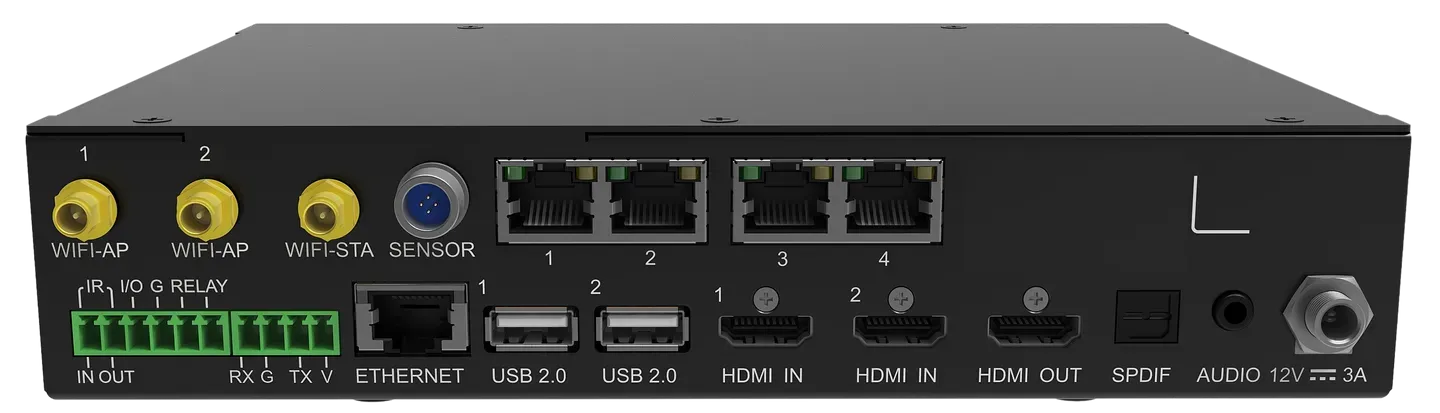
El NovaStar TU15 Pro cuenta con conectores RJ45 de forma similar que cumplen distintas funciones. Etiquete las cuatro salidas LED numeradas por separado del puerto de control de red ETHERNET. Esta sencilla distinción facilita la comprensión de los diagramas de instalación y evita confusiones entre la conexión de red de la sala y la cadena de señal del armario.
| Conexión | Usar | Revisar antes de la entrega |
|---|---|---|
| Entrada HDMI 1–2 | Ordenadores portátiles y otras fuentes de vídeo compatibles | Entrada correcta seleccionada; admite sincronización progresiva. |
| HDMI OUT | Salida estándar de 1080p | Útil para comprobar la imagen de origen durante la instalación. |
| Salida 1–4 | Cadenas de tarjetas receptoras LED | Orden de los puertos, primer armario y recorrido completo del cableado. |
| ETHERNET | Red externa o PC de control NovaLCT | Direccionamiento IP y acceso a la red aprobados. |
| USB 2.0 | Tres puertos para medios y periféricos compatibles. | Compatibilidad con medios y periféricos FAT32/NTFS. |
| AUDIO / SPDIF | Audio analógico y digital óptico de 3.5 mm | Ajuste correcto de la entrada, el silencio y el volumen del sistema de sonido. |
| RS232 / SENSOR | Control centralizado y sensores compatibles | Conjunto de comandos, asignación de pines y modelo de sensor. |
| RELÉ | Interfaz de conmutación externa | 30 V CC, límite de 3 A; sistema de conmutación externo diseñado específicamente. |
01. Planificar la instalación física
Instale el NovaStar TU15 Pro en un lugar accesible, junto con su toma USB frontal, la conexión de alimentación y el flujo de control remoto. Deje espacio para las antenas, los cables y la ventilación. La temperatura interna del gabinete puede superar la temperatura ambiente, por lo que conviene evaluar el entorno de instalación en lugar de fijarse únicamente en el termostato.
Utilice las instrucciones de montaje y los soportes adecuados para la superficie en cuestión. El controlador está diseñado para uso en interiores; el rango de temperatura no garantiza la protección contra la lluvia, el polvo o la condensación. Para proyectos de pantallas exteriores, obtenga la aprobación explícita para la carcasa completa del controlador y la disposición de la tarjeta receptora, en lugar de considerar la unidad interior como resistente a la intemperie.
02. Integrar audio y control central.
La interfaz RS232 tiene una velocidad de 115200 bps, ocho bits de datos, un bit de parada, sin paridad y sin control de flujo. Confirme los comandos disponibles con el proveedor del sistema de control. Un puerto serie físico no garantiza que un controlador de sala admita todas las funciones de fuente, volumen o encendido.
La interfaz de relé NovaStar TU15 Pro admite la gestión de alimentación externa, pero no es la fuente de alimentación principal de la pantalla LED. El diseño de la conmutación debe realizarse por personal cualificado, siguiendo las instrucciones del contactor correspondiente. Verifique el comportamiento real de arranque y apagado; no dé por sentado que existe una secuencia automática ni protección del sistema de archivos simplemente porque haya un terminal de relé.
4. Cómo configurar el NovaStar TU15 Pro
Una configuración fiable de NovaStar TU15 Pro comienza con el archivo de tarjetas receptoras y el plano del gabinete aprobados por el proveedor de la pantalla. Las tarjetas receptoras permanecen dentro de los gabinetes LED; la integración de la función de envío no elimina los parámetros del módulo ni la asignación física. Conserve la configuración existente antes de modificar una instalación que funcione correctamente.
01. Conecte y configure la pantalla.
- Registra el hardware. Enumere las filas y columnas de los gabinetes, los píxeles por gabinete, los modelos de receptores, el firmware del controlador y el primer gabinete en cada salida.
- Conecta el sistema. Siga el plan de cableado aprobado, conecte las antenas y el adaptador de corriente correcto, y mantenga el cable de red de gestión separado de las salidas LED.
- Inicializa el controlador. Siga las instrucciones de inicio, seleccione el idioma y la configuración de hora, empareje el control remoto y asigne un nombre identificable a la habitación.
- Configurar con VNNOX Care. El manual compartido describe la configuración local, la conexión al punto de acceso y la guía de inicio rápido. Siga las instrucciones correspondientes de la aplicación y utilice los parámetros correctos del dispositivo.
- Confirmar la topología. Muestre un patrón de identificación y verifique la posición y la orientación de cada gabinete antes de mostrar el contenido normal.
No sustituya parámetros de receptor adivinados si falta un archivo. Obtenga el archivo correcto del proveedor de la pantalla y confirme la configuración del módulo y del circuito integrado controlador. Una imagen visible por sí sola no garantiza que la escala de grises, el comportamiento de escaneo o la configuración de actualización sean correctos.
02. Pruebe el flujo de trabajo real del operador.
Pruebe primero el NovaStar TU15 Pro con una imagen local sencilla, luego con HDMI, la lista de reproducción deseada, la función de compartir de forma inalámbrica y el audio. Utilice texto fino, transiciones de escala de grises, colores sólidos y contenido que coincida con la imagen final. Compruebe las uniones, el orden de los gabinetes, el recorte y la legibilidad del texto a la distancia de visualización normal.
Compare los modos de visualización Estándar, Reunión, Vívido y Piel con contenido representativo. Ajuste el brillo de la sala e inspeccione los detalles oscuros; un ajuste preestablecido vívido no debería ocultar información ni distorsionar los colores de la marca. La velocidad de fotogramas de la fuente, la frecuencia de actualización del LED y la interacción del obturador de la cámara son aspectos distintos, por lo que debe incluir pruebas de cámara para comprobar si la pared aparecerá en las grabaciones.
Reinicie el NovaStar TU15 Pro y la instalación completa para confirmar que la selección de fuente, el programa de inicio y la recuperación del nivel de audio se hayan realizado correctamente. Entregue los cables etiquetados, una copia de seguridad de la configuración, las versiones de los documentos, los detalles de la red a través del canal autorizado por el cliente y una breve guía del operador. Solicite al personal que demuestre el flujo de trabajo antes de que el técnico se retire.
5. Reproducción USB y duplicación de pantalla inalámbrica
El NovaStar TU15 Pro admite la reproducción multimedia independiente y varios flujos de trabajo de presentación. Decida cuál se utiliza habitualmente en la sala y, a continuación, pruebe ese flujo completo. La reproducción HDMI correcta no garantiza que una lista de reproducción USB, un portátil de invitado o la transmisión inalámbrica funcionen de la misma manera.
01. Prepare el medio USB para el NovaStar TU15 Pro.
Utilice almacenamiento FAT32 o NTFS; la especificación excluye exFAT y FAT16. Realice copias de seguridad de los archivos antes de formatear una unidad. Compruebe tanto el sistema de archivos como la codificación multimedia cuando un archivo falle: un nombre de archivo MP4 describe un contenedor, pero no indica si su códec, velocidad de fotogramas, resolución y tasa de bits son compatibles.
La hoja de datos indica decodificación H.265 hasta 4K60 y H.264 hasta 4K30, con limitaciones adicionales en su tabla de medios. También menciona múltiples transmisiones de video simultáneas, pero estas cifras no garantizan la compatibilidad con todas las listas de reproducción mixtas. Pruebe las exportaciones finales en conjunto, incluyendo audio, transiciones, reproducción inicial y funcionamiento prolongado.
Adapta el contenido a la relación de aspecto de la pantalla. Mantén los subtítulos alejados de los bordes y verifica que los círculos conserven su forma circular tras el escalado. En el caso de las pantallas informativas, la legibilidad a la distancia de visualización prevista es más importante que exportar el archivo de mayor tamaño posible. Incluye una imagen y un vídeo de prueba de buena calidad en los materiales de entrega.
02. Configurar el uso compartido inalámbrico y una solución alternativa.
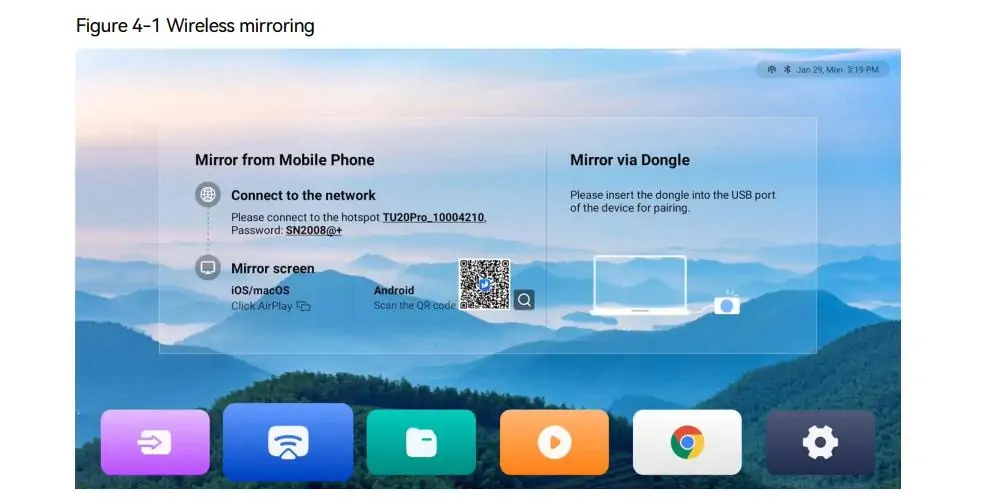
La función de duplicación inalámbrica NovaStar TU15 Pro es compatible con Windows, macOS, iOS y Android. El manual compartido describe un cliente para Windows, AirPlay para macOS y soluciones para dispositivos móviles, incluyendo ViPlex Handy. La versión 1.6.2 actualiza el enlace de descarga de tranScreen, por lo que se recomienda usar el manual actual al configurar portátiles gestionados.
El manual indica una resolución de hasta 1080p a 60 fps con una latencia de 80 ms o menos a ocho metros de distancia, bajo las condiciones especificadas. Esta es una afirmación del fabricante, no una garantía de latencia total en una sala de reuniones concurrida. Pruebe los dispositivos del presentador, las restricciones de red, la ubicación de la antena y las condiciones inalámbricas; mantenga la conexión HDMI disponible como alternativa práctica.
Para configurar el flujo de trabajo de invitados de NovaStar TU15 Pro, acuerde el uso del punto de acceso con el equipo de TI del cliente. El controlador puede gestionar conexiones Wi-Fi y de punto de acceso simultáneamente. Tras cambiar el nombre o la contraseña del punto de acceso, vuelva a emparejar el dongle de duplicación según las instrucciones del manual. Verifique la detección con un dispositivo de invitado en lugar de asumir que el teléfono del instalador, que ya está conectado, representa a todos los usuarios.
6. Accesorios, licencias y precio de NovaStar TU15 Pro
El precio del NovaStar TU15 Pro debe evaluarse como una configuración instalada. El precio anunciado del controlador no indica si el proyecto incluye accesorios inalámbricos, códigos de activación, tarjetas receptoras, cableado, envío o puesta en marcha. Solicite un presupuesto detallado en la moneda requerida con un tratamiento claro de impuestos y flete.
01. Separe las funciones incluidas de los elementos opcionales.
| Requisito | Incluido u opcional | Decisión a tomar |
|---|---|---|
| Duplicación inalámbrica de una sola pantalla | Incluido | Confirme el flujo de trabajo previsto entre el dispositivo de origen y el usuario. |
| Adaptador de duplicación PTB1307 | Compra por separado | Resulta útil cuando los presentadores necesitan un accesorio específico para compartir contenido. |
| Espejo de cuatro divisiones / nueve divisiones | Códigos de activación separados | Compruebe la legibilidad de cada ventana en la pared. |
| Función de pizarra | Código de activación independiente | Asimismo, verifique que el marco táctil infrarrojo sea compatible. |
| Sensor de luz o de temperatura/humedad | Confirme y cotice por separado | Seleccione el sensor necesario y verifique su compatibilidad. |
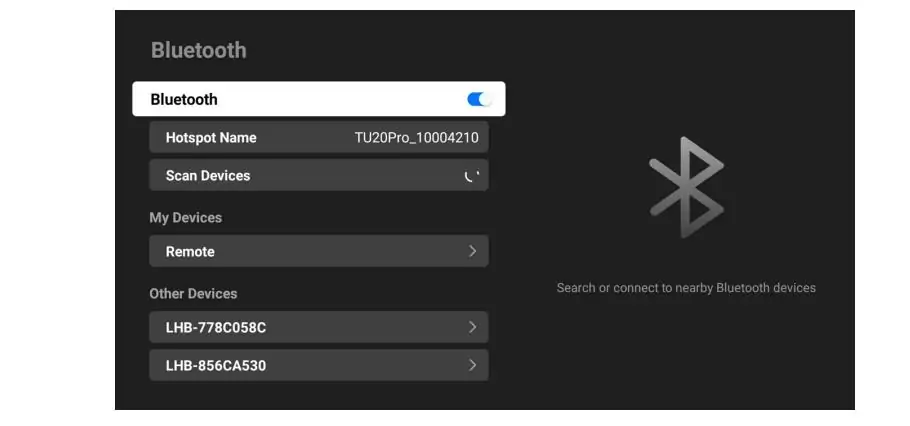
| periféricos Bluetooth | Compatible; los periféricos adicionales se compran por separado. | Pruebe el teclado, el ratón o el dispositivo de audio exactos. |
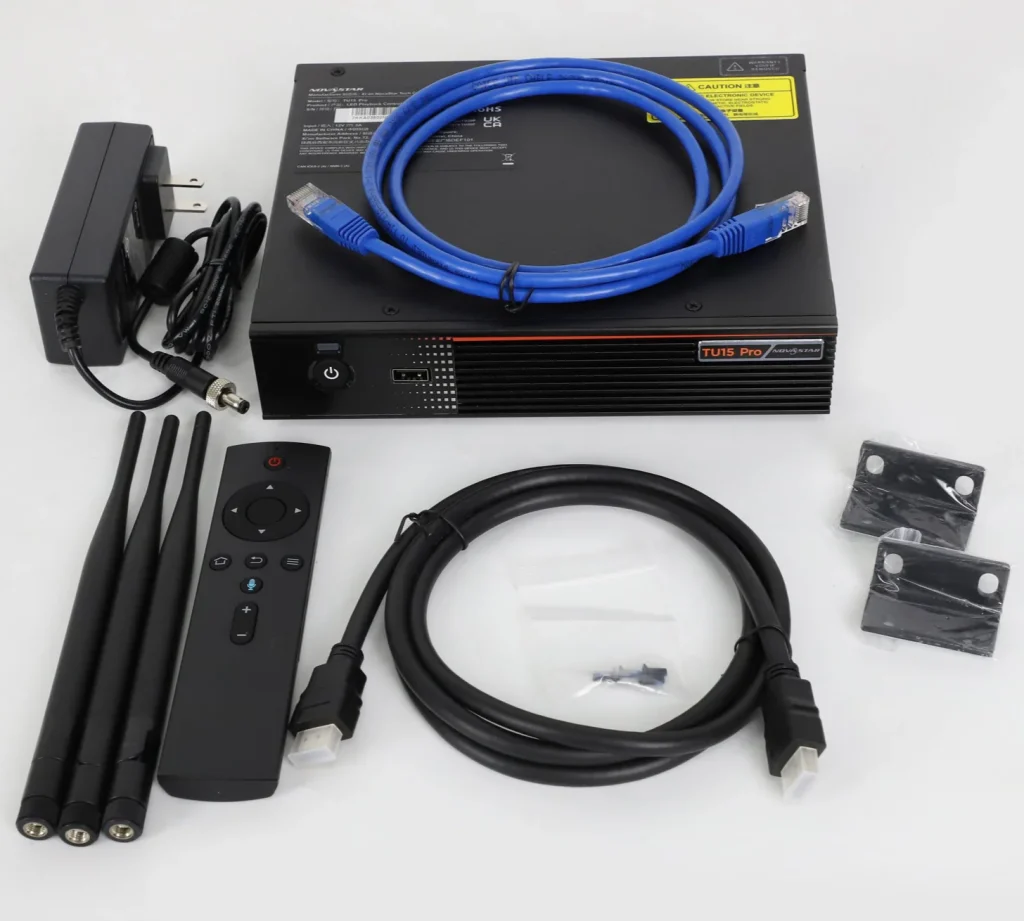
Las especificaciones del NovaStar TU15 Pro incluyen el procesador, el adaptador de corriente, el control remoto por voz Bluetooth, el cable HDMI, el cable Ethernet, tres antenas y dos soportes de montaje. La última revisión de la lista de empaque elimina las pilas AAA. Verifique el contenido del envío con la lista confirmada por el vendedor en lugar de asumir que se incluyen todos los accesorios que aparecen en el diagrama de aplicación.
02. Especifique el servicio y el hardware.
El uso de pizarras blancas requiere un plan de interacción adecuado: tamaño del marco, montaje, alineación táctil, activación del software y capacitación del usuario. Se admiten aplicaciones de terceros para Android, pero esto no garantiza la compatibilidad con todas las aplicaciones de videoconferencia, cámaras o micrófonos. Es fundamental validar la aplicación y los periféricos específicos antes de ofrecer una solución completa para salas de reuniones.
Al solicitar un presupuesto para NovaStar TU15 Pro, proporcione la resolución del gabinete, la distribución, el modelo del receptor, los dispositivos de origen, el tipo de contenido y las licencias necesarias. Pregunte quién verifica el mapa de puertos, proporciona copias de seguridad de la configuración y gestiona la garantía. Confirme el plazo de entrega y las opciones de reemplazo. Evite comparar el precio de un controlador sin soporte con un paquete que incluya la configuración y el soporte local.
7. NovaStar TU15 Pro vs TU20 Pro vs TU40 Pro
Elija entre los modelos NovaStar TU15 Pro, TU20 Pro y TU40 Pro según el modo de salida y los requisitos de conexión. Un mayor número de píxeles en las especificaciones principales no implica necesariamente el mismo aumento en la calidad de la fuente interna de Android ni en la precisión píxel a píxel.
| Especificación | TU15 Pro | TU20 Pro | TU40 Pro |
|---|---|---|---|
| Capacidad escalada | 2.6 millones de | 3.9 millones de | 13 millones de |
| Capacidad píxel a píxel | 2.6 millones de | 2.88 millones de | 8.8 millones de |
| Salidas LED Gigabit | 4 | 6 | 20 |
| Entradas HDMI | 2 × HDMI 1.3 | 2 × HDMI 1.3 | 1 × HDMI 1.3; 2 × HDMI 2.0 |
| Salidas ópticas | Ninguna | Ninguna | 2 × 10G OPT |
| Hoja de datos de referencia | V1.6.4 | V1.6.4 | V1.2.4 |
El NovaStar TU15 Pro es una opción viable si la pared se ajusta a su capacidad de carga, dimensiones y topología de cuatro puertos. No se limita a un único formato estándar de 1080p: también puede albergar una pantalla compatible de mayor tamaño. Por otro lado, el área de la pantalla por sí sola no refleja la demanda del controlador, ya que un tamaño de píxel más fino aumenta la cantidad de píxeles en la misma área física.
Consulte las especificaciones y la guía de configuración de la TU20 Pro si necesita seis cadenas de salida o más capacidad escalada. Un lienzo de 2560 × 1440 contiene 3,686,400 píxeles, por lo que su total se ajusta al límite de escalado de la TU20 Pro, pero supera el límite de píxeles a píxeles y de fuente interna de dicho modelo. Esta distinción debe aparecer explícitamente en la propuesta del sistema.
La guía TU40 Pro es relevante para pantallas de mayor tamaño, fuentes HDMI 2.0 y diseños con salida óptica. Su sistema de fibra requiere los módulos y el equipo receptor adecuados. Las cifras comparativas provienen de las hojas de datos de NovaStar correspondientes, disponibles en el centro de descargas del fabricante.
Para la producción en vivo, documente los requisitos, como capas independientes, conmutación de fuentes, sincronización, redundancia y latencia medida, antes de seleccionar un modelo. No dé por sentado que toda una familia de productos los cumple automáticamente. La comparación entre las series H y VX puede ayudar a realizar una evaluación más detallada del procesador.
8. Solución de problemas del NovaStar TU15 Pro
Cuando un sistema NovaStar TU15 Pro falla, determine si la falla se presenta en una sola fuente o afecta a todas. Comience con una imagen local y una señal HDMI que funcionen correctamente. Registre el síntoma y modifique una variable a la vez para que el resultado de cada prueba siga siendo útil.
| Síntoma | Primer cheque | Siguiente paso diagnóstico |
|---|---|---|
| No hay ninguna imagen en ninguna fuente. | Alimentación del controlador y del gabinete; fuente seleccionada | Verifique la salida local y la configuración aprobada de la tarjeta receptora. |
| Los expositores están colocados en el orden incorrecto. | Asignación de puertos y dirección del cable | Compare la topología con el plano de instalación. |
| Texto suave, estirado o recortado | Resolución de la fuente, relación de aspecto, escalado | Pruebe con una imagen de tamaño nativo e inspeccione los márgenes del contenido. |
| Falta la unidad USB o el archivo. | Sistema de archivos FAT32/NTFS y formato compatible | Pruebe con un sistema de almacenamiento que funcione correctamente y una exportación compatible. |
| El dispositivo inalámbrico no puede detectar la pantalla. | Punto de acceso/red, método del cliente, reglas de aislamiento | Vuelva a conectar siguiendo las instrucciones del manual y pruebe la conexión HDMI por separado. |
| La imagen funciona pero el audio no. | Silencio, volumen, fuente de audio, entrada del sistema de sonido | Pruebe la salida de audio seleccionada y el sistema externo de forma independiente. |
Para solucionar problemas de HDMI, verifique la sincronización progresiva y la configuración de color de la fuente. El NovaStar TU15 Pro cumple con HDCP 1.4, que viene activado de forma predeterminada; esto no significa que todo el contenido protegido se bloquee automáticamente. La compatibilidad depende de la fuente completa y la ruta de conexión. Pruebe el contenido y los adaptadores necesarios durante la puesta en marcha.
Evite restablecer la configuración de fábrica como primera respuesta a un problema menor. Conserve los parámetros del receptor, la configuración del dispositivo y el contenido multimedia que funciona. Si es necesario escalar el problema, envíe al proveedor la versión del firmware, el diagrama del gabinete, los modelos de los receptores, la sincronización de la fuente seleccionada y una descripción precisa de cuándo se produce la falla. Estos detalles son más útiles que simplemente decir "la pantalla no funciona".
9. Preguntas frecuentes sobre NovaStar TU15 Pro
Estas respuestas abordan cuestiones relacionadas con la documentación, la capacidad, la conectividad y la selección. Expanda una pregunta para ver la respuesta.
01. ¿Dónde puedo descargar el manual de NovaStar TU15 Pro?
Utilice el manual de usuario compartido TU20 Pro/TU15 Pro V1.6.2, disponible en la sección 1, junto con la hoja de datos independiente del TU15 Pro. El manual describe el funcionamiento; la hoja de datos define los límites de hardware y de medios. Confirme que el flujo de trabajo documentado coincide con el firmware instalado en su dispositivo.
02. ¿Cuántos píxeles puede controlar el NovaStar TU15 Pro?
El total especificado es de 2.6 millones de píxeles para el escalado y el procesamiento píxel a píxel en cuatro salidas LED. Una pantalla de 1920 × 1080 contiene 2,073,600 píxeles y supera la comprobación de carga total. Aún se requiere validación para las cargas de cada puerto, las dimensiones y la compatibilidad con la tarjeta receptora.
03. ¿El NovaStar TU15 Pro admite entrada HDMI 4K?
Su entrada HDMI estándar admite una resolución máxima de 2048 × 1152 a 60 Hz. Los archivos 4K compatibles se pueden decodificar internamente, pero esta es una función aparte. Una pantalla nativa de 3840 × 2160 contiene 8,294,400 píxeles y supera la capacidad de salida de este controlador.
04. ¿Cuál es la contraseña Wi-Fi del NovaStar TU15 Pro?
El manual compartido indica SN2008@+ como contraseña predeterminada del punto de acceso y TUxx Pro_xxxx como patrón de nombre predeterminado. Es posible que la instalación ya utilice credenciales diferentes. Solicite al administrador los datos actualizados, establezca una contraseña adecuada durante la puesta en marcha y vuelva a emparejar el dongle después de realizar los cambios.
05. ¿Puede el controlador funcionar sin internet?
La reproducción local y la presentación HDMI pueden funcionar sin conexión tras la configuración. El uso compartido inalámbrico requiere la conexión local adecuada. Los servicios en la nube y algunos flujos de trabajo de activación requieren acceso a internet; el manual especifica la activación por internet para la duplicación de pantalla del dongle. Pruebe el flujo de trabajo completo sin conexión antes de la entrega.
06. ¿Qué software NovaStar TU15 Pro debo usar?
Utilice ViPlex Handy para la publicación de contenido compatible y las tareas de control de pantalla, VNNOX Care para la configuración y la topología, y NovaLCT para la configuración de PC compatible. Seleccione las versiones que coincidan con el hardware y el firmware instalados. No es necesario un PC de reproducción conectado permanentemente para los programas independientes.
07. ¿Se incluyen las funciones de pantalla dividida inalámbrica y pizarra digital?
Se incluye la duplicación de pantalla única. La duplicación de pantalla dividida en cuatro o nueve pantallas requiere códigos de activación independientes, y el funcionamiento de la pizarra digital requiere su propio código de activación y una configuración táctil compatible. El dongle PTB1307 también es opcional. Solicite estos artículos por separado en el presupuesto del proyecto.
08. ¿Debo elegir TU15 Pro o TU20 Pro?
Seleccione entre el mapa de gabinetes y el flujo de trabajo de origen. El NovaStar TU15 Pro ofrece cuatro salidas y 2.6 millones de píxeles. El TU20 Pro ofrece seis salidas, 3.9 millones de píxeles escalados y 2.88 millones de píxeles de píxel a píxel. Su mayor resolución escalada no se aplica a todos los modos de funcionamiento.
10. Conclusión: elegir el controlador adecuado
La NovaStar TU15 Pro es una opción práctica para pantallas LED de interior compatibles que requieren reproducción de contenido local, presentación HDMI y uso compartido inalámbrico. La principal razón para elegirla es que el diseño del gabinete aprobado y el flujo de trabajo diario se ajustan a sus capacidades, incluyendo el techo de 2.6 millones de píxeles y los cuatro puertos de salida LED.
Antes de realizar el pedido, verifique la sincronización de la fuente, el flujo de trabajo del software, la compatibilidad del receptor, las licencias opcionales y el procedimiento de recuperación del operador. Utilice el manual y las especificaciones actuales de NovaStar TU15 Pro en conjunto, luego pruebe el sistema terminado con contenido real. Para una evaluación del proyecto, send EagerLED su mapa de píxeles del gabinete y requisitos de presentación De esta forma, el controlador, los accesorios y la pantalla pueden especificarse como una única instalación funcional.