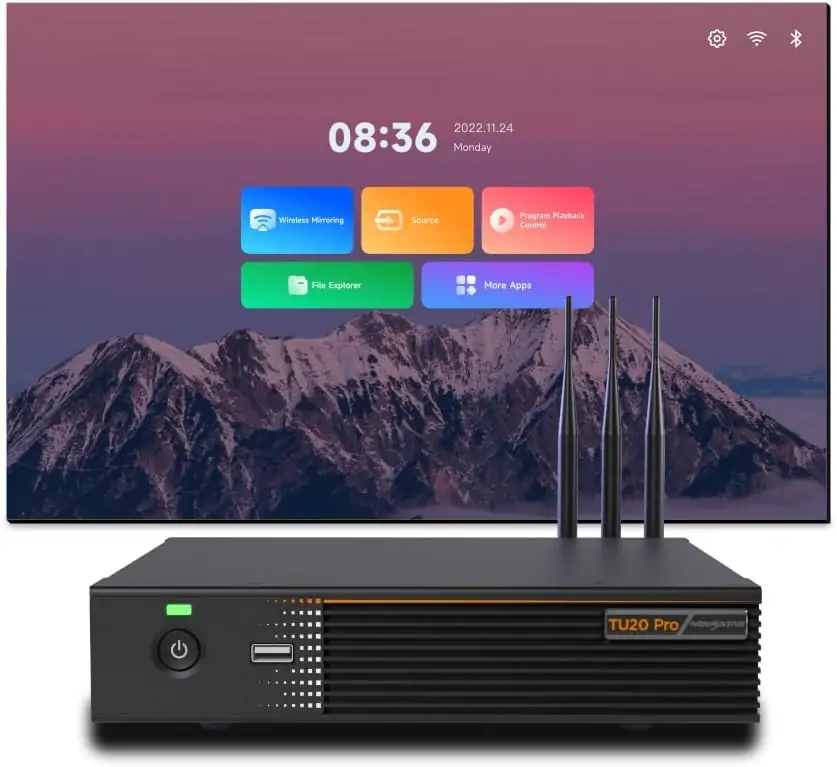
El NovaStar TU20 Pro es un procesador de control de reproducción LED que combina un reproductor multimedia Android, funciones de envío LED y herramientas de presentación inalámbricas. Está diseñado para salas de reuniones, espacios educativos, salas de exposiciones y otras instalaciones LED fijas donde los operadores buscan una reproducción diaria sencilla. Su principal ventaja es la reducción del equipo necesario entre la fuente de contenido y una pantalla LED compatible.
Esta reseña del NovaStar TU20 Pro explica las especificaciones que afectan a una instalación real: capacidad de pantalla, límites HDMI, software, licencias opcionales, consideraciones de precio y puesta en marcha. La diferencia crucial radica en los 3.9 millones de píxeles con escalado frente a los 2.88 millones de píxeles para la visualización píxel a píxel . La decodificación de un archivo multimedia 4K no lo convierte en un controlador LED 4K nativo.
Esta es una evaluación basada en documentación, no una prueba de resistencia práctica. Las referencias técnicas son las especificaciones TU20 Pro V1.6.4 de NovaStar, publicadas el 24 de septiembre de 2026, y el manual de usuario compartido TU20 Pro/TU15 Pro V1.6.2. Los ejemplos de instalación que se muestran a continuación son cálculos y guías de planificación; la compatibilidad de la tarjeta receptora y el mapa de puertos final aún requieren aprobación específica del proyecto.
1. ¿Qué es el NovaStar TU20 Pro?
El NovaStar TU20 Pro toma el contenido de su sistema Android interno, almacenamiento USB, fuentes HDMI o flujos de trabajo de duplicación inalámbrica compatibles y envía la imagen a tarjetas receptoras LED. Estas tarjetas receptoras permanecen dentro de los gabinetes: la integración de la función de envío no elimina el hardware receptor, la configuración del módulo ni el cableado del gabinete.
En el vestíbulo de un hotel, el personal puede reproducir material promocional programado sin necesidad de dejar un portátil conectado. En una sala de reuniones, los presentadores pueden usar HDMI o un método inalámbrico homologado. Estos son modos de funcionamiento diferentes, por lo que el diseño debe determinar cuál utilizará el personal con mayor frecuencia y cómo cambiarán de fuente.
El NovaStar TU20 Pro es una excelente opción cuando se necesita un sistema compacto de reproducción y control para una sola pantalla interior. Merece una evaluación más detallada cuando el proyecto requiere escritorios de gran tamaño con resolución nativa, producción en vivo compleja o baja latencia garantizada. Su diseño todo en uno simplifica el funcionamiento, pero también concentra las funciones en un solo dispositivo; en instalaciones críticas, se recomienda documentar el proceso de recuperación y realizar copias de seguridad de la configuración.
Para la pantalla en sí, compare la resolución del gabinete y el acceso para el servicio antes de elegir una pantalla LED de pared fija para interiores . La selección del controlador se basa en el mapa de píxeles real, no solo en el ancho físico de la pantalla.
2. Especificaciones y conexiones del NovaStar TU20 Pro
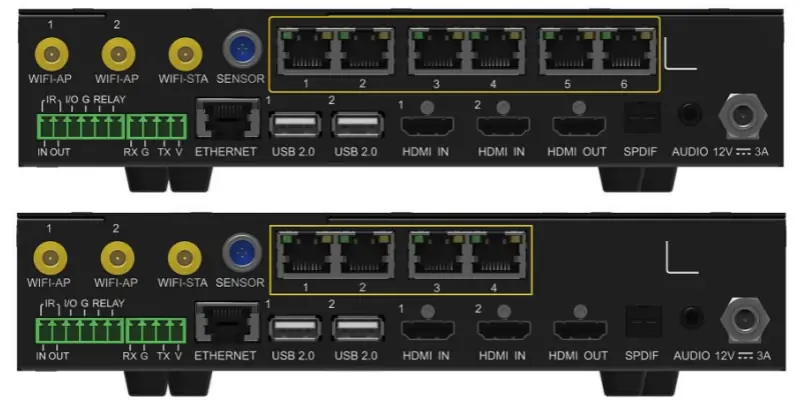
Las especificaciones del NovaStar TU20 Pro indican que las entradas de fuente, las salidas LED y el control de red están separados. Esto es importante porque los seis conectores RJ45 numerados alimentan los gabinetes LED, mientras que la conexión Ethernet independiente sirve para la gestión o un ordenador de control. La similitud de los conectores no implica que sus funciones sean intercambiables.
| Parámetro | Especificación documentada | Implicación práctica |
|---|---|---|
| Carga LED | 3.9 millones escalados; 2.88 millones píxel a píxel | Verifique el modo de funcionamiento antes de aprobar la pared. |
| Dimensiones de salida | Ancho máximo: 4096 píxeles; altura máxima: 1920 píxeles. | Los límites de dimensión y los límites totales de píxeles se aplican conjuntamente. |
| Entrada HDMI | 2 × HDMI 1.3; hasta 2048 × 1152 a 60 Hz | No especifique entrada HDMI 4K60 convencional. |
| Salidas LED | 6 x Gigabit RJ45 | Planifique la cadena de tarjetas receptoras para cada puerto. |
| Otras conexiones | 3 puertos USB 2.0; salida HDMI 1080p; audio analógico; SPDIF | Confirme la compatibilidad de los periféricos y del audio. |
| Sistema | Android 11; procesador ARM A55 de cuatro núcleos; 4 GB de RAM; 32 GB de almacenamiento | La capacidad de almacenamiento disponible es inferior a la capacidad total nominal. |
| Potencia y tamaño | Entrada de adaptador de 12 V CC, 3 A; potencia nominal de 21 W; 211.7 × 185.0 × 50.6 mm | Deje espacio para las conexiones y la ventilación. |
El NovaStar TU20 Pro también ofrece conectividad RS232 y para sensores. Confirme el conjunto de comandos compatibles con el proveedor del sistema de control antes de garantizar la compatibilidad con Crestron u otras funciones de control de sala. Un puerto RS232 físico por sí solo no garantiza que un controlador preconfigurado cubra todos los comandos necesarios.
Es importante distinguir entre la potencia nominal del adaptador de corriente y el consumo real: los 21 W del procesador no representan la potencia que requiere la pantalla LED. Los gabinetes necesitan su propia fuente de alimentación eléctrica, diseñada específicamente para ello. Además, las curvas de los cables, el espacio libre para la antena y el acceso para el mantenimiento requieren más espacio del que sugieren las dimensiones de la carcasa.
3. ¿Cuántos píxeles puede procesar el TU20 Pro?
Dimensionar una instalación NovaStar TU20 Pro a partir de la matriz de píxeles del gabinete. Multiplique el total de píxeles horizontales por el total de píxeles verticales y, a continuación, verifique el modo de visualización seleccionado, el ancho, la altura y cada puerto de salida. Cumplir con un límite no significa que todo el diseño sea válido.
01. Calcular la resolución física de la pantalla.
Una pantalla teórica P2.5 de 4 m × 2.25 m contiene 1600 × 900 píxeles: si dividimos cada dimensión en milímetros entre 2.5 mm, obtenemos 1,440,000 píxeles. Los gabinetes reales vienen con una disposición modular fija, por lo que conviene utilizar el plano final del proveedor en lugar de redondear una medida física al píxel más cercano.
| matriz de píxeles LED | píxeles totales | Evaluación inicial de la capacidad |
|---|---|---|
| × 1600 900 | 1,440,000 | Dentro de ambos límites de carga total. |
| × 1920 1080 | 2,073,600 | Dentro de ambos límites de carga total. |
| × 2560 1440 | 3,686,400 | Dentro de la capacidad escalada; excede la capacidad píxel a píxel. |
| × 4096 1920 | 7,864,320 | Supera la capacidad total a pesar de cumplir con los límites máximos de las dimensiones individuales. |
| × 3840 2160 | 8,294,400 | Supera la capacidad total y la altura máxima de salida. |
02. Compruebe el mapa de puertos y los requisitos de escalado.
Estos ejemplos son comprobaciones preliminares, no planos de cableado aprobados. Cada cadena debe cumplir con los requisitos de carga de la tarjeta receptora y del puerto para su configuración. Una pantalla que no alcance la capacidad total puede fallar si se asignan demasiados gabinetes a una sola salida.
El NovaStar TU20 Pro admite configuraciones flexibles de tarjetas receptoras en las que las áreas en blanco no consumen carga, pero NovaStar requiere explícitamente la confirmación de los modelos de tarjetas compatibles. No dé por sentado que todos los gabinetes existentes admiten esta función. La capacidad disponible tampoco mejora automáticamente la profundidad de bits ni la calidad de escalado; estas dependen de la configuración de procesamiento y del sistema de visualización completo.
4. Calidad de imagen y modos de visualización
El NovaStar TU20 Pro ofrece los modos Estándar, Reunión, Vívido y Piel en sus especificaciones actuales, con ajustes como brillo, contraste, saturación y temperatura de color. Considere estos ajustes como puntos de partida. Un ajuste preestablecido no puede corregir módulos incompatibles, parámetros de receptor incorrectos ni una pared mal calibrada.
Para presentaciones, prueba con texto pequeño, cuadrículas de hojas de cálculo, fondos gris oscuro y diagonales finas a la distancia de visualización normal. El escalado puede suavizar el escritorio incluso cuando el vídeo se ve bien. Si la nitidez del texto es la prioridad, compara una fuente mapeada nativamente con la reproducción escalada antes de aprobar el diseño.
Para vídeos promocionales, compruebe los detalles de luces y sombras con contenido representativo. Un contraste excesivo puede ocultar información oscura, mientras que una sobresaturación puede distorsionar los colores de la marca. Ajuste el brillo según las características de la habitación en lugar de mantener una pantalla de pared interior a su máxima potencia durante todo el día.
La opción de comodidad visual del NovaStar TU20 Pro es una preferencia de visualización, no un sustituto del brillo y la iluminación adecuados de la habitación. Del mismo modo, no interprete las afirmaciones sobre mejora de imagen como una promesa no verificada de latencia cero. Evalúe todo el proceso, desde la fuente hasta la pantalla, incluyendo la transmisión inalámbrica, el escalado, el procesamiento del receptor y los propios módulos LED.
5. Duplicación de pantalla inalámbrica NovaStar TU20 Pro
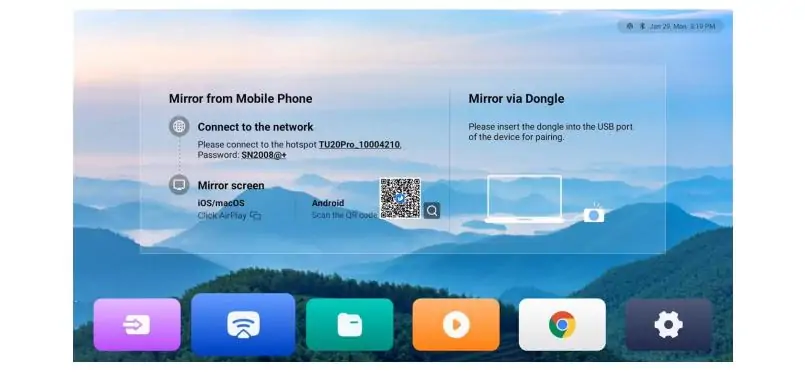
La función de duplicación de pantalla inalámbrica NovaStar TU20 Pro es compatible con Windows, macOS, iOS y Android. El manual indica una resolución de hasta 1080p a 60 fps con una latencia de 80 ms o menos a 8 m de distancia. Esta es una especificación del fabricante, no una garantía para todas las redes de oficina ni una medición realizada en nuestro laboratorio de pruebas.
01. Elija el método de reflejo correcto.
El flujo de trabajo documentado para Windows utiliza el cliente tranScreen; macOS puede usar AirPlay. Los flujos de trabajo para dispositivos móviles varían según la plataforma y pueden usar ViPlex Handy o la función de transmisión compatible con el dispositivo. Evite asumir que todos los presentadores pueden conectarse sin software. Es posible que los portátiles administrados restrinjan la instalación de aplicaciones o la detección de redes inalámbricas, lo cual debe resolverse antes de la reunión.
Para las instalaciones de NovaStar TU20 Pro, pruebe los portátiles y teléfonos que se utilicen en el sitio. El aislamiento de clientes corporativos, las reglas del firewall, los canales de radio saturados y la ubicación de la antena pueden afectar la detección o la reproducción. HDMI es una solución alternativa útil cuando un invitado no puede unirse al flujo de trabajo inalámbrico aprobado.
02. Presupuesto para la activación de pantalla dividida
Se incluye la función de duplicación de pantalla única. Las configuraciones de cuatro y nueve pantallas divididas requieren códigos de activación independientes; el adaptador de duplicación PTB1307 también se puede adquirir por separado. Confirme la configuración exacta de la licencia en la unidad entregada. Un mayor número de ventanas duplicadas no aumenta la resolución física de la pantalla LED, y cada ventana más pequeña puede dificultar la lectura de documentos con detalles.
6. Reproducción USB, decodificación de vídeo y formatos multimedia.
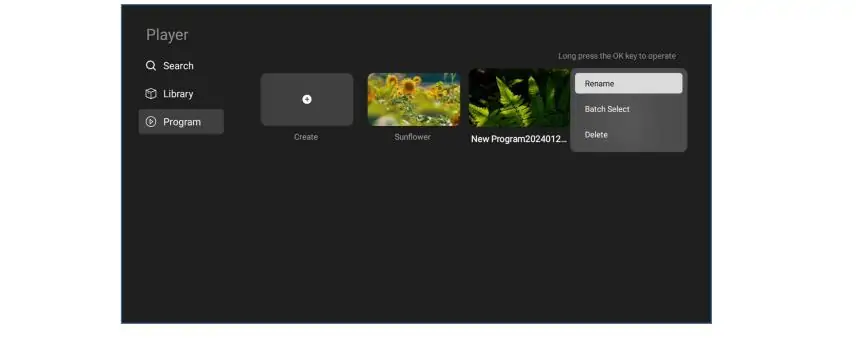
El NovaStar TU20 Pro puede reproducir contenido multimedia local sin necesidad de un PC conectado permanentemente. Admite la decodificación de archivos H.264 hasta 4K30 y H.265 hasta 4K60, sujeta a las limitaciones específicas del formato. Esto se refiere a la decodificación de archivos; el ancho de banda de entrada HDMI y la resolución de salida LED son limitaciones independientes.
01. Preparar el almacenamiento USB y los archivos.
Utilice almacenamiento FAT32 o NTFS. La documentación no incluye compatibilidad con exFAT ni FAT16. Realice una copia de seguridad de la unidad antes de cambiar su formato y compruebe el tamaño de los archivos de vídeo individuales al elegir FAT32. Una unidad que se monta correctamente aún puede contener vídeo que supere el límite de códec, velocidad de fotogramas o tasa de bits admitidos.
Para una lista de reproducción NovaStar TU20 Pro, pruebe cada exportación final en el dispositivo previsto. La extensión MP4 identifica un contenedor, no el códec que contiene. Si un archivo falla, compare su configuración de codificación con la tabla de decodificación de la hoja de datos correspondiente; cambiar la extensión del archivo no convertirá el contenido multimedia.
02. Crea el contenido para el lienzo real.
Crea diseños utilizando las proporciones reales de la pantalla. Mantén los logotipos y el texto legal dentro de márgenes seguros y comprueba si el escalado estira los círculos o recorta los subtítulos. La reproducción multizona debe probarse como un programa completo: los archivos que se reproducen de forma independiente no garantizan que un diseño combinado funcione correctamente.
También es importante probar el comportamiento de arranque del NovaStar TU20 Pro. Verifique qué programa se inicia después de reiniciarlo, si el audio se reproduce al nivel esperado y qué aparece al extraer una unidad USB. Estos detalles determinan si el personal puede usar la pantalla sin necesidad de un técnico.
7. Funciones de la sala de reuniones y aplicaciones de terceros
El NovaStar TU20 Pro es compatible con aplicaciones de Android de terceros, por lo que afirmar categóricamente que no puede ejecutar aplicaciones de videoconferencia es incorrecto. Sin embargo, la compatibilidad con Android no garantiza la compatibilidad con todas las versiones de aplicaciones, cámaras, micrófonos, métodos de inicio de sesión ni políticas de seguridad corporativas.
Para una sala de reuniones importante, valide la aplicación de videoconferencia y los periféricos antes de comprarlos. Un ordenador externo compatible, conectado mediante HDMI, puede ofrecer un flujo de trabajo más predecible si la organización ya gestiona el software de videoconferencia de forma centralizada. Incluya la ruta de audio de retorno y el control del eco del micrófono en el diseño del sistema.
La función de pizarra digital de la NovaStar TU20 Pro requiere un código de activación (que se adquiere por separado) y un marco táctil infrarrojo compatible. Asegúrese de que el marco coincida con las dimensiones de la pantalla y la disposición de montaje, y compruebe la alineación táctil tanto en las esquinas como en el centro. Una imagen funcional por sí sola no garantiza el funcionamiento interactivo.
Especifique quién controla la sala: un control remoto, un teléfono o un panel de control central. Permita que los presentadores habituales accedan a la selección de fuentes y al volumen, dejando la configuración del gabinete al personal capacitado. Una breve tarjeta de instrucciones junto a la pantalla suele evitar más llamadas de soporte que añadir una función poco utilizada.
8. Software, manual y firmware de NovaStar TU20 Pro
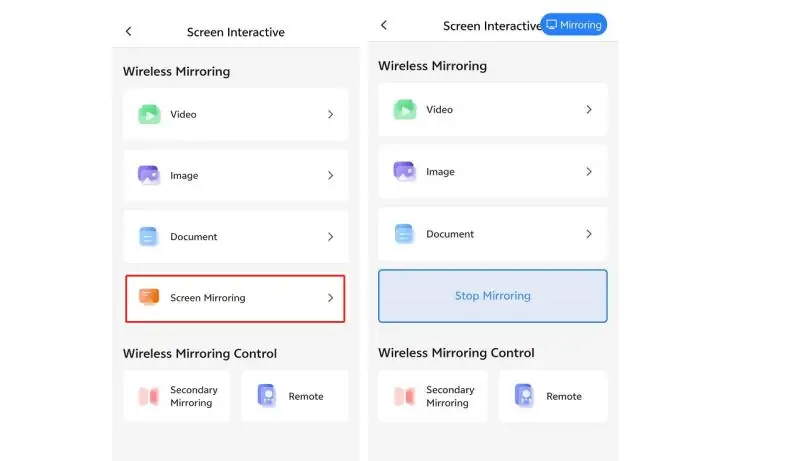
El software NovaStar TU20 Pro cumple funciones específicas. ViPlex Handy gestiona los flujos de trabajo diarios de contenido y control de pantalla. VNNOX Care se encarga de la configuración de pantalla, la topología y las funciones de mantenimiento relacionadas. NovaLCT en un PC de control sigue siendo relevante para el trabajo de configuración compatible; afirmar que un PC nunca interviene sería engañoso.
01. Busque el manual y el software adecuado.
Comience con la guía de descarga del software NovaStar y, a continuación, compare la herramienta y la versión con el controlador y las tarjetas receptoras. Para el manual de NovaStar TU20 Pro, solicite el manual de usuario compartido actual de TU20 Pro/TU15 Pro y la hoja de datos independiente de TU20 Pro. El manual explica el funcionamiento, mientras que la hoja de datos define los límites de hardware y de los medios.
Anote el modelo, el número de serie, la versión del firmware, los modelos de receptor, las dimensiones de la pantalla y la topología antes de modificar la configuración. Guarde una copia de la configuración actual en un lugar distinto al procesador. Esto facilita enormemente la sustitución y la asistencia remota.
02. Gestionar el firmware y el acceso remoto
Actualiza el firmware de NovaStar TU20 Pro durante una ventana de mantenimiento, tras revisar las notas de la versión y la compatibilidad. Evita realizar cambios no probados justo antes de una conferencia o una campaña publicitaria programada. Mantén una alimentación eléctrica estable durante toda la actualización.
La publicación en la nube y el diagnóstico remoto dependen del acceso a la red y del servicio configurado. Confirme el propietario de la cuenta, los permisos, la conectividad y las funciones disponibles durante la puesta en marcha. La reproducción local y la gestión en la nube requieren información diferente; no se debe dar por sentado que un teléfono puede conectarse al punto de acceso del dispositivo, ya que la disponibilidad de internet es fundamental.
9. TU20 Pro vs TU15 Pro vs TU4K Pro
Compare el NovaStar TU20 Pro con modelos similares según la resolución de fuente requerida, los puertos de salida físicos y la capacidad de pantalla nativa. Elegir basándose únicamente en la cantidad de píxeles puede resultar en hardware innecesario o un sistema con especificaciones insuficientes.
| Requisito | TU15 Pro | TU20 Pro | TU4K Pro |
|---|---|---|---|
| Carga total máxima | 2.6 millones de | 3.9 millones escalados; 2.88 millones píxel a píxel | 13 millones de |
| Salidas LED RJ45 | 4 | 6 | 20, más 2 × 10G óptico |
| Entradas HDMI | 2 × HDMI 1.3 | 2 × HDMI 1.3 | 2 × HDMI 2.0 más 1 × HDMI 1.3 |
| Motivo típico de selección | Pared interior compatible más pequeña | Más puertos de salida o capacidad ampliada | Se requiere una pared más grande o una fuente HDMI 2.0. |
La hoja de datos actual del TU15 Pro indica 2.6 millones de píxeles tanto para el escalado como para el funcionamiento píxel a píxel. Si el plano de la pared y los puertos se ajustan, la guía del integrador del TU15 Pro es la siguiente comparación que se debe consultar. La diferencia entre cuatro y seis cadenas de cables puede ser tan importante como la diferencia total de píxeles.
Consulte la guía de configuración del TU4K Pro si necesita fuentes HDMI 2.0 o una pantalla con mayor resolución. El NovaStar TU20 Pro no es recomendable para pantallas con resolución nativa de 3840 × 2160. Confirme las especificaciones completas del sistema antes de considerar cualquier modelo de mayor tamaño como reemplazo directo.
10. Lista de precios y verificación de compra de NovaStar TU20 Pro
El precio del NovaStar TU20 Pro depende de la región, el canal de suministro, los accesorios, los impuestos, el flete y el soporte de puesta en marcha. Como referencia, un listado de Nova Processors revisado el 29 de septiembre de 2026 anunciaba la unidad a US$989. Este es el precio anunciado por un revendedor, no un promedio global. EagerLED cotización o un costo de proyecto entregado confirmado.
Para comparar de forma justa los presupuestos de NovaStar TU20 Pro, solicite desgloses por separado el procesador, la activación de la pantalla dividida, el adaptador para duplicación de pantalla, la activación de la pizarra digital, el marco táctil, las tarjetas receptoras, el cableado y la configuración. Un precio más bajo para el controlador puede traducirse en un mayor coste de instalación si se excluyen funciones necesarias o el soporte técnico local.
Pregunte si el vendedor verificará el plano del gabinete antes del envío, proporcionará una copia de seguridad de la configuración y brindará asistencia con la compatibilidad del firmware o del receptor. Confirme por escrito la gestión de la garantía, el plazo de entrega, los acuerdos de reemplazo, la moneda y el tratamiento fiscal. El stock local puede simplificar la entrega, pero no significa que los costos de importación hayan desaparecido de la cadena de suministro.
Para obtener un precio específico para su proyecto NovaStar TU20 Pro, solicite un presupuesto que incluya el controlador y la pantalla LED , especificando la resolución del gabinete, el número de filas y columnas, el paso de píxel, los dispositivos de origen y las funciones requeridas. Esta información es más útil que solo el área de la pantalla y ayuda a evitar un presupuesto para una configuración incompatible.
11. Cómo configurar el NovaStar TU20 Pro
Una configuración fiable de NovaStar TU20 Pro comienza con un mapa de gabinete aprobado y la configuración correcta del receptor. Utilice el manual correspondiente junto con las instrucciones del proveedor de la pantalla; un tutorial genérico no puede reemplazar los parámetros para un módulo LED específico.
01. Conecte y configure la pared LED.
- Documenta el diseño. Registre la resolución del gabinete, el modelo de la tarjeta receptora, la dirección del cable y el primer gabinete en cada salida.
- Conecte el hardware. Siga el orden previsto para los puertos de salida. Mantenga los cables de salida LED separados de la conexión de control LAN y conecte el adaptador de corriente adecuado.
- Inicializa el dispositivo. Seleccione el idioma y la zona horaria, empareje el control remoto siguiendo las instrucciones del manual, elija la red necesaria y asigne al dispositivo un nombre de habitación reconocible.
- Configura la pantalla. Utilice el flujo de trabajo de configuración local de VNNOX Care y los parámetros del receptor proporcionados. Verifique el orden del gabinete con un patrón de identificación antes de mostrar el contenido normal.
02. Pruebe cada modo de funcionamiento y entréguelo.
En el NovaStar TU20 Pro, primero verifique una imagen local simple y luego pruebe por separado la conexión HDMI, la duplicación inalámbrica, el audio y la lista de reproducción deseada. Esto facilita la identificación de fallas. Ejecute patrones de color con texto pequeño y pantalla completa para detectar errores de mapeo, uniones o escalado inesperado.
Finalmente, reinicie la instalación completa y confirme la recuperación sin la intervención del instalador. Guarde la configuración de trabajo, etiquete los cables y muestre al personal cómo seleccionar una fuente y recuperarse desde un portátil desconectado. EagerLED, Tutorial de videomapping TU20 Pro Proporciona contexto adicional para la ubicación del contenido.
12. Solución de problemas y errores de diseño comunes
Cuando una instalación de NovaStar TU20 Pro presenta fallos, aísle el problema probando una imagen local que funcione correctamente y una fuente HDMI que también funcione correctamente. Modifique una variable a la vez. Un fallo visible en todas las fuentes generalmente requiere una investigación diferente a un problema que aparece solo durante la transmisión inalámbrica.
| Síntoma | Primeras comprobaciones | Proxima accion |
|---|---|---|
| Sin imagen | Alimentación, fuente seleccionada, conexión de cable, alimentación de pantalla | Pruebe con una fuente que funcione correctamente y confirme la configuración del gabinete. |
| Pedido de gabinetes incorrecto | Asignación de puertos y topología de tarjetas receptoras | Corrija el mapa utilizando la ruta del cable documentada. |
| Texto suave o recortado | Resolución de la fuente, escalado, relación de aspecto | Compare la asignación nativa e inspeccione los márgenes del contenido. |
| El archivo USB no se reproducirá | Sistema de archivos, códec, resolución, tasa de bits | Pruebe una exportación compatible en un sistema de almacenamiento que funcione correctamente. |
| No se encontró la fuente inalámbrica. | Conexión de red, método del cliente, reglas de aislamiento | Pruebe el flujo de trabajo de punto de acceso aprobado y la opción de respaldo HDMI. |
| Sin audio | Audio de origen, silencio, volumen, salida seleccionada | Pruebe el sistema de sonido externo de forma independiente. |
Evite tres suposiciones comunes sobre el NovaStar TU20 Pro: el ancho y la altura máximos no se pueden multiplicar para obtener la carga total permitida; la decodificación de archivos 4K no establece una entrada HDMI 4K; y una salida RJ45 libre no es automáticamente un enlace de respaldo configurado. La redundancia requiere un diseño específicamente compatible.
No reinicie el controlador ni sobrescriba los parámetros del receptor como primera medida ante una falla menor. Conserve el archivo de trabajo, fotografíe las etiquetas de los cables y registre cuándo ocurre el problema. Estos detalles ayudan al soporte técnico a distinguir un problema de contenido de un problema de mapeo, señal o hardware.
13. Preguntas frecuentes sobre NovaStar TU20 Pro
01. ¿Puede funcionar el NovaStar TU20 Pro sin internet?
Sí, la reproducción local por USB y el funcionamiento por HDMI pueden realizarse sin conexión. La duplicación inalámbrica sigue requiriendo la conexión local adecuada. La publicación en la nube, las descargas y algunos flujos de trabajo de activación requieren acceso a internet. Complete y pruebe la configuración prevista antes de trasladar el controlador a una ubicación sin conexión.
02. ¿El NovaStar TU20 Pro admite resolución 4K nativa?
Puede decodificar archivos multimedia 4K compatibles, pero no puede controlar una pantalla LED nativa de 3840 × 2160 dentro de sus límites de salida. Sus entradas HDMI admiten hasta 2048 × 1152 a 60 Hz. La decodificación de archivos, la sincronización de entrada y la carga de LED son tres especificaciones distintas.
03. ¿Cuántas tarjetas receptoras puede controlar?
No existe una respuesta útil sobre el número de tarjetas sin conocer el modelo de la tarjeta receptora, la resolución del gabinete y la topología de puertos. La NovaStar TU20 Pro tiene seis puertos de salida LED, pero es necesario verificar la carga total, las limitaciones por puerto y las configuraciones de receptores compatibles. Solicite al proveedor de la pantalla que valide el mapa completo.
04. ¿El NovaStar TU20 Pro necesita un PC?
No es necesario un PC de reproducción conectado permanentemente para los flujos de trabajo independientes compatibles. Aun así, se puede usar un PC como fuente HDMI, para el cliente de duplicación de pantalla de Windows documentado o para las tareas de configuración de NovaLCT compatibles. Elija el flujo de trabajo que mejor se adapte a la instalación y al operador.
05. ¿Qué software y manual debo usar?
Utilice ViPlex Handy para las tareas diarias de control y gestión de contenido, y VNNOX Care para la configuración y la topología de pantalla. Consulte el manual compartido TU20 Pro/TU15 Pro junto con la hoja de datos del TU20 Pro. Antes de la instalación, compruebe la compatibilidad del firmware y las herramientas con el hardware real.
06. ¿Está incluida la duplicación de pantalla en varios monitores en el precio?
La duplicación de pantalla única está incluida; la activación de pantalla dividida en cuatro o nueve pantallas son opciones independientes en las especificaciones actuales. El dongle PTB1307 y la activación de la pizarra digital también se adquieren por separado. Solicite un desglose detallado de los precios para que el sistema cotizado incluya las funciones de presentación que necesita.
07. ¿Puedo instalarlo en exteriores o usar cualquier tarjeta receptora?
El NovaStar TU20 Pro está diseñado para aplicaciones LED en interiores. No considere la especificación de temperatura como una clasificación de protección para exteriores. Confirme la protección ambiental y la compatibilidad precisa de la tarjeta receptora con el proveedor; la forma del conector por sí sola no garantiza la compatibilidad entre los sistemas de control.
14. Conclusión: ¿Es el TU20 Pro adecuado para su pantalla?
El NovaStar TU20 Pro es una opción a considerar para una pantalla LED interior compatible que requiera reproducción local, presentación HDMI y uso compartido inalámbrico en un sistema compacto. La decisión de compra debe comenzar con la resolución nativa y la asignación de puertos, seguida del flujo de trabajo de la fuente, los requisitos de software y las licencias opcionales.
Elija el NovaStar TU20 Pro si sus requisitos se ajustan a sus límites verificados. Compare con el TU15 Pro, de menor tamaño, si cuatro salidas y 2.6 millones de píxeles son suficientes, o considere un procesador más potente si el proyecto requiere entrada 4K nativa o HDMI 2.0. Antes de realizar el pedido, solicite un plano de distribución verificado, una lista completa de accesorios y una demostración del flujo de trabajo operativo. Esto proporciona una base mucho más sólida para una instalación fiable que las especificaciones técnicas por sí solas.