


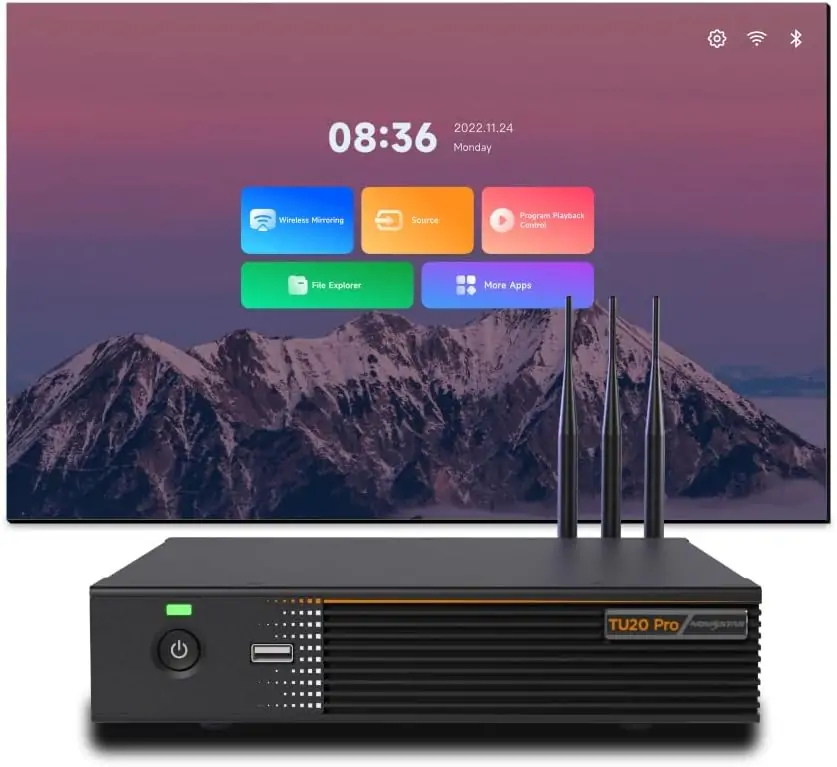
Le NovaStar TU20 Pro est un processeur de contrôle de lecture LED qui combine un lecteur multimédia Android, des fonctions d'envoi de signal LED et des outils de présentation sans fil. Il est conçu pour les salles de réunion intérieures, les espaces éducatifs, les halls d'exposition et autres installations LED fixes où les opérateurs recherchent une lecture quotidienne simplifiée. Son principal atout réside dans la réduction du matériel nécessaire entre une source de contenu et un mur LED compatible.
Ce test du NovaStar TU20 Pro détaille les spécifications qui influencent son installation : capacité d'affichage, limites HDMI, logiciel, licences optionnelles, prix et mise en service. La principale différence réside dans la résolution : 3.9 millions de pixels avec mise à l'échelle contre 2.88 millions de pixels en affichage pixel à pixel . Le décodage d'un fichier multimédia 4K ne fait pas de ce contrôleur un contrôleur LED 4K natif.
Il s'agit d'une évaluation basée sur la documentation, et non d'un test d'endurance pratique. Les références techniques sont les spécifications TU20 Pro V1.6.4 de NovaStar, publiées le 24 septembre 2026, et le manuel d'utilisation commun TU20 Pro/TU15 Pro V1.6.2. Les exemples d'installation ci-dessous sont des calculs et des indications de planification ; la compatibilité des cartes de réception et le schéma final des ports nécessitent une approbation spécifique au projet.
1. Qu'est-ce que le NovaStar TU20 Pro ?
Le NovaStar TU20 Pro reçoit le contenu de son système Android interne, d'un stockage USB, de sources HDMI ou de flux de travail de duplication sans fil compatibles et envoie l'image aux cartes de réception LED. Ces cartes restent à l'intérieur des armoires : l'intégration de la fonction d'envoi ne supprime ni le matériel de réception, ni la configuration des modules, ni le câblage de l'armoire.
Dans le hall d'un hôtel, le personnel peut diffuser des contenus promotionnels programmés sans avoir à laisser son ordinateur portable connecté. En salle de réunion, les présentateurs peuvent utiliser une connexion HDMI ou une connexion sans fil homologuée. Ces modes de fonctionnement étant différents, la conception doit identifier celui qui sera le plus utilisé par le personnel et la manière dont celui-ci basculera entre les sources.
Le NovaStar TU20 Pro est une solution performante lorsqu'un seul écran intérieur nécessite un système de lecture et de contrôle compact. Il mérite une évaluation plus approfondie pour les projets exigeant des écrans de bureau haute résolution, des productions en direct complexes ou une latence minimale garantie. Son boîtier tout-en-un simplifie l'utilisation, mais concentre également les fonctions dans un seul appareil ; pour les installations critiques, il est indispensable de documenter la procédure de restauration et de conserver des sauvegardes de la configuration.
Pour l'affichage lui-même, comparez la résolution du boîtier et l'accessibilité pour la maintenance avant de choisir un mur LED fixe d'intérieur . Le choix du contrôleur dépend de la résolution spatiale réelle, et non de la largeur physique de l'écran.
2. Spécifications et connexions du NovaStar TU20 Pro
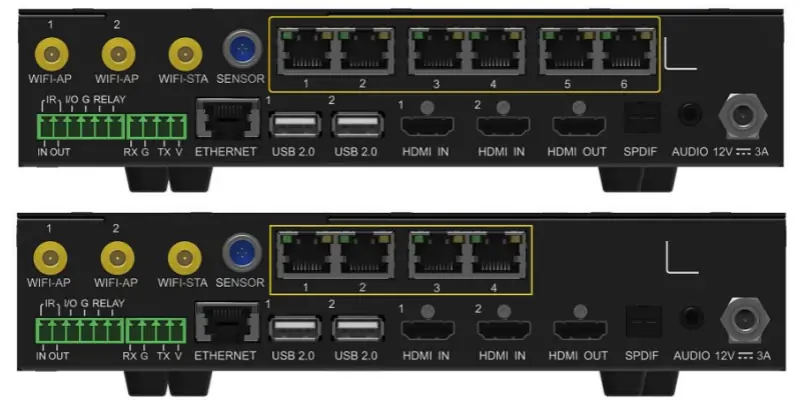
La carte NovaStar TU20 Pro dispose de spécifications distinctes pour les entrées sources, les sorties LED et le contrôle réseau. Cette distinction est importante car les six prises RJ45 numérotées alimentent les armoires LED, tandis que la connexion Ethernet séparée sert à la gestion ou à un ordinateur de contrôle. Des connecteurs similaires n'impliquent pas nécessairement des fonctions interchangeables.
| Produit | Spécifications documentées | Implication pratique |
|---|---|---|
| Chargement LED | 3.9 millions à l'échelle ; 2.88 millions pixel à pixel | Vérifiez le mode de fonctionnement avant d'approuver le mur. |
| Dimensions de sortie | Largeur maximale : 4096 ; hauteur maximale : 1920 pixels | Les limites de dimensions et les limites totales de pixels s'appliquent conjointement. |
| Entrée HDMI | 2 ports HDMI 1.3 ; résolution maximale de 2048 × 1152 à 60 Hz | Ne spécifiez pas d'entrée HDMI 4K60 conventionnelle. |
| Sorties LED | 6 ports Gigabit RJ45 | Planifiez la chaîne de cartes réceptrices pour chaque port. |
| Autres connexions | 3 ports USB 2.0 ; sortie HDMI 1080p ; audio analogique ; SPDIF | Vérifier la compatibilité des périphériques et du matériel audio. |
| Système | Android 11 ; processeur quadricœur ARM A55 ; 4 Go de RAM ; 32 Go de stockage | La capacité de stockage disponible est inférieure à la capacité totale nominale. |
| Puissance et taille | Alimentation : adaptateur 12 V CC, 3 A ; puissance nominale : 21 W ; dimensions : 211.7 × 185.0 × 50.6 mm | Prévoir un espace pour les raccordements et la ventilation. |
Le NovaStar TU20 Pro offre également une interface RS232 et une connexion pour capteur facilitant l'intégration. Avant de garantir la compatibilité avec Crestron ou d'autres systèmes de domotique, veuillez vérifier auprès du fournisseur du système de contrôle la liste des commandes prises en charge. La présence d'un port RS232 physique ne garantit pas à elle seule qu'un pilote standard couvre toutes les commandes requises.
Il est important de distinguer la puissance nominale de l'adaptateur secteur de la consommation réelle : la puissance nominale de 21 W du processeur ne correspond pas à la consommation électrique du mur LED. Les armoires nécessitent une alimentation électrique dédiée et correctement dimensionnée. Les coudes des câbles, le dégagement des antennes et l'accès pour la maintenance requièrent également plus d'espace que ne le laissent supposer les dimensions de l'armoire seule.
3. Combien de pixels le TU20 Pro peut-il gérer ?
Dimensionnez une installation NovaStar TU20 Pro à partir de la matrice de pixels du boîtier. Multipliez le nombre total de pixels horizontaux par le nombre total de pixels verticaux, puis vérifiez le mode d'affichage sélectionné, la largeur, la hauteur et chaque port de sortie. Le respect d'une limite ne garantit pas la validité de l'ensemble de la conception.
01. Calculer la résolution physique de l'écran
Un écran théorique P2.5 de 4 m × 2.25 m contient 1 600 × 900 pixels : divisez chaque dimension en millimètres par 2.5 mm. Cela représente 1 440 000 pixels. Les armoires étant généralement composées de modules fixes, il est préférable d’utiliser le plan final du fournisseur plutôt que d’arrondir une mesure physique au pixel près.
| matrice de pixels LED | Nombre total de pixels | Évaluation initiale des capacités |
|---|---|---|
| 1600 × 900 | 1,440,000 | Dans les deux limites de charge totale. |
| 1920 × 1080 | 2,073,600 | Dans les deux limites de charge totale. |
| 2560 × 1440 | 3,686,400 | Dans les limites de la capacité mise à l'échelle ; dépasse la capacité pixel à pixel. |
| 4096 × 1920 | 7,864,320 | Dépasse la capacité totale malgré la correspondance des dimensions maximales séparées. |
| 3840 × 2160 | 8,294,400 | Dépasse la capacité totale et la hauteur de sortie maximale. |
02. Vérifier le plan des ports et les exigences de mise à l'échelle
Ces exemples constituent des vérifications préliminaires et non des schémas de câblage approuvés. Chaque chaîne doit respecter les exigences de configuration relatives aux cartes de réception et au chargement des ports. Un écran dont la capacité totale est inférieure à la capacité maximale peut néanmoins présenter une défaillance si un trop grand nombre d'armoires sont affectées à une même sortie.
Le NovaStar TU20 Pro prend en charge des configurations flexibles de cartes de réception, permettant de ne pas consommer de charge sur les zones vides. Toutefois, NovaStar exige une confirmation explicite des modèles de cartes compatibles. Ne présumez pas que toutes les armoires existantes prennent en charge cette fonctionnalité. La capacité disponible n'améliore pas automatiquement la profondeur de bits ni la qualité de mise à l'échelle ; ces paramètres dépendent des réglages de traitement et du système d'affichage complet.
4. Qualité d'image et modes d'affichage
Le projecteur NovaStar TU20 Pro propose, selon ses spécifications actuelles, les modes Standard, Réunion, Vif et Peau, avec des réglages tels que la luminosité, le contraste, la saturation et la température de couleur. Ces modes ne sont qu'un point de départ. Un préréglage ne peut pas corriger les problèmes liés à des modules incompatibles, des paramètres de récepteur incorrects ou un mur mal calibré.
Pour les présentations, testez le texte de petite taille, les quadrillages des feuilles de calcul, les fonds gris foncé et les diagonales fines à une distance de visionnage normale. La mise à l'échelle peut adoucir un bureau, même si la vidéo semble acceptable. Si la netteté du texte est primordiale, comparez une source native avec la lecture mise à l'échelle avant de valider la conception.
Pour les vidéos promotionnelles, vérifiez les détails dans les hautes lumières et les ombres à l'aide d'un contenu représentatif. Un contraste excessif peut masquer les informations sombres, tandis qu'une saturation excessive peut altérer les couleurs de la marque. Adaptez la luminosité à la pièce plutôt que de laisser un mur d'éclairage intérieur à pleine puissance toute la journée.
L'option de confort visuel du NovaStar TU20 Pro est une préférence visuelle et ne saurait remplacer une luminosité et un éclairage ambiant appropriés. De même, ne confondez pas l'amélioration de l'image avec une promesse non vérifiée de latence nulle. Analysez l'ensemble du processus, de la source à l'écran, incluant la transmission sans fil, la mise à l'échelle, le traitement par le récepteur et les modules LED eux-mêmes.
5. Duplication d'écran sans fil NovaStar TU20 Pro
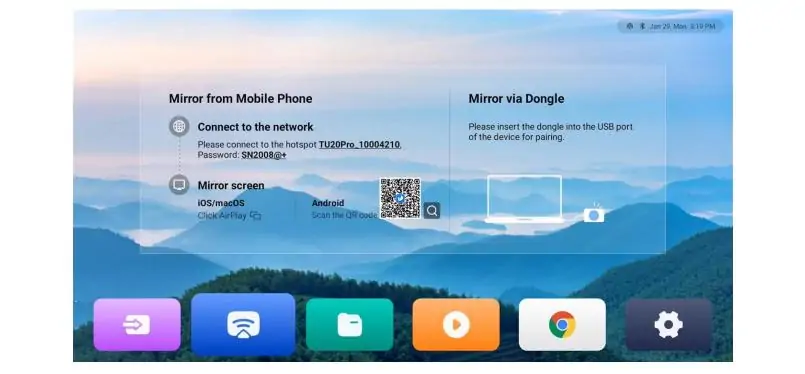
La duplication d'écran sans fil NovaStar TU20 Pro est compatible avec les environnements Windows, macOS, iOS et Android. Le manuel indique une résolution jusqu'à 1080p à 60 images par seconde avec une latence inférieure ou égale à 80 ms à 8 mètres, dans les conditions spécifiées. Ces caractéristiques sont fournies par le fabricant et ne constituent pas une garantie pour tous les réseaux d'entreprise ni une mesure issue de nos propres tests.
01. Choisissez la méthode de symétrie appropriée
Le flux de travail documenté pour Windows utilise le client tranScreen ; macOS peut utiliser AirPlay. Les flux de travail mobiles varient selon la plateforme et peuvent utiliser ViPlex Handy ou la fonction de diffusion intégrée de l’appareil. Il est déconseillé de supposer que tous les présentateurs peuvent se connecter sans logiciel. Les ordinateurs portables gérés peuvent restreindre l’installation d’applications ou la détection des réseaux sans fil ; il convient de résoudre ces problèmes avant la réunion.
Pour les installations NovaStar TU20 Pro, testez les ordinateurs portables et téléphones utilisés sur site. L'isolation des clients d'entreprise, les règles de pare-feu, les canaux radio occupés et l'emplacement de l'antenne peuvent affecter la détection ou la lecture. La connexion HDMI constitue une solution de repli utile lorsqu'un invité ne peut pas rejoindre le flux de travail sans fil autorisé.
02. Budget pour l'activation en écran partagé
La duplication d'écran unique est incluse. Le fonctionnement en mode quatre ou neuf écrans nécessite des codes d'activation distincts ; la clé de duplication PTB1307 est également disponible en option. Veuillez vérifier la configuration de licence exacte sur l'appareil livré. L'ajout de fenêtres dupliquées supplémentaires n'augmente pas la résolution physique du mur LED, et la taille réduite des fenêtres peut rendre la lecture des documents détaillés plus difficile.
6. Lecture USB, décodage vidéo et formats multimédias
Le NovaStar TU20 Pro peut lire des fichiers multimédias locaux sans ordinateur connecté en permanence. Il prend en charge le décodage H.264 jusqu'à 4K30 et H.265 jusqu'à 4K60, sous réserve des limitations de format détaillées. Ceci décrit le décodage des fichiers ; la bande passante d'entrée HDMI et la résolution de sortie LED restent des contraintes distinctes.
01. Préparez le support de stockage USB et les fichiers
Utilisez un stockage FAT32 ou NTFS. La documentation ne prend pas en charge les systèmes de fichiers exFAT et FAT16. Sauvegardez votre disque avant de le formater et vérifiez la taille des fichiers vidéo si vous choisissez FAT32. Un disque correctement monté peut contenir des vidéos dont le codec, la fréquence d'images ou le débit binaire dépassent les limites prises en charge.
Pour une liste de lecture NovaStar TU20 Pro, testez chaque exportation finale sur l'appareil de destination. L'extension MP4 identifie un conteneur, et non le codec qu'il contient. En cas d'échec de conversion, comparez les paramètres d'encodage du fichier avec le tableau de décodage de la fiche technique correspondante ; modifier l'extension du fichier ne le convertira pas.
02. Créer du contenu pour le canevas proprement dit
Créez des mises en page respectant les proportions réelles de l'écran. Veillez à ce que les logos et les mentions légales restent dans les marges de sécurité et vérifiez que la mise à l'échelle n'étire pas les cercles ou ne tronque pas les légendes. La lecture multizone doit être testée comme un programme complet : des fichiers lisibles individuellement ne garantissent pas le bon fonctionnement d'une mise en page combinée.
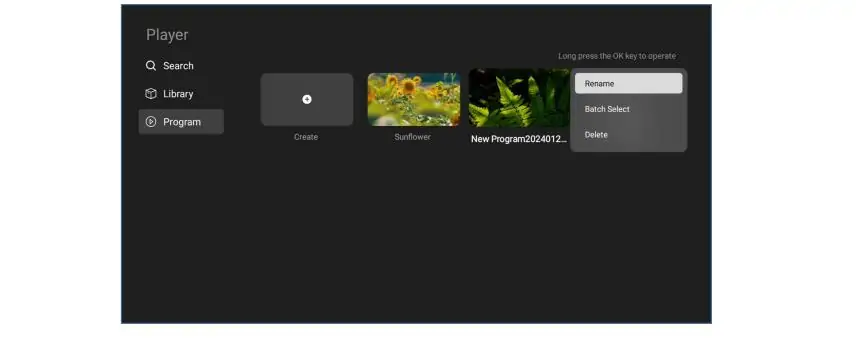
Il convient également de tester le comportement au démarrage du NovaStar TU20 Pro. Vérifiez quel programme se lance après une mise hors tension/sous tension, si le volume audio est correct et ce qui s'affiche lorsqu'une clé USB est retirée. Ces détails permettent de déterminer si le personnel peut utiliser l'écran sans faire appel à un installateur.
7. Fonctionnalités des salles de réunion et applications tierces
Le NovaStar TU20 Pro prend en charge les applications Android tierces ; affirmer catégoriquement qu’il ne peut pas exécuter d’applications de visioconférence est donc inexact. Cependant, la compatibilité avec Android ne garantit pas la compatibilité avec toutes les versions d’applications, caméras, microphones, méthodes de connexion ou politiques de sécurité d’entreprise.
Pour une salle de réunion importante, vérifiez la compatibilité exacte avec l'application de visioconférence et les périphériques avant tout achat. Un ordinateur externe compatible, connecté via HDMI, peut offrir un flux de travail plus prévisible si l'organisation gère déjà le logiciel de visioconférence de manière centralisée. Intégrez le retour audio et la gestion de l'écho du microphone dans la conception du système.
La fonction tableau blanc du NovaStar TU20 Pro nécessite un code d'activation vendu séparément et un cadre tactile infrarouge compatible. Assurez-vous que le cadre corresponde aux dimensions de l'écran et à la configuration de montage, puis testez l'alignement tactile sur les bords et au centre. L'affichage d'une image ne garantit pas à lui seul le fonctionnement interactif.
Précisez qui contrôle la salle : télécommande, téléphone ou panneau de commande central. Donnez aux présentateurs l’accès à la sélection des sources et au réglage du volume, et laissez la configuration de l’armoire au personnel formé. Une fiche d’utilisation concise à côté de l’écran permet souvent d’éviter plus d’appels au support technique que l’ajout d’une fonction rarement utilisée.
8. Logiciel, manuel et micrologiciel NovaStar TU20 Pro
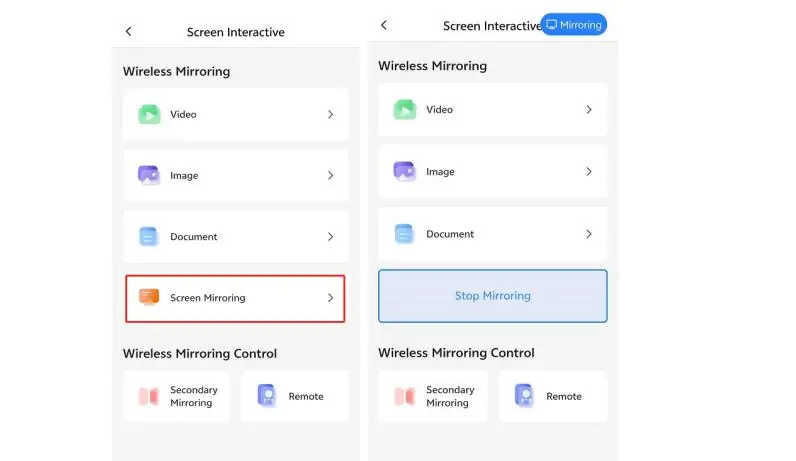
Le logiciel NovaStar TU20 Pro remplit des fonctions distinctes. ViPlex Handy gère les flux de travail quotidiens liés au contenu et au contrôle de l'écran. VNNOX Care prend en charge la configuration de l'écran, la topologie et les fonctions de maintenance associées. NovaLCT, installé sur un PC de contrôle, reste pertinent pour les opérations de configuration prises en charge ; affirmer qu'un PC n'est jamais nécessaire serait trompeur.
01. Trouvez le manuel et le logiciel approprié
Commencez par consulter le guide de téléchargement du logiciel NovaStar , puis assurez-vous que l'outil et sa version correspondent au contrôleur et aux cartes de réception. Pour le manuel du NovaStar TU20 Pro, demandez le manuel utilisateur commun TU20 Pro/TU15 Pro et la fiche technique du TU20 Pro. Le manuel explique le fonctionnement, tandis que la fiche technique définit les limites du matériel et des supports.
Avant toute modification des paramètres, notez le modèle, le numéro de série, la version du micrologiciel, les modèles de récepteurs, les dimensions de l'écran et la topologie. Conservez une copie de la configuration active ailleurs que sur le processeur. Cela facilitera grandement le remplacement et l'assistance à distance.
02. Gérer le firmware et l'accès à distance
Mettez à jour le firmware de votre NovaStar TU20 Pro pendant une fenêtre de maintenance après avoir consulté les notes de version et vérifié la compatibilité. Évitez toute modification non testée juste avant une conférence ou une campagne publicitaire planifiée. Assurez-vous d'une alimentation électrique stable pendant toute la durée de la mise à jour.
La publication dans le cloud et les diagnostics à distance dépendent de l'accès réseau et du service configuré. Lors de la mise en service, vérifiez l'identité du propriétaire du compte, les autorisations, la connectivité et les fonctions disponibles. La lecture locale et la gestion dans le cloud requièrent des fonctionnalités différentes ; la disponibilité d'Internet ne doit pas être présumée du simple fait qu'un téléphone puisse se connecter au point d'accès Wi-Fi de l'appareil.
9. TU20 Pro vs TU15 Pro vs TU4K Pro
Comparez le NovaStar TU20 Pro aux modèles similaires en fonction de la résolution source requise, des ports de sortie physiques et de la capacité native de l'écran. Se baser uniquement sur le nombre de pixels annoncé peut mener à l'achat de matériel inutile ou à un système sous-dimensionné.
| Exigence | TU15 Pro | TU20 Pro | TU4K Pro |
|---|---|---|---|
| Charge totale maximale | 2.6 millions | 3.9 millions à l'échelle ; 2.88 millions pixel à pixel | 13 millions |
| Sorties RJ45 LED | 4 | 6 | 20, plus 2 × 10G optiques |
| Entrées HDMI | 2 × HDMI 1.3 | 2 × HDMI 1.3 | 2 ports HDMI 2.0 et 1 port HDMI 1.3 |
| Raison de sélection typique | mur intérieur compatible plus petit | Plus de ports de sortie ou capacité augmentée | Exigence relative à un mur plus grand ou à une source HDMI 2.0 |
La fiche technique actuelle du TU15 Pro indique 2.6 millions de pixels pour la mise à l'échelle et le fonctionnement pixel par pixel. Si la configuration du mur et des ports est compatible, le guide d'intégration du TU15 Pro est la prochaine étape à consulter. Le choix entre quatre et six chaînes de câbles peut avoir autant d'importance que la différence totale de pixels.
Consultez le guide d'installation du TU4K Pro si vous avez besoin de sources HDMI 2.0 ou d'une résolution supérieure. Le NovaStar TU20 Pro n'est pas recommandé pour un mur d'images 3840 × 2160 natif. Vérifiez les spécifications complètes du système avant de le remplacer par un modèle plus grand.
10. Liste de vérification du prix et de l'achat du NovaStar TU20 Pro
Le prix du NovaStar TU20 Pro varie selon la région, le canal de distribution, les accessoires, les taxes, les frais de transport et l'assistance à la mise en service. À titre indicatif, une annonce de Nova Processors, consultée le 29 septembre 2026, affichait ce produit à 989 $ US. Il s'agit du prix pratiqué par un seul revendeur, et non d'un prix moyen mondial. EagerLED devis ou coût de projet confirmé, livraison comprise.
Pour comparer équitablement les devis du NovaStar TU20 Pro, demandez des lignes de commande séparées pour le processeur, l'activation de l'écran partagé, le dongle de duplication d'écran, l'activation du tableau blanc, le cadre tactile, les cartes de réception, le câblage et l'installation. Un contrôleur initialement moins cher peut se traduire par un coût d'installation plus élevé si certaines fonctionnalités essentielles ou l'assistance locale ne sont pas incluses.
Demandez au vendeur s'il vérifiera le schéma du boîtier avant l'expédition, fournira une sauvegarde de la configuration et vous assistera concernant la compatibilité du micrologiciel ou du récepteur. Confirmez par écrit la gestion de la garantie, les délais de livraison, les modalités de remplacement, la devise et le traitement fiscal. La présence de stock local peut simplifier la livraison, mais n'élimine pas pour autant les coûts d'importation.
Pour obtenir un devis personnalisé pour votre projet NovaStar TU20 Pro, veuillez demander un devis pour le contrôleur et le mur LED en précisant la résolution du caisson, le nombre de lignes et de colonnes, le pas de pixel, les sources et les fonctionnalités requises. Ces informations sont plus pertinentes que la seule surface d'affichage et permettent d'éviter un devis pour une configuration incompatible.
11. Comment configurer le NovaStar TU20 Pro
Pour une installation fiable de votre NovaStar TU20 Pro, il est indispensable de respecter un plan d'installation conforme et une configuration de récepteur appropriée. Consultez le manuel correspondant ainsi que les instructions du fournisseur de l'écran ; un tutoriel générique ne peut remplacer les paramètres spécifiques à un module LED.
01. Connectez et configurez le mur LED
- Documentez la mise en page. Résolution du boîtier d'enregistrement, modèle de carte de réception, sens du câble et premier boîtier sur chaque sortie.
- Connectez le matériel. Respectez l'ordre prévu pour les ports de sortie. Séparez les câbles de sortie des LED de la connexion de contrôle LAN et branchez l'adaptateur secteur approprié.
- Initialisez le périphérique. Sélectionnez la langue et le fuseau horaire, associez la télécommande à l'aide du manuel, choisissez le réseau souhaité et donnez à l'appareil un nom de pièce facilement identifiable.
- Configurez l'écran. Utilisez le flux de configuration local de VNNOX Care et les paramètres du récepteur fournis. Vérifiez l'ordre des armoires à l'aide d'un modèle d'identification avant d'afficher le contenu normal.
02. Tester chaque mode de fonctionnement et passer à l'étape suivante
Sur le NovaStar TU20 Pro, commencez par vérifier l'affichage d'une image locale simple, puis testez séparément la connexion HDMI, la duplication d'écran sans fil, l'audio et la liste de lecture souhaitée. Cela facilitera l'identification des problèmes. Affichez des mires de texte et de couleurs en plein écran pour repérer les erreurs de mappage, les raccords ou les problèmes de mise à l'échelle.
Enfin, relancez l'installation complète et confirmez la récupération sans intervention de l'installateur. Sauvegardez la configuration, étiquetez les câbles et montrez au personnel comment sélectionner une source et effectuer une récupération à partir d'un ordinateur portable déconnecté. EagerLED's Tutoriel de vidéo-mapping TU20 Pro fournit un contexte supplémentaire pour le placement du contenu.
12. Dépannage et erreurs de conception courantes
En cas de dysfonctionnement de votre installation NovaStar TU20 Pro, isolez le problème en testant une image locale et une source HDMI fonctionnelles. Modifiez une variable à la fois. Un défaut visible sur toutes les sources nécessite généralement une investigation différente d'un problème qui n'apparaît que lors de la diffusion sans fil.
| Symptôme | Premiers contrôles | Prochaine action |
|---|---|---|
| Pas d'image | Alimentation, source sélectionnée, connexion par câble, alimentation de l'écran | Tester une source fiable et confirmer la configuration de l'armoire. |
| Ordre du cabinet erroné | Topologie d'affectation des ports et de réception des cartes | Corrigez la carte en utilisant le tracé du câble documenté. |
| Texte flou ou tronqué | Résolution de la source, mise à l'échelle, rapport d'aspect | Comparez le mappage natif et inspectez les marges du contenu. |
| Le fichier USB ne sera pas lu. | Système de fichiers, codec, résolution, débit binaire | Tester une exportation prise en charge sur un stockage dont le bon fonctionnement est avéré. |
| Source sans fil introuvable | Connexion réseau, méthode client, règles d'isolation | Tester le flux de travail du point d'accès approuvé et le repli HDMI. |
| Pas de son | Source audio, coupure du son, volume, sortie sélectionnée | Tester le système audio externe indépendamment. |
Évitez trois idées reçues concernant le NovaStar TU20 Pro : la largeur et la hauteur maximales ne peuvent pas être multipliées pour obtenir la charge totale admissible ; le décodage de fichiers 4K ne génère pas d’entrée HDMI 4K ; et une sortie RJ45 libre n’est pas automatiquement configurée comme liaison de secours. La redondance nécessite une conception spécifique.
En cas de problème mineur, ne réinitialisez pas le contrôleur et ne modifiez pas les paramètres du récepteur dans un premier temps. Conservez le fichier de travail, photographiez les étiquettes des câbles et notez la date et l'heure d'apparition du problème. Ces informations permettront au support technique de distinguer un problème de contenu d'un problème de mappage, de signal ou de matériel.
13. FAQ NovaStar TU20 Pro
01. Le NovaStar TU20 Pro peut-il fonctionner sans internet ?
Oui, la lecture USB locale et la connexion HDMI fonctionnent hors ligne. La duplication d'écran sans fil nécessite toujours une connexion locale. La publication dans le cloud, les téléchargements et certaines procédures d'activation requièrent un accès Internet. Effectuez et testez la configuration prévue avant de déplacer la manette hors ligne.
02. Le NovaStar TU20 Pro prend-il en charge la 4K native ?
Il peut décoder les fichiers multimédias 4K compatibles, mais ne peut pas gérer un mur LED natif de résolution 3840 × 2160 dans les limites de sa sortie. Ses entrées HDMI sont spécifiées jusqu'à 2048 × 1152 à 60 Hz. Le décodage des fichiers, la synchronisation des entrées et la charge des LED sont trois spécifications distinctes.
03. Combien de cartes de réception peut-il contrôler ?
Il est impossible de donner un chiffre précis concernant le nombre de cartes sans connaître le modèle de carte réceptrice, la résolution de l'armoire et la topologie des ports. Le NovaStar TU20 Pro possède six ports de sortie LED, mais la charge totale, les contraintes par port et les configurations de récepteurs prises en charge doivent être vérifiées. Demandez au fournisseur de l'écran de valider le schéma complet.
04. Le NovaStar TU20 Pro a-t-il besoin d'un PC ?
Un PC de lecture connecté en permanence n'est pas nécessaire pour les flux de travail autonomes pris en charge. Un PC peut toutefois servir de source HDMI, pour le client de duplication d'écran Windows documenté ou pour les tâches de configuration NovaLCT prises en charge. Adaptez le flux de travail à l'installation et à l'opérateur.
05. Quel logiciel et quel manuel dois-je utiliser ?
Utilisez ViPlex Handy pour la gestion du contenu et les tâches de contrôle courantes, et VNNOX Care pour la configuration et la topologie de l'écran. Consultez le manuel commun TU20 Pro/TU15 Pro ainsi que la fiche technique du TU20 Pro. Avant l'installation, vérifiez la compatibilité du micrologiciel et des outils avec le matériel.
06. La duplication d'écran multiple est-elle incluse dans le prix ?
La duplication d'écran unique est incluse ; l'activation en mode quatre ou neuf écrans est proposée en option. Le dongle PTB1307 et l'activation du tableau blanc sont également à prévoir. Demandez un devis détaillé afin de vous assurer que le système proposé inclut bien les fonctions de présentation dont vous avez besoin.
07. Puis-je l'installer à l'extérieur ou utiliser n'importe quelle carte réceptrice ?
Le NovaStar TU20 Pro est conçu pour les applications LED intérieures. La spécification de température ne constitue pas un indice de protection pour une utilisation en extérieur. Veuillez vérifier la protection environnementale et la compatibilité précise avec le fournisseur ; la forme du connecteur à elle seule ne garantit pas la compatibilité entre les écosystèmes de contrôle.
14. Conclusion : le TU20 Pro est-il adapté à votre écran ?
Le NovaStar TU20 Pro est une option intéressante pour un mur LED intérieur compatible nécessitant la lecture locale, la présentation HDMI et le partage sans fil dans un système compact. Le choix doit commencer par la résolution native et la configuration des ports, puis se poursuivre avec l'étude du flux de travail source, des logiciels requis et des licences optionnelles.
Choisissez le NovaStar TU20 Pro si vos besoins respectent ses limites de performance. Optez pour le TU15 Pro, plus compact, si quatre sorties et 2.6 millions de pixels suffisent, ou envisagez un processeur plus puissant si votre projet requiert une résolution 4K native ou une entrée HDMI 2.0. Avant de commander, demandez un plan d'installation vérifié, une liste complète des accessoires et une démonstration du processus d'utilisation. Ces éléments constituent une base bien plus solide pour une installation fiable que les seules spécifications techniques.


