


Le NovaStar TU15 Pro intègre un lecteur multimédia Android, des fonctions d'envoi d'images LED et la mise à l'échelle d'images dans un processeur de contrôle de lecture compact. Il est compatible avec les écrans LED d'intérieur dans les salles de réunion, les salles de classe, les showrooms et les halls d'entrée. Ses quatre ports de sortie LED offrent une capacité maximale de 2.6 millions de pixels ; la résolution de l'écran constitue donc le point de départ pour la sélection.
Ce guide NovaStar TU15 Pro regroupe le manuel d'utilisation, les spécifications techniques, les fonctionnalités logicielles, les vérifications d'installation et les critères d'achat. Il explique pourquoi le décodage de fichiers 4K ne garantit pas une entrée HDMI 4K ou un mur d'images LED 4K natif, et indique comment vérifier la compatibilité avant de commander. L'objectif est de proposer un système facile à utiliser pour les présentateurs et à entretenir pour les techniciens.
Les caractéristiques techniques sont vérifiées conformément aux spécifications TU15 Pro V1.6.4 de NovaStar, datées du 24 septembre 2026. Le fabricant mentionne également le manuel d'utilisation commun TU20 Pro/TU15 Pro V1.6.2. Les calculs et les conseils de mise en service ci-dessous constituent des instructions d'installation et ne représentent pas des mesures de laboratoire ni une garantie pour chaque configuration de carte de réception.
1. Manuel, fiche technique et logiciel NovaStar TU15 Pro
Le manuel du NovaStar TU15 Pro explique son fonctionnement ; la fiche technique précise les caractéristiques du matériel, les connexions et les limites des supports. Conservez ces deux documents avec le dossier de projet. Une fiche commerciale peut contenir des informations provenant de différentes versions ; il est donc important de noter la version du document utilisée pour la conception approuvée plutôt que de se fier à un résumé des spécifications non daté.
01. Téléchargez les documents NovaStar TU15 Pro
- Spécifications du NovaStar TU15 Pro V1.6.4 (PDF): à utiliser pour la capacité de charge, les connexions, les limites environnementales, les accessoires et les tableaux de décodage.
- Manuel d'utilisation TU20 Pro et TU15 Pro V1.6.2 (PDF): utilisez la section correspondant au modèle et au flux de travail opérationnel concernés.
- Guide de téléchargement du logiciel de contrôle NovaStar: identifier le logiciel approprié avant l'installation.
La version 1.6.4 supprime les piles AAA de la liste de colisage. La version 1.6.3 remplace la description de l'accessoire PTB1304 par celle du dongle de duplication PTB1307. Ces modifications sont importantes lors de la vérification d'un devis ou d'une livraison. Un numéro de document plus récent ne constitue pas en soi une instruction de mise à jour du micrologiciel, et il est déconseillé de mettre à jour un appareil installé plus ancien sans avoir vérifié sa compatibilité.
02. Choisissez le logiciel en fonction de la tâche.
Pour le NovaStar TU15 Pro, ViPlex Handy permet l'édition de programmes, la publication et le contrôle de l'écran. VNNOX Care prend en charge la configuration de l'écran, l'ajustement de la topologie et la surveillance du périphérique. NovaLCT se connecte via le port de contrôle Ethernet pour la configuration de l'écran sur un PC. Ces applications sont complémentaires ; une application de publication de contenu ne remplace pas les paramètres corrects de la carte de réception.
Avant toute intervention, veuillez rassembler la version du micrologiciel de l'appareil, le modèle du récepteur, la résolution de l'armoire et une sauvegarde de la configuration actuelle. Vérifiez la version logicielle requise pour cette configuration. Conservez les packages de micrologiciel et leurs notes de version clairement identifiés par modèle afin d'éviter toute confusion entre un fichier TU20 Pro et une mise à jour NovaStar TU15 Pro.
2. Spécifications et capacité en pixels du NovaStar TU15 Pro
Les spécifications du NovaStar TU15 Pro distinguent la gestion des LED, la synchronisation de la source HDMI et le décodage vidéo interne. Chacune décrit une étape différente du traitement du signal. Un contrôleur peut décoder un fichier haute résolution et l'adapter à un écran plus petit tout en conservant une synchronisation d'entrée HDMI maximale plus faible.
| Produit | Spécifications documentées | Implication de l'installation |
|---|---|---|
| Charge LED | 2.6 millions de pixels, mis à l'échelle ou pixel à pixel | Validez la charge totale et chaque chaîne de sortie. |
| Sorties LED | 4 ports Gigabit RJ45 | Quatre chaînes de sortie physiques ; distinctes du contrôle réseau. |
| Mise à l'échelle de la sortie | Largeur : 64 à 4 096 pixels ; hauteur : 64 à 1 920 pixels | Les limites de largeur, de hauteur et de charge totale s'appliquent conjointement. |
| Entrées HDMI | 2 ports HDMI 1.3 ; résolution maximale de 2048 × 1152 à 60 Hz | Sources progressives 8 bits ; tester les temporisations personnalisées séparément. |
| Plateforme interne | Android 11 ; processeur quadricœur ARM A55 cadencé à 1.8 GHz ; 4 Go de RAM ; 32 Go de stockage | L'espace de stockage utilisable est plus faible après l'installation des fichiers système et des applications. |
| Décodage des médias | H.264 jusqu'à 4K30 ; H.265 jusqu'à 4K60 | Vérifiez le codec, le débit binaire et les performances complètes de la liste de lecture. |
| Tuning Moteur | Alimentation par adaptateur 12 V CC, 3 A ; puissance nominale de 21 W | L'alimentation des boîtiers LED constitue une charge électrique distincte. |
| Environnement et enceinte | −20 °C à +50 °C ; 0 à 80 % HR, sans condensation ; 211.7 × 185.0 × 50.6 mm | Prévoir la ventilation, le dégagement des câbles et une installation protégée. |
01. Calculer le mur à partir des pixels de l'armoire
Multipliez le nombre d'armoires horizontales par la largeur en pixels de chaque armoire, et faites de même verticalement. Multipliez ensuite la largeur de l'écran par sa hauteur. Par exemple, six armoires en largeur et cinq en hauteur, chacune mesurant 320 × 180 pixels, produisent une zone de travail de 1920 × 900 pixels contenant 1 728 000 pixels. Il s'agit d'un exemple de calcul, et non d'une valeur limite. EagerLED Produit d'armoire.
| Matrice d'écran | Nombre total de pixels | Évaluation initiale |
|---|---|---|
| 1600 × 900 | 1,440,000 | En dessous de la limite totale. |
| 1920 × 1080 | 2,073,600 | En dessous de la limite totale. |
| 2048 × 1152 | 2,359,296 | En dessous de la limite totale ; consultez le plan des ports. |
| 2560 × 1440 | 3,686,400 | Dépasse la capacité du TU15 Pro. |
| 4096 × 1920 | 7,864,320 | Dépasse la capacité totale malgré la correspondance des dimensions maximales séparées. |
| 3840 × 2160 | 8,294,400 | Ce contrôleur ne prend pas en charge la configuration native 4K pour les murs. |
02. Valider les ports individuels et les configurations inhabituelles
Un mur d'images NovaStar TU15 Pro de moins de 2.6 millions de pixels peut présenter une surcharge de la chaîne de sortie. Attribuez chaque enceinte à un port et obtenez l'approbation pour le modèle de récepteur, la charge et les paramètres de fonctionnement. Ne considérez pas un quart de la capacité totale comme une spécification universelle par port et ne présumez pas que les ports supplémentaires créent une redondance automatique.
La fiche technique décrit une connexion gratuite de carte de réception qui exclut le chargement des espaces vides, mais exige explicitement des cartes de réception compatibles. Elle indique également des plages de résolution personnalisées distinctes pour la source Android interne. Ces plages ne doivent pas être combinées avec les limites de mise à l'échelle pour créer une zone de travail plus grande. Faites vérifier les formats d'image inhabituels et les mises en page irrégulières avant la fabrication.
3. Planification de l'aménagement et de l'installation des ports
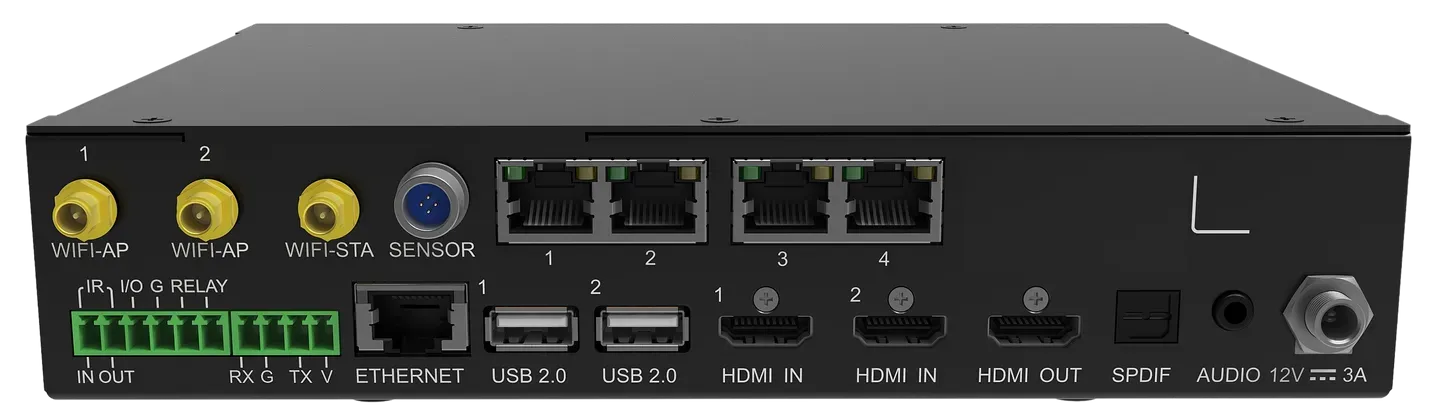
Le NovaStar TU15 Pro possède des connecteurs RJ45 de forme similaire, mais aux fonctions différentes. Il est important de bien distinguer les quatre sorties LED numérotées du port de contrôle réseau ETHERNET. Cette simple distinction facilite la compréhension des schémas d'installation et évite toute confusion entre une connexion réseau de salle et une chaîne de signaux d'armoire.
| La connexion | Utilisez le | Vérifier avant la remise |
|---|---|---|
| HDMI IN 1–2 | Ordinateurs portables et autres sources vidéo prises en charge | Entrée correcte sélectionnée ; prise en charge du temporisateur progressif. |
| HDMI OUT | Sortie standard 1080p | Utile pour vérifier l'image source lors de l'installation. |
| Sortie 1–4 | Chaînes de cartes de réception LED | Ordre des ports, première armoire et cheminement complet des câbles. |
| ETHERNET | Réseau externe ou PC de contrôle NovaLCT | Adresse IP et accès réseau approuvés. |
| USB 2.0 | Trois ports pour les supports multimédias et les périphériques compatibles | Compatibilité des supports et périphériques FAT32/NTFS. |
| AUDIO / SPDIF | Audio analogique et numérique optique 3.5 mm | Réglage correct de l'entrée, du mode muet et du volume du système audio. |
| RS232 / CAPTEUR | Contrôle centralisé et capteurs pris en charge | Jeu de commandes, affectation des broches et modèle de capteur. |
| RELAIS | interface de commutation externe | 30 V CC, limite de 3 A ; système de commutation externe conçu à cet effet. |
01. Planifier l'installation physique
Installez le NovaStar TU15 Pro de manière à ce que sa prise USB frontale, son connecteur d'alimentation et sa télécommande restent accessibles. Prévoyez suffisamment d'espace pour les antennes, les coudes de câbles et la ventilation. La température interne d'une armoire peut dépasser la température ambiante ; il est donc important d'évaluer l'environnement d'installation plutôt que de se fier uniquement au thermostat.
Suivez les instructions de montage et utilisez les supports appropriés à la surface d'installation. Le contrôleur est conçu pour une utilisation en intérieur ; la plage de températures indiquée ne garantit pas une protection contre la pluie, la poussière ou la condensation. Pour un projet d'écran extérieur, obtenez une homologation spécifique pour le boîtier complet du contrôleur et la carte de réception, plutôt que de considérer l'unité intérieure comme étanche.
02. Intégrer l'audio et la commande centrale
L'interface RS232 est spécifiée à 115 200 bps, 8 bits de données, 1 bit d'arrêt, sans parité ni contrôle de flux. Veuillez vérifier les commandes disponibles auprès du fournisseur du système de contrôle. La présence d'un port série physique ne garantit pas la prise en charge de toutes les sources, réglages de volume ou fonctions d'alimentation par le pilote de contrôle de la salle.
L'interface relais NovaStar TU15 Pro prend en charge la gestion de l'alimentation externe, mais ne constitue pas l'alimentation secteur du mur LED. La conception de la commutation doit être réalisée par un personnel qualifié, conformément aux instructions du contacteur. Vérifiez le comportement réel au démarrage et à l'arrêt ; la présence d'une borne relais ne garantit pas le séquençage automatique ni la protection du système de fichiers.
4. Comment configurer le NovaStar TU15 Pro
Pour une installation fiable du NovaStar TU15 Pro, il est indispensable de disposer du fichier de carte de réception et du schéma d'armoire approuvés par le fournisseur d'écrans. Les cartes de réception restent à l'intérieur des armoires LED ; l'intégration de la fonction d'émission ne modifie ni les paramètres des modules ni leur mappage physique. Il est impératif de conserver la configuration existante avant toute modification d'une installation en fonctionnement.
01. Connectez et configurez l'écran
- Notez le matériel. Liste des rangées et colonnes d'armoires, pixels par armoire, modèles de récepteurs, micrologiciel du contrôleur et première armoire sur chaque sortie.
- Connectez le système. Suivez le plan de câblage approuvé, fixez les antennes et l'adaptateur secteur approprié, et veillez à ce que le câble du réseau de gestion soit distinct des sorties LED.
- Initialiser le contrôleur. Suivez les instructions de démarrage, sélectionnez la langue et les paramètres d'heure, jumelez la télécommande et attribuez un nom de pièce identifiable.
- Configurer avec VNNOX Care. Le manuel partagé décrit la configuration locale, la connexion au point d'accès et le démarrage rapide. Suivez les instructions correspondantes de l'application et utilisez les paramètres d'armoire appropriés.
- Confirmer la topologie. Afficher un motif d'identification et vérifier la position et l'orientation de chaque armoire avant d'afficher le contenu normal.
En l'absence d'un fichier, n'utilisez pas de paramètres de récepteur devinés. Obtenez le fichier approprié auprès du fournisseur de l'écran et vérifiez la configuration du module et du circuit intégré de commande. L'affichage d'une image ne suffit pas à garantir la validité des niveaux de gris, du comportement de balayage ou des paramètres de rafraîchissement.
02. Tester le flux de travail réel de l'opérateur
Commencez par tester le NovaStar TU15 Pro avec une image locale simple, puis via HDMI, la liste de lecture prévue, le partage sans fil et l'audio. Utilisez du texte fin, des dégradés de gris, des couleurs unies et un contenu correspondant à l'image finale. Vérifiez les raccords, l'ordre des éléments, le recadrage et la lisibilité du texte à une distance de visionnage normale.
Comparez les modes d'affichage Standard, Réunion, Vif et Sobre à l'aide d'un contenu représentatif. Réglez la luminosité de la pièce et examinez les détails dans les zones sombres ; un préréglage Vif ne doit pas masquer d'informations ni déformer les couleurs de la marque. La fréquence d'images de la source, la fréquence de rafraîchissement de la LED et l'interaction caméra-obturateur sont des aspects distincts ; il est donc conseillé de tester la caméra si le mur apparaît sur les enregistrements.
Redémarrez le NovaStar TU15 Pro et l'installation complète pour vérifier que la sélection de la source, le programme de démarrage et le rétablissement du niveau audio sont corrects. Remettez les câbles étiquetés, une sauvegarde de la configuration, les versions des documents, les informations réseau via le canal approuvé par le client et un guide d'utilisation succinct. Demandez au personnel de démontrer la procédure avant le départ du technicien.
5. Lecture USB et duplication d'écran sans fil
Le NovaStar TU15 Pro prend en charge la lecture multimédia autonome et plusieurs flux de travail de présentation. Choisissez celui qui est utilisé quotidiennement dans la salle, puis testez-le dans son intégralité. Le bon fonctionnement de la lecture HDMI ne garantit pas qu'une liste de lecture USB, un ordinateur portable invité ou la diffusion sans fil se comporteront de la même manière.
01. Préparez le support USB pour le NovaStar TU15 Pro
Utilisez un système de fichiers FAT32 ou NTFS ; les formats exFAT et FAT16 ne sont pas pris en charge. Sauvegardez vos fichiers avant de reformater un disque. En cas d’échec de lecture d’un fichier, vérifiez à la fois le système de fichiers et l’encodage multimédia : un nom de fichier MP4 décrit un conteneur, mais ne garantit pas la compatibilité de son codec, de sa fréquence d’images, de sa résolution et de son débit binaire.
La fiche technique indique le décodage H.265 jusqu'à 4K60 et H.264 jusqu'à 4K30, avec des limitations supplémentaires dans le tableau des médias. Elle mentionne également la prise en charge de plusieurs flux vidéo simultanés, mais ces chiffres ne garantissent pas la compatibilité avec toutes les listes de lecture. Il est donc recommandé de tester les exportations finales, en incluant l'audio, les transitions, le démarrage de la lecture et le fonctionnement en continu.
Adaptez le contenu au format d'affichage du mur. Éloignez les légendes des bords et vérifiez que les cercles restent circulaires après redimensionnement. Pour les écrans d'information, privilégiez la lisibilité à la distance de visionnage prévue plutôt que l'exportation d'un fichier de la plus grande taille possible. Conservez une image et une vidéo de test fonctionnelles avec les documents de présentation.
02. Configurer le partage sans fil et une solution de repli
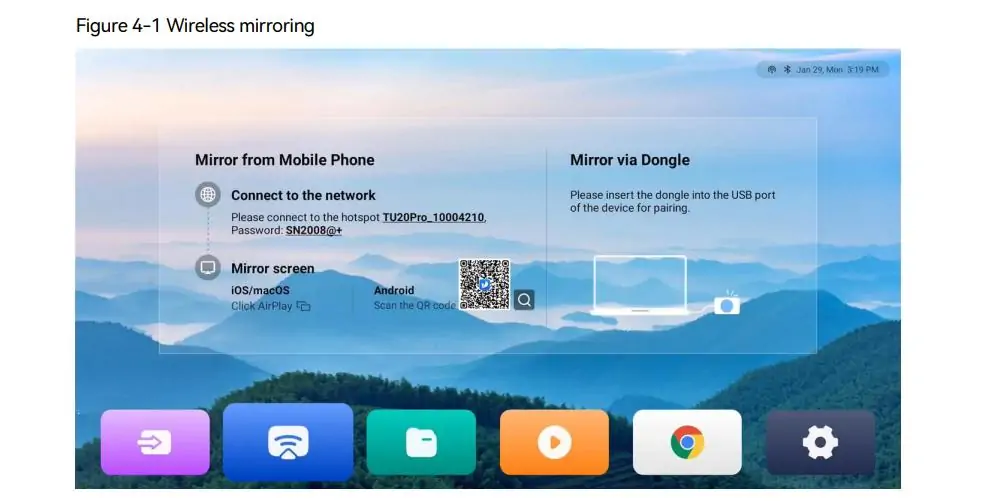
La duplication d'écran sans fil du NovaStar TU15 Pro est compatible avec Windows, macOS, iOS et Android. Le manuel partagé décrit le client Windows, AirPlay sous macOS et les solutions mobiles, notamment ViPlex Handy. La version 1.6.2 met à jour le lien de téléchargement de tranScreen ; veuillez donc utiliser le manuel le plus récent pour la configuration des ordinateurs portables gérés.
Le manuel indique une résolution jusqu'à 1080p à 60 images par seconde avec une latence de 80 ms ou moins à huit mètres dans les conditions spécifiées. Il s'agit d'une affirmation du fabricant, et non d'une garantie de latence de bout en bout dans une salle de réunion bondée. Testez les appareils du présentateur, les restrictions du réseau, le positionnement de l'antenne et la qualité du réseau sans fil ; prévoyez une connexion HDMI comme solution de repli.
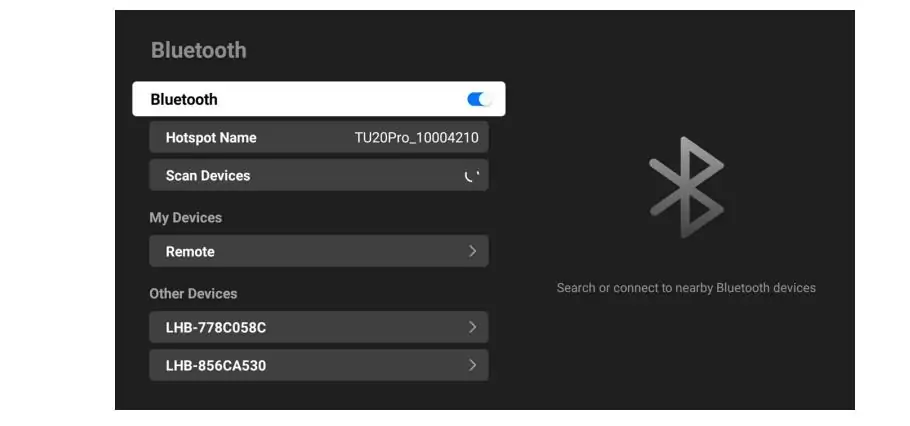
Pour un flux de travail invité NovaStar TU15 Pro, convenez de l'utilisation du point d'accès Wi-Fi avec l'équipe informatique du client. Le contrôleur peut gérer simultanément les connexions Wi-Fi et point d'accès. Après avoir modifié le nom ou le mot de passe du point d'accès, appairez à nouveau la clé de duplication d'écran conformément au manuel. Vérifiez la détection à l'aide d'un appareil invité plutôt que de supposer que le téléphone déjà connecté de l'installateur représente chaque utilisateur.
6. Accessoires, licences et prix du NovaStar TU15 Pro
Le prix du NovaStar TU15 Pro doit être évalué installation comprise. Le prix affiché pour le contrôleur ne précise pas si le projet inclut les accessoires sans fil, les codes d'activation, les cartes de réception, le câblage, la livraison ou la mise en service. Demandez un devis détaillé dans la devise souhaitée, avec indication claire des taxes et des frais de transport.
01. Distinguer les fonctions incluses des éléments optionnels
| Exigence | Inclus ou en option | Décision à prendre |
|---|---|---|
| Mise en miroir sans fil sur un seul écran | Inclus | Confirmez le flux de travail prévu entre la source et le périphérique. |
| Dongle de mise en miroir PTB1307 | Achat séparé | Utile lorsque les présentateurs ont besoin d'un accessoire de partage dédié. |
| Miroir à quatre divisions / à neuf divisions | Codes d'activation séparés | Vérifiez la lisibilité de chaque fenêtre sur le mur lui-même. |
| Fonction tableau blanc | Code d'activation séparé | Vérifiez également la compatibilité du cadre tactile infrarouge. |
| capteur de lumière ou de température/humidité | Confirmer et établir un devis séparément | Choisissez le capteur requis et vérifiez sa compatibilité. |
| Périphériques Bluetooth | Compatible ; périphériques supplémentaires vendus séparément | Testez précisément le clavier, la souris ou le périphérique audio. |
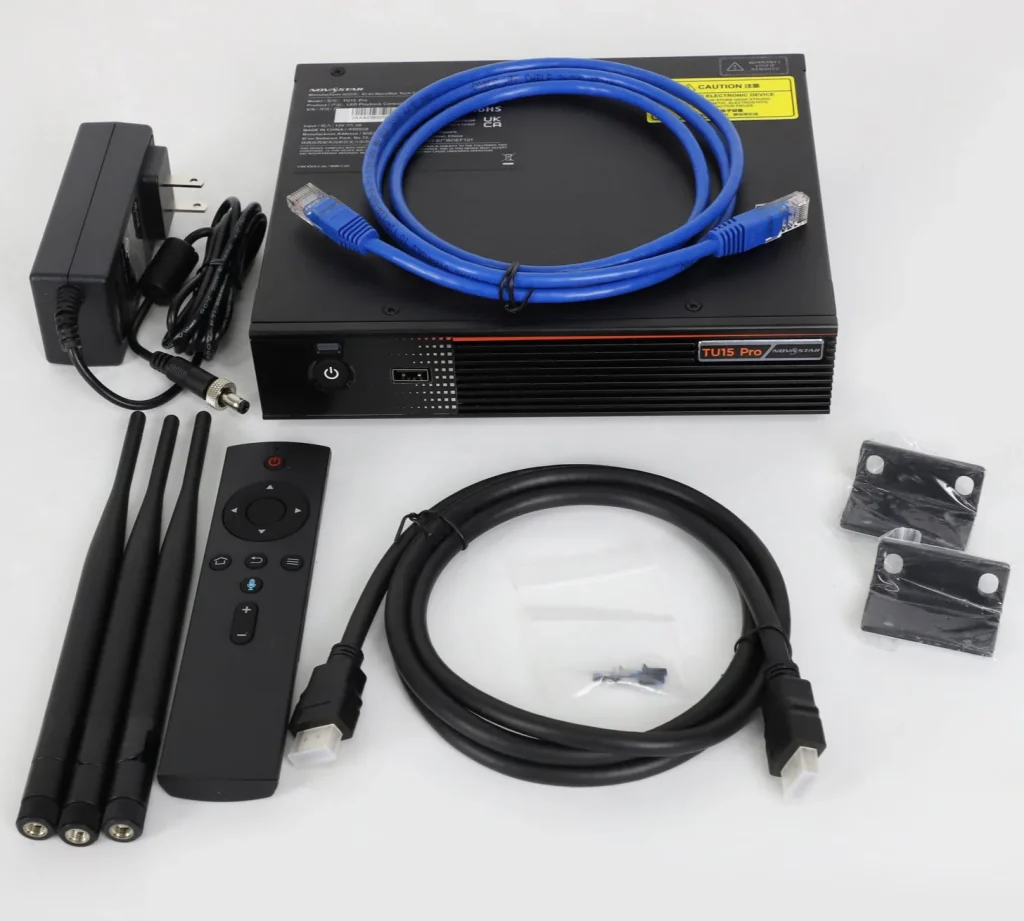
La fiche technique du NovaStar TU15 Pro mentionne dans l'emballage le processeur, l'adaptateur secteur, la télécommande vocale Bluetooth, le câble HDMI, le câble Ethernet, trois antennes et deux supports de fixation. La dernière version de la liste de colisage ne mentionne plus les piles AAA. Veuillez vérifier le contenu de votre colis par rapport à la liste confirmée du vendeur plutôt que de supposer que tous les accessoires figurant sur le schéma d'application sont fournis.
02. Précisez le service ainsi que le matériel
L'utilisation d'un tableau blanc nécessite une planification rigoureuse : dimensions du cadre, installation, alignement des zones tactiles, activation du logiciel et formation des utilisateurs. Les applications Android tierces sont compatibles, mais cela ne garantit pas la compatibilité avec toutes les applications de visioconférence, caméras ou microphones. Il est essentiel de vérifier la compatibilité exacte des applications et périphériques avant de proposer une solution complète pour salles de réunion.
Lors de votre demande de devis pour un contrôleur NovaStar TU15 Pro, veuillez préciser la résolution de l'armoire, sa configuration, le modèle du récepteur, les périphériques sources, le type de contenu et les licences requises. Renseignez-vous sur les personnes chargées de la vérification du plan de ports, de la fourniture des sauvegardes de configuration et du support sous garantie. Confirmez les délais de livraison et les modalités de remplacement. Évitez de comparer le prix d'un contrôleur seul avec celui d'une offre incluant l'installation et l'assistance technique locale.
7. Comparaison des NovaStar TU15 Pro, TU20 Pro et TU40 Pro
Choisissez entre les modèles NovaStar TU15 Pro, TU20 Pro et TU40 Pro en fonction du mode de sortie et des exigences de connexion. Un nombre de pixels plus élevé, comme indiqué dans les spécifications principales, n'entraîne pas nécessairement une amélioration équivalente des performances de la source Android interne ni de la résolution entre les pixels.
| Spécifications | TU15 Pro | TU20 Pro | TU40 Pro |
|---|---|---|---|
| Capacité modulable | 2.6 millions | 3.9 millions | 13 millions |
| Capacité pixel à pixel | 2.6 millions | 2.88 millions | 8.8 millions |
| Sorties LED Gigabit | 4 | 6 | 20 |
| Entrées HDMI | 2 × HDMI 1.3 | 2 × HDMI 1.3 | 1 port HDMI 1.3 ; 2 ports HDMI 2.0 |
| Sorties optiques | Aucun | Aucun | 2 × 10G OPT |
| Fiche technique de référence | V1.6.4 | V1.6.4 | V1.2.4 |
Le NovaStar TU15 Pro est une option envisageable si le mur est compatible avec sa charge totale, ses dimensions et sa configuration à quatre ports. Il n'est pas limité à un format standard 1080p : un écran compatible plus large peut également être installé. En revanche, la surface d'affichage seule ne renseigne pas suffisamment sur les besoins en contrôleurs, car un espacement plus fin des pixels augmente le nombre de pixels sur une même surface physique.
Consultez les spécifications et le guide d'installation du TU20 Pro si vous avez besoin de six chaînes de sortie ou plus. Une image de 2560 × 1440 pixels contient 3 686 400 pixels ; son total est donc conforme à la limite du TU20 Pro, mais dépasse la limite de résolution à pixel et la limite de source interne de ce modèle. Cette distinction doit figurer explicitement dans la proposition du système.
Le guide TU40 Pro est destiné aux grands écrans, aux sources HDMI 2.0 et aux conceptions à sortie optique. Son système fibre optique nécessite les modules et l'équipement de réception appropriés. Les chiffres comparatifs proviennent des fiches techniques NovaStar correspondantes, disponibles sur le centre de téléchargement du fabricant.
Pour la production en direct, documentez les exigences telles que les couches indépendantes, la commutation de sources, la synchronisation, la redondance et la latence mesurée avant de choisir un modèle. Ne présumez pas qu'une gamme de produits y réponde automatiquement. La comparaison des séries H et VX peut aider à affiner l'évaluation du processeur.
8. Dépannage du NovaStar TU15 Pro
En cas de panne d'un système NovaStar TU15 Pro, déterminez si le problème provient d'une seule source ou s'il affecte toutes les sources. Commencez par une image locale et un signal HDMI fonctionnels. Notez le symptôme et modifiez une variable à la fois afin que le résultat de chaque test reste exploitable.
| Symptôme | Premier contrôle | Prochaine étape de diagnostic |
|---|---|---|
| Aucune image disponible sur aucune source | Alimentation du contrôleur et de l'armoire ; source sélectionnée | Vérifiez la sortie locale et la configuration approuvée de la carte de réception. |
| Les vitrines sont disposées dans le désordre. | Affectation des ports et direction des câbles | Comparez la topologie avec le schéma d'installation. |
| Texte flou, étiré ou rogné | Résolution de la source, format d'image, mise à l'échelle | Testez une image de taille native et inspectez les marges du contenu. |
| Clé USB ou fichier manquant | Système de fichiers FAT32/NTFS et formats pris en charge | Essayez un stockage dont le bon fonctionnement est avéré et une exportation prise en charge. |
| L'appareil sans fil ne détecte pas l'écran | Point d'accès/réseau, méthode client, règles d'isolation | Reconnectez-vous en suivant le manuel et testez le câble HDMI séparément. |
| L'image fonctionne, mais pas le son. | Muet, volume, source audio, entrée du système audio | Tester indépendamment la sortie audio sélectionnée et le système externe. |
En cas de problème HDMI, vérifiez la synchronisation progressive et les paramètres de couleur de la source. Le NovaStar TU15 Pro est compatible HDCP 1.4 (HDCP activé par défaut) ; cela ne signifie pas que tout contenu protégé est automatiquement bloqué. La compatibilité dépend de la source et du chemin de connexion. Testez le contenu et les adaptateurs nécessaires lors de la mise en service.
Évitez de réinitialiser les paramètres d'usine en premier lieu face à un problème mineur. Conservez les paramètres du récepteur, les réglages de l'appareil et les supports de lecture. Si une intervention plus poussée est nécessaire, transmettez au fournisseur la version du micrologiciel, le schéma du boîtier, les modèles de récepteurs, la synchronisation de la source sélectionnée et une description précise du moment où le problème survient. Ces détails sont plus utiles qu'un simple « l'écran ne fonctionne pas ».
9. FAQ NovaStar TU15 Pro
Ces réponses concernent la documentation, la capacité, la connectivité et les questions de sélection. Développez une question pour afficher la réponse.
01. Où puis-je télécharger le manuel du NovaStar TU15 Pro ?
Utilisez le manuel d'utilisation partagé TU20 Pro/TU15 Pro V1.6.2 (lien dans la section 1) ainsi que la fiche technique TU15 Pro. Le manuel décrit le fonctionnement ; la fiche technique définit les limites matérielles et des supports. Vérifiez que la procédure décrite correspond au micrologiciel installé sur votre appareil.
02. Combien de pixels le NovaStar TU15 Pro peut-il contrôler ?
La capacité totale spécifiée est de 2.6 millions de pixels, couvrant à la fois la mise à l'échelle et le fonctionnement pixel par pixel sur quatre sorties LED. Un écran 1920 × 1080 contient 2 073 600 pixels et satisfait au critère de charge totale. La charge de chaque port, les dimensions et la compatibilité avec la carte de réception restent à valider.
03. Le NovaStar TU15 Pro prend-il en charge l'entrée HDMI 4K ?
Sa résolution d'entrée HDMI standard maximale est de 2048 × 1152 à 60 Hz. Le décodage interne des fichiers 4K est possible, mais constitue une fonctionnalité distincte. Un mur d'images natif de 3840 × 2160 pixels contient 8 294 400 pixels et dépasse la capacité de sortie de ce contrôleur.
04. Quel est le mot de passe Wi-Fi du NovaStar TU15 Pro ?
Le manuel partagé indique SN2008@+ comme mot de passe par défaut du point d'accès et TUxx Pro_xxxx comme modèle de nom par défaut. L'installation utilise peut-être déjà des identifiants différents. Demandez à l'administrateur les informations actuelles, définissez un mot de passe approprié lors de la mise en service et réappairez la clé après toute modification.
05. La manette peut-elle fonctionner sans internet ?
La lecture locale et la présentation HDMI peuvent fonctionner hors ligne après configuration. Le partage sans fil nécessite une connexion locale appropriée. Les services cloud et certaines procédures d'activation requièrent un accès Internet ; le manuel mentionne spécifiquement l'activation par Internet pour la duplication d'écran via dongle. Testez l'intégralité du processus hors ligne avant la mise en service.
06. Quel logiciel NovaStar TU15 Pro dois-je utiliser ?
Utilisez ViPlex Handy pour la publication de contenu et le contrôle d'écran, VNNOX Care pour la configuration et la topologie, et NovaLCT pour la configuration du PC. Choisissez les versions compatibles avec votre matériel et votre micrologiciel. Un PC de lecture connecté en permanence n'est pas nécessaire pour les programmes autonomes.
07. Les fonctionnalités d'écran partagé sans fil et de tableau blanc sont-elles incluses ?
La duplication d'écran unique est incluse. La duplication en mode quatre ou neuf écrans nécessite des codes d'activation distincts, et l'utilisation du tableau blanc requiert son propre code d'activation et un système tactile compatible. Le dongle PTB1307 est également disponible en option. Veuillez demander ces éléments séparément dans votre devis.
08. Dois-je choisir le TU15 Pro ou le TU20 Pro ?
Choisissez la configuration d'armoire et le flux de travail source. Le NovaStar TU15 Pro offre quatre sorties et 2.6 millions de pixels. Le TU20 Pro offre six sorties, 3.9 millions de pixels mis à l'échelle et 2.88 millions de pixels à pixel. Sa résolution supérieure n'est pas valable pour tous les modes de fonctionnement.
10. Conclusion : choisir le bon contrôleur
Le NovaStar TU15 Pro est une solution pratique pour un écran LED intérieur compatible nécessitant la lecture de contenu local, la présentation HDMI et le partage sans fil. Son principal atout réside dans son adéquation avec les spécifications techniques et les flux de travail quotidiens, notamment son plafond de 2.6 millions de pixels et ses quatre ports de sortie LED.
Avant de commander, vérifiez la synchronisation de la source, le flux de travail logiciel, la compatibilité du récepteur, les licences optionnelles et la procédure de récupération pour l'opérateur. Consultez le manuel et les spécifications actuels du NovaStar TU15 Pro, puis testez le système final avec du contenu réel. Pour une évaluation de projet, envoyer EagerLED exigences relatives à la carte des pixels de votre armoire et à la présentation Le contrôleur, les accessoires et l'écran peuvent donc être considérés comme une seule installation fonctionnelle.


