


O NovaStar TU4K Pro (também escrito Novastar TU4K PRO) é um processador de controle de reprodução LED tudo-em-um que combina um reprodutor de mídia Android 13, uma placa de envio e processamento de vídeo em uma única unidade. Ele suporta até 13 milhões de pixels quando o escalonamento de saída está ativado e 8.8 milhões de pixels no modo pixel a pixel, e pode ser operado pelo LCD do painel frontal, pelo controle remoto Bluetooth com comando de voz incluso, por aplicativos móveis ou pelo software para PC. Neste guia, abordamos a sequência completa de configuração – montagem, conexões de sinal e tela, configuração da tela no VNNOX Care ou pelo menu do LCD, inicialização, opções de reprodução, firmware V1.6.1, especificações verificadas, solução de problemas, fatores de preço e as diferenças em relação ao TU20 Pro e ao TU15 Pro.
Visão geral do NovaStar TU4K Pro
| Tipo de Produto | Processador de controle de reprodução LED tudo-em-um (reprodutor Android + placa de envio + processamento de vídeo) |
|---|---|
| Carga máxima | 13,000,000 pixels com redimensionamento ativado; 8,800,000 pixels no modo pixel a pixel; 8.8 milhões de pixels para a fonte interna do Android. |
| Saídas de LED | 20 portas Gigabit Ethernet (RJ45) + 2 saídas ópticas 10G OPT |
| Entradas de vídeo | 2 x HDMI 2.0 (até 4096×2160 a 60Hz) + 1 x HDMI 1.3 (até 2048×1152 a 60Hz) |
| Controlar | Painel frontal LCD de 2.0 polegadas, controle remoto por voz Bluetooth, Ethernet, Wi-Fi e ponto de acesso, RS232, relé, infravermelho. |
| Software | VNNOX Care, ViPlex Handy, ViPlex Express, NovaLCT V5.8.0 ou posterior |
| Firmware mais recente | V1.6.1 (lançado em 28 de fevereiro de 2026) |
| Tamanho e peso | 445.0 x 381.8 x 50.1 mm; 4.60 kg líquido (8.00 kg bruto) |
| Energia | 100-240V~, 50/60Hz, 2.5A máx.; consumo de energia nominal 53.9 W |
1. O que é o NovaStar TU4K Pro?
2. Configuração de hardware e portas
3. Características principais
4. O que vem na caixa?
5. Configuração do NovaStar TU4K Pro: Passo a passo
6. Especificações do NovaStar TU4K Pro
7. Firmware, Software e Atualizações
8. Solução De Problemas
9. Preço e Valor
10. Aplicativos comuns
11. TU4K Pro vs TU20 Pro vs TU15 Pro
12. FAQs
13. Conclusão
1. O que é o NovaStar TU4K Pro?
O NovaStar TU4K Pro é um processador de controle de reprodução projetado pela Xi'an NovaStar Tech Co., Ltd. para aplicações em telas de LED. Ele integra três funções que antes exigiam hardware separado – um reprodutor de mídia Android 13, uma placa de transmissão e um processador de vídeo – permitindo que uma única unidade execute programas, alterne entre fontes e controle os painéis de LED. Como a placa de transmissão já está integrada, não é necessário adicionar uma placa de transmissão separada ou um processador de vídeo externo para uma instalação padrão.
Para quem é: Integradores de sistemas, empresas de instalação e manutenção de equipamentos audiovisuais, locadoras e equipes internas de AV que precisam de um controlador fixo com capacidade 4K para showrooms corporativos, salas de conferência, auditórios, espaços comerciais e displays de LED externos independentes. O TU4K Pro é o membro de maior capacidade da família Taurus Ultra, acima do NovaStar TU20 Pro e TU15 Próe é frequentemente avaliado juntamente com o Processador de controle de reprodução TU40 Pro quando uma instalação interna precisa de mais de 4 milhões de pixels.
Dois limites de carga a ter em conta: A resolução de 13 milhões de pixels se aplica quando o redimensionamento da imagem de saída está ativado. No modo pixel a pixel, o máximo é de 8.8 milhões de pixels, e o mesmo limite de 8.8 milhões se aplica à fonte interna do Android. Essa distinção é importante na fase de projeto, porque um projeto de 12 milhões de pixels que transmite conteúdo das entradas HDMI não representa o mesmo caso de carga que um projeto de 12 milhões de pixels que reproduz arquivos do player interno.
2. Configuração de hardware e portas
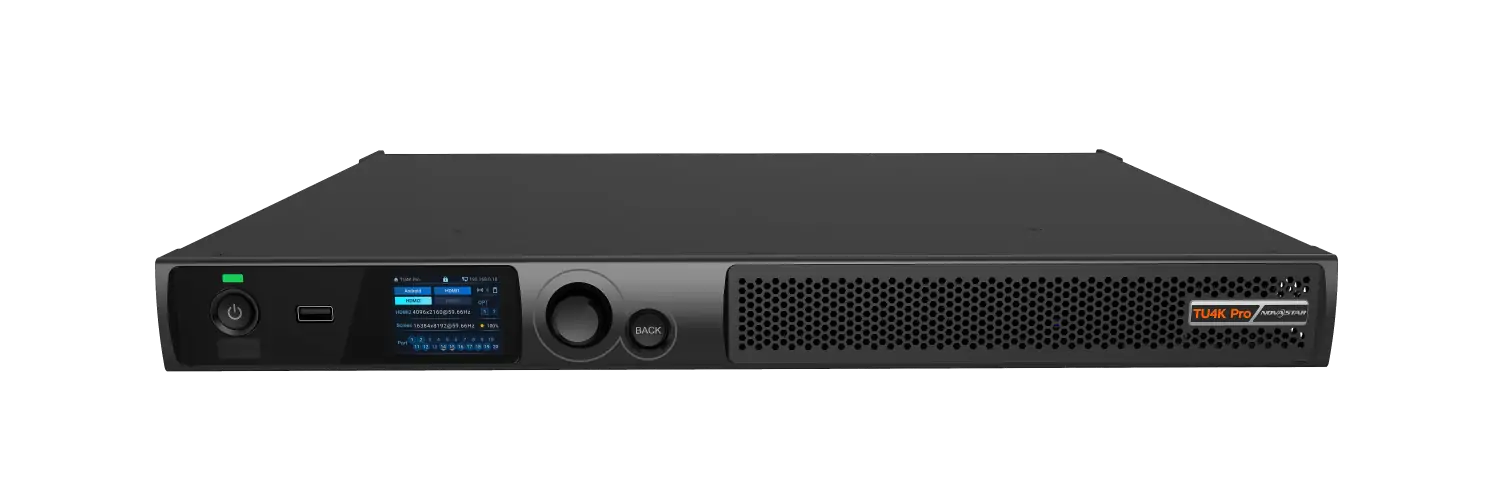
2.1 Painel Frontal
O painel frontal permite o acesso local às operações diárias sem a necessidade de um computador:
- Portas USB: Conecte um teclado, mouse, câmera, dispositivo de armazenamento ou unidade USB. Eles também são usados para reprodução via USB, atualizações de firmware e exportação de registros.
- LED de status: A luz vermelha contínua significa que o dispositivo está desligado, a luz verde contínua significa que está funcionando normalmente ou em modo de espera, e a luz apagada significa que não há alimentação de energia.
- Botão de energia: Pressione para ligar ou desligar o dispositivo, ou mantenha pressionado para reiniciar. O desligamento inicia uma contagem regressiva de 10 segundos que pode ser cancelada com o botão liga/desliga ou o botão VOLTAR.
- Receptor de infravermelho: Recebe o sinal infravermelho do controle remoto incluído.
- Ecrã LCD: Um painel de 2.0 polegadas com resolução de 320 x 240 que exibe o status do dispositivo, menus, submenus e valores de parâmetros.
- Botão giratório e botão VOLTAR: Pressione o botão giratório na tela inicial para abrir o menu principal, gire-o para navegar entre os itens ou alterar um valor e pressione para confirmar. Manter o botão giratório e o botão VOLTAR pressionados simultaneamente por 5 segundos bloqueia ou desbloqueia os botões.

2.2 Conectores do painel traseiro
| Connector | Detalhes |
|---|---|
| HDMI 1 e HDMI 2 (HDMI2.0) | Resolução de até 4096×2160 a 60Hz. A entrada HDMI 1 suporta áudio ARC e não aceita resoluções personalizadas; a entrada HDMI 2 aceita resoluções personalizadas. Compatível com HDCP 1.4 e HDCP 2.2. |
| HDMI 3 (HDMI1.3) | Resolução de até 2048×1152 a 60Hz, HDCP 1.4. Sinais entrelaçados não são suportados em nenhuma entrada. |
| Saída HDMI 1.3 | Saída de monitoramento e depuração. |
| Ethernet 1-20 | 20 saídas RJ45 Gigabit Ethernet que alimentam as placas receptoras da tela de LED. |
| OPÇÃO 1-2 | Saídas ópticas de 10G para transmissão de longa distância. A OPT 1 transporta os dados das portas Ethernet 1 a 10 e a OPT 2 transporta os dados das portas 11 a 20. Os módulos ópticos não estão incluídos e as saídas ópticas têm prioridade sobre as portas Ethernet. |
| em áudio | Áudio digital SPDIF, áudio de 3.5 mm (somente conectores de 3 condutores), HDMI ARC e uma saída de áudio Phoenix. |
| Controlar | Porta de controle Gigabit Ethernet para a rede ou ViPlex Express; conector Phoenix de 12 pinos com RS232 (115200bps, 8 bits de dados, sem paridade), entrada e saída IR, alimentação de 3.3 V e um relé com classificação de 30 V CC 3 A ou 250 V CA 3 A. |
| Sem fio e sensores | WIFI 1-2 para antenas de ponto de acesso Wi-Fi e Bluetooth, WIFI 3 para antena de estação Wi-Fi e SENSOR 1-2 para sensores de luz, temperatura e umidade. |
| Energia | Entrada CA de 100-240V~, 50/60Hz, 2.5A máx., com interruptor de alimentação. |

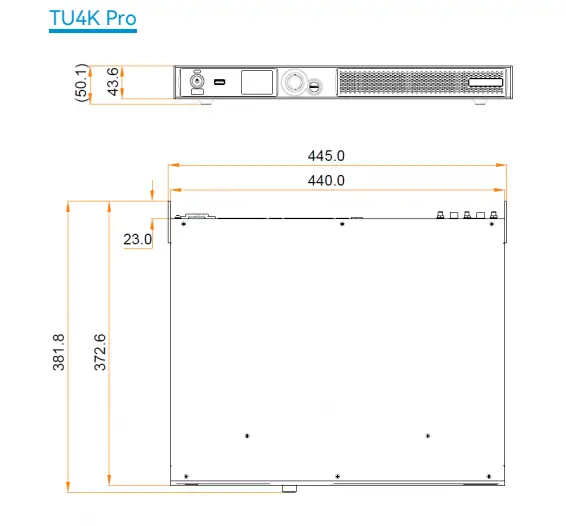
O chassi mede 445.0 x 381.8 x 50.1 mm e pesa 4.60 kg (peso líquido), podendo ser colocado sobre uma superfície, fixado na parede, embutido em um gabinete ou montado em um rack. A NovaStar recomenda o uso de pelo menos quatro parafusos M5x12 para a instalação em rack, e que o rack suporte pelo menos 19 kg. O gabinete possui classificação IP20, o que significa que deve ser mantido em local seco e protegido contra poeira.
3. Características principais
3.1 Desempenho de processamento e reprodução
Um processador ARM quad-core A73 mais quad-core A53 rodando a 2.2 GHz, 8 GB de RAM integrada e 128 GB de armazenamento mantêm a interface Android responsiva durante a execução de aplicativos. Um único dispositivo pode decodificar 1 fluxo de vídeo 8K, 2 fluxos de 4K, 5 fluxos de 1080p, 9 fluxos de 720p, 14 fluxos de 480p ou 15 fluxos de 360p. Duas limitações devem ser lembradas: a reprodução em 8K funciona apenas com H.265/HEVC (7680×4320 a 24Hz) ou VP9 (7680×4320 a 30Hz), e vídeos entre 4K e 8K não são suportados.
3.2 Qualidade de imagem: HDR, aprimoramento por IA e modos de exibição
- HDR10: É compatível com as normas SMPTE ST 2084 e SMPTE ST 2086 e requer firmware versão 1.6.1 ou posterior.
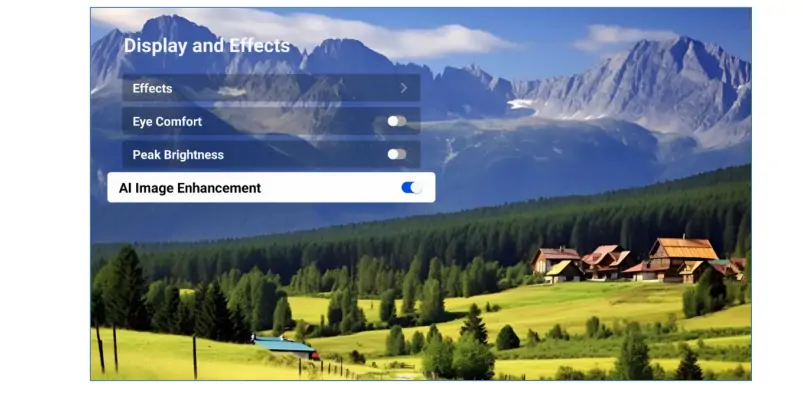
- Aprimoramento de imagem por IA: Reconhece o conteúdo que está sendo reproduzido e ajusta a cor, o brilho, a nitidez e a compensação de movimento quadro a quadro. Funciona na fonte interna do Android e na entrada HDMI 1, e é aplicado durante a reprodução de vídeo em janela única.
- Brilho de pico: Analisa cada fotograma e ajusta a saída dinamicamente para aumentar o contraste e os detalhes, reduzindo o consumo de energia. Esta funcionalidade requer uma placa receptora A10s Pro ou A8s Pro.
- Modos de exibição: Modos de cores: Padrão, Reunião, Vívido e Pele, com ajustes de brilho, temperatura da cor, saturação e contraste.
- Modo de conforto ocular: Ajusta o brilho e a temperatura da cor para sessões de visualização prolongadas.
3.3 Opções de Controle
- LCD do painel frontal: A partir da versão 1.6.1 do firmware, o menu do LCD também permite configurar a tela e selecionar a fonte de sinal, possibilitando a configuração da tela sem a necessidade de um laptop, tablet ou celular.
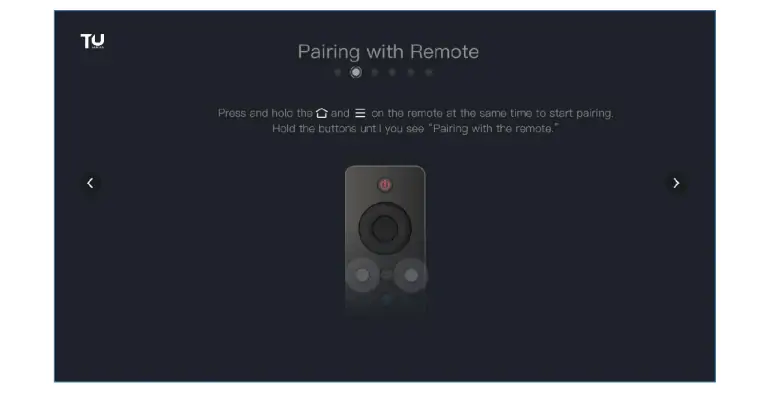
- Controle remoto: O controle remoto Bluetooth com comando de voz permite controlar a reprodução e editar programas de forma simples. Para emparelhá-lo, aponte-o para o sensor infravermelho e mantenha pressionados os botões Home e Menu até que a janela de emparelhamento apareça.
- Aplicativos móveis: O VNNOX Care abrange a configuração da tela, topologia, correção de emendas e backup automático da configuração. O ViPlex Handy abrange a edição de programas, publicação, controle da tela e controle reverso da tela de LED a partir do terminal.
- Software para PC: a porta Ethernet de controle funciona com Software de controle NovaStar tais como ViPlex Express e NovaLCT V5.8.0 ou posterior.
3.4 Conectividade e Capacidade de Carga
- Modos Wi-Fi duplos: O dispositivo pode se conectar a uma rede Wi-Fi e transmitir seu próprio ponto de acesso simultaneamente, o que mantém a publicação remota e a configuração local disponíveis durante o comissionamento.
- Bluetooth 5.1: Suporta até 7 periféricos, incluindo controle remoto por voz, mouse, teclado, sistema de som e moldura sensível ao toque por infravermelho.
- Conexão gratuita para placa receptora: Os espaços vazios não consomem capacidade de carga e não há restrição de moldura retangular com as placas receptoras compatíveis, portanto, a largura de banda da porta Ethernet pode ser usada integralmente.
- Dimensionamento da saída: Largura de 64 a 16384 pixels e altura de 64 a 8192 pixels, com uma carga total do dispositivo de no máximo 13 milhões de pixels.
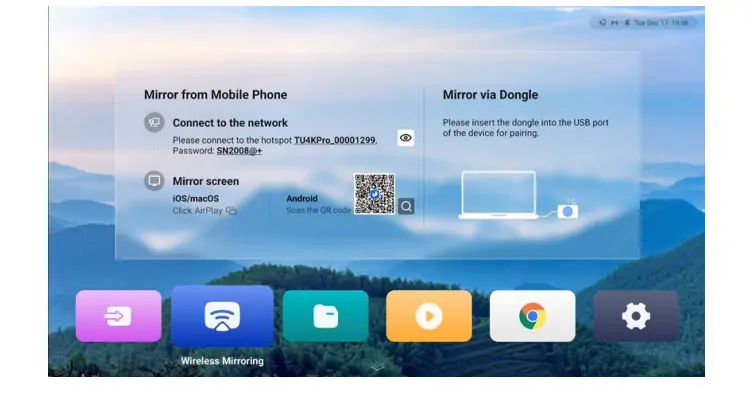
- Espelhamento sem fio: Windows, macOS, iOS e Android, com espelhamento de tela dividida em 9 partes suportado por padrão. O espelhamento Miracast está disponível a partir do firmware V1.6.1.
4. O que vem na caixa?
Um novo TU4K Pro é fornecido com o processador, um cabo de alimentação, o controle remoto de voz Bluetooth, um cabo Ethernet, um cabo HDMI, 2 conectores Phoenix fêmea de 6 pinos, 3 antenas, 2 suportes de fixação, um código QR e um certificado de aprovação. Dois itens são opcionais e devem ser encomendados separadamente:
- Dongle de espelhamento PTB1307 (MEEXUS_Dongle_PTB1307) para espelhamento de tela com fio de um laptop ou celular. Possui uma porta Tipo-C e inclui um adaptador Tipo-C para USB, permitindo também o uso em uma porta USB. Observe que o dongle PTB1304 anterior foi removido da especificação atual – se uma cotação ainda listar o PTB1304, solicite ao fornecedor a confirmação do acessório em relação à especificação mais recente.
- Código de ativação do quadro branco Para habilitar o desenho e a adição de comentários na tela.
As portas ópticas são fornecidas sem módulos ópticos, portanto, adicione módulos de 10G e fibra óptica se a instalação envolver longas distâncias de cabo. A instalação em rack também requer um conector, que não está incluído na embalagem do produto.
5. Configuração do NovaStar TU4K Pro: Passo a passo
A sequência abaixo segue a ordem de comissionamento do manual oficial do usuário: instalação física, conexões, configuração da tela, inicialização da primeira execução e, por fim, publicação de conteúdo. Reserve 10 minutos para uma configuração simples da tela após a instalação dos cabos nos gabinetes e mais tempo caso a tela apresente irregularidades ou necessite de correção de emendas.
Passo 1: Monte e posicione a unidade
Escolha um local interno seco, com temperatura de operação entre -20 °C e +50 °C e umidade relativa entre 5% e 85%. Deixe espaço para circulação de ar e para as antenas Wi-Fi. Para montagem em parede, superfície ou gabinete, utilize os suportes de fixação fornecidos; para montagem em rack, utilize pelo menos quatro parafusos M5x12 e um rack que suporte no mínimo 19 kg. A unidade possui classificação IP20, portanto, mantenha-a longe da água e certifique-se de que o painel frontal e o botão giratório estejam acessíveis para controle local.
Passo 2: Conecte as fontes de vídeo
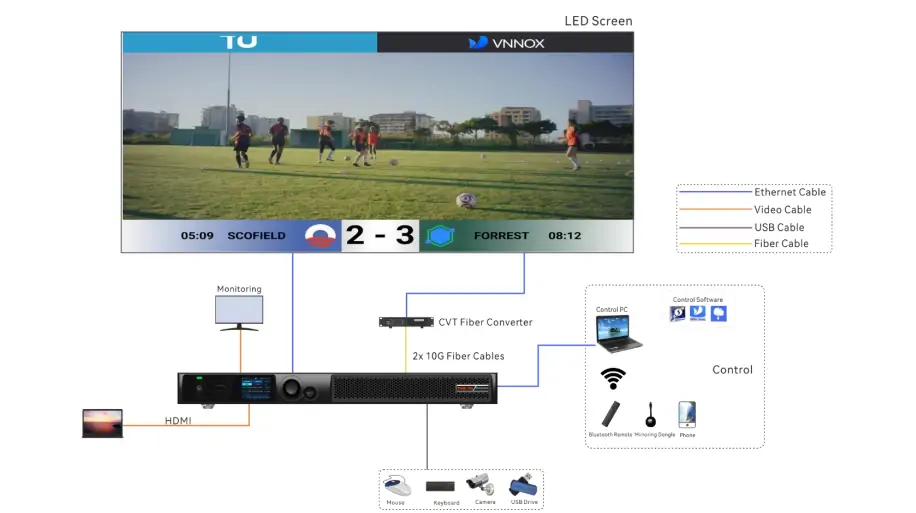
Conecte as principais fontes 4K às entradas HDMI 1 e HDMI 2 (até 4096×2160 a 60Hz) e reserve a entrada HDMI 3 para uma fonte 2K legada com resolução de até 2048×1152 a 60Hz. Sinais entrelaçados não são aceitos em nenhuma entrada. Se a fonte utilizar uma resolução personalizada, use a entrada HDMI 2, pois a entrada HDMI 1 não suporta resoluções personalizadas. Utilize a saída HDMI 1.3 para um monitor local quando precisar verificar o que o processador está recebendo.
Passo 3: Conecte a tela de LED
Conecte o cabo Cat das portas Ethernet 1 a 20 às placas receptoras, seguindo a mesma ordem de portas do fluxo de dados que você planeja configurar, pois o menu de configuração rápida espera que os gabinetes sejam carregados na sequência de portas Ethernet, começando pela porta 1. Para cabos longos, use as saídas de fibra óptica OPT 1 e OPT 2: a OPT 1 transporta as portas 1 a 10 e a OPT 2 transporta as portas 11 a 20. As saídas ópticas têm prioridade sobre as portas Ethernet, portanto, os dois métodos de conexão não são intercambiáveis. Se você usar módulos ópticos de 10G, lembre-se de que eles não estão incluídos com o processador.
Mantenha a carga por porta e a carga total dentro das especificações: uma configuração rápida assume o mesmo número de gabinetes em cada porta e não mais que 650,000 pixels na porta Ethernet 1, enquanto o total do dispositivo é de 13 milhões de pixels com escalonamento e 8.8 milhões de pixels no modo pixel a pixel. O compacto TU15 Pró É mais adequado quando um projeto precisa de apenas cerca de 2.6 milhões de pixels.
Passo 4: Ligue e conecte ao dispositivo
Conecte o cabo de alimentação (100-240V~) e ligue o aparelho. Para a configuração inicial, a maneira mais rápida é conectar seu celular ou laptop ao ponto de acesso Wi-Fi transmitido pelo dispositivo; no primeiro uso, o visor LCD o guiará na seleção do ponto de acesso, e você também pode escanear o código QR exibido na tela para se conectar. Se o local já possuir uma rede, conecte a porta Ethernet de controle ou conecte-se à rede Wi-Fi local – o processador pode permanecer conectado ao Wi-Fi e transmitir o ponto de acesso simultaneamente.
Etapa 5: Configurar a tela de LED
Existem duas maneiras suportadas para configurar a tela. Use aquela que melhor se adequar às ferramentas disponíveis no local.
Opção A – Aplicativo VNNOX Care:
- Abra o VNNOX Care e acesse a aba Configuração Local.
- Toque em Conectar ao Hotspot, selecione o hotspot do processador e digite a senha.
- Toque em Início Rápido e siga as instruções na tela para concluir a configuração.
Opção B – Menu LCD do painel frontal:
- Pressione o botão giratório na tela inicial para acessar o menu principal.
- Ative o Mapeamento em Configuração da Tela se precisar que os gabinetes exibam o número da porta Ethernet e o número da placa receptora enquanto você instala os cabos e verifica a topologia.
- Abra a Configuração de Tela e selecione Configuração Rápida. Confirme com Sim e, em seguida, defina Quantidade de Linhas do Gabinete, Quantidade de Colunas do Gabinete, Quantidade de Gabinetes da Porta 1, Fluxo de Dados (Vista Frontal), Deslocamento Horizontal e Deslocamento Vertical.
- Quando a imagem estiver correta, abra a Configuração de Tela e escolha Salvar no Hardware para que os parâmetros sejam mantidos após a reinicialização.
- Se a resolução da fonte não corresponder à tela, ative a opção "Escala" em "Configuração da tela" para redimensionar a janela de reprodução.
A Configuração Rápida pressupõe uma tela padrão construída com gabinetes idênticos, com os dados começando no primeiro gabinete da porta Ethernet 1 e o mesmo número de gabinetes carregados em cada porta, e não mais que 650,000 pixels na porta 1. Para telas irregulares, tamanhos de gabinete mistos ou topologias complexas, configure a tela com o VNNOX Care ou o NovaLCT. O VNNOX Care também inclui correção de emendas e backup automático da configuração da tela.
Etapa 6: Conclua a inicialização da primeira execução
Na primeira utilização, conclua as etapas de inicialização na interface do Android; caso contrário, a publicação de programas que combinam fontes internas e externas pode apresentar comportamento inesperado.
- Selecione o idioma do sistema – estão disponíveis inglês, chinês simplificado, chinês tradicional, japonês, russo, coreano, português, espanhol e italiano.
- Emparelhe o controle remoto Bluetooth apontando-o para o sensor infravermelho e mantendo pressionados os botões Home e Menu até que a janela de emparelhamento apareça.
- Leia e aceite o contrato de prestação de serviços.
- Selecione o fuso horário para que a reprodução agendada e os registros usem a hora local correta.
- Conecte-se à rede Wi-Fi (ou continue usando a conexão com fio) e conclua o assistente de configuração.
Etapa 7: Publicar e reproduzir conteúdo
- Fonte interna: Crie e publique programas com o ViPlex Handy e, em seguida, reproduza-os a partir do dispositivo. A entrada HDMI 1 também pode ser usada para exibir conteúdo do programa, permitindo que fontes internas e externas apareçam simultaneamente.
- Fonte externa: Alterne a fonte de sinal através do controle remoto, do menu LCD ou do aplicativo.
- Reprodução via USB: Conecte um dispositivo formatado em FAT32 ou NTFS para reprodução independente e imediata. Imagens: JPG, JPEG, BMP, PNG, GIF, WEBP. Vídeo: MP4, MKV, MOV, AVI, M4V, FLV, WEBM. A partir da versão 1.6.1 do firmware, programas com tela ultralonga podem ser reproduzidos a partir de um dispositivo USB.
- Espelhamento sem fio: Espelhe dispositivos Windows, macOS, iOS ou Android via Wi-Fi ou conecte o dongle PTB1307 opcional para espelhamento com fio.
6. Especificações do NovaStar TU4K Pro
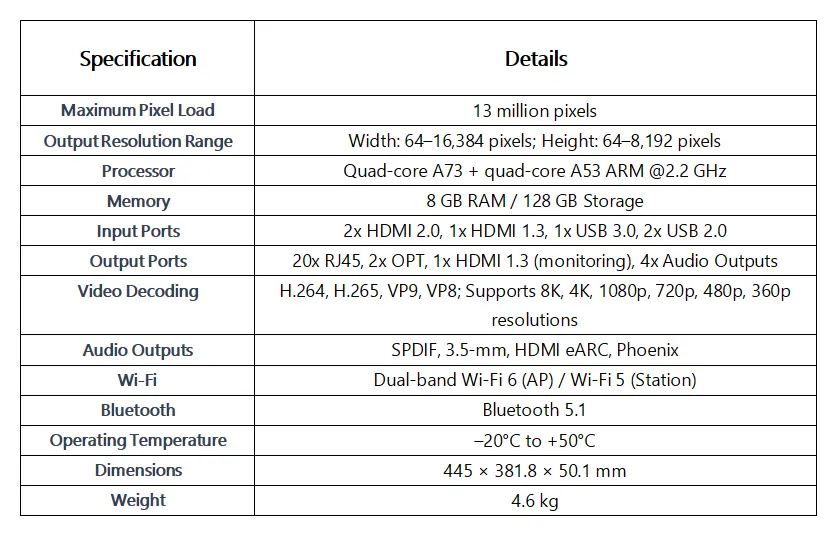
A tabela abaixo resume as especificações do fabricante (Especificações do TU4K Pro V1.2.3). Utilize-a para verificações de projeto e para comparação com outros processadores da mesma linha.
| item | Especificação |
|---|---|
| Carga máxima (escalonamento) | Pixels 13,000,000 |
| Carga máxima (pixel a pixel) | Pixels 8,800,000 |
| Carregamento de código-fonte interno do Android | 8,800,000 pixels; resoluções personalizadas: largura 800-4096, altura 600-4096 |
| Faixa de resolução de saída | Largura: 64-16384 pixels, altura: 64-8192 pixels |
| Saídas de LED | 20 portas RJ45 Gigabit Ethernet, 2 portas 10G opcionais. |
| Entradas de vídeo | 2 x HDMI 2.0 até 4096×2160 a 60Hz, 1 x HDMI 1.3 até 2048×1152 a 60Hz, fontes de 8 e 10 bits, sem sinais entrelaçados. |
| Monitoramento de saída | 1 x HDMI 1.3 |
| Saídas de áudio | SPDIF, 3.5 mm, HDMI ARC, Phoenix |
| Sistema operacional | Android 13.0, compatível com aplicativos de terceiros |
| Subcontratante | Processador ARM quad-core A73 + quad-core A53 a 2.2 GHz |
| Memória e armazenamento | 8 GB de RAM, 128 GB de armazenamento interno |
| Decodificação de vídeo | 1 transmissão em 8K, 2 em 4K, 5 em 1080p, 9 em 720p, 14 em 480p e 15 em 360p. |
| Formatos de imagem | JPG, JPEG, BMP, PNG, GIF, WEBP até 8000×8000 pixels |
| Formatos de vídeo | MP4, MKV, MOV, AVI, M4V, FLV, WEBM |
| HDR | HDR10, SMPTE ST 2084 / SMPTE ST 2086 (firmware V1.6.1 ou posterior) |
| Modos de exibição | Padrão, Reunião, Vívido, Pele |
| Sem Fios | Modos Wi-Fi duplos (rede + ponto de acesso), Bluetooth 5.1 com até 7 periféricos. |
| O espelhamento de tela | Windows, macOS, iOS, Android; espelhamento em 9 telas por padrão; Miracast a partir da versão 1.6.1 |
| Fonte de energia | 100-240V~, 50/60Hz, 2.5A máx.; consumo de energia nominal 53.9 W; em espera inferior a 0.5 W |
| Ambiente operacional | -20 °C a +50 °C, 5%-85% UR sem condensação |
| ambiente de armazenamento | -20 °C a +70 °C, 5%-95% UR sem condensação |
| Dimensões | 445.0 x 381.8 x 50.1 milímetros |
| Peso | 4.60 kg líquido, 8.00 kg bruto |
| Classificação IP | IP20 |
| Certificações | CE, FCC, RoHS, IC, NTRA, UL, CB, PSE, MIC, RCM, SIRIM, KC, ANATEL, SABRE |
7. Firmware, Software e Atualizações
A versão atual do firmware do TU4K Pro é a V1.6.1, lançada em 28 de fevereiro de 2026. Ela adicionou suporte a HDR, configuração de tela e seleção da fonte de sinal no LCD do painel frontal, taxas de atualização de 30Hz e 50Hz para as entradas HDMI, controle de conforto ocular no LCD, reprodução USB em telas ultralongas, espelhamento Miracast, controle reverso da função de retorno via mouse, suporte a downgrade de versão e monitoramento do dispositivo no VNNOX Care para web, que informa a taxa de erro de bits e o número de desconexões do cabo Ethernet das placas receptoras compatíveis.
As versões de software compatíveis com este firmware são NovaLCT V5.8.0 ou posterior, VNNOX Care V2.4.1.0401 ou posterior, ViPlex Handy V5.3.6 ou posterior, ViPlex Express V3.0.5.1501 ou posterior e Visual Intelligent Control Platform V10.2.0 ou posterior. O firmware é instalado a partir de uma unidade USB conectada ao processador, utilizando as mesmas portas USB que lidam com a reprodução USB e a exportação de registros. Links para download da versão mais recente. Software de controle NovaStar estão reunidos em nossa página de software, e o Guia do reprodutor de mídia TB30 Explica a rotina de atualização equivalente para os reprodutores de mídia Taurus.
8. Solução De Problemas
A maioria dos problemas de configuração do TU4K Pro se resume a três fatores: a configuração da tela nunca foi salva, a fonte está fora da faixa de sinal suportada ou a carga de pixels solicitada é maior do que o processador consegue processar. Consulte a tabela abaixo antes de presumir uma falha de hardware.
| Sintoma | Causa provável e solução |
|---|---|
| Nenhuma imagem na tela de LED | A tela não foi configurada ou os parâmetros não foram salvos. Execute Configuração da Tela > Configuração Rápida e, em seguida, Salvar no Hardware ou conclua o Início Rápido no VNNOX Care. |
| A imagem está descentralizada, cortada ou com tamanho incorreto. | Ajuste o deslocamento horizontal (H Offset) e o deslocamento vertical (V Offset) e ative a opção "Escala" em "Configuração da tela" quando a resolução da fonte for diferente da resolução da tela. |
| Fonte HDMI não detectada | Verifique a resolução e a taxa de quadros em relação aos limites de entrada: 4096×2160 a 60Hz nas portas HDMI 1 e HDMI 2, e 2048×1152 a 60Hz na porta HDMI 3. Sinais entrelaçados não são suportados e resoluções personalizadas devem usar a porta HDMI 2. |
| Um arquivo 8K não será reproduzido. | A reprodução em 8K requer H.265/HEVC (7680×4320 a 24Hz) ou VP9 (7680×4320 a 30Hz). Resoluções entre 4K e 8K não são suportadas, e o conteúdo de 2K para 4K é convertido automaticamente para 4K. |
| A tela pisca nas portas ópticas. | Este problema foi corrigido na versão 1.6.1 do firmware. Atualize o processador e teste novamente a ligação óptica. |
| A tela escurece ou apresenta artefatos durante a reprodução. | Verifique a carga de pixels e o codec. Mantenha-se dentro de 13 milhões de pixels com redimensionamento e 8.8 milhões de pixels no modo pixel a pixel, e dentro dos codecs suportados. |
| Não está claro qual gabinete está localizado em qual porta. | Ative o mapeamento em Configuração da tela para que os gabinetes exibam o número da porta Ethernet e o número da placa receptora. |
| O espelhamento sem fio é instável. | Aproxime a fonte de espelhamento do ponto de acesso, prefira uma rede de 5 GHz ou use o dongle PTB1307 opcional para espelhamento com fio. |
| O dispositivo precisa ser reiniciado. | As Configurações do Sistema oferecem Diagnóstico, Restauração de Fábrica, Exportação de Registros e Idioma. Exporte os registros e faça backup da configuração da tela antes de restaurar as configurações de fábrica. |
9. Preço e Valor
O preço do TU4K Pro varia conforme a região, o distribuidor e o volume do pedido, portanto, considere qualquer valor fornecido por um revendedor como um preço de varejo indicativo, e não como um preço para o seu projeto. O que realmente determina o preço final é a capacidade de carga necessária, os acessórios adicionados, as certificações e os termos de suporte para o seu mercado, e se o envio inclui módulos ópticos e fibra.
Como a placa transmissora, o reprodutor de mídia Android e o processamento de vídeo são integrados, a instalação do TU4K Pro evita o custo e o espaço em rack de um processador e placa transmissora separados. Dois acessórios geralmente são cotados junto com a unidade: o dongle de espelhamento PTB1307 para espelhamento com fio e o código de ativação do quadro branco. Ambos são opcionais e não estão incluídos no pacote padrão. Para obter um preço fixo para uma determinada resolução e configuração de tela, solicite um orçamento ao fabricante ou a um distribuidor autorizado, em vez de comparar preços de varejo.
10. Aplicativos comuns
O TU4K Pro é ideal para instalações onde um único dispositivo precisa lidar com reprodução, troca de fontes e controle de tela:
- Salas de exposição e lobbies corporativos: Programas agendados a partir do reprodutor Android interno, com conteúdo HDMI inserido para apresentações ao vivo.
- Salas de conferência e espaços para reuniões: Espelhamento sem fio e o modo de exibição Meeting, com a porta HDMI 1 utilizada para exibir o conteúdo do programa, permitindo que fontes internas e externas sejam exibidas simultaneamente.
- Auditórios e espaços para eventos: Cargas de pixels grandes com dimensionamento de saída e fibras ópticas de longa distância que passam pelas portas OPT.
- Publicidade exterior e telas independentes: Componentes eletrônicos IP20 instalados em um gabinete protegido, controlando até 13 milhões de pixels. tela de LED comercial.
- Aluguel e preparação do imóvel para venda: Espelhamento sem fio, reprodução via USB e reconfiguração rápida entre programas, combinados com um display LED de aluguer Estoque onde o tempo de preparação rápido é importante.
Para instalações que também precisam de um processador de vídeo dedicado em frente à parede, o controlador de LED VX1000 Pro e o H15 em aplicações de junção 8K são as comparações mais comuns, enquanto o CX40 Pro é ideal para telas criativas menores.
11. TU4K Pro vs TU20 Pro vs TU15 Pro
Os três processadores agora executam a mesma geração de firmware V1.6.1, portanto, a escolha geralmente se resume à carga de pixels, número de portas e tamanho físico, em vez de recursos.
| Especificação | TU4K Pro | TU20 Pró | TU15 Pró |
|---|---|---|---|
| Carga máxima (escalonamento) | 13 milhões de pixels | 3.9 milhões de pixels | 2.6 milhões de pixels |
| Carga pixel a pixel | 8.8 milhões de pixels | 2.88 milhões de pixels | 2.6 milhões de pixels |
| Saídas Ethernet | 20 x Gigabit + 2 x 10G OPT | 6 x Ethernet | Menos portas, unidade interna compacta |
| Sistema operacional | 13.0 Android | 11 Android | 11 Android |
| Subcontratante | Quad A73 + quad A53 a 2.2 GHz | Quad-core A55 a 1.8 GHz | Plataforma ARM compacta |
| Memória e armazenamento | GB 8 / 128 GB | GB 4 / 32 GB | GB 4 / 32 GB |
| Dimensões | 445.0 x 381.8 x 50.1 milímetros | 211.7 x 185.0 x 50.6 milímetros | 211.7 x 185.0 x 50.6 milímetros |
| Uso típico | Grandes paredes internas e externas, fontes 4K e 8K | Telas internas com até 3.9 milhões de pixels | Pequenas telas internas e displays criativos |
Leia as análises completas do TU20 Pro , do TU15 Pro e do TU40 Pro para os membros menores da família, ou compare a gama mais ampla através do controlador MCTRL4K e do processador de vídeo HDR Master 4K, caso prefira um processador dedicado.
12. FAQs
Quantos pixels o NovaStar TU4K Pro consegue processar?
A TU4K Pro suporta até 13,000,000 pixels quando o redimensionamento da imagem de saída está ativado. No modo pixel a pixel, o máximo é de 8,800,000 pixels, e a fonte interna do Android também é limitada a 8,800,000 pixels.
O TU4K Pro precisa de uma placa de envio ou processador de vídeo separado?
Não. A placa transmissora, o reprodutor de mídia Android e o processamento de vídeo estão integrados na unidade, o que permite que um único processador execute programas, alterne entre fontes e controle os painéis de LED sem a necessidade de hardware adicional em uma instalação padrão.
O TU4K Pro consegue reproduzir vídeos em 8K?
Sim, um fluxo de 8K é suportado com dois codecs: H.265/HEVC a 7680×4320 24Hz e VP9 a 7680×4320 30Hz. Vídeos com resoluções entre 4K e 8K não são suportados, e conteúdo de 2K para 4K é convertido para 4K.
O TU4K Pro suporta HDR?
Sim. O TU4K Pro suporta HDR10 e está em conformidade com os padrões SMPTE ST 2084 e SMPTE ST 2086. O suporte a HDR foi adicionado no firmware V1.6.1, portanto, as unidades mais antigas precisam ser atualizadas primeiro.
Como faço para configurar a tela no TU4K Pro?
Use o VNNOX Care (Configuração Local e, em seguida, Início Rápido) em um telefone ou tablet, ou configure a tela pelo painel LCD frontal através de Configuração de Tela e Configuração Rápida. Em ambos os casos, finalize salvando os parâmetros no hardware para que a tela mantenha sua configuração após uma reinicialização e habilite a opção Escala se a resolução da fonte for diferente da resolução da tela.
Qual a diferença entre o TU4K Pro e o TU20 Pro?
O TU4K Pro oferece 13 milhões de pixels com escalonamento e 8.8 milhões de pixels por pixel, contra 3.9 milhões e 2.88 milhões do TU20 Pro. Ele também oferece 20 saídas Gigabit Ethernet, além de duas saídas ópticas de 10G em vez de seis saídas Ethernet, roda Android 13.0 em vez de Android 11 e possui 8 GB de RAM e 128 GB de armazenamento, contra 4 GB e 32 GB.
Quais versões de software e firmware são compatíveis com o TU4K Pro?
O firmware V1.6.1 requer NovaLCT V5.8.0 ou posterior, VNNOX Care V2.4.1.0401 ou posterior, ViPlex Handy V5.3.6 ou posterior, ViPlex Express V3.0.5.1501 ou posterior e Visual Intelligent Control Platform V10.2.0 ou posterior.
Qual o preço do NovaStar TU4K Pro?
O preço depende da região, do distribuidor, do volume do pedido, dos requisitos de certificação e suporte, e de itens opcionais como o dongle de espelhamento PTB1307 e o código de ativação do quadro branco. Os preços listados pelos revendedores geralmente são preços de varejo indicativos, portanto, solicite um orçamento personalizado com base na sua resolução e layout de tela.
13. Conclusão
O NovaStar TU4K Pro combina um reprodutor Android 13, uma placa de envio e processamento de vídeo em uma única unidade, capaz de lidar com até 13 milhões de pixels com escalonamento e 8.8 milhões de pixels no modo pixel a pixel. A configuração segue um processo previsível: monte e conecte a unidade, conecte os cabos dos gabinetes na ordem das portas Ethernet, configure a tela através do VNNOX Care ou do LCD do painel frontal, salve os parâmetros no hardware, conclua a inicialização da primeira execução e, em seguida, publique conteúdo do ViPlex Handy, USB ou de um dispositivo espelhado.
Se você estiver planejando uma tela em torno do TU4K Pro, verifique dois números antes de fazer o pedido: a resolução em pixels com e sem redimensionamento, e o número de saídas Ethernet ou ópticas necessárias para o layout. Em seguida, dimensione o restante do sistema com base nesses valores. Para resoluções de pixels abaixo de 4 milhões, o menor TU20 Pró Geralmente é a opção mais econômica; acima disso, o TU4K Pro oferece a margem de segurança necessária.
As especificações neste guia foram verificadas com base nas Especificações do NovaStar TU4K Pro V1.2.3 (10 de maio de 2026), no Manual do Usuário do TU4K Pro V1.2.1 (31 de agosto de 2026) e nas notas de lançamento do TU4K Pro V1.6.1 (28 de fevereiro de 2026). Caso versões anteriores desta página apresentassem valores diferentes, os valores acima seguem a documentação atual do fabricante.


