

Software-ul NovaStar CMS260 trebuie ales în funcție de sarcină: utilizați o instalare NovaLCT compatibilă pentru configurarea ecranului LED și confirmați fluxul de lucru V-Can acceptat atunci când aveți nevoie de controlul procesorului bazat pe computer. Identificați controlerul, firmware-ul, plăcile de recepție și conexiunea de control înainte de a instala orice. O aplicație care se deschide cu succes nu a dovedit încă că poate configura sistemul dvs. specific.
Acest ghid este destinat integratorilor AV care se pregătesc să pună în funcțiune sau să înlocuiască un CMS260 într-un perete LED existent. Acesta separă selecția software-ului de cablare, maparea ecranului și testarea sursei, astfel încât să puteți pregăti fișierele corecte înainte ca echipamentul să ajungă la locație.
Recomandările de mai jos se bazează pe documentația publicată a produsului și a software-ului, mai degrabă decât pe un test practic al hardware-ului dumneavoastră. Meniurile exacte și funcțiile disponibile depind de dispozitivul conectat și de versiunea de software. Tratați secvența ca pe o listă de verificare a punerii în funcțiune și utilizați manualele corespunzătoare pentru operațiuni individuale.
1. Software-ul NovaStar CMS260: alegeți în funcție de sarcină
Începeți selecția software-ului NovaStar CMS260 prin a nota ce trebuie să facă computerul. Configurarea plăcilor de recepție, aranjarea imaginii afișate și redarea conținutului prezentării sunt sarcini diferite. O solicitare vagă pentru „software-ul LED” poate trimite un instalator către pachetul greșit, în special atunci când mai multe familii de produse NovaStar apar în aceeași bibliotecă de descărcare.
NovaLCT este un instrument de configurare pentru Windows. Manualul său pentru sistemul sincron acoperă configurarea ecranului, parametrii plăcii de recepție, conexiunile ecranului și funcțiile de întreținere, disponibilitatea fiind determinată de hardware-ul conectat. Specificația CMS260 identifică LCT ca o opțiune de control. Împreună, acestea stabilesc NovaLCT ca punct de plecare pentru configurare; ele nu stabilesc compatibilitate universală cu fiecare combinație de firmware și placă de recepție.
V-Can este o aplicație de control al procesorului pentru echipamentele compatibile. Manualul său avertizează că interfața și funcțiile se schimbă în funcție de dispozitivul conectat. Prin urmare, o captură de ecran care arată o funcție pe un alt controler nu este o dovadă că aceeași funcție va apărea pe un CMS260. Solicitați confirmarea operațiunii dorite înainte de a o promite clientului.
| Sarcină solicitată | Punct de start | Ce să confirmi |
|---|---|---|
| Configurați peretele LED și cardurile de recepție | Pachet NovaLCT compatibil cu Windows | Firmware-ul controlerului, modelul receptorului și configurația cabinetului |
| Controlați funcțiile procesorului acceptate de pe un computer | Verificare compatibilitate V-Can | Detectarea dispozitivului, metoda de conectare și controalele necesare |
| Redarea diapozitivelor, videoclipurilor sau a unui flux live de la cameră | Sursa video externă și propria aplicație | Formatul de ieșire real și intrarea CMS260 utilizată |
| Programați conținutul pe un player media separat | Software pentru modelul exact al jucătorului respectiv | Compatibilitatea playerului și conectarea acestuia la sistemul de afișare |
| Schimbarea firmware-ului controlerului sau receptorului | O procedură de actualizare specifică modelului | Pachet aprobat, motivul actualizării și planul de recuperare |
Păstrați aceste distincții în solicitarea software-ului NovaStar CMS260 pe care o trimiteți furnizorului. De exemplu, „configurați plăcile de recepție de înlocuire și rechemați un aspect de prezentare” este mai util decât „trimiteți cel mai recent software”. Aceasta oferă furnizorului două operațiuni specifice de verificare.
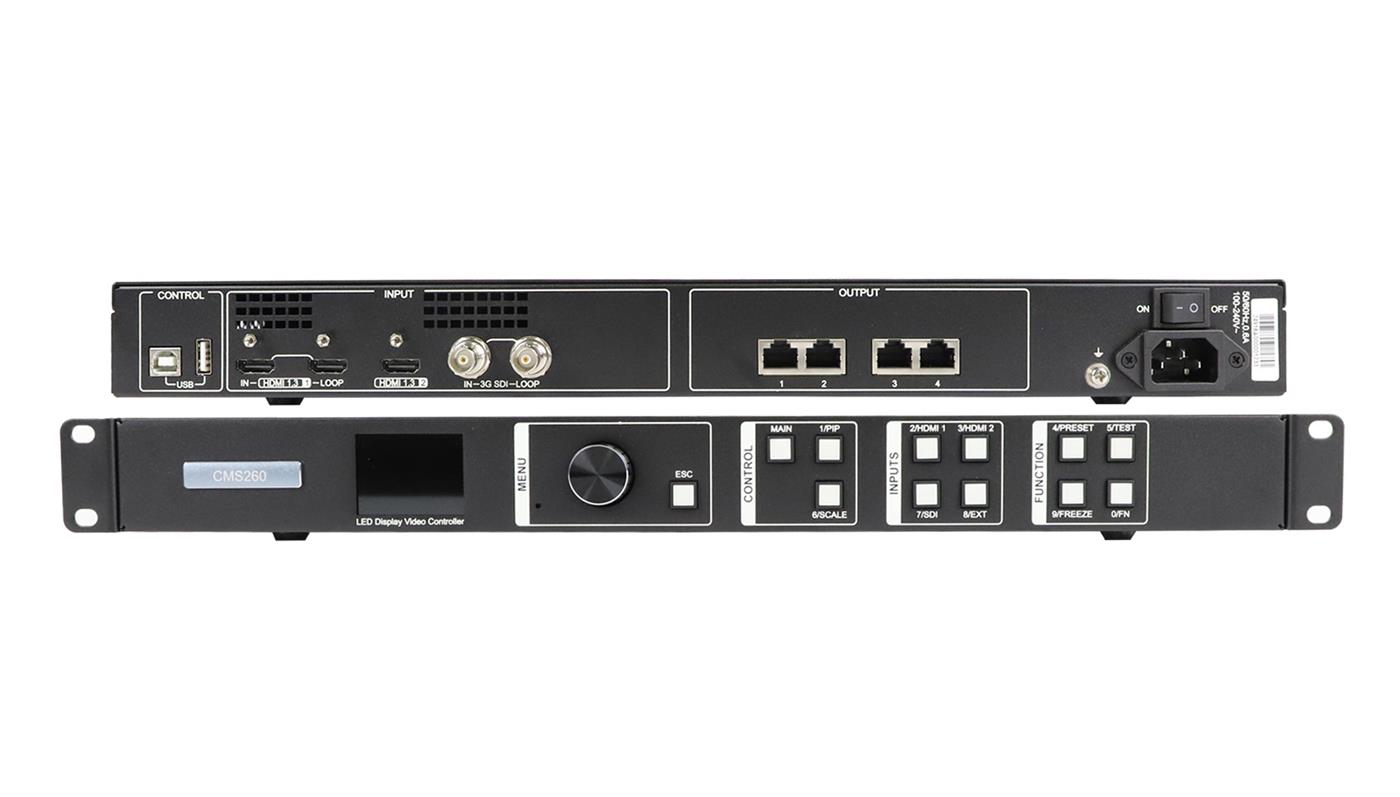
2. Pregătiți versiunile și fișierele înainte de conectare
O configurare fiabilă a software-ului NovaStar CMS260 începe cu o înregistrare a sistemului funcțional. Pentru un perete existent, fotografiați eticheta controlerului, conexiunile din spate și etichetele de cablare ale dulapului. Înregistrați sistemul de operare al computerului, versiunile aplicațiilor instalate, firmware-ul controlerului și identificarea plăcii de recepție, acolo unde este disponibil.
01. Păstrați separat software-ul, firmware-ul și configurația
Pentru rolul fișierelor de proiect și de dulap, consultați ghidul nostru de configurare a fișierelor NCP și a LED-urilor . Programul de instalare instalează o aplicație pe computer. Firmware-ul rulează pe controler sau pe placa de recepție. Fișierele de configurare descriu aspecte ale ecranului și configurarea acestuia. Păstrați aceste elemente în foldere separate cu nume clare, astfel încât un tehnician să nu poată confunda un fișier firmware cu o configurație de dulap sau să presupună că instalarea unei aplicații actualizează și hardware-ul.
Înainte de a modifica software-ul NovaStar CMS260, păstrați pachetul funcțional curent și fișierele de ecran aprobate. Denumiți folderul după proiect și dată, apoi adăugați o scurtă înregistrare care explică echipamentul căruia îi aparține. Un fișier numit „final” este dificil de încredere atunci când mai multe instalații utilizează dulapuri similare.
Catalogul producătorului revizuit pe 6 noiembrie 2026 listează NovaLCT V5.9.2 și V-Can V3.8.0. Acestea sunt versiuni de referință, nu o recomandare de actualizare a fiecărei instalări. Comparați notele de lansare și cerințele dispozitivului cu unitatea reală. EagerLED'S bibliotecă de software și manuale De asemenea, separă pachetele actuale de descărcările de compatibilitate mai vechi.
02. Solicitați fișiere care identifică propriu-zisul dulap
Solicitați configurația plăcii de recepție furnizată pentru modulele instalate, împreună cu un desen care arată pozițiile dulapului și ordinea cablurilor. Potriviți numele fișierului cu identificarea receptorului și a dulapului. Două dulapuri care au dimensiuni externe comune nu trebuie neapărat să aibă aceleași componente electronice sau parametri.
Dacă configurația existentă nu poate fi recuperată, înregistrați această lacună înainte de a programa lucrarea. Solicitați furnizorului dulapului fișierele corecte și o procedură de punere în funcțiune aprobată. O descărcare generică de pe internet nu poate stabili dacă driverul modulului, aranjamentul de scanare și configurația receptorului se potrivesc cu peretele din fața dumneavoastră.
Pregătiți software-ul NovaStar CMS260 pe laptopul de punere în funcțiune înainte de călătorie. Verificați dacă puteți deschide documentația necesară și puteți localiza instalatorii fără a vă baza pe accesul la internet al locației. Acordați timp pentru aprobarea IT dacă laptopul este gestionat de client.
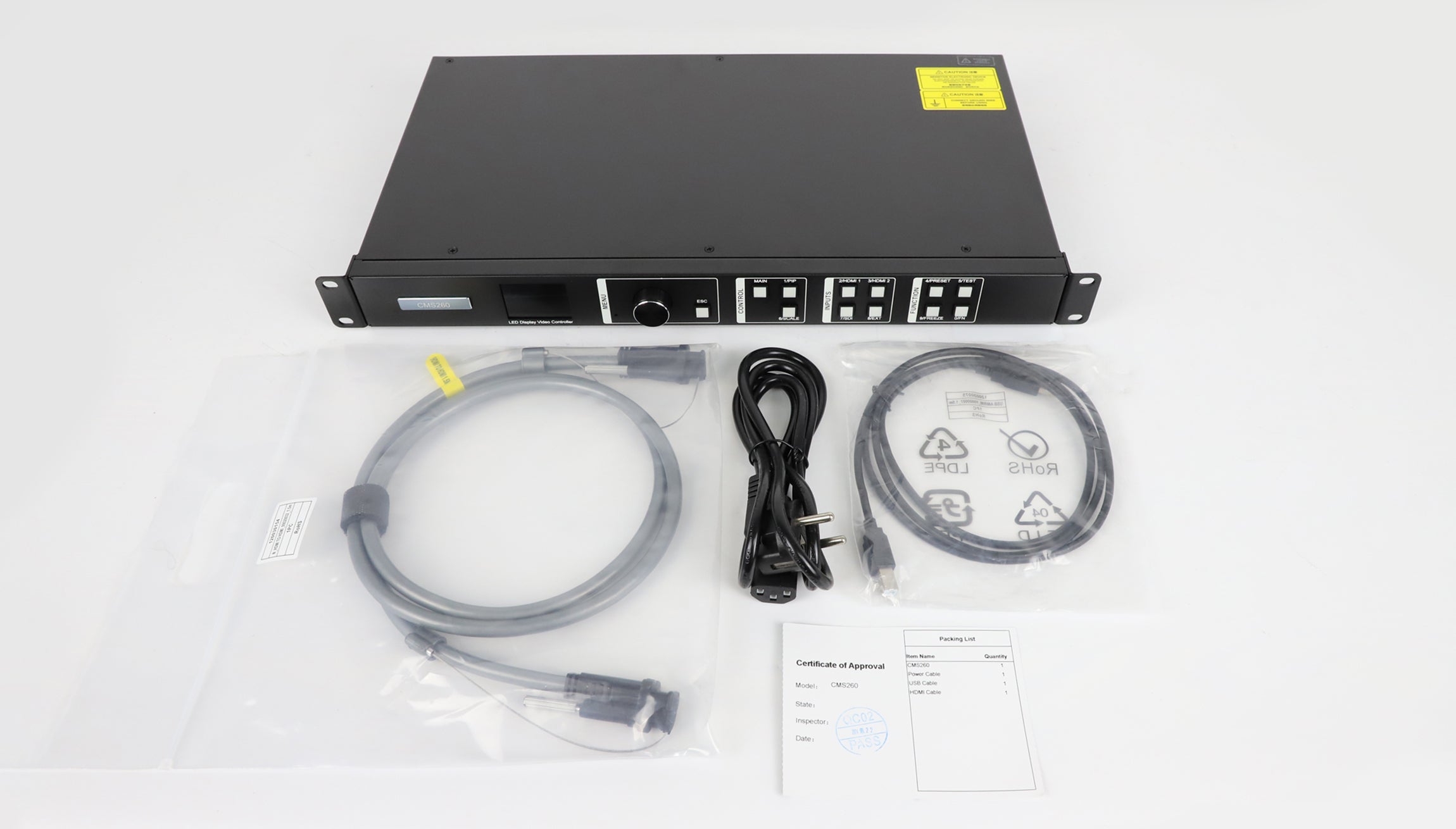
3. Separați calea de control de ieșirea video și LED
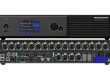
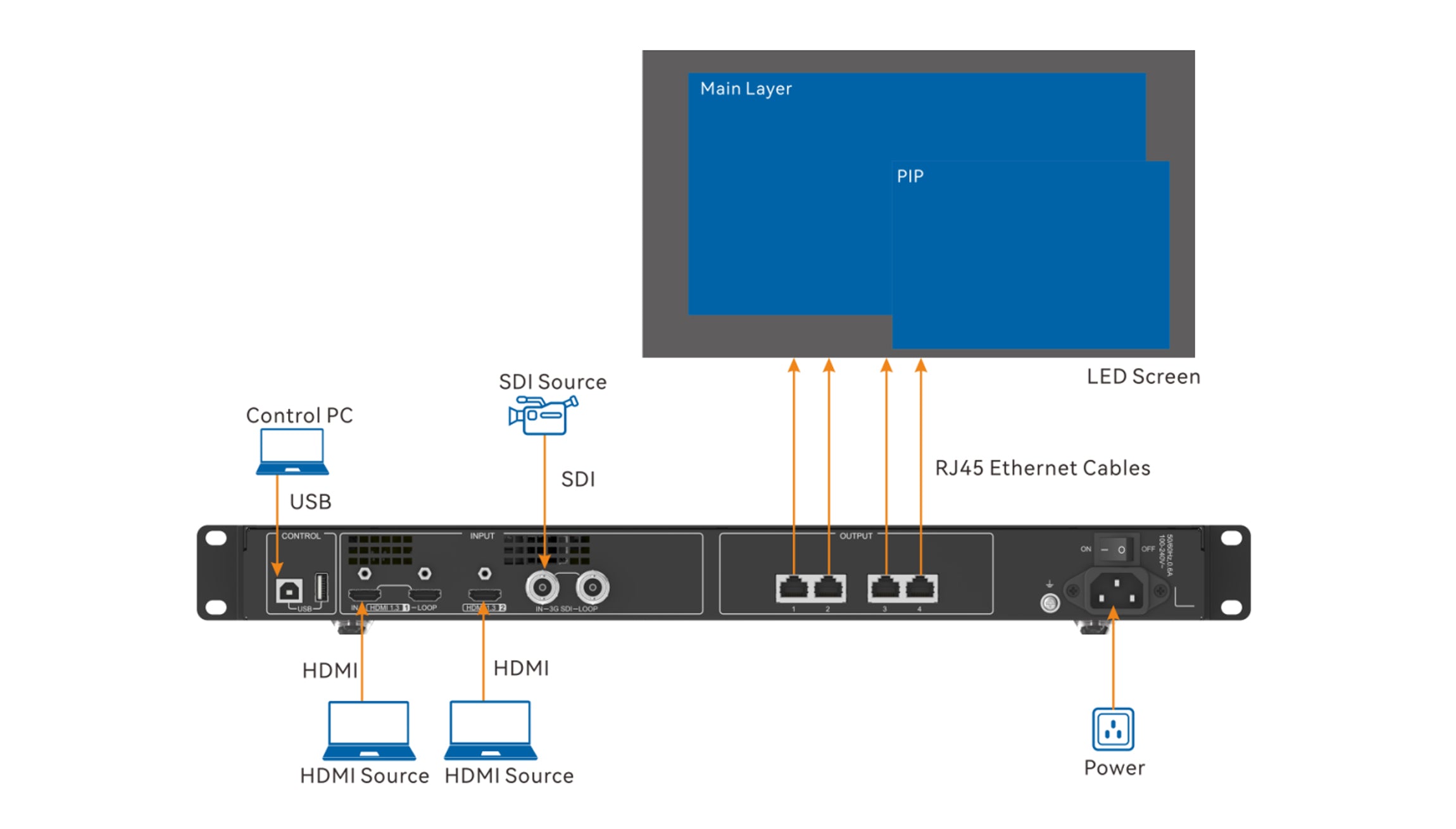
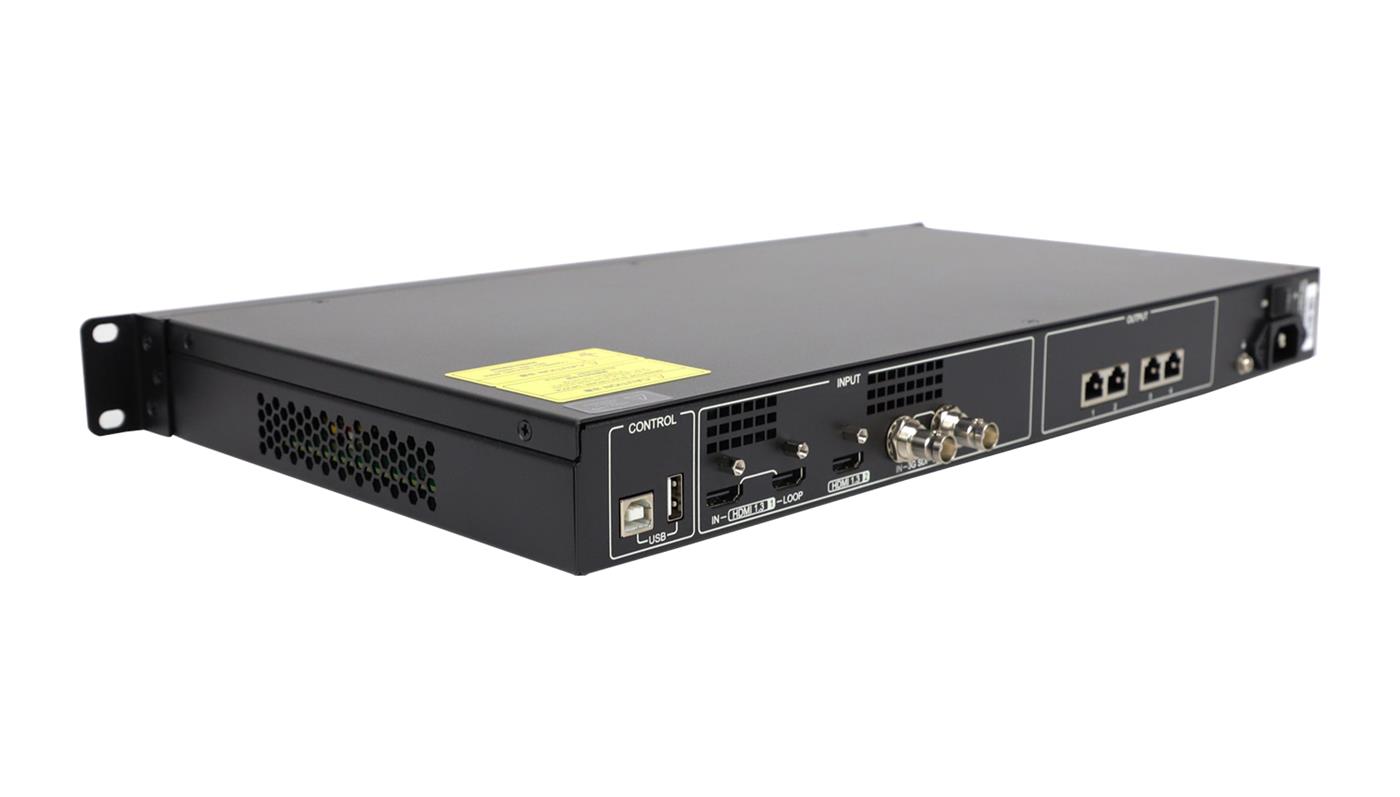
Specificația CMS260 atribuie USB tip B computerului de control, USB tip A conectării în cascadă a dispozitivelor, iar cei patru conectori Gigabit Ethernet ieșirii LED. HDMI și SDI transportă semnalul video sursă. Folosiți etichetele conectorilor și documentația exactă a dispozitivului pentru a distinge aceste căi; forma familiară a unui conector nu îi stabilește rolul.
Când pregătiți software-ul NovaStar CMS260, desenați trei rute separate: de la laptop la controler pentru control, de la sursă la controler pentru video și de la controler la plăcile de recepție pentru datele LED. Acest lucru facilitează determinarea conexiunii implicate atunci când peretele are o imagine, dar aplicația nu poate detecta dispozitivul sau invers.
01. Verificați comunicarea înainte de a modifica setările ecranului
Folosiți un cablu de date funcțional cunoscut și portul de control documentat. Verificați identificarea dispozitivului în aplicație înainte de a trimite orice configurație. Dacă sunt conectate mai multe controlere, potriviți dispozitivul selectat cu peretele dorit. Împiedicați ca alte stații de lucru să facă modificări simultane în timpul punerii în funcțiune.
O conexiune reușită la software-ul NovaStar CMS260 este un punct de control, nu sfârșitul punerii în funcțiune. Aceasta stabilește că un computer poate comunica prin acea cale. Continuați cu verificarea hărții plăcii de recepție și a sursei video, în loc să presupuneți că întregul sistem de afișare a fost validat.
02. Planificați explicit fluxul de lucru pe Mac
Manualul V-Can V3.8.0 precizează că, pe macOS, CMS260 nu acceptă o conexiune directă la portul Ethernet al computerului. Același manual listează în general suportul macOS pentru V-Can. Aceste afirmații se referă la lucruri diferite: suportul pentru platforma de aplicații nu garantează fiecare metodă de conectare a dispozitivului.
Pentru un proiect bazat pe Mac, solicitați furnizorului să vă demonstreze exact computerul, sistemul de operare, versiunea aplicației și ruta de conectare. Păstrați în plan un laptop cu configurație Windows compatibilă atunci când este necesar NovaLCT. Nu promiteți că schimbarea unui adaptor va rezolva un flux de lucru neacceptat.
4. Punerea în funcțiune a peretelui într-o secvență controlată
Folosiți software-ul NovaStar CMS260 numai după ce planul dulapului, lista de surse și fișierele de lucru sunt gata. Secvența de mai jos este un proces de acceptare sugerat. Aceasta ajută la izolarea modificărilor și la producerea unei înregistrări utile de predare, fără a pretinde că o secvență de butoane se potrivește fiecărei revizii hardware.
01. Stabiliți o linie de bază
Înregistrați comportamentul peretelui înainte de a face modificări. Dacă funcționează deja, fotografiați o imagine de test identificabilă și notați sursa selectată, poziția imaginii și orice defecte existente. Stabiliți o fereastră de întreținere și persoana care poate autoriza repunerea în funcțiune a sistemului.
Salvați informațiile de configurare disponibile și păstrați o copie în afara laptopului de punere în funcțiune. Verificați dacă fișierele pot fi localizate și deschise cu instrumentele prevăzute. O copie de rezervă pe care nimeni nu o poate identifica este puțin probabil să ajute un tehnician într-o fereastră scurtă de recuperare.
02. Confirmați harta receptorului
Urmați manualul NovaLCT corespunzător și setările cabinetului aprobate de furnizor. Fluxul de lucru documentat include încărcarea configurației, setarea conexiunilor ecranului și salvarea pe hardware. Verificați ținta de comunicare selectată de software înainte de fiecare scriere. Păstrați desenul cablului lângă harta ecranului, astfel încât plasarea logică să poată fi comparată cu rutarea fizică.
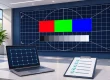
Pentru acceptarea software-ului NovaStar CMS260, utilizați o imagine de test cu etichete distincte ale colțurilor, limite ale dulapurilor și un marcaj de orientare vizibil. Acesta este un model de test sugerat, nu un fișier furnizat de producător. Verificați fiecare secțiune a peretelui din partea de vizualizare dorită și fotografiile nu corespund înainte de a modifica harta.
03. Testați sursa reală și aspectul imaginii
Conectați laptopul pentru prezentări, dispozitivul de redare sau comutatorul care va fi utilizat la locație. Înregistrați setările de ieșire și verificați o imagine cu text fin, o bordură, cercuri și culori contrastante. O fotografie care umple ecranul poate ascunde decuparea sau întinderea care devin evidente pe un diapozitiv de prezentare.
Includeți fiecare convertor și cablu care va rămâne în instalație. Dacă un adaptor este schimbat după testare, tratați calea de semnal afectată ca neverificată până când este testată din nou. Păstrați setările sursei separat de maparea receptorului: ajustarea uneia pentru a ascunde o eroare în cealaltă creează o problemă dificilă de întreținere.
Înregistrarea software-ului NovaStar CMS260 ar trebui să identifice atât aspectul dorit, cât și rezultatul. De exemplu, înregistrați dacă marginea completă este vizibilă și dacă un cerc rămâne rotund. Acestea sunt declarații de acceptare mai clare decât „imaginea arată bine”, mai ales atunci când un alt tehnician preia ulterior.
04. Verificarea persistenței și a controlului operatorului
După salvarea setărilor necesare, efectuați o repornire planificată și confirmați că imaginea și maparea aprobate revin. Redeschideți aplicația relevantă și verificați din nou starea. Documentați ce setări au fost salvate pe hardware și ce fișiere rămân pe computer.
Încheiați prin a solicita operatorului desemnat să efectueze rutina normală de pornire și selectare a sursei. Dacă operatorul nu poate recupera imaginea așteptată din instrucțiunile scrise, rafinați predarea cât timp tehnicianul de punere în funcțiune este încă disponibil.
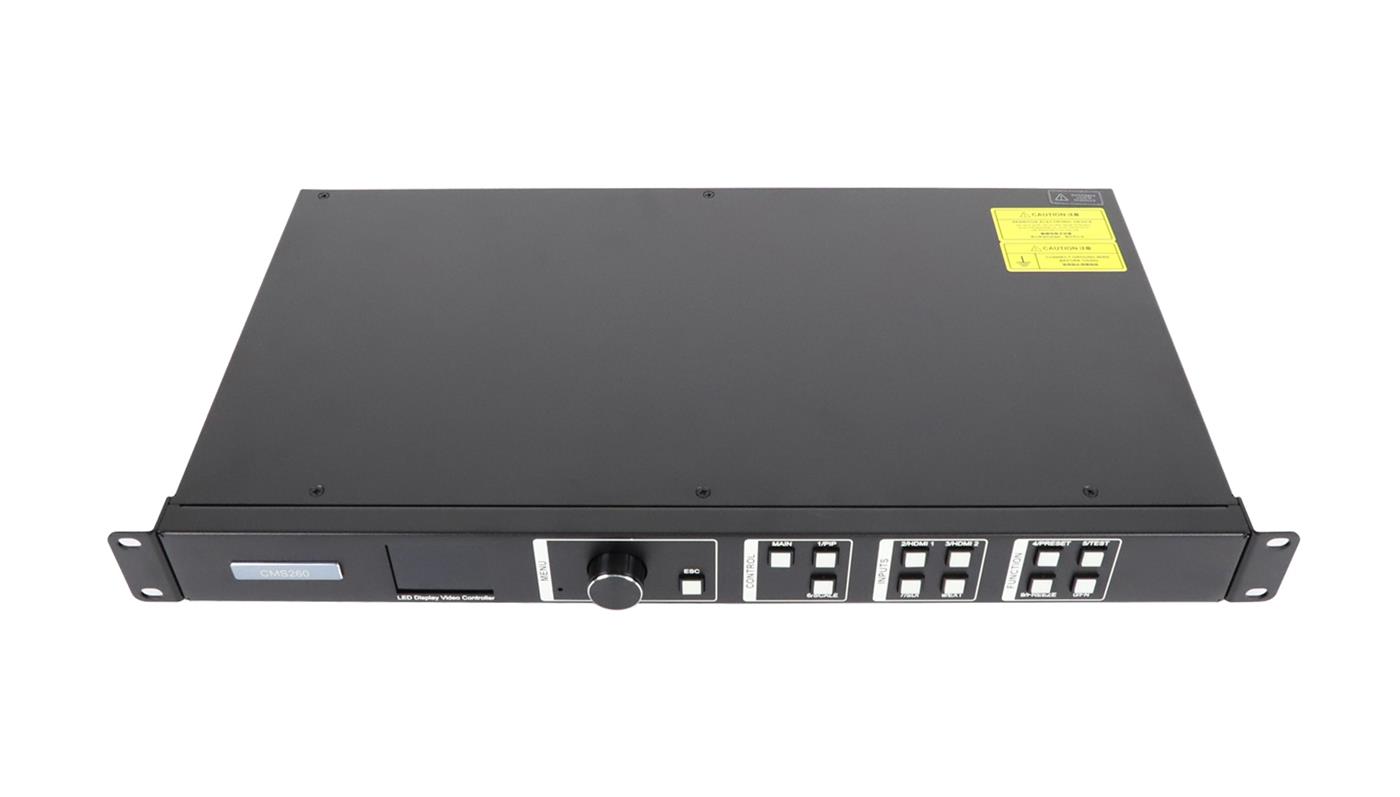
5. Diagnosticați simptomul înainte de reinstalare
Reinstalarea software-ului NovaStar CMS260 nu este o primă soluție utilă la fiecare problemă de afișare. Identificați dacă eroarea se referă la comunicarea cu computerul, la sursa video, la maparea cabinetului sau la setările păstrate după o repornire. Apoi modificați o variabilă și înregistrați rezultatul.
| Simptom observat | Verificați mai întâi | Dovezi de păstrat |
|---|---|---|
| Aplicația nu detectează controlerul | Conector de control, cablu de date, starea driverului și dispozitivul selectat | Fotografie de conexiune, versiunea aplicației și textul exact al erorii |
| Controlerul este detectat, dar sursa video lipsește. | Intrarea selectată, ieșirea sursă și adaptoarele intermediare | Formatul sursei și starea intrării controlerului |
| Imaginea este împărțită în secțiuni ale dulapului amplasate greșit | Comanda cablurilor fizice în funcție de harta ecranului aprobată | Desenul dulapului marcat și fotografia de test etichetată |
| Imaginea este decupată sau întinsă | Raportul de aspect al sursei și dimensiunea dorită a imaginii | Setări imagine și sursă de test cu bordură completă |
| Peretele funcționează până când echipamentul repornește | Ce setări au fost salvate și starea sursei de pornire | Fotografii înainte și după și secvența de reluare |
| Lipsește un control software documentat | Dacă funcția respectivă se aplică modelului și versiunii conectate | Identitatea dispozitivului, firmware-ul și secțiunea relevantă din manual |
Acest tabel de depanare a problemelor pentru software-ul NovaStar CMS260 este un punct de plecare pentru diagnosticare, nu o afirmație că fiecare simptom are o singură cauză. Dacă un test nu susține cauza suspectată, restabiliți starea anterioară și investigați următoarea parte a căii semnalului. Evitați să combinați o modificare a driverului, o actualizare de firmware și o nouă hartă a ecranului într-o singură încercare de depanare.
Pentru o solicitare de asistență pentru software-ul NovaStar CMS260, trimiteți eroarea exactă și descrieți ce funcționează încă. „Videoclipul HDMI se afișează corect, dar aplicația de control nu detectează niciun dispozitiv” prezintă o problemă mai specifică pentru asistență decât „controlerul este defect”. Includeți un desen simplu al conexiunii în loc să-i cereți tehnicianului să deducă traseul cablului din mai multe fotografii de aproape.
Modificările de firmware trebuie luate într-o decizie separată. Mai întâi, identificați un motiv documentat pentru actualizare, confirmați exact ținta hardware și obțineți procedura de recuperare. Un nume de model similar sau o fotografie a șasiului nu reprezintă o dovadă suficientă că un pachet de firmware este adecvat.
6. Faceți configurarea repetabilă pentru următorul tehnician
O predare finalizată a software-ului NovaStar CMS260 ar trebui să permită unui alt tehnician autorizat să identifice sistemul, să localizeze fișierele aprobate și să reproducă starea normală de funcționare. Păstrați împreună un inventar concis al echipamentelor, versiunile de software, harta dulapului, setările sursei și fotografiile de acceptare.
Separați instrucțiunile operatorului de înregistrarea de configurare a integratorului. Operatorii au nevoie de obicei de informații despre pornire, selecția sursei, machete aprobate și o persoană de contact pentru escaladare. Înregistrarea tehnică necesită versiuni de fișiere, detalii despre conexiune și domeniul de aplicare al testelor finalizate. Oferirea tuturor unui folder nestructurat cu programe de instalare și capturi de ecran îngreunează ambele sarcini.
Folosiți un jurnal scurt de modificări pentru fiecare vizită de service la software-ul NovaStar CMS260. Înregistrați simptomul, modificarea unică efectuată, rezultatul observat și dacă modificarea a fost păstrată sau inversată. Atașați numele fișierului de configurare corespunzător. Acest lucru permite următorului tehnician să distingă o setare aprobată de un experiment nereușit fără a reconstrui întreaga vizită din memorie.
De exemplu, o predare ipotetică ar putea înregistra faptul că peretele a fost testat cu computerul de prezentare al clientului, dar semnalul de pe cameră nu a fost disponibil. Marcați traseul camerei ca așteptând acceptarea și numiți persoana responsabilă pentru finalizarea acestuia. Procedați la fel pentru orice aranjament de rezervă netestat sau laptop de înlocuire. O limită de testare clar înregistrată este mai utilă decât o aprobare generală care implică faptul că fiecare intrare posibilă și condiția de funcționare a fost verificată.
Dacă încă comparați hardware-ul, comparația noastră CMS130 versus CMS260 acoperă diferențele de capacitate și de intrare. Atunci când comandați un controler pentru o instalație existentă, includeți modelul plăcii de recepție și configurația carcasei în cerere. Verificați specificațiile produsului CMS260 și informațiile de conectare în raport cu înregistrarea respectivă. Dacă și hardware-ul de recepție se modifică, identificați exact plăcile de recepție LED din sistemul propus.
Solicitați confirmare scrisă a combinației de software NovaStar CMS260 și a domeniului de asistență. Menționați dacă aveți nevoie de detecție de bază a dispozitivelor, configurare receptor, control al aspectului sursei sau ajutor pentru migrarea unui perete existent. Acestea sunt rezultate distincte și ar trebui să apară separat în planul de punere în funcțiune.
7. Întrebări frecvente
01. Pot pregăti software-ul fără a avea controlerul?
Puteți organiza instalatorii, citi manualele și pregăti înregistrarea proiectului înainte de livrare. NovaLCT documentează, de asemenea, un mod demonstrativ pentru învățarea interfeței sale. Pregătirea offline nu dovedește detectarea, compatibilitatea receptorului sau rezultatul cu succes pe hardware-ul livrat; acestea necesită un test al sistemului conectat.
02. O mufă USB înseamnă că CMS260 poate reda videoclipuri de pe o unitate flash?
Nu. Specificația CMS260 publicată atribuie USB tip B intrării în cascadă și controlului computerului, iar USB tip A ieșirii în cascadă. Nu descrie acești conectori ca intrări de redare media pe unități flash. Specificați o sursă de redare externă adecvată atunci când proiectul necesită conținut video stocat.
03. Pot reutiliza configurația dulapului unui alt proiect?
Numai după confirmarea faptului că se potrivește cu receptorul, componentele electronice ale modulului și aranjamentul carcasei. O dimensiune a ecranului potrivită este insuficientă. Solicitați furnizorului carcasei să identifice configurația corectă, în loc să trimiteți un fișier neverificat către un perete funcțional.
04. Trebuie ca laptopul de control să rămână conectat în timpul utilizării normale?
Definiți această cerință din planul de operare. CMS260 oferă comenzi pe panoul frontal, dar instalația dvs. se poate baza pe controlul computerului sau pe același laptop ca sursa video. Testați deconectarea conexiunii de control separat de deconectarea sursei video în timpul procedurii de acceptare convenite.
05. Versiunea de software a NovaStar CMS260 este aceeași cu versiunea de firmware?
Nu. Versiunile de firmware ale aplicației și ale dispozitivului identifică componente diferite. Înregistrați-le pe ambele, împreună cu firmware-ul plăcii receptorului, acolo unde este cazul. Un furnizor ar trebui să confirme combinația; numerele de versiune identice sau superioare nu dovedesc singure compatibilitatea.
8. Verificați software-ul și configurația înainte de punerea în funcțiune
Trimiteți eticheta controlerului, informațiile despre firmware, sistemul de operare al computerului, modelul plăcii de recepție, harta carcasei și lista surselor dorite prin EagerLED pagină de solicitare de configurareExplicați dacă este vorba de o instalare nouă, o înlocuire sau o defecțiune specifică.
Solicitați pachetul software compatibil NovaStar CMS260, documentația corespunzătoare și un cadru de acceptare clar. Odată ce aceste elemente au fost convenite, vizita de punere în funcțiune se poate concentra pe testarea sistemului real și pe lăsarea următorului operator cu o configurație repetabilă.