


Краткий ответ: ViPlex Express — это программное обеспечение NovaStar для ПК под управлением Windows, предназначенное для создания, планирования и воспроизведения контента на светодиодных и ЖК-дисплеях. Оно имеет два режима работы: режим Studio воспроизводит контент синхронно с подключенного ПК, а асинхронный режим управляет медиаплеерами серии NovaStar Taurus. Готовое решение также можно экспортировать на USB-накопитель для воспроизведения по принципу Plug-and-Play.
ViPlex Express — это контентная часть светодиодной системы NovaStar: NovaLCT и SmartLCT настраивают и калибруют экран, а ViPlex Express определяет, что именно будет отображаться на экране.
Что охватывает это руководство
1. Что такое ВиПлекс Экспресс?
2. Как скачать и установить ViPlex Express
3. Режимы работы: студийный режим и асинхронный режим.
4. Как подключить ViPlex Express к светодиодному дисплею
5. Основные функции и состояние устройства.
6. Создайте и управляйте решением для воспроизведения.
7. Воспроизведение контента с USB-накопителя.
8. Устранение распространенных проблем ViPlex Express
9. Часто задаваемые вопросы по ViPlex Express
10. NovaLCT против SmartLCT против ViPlex Express
11. Выбор подходящего оборудования для светодиодных дисплеев
1. Что такое ВиПлекс Экспресс?
ViPlex Express — это программное обеспечение NovaStar для ПК, предназначенное для публикации и воспроизведения контента на светодиодных и ЖК-экранах. С его помощью вы создаете «решение» — макет изображений, видео, текста, часов и других медиафайлов — а затем либо воспроизводите это решение с ПК в режиме Studio, либо передаете его на проигрыватель серии NovaStar Taurus в асинхронном режиме.
| Параметр | XNUMX |
|---|---|
| Производитель | NovaStar (часть семейства программного обеспечения ViPlex) |
| Цель | Создание, планирование и воспроизведение контента для отображения. |
| Платформа | Приложение для ПК под управлением Windows |
| Режимы работы | Студийный режим (синхронный) и асинхронный режим (плееры серии Taurus) |
| Типичное оборудование | Устройства и карты передачи данных, такие как NovaStar MCTRL4K; медиаплееры серии Taurus. |
| Варианты вывода | Воспроизведение в реальном времени с ПК или экспортированное решение на USB-накопитель. |
Что такое программное обеспечение NovaStar?
В портфолио программных продуктов NovaStar входят NovaLCT, SmartLCT и ViPlex Express, предназначенные для управления, настройки и калибровки светодиодных дисплеев. ViPlex Express отвечает за контент; NovaLCT и SmartLCT — за сам экран. Вместе они позволяют редактировать, настраивать, контролировать и удаленно управлять светодиодным дисплеем.
Если вам также понадобятся другие утилиты NovaStar, посетите нашу страницу загрузки программного обеспечения для управления светодиодами NovaStar.
2. Как скачать и установить ViPlex Express
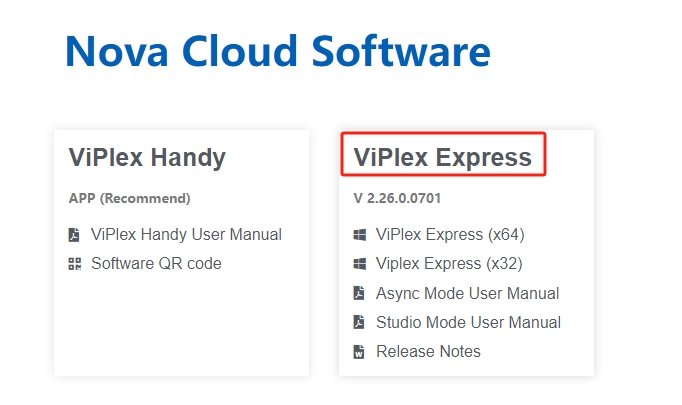
ViPlex Express — это собственное программное обеспечение компании NovaStar. Оно не продается и не лицензируется компанией NovaStar. EagerLED И это не входит в комплект нашего оборудования, поэтому всегда загружайте установочный файл с официального сайта NovaStar.
- Откройте официальный раздел загрузок NovaStar.
- Найдите текущую версию ViPlex Express. Номера версий со временем меняются, поэтому используйте самую новую сборку, указанную там, а не копию файла с стороннего сайта.
- Загрузите установщик Windows.
- Запустите установщик и следуйте инструкциям на экране.
- Запустите ViPlex Express с помощью ярлыка на рабочем столе или из меню «Пуск». При первом запуске программа предложит вам выбрать режим работы, который описан в следующем разделе.
Перед установкой: закройте другие инструменты NovaStar (NovaLCT, SmartLCT) и любое программное обеспечение для настройки экрана, взаимодействующее с платой-передатчиком, чтобы установщик не конфликтовал с запущенными процессами.
Примечание о зеркалах: сторонние сайты, предлагающие «загрузку Viplex Express», часто перепаковывают более старые версии. Установка из официального источника сохраняет программное обеспечение, руководство пользователя и примечания к выпуску в той же версии.
3. Режимы работы: студийный режим и асинхронный режим.
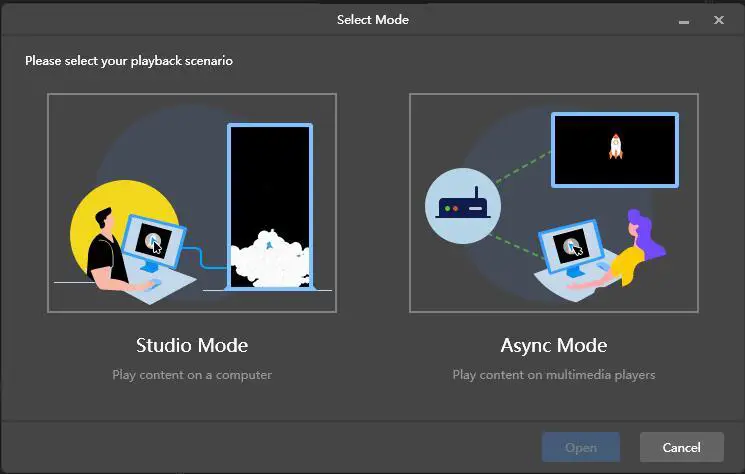
При первом запуске ViPlex Express появляется диалоговое окно с запросом на выбор режима работы. Правильный выбор зависит от того, где хранится контент во время воспроизведения.
| Студийный режим | Асинхронный режим | |
|---|---|---|
| Также называемый | Синхронный режим | Асинхронный режим |
| Где хранится контент | На ПК | На плеере серии NovaStar Taurus |
| Остаётся ли компьютер подключенным? | Да — компьютер является источником видеосигнала. | Только при загрузке или управлении контентом. |
| Оборудование на пути | Передающее устройство или передающая карта, например, MCTRL4K | Медиаплеер серии Taurus или USB-накопитель, подготовленный в программном обеспечении. |
| Типичное использование | Воспроизведение в реальном времени осуществляется с помощью управляющего компьютера. | Запланированное воспроизведение, запускаемое без компьютера. |
Режим Studio — это синхронный режим, а серия NovaStar Taurus использует асинхронный режим. При обновлении решения данные решения в асинхронном режиме синхронизируются с режимом Studio.
Три шага для вывода изображения или видео на экран
- Выберите режим — выберите режим «Студия», если компьютер управляет экраном.
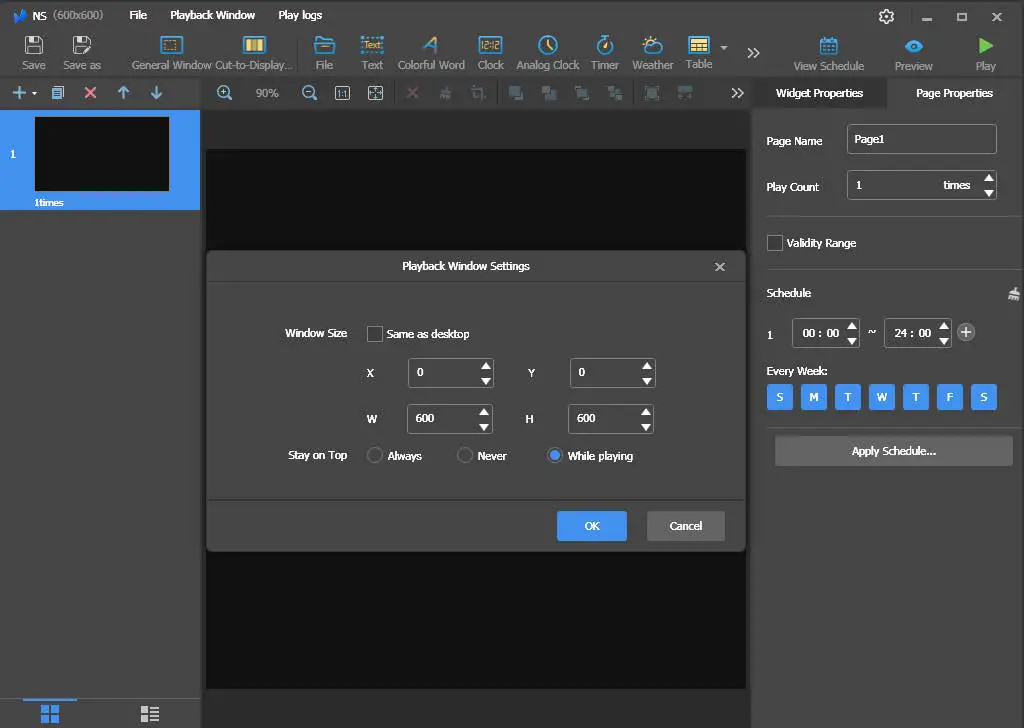
- Подгоните холст под экран — нажмите «Воспроизвести окно» и установите ширину и высоту равными размерам вашего светодиодного экрана.
- Добавьте медиафайлы — перетащите изображения или видео в решение и используйте кнопку полноэкранного режима, чтобы каждый элемент заполнил холст.
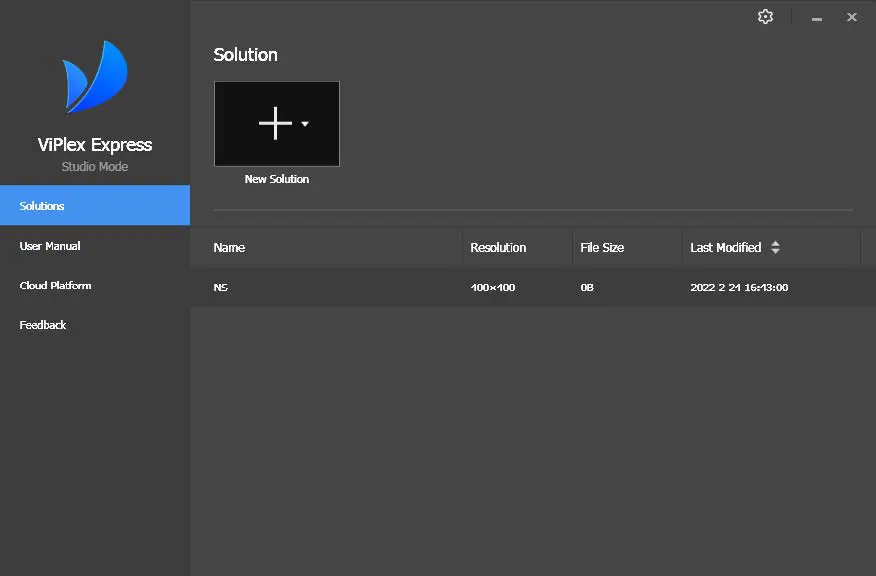
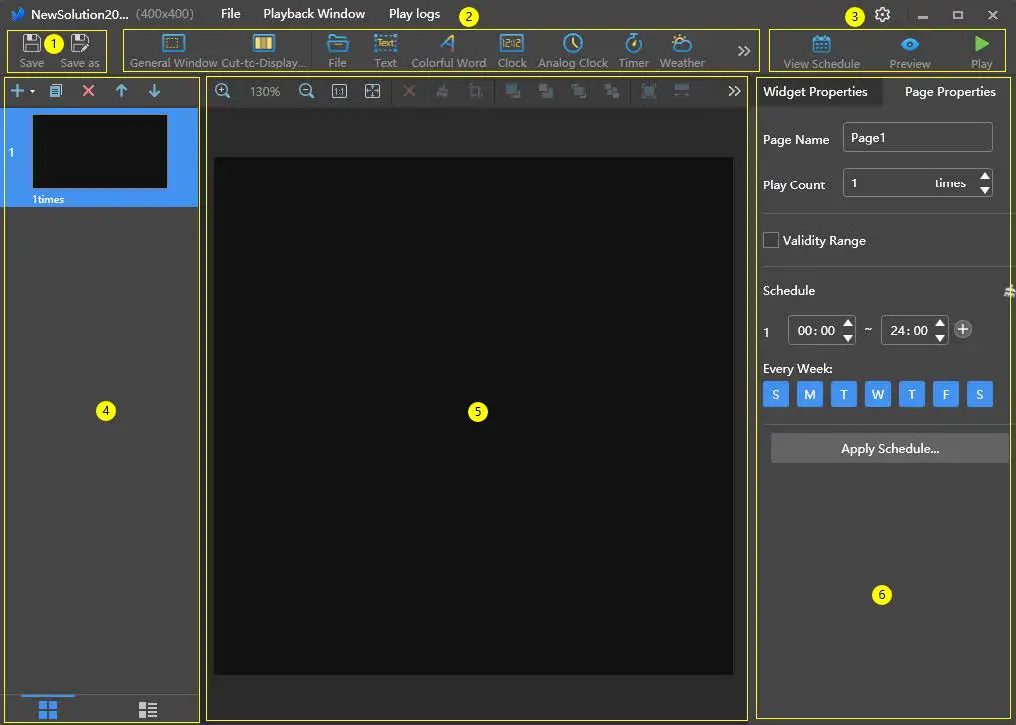
После выбора режима «Студия» вы попадете на стартовую страницу, где сможете выбрать обычный или удлиненный экран. Выбор общего экрана откроет страницу редактирования решения. Во всплывающем окне измените размер холста до размера экрана — 600 на 600 пикселей в приведенном ниже примере.
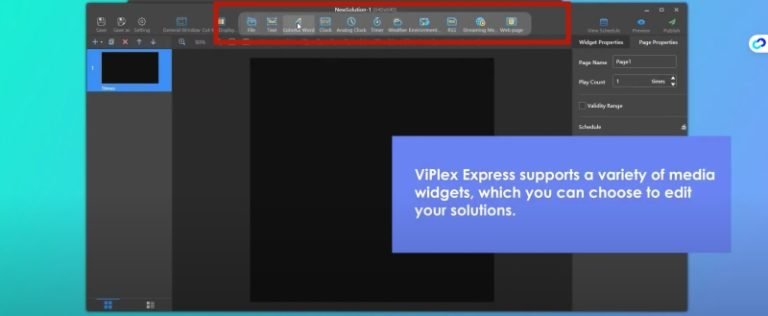
При создании плана главного экрана в режиме «Студия» появляется страница редактирования плана с виджетами, такими как файлы, текст, часы, аналоговые часы и таймеры. Вы можете изменять размер и положение каждого окна воспроизведения, а также отображать или скрывать его.
Для асинхронного воспроизведения контент загружается в проигрыватель серии NovaStar Taurus, например, медиаплеер TB50 , который затем самостоятельно запускает расписание воспроизведения.
4. Как подключить ViPlex Express к светодиодному дисплею
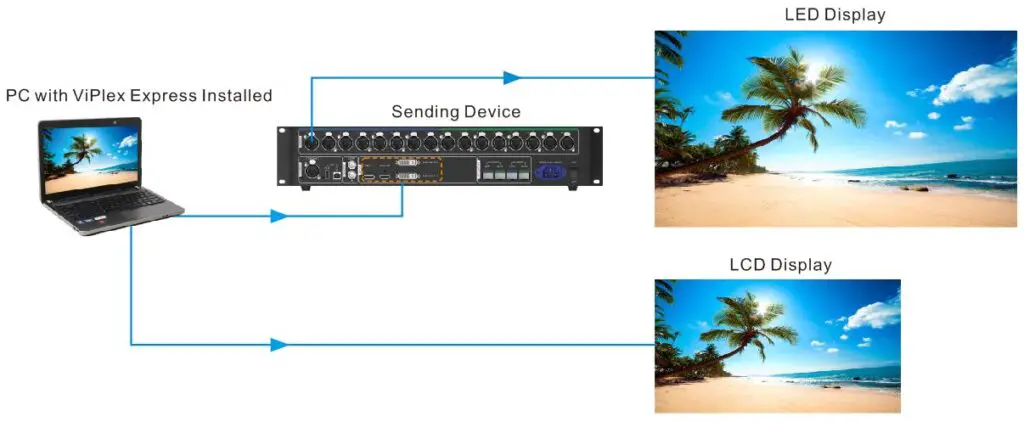
ViPlex Express устанавливается на ПК, который выступает в качестве источника видеосигнала. В режиме Studio ПК подключается к экрану через передающую карту или устройство — например, NovaStar MCTRL4K, показанное ниже, — и на экране отображается то, что воспроизводит ПК.
Аналогичная схема работает и для ЖК-дисплея: ViPlex Express запускается на ПК, ПК подключается к ЖК-дисплею, и ПК выступает в качестве источника видеосигнала для этого дисплея.
Для асинхронного воспроизведения подключитесь к плееру, а не к плате-передатчику. Подключите плеер и ПК к одной сети, затем используйте список устройств, описанный в следующем разделе, чтобы обновить его по IP-адресу и подключиться. В нашем руководстве по подключению арендованной светодиодной панели к медиаплееру NovaStar Taurus подробно описана аппаратная часть.
5. Основные функции и состояние устройства.
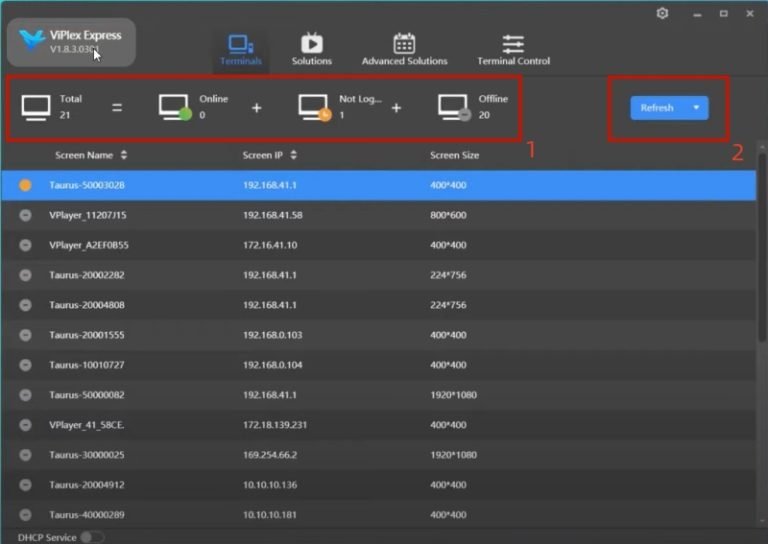
В списке устройств отображаются все проигрыватели, известные программному обеспечению, и осуществляется управление подключениями.
- Всего — общее количество устройств в списке.
- Онлайн — Устройство Taurus подключено к ПК и выполнен вход в систему.
- Не вошел — Устройство не подключено к компьютеру, или оно подключено, но не авторизовано. Войдите в систему устройства перед использованием.
- оффлайн — Если отображается этот статус, проверьте, стабильно ли соединение.
Обновление по IP-адресу. Нажмите «Обновить» и введите IP-адрес плеера, чтобы выполнить поиск устройств Taurus в сети.
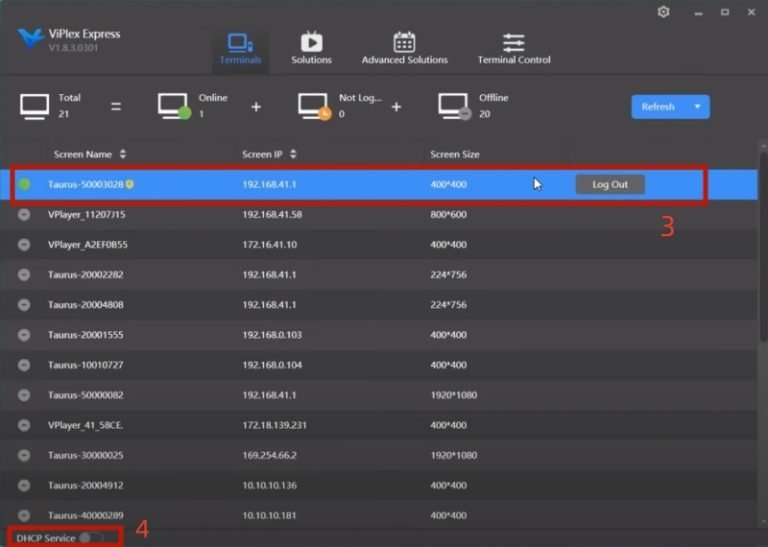
Запись об устройстве. В каждой строке отображается название экрана, его IP-адрес и размер. Нажмите «Подключиться», чтобы установить соединение с экраном; после успешного подключения появится сообщение «Выход». В раскрывающемся списке справа от строки содержатся такие параметры, как «Переименовать», «Изменить пароль» и «Забыли пароль».
Служба DHCP. Если у вас возникли проблемы с подключением устройства серии Taurus к ПК через кабель Ethernet, включите службу DHCP, чтобы решить проблему, и ознакомьтесь с всплывающими подсказками.
6. Создайте и управляйте решением для воспроизведения.
Решение представляет собой единый, целостный контент: его страницы, медиафайлы, режим воспроизведения и расписание.
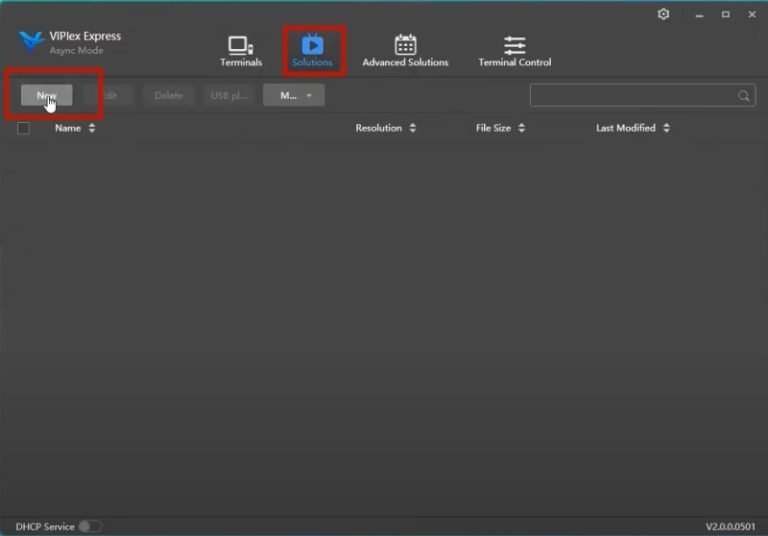
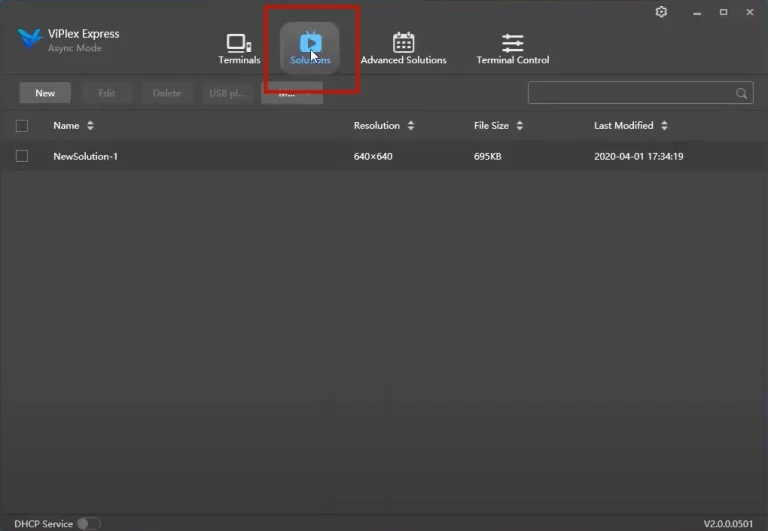
Нажмите «Решение», чтобы открыть интерфейс, затем нажмите «Новое», чтобы добавить и присвоить имя решению. Вы также можете выбрать конечное устройство, чтобы ViPlex Express автоматически устанавливал разрешение.
В интерфейсе редактирования решения вы можете:
- добавлять медиа-виджеты, такие как файлы, изображения, текст и часы;
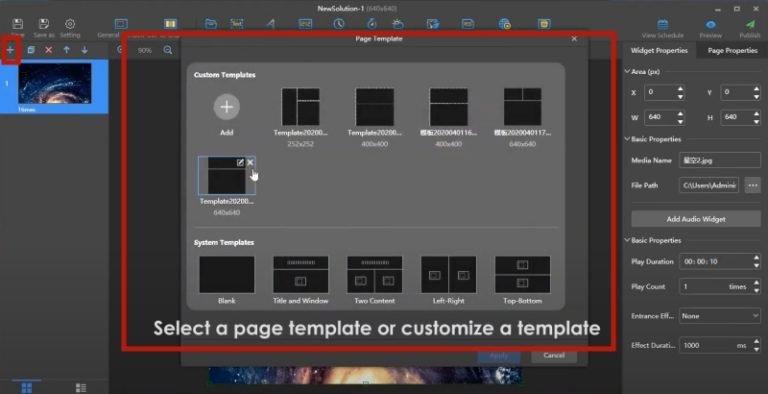
- Начните с готового шаблона страницы или создайте свой собственный, вставляя различные типы медиафайлов в каждый раздел;
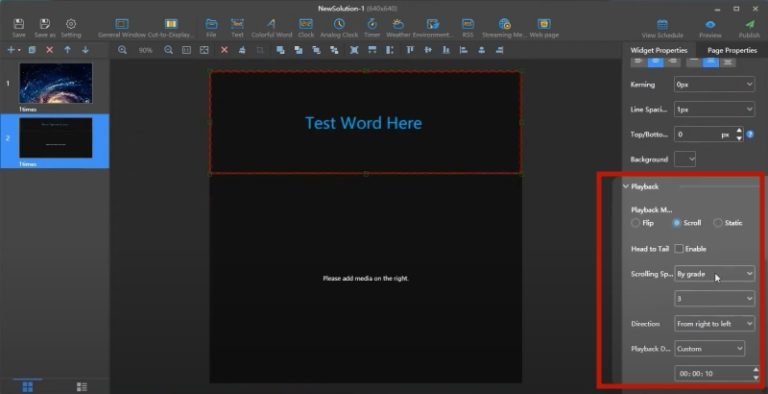
- Прокрутите правую панель вниз, чтобы установить режим воспроизведения решения;
- Откройте свойства страницы, чтобы запланировать загрузку каждой страницы и создать список планирования для всего решения.
После завершения настроек нажмите кнопку «Предварительный просмотр» в правом верхнем углу интерфейса, чтобы увидеть результат применения решения.
7. Воспроизведение контента с USB-накопителя.
Воспроизведение с USB-накопителя позволяет экспортировать готовое решение на USB-флешку, чтобы плеер мог запустить его без компьютера. Это наиболее распространенный вариант, когда дисплей не подключен к сети и нет постоянно подключенного компьютера.
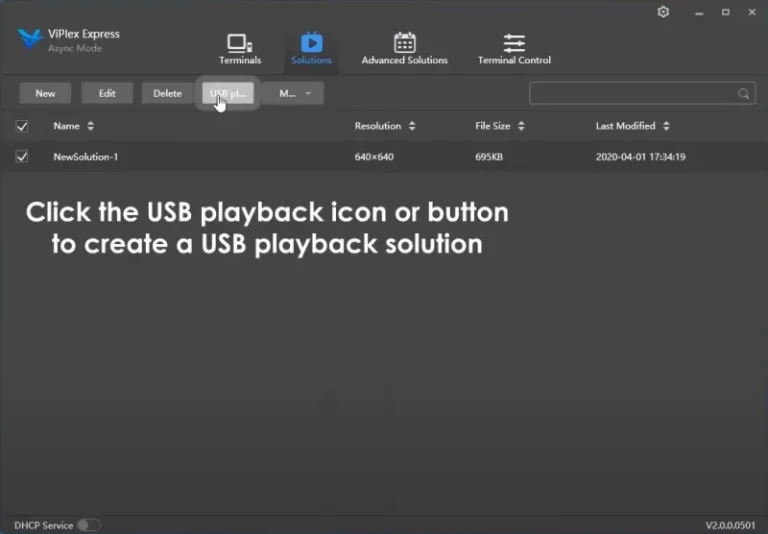
- Нажмите «Решение», затем выберите «Воспроизведение с USB».
- Нажмите на значок или кнопку «Воспроизведение с USB», чтобы создать решение для воспроизведения с USB-накопителя.
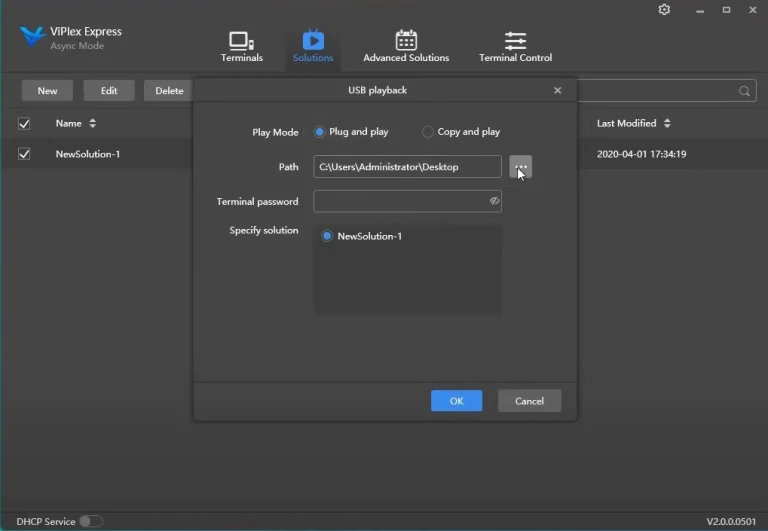
- Во всплывающем окне выберите «Подключить и использовать».
- Выберите USB-накопитель, на котором будет сохранено решение.
- Введите свой пароль для входа в систему Taurus Player, затем нажмите OK, чтобы экспортировать решение.
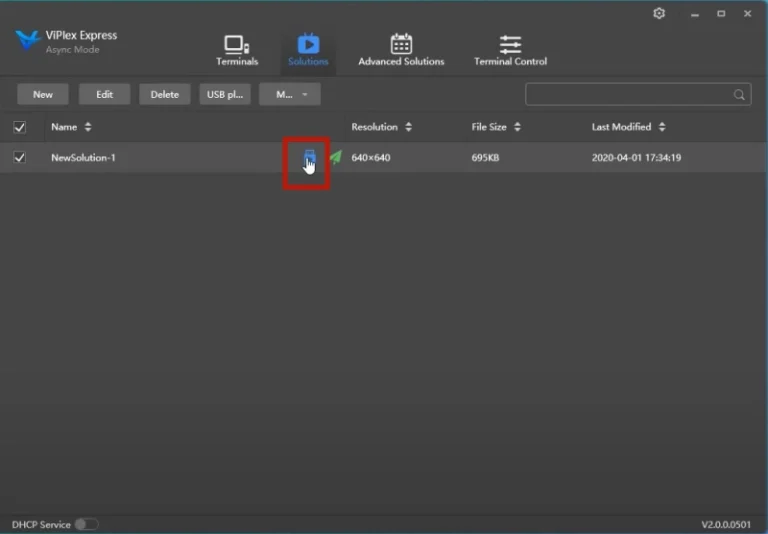
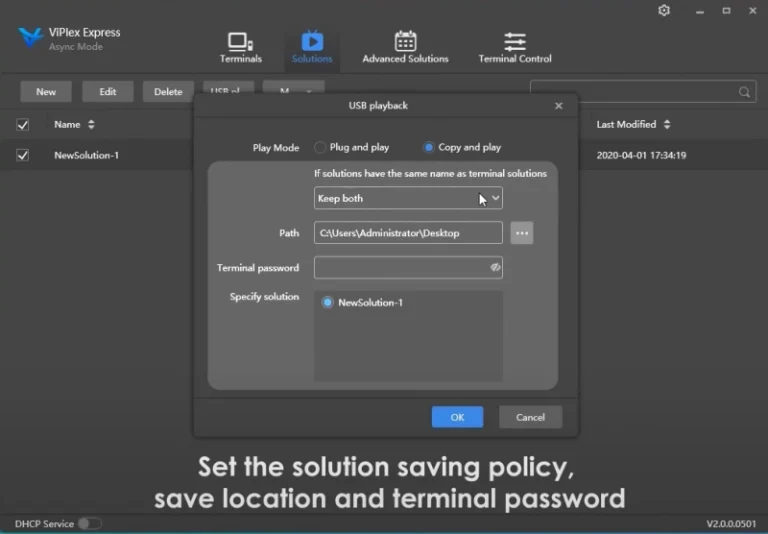
- Вернувшись к списку решений, щелкните значок экспорта, выделенный ниже, выберите «Копировать и воспроизвести» и задайте политику сохранения, место сохранения и пароль терминала для решения.
- Нажмите OK, чтобы экспортировать.
Если плеер не распознает контент, повторно экспортируйте решение и убедитесь, что вы выбрали правильный диск, прежде чем копировать файлы.
8. Устранение распространенных проблем ViPlex Express
| Симптом | Что проверить |
|---|---|
| На экране устройства отображается сообщение «Не авторизован». | Войдите в систему устройства Taurus из списка устройств. Устройство также должно быть подключено к компьютеру. |
| На экране устройства отображается сообщение «Офлайн». | Сетевое соединение нестабильно или изменился IP-адрес. Нажмите «Обновить» и введите текущий IP-адрес игрока. |
| Не удается подключиться по кабелю Ethernet. | Включите службу DHCP и следуйте инструкциям во всплывающем окне, затем подключитесь снова. |
| Видеофайл не будет воспроизводиться. | Возможно, контейнер поддерживается, а кодек — нет. Преобразуйте видеоролик в формат MP4 и попробуйте снова. Файлы AVI, закодированные как DX50 или MP4V, воспроизводиться не могут. |
| Содержимое не заполняет весь экран. | Установите ширину и высоту холста равными ширине и высоте экрана и используйте кнопку полноэкранного режима для каждого медиафайла. |
| В режиме студии отображается неправильная раскладка. | Ещё раз проверьте размер холста во всплывающем окне воспроизведения. Холст и светодиодный экран должны совпадать. |
Если проблема связана с экраном, а не с содержимым, решение обычно кроется в настройках карты-передатчика. На нашей странице , посвященной файлам конфигурации экрана RCFG и RCGFX, объясняется, откуда берутся эти файлы.
9. Часто задаваемые вопросы по ViPlex Express
Для чего используется ViPlex Express?
ViPlex Express используется для создания, планирования и воспроизведения контента на светодиодных и ЖК-дисплеях с компьютера под управлением Windows. В режиме Studio он воспроизводит контент непосредственно с компьютера; в асинхронном режиме он управляет проигрывателями серии NovaStar Taurus, которые самостоятельно хранят и воспроизводят контент.
Является ли ViPlex Express бесплатным?
Компания NovaStar предоставляет ViPlex Express для бесплатной загрузки со своего официального сайта, и EagerLED Компания не продает и не лицензирует это программное обеспечение. Это продукт компании NovaStar, поэтому действующие условия лицензирования всегда соответствуют условиям, опубликованным компанией NovaStar.
Где можно скачать последнюю версию ViPlex Express?
Загрузите его с официального сайта NovaStar. Номера версий меняются, поэтому проверяйте актуальную версию на официальной странице загрузки, а не на стороннем зеркале. На нашей странице загрузки программного обеспечения для управления светодиодами NovaStar собраны все необходимые инструменты NovaStar в одном месте.
Работает ли ViPlex Express на Windows или на Mac?
Компания NovaStar описывает ViPlex Express как приложение для ПК под управлением Windows. Если вы работаете на macOS, проверьте страницу загрузки NovaStar, чтобы узнать, какие платформы поддерживаются последней версией — поддержка платформ устанавливается компанией NovaStar, а не компанией NovaStar. EagerLED.
В чём разница между режимом Studio и асинхронным режимом?
Студийный режим является синхронным: ПК остается подключенным и выступает в качестве источника видеосигнала для дисплея. Асинхронный режим используется с проигрывателями серии NovaStar Taurus, которые сохраняют решение и воспроизводят его без ПК. В сравнительной таблице в разделе 3 приведены различия между ними.
Как подключить плеер NovaStar Taurus к ViPlex Express?
Подключите плеер и компьютер к одной сети, откройте список устройств, нажмите «Обновить» и введите IP-адрес плеера, затем нажмите «Подключиться». Если подключение через Ethernet-кабель не удается, включите службу DHCP и попробуйте снова.
Я забыл пароль для входа в свою учетную запись игрока. Что мне делать?
При подключении к устройству или экспорте USB-носителя ViPlex Express запрашивает пароль для входа в систему вашего плеера Taurus. В списке устройств откройте выпадающее меню справа от строки с плеером: оно содержит такие опции, как «Переименовать», «Изменить пароль» и «Забыли пароль». Если вы по-прежнему не можете войти, обратитесь в службу поддержки NovaStar или к поставщику плеера, указав его серийный номер.
Какие видеоформаты поддерживает режим «Студия»?
Согласно руководству пользователя NovaStar ViPlex Express, режим Studio поддерживает следующие юниты: *.3g2, *.3gp, *.3gp2, *.3gpp, *.amv, *.asf, *.avi, *.bik, *.bin, *.divx, *.drc, *.dv, *.f4v, *.flv, *.gvi, *.gxf, *.iso, *.m1v, *.m2v, *.m2t, *.m2ts, *.m4v, *.mkv, *.mov, *.mp2, *.mp4, *.mp4v, *.mpe, *.mpeg, *.mpeg1, *.mpeg2, *.mpeg4, *.mpg, *.mpv2, *.mts, *.mxf, *.mxg, *.nsv, *.nuv, *.ogg, *.ogm, *.ogv. *.ps, *.rec, *.rm, *.rmvb, *.rpl, *.thp, *.tod, *.ts, *.tts, *.txd, *.vob, *.vro, *.webm, *.wm, *.wmv, *.wtv и *.xesc.
Почему видео не воспроизводится, хотя формат указан?
Контейнеры и кодеки — это разные вещи. Например, формат AVI поддерживается только кодеками MPEG-2, MPEG-4, MPEG-4 ASP, H.264, DivX 4/5/6, XviD, SV1, 3ivX D4, H.264/MPEG-4 AVCMKV, AMR, Web Medium, WMV и MP3. Файлы AVI в форматах DX50 или MP4V воспроизводиться не могут. Если файл не поддерживается, преобразуйте его в MP4 с помощью программы конвертации и загрузите снова.
Может ли ViPlex Express воспроизводить плейлист без подключения компьютера?
Да, двумя способами. Проигрыватель серии NovaStar Taurus может воспроизводить загруженное вами решение, а воспроизведение через USB позволяет экспортировать решение на USB-накопитель для использования по принципу Plug-and-Play. Оба варианта устраняют необходимость в постоянно подключенном управляющем компьютере.
В чём разница между ViPlex Express, NovaLCT и SmartLCT?
Программное обеспечение NovaStar включает NovaLCT, SmartLCT и ViPlex Express. NovaLCT и SmartLCT используются для настройки и калибровки светодиодных дисплеев, а ViPlex Express отвечает за публикацию и воспроизведение контента. В таблице в разделе 10 приведено краткое описание разделения; список загружаемых программ NovaLCT содержит информацию об инструментах настройки.
Нужна ли мне карта-передатчик для использования ViPlex Express?
В режиме Studio ПК подключается к экрану через передающее устройство или карту передачи — например, NovaStar MCTRL4K — и ПК выступает в качестве источника видеосигнала. Для асинхронного воспроизведения вместо этого подключается плеер серии Taurus, поэтому карта передачи относится к экрану, а плеер обрабатывает контент.
10. NovaLCT против SmartLCT против ViPlex Express
Три программы NovaStar обычно устанавливаются на одном и том же управляющем компьютере, и каждая из них выполняет свою задачу.
| ПРОГРАММНОЕ ОБЕСПЕЧЕНИЕ | Для чего он используется |
|---|---|
| ВиПлекс Экспресс | Публикация и воспроизведение контента: разработка решений, управление проигрывателями серии Taurus, экспорт воспроизведения с USB-накопителя. |
| НоваЛКТ | Настройка и калибровка светодиодного дисплея с компьютера. |
| SmartLCT | Настройка и калибровка светодиодного дисплея с компьютера. |
Функции описаны в документации к программному обеспечению NovaStar. Поскольку возможности различаются в зависимости от версии оборудования, перед использованием вашей передающей карты или плеера в работающей системе обязательно уточните у NovaStar точную версию и инструмент, необходимые для вашей карты или плеера.
11. Выбор подходящего оборудования для светодиодных дисплеев
ViPlex Express — это лишь одна часть работающего светодиодного дисплея. Экран, передающее устройство и медиаплеер должны соответствовать способу публикации контента, который вы планируете использовать: синхронная установка на базе ПК, асинхронная установка на базе плеера или USB-решение без подключения к сети.
Если вы выбираете оборудование для проекта, на этих страницах описаны компоненты, наиболее часто используемые с ViPlex Express:
- Контроллер светодиодного дисплея NovaStar MCTRL4K — передающее устройство, показанное в данном руководстве.
- Медиаплеер NovaStar TB50 серии Taurus — асинхронное воспроизведение.
- Процессор управления воспроизведением NovaStar TU40 Pro — для более масштабных проектов воспроизведения.
- Загрузка программного обеспечения для управления светодиодами NovaStar — остальная часть программного обеспечения.
Если вам удобнее обсудить все детали, расскажите нам о проекте , и мы порекомендуем дисплей, контроллер и способ воспроизведения, которые будут работать вместе.


