

Программное обеспечение NovaStar CMS260 следует выбирать в зависимости от задачи: используйте совместимую установку NovaLCT для настройки светодиодного экрана и подтвердите поддержку рабочего процесса V-Can, если вам требуется управление процессором через компьютер. Перед установкой чего-либо определите контроллер, микропрограмму, приемные платы и управляющее соединение. Приложение, которое успешно открывается, еще не доказало свою способность настраивать вашу конкретную систему.
Это руководство предназначено для AV-интеграторов, готовящихся к вводу в эксплуатацию или замене CMS260 в существующем светодиодном экране. Оно разделяет выбор программного обеспечения и вопросы прокладки кабелей, сопоставления экранов и тестирования источников, чтобы вы могли подготовить необходимые файлы до доставки оборудования на объект.
Приведенные ниже рекомендации основаны на опубликованной документации по продукту и программному обеспечению, а не на практическом тестировании вашего оборудования. Точный набор меню и доступных функций зависит от подключенного устройства и версии программного обеспечения. Рассматривайте последовательность действий как контрольный список для ввода в эксплуатацию и используйте соответствующие руководства для выполнения отдельных операций.
1. Программное обеспечение NovaStar CMS260: выбор по задачам.
Начните выбор программного обеспечения для NovaStar CMS260 с того, что запишите, что должен делать компьютер. Настройка приемных плат, упорядочивание отображаемого изображения и воспроизведение презентационного контента — это разные задачи. Нечеткий запрос на «программное обеспечение для светодиодного экрана» может привести к установке неправильного пакета, особенно если в одной библиотеке загрузок представлены несколько семейств продуктов NovaStar.
NovaLCT — это инструмент настройки Windows. Руководство по синхронной системе, описанное в нем, охватывает настройку экрана, параметры приемной платы, подключения экрана и функции обслуживания, доступность которых определяется подключенным оборудованием. Спецификация CMS260 определяет LCT как опцию управления. Вместе эти компоненты определяют NovaLCT как отправную точку для настройки; они не обеспечивают универсальной совместимости со всеми комбинациями микропрограмм и приемных плат.
V-Can — это приложение для управления процессором поддерживаемого оборудования. В руководстве пользователя указано, что интерфейс и функции меняются в зависимости от подключенного устройства. Поэтому снимок экрана, демонстрирующий функцию на другом контроллере, не является доказательством того, что та же функция будет отображаться на CMS260. Перед тем как обещать клиенту желаемый результат, запросите подтверждение.
| Запрошенное задание | Отправная точка | Что подтвердить |
|---|---|---|
| Настройте светодиодную стену и приемные платы. | Совместимый пакет NovaLCT для Windows. | Прошивка контроллера, модель приемника и конфигурация шкафа. |
| Управляйте поддерживаемыми функциями процессора с компьютера. | Проверка совместимости V-Can | Обнаружение устройства, способ подключения и необходимые элементы управления. |
| Воспроизводите слайды, видео или прямую трансляцию с камеры. | Внешний источник видео и его собственное приложение | Фактический формат вывода и используемый входной сигнал CMS260. |
| Запланируйте воспроизведение контента на отдельном медиаплеере. | Программное обеспечение, разработанное специально для данной модели игрока. | Совместимость плеера и его подключение к системе отображения. |
| Изменить прошивку контроллера или приемника. | Процедура обновления, специфичная для данной модели. | Утвержденный пакет документов, причина обновления и план восстановления. |
Учитывайте эти различия в запросе на программное обеспечение NovaStar CMS260, который вы отправляете поставщику. Например, фраза «настроить замену приемных карт и восстановить макет презентации» более полезна, чем «отправить последнюю версию программного обеспечения». Она предоставляет поставщику две конкретные операции для проверки.
2. Подготовьте версии и файлы перед подключением.
Надежная настройка программного обеспечения NovaStar CMS260 начинается с записи данных о работающей системе. Для существующей стены сфотографируйте этикетку контроллера, задние разъемы и маркировку проводов в шкафу. Запишите операционную систему компьютера, версии установленных приложений, микропрограмму контроллера и идентификационные данные приемной платы (если таковые имеются).
01. Разделяйте программное обеспечение, микропрограммы и конфигурацию.
О роли файлов проекта и корпуса см. наше руководство по настройке файлов NCP и светодиодов . Установщик устанавливает приложение на компьютер. Прошивка запускается на контроллере или приемной плате. Файлы конфигурации описывают аспекты экрана и его настройки. Храните эти элементы в отдельных папках с понятными названиями, чтобы техник не мог перепутать файл прошивки с конфигурацией корпуса или предположить, что установка приложения также обновляет оборудование.
Перед изменением программного обеспечения NovaStar CMS260 сохраните текущий рабочий пакет и утвержденные файлы экрана. Назовите папку по проекту и дате, затем добавьте краткую запись, указывающую, к какому оборудованию она относится. Файлу с названием «final» сложно доверять, если в нескольких установках используются аналогичные шкафы.
В каталоге производителя, проверенном 6 ноября 2026 года, указаны версии NovaLCT V5.9.2 и V-Can V3.8.0. Это эталонные версии, а не рекомендация обновлять их при каждой установке. Сравните примечания к выпуску и требования к устройству с фактическими характеристиками устройства. EagerLEDАвтора библиотека программного обеспечения и руководств Также позволяет отделить текущие пакеты от более старых версий, предназначенных для обеспечения совместимости.
02. Запросите файлы, которые позволяют идентифицировать конкретный шкаф.
Запросите конфигурацию приемной платы, предоставленную для установленных модулей, а также чертеж с указанием расположения модулей в шкафу и порядка кабелей. Сопоставьте имя файла с идентификатором приемника и шкафа. Два шкафа с одинаковыми внешними размерами не обязательно должны иметь одинаковую электронику или параметры.
Если существующую конфигурацию восстановить невозможно, зафиксируйте этот пробел до планирования работ. Запросите у поставщика шкафов необходимые файлы и утвержденную процедуру ввода в эксплуатацию. Стандартная загрузка из интернета не позволит убедиться в том, что конфигурация драйвера модуля, схемы сканирования и приемника соответствует конфигурации на стене перед вами.
Перед поездкой подготовьте программное обеспечение NovaStar CMS260 на ноутбуке, используемом для ввода оборудования в эксплуатацию. Убедитесь, что вы можете открыть необходимую документацию и найти установщиков без зависимости от доступа к интернету на месте проведения работ. Если ноутбук находится в распоряжении заказчика, оставьте время для согласования с ИТ-отделом.
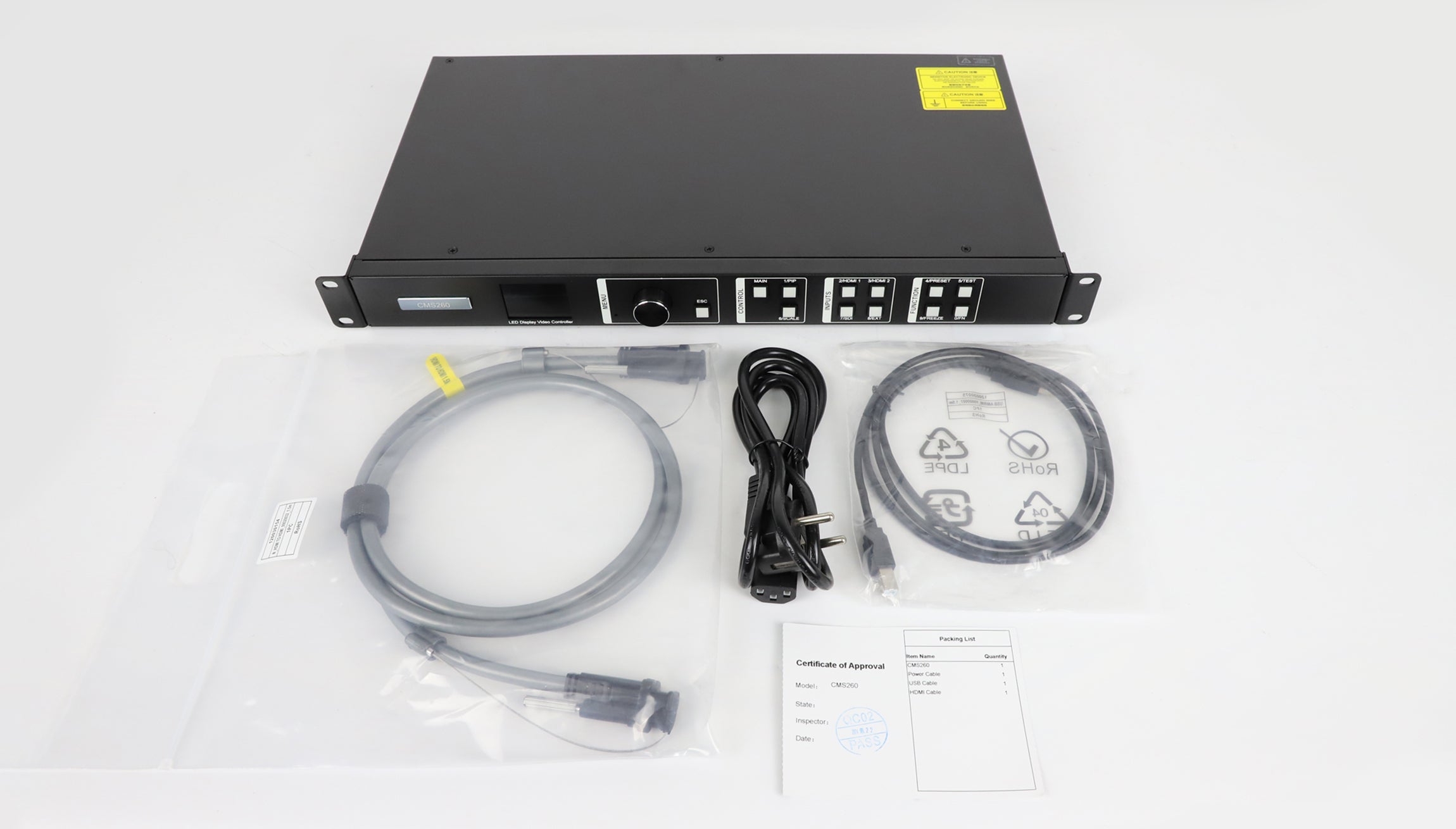
3. Отделите управляющий тракт от видеовыхода и выхода светодиода.
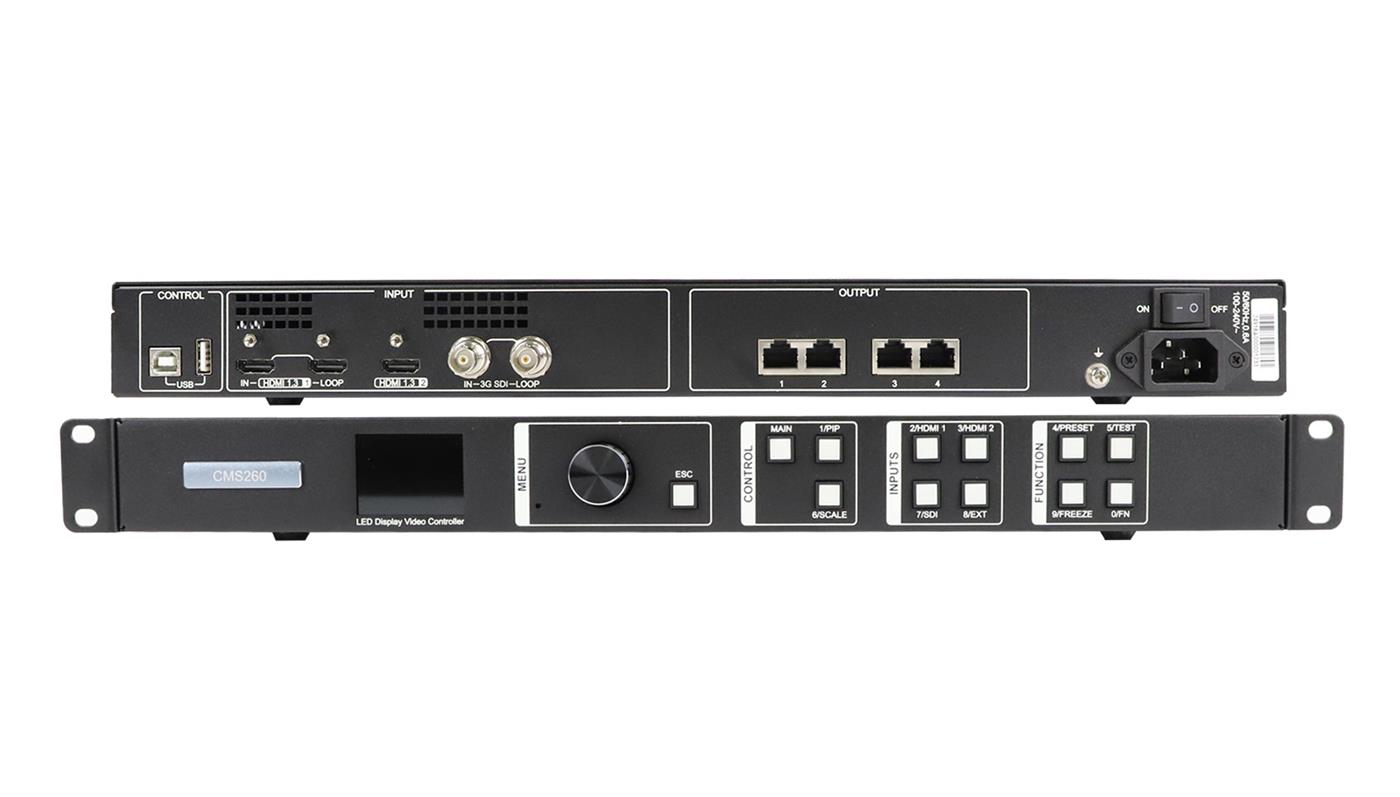
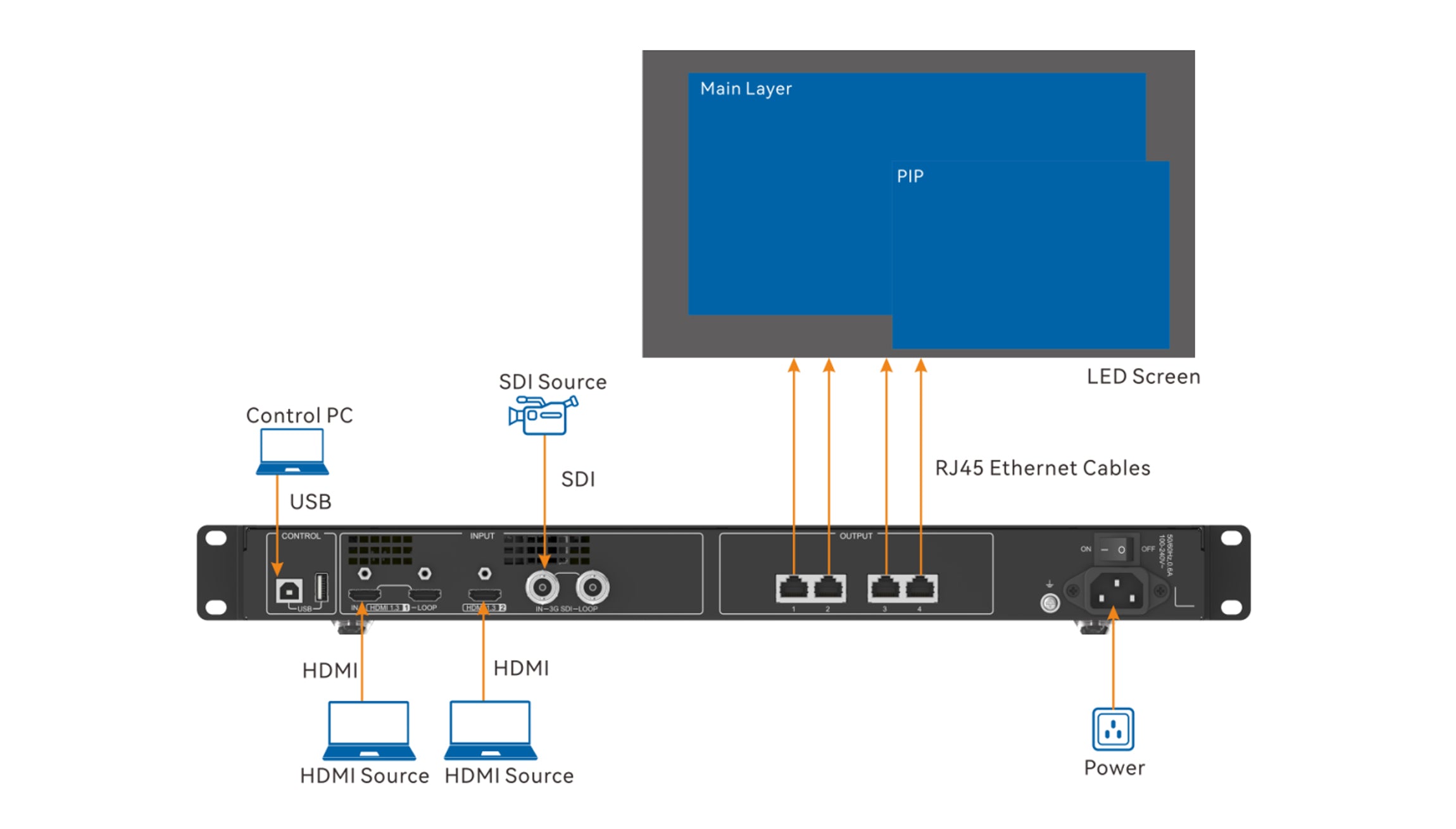
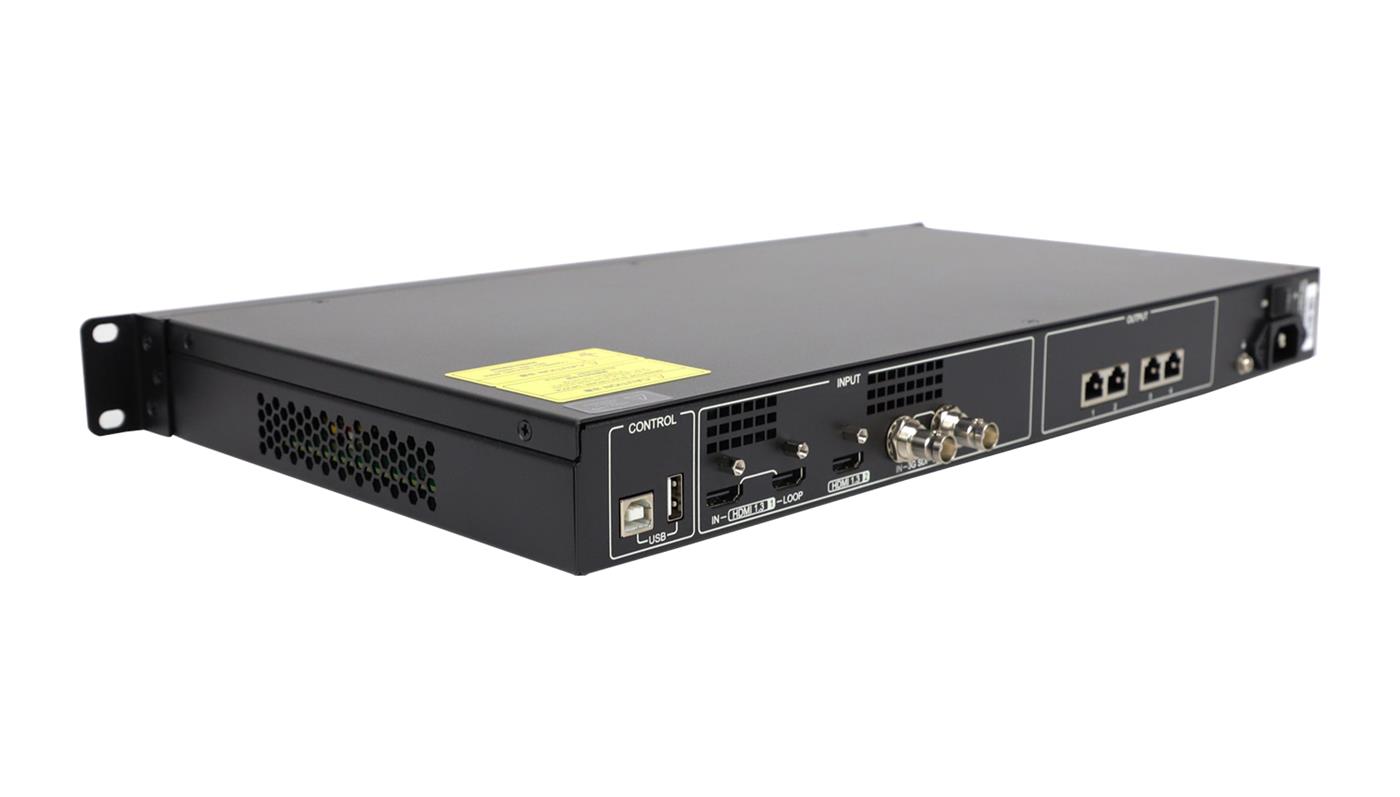
Спецификация CMS260 назначает разъем USB Type-B управляющему компьютеру, разъем USB Type-A — каскадному подключению устройств, а четыре разъема Gigabit Ethernet — выходу светодиодов. HDMI и SDI передают видеосигнал. Используйте маркировку разъемов и точную документацию устройства, чтобы различать эти пути; привычная форма разъема не определяет его назначение.
При подготовке программного обеспечения NovaStar CMS260 нарисуйте три отдельных маршрута: от ноутбука к контроллеру для управления, от источника к контроллеру для видеосигнала и от контроллера к приемным платам для передачи данных светодиодам. Это упростит определение того, какое соединение задействовано, если на стене есть изображение, но приложение не может обнаружить устройство, или наоборот.
01. Перед изменением настроек экрана проверьте связь.
Используйте заведомо исправный кабель передачи данных и указанный в документации порт управления. Перед отправкой каких-либо настроек проверьте идентификацию устройства в приложении. Если подключено несколько контроллеров, сопоставьте выбранное устройство с предполагаемой стеной. Не допускайте одновременного внесения изменений другими рабочими станциями во время ввода в эксплуатацию.
Успешное подключение программного обеспечения NovaStar CMS260 — это контрольная точка, а не конец процесса ввода в эксплуатацию. Оно подтверждает, что компьютер может обмениваться данными по этому каналу. Продолжайте проверку схемы приемной платы и источника видеосигнала, а не предполагайте, что вся система отображения проверена.
02. Четко спланируйте рабочий процесс для Mac.
В руководстве пользователя V-Can V3.8.0 указано, что на macOS CMS260 не поддерживает прямое подключение к порту Ethernet компьютера. В том же руководстве в целом указана поддержка V-Can на macOS. Эти утверждения касаются разных вещей: поддержка платформы приложения не гарантирует использование всех способов подключения устройств.
Для проектов на базе Mac попросите поставщика продемонстрировать точную конфигурацию компьютера, операционной системы, версии приложения и способа подключения. Включите в план совместимый ноутбук с Windows на случай, если потребуется NovaLCT. Не обещайте, что замена адаптера решит проблему с неподдерживаемым рабочим процессом.
4. Ввод стены в эксплуатацию в контролируемой последовательности.
Используйте программное обеспечение NovaStar CMS260 только после того, как будут готовы план корпуса, список источников и рабочие файлы. Приведенная ниже последовательность действий представляет собой рекомендуемый процесс приемки. Она помогает изолировать изменения и создать полезный документ о передаче оборудования, не создавая впечатление, что одна последовательность нажатия кнопок подходит для всех версий оборудования.
01. Установите базовый уровень
Перед внесением изменений зафиксируйте поведение стены. Если она уже работает, сфотографируйте тестовое изображение и отметьте выбранный источник, положение изображения и любые существующие дефекты. Согласуйте временные рамки технического обслуживания и лицо, которое может разрешить повторное введение системы в эксплуатацию.
Сохраните доступную информацию о конфигурации и держите ее копию вне ноутбука, используемого для ввода в эксплуатацию. Убедитесь, что файлы можно найти и открыть с помощью необходимых инструментов. Резервная копия, которую никто не сможет идентифицировать, вряд ли поможет специалисту в короткий период восстановления.
02. Подтвердите карту приемника.
Следуйте инструкциям в руководстве NovaLCT и настройкам шкафа, утвержденным поставщиком. Документированный рабочий процесс включает загрузку конфигурации, настройку подключений экрана и сохранение на оборудование. Перед каждой записью проверяйте выбранный программой целевой объект связи. Держите схему кабелей рядом со схемой расположения на экране, чтобы можно было сравнить логическое размещение с физической трассировкой.
Для проверки работоспособности программного обеспечения NovaStar CMS260 используйте тестовое изображение с четкими обозначениями углов, границами шкафов и видимой меткой ориентации. Это рекомендуемый тестовый шаблон, а не предоставленный производителем файл. Проверьте каждый участок стены с предполагаемой стороны просмотра и сфотографируйте несоответствия, прежде чем изменять карту.
03. Проверьте исходный код и расположение изображений.
Подключите ноутбук, устройство воспроизведения или коммутатор, которые будут использоваться на площадке. Запишите настройки вывода и проверьте изображение с мелким текстом, рамкой, кругами и контрастными цветами. Фотография, заполняющая весь экран, может скрыть кадрирование или растяжение, которые становятся очевидными на слайде презентации.
Включите в комплект все преобразователи и кабели, которые останутся в системе. Если адаптер заменяется после тестирования, считайте поврежденный сигнальный тракт непроверенным до повторного тестирования. Разделяйте настройки источника и сопоставление приемника: изменение одного параметра для сокрытия ошибки в другом создает серьезные проблемы с обслуживанием.
В документации к программному обеспечению NovaStar CMS260 следует указать как желаемый макет, так и результат. Например, необходимо зафиксировать, видна ли вся рамка и сохранился ли круглый контур. Это более четкие подтверждения приемки, чем «изображение выглядит нормально», особенно если позже работу возьмет на себя другой техник.
04. Проверка устойчивости и контроля со стороны оператора.
После сохранения необходимых настроек выполните плановую перезагрузку и убедитесь, что утвержденные изображение и сопоставление вернулись. Снова откройте соответствующее приложение и проверьте его состояние. Задокументируйте, какие настройки были сохранены на оборудовании, а какие файлы остались на компьютере.
В завершение попросите назначенного оператора выполнить обычную процедуру запуска и выбора источника. Если оператор не может получить ожидаемое изображение, следуя письменным инструкциям, уточните процедуру передачи, пока техник по вводу в эксплуатацию еще доступен.
5. Перед повторной установкой проведите диагностику неисправности.
Переустановка программного обеспечения NovaStar CMS260 не является эффективным первым шагом при каждой проблеме с дисплеем. Определите, связана ли неисправность со связью с компьютером, источником видеосигнала, расположением компонентов в корпусе или настройками, сохранившимися после перезагрузки. Затем измените один параметр и зафиксируйте результат.
| Наблюдаемый симптом | Сначала проверьте | Доказательства, которые следует сохранить |
|---|---|---|
| Приложение не обнаруживает контроллер. | Разъем управления, кабель передачи данных, состояние драйвера и выбранное устройство. | Фотография подключения, версия приложения и точный текст ошибки. |
| Контроллер обнаружен, но исходное видео отсутствует. | Выбранные входные, выходные и промежуточные адаптеры. | Формат источника и состояние входных сигналов контроллера |
| Картина разделена на смещенные части, напоминающие шкафы. | Физический порядок прокладки кабелей в соответствии с утвержденной схемой расположения экранов. | Чертеж шкафа с маркировкой и фотография тестового изображения с подписью. |
| Изображение обрезано или растянуто. | Соотношение сторон исходного изображения и предполагаемый размер изображения. | Настройки тестового изображения и источника с полной рамкой |
| Стена работает до перезапуска оборудования. | Какие настройки были сохранены и состояние источника запуска. | Фотографии «до» и «после», а также последовательность перезапуска. |
| Отсутствует документированный механизм контроля программного обеспечения. | Применима ли эта функция к подключенной модели и версии | Идентификатор устройства, микропрограмма и соответствующий раздел руководства. |
Данная таблица поиска и устранения неисправностей программного обеспечения NovaStar CMS260 является отправной точкой для диагностики, а не утверждением, что каждый симптом имеет только одну причину. Если тест не подтверждает предполагаемую причину, восстановите предыдущее состояние и исследуйте следующую часть сигнального тракта. Избегайте одновременного изменения драйвера, обновления прошивки и создания новой карты экрана при одной попытке поиска и устранения неисправностей.
Для запроса в службу поддержки программного обеспечения NovaStar CMS260 отправьте точное описание ошибки и укажите, что по-прежнему работает. Фраза «HDMI-видео отображается корректно, но приложение управления не обнаруживает устройство» описывает проблему более узко, чем «контроллер сломан». Приложите простую схему подключения, вместо того чтобы просить специалиста определять трассу кабеля по нескольким крупным планам.
Внесение изменений в прошивку должно рассматриваться отдельно. Сначала необходимо определить документально подтвержденную причину обновления, точно определить целевое оборудование и получить процедуру восстановления. Сходное название модели или фотография корпуса не являются достаточным доказательством того, что пакет прошивки подходит.
6. Обеспечьте возможность повторной настройки для следующего специалиста.
Завершенная передача программного обеспечения NovaStar CMS260 должна позволить другому авторизованному специалисту идентифицировать систему, найти утвержденные файлы и воспроизвести нормальное рабочее состояние. Храните вместе краткий перечень оборудования, версии программного обеспечения, схему расположения оборудования в шкафу, настройки источников и фотографии приемки.
Отделите инструкции для оператора от конфигурационной документации интегратора. Операторам обычно необходимы инструкции по запуску, выбору источника, утвержденным схемам и контактному лицу для эскалации проблем. В технической документации должны быть указаны версии файлов, сведения о подключении и объем проведенных тестов. Предоставление всем неструктурированной папки с установочными файлами и скриншотами усложняет обе задачи.
Для каждого визита в сервисную службу NovaStar CMS260 используйте краткий журнал изменений. Запишите симптом, внесенное изменение, полученный результат и информацию о том, было ли изменение сохранено или отменено. Прикрепите имя соответствующего файла конфигурации. Это позволит следующему специалисту отличить утвержденную настройку от неудачного эксперимента, не восстанавливая всю информацию о визите по памяти.
Например, в гипотетической процедуре передачи объекта может быть зафиксировано, что стена была протестирована с помощью презентационного компьютера заказчика, но видеопоток с камеры был недоступен. Отметьте путь камеры как ожидающий подтверждения и укажите ответственного за его завершение. Сделайте то же самое для любого непроверенного резервного варианта или замененного ноутбука. Четко зафиксированная граница тестирования полезнее, чем общее подтверждение, подразумевающее проверку всех возможных входных и рабочих условий.
Если вы все еще сравниваете оборудование, наше сравнение CMS130 и CMS260 охватывает различия в производительности и входных параметрах. При заказе контроллера для существующей установки укажите в запросе модель приемной платы и конфигурацию шкафа. Сравните технические характеристики и информацию о подключении CMS260 с этой информацией. Если также меняется приемное оборудование, укажите точные светодиодные приемные платы в предлагаемой системе.
Запросите письменное подтверждение комбинации программного обеспечения NovaStar CMS260 и объема технической поддержки. Укажите, требуется ли вам базовое обнаружение устройств, настройка приемника, управление расположением источников или помощь в переносе существующей системы. Это отдельные услуги, которые должны быть указаны отдельно в плане ввода в эксплуатацию.
7. Часто задаваемые вопросы
01. Могу ли я подготовить программное обеспечение без контроллера?
Вы можете организовать установку, ознакомиться с инструкциями и подготовить проектную документацию до поставки. NovaLCT также описывает демонстрационный режим для изучения своего интерфейса. Автономная подготовка не гарантирует обнаружение, совместимость приемника или успешный вывод сигнала на поставленном оборудовании; для этого требуется тестирование подключенной системы.
02. Означает ли наличие USB-разъема, что CMS260 может воспроизводить видео с флеш-накопителя?
Нет. В опубликованной спецификации CMS260 разъемы USB Type-B назначены для управления компьютером и каскадного ввода, а разъемы USB Type-A — для каскадного вывода. В ней эти разъемы не описываются как входы для воспроизведения данных с флеш-накопителей. Укажите соответствующий внешний источник воспроизведения, если проекту требуется сохраненный видеоконтент.
03. Можно ли использовать конфигурацию шкафов из другого проекта?
Только после подтверждения соответствия фактической конфигурации ресивера, электроники модуля и расположения элементов в корпусе. Соответствующего размера экрана недостаточно. Попросите поставщика корпуса определить правильную конфигурацию, вместо того чтобы отправлять непроверенный файл на работающую стену.
04. Должен ли управляющий ноутбук оставаться подключенным во время обычного использования?
Укажите это требование в плане эксплуатации. CMS260 имеет элементы управления на передней панели, но в вашей системе может использоваться компьютерное управление или тот же ноутбук, что и источник видеосигнала. Проверьте отключение управляющего соединения отдельно от отключения источника видеосигнала в ходе согласованной процедуры приемки.
05. Совпадает ли версия программного обеспечения NovaStar CMS260 с версией прошивки?
Нет. Версии встроенного ПО приложения и устройства определяют разные компоненты. Запишите обе версии, а также, при необходимости, версию встроенного ПО принимающей карты. Поставщик должен подтвердить совместимость; совпадение или более высокие номера версий сами по себе не доказывают совместимость.
8. Перед вводом в эксплуатацию проведите проверку программного обеспечения и конфигурации.
Передайте через систему информацию о контроллере, микропрограмме, операционной системе компьютера, модели приемной платы, схеме шкафа и список предполагаемых источников. EagerLED страница запроса конфигурацииУкажите, является ли данная работа новой установкой, заменой или устранением конкретной неисправности.
Запросите совместимый программный пакет NovaStar CMS260, соответствующую документацию и четкое описание объема приемочных работ. После согласования этих пунктов визит по вводу в эксплуатацию может быть сосредоточен на проверке работоспособности системы и предоставлении следующему оператору воспроизводимой конфигурации.