

Файл NCP — это пакет библиотеки для шкафов NovaStar, объединяющий конфигурационные и вспомогательные данные, используемые совместимым шкафом для светодиодных дисплеев. Его содержимое может включать в себя микропрограмму приемной платы и заводские настройки изображения. Получите пакет для вашего конкретного шкафа и системы управления у поставщика экрана, а затем следуйте описанному рабочему процессу для этого оборудования.
Это руководство поможет AV-интеграторам определить, какие данные необходимо запросить перед вводом в эксплуатацию или обслуживанием экрана. В нем объясняется роль файла, какие записи следует хранить вместе с ним, а также проверки, которые связывают пакет с конкретной установкой. При обсуждении совместимости необходимо иметь под рукой модель контроллера, модель приемной платы, версию программного обеспечения и маркировку корпуса.
1. Что содержит файл NCP?
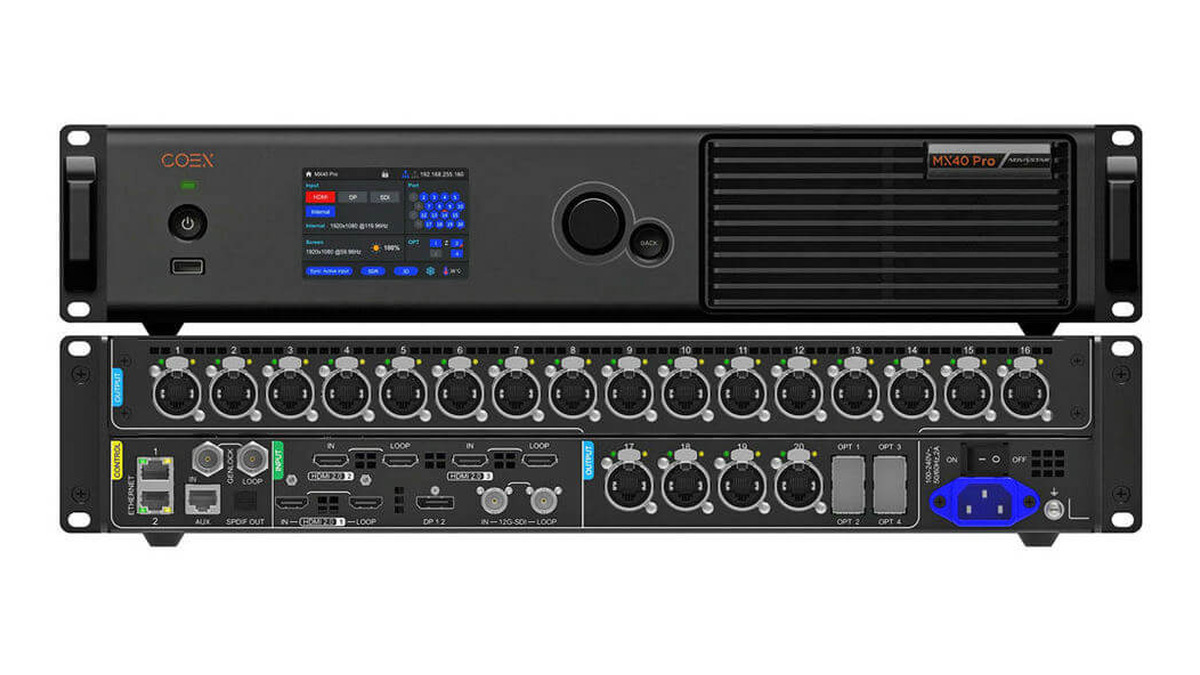
В руководстве по эксплуатации NovaStar COEX Solution NCP File Instruction Manual V1.0.1 описывается пакет, объединяющий конфигурацию шкафа, микропрограммное обеспечение приемной карты, оптическую коррекцию, адаптацию частоты кадров, параметры режима отображения и тепловую компенсацию. Доступные функции зависят от поддерживаемого оборудования и данных, подготовленных для шкафа.
При обсуждении вопросов закупки или технического обслуживания попросите поставщика указать версию комплектации и функции, включенные в эту поставку. Для одного проекта может потребоваться определенный режим работы, в то время как для другой установки с использованием аналогичных шкафов могут быть другие требования. Запишите эти требования в спецификацию оборудования, чтобы они оставались доступными после ввода в эксплуатацию.
Сохраните оригинал файла NCP вместе с накладными поставщика. Если позже прибудет пересмотренный комплект, запишите, какие шкафы он охватывает, причину пересмотра и согласованные процедуры приемки изменений. Четкая история изменений поможет прибывающему специалисту определить последнюю принятую конфигурацию.
2. Как взаимодействуют конфигурационные файлы?
Файл NCP относится к рабочему процессу конфигурации шкафов. В архиве сервисных документов также должна содержаться информация, описывающая сборку и соединение всей стены. При проверке папки с документами, переданными поставщиком, используйте следующие различия.
| Файл или запись | Роли | Вопрос к поставщику |
|---|---|---|
| .ncp | Пакет библиотеки шкафов с конфигурацией и соответствующими поддерживаемыми данными. | Какие модификации шкафов и режимы работы охватывает данный пакет? |
| .rcfgx или .rcfg | Настройка приемной карты в поддерживаемых рабочих процессах NovaLCT. | Какой приемник, конструкция модуля и какое программное обеспечение были использованы? |
| .scr | Организация подключения экрана в соответствующем рабочем процессе | Соответствует ли схема проводке выходных портов установленным схемам? |
| Архив системы и проектные записи | Поддерживаемые функции экспорта данных из системы, информация о версиях, чертежи и подтверждение приемки. | Какие настройки включены, а какие требуют отдельных записей? |
Сохраняйте каждый элемент в исходном формате. Изменение расширения оставляет исходное содержимое без изменений, поэтому переименованный файл загрузки не сможет предоставить недостающие данные прошивки или данные для сброса к заводским настройкам. Запросите необходимый пакет через процесс настройки у поставщика.
Для стандартных профилей приемных карт используйте наши файлы RCFG и RCFGX . Для более широкой папки восстановления следуйте нашему руководству по резервному копированию и восстановлению NovaLCT . В этих ресурсах описаны файлы, которые могут сопровождать ваш проект.
01. Отделите индивидуальность шкафов от планировки проекта.
Совместимость регистрируется на двух уровнях. В записи о шкафу указывается приемник, расположение модулей и утвержденная версия корпуса. В записи о проекте указывается местоположение каждого шкафа и то, какой выход контроллера его обслуживает. Сохраняйте эти данные вместе при обращении за поддержкой, особенно после перемещения или перестройки стены.
Попросите поставщика отметить нужную группу шкафов в предоставленном файле NCP. Затем сравните эту группу с физическими этикетками перед визитом специалиста. Если в инвентаре есть похожие на вид устройства из нескольких поставок, сфотографируйте репрезентативную этикетку из каждой группы и сохраните список серийных номеров. Это позволит поставщику идентифицировать конкретное оборудование для проверки.
3. Какое программное обеспечение загружает файл NCP?
Путь к программному обеспечению зависит от системы управления. В документации NovaStar описано управление корпусами в VMP для систем COEX и рабочий процесс NCP в NovaLCT для поддерживаемых приемных плат. Перед выполнением действий с помощью кнопок сопоставьте руководство с установленным программным и аппаратным обеспечением.
В руководстве пользователя синхронной системы управления NovaLCT версии 5.9.2 , раздел 5.2.2.2 описывает рабочий процесс в рамках разделов «Конфигурация экрана», «Приемная карта» и «Управление NCP». Он обеспечивает локальную загрузку и поиск в облаке с использованием идентификатора файла или номера заказа. Оператор выбирает необходимые приемные карты при отправке пакета, а затем завершает операцию сохранения аппаратных данных. Для выбора отдельного режима отображения следуйте инструкциям, специфичным для данной версии.
Файл NCP должен содержать идентифицируемый источник и подтвержденное место назначения. Перед визитом специалиста уточните, какую утвержденную версию программного обеспечения поставщик ожидает от вас использовать и включает ли пакет изменения в микропрограмме. Подготовьте рабочую копию и документированный план восстановления именно для этой комбинации.
В том же руководстве версии 5.9.2 пользователям A10s Pro предлагается перейти к разделу конфигурации NCP. Инструкции по восстановлению NCP предназначены для A8s Pro с прошивкой версии 1.2.0.0 или более поздней. Подтвердите процедуру восстановления для вашей модели ресивера. Руководство по приемной карте A10s Pro содержит информацию о соответствующем оборудовании.

4. Как запросить правильный пакет услуг?
Запросите файл NCP, используя документально подтвержденные данные о корпусе. Подготовьте четкие фотографии этикеток и краткий список оборудования, чтобы поставщик мог связать запрос с исходной производственной конфигурацией. Укажите номер заказа, если экран был поставлен в рамках более крупного проекта.
- Идентичность кабинета министров. Запишите модель, серийные номера, производственную партию и любые последующие замены модулей.
- Приёмное оборудование. Укажите модель принимающей карты, версию прошивки и идентификационные данные платы концентратора.
- Информация о модуле. Укажите габариты, разрешение в пикселях, микросхему драйвера и доступные заводские характеристики.
- Система контроля. Определите контроллер, версию программного обеспечения и режим работы, необходимые для проекта.
- Цель предоставления услуги. Уточните, касается ли запрос первичного ввода в эксплуатацию, замены карты, проблемы с изображением или планового обновления.
В полезном ответе следует указать соответствующую группу шкафов, версию комплектации и процедуру ее применения. Попросите поставщика объяснить ожидаемые изменения и необходимые для их принятия испытания. Сохраните этот ответ вместе с доставленной комплектацией, чтобы следующий оператор мог отследить принятое решение.
Если в стене установлены шкафы разных типов или модификаций, ведите список позиций для каждой группы. Например, гипотетическая установка может включать основную стену и боковые панели, приобретенные отдельно. Присвойте этим группам отдельные идентификаторы в вашем запросе и попросите поставщика подтвердить присвоение комплектации для каждой из них.
Если запрос связан с неисправностью дисплея, отправьте фотографию или короткую запись с указанием затронутых позиций в корпусе. Зафиксируйте, проявляется ли проблема на внутреннем тестовом шаблоне, на обычном входном сигнале или на обоих. Это позволит сотрудникам службы поддержки получить воспроизводимое наблюдение для исследования, прежде чем предлагать изменение конфигурации.
01. Рассмотрим пример замены шкафа.
Рассмотрим гипотетическую арендуемую стену с тридцатью шкафами, приобретенными изначально, и двумя замененными позже. Замененные шкафы имеют одинаковые внешние размеры, но на этикетках указана другая версия фурнитуры. Техник готовит стену к следующему мероприятию.
Создайте две записи в списке оборудования и укажите позиции, назначенные заменяемым блокам. Отправьте поставщику оригинальный номер комплектации, обе версии шкафа и данные контроллера. Запросите подтверждение утвержденного файла для каждой группы, требуемого режима работы и процедуры восстановления после предлагаемого изменения.
После подтверждения поставщиком комбинации организуйте тестирование с использованием идентифицированных устройств и зафиксируйте результат. Сфотографируйте однородные поля и темное содержимое при одинаковых настройках, затем просмотрите материалы мероприятия. Заполненная запись должна позволить другому специалисту отследить каждый шкаф до его принятой комплектации и понять любые корректировки, согласованные во время тестирования.
5. Что следует проверить перед передачей объекта?
Перед применением пересмотренного файла NCP необходимо согласовать процедуру приемки. Предоставьте ответственному техническому специалисту доступ к текущим записям и определите подходящий период обслуживания. Запишите исходные версии программного обеспечения и микропрограмм, чтобы можно было сравнить внесенные изменения с предыдущим состоянием.
Перед началом тестирования запишите предполагаемое назначение экрана. Для презентационной стены может потребоваться мелкий текст, чтобы он оставался читаемым с ближайших мест, а для съемок на сцене также необходимо просмотреть изображение через производственные камеры. Определите тестовые файлы, положения для просмотра, настройки яркости и параметры камеры, которые будет использовать команда. Договоритесь, кто будет записывать наблюдения, а кто будет принимать результаты. Если поставщик указывает какое-либо измерение или допуск, сохраните это требование в протоколе тестирования. Это обеспечит сервисной команде повторяемую основу для проверки дисплея после последующего ремонта или обновления комплектации.
Практическая проверка включает в себя несколько типов контента. Проверьте сплошные цвета на наличие видимых различий, сетку — на геометрию и порядок расположения элементов в корпусе, а темный материал — на наличие мелких деталей. Затем воспроизведите фактический контент заказчика при согласованной рабочей яркости. Для установок, направленных на камеру, укажите предполагаемые настройки камеры и записи.
Ведите учетную документацию, указывая идентификаторы шкафа, настройки, фотографии и результаты каждой проверки. Отделяйте неустраненные проблемы от принятых результатов. Если изображение требует дополнительной обработки, отправьте эти данные поставщику, указав точное название пакета и версию, использованные во время проверки.
Включите контролируемый перезапуск, если это одобрено владельцем проекта и разрешено инструкциями по эксплуатации оборудования. После перезапуска подтвердите ожидаемый образ и настройки. В завершение сохраните принятый файл NCP, соответствующие экспортированные данные проекта, карту конфигурации и контактные данные службы поддержки в архиве передачи проекта.
01. Создайте папку для передачи информации, которую сможет использовать другой техник.
Организуйте архив вокруг установленного экрана и его утвержденной версии. Сохраните оригинальную папку для доставки, рабочую папку для сервисного обслуживания и папку с датой для утвержденного результата. Такая рекомендуемая структура упрощает отслеживание истории, когда несколько человек обслуживают один и тот же экран.
| Предмет передачи | Информация для записи | Обзорный вопрос |
|---|---|---|
| регистр посылок | Исходное имя файла, редакция, поставщик и дата получения. | Сможет ли следующий техник идентифицировать утвержденную доставку? |
| Назначение в Кабинет министров | Модель, серийные номера, версия и расположение элементов на экране. | Какие модули относятся к каждой группе конфигураций? |
| Протокол приемки | Содержание теста, настройки, наблюдения и рецензент | Какие доказательства подтверждают принятый результат? |
| Заметки о восстановлении | Утвержденная поставщиком процедура и контактное лицо ответственного лица | Кто сможет помочь в процессе выздоровления во время следующего визита к врачу? |
Перед передачей объекта сделайте копию, доступную для уполномоченной группы технического обслуживания. Убедитесь, что имена файлов, чертежи и примечания остаются читаемыми на компьютере, который будет доставлен на объект. Сохраните файл NCP вместе с записью о назначении, чтобы отсоединенное вложение можно было отследить до нужного экрана.
02. Четко зафиксируйте неожиданный результат.
Если после внесения изменений в настройки шкафа отображаются неожиданные цвета, геометрические формы или яркость, зафиксируйте точный этап появления проблемы. Укажите версию пакета, выбранное место назначения, сообщение программного обеспечения и затронутые позиции. Приложите изображение тестового шаблона и, если возможно, эталонную фотографию из принятой конфигурации.
Обеспечьте идентификацию последующих корректировок. Для каждого согласованного теста ведите краткую запись с описанием измененной настройки и наблюдаемого результата. Передайте эту запись поставщику при запросе дальнейших действий. Последовательность задокументированных наблюдений помогает сотрудникам службы поддержки отличать проблему выбора пакета от проблемы сопоставления, источника или оборудования и делает обсуждение восстановления конкретным.
6. Часто задаваемые вопросы по файлу NCP
01. Где я могу получить правильный файл NCP?
Свяжитесь с поставщиком светодиодных шкафов, предоставив информацию о модели, партии и плате приемки. Запросите информацию о версии корпуса и поддерживаемой процедуре применения. Сохраните подтверждение совместимости от поставщика в папке проекта.
02. Что делать, если поиск в облаке возвращает несколько пакетов?
Сопоставьте идентификатор файла, номер заказа и версию с письменными инструкциями поставщика. Если осталось несколько подходящих вариантов, отправьте отображаемые идентификаторы в службу поддержки и получите конкретный вариант перед применением пакета.
03. Следует ли заменять рабочий пакет при появлении более новой версии?
Обсудите с поставщиком цель внесения изменений, затронутую группу шкафов и необходимую прошивку. Спланируйте внесение изменений с учетом эксплуатационных потребностей проекта, сохраните утвержденный архив и согласуйте тесты, которые обеспечат успешное обновление.
04. Что делать, если заменяемый шкаф имеет другую версию?
Предоставьте поставщику оригинальные и замененные этикетки, а также информацию о местоположении шкафа в стене. Запросите письменные инструкции по соответствующей упаковке, сопоставлению изображений и любой необходимой дополнительной конфигурации для данного устройства.
7. Получите поддержку по настройке вашего экрана.
Если вам нужен файл NCP для EagerLED При отправке информации о дисплее, модели экрана, маркировке корпуса, характеристиках приемной платы и данных контроллера, пожалуйста, укажите их в запросе. При покупке нового устройства, пожалуйста, укажите необходимые режимы работы и конфигурационные документы, которые вам понадобятся при передаче объекта. Контакты EagerLED с данными вашего экрана чтобы команда могла оценить необходимые аппаратные и технические требования.