NovaStar TU4K Pro (также пишется Novastar TU4K PRO) — это универсальный процессор управления воспроизведением на LED-экране, объединяющий медиаплеер Android 13, карту передачи и видеопроцессор в одном устройстве. Он обрабатывает до 13 миллионов пикселей при включенном масштабировании вывода и 8.8 миллионов пикселей в режиме «пиксель к пикселю». Управление может осуществляться с помощью ЖК-дисплея на передней панели, входящего в комплект пульта дистанционного управления с Bluetooth, мобильных приложений или программного обеспечения для ПК. В этом руководстве мы подробно рассмотрим полную последовательность настройки: монтаж, подключение сигнала и экрана, настройка экрана в VNNOX Care или из меню ЖК-дисплея, первоначальная инициализация, параметры воспроизведения, прошивка V1.6.1, проверенные характеристики, устранение неполадок, ценовые факторы и отличия от TU20 Pro и TU15 Pro.
NovaStar TU4K Pro: краткий обзор
| Тип продукта | Универсальный процессор управления воспроизведением со светодиодной подсветкой (Android-плеер + карта памяти + обработка видео). |
|---|---|
| Максимальная загрузка | 13 000 000 пикселей с включенным масштабированием; 8 800 000 пикселей в режиме «пиксель к пикселю»; 8.8 миллионов пикселей для внутреннего исходного кода Android. |
| светодиодные выходы | 20 гигабитных Ethernet-выходов (RJ45) + 2 оптических выхода 10G OPT |
| Видео входы | 2 x HDMI 2.0 (до 4096×2160@60Hz) + 1 x HDMI 1.3 (до 2048×1152@60Hz) |
| Управление | 2.0-дюймовая ЖК-панель, голосовой пульт дистанционного управления Bluetooth, Ethernet, Wi-Fi и точка доступа, RS232, реле, ИК-порт. |
| ПРОГРАММНОЕ ОБЕСПЕЧЕНИЕ | VNNOX Care, ViPlex Handy, ViPlex Express, NovaLCT версии 5.8.0 или более поздней. |
| Последняя прошивка | Версия 1.6.1 (выпущена 28 февраля 2026 г.) |
| Размер и вес | 445.0 x 381.8 x 50.1 мм; 4.60 кг нетто (8.00 кг брутто) |
| Мощность | 100-240 В~, 50/60 Гц, макс. 2.5 А; номинальная потребляемая мощность 53.9 Вт. |
1. Что такое NovaStar TU4K Pro?
2. Аппаратное обеспечение и расположение портов
3. Ключевая особенность
4. Что находится в коробке?
5. Настройка NovaStar TU4K Pro: пошаговая инструкция
6. Технические характеристики NovaStar TU4K Pro
7. Прошивка, программное обеспечение и обновления
8. Поиск Неисправностей
9. Цена и ценность
10. Общие приложения
11. TU4K Pro против TU20 Pro против TU15 Pro
12. Вопросы и ответы
13. Заключение
1. Что такое NovaStar TU4K Pro?
NovaStar TU4K Pro — это процессор управления воспроизведением, разработанный компанией Xi'an NovaStar Tech Co., Ltd. для светодиодных экранов. Он объединяет три функции, которые ранее требовали отдельного оборудования: медиаплеер на базе Android 13, плату передачи и видеопроцессор. Таким образом, одно устройство может запускать программы, переключать источники и управлять светодиодными экранами. Поскольку плата передачи встроена, для стандартной установки не требуется добавлять отдельную плату передачи или внешний видеопроцессор.
Для кого это: Системные интеграторы, подрядчики по аудиовизуальному оборудованию, компании по прокату оборудования и внутренние AV-команды, которым необходим стационарный контроллер с поддержкой 4K для корпоративных выставочных залов, конференц-залов, аудиторий, торговых помещений и наружных светодиодных дисплеев. TU4K Pro — это более мощная модель в семействе Taurus Ultra, превосходящая по производительности... НоваСтар TU20 Про и ТУ15 Прои его часто оценивают вместе с Процессор управления воспроизведением TU40 Pro когда для установки внутри помещения требуется более 4 миллионов пикселей.
Следует помнить о двух предельных значениях нагрузки: Цифра в 13 миллионов пикселей относится к случаю, когда включено масштабирование выходного изображения. В режиме «пиксель к пикселю» максимальное количество пикселей составляет 8.8 миллионов, и тот же лимит в 8.8 миллионов применяется к внутреннему источнику Android. Это различие важно на этапе проектирования, поскольку проект с 12 миллионами пикселей, воспроизводящий потоковое видео через HDMI-входы, представляет собой другую нагрузку, чем проект с 12 миллионами пикселей, воспроизводящий файлы с внутреннего проигрывателя.
2. Аппаратное обеспечение и расположение портов
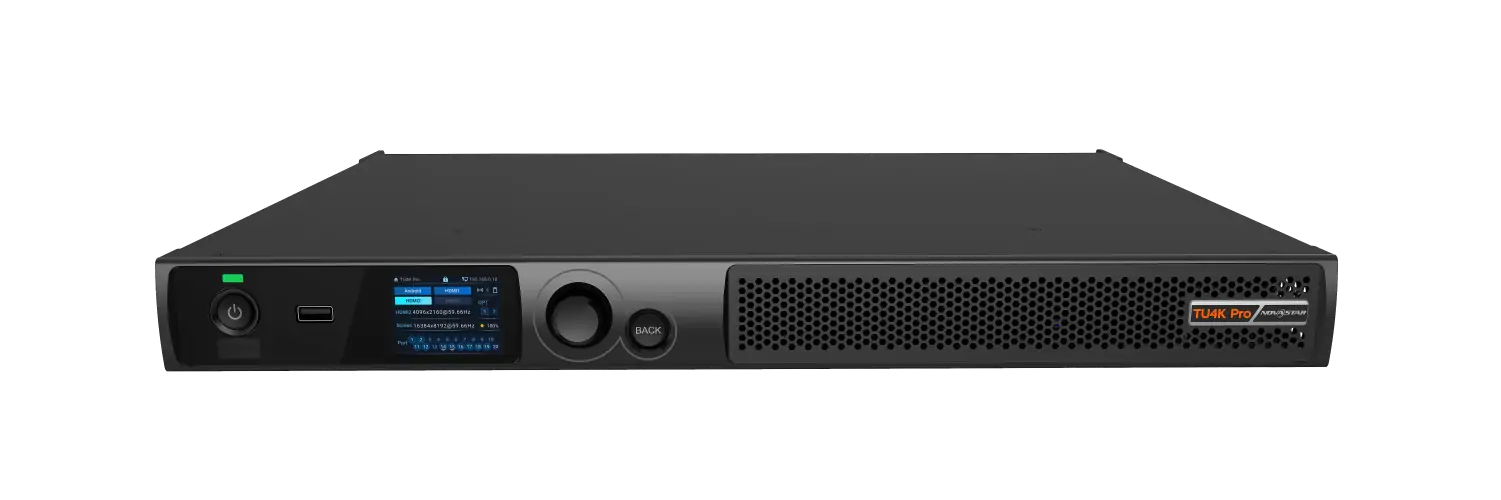
2.1 Передняя панель
Передняя панель обеспечивает локальный доступ к повседневным операциям без использования ПК:
- USB-порты: Они позволяют подключить клавиатуру, мышь, камеру, устройство хранения данных или USB-накопитель. Также они используются для воспроизведения с USB-носителя, обновления прошивки и экспорта журналов.
- Светодиод состояния: Постоянно горящий красный цвет означает, что устройство выключено, постоянно горящий зеленый — что оно работает в обычном режиме или находится в режиме ожидания, а выключение означает отсутствие питания.
- Кнопка питания: Нажмите кнопку, чтобы включить или выключить устройство, или удерживайте ее, чтобы перезапустить. При выключении запускается 10-секундный обратный отсчет, который можно отменить с помощью кнопки питания или кнопки НАЗАД.
- ИК-приемник: принимает инфракрасный сигнал от входящего в комплект пульта дистанционного управления.
- ЖК-экран: 2.0-дюймовая панель с разрешением 320 x 240 пикселей, отображающая состояние устройства, меню, подменю и значения параметров.
- Ручка и кнопка НАЗАД: Нажмите на кнопку на главном экране, чтобы открыть главное меню, поверните её, чтобы переключаться между пунктами или изменять значение, и нажмите для подтверждения. Удержание кнопки и кнопки «НАЗАД» одновременно в течение 5 секунд блокирует или разблокирует кнопки.

2.2 разъемов на задней панели
| соединитель | Описание |
|---|---|
| HDMI 1 и HDMI 2 (HDMI 2.0) | Разрешение до 4096×2160@60Hz. HDMI 1 поддерживает аудио ARC и не принимает пользовательские разрешения; HDMI 2 принимает пользовательские разрешения. HDCP 1.4 и HDCP 2.2. |
| HDMI 3 (HDMI 1.3) | Разрешение до 2048×1152@60Hz, HDCP 1.4. Чересстрочные сигналы не поддерживаются ни на одном из входов. |
| Выход HDMI 1.3 | Мониторинг и отладка выходных данных. |
| Ethernet 1-20 | 20 выходов Gigabit Ethernet RJ45, предназначенных для управления приемными платами светодиодного экрана. |
| ОПТ 1-2 | Оптические выходы 10G для передачи данных на большие расстояния. OPT 1 передает данные с портов Ethernet 1-10, а OPT 2 — с портов 11-20. Оптические модули в комплект не входят, и выходы OPT имеют приоритет над портами Ethernet. |
| Аудио | Цифровой аудиовыход SPDIF, 3.5-мм аудиоразъем (только для 3-контактных разъемов), HDMI ARC и аудиовыход Phoenix. |
| Управление | Порт управления Gigabit Ethernet для сети или ViPlex Express; 12-контактный разъем Phoenix с интерфейсом RS232 (115200 бит/с, 8 бит данных, без контроля четности), ИК-входом и выходом, питанием 3.3 В и реле, рассчитанным на постоянный ток 30 В 3 А или переменный ток 250 В 3 А. |
| Беспроводные устройства и датчики | WIFI 1-2 для антенн точек доступа Wi-Fi и Bluetooth, WIFI 3 для антенн станции Wi-Fi, и SENSOR 1-2 для датчиков освещенности или температуры и влажности. |
| Мощность | Входное напряжение переменного тока: 100-240 В~, 50/60 Гц, максимальный ток 2.5 А, имеется выключатель питания. |

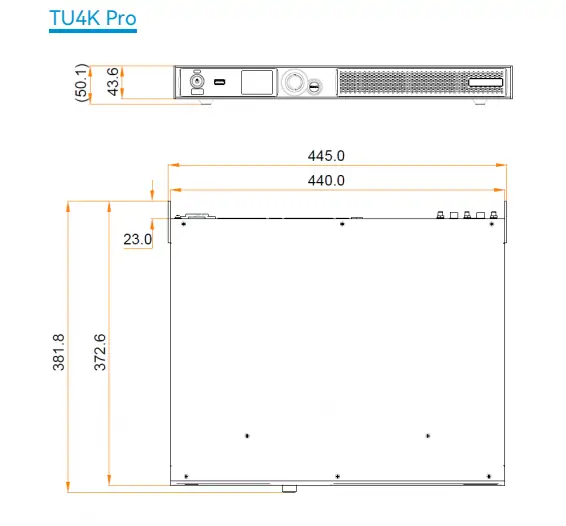
Корпус имеет размеры 445.0 x 381.8 x 50.1 мм и весит 4.60 кг нетто, поэтому его можно разместить на поверхности, закрепить на стене, встроить в шкаф или установить в стойку. NovaStar рекомендует использовать не менее четырех винтов M5x12 для установки в стойку и стойку, способную выдерживать нагрузку не менее 19 кг. Корпус имеет класс защиты IP20, что означает, что его необходимо хранить в сухом и пылезащищенном месте в помещении.
3. Ключевая особенность
3.1 Производительность обработки и воспроизведения
Четырехъядерный процессор ARM A73 плюс четырехъядерный A53 с частотой 2.2 ГГц, 8 ГБ оперативной памяти и 128 ГБ встроенной памяти обеспечивают отзывчивость интерфейса Android во время воспроизведения программ. Одно устройство может декодировать 1 поток видео 8K, 2 потока 4K, 5 потоков 1080p, 9 потоков 720p, 14 потоков 480p или 15 потоков 360p. Стоит помнить о двух ограничениях: воспроизведение 8K работает только с H.265/HEVC (7680×4320 при 24 Гц) или VP9 (7680×4320 при 30 Гц), а видео в диапазоне от 4K до 8K вообще не поддерживаются.
3.2 Качество изображения: HDR, улучшение с помощью ИИ и режимы отображения
- HDR10: Соответствует стандартам SMPTE ST 2084 и SMPTE ST 2086 и требует наличия прошивки версии 1.6.1 или более поздней.
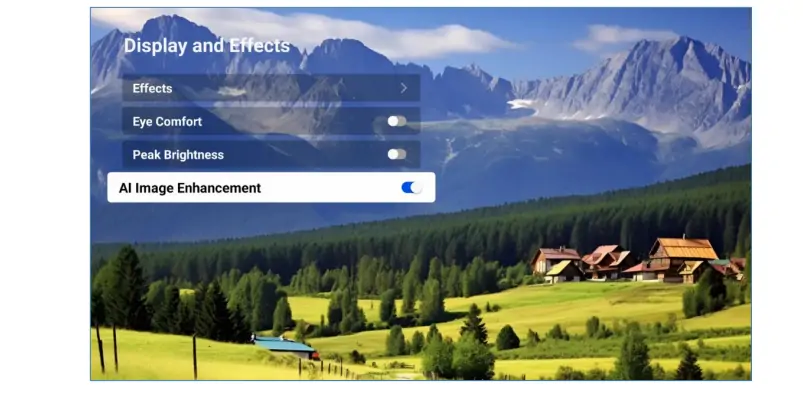
- Улучшение изображений с помощью ИИ: Распознает воспроизводимый контент и покадрово настраивает цвет, яркость, резкость и компенсацию движения. Работает как с внутренним источником Android, так и через HDMI 1, и применяется во время воспроизведения видео в одном окне.
- Пиковая яркость: Анализирует каждый кадр и динамически регулирует выходной сигнал для повышения контрастности и детализации при одновременном снижении энергопотребления. Для работы этой функции необходима карта памяти A10s Pro или A8s Pro.
- Режимы отображения: Режимы «Стандартный», «Совещательный», «Яркий» и «Тональный» с регулировкой яркости, цветовой температуры, насыщенности и контрастности.
- Режим комфорта для глаз: Регулирует яркость и цветовую температуру для длительного просмотра.
3.3 Варианты управления
- ЖК-дисплей на передней панели: Начиная с версии прошивки V1.6.1, в меню ЖК-дисплея появилась возможность настройки экрана и выбора источника сигнала, поэтому настройку экрана можно выполнить без ноутбука, планшета или телефона.
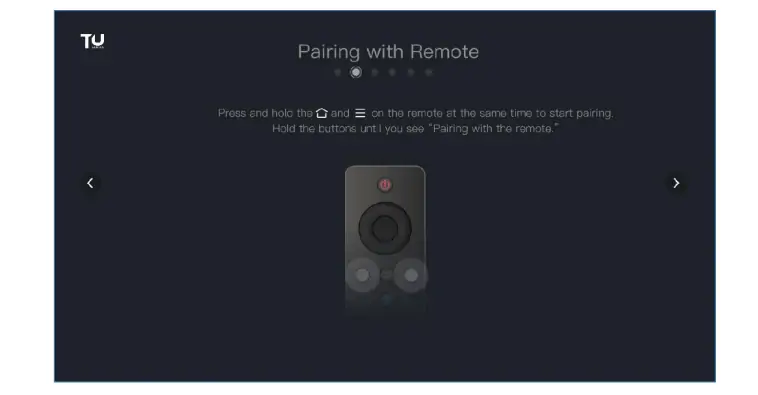
- Дистанционное управление: Входящий в комплект Bluetooth-пульт дистанционного управления с голосовым управлением отвечает за воспроизведение и простое редактирование программ. Для сопряжения направьте его на ИК-датчик и удерживайте кнопки «Домой» и «Меню», пока не появится окно сопряжения.
- Мобильные приложения: VNNOX Care включает в себя настройку экрана, топологию, коррекцию швов и автоматическое резервное копирование конфигурации. ViPlex Handy включает в себя редактирование программ, публикацию, управление экраном и обратное управление светодиодным экраном с терминала.
- Программное обеспечение для ПК: Порт управления Ethernet работает с Программное обеспечение управления NovaStar например, ViPlex Express и NovaLCT версии 5.8.0 или более поздней.
3.4 Подключение и грузоподъемность
- Два режима Wi-Fi: Устройство может одновременно подключаться к сети Wi-Fi и транслировать собственную точку доступа, что обеспечивает возможность удаленной публикации и локальной настройки во время ввода в эксплуатацию.
- Bluetooth 5.1: Поддержка до 7 периферийных устройств, включая голосовой пульт дистанционного управления, мышь, клавиатуру, звуковую систему и инфракрасную сенсорную панель.
- Бесплатное подключение карты-приемника: Пустые пространства не потребляют пропускную способность, и нет ограничений на прямоугольные кадры для поддерживаемых приемных карт, поэтому пропускная способность порта Ethernet может использоваться в полном объеме.
- Масштабирование выходных данных: Ширина от 64 до 16384 пикселей и высота от 64 до 8192 пикселей, при общей загрузке устройства не более 13 миллионов пикселей.
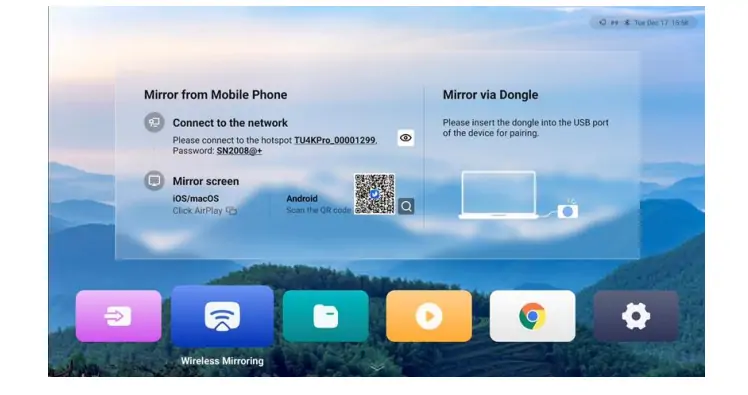
- Беспроводное зеркалирование: Windows, macOS, iOS и Android, с поддержкой зеркального отображения экрана в режиме разделения на 9 частей по умолчанию. Зеркальное отображение Miracast доступно начиная с версии прошивки V1.6.1.
4. Что находится в коробке?
В комплект поставки нового TU4K Pro входят процессор, кабель питания, пульт дистанционного управления с голосовым управлением Bluetooth, кабель Ethernet, кабель HDMI, 2 6-контактных разъема Phoenix (гнезда), 3 антенны, 2 кронштейна для подвешивания, QR-код и сертификат соответствия. Два элемента являются дополнительными и заказываются отдельно:
- PTB1307 зеркальный адаптер (MEEXUS_Dongle_PTB1307) — это адаптер для проводного зеркального отображения экрана ноутбука или телефона. Он имеет порт Type-C и включает в себя адаптер Type-C — USB, поэтому его также можно использовать в USB-порту. Обратите внимание, что более ранняя модель адаптера PTB1304 была исключена из текущей спецификации — если в коммерческом предложении по-прежнему указан PTB1304, попросите поставщика подтвердить соответствие аксессуара последней спецификации.
- код активации доски для включения рисования на экране и комментирования.
Оптические порты поставляются без оптических модулей, поэтому, если требуется прокладка кабеля на большие расстояния, добавьте модули 10G и оптоволокно. Для установки в стойку также потребуется соединительный элемент, который не входит в комплект поставки.
5. Настройка NovaStar TU4K Pro: пошаговая инструкция
Последовательность действий, описанная ниже, соответствует порядку ввода в эксплуатацию, указанному в официальном руководстве пользователя: физическая установка, подключение, настройка экрана, инициализация при первом запуске, затем публикация контента. На простую настройку экрана после подключения кабелей к шкафам следует заложить 10 минут, а на настройку экрана с неровностями или необходимостью коррекции швов — больше времени.
Шаг 1: Установите и разместите устройство.
Выберите сухое место в помещении с рабочей температурой от -20 °C до +50 °C и относительной влажностью от 5% до 85%. Оставьте место для циркуляции воздуха и для антенн Wi-Fi. Для настенного, поверхностного или шкафного монтажа используйте прилагаемые кронштейны; для установки в стойку используйте не менее четырех винтов M5x12 и стойку, способную выдерживать нагрузку не менее 19 кг. Устройство имеет степень защиты IP20, поэтому держите его подальше от воды и обеспечьте легкий доступ к передней панели и ее регулятору для локального управления.
Шаг 2: Подключите источники видеосигнала
Подключите основные источники 4K к HDMI 1 и HDMI 2 (до 4096×2160@60 Гц), а HDMI 3 зарезервируйте для устаревшего источника 2K с разрешением до 2048×1152@60 Гц. Чересстрочные сигналы не принимаются ни на одном из входов. Если источник использует пользовательское разрешение, используйте HDMI 2, поскольку HDMI 1 не поддерживает пользовательские разрешения. Используйте выход HDMI 1.3 для локального монитора, когда вам нужно проверить, что получает процессор.
Шаг 3: Подключите светодиодный экран
Проложите кабель Cat от портов Ethernet 1-20 к принимающим картам, соблюдая тот же порядок портов, что и для планируемого потока данных, поскольку меню быстрой конфигурации предполагает загрузку шкафов в последовательности портов Ethernet, начиная с порта 1. Для длинных кабельных трасс используйте оптоволоконные выходы OPT 1 и OPT 2: OPT 1 обслуживает порты 1-10, а OPT 2 — порты 11-20, при этом оптические выходы имеют приоритет над портами Ethernet, поэтому эти два способа подключения не взаимозаменяемы. Если вы используете оптические модули 10G, помните, что они не входят в комплект процессора.
Не допускайте превышения заданных параметров нагрузки на порт и общей нагрузки: быстрая конфигурация предполагает одинаковое количество шкафов на каждом порту и не более 650 000 пикселей на порту Ethernet 1, при этом общее количество пикселей устройства составляет 13 миллионов с масштабированием и 8.8 миллионов пикселей в режиме «пиксель к пикселю». Компактный ТУ15 Про Этот вариант лучше подходит для проектов, требующих всего около 2.6 миллионов пикселей.
Шаг 4: Включите устройство и подключитесь к нему.
Подключите шнур питания (100-240 В~) и включите устройство. Для ввода в эксплуатацию быстрее всего подключить телефон или ноутбук к точке доступа, транслируемой устройством; при первом использовании ЖК-дисплей поможет вам выбрать точку доступа, а также вы можете отсканировать QR-код, отображаемый на экране, чтобы подключиться к ней. Если на объекте уже есть сеть, подключитесь к управляющему порту Ethernet или подключитесь к локальной сети Wi-Fi — процессор может оставаться в сети Wi-Fi и одновременно транслировать свою точку доступа.
Шаг 5: Настройте светодиодный экран
Поддерживаются два способа настройки экрана. Используйте тот, который соответствует имеющимся у вас инструментам.
Вариант А – приложение VNNOX Care:
- Откройте VNNOX Care и перейдите на вкладку «Локальная конфигурация».
- Нажмите «Подключиться к точке доступа», выберите точку доступа процессора и введите пароль.
- Нажмите «Быстрый запуск» и следуйте инструкциям на экране, чтобы завершить настройку экрана.
Вариант B – Меню на ЖК-дисплее передней панели:
- Нажмите на кнопку на главном экране, чтобы войти в главное меню.
- Включите отображение информации в разделе «Конфигурация экрана», если вам необходимо, чтобы на шкафах отображался номер порта Ethernet и номер принимающей карты во время прокладки кабелей и проверки топологии.
- Откройте «Настройка экрана» и выберите «Быстрая настройка». Подтвердите, нажав «Да», затем установите количество ячеек в ряду шкафа, количество ячеек в колонне шкафа, количество ячеек в шкафу порта 1, поток данных (вид спереди), смещение по горизонтали и смещение по вертикали.
- Когда изображение будет выглядеть корректно, откройте «Настройки экрана» и выберите «Сохранить на оборудование», чтобы параметры сохранились после перезагрузки.
- Если разрешение исходного изображения не соответствует разрешению экрана, включите параметр «Масштабирование» в разделе «Конфигурация экрана», чтобы масштабировать окно воспроизведения.
Функция быстрой настройки предполагает стандартный экран, собранный из идентичных шкафов, с началом передачи данных с первого шкафа Ethernet-порта 1 и одинаковым количеством шкафов, загруженных каждым портом, а также не более 650 000 пикселей на порту 1. Для экранов неправильной формы, шкафов разных размеров или сложных топологий следует использовать VNNOX Care или NovaLCT — VNNOX Care также включает коррекцию швов и автоматическое резервное копирование конфигурации экрана.
Шаг 6: Завершите инициализацию при первом запуске.
При первом использовании завершите этапы инициализации в интерфейсе Android, иначе при публикации программ, объединяющих внутренние и внешние источники, может наблюдаться некорректная работа:
- Выберите язык системы – доступны английский, упрощенный китайский, традиционный китайский, японский, русский, корейский, португальский, испанский и итальянский.
- Для сопряжения Bluetooth-пульта направьте его на ИК-датчик и удерживайте кнопки «Домой» и «Меню», пока не появится окно сопряжения.
- Ознакомьтесь с договором об оказании услуг и примите его условия.
- Выберите часовой пояс, чтобы при запланированном воспроизведении и в журналах использовалось правильное местное время.
- Подключитесь к сети Wi-Fi (или продолжайте использовать проводное соединение), затем завершите работу мастера настройки.
Шаг 7: Опубликуйте и воспроизведите контент.
- Внутренний источник: Создавайте и публикуйте программы с помощью ViPlex Handy, а затем воспроизводите их с устройства. HDMI 1 также можно использовать в качестве источника программного контента, поэтому внутренние и внешние источники отображаются одновременно.
- Внешний источник: Переключайте источник сигнала с помощью пульта дистанционного управления, меню ЖК-экрана или приложения.
- Воспроизведение с USB: Подключите накопитель, отформатированный в FAT32 или NTFS, для автономного воспроизведения по принципу Plug-and-Play. Изображения: JPG, JPEG, BMP, PNG, GIF, WEBP. Видео: MP4, MKV, MOV, AVI, M4V, FLV, WEBM. Начиная с версии прошивки V1.6.1, программы для просмотра на сверхдлинных экранах могут воспроизводиться с USB-накопителя.
- Беспроводное зеркалирование: Вы можете отображать экраны устройств Windows, macOS, iOS или Android через Wi-Fi или подключить дополнительный адаптер PTB1307 для проводного зеркалирования.
6. Технические характеристики NovaStar TU4K Pro
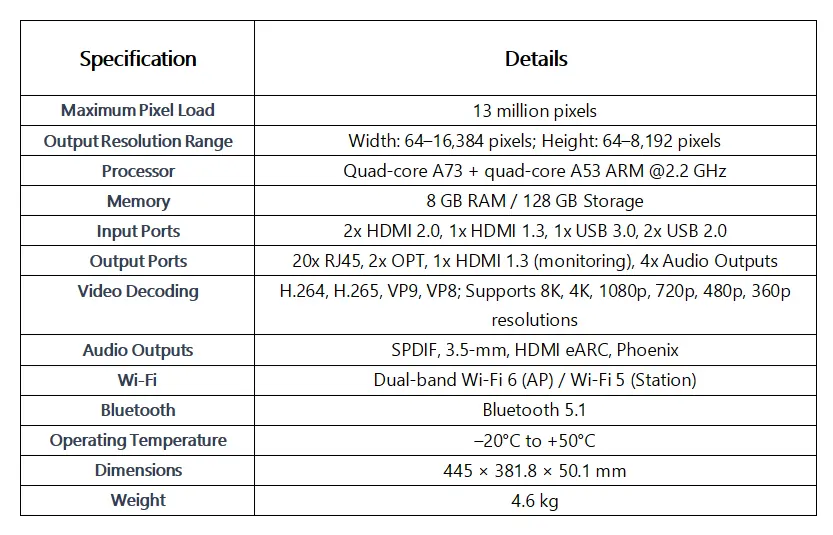
В таблице ниже приведена сводная информация о технических характеристиках производителя (TU4K Pro Specifications V1.2.3). Используйте ее для проверки конструкции и для сравнения с другими процессорами в линейке.
| Параметр | Параметр |
|---|---|
| Максимальная нагрузка (масштабирование) | 13,000,000 пикселей |
| Максимальная нагрузка (от пикселя к пикселю) | 8,800,000 пикселей |
| Внутренняя загрузка исходного кода Android | 8 800 000 пикселей; пользовательские разрешения: ширина 800-4096, высота 600-4096. |
| Диапазон разрешения выходного сигнала | Ширина 64-16384 пикселей, высота 64-8192 пикселей |
| светодиодные выходы | 20 разъемов RJ45 Gigabit Ethernet, 2 разъема 10G OPT |
| Видео входы | 2 x HDMI 2.0 с разрешением до 4096×2160@60 Гц, 1 x HDMI 1.3 с разрешением до 2048×1152@60 Гц, поддержка 8-битных и 10-битных источников, без чересстрочной развертки. |
| Результаты мониторинга | 1 x HDMI 1.3 |
| Аудиовыходы | SPDIF, 3.5 мм, HDMI ARC, Phoenix |
| Операционная система | Android 13.0, поддержка сторонних приложений. |
| процессор | Четырехъядерный процессор A73 + четырехъядерный процессор A53 ARM с частотой 2.2 ГГц |
| Память и память | 8 ГБ ОЗУ, 128 ГБ встроенной памяти |
| Декодирования видео | 1 потоковое видео 8K, 2 потока 4K, 5 потоков 1080p, 9 потоков 720p, 14 потоков 480p, 15 потоков 360p |
| Форматы изображения | JPG, JPEG, BMP, PNG, GIF, WEBP до 8000×8000 пикселей |
| Форматы видео | MP4, MKV, MOV, AVI, M4V, FLV, WEBM |
| HDR | HDR10, SMPTE ST 2084 / SMPTE ST 2086 (прошивка версии 1.6.1 или более поздней) |
| Режимы отображения | Стандартный, Встреча, Яркий, Кожа |
| Беспроводной сети | Два режима Wi-Fi (сеть + точка доступа), Bluetooth 5.1 с поддержкой до 7 периферийных устройств. |
| Дублирование экрана | Windows, macOS, iOS, Android; зеркальное отображение в режиме 9-split по умолчанию; Miracast начиная с версии 1.6.1 |
| Источник питания | 100-240 В~, 50/60 Гц, макс. 2.5 А; номинальная потребляемая мощность 53.9 Вт; в режиме ожидания менее 0.5 Вт. |
| Операционная среда | от -20 °C до +50 °C, относительная влажность 5–85%, без конденсации. |
| Условия хранения | от -20 °C до +70 °C, относительная влажность 5–95%, без конденсации. |
| Габаритные размеры: | 445.0 x 381.8 х 50.1 мм |
| Вес | 4.60 кг нетто, 8.00 кг брутто |
| IP-рейтинг | IP20 |
| Технические характеристики | CE, FCC, RoHS, IC, NTRA, UL, CB, PSE, MIC, RCM, SIRIM, KC, ANATEL, SABRE |
7. Прошивка, программное обеспечение и обновления
Текущая версия прошивки TU4K Pro — V1.6.1, выпущенная 28 февраля 2026 года. В неё добавлены поддержка HDR, настройка экрана и выбор источника сигнала с ЖК-дисплея на передней панели, частота кадров 30 Гц и 50 Гц для входов HDMI, управление комфортом для глаз с ЖК-дисплея, воспроизведение с USB-носителя на сверхдлинные экраны, зеркальное отображение Miracast, управление функцией возврата назад с помощью мыши, поддержка понижения версии и мониторинг устройства в VNNOX Care для веб-версии, который сообщает о частоте битовых ошибок и количестве обрывов Ethernet-кабеля поддерживаемых принимающих карт.
Для установки этой прошивки подходят следующие версии программного обеспечения: NovaLCT V5.8.0 или более поздняя, VNNOX Care V2.4.1.0401 или более поздняя, ViPlex Handy V5.3.6 или более поздняя, ViPlex Express V3.0.5.1501 или более поздняя, а также Visual Intelligent Control Platform V10.2.0 или более поздняя. Установка прошивки производится с USB-накопителя, подключенного к процессору, через те же USB-порты, которые используются для воспроизведения с USB-носителя и экспорта логов. Ссылки для скачивания последней версии. Программное обеспечение управления NovaStar собраны на нашей странице программного обеспечения, и Руководство пользователя медиаплеера TB30 В документе объясняется аналогичная процедура обновления для медиаплееров Taurus.
8. Поиск Неисправностей
Большинство проблем при вводе в эксплуатацию TU4K Pro сводятся к трем причинам: конфигурация экрана не была сохранена, источник сигнала находится за пределами поддерживаемого диапазона или запрашиваемая пиксельная нагрузка превышает возможности процессора. Прежде чем предполагать аппаратную неисправность, проверьте таблицу ниже.
| Симптом | Вероятная причина и способ устранения проблемы |
|---|---|
| На светодиодном экране нет изображения. | Экран не настроен или параметры не сохранены. Запустите «Настройка экрана» > «Быстрая настройка», а затем «Сохранить на оборудование» или выполните быструю настройку в VNNOX Care. |
| Изображение смещено от центра, обрезано или имеет неправильный размер. | Отрегулируйте смещение по горизонтали (H Offset) и по вертикали (V Offset), а также включите масштабирование (Scale) в разделе «Конфигурация экрана», если разрешение источника отличается от разрешения экрана. |
| Источник HDMI не обнаружен | Проверьте разрешение и частоту кадров на соответствие входным ограничениям: 4096×2160@60Hz на HDMI 1 и HDMI 2, 2048×1152@60Hz на HDMI 3. Чересстрочные сигналы не поддерживаются, а для пользовательских разрешений необходимо использовать HDMI 2. |
| Файл в разрешении 8K не будет воспроизводиться. | Для воспроизведения 8K требуется H.265/HEVC (7680×4320@24Hz) или VP9 (7680×4320@30Hz). Разрешения от 4K до 8K не поддерживаются, а контент, преобразованный из 2K в 4K, автоматически конвертируется в 4K. |
| Экран мерцает в оптических портах. | Эта проблема была исправлена в прошивке версии 1.6.1. Обновите процессор и повторно проверьте соединение OPT. |
| Во время воспроизведения экран гаснет или появляются артефакты. | Проверьте загрузку пикселей и кодек. При масштабировании количество пикселей не должно превышать 13 миллионов, а в режиме «пиксель к пикселю» — 8.8 миллионов, а также используйте поддерживаемые кодеки. |
| Неясно, какой шкаф подключен к какому порту. | Включите функцию сопоставления в разделе «Конфигурация экрана», чтобы на экране шкафов отображался номер порта Ethernet и номер принимающей карты. |
| Беспроводное зеркалирование нестабильно. | Переместите источник зеркалирования ближе к точке доступа, отдайте предпочтение сети 5 ГГц или используйте дополнительный адаптер PTB1307 для проводного зеркалирования. |
| Устройство необходимо перезагрузить | В разделе «Системные настройки» доступны функции диагностики, сброса до заводских настроек, экспорта журналов и выбора языка. Перед сбросом до заводских настроек можно экспортировать журналы и создать резервную копию конфигурации экрана. |
9. Цена и ценность
Цена TU4K Pro варьируется в зависимости от региона, дистрибьютора и объема заказа, поэтому любую цену, которую вы видите у реселлера, следует рассматривать как ориентировочную розничную цену, а не как цену для конкретного проекта. Фактическая стоимость зависит от необходимой вам мощности, дополнительных аксессуаров, сертификатов и условий поддержки для вашего рынка, а также от того, включает ли поставка оптические модули и оптоволокно.
Благодаря интеграции карты передачи, медиаплеера Android и видеопроцессора, установка TU4K Pro позволяет избежать затрат и занимаемого места в стойке, связанных с отдельным процессором и картой передачи. В комплект поставки обычно входят два дополнительных устройства: адаптер PTB1307 для проводного зеркалирования и код активации для интерактивной доски. Оба являются опциональными и не входят в стандартную комплектацию. Для получения точной цены с учетом конкретной загрузки пикселей и конфигурации экрана, запросите коммерческое предложение у производителя или авторизованного дистрибьютора, а не сравнивайте предложения в розничных магазинах.
10. Общие приложения
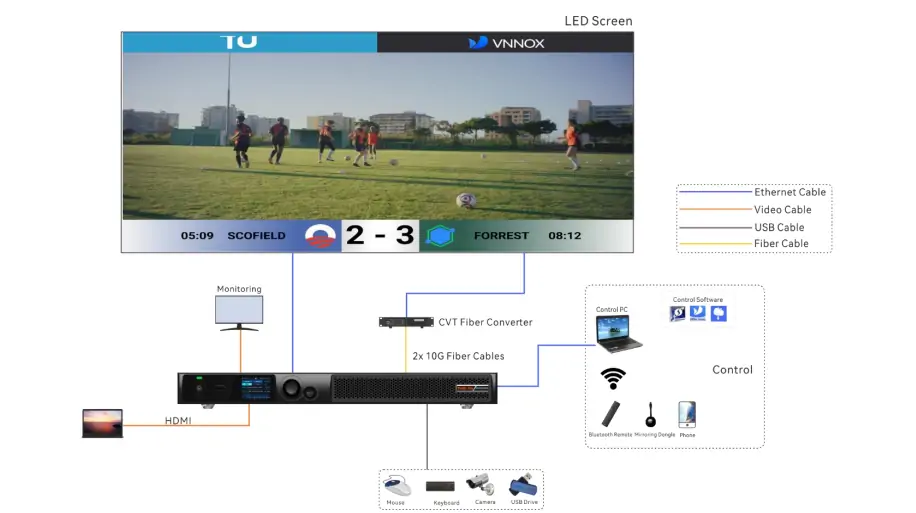
TU4K Pro подходит для инсталляций, где одно устройство должно обеспечивать воспроизведение, переключение источников и управление экраном:
- Корпоративные выставочные залы и вестибюли: Запланированные программы из встроенного Android-плеера, с включенным HDMI-контентом для прямых трансляций.
- Конференц-залы и помещения для встреч: Беспроводное зеркальное отображение и режим отображения «Совещание», при котором HDMI 1 используется в качестве программного контента, что позволяет одновременно отображать внутренние и внешние источники.
- Аудитории и площадки для проведения мероприятий: большие объемы пиксельной нагрузки с масштабированием выходного сигнала и прокладка оптоволоконных кабелей на большие расстояния через порты OPT.
- Наружная реклама и отдельно стоящие экраны: Электронные компоненты класса IP20, установленные в защищенном корпусе, обеспечивают работу до 13 миллионов пикселей. коммерческий светодиодный экран.
- Аренда и подготовка помещения к показу: Беспроводное зеркальное отображение экрана, воспроизведение с USB-накопителя и быстрая перенастройка между шоу в паре с Аренда светодиодный дисплей товар, где важна быстрая подготовка к отправке.
Для инсталляций, требующих также отдельного видеопроцессора перед стеной, обычно сравнивают контроллер VX1000 Pro LED и H15 в приложениях для монтажа 8K-контента , а CX40 Pro подходит для небольших творческих экранов.
11. TU4K Pro против TU20 Pro против TU15 Pro
Теперь все три процессора работают под управлением одной и той же версии прошивки V1.6.1, поэтому выбор обычно сводится к загрузке пикселей, количеству портов и физическим размерам, а не к функциональным возможностям.
| Параметр | TU4K Pro | ТУ20 Про | ТУ15 Про |
|---|---|---|---|
| Максимальная нагрузка (масштабирование) | 13 миллионов пикселей | 3.9 миллионов пикселей | 2.6 миллионов пикселей |
| Загрузка с пикселя на пиксель | 8.8 миллионов пикселей | 2.88 миллионов пикселей | 2.6 миллионов пикселей |
| Выходы Ethernet | 20 гигабитных портов + 2 порта OPT 10G | 6 x Ethernet | Меньше портов, компактный внутренний блок |
| Операционная система | Android 13.0 | Android 11 | Android 11 |
| процессор | Четырехъядерный процессор A73 + четырехъядерный процессор A53 на частоте 2.2 ГГц | Четырехъядерный процессор A55 с частотой 1.8 ГГц | Компактная платформа ARM |
| Память и память | GB 8 / 128 ГБ | GB 4 / 32 ГБ | GB 4 / 32 ГБ |
| Габаритные размеры: | 445.0 x 381.8 х 50.1 мм | 211.7 x 185.0 х 50.6 мм | 211.7 x 185.0 х 50.6 мм |
| Типичное использование | Большие внутренние и наружные стены, источники 4K и 8K | Внутренние экраны с разрешением до 3.9 миллионов пикселей. | Небольшие экраны для помещений и креативные дисплеи |
Ознакомьтесь с полными обзорами моделей TU20 Pro , TU15 Pro и TU40 Pro , представляющих собой более компактные варианты этой линейки, или сравните более широкий спектр моделей с контроллером MCTRL4K и видеопроцессором HDR Master 4K, где предпочтительнее использовать выделенный процессор.
12. Вопросы и ответы
Сколько пикселей может обрабатывать NovaStar TU4K Pro?
TU4K Pro поддерживает до 13 000 000 пикселей при включенном масштабировании выходного изображения. В режиме «пиксель к пикселю» максимальное количество пикселей составляет 8 800 000, и внутренний исходный код Android также ограничен 8 800 000 пикселями.
Требуется ли для TU4K Pro отдельная плата передачи или видеопроцессор?
Нет. Передающая карта, медиаплеер Android и видеопроцессор интегрированы в устройство, что позволяет одному процессору запускать программы, переключать источники и управлять светодиодными шкафами без дополнительного оборудования в стандартной установке.
Может ли TU4K Pro воспроизводить видео в разрешении 8K?
Да, поддерживается один поток 8K с двумя кодеками: H.265/HEVC с разрешением 7680×4320 24 Гц и VP9 с разрешением 7680×4320 30 Гц. Видео с разрешением от 4K до 8K не поддерживаются, а контент, преобразованный из 2K в 4K, конвертируется в 4K.
Поддерживает ли TU4K Pro технологию HDR?
Да. TU4K Pro поддерживает HDR10 и соответствует стандартам SMPTE ST 2084 и SMPTE ST 2086. Поддержка HDR была добавлена в прошивке версии 1.6.1, поэтому для более старых моделей необходимо сначала обновить прошивку.
Как настроить экран на TU4K Pro?
Используйте VNNOX Care (локальная настройка, затем быстрый запуск) на телефоне или планшете, или настройте экран с передней панели ЖК-дисплея через «Настройка экрана» и «Быстрая настройка». В обоих случаях завершите настройку, сохранив параметры на оборудовании, чтобы экран сохранил свою конфигурацию после перезагрузки, и включите функцию масштабирования, если разрешение источника отличается от разрешения экрана.
В чём разница между TU4K Pro и TU20 Pro?
TU4K Pro обеспечивает обработку 13 миллионов пикселей с масштабированием и разрешением 8.8 миллионов пикселей на пиксель, против 3.9 миллионов и 2.88 миллионов у TU20 Pro. Он также предлагает 20 гигабитных Ethernet-выходов плюс два оптических выхода 10G вместо шести Ethernet-выходов, работает под управлением Android 13.0 вместо Android 11 и имеет 8 ГБ оперативной памяти и 128 ГБ встроенной памяти против 4 ГБ и 32 ГБ у TU20 Pro.
Какие версии программного обеспечения и прошивки совместимы с TU4K Pro?
Для работы прошивки версии 1.6.1 требуется NovaLCT версии 5.8.0 или более поздней, VNNOX Care версии 2.4.1.0401 или более поздней, ViPlex Handy версии 5.3.6 или более поздней, ViPlex Express версии 3.0.5.1501 или более поздней, а также Visual Intelligent Control Platform версии 10.2.0 или более поздней.
Сколько стоит NovaStar TU4K Pro?
Цена зависит от региона, дистрибьютора, объема заказа, требований к сертификации и поддержке, а также от дополнительных опций, таких как ключ зеркального отображения PTB1307 и код активации для интерактивной доски. Цены, указанные в прайс-листах для реселлеров, обычно являются ориентировочными розничными ценами, поэтому запросите коммерческое предложение для вашего проекта, исходя из количества пикселей и конфигурации экрана.
13. Заключение
NovaStar TU4K Pro объединяет в одном устройстве плеер на базе Android 13, карту передачи и видеопроцессор, способный обрабатывать до 13 миллионов пикселей с масштабированием и 8.8 миллионов пикселей в режиме «пиксель к пикселю». Настройка выполняется по предсказуемому сценарию: установите и подключите устройство, подсоедините кабели к корпусам в порядке портов Ethernet, настройте экран через VNNOX Care или ЖК-дисплей на передней панели, сохраните параметры на аппаратном обеспечении, выполните первоначальную инициализацию, а затем запустите воспроизведение контента с ViPlex Handy, USB-накопителя или зеркального устройства.
Если вы планируете использовать экран TU4K Pro, перед заказом проверьте два параметра: количество пикселей с масштабированием и без него, а также количество Ethernet или оптических выходов, необходимых для данной конфигурации, — а затем рассчитайте остальную часть системы, исходя из этих параметров. Для количества пикселей менее 4 миллионов, чем меньше, тем лучше. ТУ20 Про Как правило, это более экономичный вариант; более дорогие модели, такие как TU4K Pro, предоставляют больший запас мощности.
Технические характеристики, указанные в данном руководстве, были проверены на соответствие спецификациям NovaStar TU4K Pro версии 1.2.3 (10 мая 2026 г.), руководству пользователя TU4K Pro версии 1.2.1 (31 августа 2026 г.) и примечаниям к выпуску TU4K Pro версии 1.6.1 (28 февраля 2026 г.). В тех случаях, когда в более ранних версиях этой страницы приводились другие значения, указанные выше значения соответствуют текущей документации производителя.