

Nên chọn phần mềm NovaStar CMS260 tùy theo nhiệm vụ: sử dụng bản cài đặt NovaLCT tương thích để cấu hình màn hình LED, và xác nhận quy trình làm việc V-Can được hỗ trợ khi cần điều khiển bộ xử lý dựa trên máy tính. Xác định bộ điều khiển, phần mềm cơ sở, thẻ nhận và kết nối điều khiển trước khi cài đặt bất cứ thứ gì. Một ứng dụng mở thành công không có nghĩa là nó có thể cấu hình hệ thống cụ thể của bạn.
Hướng dẫn này dành cho các nhà tích hợp AV đang chuẩn bị vận hành hoặc thay thế CMS260 trong màn hình LED hiện có. Nó tách biệt việc lựa chọn phần mềm khỏi việc đi dây, lập bản đồ màn hình và kiểm tra nguồn, để bạn có thể chuẩn bị các tệp cần thiết trước khi thiết bị đến địa điểm.
Các khuyến nghị dưới đây dựa trên tài liệu sản phẩm và phần mềm đã được công bố, chứ không phải dựa trên thử nghiệm thực tế phần cứng của bạn. Các menu và chức năng khả dụng cụ thể phụ thuộc vào thiết bị được kết nối và phiên bản phần mềm. Hãy coi trình tự này như một danh sách kiểm tra thiết lập và sử dụng các hướng dẫn sử dụng tương ứng cho từng thao tác cụ thể.
1. Phần mềm NovaStar CMS260: lựa chọn theo nhiệm vụ
Hãy bắt đầu quá trình lựa chọn phần mềm NovaStar CMS260 bằng cách ghi rõ những chức năng mà máy tính cần thực hiện. Việc cấu hình các card thu tín hiệu, sắp xếp hình ảnh hiển thị và phát nội dung trình chiếu là những công việc khác nhau. Một yêu cầu chung chung về “phần mềm LED” có thể dẫn người cài đặt đến gói phần mềm không phù hợp, đặc biệt khi nhiều dòng sản phẩm NovaStar xuất hiện trong cùng một thư viện tải xuống.
NovaLCT là một công cụ cấu hình Windows. Sổ tay hệ thống đồng bộ của nó bao gồm cấu hình màn hình, các thông số của card nhận tín hiệu, kết nối màn hình và các chức năng bảo trì, với tính khả dụng được xác định bởi phần cứng được kết nối. Đặc tả CMS260 xác định LCT là một tùy chọn điều khiển. Cùng nhau, những điều này thiết lập NovaLCT như điểm khởi đầu cấu hình; chúng không thiết lập khả năng tương thích phổ quát với mọi sự kết hợp giữa firmware và card nhận tín hiệu.
V-Can là ứng dụng điều khiển bộ xử lý dành cho các thiết bị được hỗ trợ. Sách hướng dẫn sử dụng cảnh báo rằng giao diện và các tính năng sẽ thay đổi tùy thuộc vào thiết bị được kết nối. Do đó, ảnh chụp màn hình hiển thị một tính năng trên bộ điều khiển khác không phải là bằng chứng cho thấy chức năng tương tự sẽ xuất hiện trên CMS260. Hãy yêu cầu xác nhận về thao tác dự định trước khi cam kết với khách hàng.
| Nhiệm vụ được yêu cầu | Điểm khởi đầu | Những gì cần xác nhận |
|---|---|---|
| Cấu hình màn hình LED và thẻ nhận tín hiệu | Gói NovaLCT tương thích trên Windows | Phần mềm điều khiển, kiểu máy thu và cấu hình tủ |
| Điều khiển các chức năng bộ xử lý được hỗ trợ từ máy tính. | Kiểm tra khả năng tương thích V-Can | Phát hiện thiết bị, phương thức kết nối và các điều khiển cần thiết |
| Trình chiếu slide, video hoặc xem nguồn cấp dữ liệu camera trực tiếp. | Nguồn video bên ngoài và ứng dụng riêng của nó. | Định dạng đầu ra thực tế và đầu vào CMS260 được sử dụng |
| Lên lịch phát nội dung trên trình phát đa phương tiện riêng biệt | Phần mềm dành riêng cho mẫu máy chơi game đó. | Khả năng tương thích của trình phát và kết nối của nó với hệ thống hiển thị |
| Thay đổi phần mềm điều khiển hoặc bộ thu | Quy trình cập nhật dành riêng cho từng mô hình | Gói đã được phê duyệt, lý do cập nhật và kế hoạch khôi phục |
Hãy giữ nguyên những điểm khác biệt này trong yêu cầu phần mềm NovaStar CMS260 mà bạn gửi cho nhà cung cấp. Ví dụ, cụm từ “cấu hình thẻ nhận thay thế và khôi phục bố cục trình bày” sẽ hữu ích hơn cụm từ “gửi phần mềm mới nhất”. Nó cung cấp cho nhà cung cấp hai thao tác cụ thể để xác minh.
2. Chuẩn bị các phiên bản và tệp tin trước khi kết nối.
Quá trình thiết lập phần mềm NovaStar CMS260 đáng tin cậy bắt đầu bằng việc ghi lại hệ thống đang hoạt động. Đối với hệ thống gắn tường hiện có, hãy chụp ảnh nhãn bộ điều khiển, các kết nối phía sau và nhãn dây dẫn trong tủ. Ghi lại hệ điều hành của máy tính, phiên bản ứng dụng đã cài đặt, phần mềm điều khiển và mã nhận dạng thẻ nhận (nếu có).
01. Tách biệt phần mềm, firmware và cấu hình.
Để biết thêm thông tin về vai trò của các tệp dự án và tệp tủ, vui lòng xem hướng dẫn cấu hình tệp NCP và LED của chúng tôi . Người cài đặt sẽ cài đặt ứng dụng lên máy tính. Phần mềm nhúng (firmware) chạy trên bộ điều khiển hoặc thẻ nhận tín hiệu. Các tệp cấu hình mô tả các khía cạnh của màn hình và thiết lập của nó. Hãy giữ các mục này trong các thư mục riêng biệt với tên rõ ràng, để kỹ thuật viên không nhầm lẫn tệp phần mềm nhúng với tệp cấu hình tủ hoặc cho rằng việc cài đặt ứng dụng cũng cập nhật phần cứng.
Trước khi thay đổi phần mềm NovaStar CMS260, hãy giữ lại gói phần mềm hiện đang hoạt động và các tệp màn hình đã được phê duyệt. Đặt tên thư mục theo dự án và ngày tháng, sau đó thêm một ghi chú ngắn giải thích thư mục đó thuộc thiết bị nào. Một tệp có tên “final” khó có thể đáng tin cậy khi nhiều hệ thống lắp đặt sử dụng các tủ thiết bị tương tự.
Tài liệu quảng cáo của nhà sản xuất được xem xét vào ngày 6 tháng 11 năm 2026 liệt kê NovaLCT V5.9.2 và V-Can V3.8.0. Đây là các phiên bản tham khảo, không phải là khuyến nghị cập nhật cho mọi thiết bị. Hãy so sánh ghi chú phát hành và yêu cầu thiết bị với thiết bị thực tế. EagerLED'S thư viện phần mềm và tài liệu hướng dẫn Ngoài ra, nó còn phân tách các gói hiện tại khỏi các bản tải xuống tương thích cũ hơn.
02. Yêu cầu các tập tin xác định chính xác chiếc tủ đó.
Hãy yêu cầu cấu hình thẻ nhận tín hiệu được cung cấp cho các mô-đun đã lắp đặt, cùng với bản vẽ thể hiện vị trí tủ và thứ tự cáp. Hãy đảm bảo tên tệp trùng khớp với mã nhận dạng của bộ thu và tủ. Hai tủ có cùng kích thước bên ngoài không nhất thiết phải có cùng linh kiện điện tử hoặc thông số.
Nếu không thể khôi phục cấu hình hiện tại, hãy ghi lại khoảng trống đó trước khi lên lịch thực hiện công việc. Yêu cầu nhà cung cấp tủ rack cung cấp các tệp tin chính xác và quy trình vận hành đã được phê duyệt. Việc tải xuống phần mềm thông thường từ internet không thể xác định được trình điều khiển mô-đun, bố cục quét và cấu hình bộ thu có phù hợp với thiết bị hiện có hay không.
Chuẩn bị phần mềm NovaStar CMS260 trên máy tính xách tay dùng cho việc vận hành trước khi đi. Kiểm tra xem bạn có thể mở tài liệu cần thiết và tìm vị trí của người lắp đặt mà không cần phụ thuộc vào kết nối internet tại địa điểm. Dành thời gian để bộ phận CNTT phê duyệt nếu máy tính xách tay do khách hàng quản lý.
3. Tách đường dẫn điều khiển khỏi đầu ra video và LED.
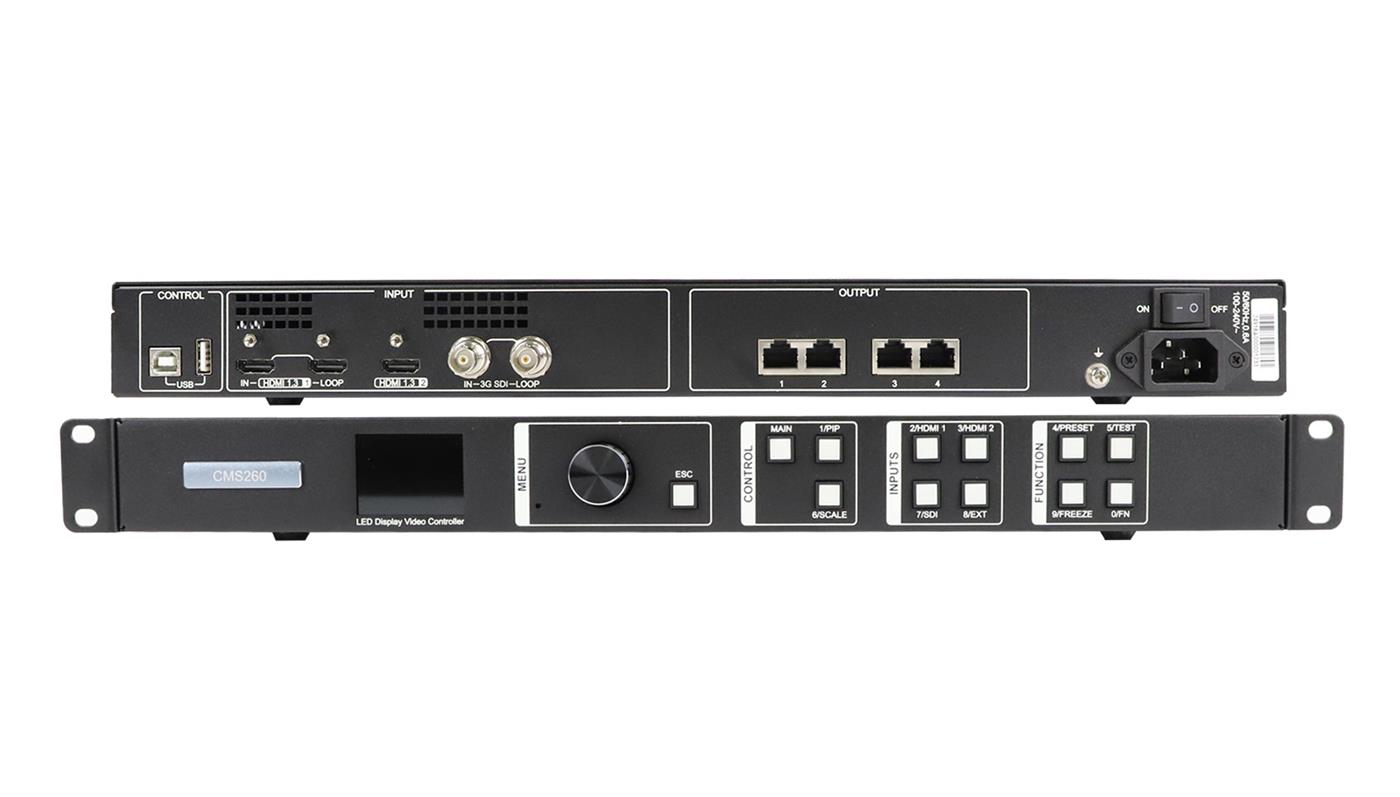
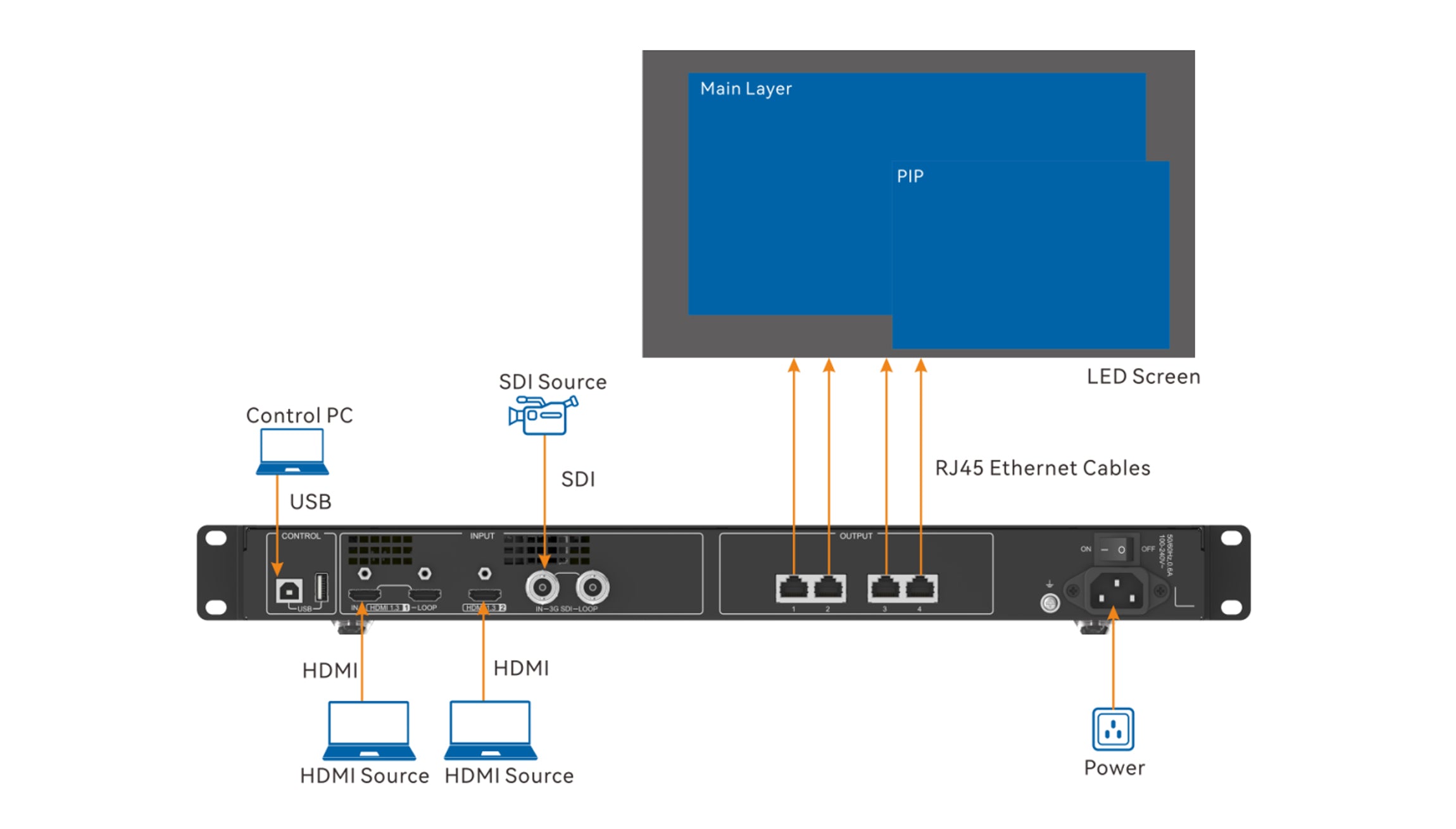
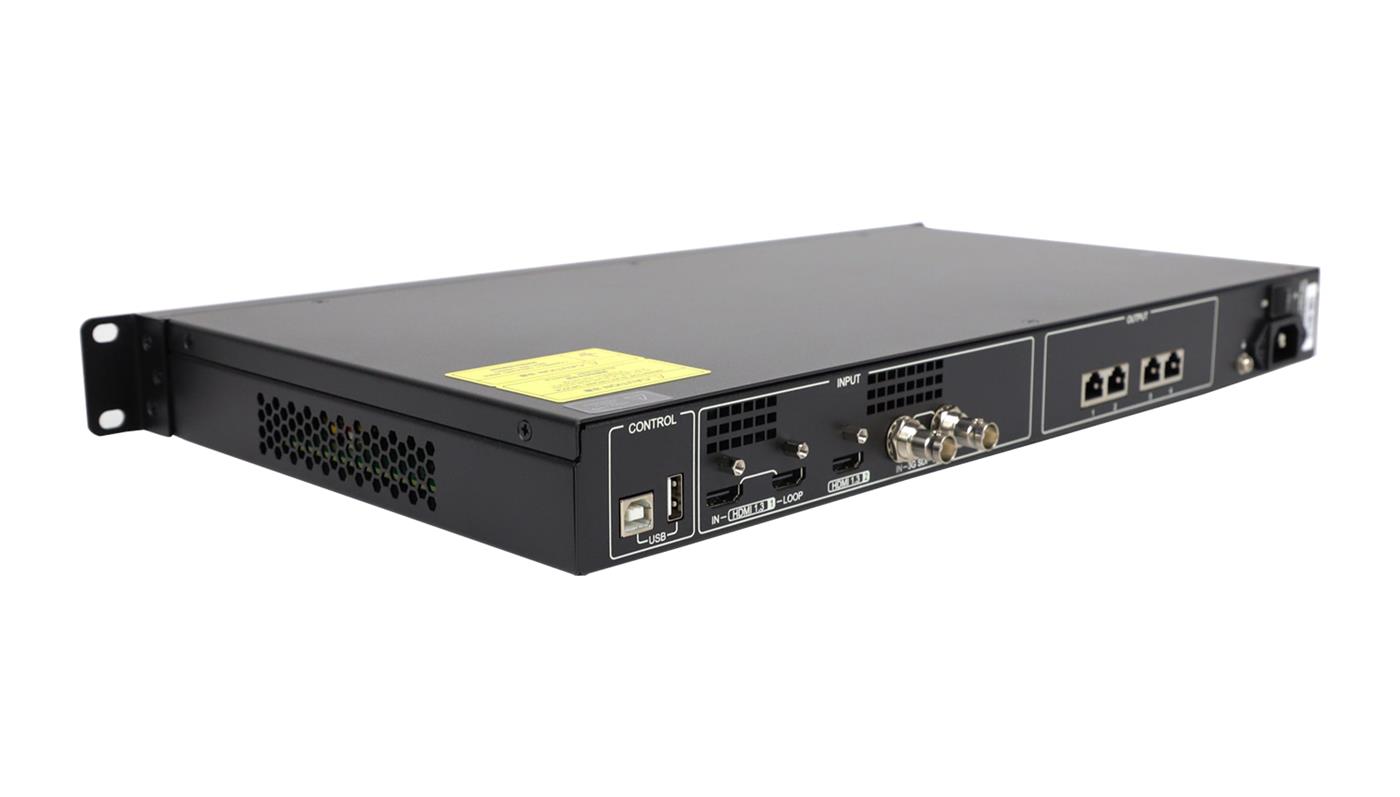
Thông số kỹ thuật CMS260 quy định USB Type-B dành cho máy tính điều khiển, USB Type-A dành cho việc kết nối nối tiếp các thiết bị, và bốn đầu nối Gigabit Ethernet dành cho đầu ra LED. HDMI và SDI truyền tín hiệu video nguồn. Hãy sử dụng nhãn trên đầu nối và tài liệu thiết bị chính xác để phân biệt các đường dẫn này; hình dạng quen thuộc của đầu nối không quyết định vai trò của nó.
Khi chuẩn bị phần mềm NovaStar CMS260, hãy vẽ ba đường dẫn riêng biệt: từ máy tính xách tay đến bộ điều khiển để điều khiển, từ nguồn đến bộ điều khiển để truyền tín hiệu video, và từ bộ điều khiển đến các card nhận dữ liệu LED. Điều này giúp dễ dàng xác định kết nối nào đang hoạt động khi màn hình có hình ảnh nhưng ứng dụng không thể phát hiện thiết bị, hoặc ngược lại.
01. Kiểm tra kết nối trước khi thay đổi cài đặt màn hình.
Sử dụng cáp dữ liệu đã được kiểm tra và hoạt động tốt, cùng với cổng điều khiển đã được ghi chép. Kiểm tra nhận dạng thiết bị trong ứng dụng trước khi gửi bất kỳ cấu hình nào. Nếu có nhiều bộ điều khiển được kết nối, hãy ghép nối thiết bị đã chọn với vị trí tường dự định. Ngăn chặn các máy trạm khác thực hiện thay đổi đồng thời trong quá trình vận hành.
Việc kết nối phần mềm NovaStar CMS260 thành công chỉ là một bước kiểm tra, chứ không phải là kết thúc quá trình vận hành. Nó xác nhận rằng máy tính có thể giao tiếp thông qua đường dẫn đó. Hãy tiếp tục kiểm tra sơ đồ thẻ nhận và nguồn video thay vì cho rằng toàn bộ hệ thống hiển thị đã được xác thực.
02. Lập kế hoạch quy trình làm việc trên máy Mac một cách rõ ràng
Sách hướng dẫn V-Can V3.8.0 nêu rõ rằng, trên macOS, CMS260 không hỗ trợ kết nối trực tiếp với cổng Ethernet của máy tính. Sách hướng dẫn này cũng liệt kê khả năng hỗ trợ macOS nói chung cho V-Can. Những tuyên bố này liên quan đến các vấn đề khác nhau: việc hỗ trợ nền tảng ứng dụng không đảm bảo mọi phương thức kết nối thiết bị.
Đối với dự án dựa trên máy Mac, hãy yêu cầu nhà cung cấp trình bày chính xác loại máy tính, hệ điều hành, phiên bản ứng dụng và đường kết nối. Luôn chuẩn bị sẵn một máy tính xách tay cấu hình Windows tương thích trong kế hoạch khi cần sử dụng NovaLCT. Đừng hứa hẹn rằng việc thay đổi bộ chuyển đổi sẽ giải quyết được vấn đề quy trình làm việc không được hỗ trợ.
4. Vận hành thử bức tường theo trình tự được kiểm soát
Chỉ sử dụng phần mềm NovaStar CMS260 sau khi đã chuẩn bị xong bản vẽ tủ điện, danh sách linh kiện và các tệp làm việc. Trình tự thao tác dưới đây là quy trình nghiệm thu được đề xuất. Nó giúp phân lập các thay đổi và tạo ra hồ sơ bàn giao hữu ích mà không cần phải giả định rằng một trình tự thao tác nút bấm phù hợp với mọi phiên bản phần cứng.
01. Thiết lập đường cơ sở
Ghi lại hoạt động của tường trước khi thực hiện thay đổi. Nếu tường đã hoạt động bình thường, hãy chụp ảnh thử nghiệm có thể nhận dạng được và ghi chú nguồn ảnh đã chọn, vị trí ảnh và bất kỳ lỗi nào hiện có. Thống nhất khung thời gian bảo trì và người có thẩm quyền cho phép hệ thống hoạt động trở lại.
Lưu trữ thông tin cấu hình có sẵn và giữ một bản sao bên ngoài máy tính xách tay dùng để vận hành. Kiểm tra xem các tệp có thể được tìm thấy và mở bằng các công cụ dự định hay không. Một bản sao lưu mà không ai có thể xác định được danh tính sẽ khó có thể giúp ích cho kỹ thuật viên trong khoảng thời gian khôi phục ngắn ngủi.
02. Xác nhận bản đồ máy thu
Hãy làm theo hướng dẫn sử dụng NovaLCT và cài đặt tủ rack được nhà cung cấp phê duyệt. Quy trình làm việc được ghi chép bao gồm tải cấu hình, thiết lập kết nối màn hình và lưu vào phần cứng. Kiểm tra mục tiêu giao tiếp được chọn của phần mềm trước mỗi lần ghi. Giữ sơ đồ cáp bên cạnh sơ đồ màn hình để có thể so sánh vị trí logic với đường dẫn vật lý.
Để kiểm tra và chấp nhận phần mềm NovaStar CMS260, hãy sử dụng ảnh thử nghiệm có nhãn góc rõ ràng, ranh giới tủ và dấu định hướng dễ nhìn. Đây là mẫu thử nghiệm được đề xuất, không phải tệp do nhà sản xuất cung cấp. Kiểm tra từng phần của tường từ phía quan sát dự định và chụp ảnh các điểm không khớp trước khi thay đổi bản đồ.
03. Kiểm tra nguồn gốc thực tế và bố cục hình ảnh
Kết nối máy tính xách tay trình chiếu, thiết bị phát lại hoặc bộ chuyển mạch sẽ được sử dụng tại địa điểm tổ chức. Ghi lại các cài đặt đầu ra và kiểm tra một hình ảnh có văn bản nhỏ, viền, hình tròn và màu sắc tương phản. Một bức ảnh lấp đầy màn hình có thể che giấu việc cắt xén hoặc kéo giãn hình ảnh, điều này sẽ trở nên rõ ràng trên slide thuyết trình.
Liệt kê tất cả các bộ chuyển đổi và cáp sẽ được giữ lại trong hệ thống. Nếu bộ chuyển đổi được thay đổi sau khi kiểm tra, hãy coi đường dẫn tín hiệu bị ảnh hưởng là chưa được xác minh cho đến khi được kiểm tra lại. Giữ cài đặt nguồn riêng biệt với cài đặt ánh xạ bộ thu: việc điều chỉnh một cài đặt để che giấu lỗi ở cài đặt kia sẽ tạo ra vấn đề bảo trì khó khăn.
Bản ghi phần mềm NovaStar CMS260 cần xác định cả bố cục dự định và kết quả. Ví dụ, ghi lại xem toàn bộ đường viền có hiển thị đầy đủ hay không và hình tròn có giữ nguyên hình tròn hay không. Đây là những tuyên bố chấp nhận rõ ràng hơn so với "hình ảnh trông ổn", đặc biệt khi một kỹ thuật viên khác tiếp quản sau đó.
04. Xác minh tính bền vững và khả năng điều khiển của người vận hành.
Sau khi lưu các cài đặt cần thiết, hãy thực hiện khởi động lại theo kế hoạch và xác nhận rằng hình ảnh và bản đồ đã được phê duyệt trở lại. Mở lại ứng dụng liên quan và kiểm tra lại trạng thái. Ghi lại những cài đặt nào đã được lưu vào phần cứng và những tệp nào vẫn còn trên máy tính.
Kết thúc bằng cách yêu cầu người vận hành được chỉ định thực hiện quy trình khởi động và chọn nguồn thông thường. Nếu người vận hành không thể khôi phục được hình ảnh mong muốn từ các hướng dẫn bằng văn bản, hãy tinh chỉnh quá trình bàn giao trong khi kỹ thuật viên vận hành vẫn còn có mặt.
5. Chẩn đoán triệu chứng trước khi cài đặt lại.
Việc cài đặt lại phần mềm NovaStar CMS260 không phải là giải pháp đầu tiên hữu ích cho mọi sự cố hiển thị. Hãy xác định xem lỗi liên quan đến giao tiếp máy tính, nguồn video, lập bản đồ tủ rack hay các cài đặt được giữ lại sau khi khởi động lại. Sau đó, thay đổi một biến số và ghi lại kết quả.
| Triệu chứng quan sát được | Kiểm tra trước | Bằng chứng cần giữ lại |
|---|---|---|
| Ứng dụng không phát hiện bộ điều khiển. | Đầu nối điều khiển, cáp dữ liệu, trạng thái trình điều khiển và thiết bị đã chọn | Ảnh kết nối, phiên bản ứng dụng và văn bản lỗi chính xác. |
| Bộ điều khiển đã được nhận diện, nhưng nguồn video không hiển thị. | Các bộ điều hợp đầu vào, đầu ra nguồn và trung gian đã chọn | Định dạng nguồn và trạng thái đầu vào của bộ điều khiển |
| Bức tranh được chia thành các phần tủ đặt sai vị trí. | Thứ tự cáp vật lý so với sơ đồ màn hình đã được phê duyệt | Bản vẽ tủ được đánh dấu và ảnh thử nghiệm được dán nhãn. |
| Hình ảnh đã bị cắt xén hoặc kéo giãn. | Tỷ lệ khung hình nguồn và kích thước hình ảnh dự định | Cài đặt hình ảnh và nguồn kiểm tra toàn màn hình |
| Bức tường vẫn hoạt động cho đến khi thiết bị khởi động lại. | Các thiết lập nào đã được lưu và trạng thái nguồn khởi động | Ảnh trước và sau và trình tự khởi động lại |
| Thiếu tài liệu hướng dẫn về kiểm soát phần mềm. | Liệu chức năng đó có áp dụng cho kiểu máy và phiên bản được kết nối hay không? | Thông tin nhận dạng thiết bị, phần mềm nhúng và phần hướng dẫn sử dụng liên quan. |
Bảng khắc phục sự cố phần mềm NovaStar CMS260 này chỉ là điểm khởi đầu chẩn đoán, không phải là khẳng định rằng mỗi triệu chứng chỉ có một nguyên nhân. Nếu thử nghiệm không hỗ trợ nguyên nhân nghi ngờ, hãy khôi phục trạng thái trước đó và điều tra phần tiếp theo của đường dẫn tín hiệu. Tránh kết hợp thay đổi trình điều khiển, cập nhật firmware và thiết lập lại sơ đồ màn hình trong cùng một lần khắc phục sự cố.
Đối với yêu cầu hỗ trợ phần mềm NovaStar CMS260, hãy gửi thông báo lỗi chính xác và mô tả những gì vẫn hoạt động. Ví dụ: “Hình ảnh HDMI hiển thị đúng, nhưng ứng dụng điều khiển không phát hiện thiết bị” sẽ giúp bộ phận hỗ trợ khoanh vùng vấn đề hơn so với “bộ điều khiển bị hỏng”. Hãy cung cấp sơ đồ kết nối đơn giản thay vì yêu cầu kỹ thuật viên suy luận đường đi của dây cáp từ một vài bức ảnh cận cảnh.
Việc thay đổi firmware cần được xem xét trong một quyết định riêng biệt. Trước tiên, hãy xác định lý do được ghi nhận cho việc cập nhật, xác nhận chính xác phần cứng mục tiêu và có được quy trình khôi phục. Tên model tương tự hoặc hình ảnh khung máy không đủ bằng chứng cho thấy gói firmware đó phù hợp.
6. Đảm bảo quy trình thiết lập có thể lặp lại cho kỹ thuật viên tiếp theo.
Sau khi hoàn tất việc bàn giao phần mềm NovaStar CMS260, kỹ thuật viên được ủy quyền khác có thể nhận diện hệ thống, định vị các tập tin đã được phê duyệt và khôi phục trạng thái hoạt động bình thường. Hãy lưu giữ đầy đủ danh sách thiết bị, phiên bản phần mềm, sơ đồ tủ rack, cài đặt nguồn và ảnh nghiệm thu.
Hãy tách biệt hướng dẫn của người vận hành khỏi bản ghi cấu hình của người tích hợp. Người vận hành thường cần thông tin về khởi động, lựa chọn nguồn, bố cục đã được phê duyệt và thông tin liên hệ khi cần hỗ trợ. Bản ghi kỹ thuật cần thông tin về phiên bản tệp, chi tiết kết nối và phạm vi của các bài kiểm tra đã hoàn thành. Việc cung cấp cho mọi người một thư mục không được sắp xếp chứa các trình cài đặt và ảnh chụp màn hình sẽ khiến cả hai nhiệm vụ trở nên khó khăn hơn.
Sử dụng nhật ký thay đổi ngắn gọn cho mỗi lần bảo trì phần mềm NovaStar CMS260. Ghi lại triệu chứng, thay đổi duy nhất đã thực hiện, kết quả quan sát được và liệu thay đổi đó được giữ nguyên hay đảo ngược. Đính kèm tên tệp cấu hình tương ứng. Điều này cho phép kỹ thuật viên tiếp theo phân biệt được thiết lập đã được phê duyệt với một thử nghiệm không thành công mà không cần phải nhớ lại toàn bộ quá trình bảo trì.
Ví dụ, một quy trình bàn giao giả định có thể ghi lại rằng bức tường đã được kiểm tra với máy tính trình chiếu của khách hàng nhưng nguồn cấp dữ liệu camera không khả dụng. Đánh dấu đường dẫn camera là đang chờ xác nhận và chỉ định người chịu trách nhiệm hoàn tất. Thực hiện tương tự đối với bất kỳ phương án dự phòng hoặc máy tính xách tay thay thế nào chưa được kiểm tra. Một ranh giới kiểm tra được ghi lại rõ ràng sẽ hữu ích hơn là một xác nhận chung chung ngụ ý rằng mọi đầu vào và điều kiện hoạt động có thể đã được kiểm tra.
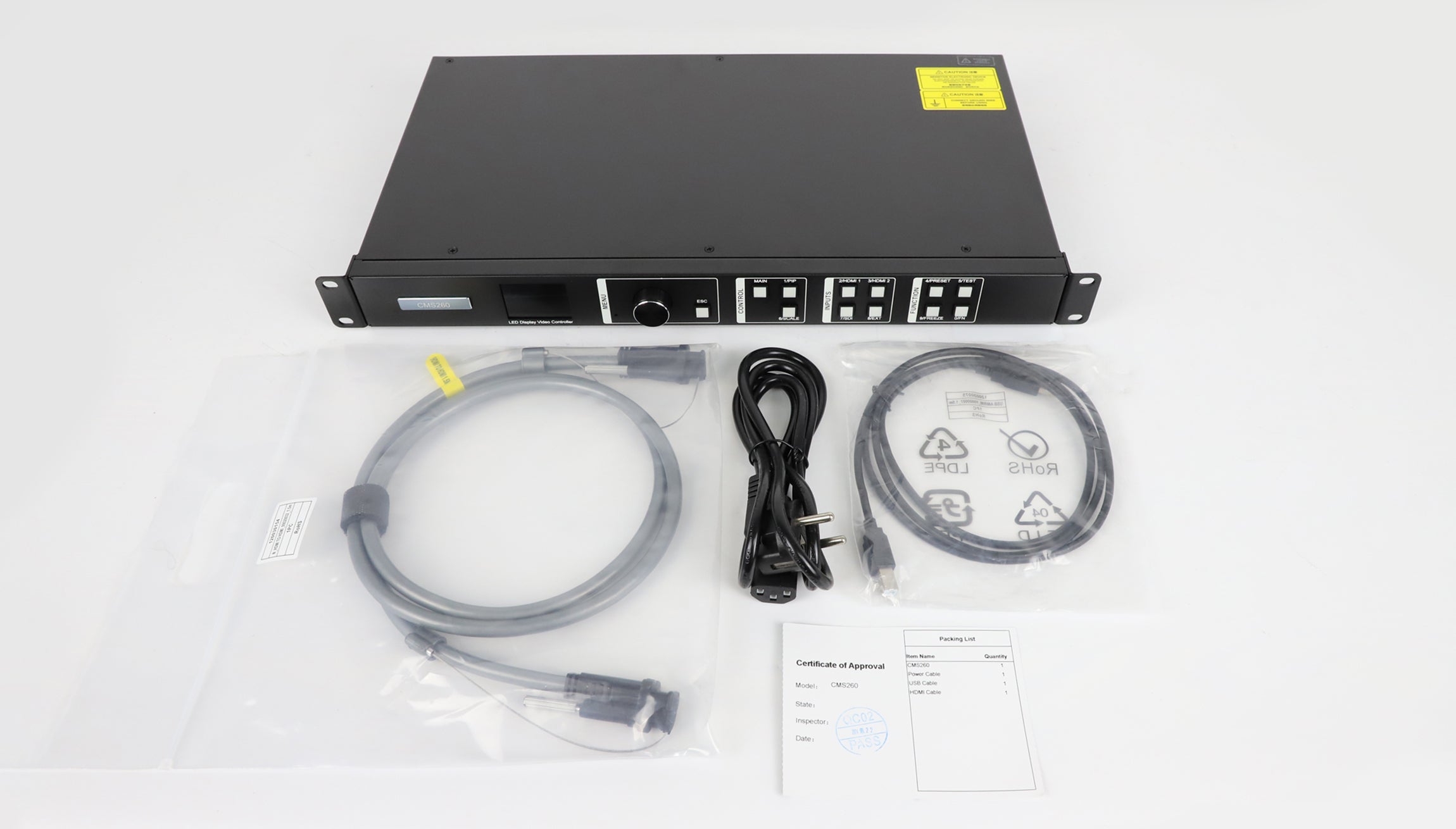
Nếu bạn vẫn đang so sánh phần cứng, bài so sánh CMS130 với CMS260 của chúng tôi bao gồm các khác biệt về dung lượng và đầu vào. Khi đặt hàng bộ điều khiển cho hệ thống hiện có, hãy bao gồm kiểu card nhận tín hiệu và cấu hình tủ trong yêu cầu. Kiểm tra thông số kỹ thuật sản phẩm CMS260 và thông tin kết nối so với thông tin đó. Nếu phần cứng nhận tín hiệu cũng thay đổi, hãy xác định chính xác các card nhận tín hiệu LED trong hệ thống đề xuất.
Hãy yêu cầu xác nhận bằng văn bản về sự kết hợp phần mềm NovaStar CMS260 và phạm vi hỗ trợ. Nêu rõ liệu bạn cần chức năng phát hiện thiết bị cơ bản, cấu hình bộ thu, điều khiển bố trí nguồn hay hỗ trợ di chuyển hệ thống tường hiện có. Đây là những hạng mục bàn giao riêng biệt và cần được trình bày riêng trong kế hoạch vận hành.
7. Câu hỏi thường gặp
01. Tôi có thể chuẩn bị phần mềm mà không cần bộ điều khiển không?
Bạn có thể sắp xếp người cài đặt, đọc hướng dẫn sử dụng và chuẩn bị hồ sơ dự án trước khi giao hàng. NovaLCT cũng cung cấp tài liệu về chế độ trình diễn để người dùng làm quen với giao diện. Việc chuẩn bị ngoại tuyến không đảm bảo khả năng nhận diện, tính tương thích của bộ thu hoặc khả năng xuất tín hiệu thành công trên phần cứng được giao; những điều này cần phải được kiểm tra trên hệ thống kết nối.
02. Cổng USB có nghĩa là CMS260 có thể phát video từ ổ flash không?
Không. Thông số kỹ thuật CMS260 đã công bố chỉ định USB Type-B cho điều khiển máy tính và đầu vào nối tiếp, và USB Type-A cho đầu ra nối tiếp. Nó không mô tả các đầu nối đó là đầu vào phát lại phương tiện ổ flash. Hãy chỉ định nguồn phát lại bên ngoài phù hợp khi dự án cần nội dung video được lưu trữ.
03. Tôi có thể tái sử dụng cấu hình tủ của một dự án khác không?
Chỉ sau khi xác nhận rằng nó phù hợp với bộ thu, mạch điện tử mô-đun và cách bố trí tủ thực tế. Kích thước màn hình phù hợp là không đủ. Hãy yêu cầu nhà cung cấp tủ xác định cấu hình chính xác thay vì gửi một tệp chưa được xác minh đến một vị trí đang hoạt động.
04. Máy tính xách tay điều khiển có cần phải luôn được kết nối trong quá trình sử dụng bình thường không?
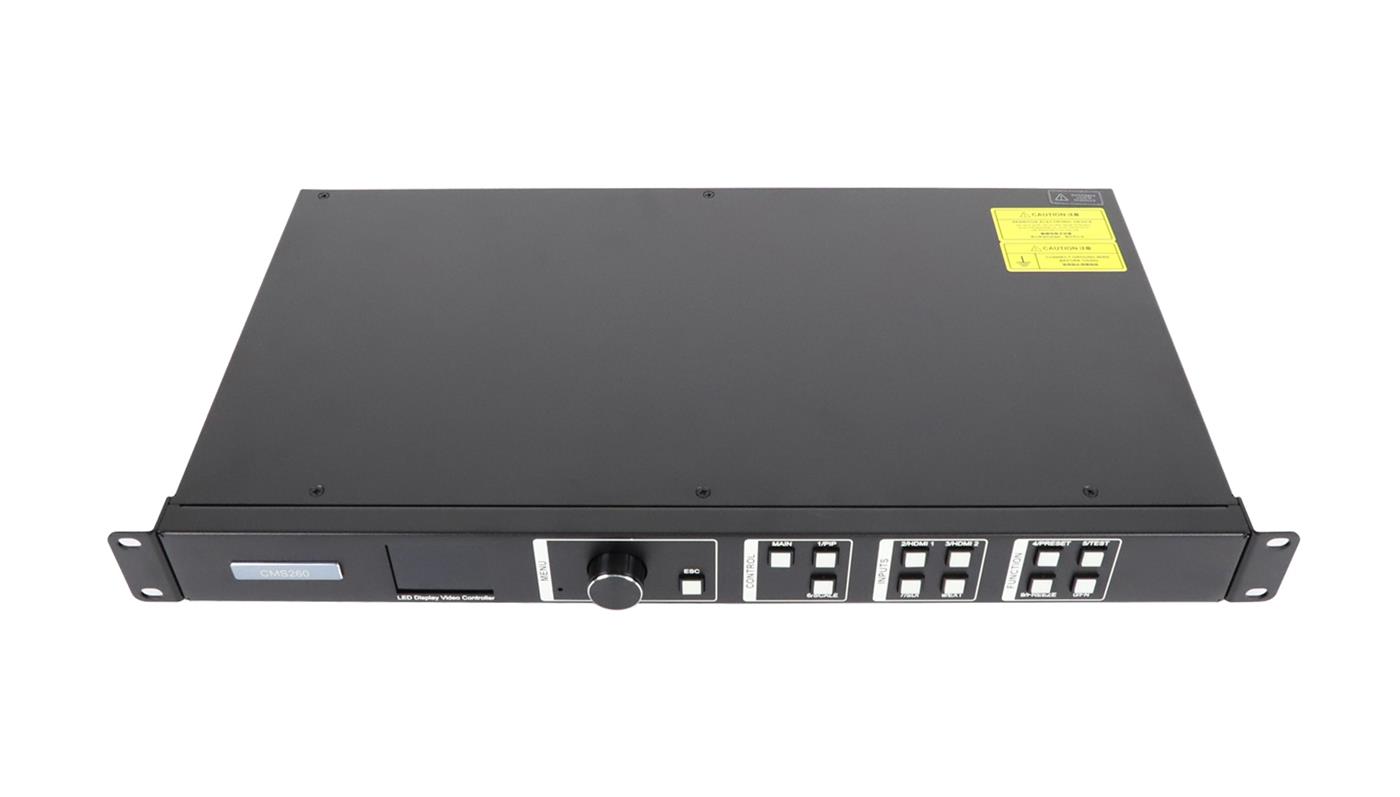
Xác định yêu cầu đó từ kế hoạch vận hành. CMS260 cung cấp các nút điều khiển ở mặt trước, nhưng việc lắp đặt của bạn có thể dựa vào điều khiển bằng máy tính hoặc sử dụng cùng một máy tính xách tay làm nguồn video. Kiểm tra việc ngắt kết nối điều khiển riêng biệt với việc ngắt kết nối nguồn video trong quá trình nghiệm thu đã thỏa thuận.
05. Phiên bản phần mềm NovaStar CMS260 có giống với phiên bản firmware của nó không?
Không. Phiên bản phần mềm ứng dụng và phần mềm thiết bị xác định các thành phần khác nhau. Hãy ghi lại cả hai, cùng với phần mềm của thẻ nhận nếu có liên quan. Nhà cung cấp nên xác nhận sự kết hợp này; chỉ riêng việc trùng khớp hoặc có số phiên bản cao hơn không chứng minh được khả năng tương thích.
8. Kiểm tra phần mềm và cấu hình trước khi đưa vào sử dụng.
Gửi nhãn bộ điều khiển, thông tin phần mềm, hệ điều hành máy tính, kiểu máy thu tín hiệu, sơ đồ tủ rack và danh sách nguồn dự định thông qua... EagerLED trang truy vấn cấu hìnhHãy giải thích xem công việc đó là lắp đặt mới, thay thế hay khắc phục một lỗi cụ thể.
Hãy yêu cầu gói phần mềm NovaStar CMS260 tương thích, tài liệu đi kèm và phạm vi nghiệm thu rõ ràng. Khi các mục này được thống nhất, chuyến thăm nghiệm thu có thể tập trung vào việc kiểm chứng hệ thống thực tế và để lại cho người vận hành tiếp theo một thiết lập có thể lặp lại.