NovaStar TU40 Pro kết hợp chức năng phát lại đa phương tiện, xử lý video và gửi tín hiệu LED trong một bộ điều khiển duy nhất. Đây là lựa chọn đáng cân nhắc khi phòng họp, phòng trưng bày hoặc màn hình độc lập cần cả nội dung được lên lịch và thuyết trình trực tiếp. Việc lựa chọn thành công không chỉ dựa vào số điểm ảnh: cấu trúc màn hình, định dạng nguồn, card nhận tín hiệu và quy trình vận hành hàng ngày phải phù hợp với nhau.
Hướng dẫn này giải thích các thông số kỹ thuật, tùy chọn kết nối và kiểm tra vận hành của NovaStar TU40 Pro dành cho người mua, nhà tích hợp và nhà điều hành. Nó phân tách các khả năng được ghi trong tài liệu khỏi các lời khuyên lập kế hoạch thực tế, để bạn có thể chuẩn bị một bản tóm tắt hệ thống thực tế thay vì chỉ dựa vào lời hứa chung chung về hiệu suất “4K” hoặc “8K”.
Câu trả lời ngắn gọn: TU40 Pro hỗ trợ tối đa 13 triệu điểm ảnh với tính năng chia tỷ lệ, nhưng NovaStar phân biệt điều này với giới hạn 8.8 triệu điểm ảnh cho hiển thị pixel-to-pixel. Nó có 20 đầu ra LED Gigabit và nền tảng phát lại dựa trên Android. Hãy xác nhận đường dẫn tín hiệu thực tế trước khi đặt hàng bộ điều khiển cho một bức tường cụ thể.
1. Thông số kỹ thuật phần cứng và hiệu năng hệ thống của NovaStar TU40 Pro
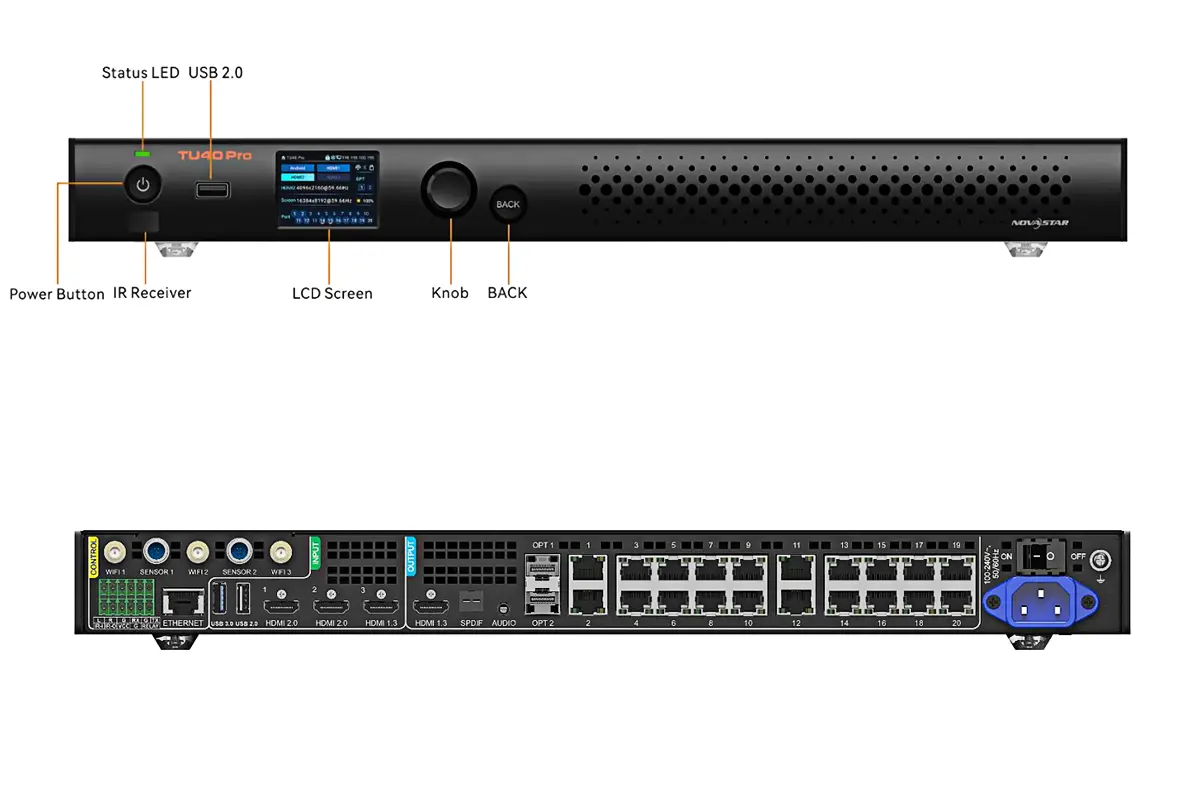
01. Tổng quan phần cứng TU40 Pro
Hãy bắt đầu đánh giá NovaStar TU40 Pro với độ phân giải gốc của màn hình LED của bạn. Ghi lại số lượng module, số pixel trên mỗi module và đường đi của cáp. Kích thước vật lý không phải là yếu tố duy nhất quyết định yêu cầu của bộ điều khiển: hai màn hình có cùng kích thước có thể có tải trọng pixel rất khác nhau vì khoảng cách giữa các pixel của chúng khác nhau.
| Tham số | Thông số kỹ thuật được ghi lại | Ý nghĩa lập kế hoạch |
|---|---|---|
| WELFARE | Android 13; Bộ xử lý ARM A73/A53, 2.2 GHz | Kiểm tra các ứng dụng cần thiết trên phần mềm đã cài đặt. |
| Bộ nhớ | RAM 8 GB; bộ nhớ trong 128 GB | Hãy dành chỗ cho phương tiện truyền thông, cập nhật và nhật ký. |
| Tải hiển thị theo tỷ lệ | Lên đến 13 triệu điểm ảnh | Hãy tách biệt điều này khỏi hoạt động xử lý từng pixel riêng lẻ. |
| Tải từng pixel | Lên đến 8.8 triệu điểm ảnh | Kiểm tra xem khi nào việc khớp chính xác nguồn sáng với tường là cần thiết. |
| Kích thước tỷ lệ | Chiều rộng 64–16,384; chiều cao 64–8,192 pixel | Chiều rộng và chiều cao tối đa là các giới hạn riêng biệt; tổng tải trọng vẫn được áp dụng. |
| Power | Điện áp 100–240 V AC, 50/60 Hz; công suất tiêu thụ định mức 53.9 W | Đây là mức tiêu thụ điện của bộ điều khiển, không phải mức tiêu thụ điện của màn hình LED. |
| Môi trường | Nhiệt độ hoạt động: -20°C đến +50°C; độ ẩm tương đối 5–85%, không ngưng tụ; IP20 | Cung cấp hệ thống thông gió và bảo vệ khỏi nước. |
| Bao vây | 445 × 383 × 49.9 mm; trọng lượng tịnh 4.54 kg | Cần có khoảng trống để lắp đặt và tiếp cận để bảo trì. |
Các giá trị phần cứng này được ghi trong thông số kỹ thuật NovaStar V1.1.2; sự khác biệt về tỷ lệ cũng được nêu trong V1.2.1. Hãy hỏi nhà cung cấp của bạn để xác nhận phần mềm điều khiển và tài liệu sản phẩm hiện hành.
02. Hiệu năng hệ thống và điều khiển phát lại nâng cao
Đối với NovaStar TU40 Pro, độ phân giải nguồn, khả năng giải mã và tải đầu ra LED mô tả các giai đoạn khác nhau của hệ thống. Một tệp video có thể phát được không có nghĩa là tất cả các pixel của nó đều có thể được hiển thị nguyên bản, và một khung hình đầu ra lớn không có nghĩa là có thể hiển thị đồng thời vô hạn các cửa sổ video.
Một ví dụ thực tế về kích thước là một bức tường có kích thước 3,840 × 2,160 pixel: tổng số pixel của nó là 8,294,400 pixel. Con số này thấp hơn mức tối đa pixel-to-pixel được công bố, nhưng nó vẫn cần một sự phân bổ phù hợp cho mỗi cổng và các card nhận tương thích. Một bức tường có kích thước 4,096 × 2,304 pixel có tổng số 9,437,184 pixel; tổng số này thấp hơn mức tối đa theo tỷ lệ nhưng vượt quá mức tối đa pixel-to-pixel đã nêu. Cả hai phép tính này đều không đủ để chứng minh thiết kế là phù hợp.
Hãy lập sơ đồ cổng thay vì chia tổng số cổng cho hai mươi và giả định rằng mọi cáp đều tương đương. Một chuỗi tủ dài có thể trở thành đường dẫn giới hạn trong khi các đầu ra khác vẫn hoạt động ở mức tải thấp. Yêu cầu nhà tích hợp xác minh từng đường dẫn ở tốc độ khung hình và độ sâu bit dự định, sau đó lưu giữ sơ đồ đã được phê duyệt cùng với hồ sơ dự án.
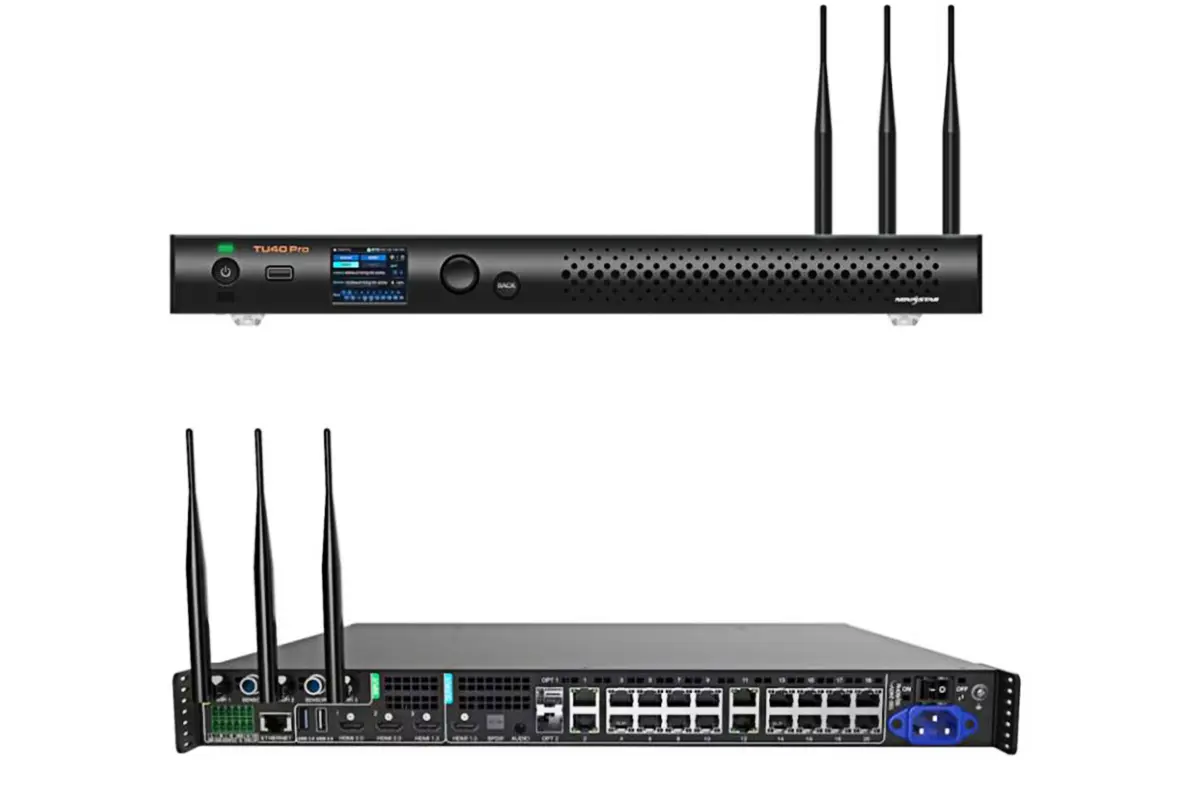
03. Tải xuống tài nguyên TU40 Pro
Hãy sử dụng các tài liệu được ghi rõ là TU40 Pro. TU4K Pro, TU40 Pro và MX40 Pro là các tên model khác nhau; tiêu đề tải xuống trông tương tự nhau không đủ để nhận dạng. Giữ một bản sao của tài liệu được sử dụng để kiểm tra chấp nhận cùng với phiên bản firmware đã cài đặt.
2. Các tính năng chính của Bộ xử lý điều khiển phát lại NovaStar TU40 Pro
01. Quản lý phát lại thông minh
Lý do thuyết phục nhất để chọn NovaStar TU40 Pro là quy trình vận hành kết hợp nội dung cục bộ với các bài thuyết trình của khách mời. Xác định rõ những gì nên xảy ra trước cuộc họp, trong quá trình thay đổi nguồn và sau khi phòng họp kết thúc. Trình tự được ghi lại giúp người cài đặt cấu hình một hệ thống có thể dự đoán được và cung cấp cho người vận hành một ví dụ cụ thể để kiểm tra.
Đối với phòng trưng bày, hãy chuẩn bị các đoạn phim giới thiệu sản phẩm đã được phê duyệt với tỷ lệ khung hình nhất quán và chỉ định người chịu trách nhiệm cập nhật. Đối với phòng hội nghị, hãy thống nhất nguồn phát mặc định, đường dẫn âm thanh và quy trình khôi phục. Khi người thuyết trình bên ngoài ngắt kết nối, nhân viên cần biết cách quay lại chương trình cục bộ đã được phê duyệt mà không cần phải tìm kiếm trong các ứng dụng không liên quan.
02. Tối ưu hóa hình ảnh thông minh
Màn hình TU40 Pro cung cấp các chế độ hiển thị Tiêu chuẩn, Cuộc họp, Sống động và Chế độ da. Hãy đánh giá chúng bằng cách sử dụng nội dung mà người dùng thực sự xem: văn bản bảng tính nhỏ, khuôn mặt, logo và cảnh video tối. Hình ảnh sáng hơn hoặc bão hòa hơn không tự động có nghĩa là hình ảnh chính xác hơn.
NovaStar giới hạn khả năng tăng cường AI chỉ ở nguồn Android nội bộ và HDMI 1 trong quá trình phát video một cửa sổ. Chức năng độ sáng tối đa cũng phụ thuộc vào các card nhận tín hiệu được chỉ định, bao gồm A8s Pro hoặc A10s Pro. Hãy coi đây là các tính năng có điều kiện, chứ không phải là lời hứa rằng mọi bức tường LED hiện có sẽ nhận được cùng một lợi ích xử lý.
Trong quá trình vận hành, hãy so sánh chế độ tăng cường hình ảnh bật và tắt với cùng một nguồn tài liệu. Kiểm tra xem văn bản nhỏ, màu da hoặc độ chuyển màu có bị thay đổi không mong muốn hay không. Lưu các cài đặt đã chọn và ghi chú nguồn tài liệu nào đã được thử nghiệm, để các kỹ thuật viên sau này có thể phân biệt lỗi hiển thị với chế độ hình ảnh được chọn một cách cố ý.
03. Chia sẻ màn hình dễ dàng
Giải pháp phản chiếu không dây NovaStar TU40 Pro hỗ trợ nhiều nền tảng thiết bị, nhưng quy trình kết nối khác nhau tùy thuộc vào hệ điều hành và phiên bản phần mềm. Hãy cung cấp cho khách truy cập một thẻ hướng dẫn ngắn gọn ghi rõ tên thiết bị trong phòng và phương thức kết nối được chấp thuận. Kiểm tra cả máy tính xách tay của công ty được quản lý và thiết bị khách thông thường trước khi chấp nhận cài đặt.
Tính năng phản chiếu bốn chiều được bao gồm trong gói tài liệu; tính năng phản chiếu chín chiều và chức năng bảng trắng yêu cầu kích hoạt riêng. Không nên tính toán chi phí cho các tùy chọn đó như thiết bị tiêu chuẩn. Thông số kỹ thuật V1.2.4 mới hơn cũng đề cập đến thiết bị khóa bảo vệ PTB1307 tùy chọn.
Cách bố trí chia đôi phòng làm giảm không gian dành cho mỗi người thuyết trình. Hãy trình bày số lượng cửa sổ dự kiến ở phía sau phòng, kiểm tra kích thước chữ và độ tương phản. Luôn chuẩn bị sẵn đường truyền trình chiếu có dây khi mạng khách hoặc môi trường vô tuyến khiến việc phản chiếu màn hình không đáng tin cậy.
04. Quản lý hệ thống đơn giản
Hãy đặt tên rõ ràng cho NovaStar TU40 Pro và ghi lại vị trí mạng, phiên bản firmware và cấu hình màn hình để dễ dàng hỗ trợ thiết bị. Giữ thông tin đăng nhập quản trị viên trong nhóm chịu trách nhiệm thay vì để chúng trong tờ hướng dẫn sử dụng chung. Ghi nhãn riêng biệt cho kết nối điều khiển mạng với các đầu ra dữ liệu LED.
Hãy sao lưu cấu hình sau khi nghiệm thu và mỗi khi bố cục tủ rack thay đổi. Nhật ký thay đổi ngắn gọn nên ghi rõ người thực hiện, ngày tháng và lý do cho mỗi lần điều chỉnh. Điều này hữu ích hơn cho việc khoanh vùng lỗi so với một tập hợp ảnh chụp màn hình mà không có giải thích về các cài đặt nào đang hoạt động.
3. Bộ xử lý điều khiển phát lại TU40 Pro Tùy chọn kết nối đầu vào và đầu ra
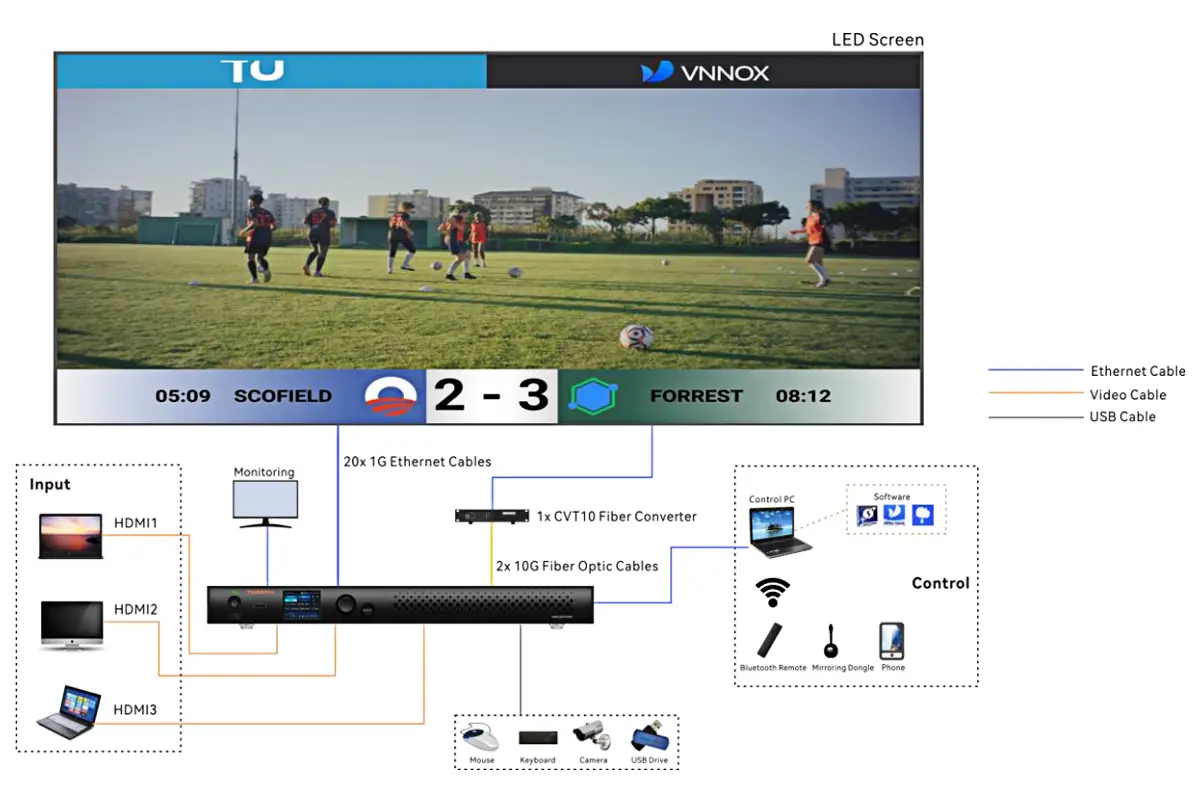
Lập kế hoạch kết nối cho NovaStar TU40 Pro dựa trên toàn bộ đường dẫn tín hiệu. Đối với mỗi trường hợp sử dụng, hãy xác định nguồn, đầu nối, đích đầu ra và phương pháp điều khiển. Các cổng có hình dạng tương tự có thể phục vụ các mục đích khác nhau, đặc biệt là kết nối điều khiển mạng và các đầu ra LED được đánh số.
| Kết nối | Số lượng hoặc chức năng | Sử dụng và kiểm tra thông thường |
|---|---|---|
| Đầu vào HDMI 2.0 | 2; được ghi nhận ở độ phân giải lên đến 4,096 × 2,160 ở tần số 60 Hz | Máy tính xách tay hoặc thiết bị phát ngoài; kiểm tra thời gian và định dạng màu. |
| Đầu vào HDMI 1.3 | 1 | Nguồn bổ sung; hãy xác minh giới hạn thời gian riêng của nó. |
| USB | 2 USB 2.0 và 1 USB 3.0 | Phương tiện lưu trữ cục bộ hoặc thiết bị ngoại vi; kiểm tra các tệp và thiết bị thực tế. |
| Đầu ra Ethernet LED | 20 cổng Gigabit | Chuỗi thẻ nhận hàng; lập tài liệu về thứ tự cáp và tải. |
| Đầu ra quang học | 2 × 10G | Chuyển đổi sang cáp quang; xác nhận riêng từng mô-đun và bộ chuyển đổi. |
| Đầu ra giám sát HDMI | 1 1.3 HDMI | Màn hình giám sát dịch vụ; không thay thế cho màn hình hiển thị dữ liệu LED. |
| Bài nghe | SPDIF, 3.5 mm, HDMI ARC, Phoenix | Ghép nối đầu vào hệ thống âm thanh và chọn tuyến đường mong muốn. |
| Giao diện điều khiển | Kết nối mạng, không dây và mở rộng | Điều khiển phòng, ứng dụng hoặc cảm biến; xác nhận khả năng tương thích của phụ kiện. |
Thông tin chi tiết về đầu nối có thể khác nhau giữa các phiên bản tài liệu. Thông số kỹ thuật V1.2.4 sử dụng thuật ngữ ARC, sửa lỗi cách diễn đạt eARC trước đó. Hãy xác nhận thiết bị vật lý và phần mềm trước khi cam kết về một tích hợp âm thanh cụ thể.
01. Đầu vào và khả năng tương thích nguồn
Đối với kết nối HDMI của NovaStar TU40 Pro, trình tự thiết lập đáng tin cậy bắt đầu với việc kiểm tra thời gian tiến trình thông thường được hỗ trợ. Xác nhận hình ảnh ổn định, sau đó kiểm tra định dạng đích. Sử dụng chính xác cáp, bộ chuyển đổi và máy tính nguồn dự định sử dụng hàng ngày; việc kiểm tra thành công với một máy tính xách tay khác không chứng minh được toàn bộ đường dẫn cài đặt đã được thiết lập.
Ghi lại xem bản trình chiếu được hiển thị ở chế độ phản chiếu hay mở rộng. Chế độ màn hình mở rộng có thể vô tình đưa bản trình chiếu lên một màn hình khác, trông giống như lỗi bộ điều khiển ngay cả khi bộ xử lý vẫn hoạt động. Kiểm tra hiệu ứng chuyển tiếp, video và âm thanh nhúng cùng nhau trước khi bàn giao.
02. Đầu ra, Định tuyến cáp quang và âm thanh
Các đầu ra quang NovaStar TU40 Pro cần được thiết kế với thiết bị chuyển đổi tương thích và sơ đồ cáp rõ ràng. NovaStar mô tả các đầu ra quang là đầu ra chính, với OPT 1 mang các cổng 1–10 và OPT 2 mang các cổng 11–20; chúng không phải là các cổng dự phòng vòng lặp Ethernet.
Thiết lập đường dẫn âm thanh riêng biệt. Xác nhận nguồn đã chọn có chứa âm thanh, âm lượng bộ điều khiển phù hợp và hệ thống âm thanh phía sau đang nghe tín hiệu đầu vào được kết nối. Đặt tên cho đường dẫn cuối cùng để người vận hành có thể khôi phục lại sau khi ai đó thay đổi cài đặt nguồn hoặc bộ khuếch đại.
03. Giao diện điều khiển và mở rộng
Hãy yêu cầu người tích hợp xác định rõ các điều khiển nào trên NovaStar TU40 Pro mà người dùng thông thường có thể thay đổi. Độ sáng và lựa chọn nguồn có thể là những thao tác thường ngày; các thông số và cấu trúc của thẻ nhận tín hiệu thường là các thiết lập trong quá trình vận hành. Việc phân chia rõ ràng giúp giảm thiểu việc cấu hình sai ngoài ý muốn trong quá trình thuyết trình.
Khi lựa chọn hệ thống màn hình LED , hãy yêu cầu đánh giá toàn diện về khả năng tương thích, bao gồm tủ rack, card thu tín hiệu, bộ điều khiển và phụ kiện lắp đặt. Chỉ riêng tên model của bộ điều khiển không đảm bảo rằng màn hình hiện có hỗ trợ mọi chức năng nâng cao.
4. Chức năng phát lại và điều khiển nâng cao của NovaStar TU40 Pro
01. Phát lại cục bộ và chuẩn bị nội dung
Hãy chuẩn bị một danh sách phát thử nghiệm nhỏ cho NovaStar TU40 Pro trước khi tạo thư viện nội dung đầy đủ. Bao gồm một hình ảnh tĩnh, một video quảng cáo tiêu biểu, một đoạn clip dài và bất kỳ nội dung nào có âm thanh. Ghi lại các thiết lập xuất thành công, bao gồm codec, độ phân giải, tốc độ khung hình và tốc độ bit.
Bản tóm tắt phát lại V1.2.4 của nhà sản xuất liệt kê hai luồng 4K thay vì bốn. Ghi chú phát lại 8K của họ phụ thuộc vào codec và không có nghĩa là hỗ trợ các độ phân giải tùy ý giữa 4K và 8K. Hãy tham khảo cả bảng giải mã và ghi chú phát lại. Chỉ riêng phần mở rộng MP4 không đủ bằng chứng về khả năng tương thích.
Thiết kế nội dung phù hợp với tỷ lệ khung hình của màn hình. Hiện tượng viền đen, hình ảnh bị kéo giãn và logo bị cắt xén thường xuất phát từ quá trình xuất file đa phương tiện chứ không phải từ bộ xử lý LED. Đặt văn bản và thương hiệu quan trọng trong khu vực an toàn đã được kiểm tra và xem xét kết quả ở khoảng cách xem thông thường.
02. Chất lượng trình bày và đánh giá thực tiễn
Đánh giá NovaStar TU40 Pro bằng một chuỗi thử nghiệm lặp lại. Bắt đầu với văn bản nhỏ, sau đó là các sắc độ, chuyển động nhanh, khuôn mặt và màu sắc thương hiệu. So sánh riêng biệt giữa phát trực tiếp HDMI và phát lại cục bộ vì chúng sử dụng các đường dẫn khác nhau. Ghi lại các cài đặt đầu ra đã chọn trước khi thay đổi các điều khiển hình ảnh.
Hãy kiểm tra khả năng phản hồi với ứng dụng thực tế, đặc biệt là đối với các cuộc họp tương tác hoặc sử dụng camera trực tiếp. Đừng cho rằng việc hỗ trợ đầu vào độ phân giải cao sẽ đảm bảo độ trễ đầu cuối cụ thể. Nguồn phát, bộ chuyển đổi, quá trình xử lý, card nhận và hành vi hiển thị đều góp phần vào kết quả quan sát được.
Để có giải thích thực tế về mức độ đen và đánh giá hình ảnh, hãy xem EagerLED'S hướng dẫn tỷ lệ tương phản màn hìnhHãy sử dụng phương pháp kiểm tra thị giác thay vì thiết lập độ tương phản quá mức để quyết định xem các chi tiết quan trọng có còn hiển thị rõ ràng hay không.
03. Vận hành, Khôi phục và Bàn giao
Việc cài đặt NovaStar TU40 Pro cần có một quy trình khôi phục đơn giản: quay lại nguồn đã biết, tải nội dung đã được phê duyệt và khôi phục các cài đặt đã được ghi lại. Hãy diễn tập quy trình đó với nhân viên sẽ thực sự vận hành phòng họp. Một hệ thống có khả năng kỹ thuật cao vẫn có thể khó sử dụng nếu việc bàn giao chỉ bao gồm một cuốn hướng dẫn sử dụng sản phẩm.
Đối với màn hình không cần giám sát, hãy kiểm tra hành vi khởi động lại và hoạt động theo lịch trình với phần mềm đã cài đặt. Kiểm tra đồng hồ và múi giờ của thiết bị, sau đó quan sát những gì xảy ra sau khi tắt nguồn và bật lại có kiểm soát. Giữ nguyên cấu hình đã được phê duyệt trước khi kích hoạt các trình tự hoạt động tự động.
5. Hướng dẫn thiết lập và vận hành Bộ xử lý điều khiển phát lại TU40 Pro
01. Lắp đặt và Kết nối Phần cứng
Lắp đặt NovaStar TU40 Pro ở vị trí mà nhân viên có thể dễ dàng tiếp cận các đầu nối và bộ điều khiển dịch vụ. Đảm bảo luồng không khí và giảm lực căng, đồng thời tránh đặt thiết bị phía sau tủ khó tiếp cận. Vỏ bảo vệ đạt chuẩn IP20 cần được bảo vệ ngay cả khi màn hình LED được lắp đặt ngoài trời.
Kết nối cáp dữ liệu LED theo sơ đồ đã được phê duyệt, chứ không phải theo bất kỳ cổng nào dễ tiếp cận nhất. Ghi nhãn cả hai đầu cáp với mã cổng và mã chuỗi. Giữ cho cáp mạng điều khiển dễ nhận biết bằng mắt thường, sau đó kết nối các đường dẫn nguồn và âm thanh đã được thống nhất trước khi bắt đầu cấu hình.
02. Thiết lập hệ thống ban đầu
Sách hướng dẫn sử dụng NovaStar TU40 Pro mô tả quá trình khởi tạo, ghép nối điều khiển từ xa và cấu hình màn hình. Chọn ngôn ngữ và múi giờ, xác định rõ thiết bị và thiết lập kết nối mạng đã được phê duyệt. Ghép nối điều khiển từ xa bằng cách hướng nó về phía bộ thu và giữ nút Home và Menu cho đến khi lời nhắc ghép nối xuất hiện.
Sử dụng quy trình cấu hình cục bộ của VNNOX Care cho màn hình và làm theo hướng dẫn trên thẻ nhận dữ liệu. Xác minh thứ tự tủ rack với các mẫu ánh xạ và kiểm tra trước khi hiển thị phương tiện đã hoàn tất. Lưu giữ bản sao lưu dự phòng tốt và xác nhận rằng cấu hình vẫn được duy trì sau quy trình khởi động lại đã được phê duyệt. Xem hướng dẫn sử dụng TU40 Pro.
03. Các hoạt động thường nhật thiết yếu
Cung cấp một hướng dẫn sử dụng một trang cho NovaStar TU40 Pro, bao gồm nguồn mặc định, cài đặt âm lượng, phạm vi độ sáng và các bước khôi phục. Bao gồm hướng dẫn kết thúc cuộc họp và quay lại nội dung cục bộ. Kiểm tra hướng dẫn với người không tham gia vào quá trình vận hành hệ thống.
Trước khi sự kiện diễn ra, hãy kiểm tra hình ảnh nguồn, âm thanh và hoạt động từ xa. Nếu khách mời sử dụng tính năng phản chiếu không dây, hãy kết nối đủ sớm để giải quyết các vấn đề về quyền truy cập hoặc mạng. Chuẩn bị sẵn nguồn có dây đã được phê duyệt để cuộc họp không phụ thuộc vào việc khắc phục sự cố thiết bị của khách.
04. Các ứng dụng điều khiển được đề xuất
ViPlex Handy được sử dụng để chỉnh sửa nội dung, chuyển chương trình và điều khiển màn hình; VNNOX Care xử lý cấu hình và bố cục màn hình. Hãy làm rõ vai trò của các ứng dụng này trong quá trình bàn giao NovaStar TU40 Pro. Việc cài đặt cả hai ứng dụng không thay thế được việc có các cài đặt màn hình và thông tin truy cập chính xác.
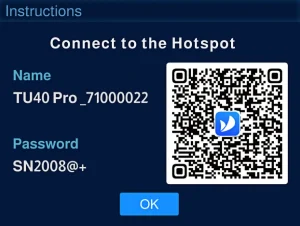
Hướng dẫn sao chép màn hình không dây thay đổi theo từng phiên bản phần mềm. Hãy sử dụng phương pháp tải xuống được hiển thị trên thiết bị hoặc sách hướng dẫn hiện hành thay vì liên kết của bên thứ ba cũ. Sách hướng dẫn phiên bản V1.2.2 cập nhật hướng dẫn tải xuống sao chép màn hình và thảo luận về nhiễu sóng và việc sử dụng băng tần 5 GHz. Kiểm tra khả năng thu sóng trong phòng đã hoàn thiện, bao gồm cả tường và lưu lượng mạng thông thường.
05. Danh sách kiểm tra khắc phục sự cố TU40 Pro
Khi chẩn đoán sự cố NovaStar TU40 Pro, hãy thay đổi từng biến số một và giữ nguyên cấu hình đang hoạt động. Bảng sau đây là quy trình cô lập sự cố, không phải là khẳng định rằng một điều chỉnh duy nhất sẽ khắc phục mọi sự cố.
| Triệu chứng | Kiểm tra đầu tiên | Bước tiếp theo |
|---|---|---|
| Không có ảnh | Nguồn điện, nguồn đã chọn, công suất đầu ra của nguồn, trạng thái trống/đóng băng | Hãy thử sử dụng một nguồn và dây cáp đã được kiểm chứng là hoạt động tốt; so sánh với mẫu thử nghiệm. |
| Thiếu một dây xích tủ. | Nhãn cổng, đầu nối, nguồn điện chuỗi và sơ đồ. | Cô lập chuỗi bị ảnh hưởng; giữ nguyên cấu hình đã được phê duyệt. |
| Sắp xếp tủ sai | Thứ tự cáp thực tế so với sơ đồ mạng đã lưu. | Sử dụng các mẫu ánh xạ và sửa chữa sự không khớp đã được ghi nhận. |
| Giật hình không dây | Khoảng cách, vật cản, nhiễu sóng và đường truyền mạng | So sánh với HDMI có dây; kiểm tra riêng điều kiện sóng vô tuyến. |
| Tệp phương tiện bị lỗi | Codec, tốc độ khung hình, độ phân giải, tốc độ bit và dung lượng lưu trữ | Kiểm tra một đoạn xuất dữ liệu ngắn đã được xác nhận là hoạt động tốt và tham khảo bảng giải mã. |
| Không có âm thanh | Nguồn âm thanh, âm lượng, cáp và đầu vào bộ khuếch đại | Kiểm tra độc lập tuyến đường âm thanh đã được thống nhất. |
| Hình ảnh nhấp nháy hoặc không ổn định | Thời gian đầu vào, cáp và liệu các mẫu thử nghiệm có ổn định hay không. | Ghi lại các nguồn và tủ bị ảnh hưởng; xuất dữ liệu chẩn đoán để hỗ trợ. |
Đối với các lỗi dai dẳng, hãy cung cấp cho bộ phận hỗ trợ thông tin về phiên bản phần mềm, sơ đồ tủ rack, định dạng nguồn, các cổng bị ảnh hưởng và kết quả chẩn đoán. Tránh khôi phục cài đặt gốc cho đến khi có bản sao lưu cần thiết. Việc ghi lại triệu chứng chính xác giúp phân biệt các vấn đề về nguồn gốc với các lỗi cấu hình, cáp hoặc phần cứng đèn LED.
6. Câu hỏi thường gặp về NovaStar TU40 Pro
01. Độ phân giải tối đa được TU40 Pro hỗ trợ là bao nhiêu?
Màn hình NovaStar TU40 Pro có các giới hạn riêng biệt về thời gian nguồn, kích thước tỷ lệ và tổng tải. Khả năng nổi bật của nó là 13 triệu pixel khi có tỷ lệ, so với 8.8 triệu pixel khi hiển thị ở chế độ pixel-to-pixel. Hãy kiểm tra thời gian HDMI đã chọn và kế hoạch cho từng cổng; chiều rộng và chiều cao tối đa không thể đơn giản nhân với kích thước tường được hỗ trợ.
02. Tôi có thể sử dụng TU40 Pro cho màn hình LED ngoài trời không?
Đúng vậy, bộ điều khiển có thể là một phần của hệ thống màn hình ngoài trời, nhưng bản thân NovaStar TU40 Pro có chỉ số IP20. Hãy lắp đặt nó ở vị trí được bảo vệ và thông gió tốt. Khả năng sử dụng ngoài trời cũng phụ thuộc vào các tủ LED, môi trường lắp đặt và thiết kế hệ thống tổng thể.
03. Làm thế nào để bật chức năng chia màn hình?
Kiểm tra các tùy chọn bố cục phản chiếu trên hệ thống đã cài đặt. Phản chiếu bốn chiều được bao gồm trong gói TU40 Pro đã được ghi lại; phản chiếu chín chiều yêu cầu kích hoạt mua riêng. Xác nhận bất kỳ giấy phép bảng trắng và khóa bảo vệ (dongle) tùy chọn nào trước khi đặt hàng các tính năng trình chiếu bổ sung.
04. TV TU40 Pro có hỗ trợ nội dung HDR không?
Không nên cho rằng TV NovaStar TU40 Pro hoàn toàn tương thích với HDR chỉ dựa vào nhãn 4K hoặc tính năng tăng cường AI. Hãy xác nhận định dạng HDR chính xác, thời gian nguồn, firmware, card thu và hiệu chỉnh màn hình với nhà cung cấp, sau đó kiểm tra nội dung tiêu biểu. Hướng dẫn này không khẳng định NovaStar TU40 Pro hỗ trợ HDR toàn diện từ đầu đến cuối.
05. Tôi nên làm gì nếu màn hình bị nhấp nháy trong khi hoạt động?
So sánh nguồn và cáp hoạt động tốt với mẫu kiểm tra nội bộ. Ghi chú xem toàn bộ tường hay chỉ một chuỗi bị ảnh hưởng. Ghi lại thời gian đầu vào và phần mềm, giữ nguyên cấu hình và xuất các chẩn đoán có sẵn. Tránh thay đổi nhiều cài đặt NovaStar TU40 Pro cùng một lúc vì điều đó làm che khuất nguyên nhân.
7. Kết luận: Lựa chọn và vận hành NovaStar TU40 Pro
NovaStar TU40 Pro hữu ích nhất khi việc phát lại nội dung cục bộ, nguồn phát trực tiếp và điều khiển đèn LED hàng ngày phù hợp với quy trình vận hành đã được thống nhất. Việc lựa chọn thành công phụ thuộc vào độ phân giải gốc của màn hình, yêu cầu về tỷ lệ, phân bổ cổng, khả năng tương thích của card nhận tín hiệu và nội dung mà người dùng thực sự sẽ trình chiếu.
Trước khi đặt hàng, hãy yêu cầu bản đề xuất hệ thống được lập thành văn bản, bao gồm sơ đồ tủ rack, định dạng nguồn, đường dẫn âm thanh, giấy phép tùy chọn và điều kiện lắp đặt. Trước khi bàn giao, hãy xác minh kế hoạch đó với đại diện truyền thông và người vận hành thông thường. Những bước kiểm tra này biến khả năng của TU40 Pro thành một hệ thống hiển thị có thể bảo trì được, thay vì một danh sách các tính năng không được hỗ trợ.