Der NovaStar TU15 Pro vereint einen Android-Mediaplayer, LED-Sendefunktionen und Bildskalierung in einem kompakten Wiedergabeprozessor. Er versorgt kompatible LED-Bildschirme in Besprechungsräumen, Klassenzimmern, Ausstellungsräumen und Lobbys. Seine vier LED-Ausgänge teilen sich eine maximale Kapazität von 2.6 Millionen Pixeln, wobei die tatsächliche Pixelbelegung des Gehäuses als Ausgangspunkt für die Auswahl dient.
Dieser Leitfaden für den NovaStar TU15 Pro vereint Handbuch, Spezifikationen, Softwarefunktionen, Installationshinweise und Kaufkriterien. Er erklärt, warum 4K-Dateidekodierung nicht automatisch 4K-HDMI-Eingang oder eine native 4K-LED-Wand bedeutet und zeigt, wie Sie die Kapazität vor der Bestellung prüfen können. Ziel ist ein System, das von Präsentatoren einfach bedient und von Technikern gewartet werden kann.
Die technischen Details wurden mit den NovaStar TU15 Pro Spezifikationen V1.6.4 vom 24. September 2026 abgeglichen. Der Hersteller verweist außerdem auf das gemeinsame Benutzerhandbuch TU20 Pro/TU15 Pro V1.6.2. Die nachfolgenden Berechnungen und Hinweise zur Inbetriebnahme dienen als Installationsanleitung und stellen keine Labormessungen oder Garantie für jede Empfängerkartenkonfiguration dar.
1. NovaStar TU15 Pro – Handbuch, Datenblatt und Software
Das Handbuch des NovaStar TU15 Pro erklärt die Bedienung; das Datenblatt legt die Hardware-, Anschluss- und Medienbeschränkungen fest. Bewahren Sie beide Dokumente zusammen mit der Projektdatei auf. Da Verkaufsunterlagen Details aus verschiedenen Versionen vermischen können, notieren Sie sich die Dokumentversion, die für das genehmigte Design verwendet wurde, anstatt sich auf eine undatierte Spezifikationszusammenfassung zu verlassen.
01. Laden Sie die NovaStar TU15 Pro-Dokumente herunter.
- NovaStar TU15 Pro Spezifikationen V1.6.4 (PDF)Verwendung für Belastbarkeit, Anschlüsse, Umgebungsbedingungen, Zubehör und Dekodierungstabellen.
- Benutzerhandbuch für TU20 Pro und TU15 Pro V1.6.2 (PDF)Nutzen Sie den Abschnitt für das entsprechende Modell und den Arbeitsablauf.
- Download-Anleitung für die NovaStar-Steuerungssoftware: Vor der Installation die geeignete Software ermitteln.
Version 1.6.4 entfernt AAA-Batterien aus der Packliste. Version 1.6.3 ersetzte die Zubehörbeschreibung PTB1304 durch die Beschreibung des Spiegelungs-Dongles PTB1307. Diese Änderungen sind bei der Angebots- und Lieferprüfung relevant. Eine neuere Dokumentennummer ist keine Anweisung für ein Firmware-Update, und ein älteres Gerät sollte nicht ohne Kompatibilitätsprüfung aktualisiert werden.
02. Software anhand der Aufgabe auswählen
Für die NovaStar TU15 Pro unterstützt ViPlex Handy die Programmbearbeitung, -veröffentlichung und Bildschirmsteuerung. VNNOX Care ermöglicht die Bildschirmkonfiguration, Topologieanpassung und Geräteüberwachung. NovaLCT verbindet sich über den Ethernet-Steueranschluss für die unterstützte Bildschirmkonfiguration am PC. Diese Funktionen ergänzen sich; eine Anwendung zur Inhaltsveröffentlichung ersetzt nicht die korrekten Empfangskartenparameter.
Vor einem Serviceeinsatz notieren Sie sich bitte die Firmware-Version des Geräts, das Receiver-Modell, die Gehäuseauflösung und die aktuelle Konfigurationssicherung. Prüfen Sie anschließend, welche Softwareversion für diese Kombination erforderlich ist. Bewahren Sie Firmware-Pakete und deren Versionshinweise deutlich nach Modell gekennzeichnet auf, damit beispielsweise eine TU20 Pro-Datei nicht mit einem Update für NovaStar TU15 Pro verwechselt wird.
2. NovaStar TU15 Pro – Spezifikationen und Pixelkapazität
Die Spezifikationen des NovaStar TU15 Pro unterscheiden zwischen LED-Ladezeitpunkt, HDMI-Quellzeitpunkt und interner Videodekodierung. Jede dieser Funktionen beschreibt einen anderen Teil des Signalwegs. Ein Controller kann eine hochauflösende Datei dekodieren und an eine kleinere Wandgröße anpassen, während gleichzeitig ein geringerer maximaler HDMI-Eingangszeitpunkt erreicht wird.
| Artikel | Dokumentierte Spezifikation | Installationsfolgen |
|---|---|---|
| LED-Last | 2.6 Millionen Pixel, skaliert oder Pixel für Pixel | Überprüfen Sie die Gesamtlast und jede Ausgabekette. |
| LED-Ausgänge | 4 x Gigabit RJ45 | Vier physische Ausgabeketten; getrennt von der Netzwerksteuerung. |
| Ausgabeskalierung | 64–4096 Pixel breit; 64–1920 Pixel hoch | Die Grenzwerte für Breite, Höhe und Gesamtlast gelten gemeinsam. |
| HDMI-Eingänge | 2 × HDMI 1.3; bis zu 2048 × 1152 bei 60 Hz | 8-Bit-Progressive-Quellen; benutzerdefinierte Timings separat testen. |
| Interne Plattform | Android 11; Quad-Core-Prozessor mit 1.8 GHz ARM A55; 4 GB RAM; 32 GB Speicher | Der nutzbare Speicherplatz ist nach Systemdateien und Apps am geringsten. |
| Mediendekodierung | H.264 bis 4K30; H.265 bis 4K60 | Überprüfen Sie Codec, Bitrate und die Gesamtleistung der Wiedergabeliste. |
| Tuning | 12 V DC, 3 A Netzteil-Eingang; 21 W Nennleistung | Die Stromversorgung des LED-Schranks stellt eine separate elektrische Last dar. |
| Umgebung und Gehäuse | −20 °C bis +50 °C; 0–80 % relative Luftfeuchtigkeit, nicht kondensierend; 211.7 × 185.0 × 50.6 mm | Für ausreichende Belüftung, Kabelfreiheit und eine geschützte Installation sorgen. |
01. Berechnen Sie die Wand aus den Schrankpixeln
Multiplizieren Sie die Anzahl der Schränke horizontal mit der Pixelbreite jedes Schranks und anschließend vertikal. Multiplizieren Sie dann die Bildschirmbreite mit der Bildschirmhöhe. Beispiel: Sechs Schränke in der Breite und fünf in der Höhe, jeweils 320 × 180 Pixel groß, ergeben eine 1920 × 900 Pixel große Leinwand mit 1,728,000 Pixeln. Dies ist ein Berechnungsbeispiel, keine verbindliche Angabe. EagerLED Schrankprodukt.
| Bildschirmmatrix | Gesamtpixel | Erstbewertung |
|---|---|---|
| 1600 × 900 | 1,440,000 | Unterhalb des Gesamtlimits. |
| 1920 × 1080 | 2,073,600 | Unterhalb des Gesamtlimits. |
| 2048 × 1152 | 2,359,296 | Unterhalb des Gesamtlimits; überprüfen Sie die Portbelegung. |
| 2560 × 1440 | 3,686,400 | Übertrifft die Kapazität des TU15 Pro. |
| 4096 × 1920 | 7,864,320 | Überschreitet die Gesamtkapazität trotz Übereinstimmung mit den maximalen Einzeldimensionen. |
| 3840 × 2160 | 8,294,400 | Für diesen Controller ist keine native 4K-Wandkonfiguration möglich. |
02. Einzelne Ports und ungewöhnliche Layouts prüfen
Eine NovaStar TU15 Pro-Wand mit weniger als 2.6 Millionen Pixeln kann dennoch eine überlastete Ausgangskette aufweisen. Ordnen Sie jedem Schrank einen Port zu und lassen Sie sich das Receiver-Modell, die Last und die Betriebseinstellungen freigeben. Gehen Sie nicht davon aus, dass ein Viertel der Gesamtleistung eine universelle Port-Spezifikation darstellt oder dass zusätzliche Ports automatisch Redundanz erzeugen.
Das Datenblatt beschreibt eine freie Empfangskartenverbindung, die leere Bereiche vom Laden ausschließt, jedoch explizit kompatible Empfangskarten voraussetzt. Es gibt außerdem separate benutzerdefinierte Auflösungsbereiche für den internen Android-Quellcode an. Diese Bereiche dürfen nicht mit den Skalierungsgrenzen kombiniert werden, um eine größere unterstützte Fläche zu erzeugen. Ungewöhnliche Seitenverhältnisse und unregelmäßige Layouts sollten vor der Fertigung geprüft werden.
3. Hafenlayout und Installationsplanung
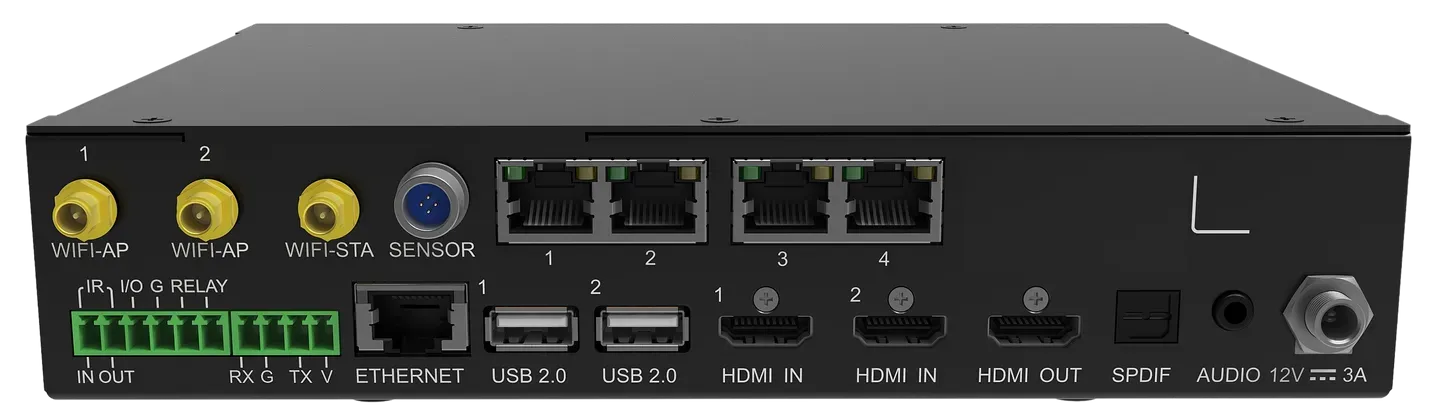
Der NovaStar TU15 Pro verfügt über ähnlich geformte RJ45-Anschlüsse mit unterschiedlichen Funktionen. Kennzeichnen Sie die vier nummerierten LED-Ausgänge separat vom Ethernet-Netzwerksteuerungsanschluss. Diese einfache Unterscheidung erleichtert die Darstellung in Installationszeichnungen und verhindert Verwechslungen zwischen einer Raumnetzwerkverbindung und einer Signalkette im Verteilerkasten.
| Verbindungen schaffen | Arbeiten jederzeit weiterbearbeiten können. Jede Präsentation und jeder KI-Avatar, den Sie von Grund auf neu erstellen oder hochladen, | Vor der Übergabe prüfen |
|---|---|---|
| HDMI-Eingang 1–2 | Laptops und andere unterstützte Videoquellen | Korrekter Eingang ausgewählt; progressive Zeitsteuerung wird unterstützt. |
| HDMI OUT | Standard-1080p-Ausgabe | Nützlich zur Überprüfung des Quellabbilds während der Einrichtung. |
| Ausgabe 1–4 | LED-Empfangskartenketten | Portreihenfolge, erster Verteilerkasten und vollständige Kabelführung. |
| ETHERNET | Externes Netzwerk oder NovaLCT-Steuerungs-PC | Genehmigte IP-Adressierung und Netzwerkzugriff. |
| USB 2.0 | Drei Anschlüsse für Medien und unterstützte Peripheriegeräte | FAT32/NTFS-Medien- und Peripheriegerätekompatibilität. |
| AUDIO / SPDIF | 3.5-mm-Analog- und optischer Digitalaudioanschluss | Korrekte Eingangswahl, Stummschaltung und Lautstärke des Soundsystems. |
| RS232 / Sensor | Zentrale Steuerung und unterstützte Sensoren | Befehlssatz, Pinbelegung und Sensormodell. |
| RELAY | Externe Schaltschnittstelle | 30 V DC, 3 A Begrenzung; speziell entwickelte externe Schalteinrichtung. |
01. Planen Sie die physische Installation
Montieren Sie den NovaStar TU15 Pro so, dass die vordere USB-Buchse, der Stromanschluss und die Fernbedienungsfunktionen weiterhin zugänglich sind. Achten Sie auf ausreichend Platz für Antennen, Kabelbiegungen und Belüftung. Die Innentemperatur eines Gehäuses kann die Raumtemperatur übersteigen. Berücksichtigen Sie daher die Umgebungsbedingungen und verlassen Sie sich nicht allein auf das Raumthermostat.
Beachten Sie die Montageanleitung und verwenden Sie das passende Befestigungsmaterial für die jeweilige Oberfläche. Der Controller ist für Innenanwendungen konzipiert; ein angegebener Temperaturbereich bietet keinen Schutz vor Regen, Staub oder Kondensation. Für Projekte mit Außenbildschirmen ist eine ausdrückliche Genehmigung für das gesamte Controller-Gehäuse und die Empfängerkartenanordnung erforderlich. Gehen Sie nicht davon aus, dass das Innengerät wetterfest ist.
02. Audio und zentrale Steuerung integrieren
Die RS232-Schnittstelle ist mit 115200 bps, acht Datenbits, einem Stoppbit, ohne Parität und ohne Flusssteuerung spezifiziert. Bitte erfragen Sie die verfügbaren Befehle beim Anbieter des Steuerungssystems. Ein physischer serieller Port garantiert nicht, dass ein Raumsteuerungstreiber alle Quellen, Lautstärke- oder Leistungsfunktionen unterstützt.
Die Relais-Schnittstelle NovaStar TU15 Pro unterstützt externes Energiemanagement, ist aber nicht die Stromversorgung der LED-Wand. Die Schaltung muss von qualifiziertem Fachpersonal gemäß der Bedienungsanleitung des Schützes ausgelegt werden. Überprüfen Sie das tatsächliche Start- und Abschaltverhalten; gehen Sie nicht von automatischer Sequenzierung oder Dateisystemschutz aus, nur weil ein Relaisanschluss vorhanden ist.
4. So richten Sie den NovaStar TU15 Pro ein
Eine zuverlässige Einrichtung des NovaStar TU15 Pro beginnt mit der vom Bildschirmhersteller freigegebenen Empfangskartendatei und der Gehäusezeichnung. Die Empfangskarten verbleiben weiterhin in den LED-Gehäusen; die Integration der Sendefunktion beeinträchtigt weder Modulparameter noch die physische Zuordnung. Die bestehende Konfiguration muss vor Änderungen an einer laufenden Installation unbedingt beibehalten werden.
01. Bildschirm anschließen und konfigurieren
- Hardware erfassen. Liste der Schrankzeilen und -spalten, Pixel pro Schrank, Empfängermodelle, Controller-Firmware und des ersten Schranks an jedem Ausgang.
- Verbinden Sie das System. Halten Sie sich an den genehmigten Kabelplan, schließen Sie die Antennen und das richtige Netzteil an und halten Sie das Management-Netzwerkkabel von den LED-Ausgängen getrennt.
- Initialisiere den Controller. Folgen Sie den Anweisungen beim Start, wählen Sie die Sprach- und Zeiteinstellungen, koppeln Sie die Fernbedienung und vergeben Sie einen aussagekräftigen Raumnamen.
- Konfiguration mit VNNOX Care. Das gemeinsame Handbuch beschreibt die lokale Konfiguration, die Verbindung zum Hotspot und den Schnellstart. Befolgen Sie die entsprechenden Anweisungen der App und verwenden Sie die korrekten Schrankparameter.
- Topologie bestätigen. Vor der Anzeige des normalen Inhalts muss ein Identifikationsmuster angezeigt und die Position und Ausrichtung jedes Schranks überprüft werden.
Verwenden Sie keine geschätzten Empfängerparameter, wenn eine Datei fehlt. Besorgen Sie sich die korrekte Datei vom Bildschirmhersteller und überprüfen Sie die Modul- und Treiber-IC-Konfiguration. Ein sichtbares Bild allein beweist nicht, dass Graustufen-, Scanverhaltens- oder Aktualisierungseinstellungen korrekt sind.
02. Testen Sie den tatsächlichen Arbeitsablauf des Bedieners.
Testen Sie den NovaStar TU15 Pro zunächst mit einem einfachen lokalen Bild, dann mit HDMI, der gewünschten Wiedergabeliste, drahtloser Bildübertragung und Audio. Verwenden Sie feinen Text, Graustufenverläufe, Volltonfarben und Inhalte, die dem endgültigen Bildschirmformat entsprechen. Überprüfen Sie Übergänge, Gehäuseanordnung, Bildausschnitt und Lesbarkeit des Textes aus normalem Betrachtungsabstand.
Vergleichen Sie die Anzeigemodi „Standard“, „Meeting“, „Lebhaft“ und „Hautfarben“ anhand repräsentativer Inhalte. Passen Sie die Helligkeit an den Raum an und prüfen Sie Details in dunklen Bereichen. Eine voreingestellte Einstellung „Lebhaft“ sollte keine Informationen ausblenden oder Markenfarben verfälschen. Quellbildrate, LED-Aktualisierungsrate und Kamera-Verschluss-Interaktion sind unterschiedliche Faktoren. Führen Sie daher Kameratests durch, um zu prüfen, ob die Wand in den Aufnahmen sichtbar ist.
Starten Sie den NovaStar TU15 Pro und die gesamte Installation neu, um die korrekte Quellenauswahl, das Startprogramm und die Wiederherstellung des Audiopegels zu überprüfen. Übergeben Sie beschriftete Kabel, eine Konfigurationssicherung, Dokumentversionen, Netzwerkdetails über den vom Kunden genehmigten Kanal sowie eine Kurzanleitung. Bitten Sie die Mitarbeiter, den Arbeitsablauf vor der Abreise des Technikers selbst zu demonstrieren.
5. USB-Wiedergabe und drahtlose Bildschirmspiegelung
Der NovaStar TU15 Pro unterstützt die eigenständige Medienwiedergabe und verschiedene Präsentationsabläufe. Legen Sie fest, welcher Ablauf im Raum täglich genutzt wird, und testen Sie diesen kompletten Ablauf. Eine erfolgreiche HDMI-Wiedergabe garantiert nicht, dass eine USB-Playlist, ein Gastlaptop oder die drahtlose Übertragung identisch funktionieren.
01. USB-Medien für den NovaStar TU15 Pro vorbereiten
Verwenden Sie FAT32- oder NTFS-Speicher; exFAT und FAT16 sind von der Spezifikation ausgeschlossen. Sichern Sie Ihre Dateien, bevor Sie ein Laufwerk neu formatieren. Überprüfen Sie sowohl das Dateisystem als auch die Medienkodierung, wenn eine Datei nicht geladen werden kann: Ein MP4-Dateiname beschreibt einen Container und gibt nicht an, ob dessen Codec, Bildrate, Auflösung und Bitrate unterstützt werden.
Das Datenblatt gibt die H.265-Dekodierung bis zu 4K60 und die H.264-Dekodierung bis zu 4K30 an, wobei die Medientabelle weitere Einschränkungen enthält. Es werden auch mehrere simultane Videostreams aufgeführt, diese Angaben garantieren jedoch nicht die Kompatibilität mit jeder gemischten Wiedergabeliste. Testen Sie die finalen Exporte gemeinsam, einschließlich Audio, Übergänge, Startwiedergabe und Langzeitbetrieb.
Passen Sie die Inhalte an das Seitenverhältnis der Wand an. Platzieren Sie Beschriftungen nicht an den Rändern und stellen Sie sicher, dass Kreise nach dem Skalieren ihre Kreisform behalten. Bei Informationsbildschirmen ist die Lesbarkeit im vorgesehenen Betrachtungsabstand wichtiger als die maximale Dateigröße. Bewahren Sie ein Testbild und -video in einwandfreier Qualität zusammen mit den Übergabeunterlagen auf.
02. Drahtlose Freigabe und Fallback konfigurieren
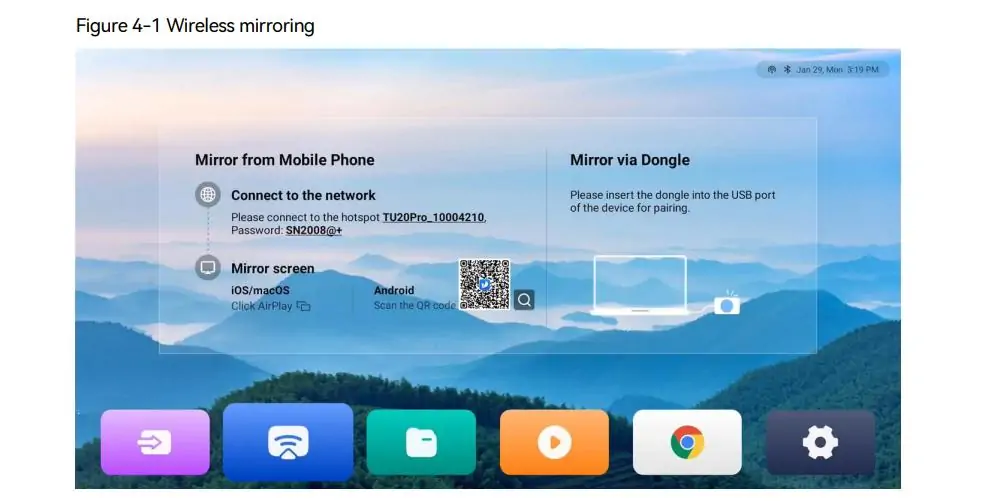
NovaStar TU15 Pro unterstützt drahtlose Bildschirmspiegelung für Windows, macOS, iOS und Android. Das zugehörige Handbuch beschreibt einen Windows-Client, macOS AirPlay sowie mobile Lösungen wie ViPlex Handy. Version 1.6.2 aktualisiert den Download-Link für tranScreen. Verwenden Sie daher beim Einrichten verwalteter Laptops das aktuelle Handbuch.
Das Handbuch gibt eine Auflösung von bis zu 1080p bei 60 Bildern pro Sekunde und eine Latenz von maximal 80 ms in acht Metern Entfernung unter den angegebenen Bedingungen an. Dies ist eine Herstellerangabe und keine garantierte Laufzeit in einem voll besetzten Besprechungsraum. Testen Sie die tatsächlichen Präsentationsgeräte, Netzwerkbeschränkungen, die Antennenposition und die WLAN-Bedingungen; halten Sie HDMI als praktische Alternative bereit.
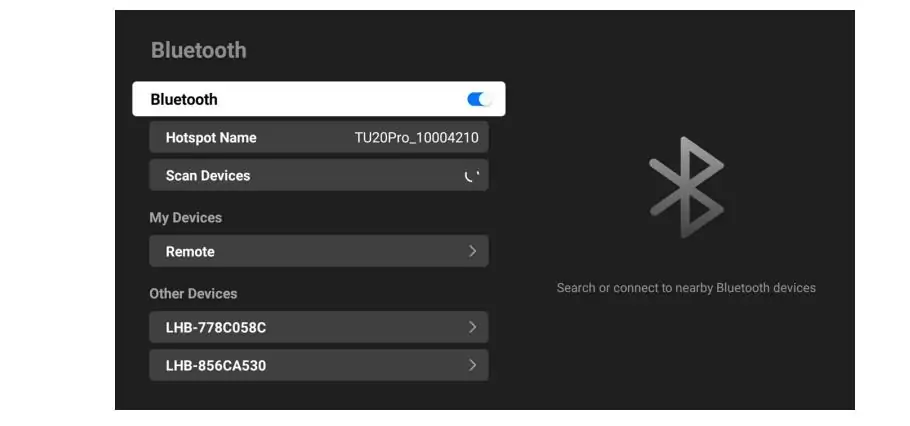
Für einen Gast-Workflow mit NovaStar TU15 Pro stimmen Sie die Hotspot-Nutzung mit dem IT-Team des Kunden ab. Der Controller kann WLAN- und Hotspot-Verbindungen gleichzeitig verwalten. Nach einer Änderung des Hotspot-Namens oder -Passworts koppeln Sie den Mirroring-Dongle erneut gemäß der Anleitung. Überprüfen Sie die Erkennung mit einem Gastgerät, anstatt anzunehmen, dass das bereits verbundene Telefon des Installateurs alle Benutzer repräsentiert.
6. Zubehör, Lizenzen und Preis für NovaStar TU15 Pro
Der Preis für den NovaStar TU15 Pro bezieht sich auf eine installierte Konfiguration. Der angegebene Controller-Preis gibt nicht an, ob drahtloses Zubehör, Aktivierungscodes, Empfangskarten, Verkabelung, Lieferung oder Inbetriebnahme im Preis enthalten sind. Fordern Sie ein detailliertes Angebot in der gewünschten Währung mit transparenter Darstellung von Steuern und Versandkosten an.
01. Trennen Sie die enthaltenen Funktionen von den optionalen Elementen.
| Anforderung | Enthalten oder optional | Zu treffende Entscheidung |
|---|---|---|
| Drahtlose Spiegelung eines einzelnen Bildschirms | IM PREIS ENTHALTEN | Bestätigen Sie den beabsichtigten Workflow zwischen Quellgerät und Gerät. |
| PTB1307 Spiegelungs-Dongle | Separater Kauf | Nützlich dort, wo Präsentatoren ein spezielles Zubehör für die Präsentation benötigen. |
| Vier-Split-/Neun-Split-Spiegelung | Separate Aktivierungscodes | Prüfen Sie die Lesbarkeit jedes Fensters an der tatsächlichen Wand. |
| Whiteboard-Funktion | Separater Aktivierungscode | Prüfen Sie außerdem, ob ein kompatibler Infrarot-Touch-Rahmen vorhanden ist. |
| Licht- oder Temperatur-/Feuchtigkeitssensor | Bitte bestätigen Sie Ihre Anfrage und fordern Sie ein separates Angebot an. | Wählen Sie den benötigten Sensor aus und überprüfen Sie die Kompatibilität. |
| Bluetooth-Peripheriegeräte | Unterstützt; zusätzliche Peripheriegeräte separat erhältlich | Testen Sie die jeweilige Tastatur, Maus oder das Audiogerät. |
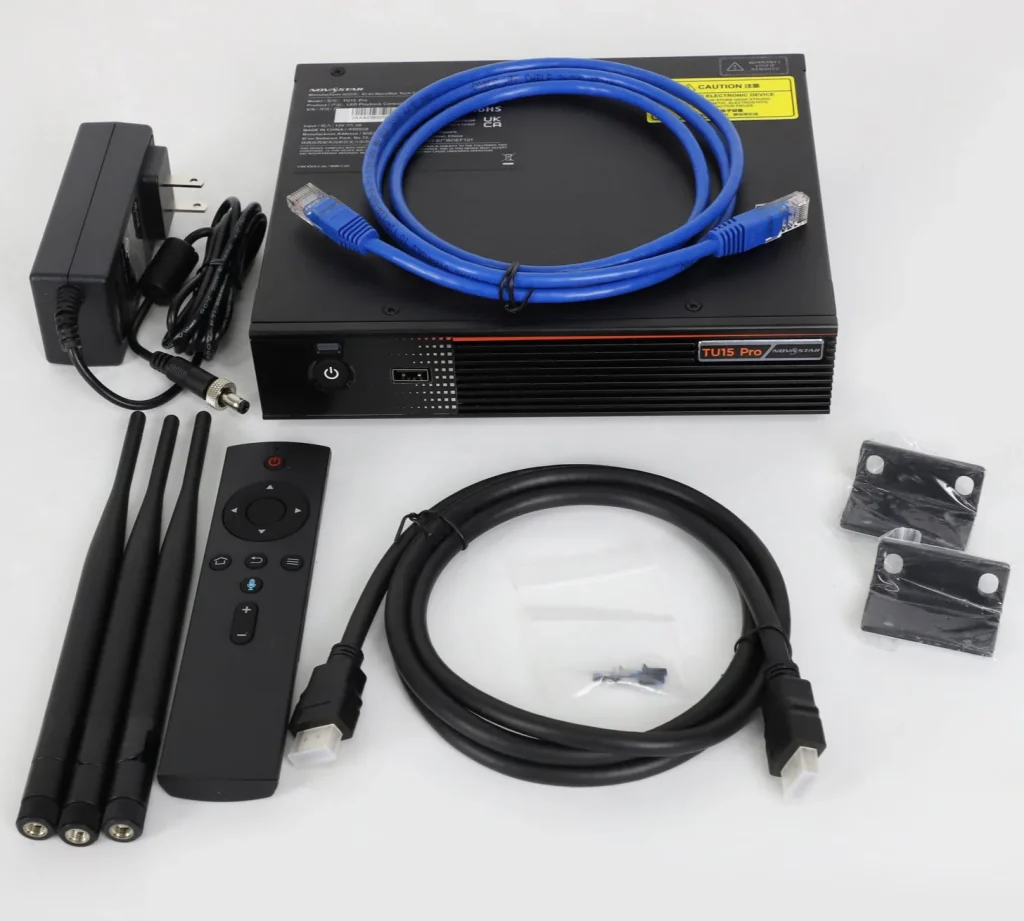
Die Spezifikationen des NovaStar TU15 Pro führen Prozessor, Netzteil, Bluetooth-Sprachfernbedienung, HDMI-Kabel, Ethernet-Kabel, drei Antennen und zwei Wandhalterungen als Lieferumfang auf. In der neuesten Version der Packliste sind AAA-Batterien nicht mehr enthalten. Vergleichen Sie die Lieferung mit der vom Verkäufer bestätigten Liste, anstatt davon auszugehen, dass alle im Anwendungsdiagramm gezeigten Zubehörteile enthalten sind.
02. Geben Sie sowohl den Service als auch die Hardware an.
Die Nutzung von Whiteboards erfordert einen durchdachten Interaktionsplan: Rahmengröße, Montage, Touch-Ausrichtung, Softwareaktivierung und Benutzerschulung. Android-Apps von Drittanbietern werden unterstützt, dies garantiert jedoch nicht die Kompatibilität mit jeder Konferenz-App, Kamera oder jedem Mikrofon. Prüfen Sie daher die jeweilige Anwendung und die Peripheriegeräte, bevor Sie eine Komplettlösung für Ihren Besprechungsraum anbieten.
Bei der Anfrage nach einem Angebot für den NovaStar TU15 Pro geben Sie bitte die Schrankauflösung, das Layout, das Receiver-Modell, die Quellgeräte, den Inhaltstyp und die benötigten Lizenzen an. Klären Sie, wer die Portbelegung prüft, Konfigurationssicherungen erstellt und den Garantieservice übernimmt. Bestätigen Sie die Lieferzeit und die Regelungen zum Austausch. Vergleichen Sie nicht den Preis eines Controllers ohne Installation mit einem Paket, das Einrichtung und lokalen Support beinhaltet.
7. NovaStar TU15 Pro vs TU20 Pro vs TU40 Pro
Wählen Sie je nach Ausgabemodus und Anschlussanforderungen zwischen den Modellen NovaStar TU15 Pro, TU20 Pro und TU40 Pro. Eine höhere Pixelanzahl in den technischen Daten bedeutet nicht zwangsläufig eine Verbesserung der internen Android-Quelle oder der Pixelgenauigkeit.
| Normen | TU15 Pro | TU20 Pro | TU40 Pro |
|---|---|---|---|
| Skalierte Kapazität | 2.6 Millionen | 3.9 Millionen | 13 Millionen |
| Pixel-zu-Pixel-Kapazität | 2.6 Millionen | 2.88 Millionen | 8.8 Millionen |
| Gigabit-LED-Ausgänge | 4 | 6 | 20 |
| HDMI-Eingänge | 2 × HDMI 1.3 | 2 × HDMI 1.3 | 1 × HDMI 1.3; 2 × HDMI 2.0 |
| Optische Ausgänge | Keine Präsentation | Keine Präsentation | 2 × 10G OPT |
| Referenzdatenblatt | V1.6.4 | V1.6.4 | V1.2.4 |
Der NovaStar TU15 Pro eignet sich, wenn die Wand seinen Anforderungen hinsichtlich Gesamtlast, Abmessungen und Vier-Port-Topologie entspricht. Er ist nicht auf ein einziges Standard-1080p-Format beschränkt: Auch ein breiteres, kompatibles Format ist möglich. Umgekehrt sagt die Bildschirmfläche allein wenig über den Controllerbedarf aus, da eine feinere Pixelteilung die Pixelanzahl auf derselben Fläche erhöht.
Lesen Sie die Spezifikationen und die Einrichtungsanleitung des TU20 Pro, wenn sechs oder mehr Ausgabeketten mit skalierter Kapazität benötigt werden. Eine Leinwand mit 2560 × 1440 Pixeln umfasst 3,686,400 Pixel. Ihre Gesamtauflösung entspricht somit dem skalierten Limit des TU20 Pro, überschreitet jedoch dessen Pixel-zu-Pixel- und interne Quellgrenzen. Dieser Unterschied sollte im Systemvorschlag explizit aufgeführt werden.
Der TU40 Pro-Leitfaden ist relevant für größere Leinwände, HDMI 2.0-Quellen und optische Ausgänge. Das Glasfasersystem erfordert die entsprechenden Module und Empfangsgeräte. Die Vergleichswerte stammen aus den jeweiligen NovaStar-Datenblättern, die im Download-Center des Herstellers verfügbar sind.
Für Live-Produktionen sollten Anforderungen wie unabhängige Ebenen, Quellenumschaltung, Synchronisation, Redundanz und gemessene Latenz vor der Modellauswahl dokumentiert werden. Gehen Sie nicht davon aus, dass eine gesamte Produktfamilie diese Anforderungen automatisch erfüllt. Der Vergleich der H- und VX-Serie kann eine detailliertere Prozessorbewertung ermöglichen.
8. Fehlerbehebung beim NovaStar TU15 Pro
Wenn ein NovaStar TU15 Pro-System ausfällt, ermitteln Sie, ob der Fehler auf eine bestimmte Quelle beschränkt ist oder alle Quellen betrifft. Beginnen Sie mit einem lokal gespeicherten, einwandfrei funktionierenden Bild und einem HDMI-Signal, die beide einwandfrei funktionieren. Dokumentieren Sie die Symptome und ändern Sie jeweils nur eine Variable, damit die Ergebnisse jedes Tests aussagekräftig bleiben.
| Symptom | Erste Überprüfung | Nächster Diagnoseschritt |
|---|---|---|
| Kein Bild auf irgendeiner Quelle | Stromversorgung für Controller und Schaltschrank; ausgewählte Quelle | Überprüfen Sie die lokale Ausgabe und die genehmigte Empfangskartenkonfiguration. |
| Die Vitrinen sind in der falschen Reihenfolge angeordnet. | Portbelegung und Kabelrichtung | Vergleichen Sie die Topologie mit der Installationszeichnung. |
| Weicher, gestreckter oder beschnittener Text | Quellauflösung, Seitenverhältnis, Skalierung | Testen Sie ein Bild in Originalgröße und überprüfen Sie die Inhaltsränder. |
| USB-Laufwerk oder Datei fehlt | FAT32/NTFS-Dateisystem und unterstützte Formate | Versuchen Sie es mit einem bewährten Speichermedium und einem unterstützten Export. |
| Das drahtlose Gerät kann den Bildschirm nicht finden. | Hotspot/Netzwerk, Clientmethode, Isolationsregeln | Stellen Sie die Verbindung mithilfe der Anleitung wieder her und testen Sie HDMI separat. |
| Das Bild funktioniert, aber der Ton nicht. | Stummschaltung, Lautstärke, Audioquelle, Soundsystemeingang | Testen Sie den ausgewählten Audioausgang und das externe System unabhängig voneinander. |
Bei HDMI-Problemen überprüfen Sie bitte die progressive Timing-Einstellung und die Farbeinstellungen der Quelle. Der NovaStar TU15 Pro ist HDCP 1.4-kompatibel und HDCP ist standardmäßig aktiviert. Dies bedeutet jedoch nicht, dass alle geschützten Inhalte automatisch blockiert werden. Die Kompatibilität hängt weiterhin von der gesamten Quelle und dem gesamten Verbindungsweg ab. Testen Sie daher die tatsächlich benötigten Inhalte und Adapter während der Inbetriebnahme.
Vermeiden Sie es, bei kleineren Problemen zunächst einen Werksreset durchzuführen. Speichern Sie die Receiver-Parameter, Geräteeinstellungen und funktionierenden Medien. Sollte eine Eskalation erforderlich sein, senden Sie dem Lieferanten die Firmware-Version, den Schaltschrankplan, die Receiver-Modelle, die gewählte Quellzeit und eine genaue Beschreibung des Fehlers. Diese Details sind hilfreicher als die Aussage „Der Bildschirm funktioniert nicht“.
9. NovaStar TU15 Pro – Häufig gestellte Fragen
Diese Antworten behandeln Fragen zu Dokumentation, Kapazität, Konnektivität und Auswahl. Klicken Sie auf eine Frage, um die Antwort zu sehen.
01. Wo kann ich das Handbuch für den NovaStar TU15 Pro herunterladen?
Verwenden Sie das in Abschnitt 1 verlinkte gemeinsame Benutzerhandbuch TU20 Pro/TU15 Pro V1.6.2 zusammen mit dem separaten Datenblatt des TU15 Pro. Das Handbuch beschreibt die Bedienung; das Datenblatt definiert die Hardware- und Medienbeschränkungen. Stellen Sie sicher, dass der dokumentierte Workflow mit der auf Ihrem Gerät installierten Firmware übereinstimmt.
02. Wie viele Pixel kann die NovaStar TU15 Pro ansteuern?
Die angegebene Gesamtauflösung beträgt 2.6 Millionen Pixel für Skalierung und Pixel-zu-Pixel-Betrieb über vier LED-Ausgänge. Ein Bildschirm mit einer Auflösung von 1920 × 1080 Pixeln umfasst 2,073,600 Pixel und besteht den Test der Gesamtlast. Die Auslastung einzelner Ports, die Abmessungen und die Kompatibilität mit Empfangskarten müssen noch überprüft werden.
03. Unterstützt der NovaStar TU15 Pro 4K-HDMI-Eingang?
Die maximale Standard-HDMI-Eingangsauflösung beträgt 2048 × 1152 Pixel bei 60 Hz. Unterstützte 4K-Dateien können intern dekodiert werden, dies ist jedoch eine separate Funktion. Eine native 3840 × 2160 Pixel große Wand enthält 8,294,400 Pixel und übersteigt damit die Ausgabekapazität dieses Controllers.
04. Wie lautet das WLAN-Passwort des NovaStar TU15 Pro?
Im gemeinsamen Handbuch ist SN2008@+ als Standard-Hotspot-Passwort und TUxx Pro_xxxx als Standard-Namensmuster angegeben. Möglicherweise werden bereits andere Zugangsdaten verwendet. Bitten Sie Ihren Administrator um die aktuellen Daten, legen Sie bei der Inbetriebnahme ein geeignetes Passwort fest und koppeln Sie den Dongle nach Änderungen erneut.
05. Kann der Controller ohne Internetverbindung betrieben werden?
Lokale Wiedergabe und HDMI-Präsentation sind nach der Konfiguration auch offline möglich. Für die drahtlose Freigabe ist eine entsprechende lokale Verbindung erforderlich. Cloud-Dienste und einige Aktivierungsprozesse benötigen Internetzugang; im Handbuch wird die Internetaktivierung für die Dongle-Spiegelung ausdrücklich empfohlen. Testen Sie den gesamten Offline-Workflow vor der Übergabe.
06. Welche NovaStar TU15 Pro Software sollte ich verwenden?
Verwenden Sie ViPlex Handy für unterstützte Aufgaben wie Content-Veröffentlichung und Bildschirmsteuerung, VNNOX Care für Konfiguration und Topologie sowie NovaLCT für unterstützte PC-Konfigurationsarbeiten. Wählen Sie die Versionen, die zu Ihrer installierten Hardware und Firmware passen. Für eigenständige Programme ist kein permanent angeschlossener Wiedergabe-PC erforderlich.
07. Sind drahtlose Split-Screen- und Whiteboard-Funktionen enthalten?
Die Einzelbildschirmspiegelung ist inklusive. Für die Vier- und Neun-Bildschirm-Spiegelung sind separate Aktivierungscodes erforderlich, und für die Whiteboard-Funktion werden ein eigener Aktivierungscode sowie eine kompatible Touch-Anordnung benötigt. Der PTB1307-Dongle ist optional erhältlich. Bitte fragen Sie diese Artikel separat im Projektangebot an.
08. Soll ich mich für den TU15 Pro oder den TU20 Pro entscheiden?
Wählen Sie anhand des tatsächlichen Schrankplans und des Quell-Workflows. Der NovaStar TU15 Pro bietet vier Ausgänge und 2.6 Millionen Pixel. Der TU20 Pro bietet sechs Ausgänge, 3.9 Millionen skalierte Pixel und 2.88 Millionen Pixel (Pixel-zu-Pixel). Die höhere skalierte Auflösung gilt nicht für alle Betriebsmodi.
10. Fazit: Die Wahl des richtigen Controllers
Der NovaStar TU15 Pro ist eine praktische Option für einen kompatiblen LED-Bildschirm im Innenbereich, der lokale Inhaltswiedergabe, HDMI-Präsentation und drahtlose Übertragung ermöglicht. Das wichtigste Argument für dieses Modell ist, dass es optimal auf die Anforderungen des Installationsplans und des täglichen Arbeitsablaufs abgestimmt ist. Zu seinen Funktionen gehören die 2.6-Megapixel-Deckenauflösung und die vier LED-Ausgangsports.
Prüfen Sie vor der Bestellung die Quellzeitpunkte, den Software-Workflow, die Empfängerkompatibilität, optionale Lizenzen und das Verfahren zur Wiederherstellung des Bedieners. Nutzen Sie dazu das aktuelle Handbuch und die Spezifikationen des NovaStar TU15 Pro und testen Sie das fertige System anschließend mit realen Inhalten. Für eine Projektbewertung, senden EagerLED Ihre Anforderungen an die Pixelkarte und Präsentation Ihres Schranks Somit können Controller, Zubehör und Display als eine funktionierende Installation spezifiziert werden.