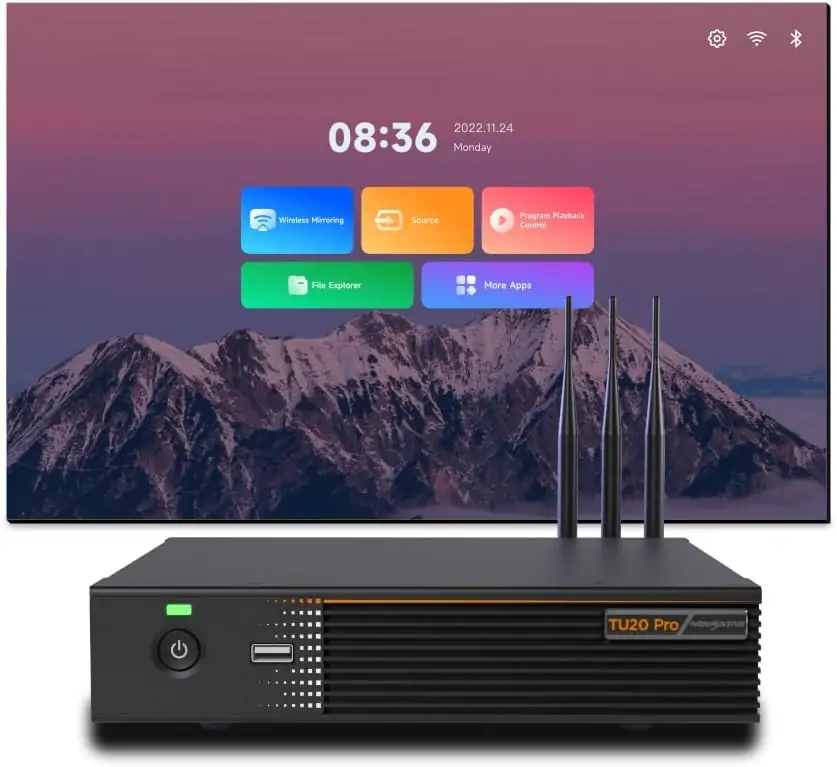
Der NovaStar TU20 Pro ist ein LED-Wiedergabesteuerungsprozessor, der einen Android-Mediaplayer, LED-Sendefunktionen und drahtlose Präsentationstools vereint. Er ist für Besprechungsräume, Schulungsräume, Messehallen und andere fest installierte LED-Systeme konzipiert, bei denen eine unkomplizierte, tägliche Wiedergabe gewünscht ist. Sein Hauptvorteil liegt in der Reduzierung der benötigten Geräte zwischen Inhaltsquelle und kompatibler LED-Wand.
Dieser Test des NovaStar TU20 Pro erläutert die Spezifikationen, die für eine reale Installation relevant sind: Bildschirmkapazität, HDMI-Beschränkungen, Software, optionale Lizenzen, Preis und Inbetriebnahme. Der entscheidende Unterschied liegt in der Auflösung: 3.9 Millionen Pixel mit Skalierung gegenüber 2.88 Millionen Pixeln bei pixelgenauer Darstellung . Die Dekodierung einer 4K-Mediendatei macht den Controller nicht zu einem nativen 4K-LED-Controller.
Dies ist eine dokumentenbasierte Bewertung, kein angeblicher praktischer Dauertest. Technische Referenzen sind die NovaStar TU20 Pro Spezifikationen V1.6.4 (veröffentlicht am 24. September 2026) und das gemeinsame TU20 Pro/TU15 Pro Benutzerhandbuch V1.6.2. Die nachfolgenden Installationsbeispiele dienen der Berechnung und Planung; die Kompatibilität der Empfangskarte und die endgültige Portbelegung bedürfen noch der projektspezifischen Genehmigung.
1. Was ist das NovaStar TU20 Pro?
Der NovaStar TU20 Pro empfängt Inhalte von seinem internen Android-System, USB-Speichern, HDMI-Quellen oder unterstützten drahtlosen Spiegelungs-Workflows und sendet das Bild an LED-Empfangskarten. Diese Empfangskarten verbleiben in den Gehäusen: Die Integration der Sendefunktion macht die Empfangshardware, die Modulkonfiguration oder die Gehäuseverkabelung nicht überflüssig.
In einer Hotellobby können Mitarbeiter geplante Werbematerialien abspielen, ohne einen Laptop angeschlossen lassen zu müssen. In einem Besprechungsraum können Referenten HDMI oder eine zugelassene drahtlose Verbindung nutzen. Da es sich um unterschiedliche Betriebsarten handelt, sollte die Planung festlegen, welche die Mitarbeiter am häufigsten verwenden und wie sie die Quelle wechseln.
Das NovaStar TU20 Pro ist eine gute Wahl, wenn ein kompaktes Wiedergabe- und Steuerungssystem für einen einzelnen Bildschirm im Innenbereich benötigt wird. Es sollte genauer geprüft werden, wenn große Desktop-Bildschirme mit nativer Auflösung, komplexe Live-Produktionen oder garantiert niedrige Latenzzeiten erforderlich sind. Ein All-in-One-Gehäuse vereinfacht die Bedienung, konzentriert aber auch alle Funktionen in einem Gerät. Bei kritischen Installationen sollten daher ein Wiederherstellungsprozess dokumentiert und Konfigurationssicherungen aufbewahrt werden.
Vergleichen Sie beim Display selbst die Gehäuseauflösung und die Wartungszugänglichkeit, bevor Sie sich für eine fest installierte LED-Wand für den Innenbereich entscheiden . Die Auswahl des Controllers richtet sich nach der tatsächlichen Pixelbelegung und nicht nur nach der physischen Breite des Bildschirms.
2. NovaStar TU20 Pro – Spezifikationen und Anschlüsse
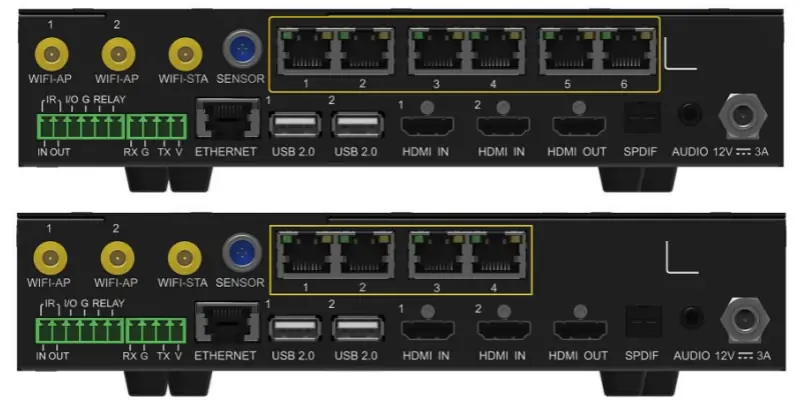
Die Spezifikationen des NovaStar TU20 Pro trennen Quelleneingänge, LED-Ausgänge und Netzwerksteuerung. Dies ist wichtig, da die sechs nummerierten RJ45-Buchsen die LED-Schränke versorgen, während der separate Ethernet-Anschluss für die Verwaltung oder einen Steuerrechner dient. Ähnliche Anschlüsse bedeuten nicht automatisch austauschbare Funktionen.
| Artikel | Dokumentierte Spezifikation | Praktisch bedeutet das |
|---|---|---|
| LED-Ladeanzeige | 3.9 Millionen skaliert; 2.88 Millionen Pixel-zu-Pixel-Auflösung. | Prüfen Sie den Betriebsmodus, bevor Sie die Wand freigeben. |
| Ausgabedimensionen | Maximale Breite 4096; maximale Höhe 1920 Pixel | Die Dimensionsbeschränkungen und die Gesamtpixelbeschränkungen gelten gemeinsam. |
| HDMI-Eingang | 2 × HDMI 1.3; bis zu 2048 × 1152 bei 60 Hz | Geben Sie keinen herkömmlichen 4K60 HDMI-Eingang an. |
| LED-Ausgänge | 6 x Gigabit RJ45 | Planen Sie die Empfangskartenkette für jeden Port. |
| Andere Verbindungen | 3 × USB 2.0; 1080p HDMI-Ausgang; analoger Audioausgang; SPDIF | Bitte prüfen Sie die Kompatibilität von Peripheriegeräten und Audiokomponenten. |
| System | Android 11; Quad-Core-Prozessor ARM A55; 4 GB RAM; 32 GB Speicher | Der verfügbare Speicherplatz ist geringer als die nominelle Gesamtkapazität. |
| Kraft und Größe | 12 V DC, 3 A Netzteil-Eingang; 21 W Nennleistung; 211.7 × 185.0 × 50.6 mm | Sorgen Sie für ausreichend Platz für Anschlüsse und Belüftung. |
Der NovaStar TU20 Pro bietet außerdem RS232- und Sensoranschlüsse zur Integration. Klären Sie die unterstützten Befehle mit dem Anbieter Ihres Steuerungssystems ab, bevor Sie Crestron- oder andere Raumsteuerungsfunktionen zusichern. Ein physischer RS232-Anschluss allein garantiert nicht, dass ein fertiger Treiber alle erforderlichen Befehle abdeckt.
Die Nennleistung des Netzteils sollte nicht mit dem tatsächlichen Stromverbrauch gleichgesetzt werden: Die Nennleistung des Prozessors von 21 W entspricht nicht dem Strombedarf der LED-Wand. Schaltschränke benötigen eine eigene, korrekt dimensionierte Stromversorgung. Kabelbiegungen, Antennenabstand und Wartungszugang erfordern zudem mehr Platz, als die Abmessungen des Gehäuses vermuten lassen.
3. Wie viele Pixel kann die TU20 Pro ansteuern?
Dimensionieren Sie eine NovaStar TU20 Pro-Installation anhand der Pixelmatrix des Gehäuses. Multiplizieren Sie die Gesamtzahl der horizontalen Pixel mit der Gesamtzahl der vertikalen Pixel und überprüfen Sie anschließend den gewählten Anzeigemodus, die Breite, die Höhe und jeden Ausgang. Die Einhaltung einer dieser Grenzen bedeutet nicht, dass die gesamte Planung korrekt ist.
01. Berechnen Sie die physikalische Bildschirmauflösung
Ein theoretischer P2.5-Bildschirm mit den Maßen 4 m × 2.25 m enthält 1600 × 900 Pixel: Teilen Sie jede Dimension in Millimetern durch 2.5 mm. Das ergibt 1,440,000 Pixel. Da die Gehäuse in der Praxis in festen Modulanordnungen geliefert werden, verwenden Sie die endgültige Zeichnung des Herstellers und runden Sie keine physischen Maße auf das nächste Pixel.
| LED-Pixelmatrix | Gesamtpixel | Erste Kapazitätsbewertung |
|---|---|---|
| 1600 × 900 | 1,440,000 | Innerhalb beider Gesamtlastgrenzen. |
| 1920 × 1080 | 2,073,600 | Innerhalb beider Gesamtlastgrenzen. |
| 2560 × 1440 | 3,686,400 | Innerhalb der skalierten Kapazität; übersteigt die Pixel-zu-Pixel-Kapazität. |
| 4096 × 1920 | 7,864,320 | Überschreitet die Gesamtkapazität trotz Übereinstimmung mit den maximalen Einzeldimensionen. |
| 3840 × 2160 | 8,294,400 | Überschreitet die Gesamtkapazität und die maximale Ausgabehöhe. |
02. Überprüfen Sie die Portzuordnung und die Skalierungsanforderungen.
Diese Beispiele sind Vorprüfungen, keine genehmigten Verdrahtungspläne. Jede Kette muss die Anforderungen an Empfangskarten und Portbelegung für ihre Konfiguration erfüllen. Ein Screening unterhalb der Gesamtkapazität kann dennoch fehlschlagen, wenn zu viele Schränke einem Ausgang zugewiesen sind.
Der NovaStar TU20 Pro unterstützt flexible Empfangskartenanordnungen, bei denen freie Bereiche keine Last verbrauchen. NovaStar verlangt jedoch ausdrücklich die Bestätigung kompatibler Kartenmodelle. Gehen Sie nicht davon aus, dass jedes vorhandene Gehäuse diese Funktion unterstützt. Freie Kapazität verbessert weder die Bittiefe noch die Skalierungsqualität automatisch; diese hängen von den Verarbeitungseinstellungen und dem gesamten Anzeigesystem ab.
4. Bildqualität und Anzeigemodi
Der NovaStar TU20 Pro bietet in den aktuellen Spezifikationen die Modi „Standard“, „Meeting“, „Vivid“ und „Skin“ mit Einstellmöglichkeiten für Helligkeit, Kontrast, Sättigung und Farbtemperatur. Diese dienen lediglich als Ausgangspunkt. Voreinstellungen können nicht kompatible Module, ungenaue Empfängerparameter oder eine schlecht kalibrierte Wand nicht korrigieren.
Testen Sie für Präsentationen kleine Schriftgrößen, Tabellengitterlinien, dunkelgraue Hintergründe und feine Diagonalen im normalen Betrachtungsabstand. Skalierung kann die Darstellung des Desktops weichzeichnen, selbst wenn das Video akzeptabel aussieht. Wenn scharfe Schrift Priorität hat, vergleichen Sie die native Quelldatei mit der skalierten Wiedergabe, bevor Sie das Design freigeben.
Prüfen Sie bei Werbevideos die Details in hellen und dunklen Bereichen anhand repräsentativer Inhalte. Zu hoher Kontrast kann dunkle Details verdecken, während Übersättigung die Markenfarben verfälschen kann. Passen Sie die Helligkeit an die Raumhelligkeit an, anstatt eine Wandleuchte den ganzen Tag über mit maximaler Leistung laufen zu lassen.
Die Option für optimalen Sehkomfort des NovaStar TU20 Pro ist eine Frage der persönlichen Präferenz und kein Ersatz für angemessene Helligkeit und Raumbeleuchtung. Ebenso wenig sollten Sie Aussagen zur Bildverbesserung als unbestätigtes Versprechen von Latenzfreiheit interpretieren. Bewerten Sie den gesamten Signalweg von der Quelle bis zum Bildschirm, einschließlich drahtloser Übertragung, Skalierung, Empfängerverarbeitung und der LED-Module selbst.
5. NovaStar TU20 Pro drahtlose Bildschirmspiegelung
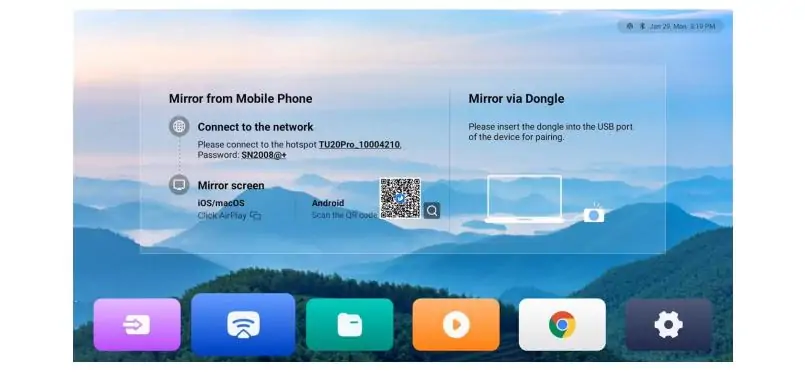
NovaStar TU20 Pro unterstützt drahtlose Bildschirmspiegelung unter Windows, macOS, iOS und Android. Laut Handbuch ermöglicht die Kamera eine Auflösung von bis zu 1080p bei 60 Bildern pro Sekunde und einer Latenz von maximal 80 ms auf 8 m Entfernung unter den angegebenen Bedingungen. Diese Herstellerangaben stellen keine Garantie für jedes Büronetzwerk dar und basieren nicht auf Messungen aus unserem Testraum.
01. Wählen Sie die richtige Spiegelungsmethode.
Der dokumentierte Windows-Workflow verwendet den tranScreen-Client; macOS kann AirPlay nutzen. Mobile Workflows variieren je nach Plattform und können ViPlex Handy oder die unterstützte Casting-Funktion des Geräts verwenden. Gehen Sie nicht davon aus, dass sich alle Präsentatoren ohne Software verbinden können. Verwaltete Laptops können die App-Installation oder die drahtlose Erkennung einschränken; dies sollte vor einem Meeting behoben werden.
Bei Installationen von NovaStar TU20 Pro sollten Sie die tatsächlich vor Ort verwendeten Laptops und Smartphones testen. Die Isolation von Firmenclients, Firewall-Regeln, belegte Funkkanäle und die Antennenpositionierung können die Erkennung oder Wiedergabe beeinträchtigen. HDMI ist eine nützliche Ausweichmöglichkeit, wenn ein Gast nicht am genehmigten drahtlosen Workflow teilnehmen kann.
02. Budget für die Split-Screen-Aktivierung
Die Einzelbildschirmspiegelung ist integriert. Für die Vier- und Neun-Bildschirmteilung sind separate Aktivierungscodes erforderlich; der Spiegelungs-Dongle PTB1307 ist optional erhältlich. Bitte prüfen Sie die genaue Lizenzkonfiguration des gelieferten Geräts. Zusätzliche Spiegelfenster erhöhen die physikalische Auflösung der LED-Wand nicht, und kleinere Fenster können die Lesbarkeit detaillierter Dokumente beeinträchtigen.
6. USB-Wiedergabe, Videodekodierung und Medienformate
Der NovaStar TU20 Pro kann lokale Medien ohne fest angeschlossenen PC wiedergeben. Er unterstützt die Dekodierung von H.264 mit bis zu 4K30 und H.265 mit bis zu 4K60, wobei die jeweiligen Formatbeschränkungen zu beachten sind. Dies bezieht sich auf die Dateidekodierung; HDMI-Eingangsbandbreite und LED-Ausgangsauflösung stellen separate Einschränkungen dar.
01. USB-Speicher und Dateien vorbereiten
Verwenden Sie FAT32- oder NTFS-Speicher. Die dokumentierte Dateisystemunterstützung schließt exFAT und FAT16 aus. Sichern Sie Ihr Laufwerk, bevor Sie das Format ändern, und überprüfen Sie die Größe einzelner Videodateien, wenn Sie FAT32 wählen. Ein erfolgreich eingebundenes Laufwerk kann dennoch Videos enthalten, die die Grenzwerte für unterstützte Codecs, Bildraten oder Bitraten überschreiten.
Testen Sie bei einer NovaStar TU20 Pro-Playlist jeden Export auf dem Zielgerät. Die MP4-Dateiendung kennzeichnet den Container, nicht den darin enthaltenen Codec. Falls eine Datei nicht konvertiert werden kann, vergleichen Sie deren Codierungseinstellungen mit der Decodierungstabelle im zugehörigen Datenblatt. Das Ändern der Dateinamenserweiterung führt nicht zur Konvertierung der Mediendatei.
02. Inhalte für die eigentliche Leinwand erstellen
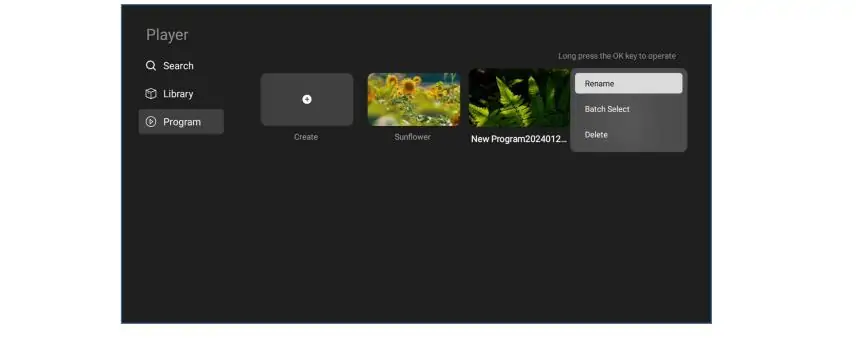
Erstellen Sie Layouts unter Verwendung der tatsächlichen Bildschirmproportionen. Platzieren Sie Logos und Rechtstexte innerhalb sicherer Ränder und prüfen Sie, ob beim Skalieren Kreise verzerrt oder Untertitel abgeschnitten werden. Die Wiedergabe in mehreren Zonen sollte als komplettes Programm getestet werden: Einzeln abspielbare Dateien beweisen nicht, dass ein kombiniertes Layout reibungslos funktioniert.
Das Startverhalten des NovaStar TU20 Pro sollte ebenfalls getestet werden. Prüfen Sie, welches Programm nach einem Neustart wieder startet, ob die Audioausgabe mit der erwarteten Lautstärke beginnt und was passiert, wenn ein USB-Laufwerk entfernt wird. Diese Details entscheiden darüber, ob die Mitarbeiter das Display ohne Hinzuziehung eines Installateurs bedienen können.
7. Funktionen des Besprechungsraums und Apps von Drittanbietern
Das NovaStar TU20 Pro unterstützt Android-Apps von Drittanbietern, daher ist die pauschale Aussage, es könne keine Konferenz-Apps ausführen, unzutreffend. Die Android-Unterstützung garantiert jedoch keine Kompatibilität mit jeder App-Version, Kamera, jedem Mikrofon, jeder Anmeldemethode oder jeder Unternehmensrichtlinie.
Für einen wichtigen Besprechungsraum sollten Sie vor dem Kauf die genaue Konferenzsoftware und die benötigten Peripheriegeräte prüfen. Ein externer, kompatibler Besprechungsraum-Computer, der über HDMI angeschlossen wird, kann einen planbareren Arbeitsablauf ermöglichen, insbesondere wenn die Konferenzsoftware bereits zentral verwaltet wird. Berücksichtigen Sie bei der Systemplanung den Rückkanal und die Mikrofon-Echounterdrückung.
Die Whiteboard-Funktion des NovaStar TU20 Pro erfordert einen separat erhältlichen Aktivierungscode und einen kompatiblen Infrarot-Touch-Rahmen. Achten Sie darauf, dass der Rahmen zu den Abmessungen des Displays und der Montageart passt, und testen Sie anschließend die Touch-Ausrichtung sowohl an den Ecken als auch in der Mitte. Ein funktionierendes Bild allein bestätigt nicht die interaktive Funktion.
Legen Sie fest, wer die Raumsteuerung übernimmt: eine Fernbedienung, ein Telefon oder ein zentrales Bedienfeld. Geben Sie den Referenten Zugriff auf die Quellenauswahl und die Lautstärkeregelung, während die Konfiguration der Lautsprecherboxen geschultem Personal vorbehalten bleibt. Eine kurze Bedienkarte neben dem Bildschirm reduziert oft die Anzahl der Supportanrufe im Vergleich zu einer weiteren, selten genutzten Funktion.
8. NovaStar TU20 Pro Software, Handbuch und Firmware
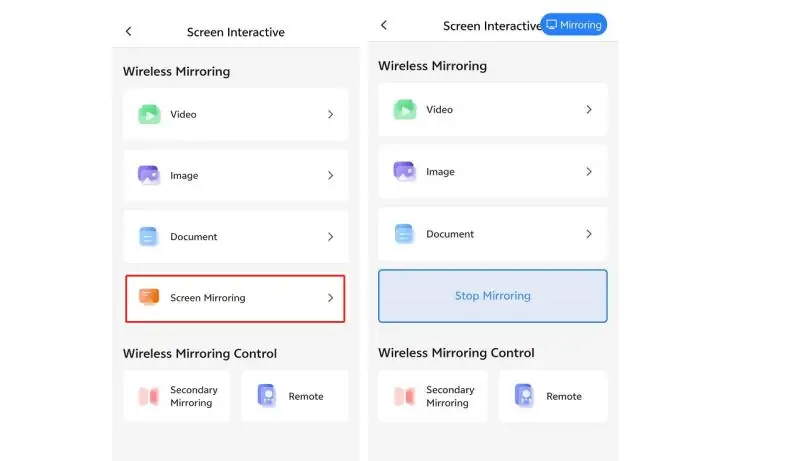
Die NovaStar TU20 Pro-Software erfüllt unterschiedliche Aufgaben. ViPlex Handy übernimmt die täglichen Arbeitsabläufe für Inhalte und Bildschirmsteuerung. VNNOX Care ist für die Bildschirmkonfiguration, Topologie und zugehörige Wartungsfunktionen zuständig. NovaLCT auf einem Steuerungs-PC bleibt für die unterstützten Konfigurationsarbeiten relevant; zu behaupten, ein PC sei nie involviert, wäre irreführend.
01. Suchen Sie das Handbuch und die passende Software.
Beginnen Sie mit der NovaStar-Software-Downloadanleitung und wählen Sie anschließend das passende Tool und die passende Version für Ihren Controller und Ihre Empfangskarten aus. Fordern Sie für das NovaStar TU20 Pro-Handbuch das aktuelle, gemeinsame TU20 Pro/TU15 Pro-Benutzerhandbuch sowie das separate TU20 Pro-Datenblatt an. Das Handbuch erläutert die Bedienung, während das Datenblatt die Hardware- und Medienbeschränkungen definiert.
Notieren Sie sich vor dem Ändern der Einstellungen Modell, Seriennummer, Firmware-Version, Empfängermodelle, Bildschirmabmessungen und Topologie. Bewahren Sie eine Kopie der funktionierenden Konfiguration an einem anderen Ort als dem Prozessor selbst auf. Dies vereinfacht den Austausch und die Fernwartung erheblich.
02. Firmware verwalten und Fernzugriff
Aktualisieren Sie die Firmware des NovaStar TU20 Pro während eines Wartungsfensters, nachdem Sie die Versionshinweise und die Kompatibilität geprüft haben. Vermeiden Sie ungetestete Änderungen unmittelbar vor einer Konferenz oder einer geplanten Werbekampagne. Stellen Sie während des gesamten Updates eine stabile Stromversorgung sicher.
Cloud-Veröffentlichung und Ferndiagnose sind abhängig vom Netzwerkzugriff und dem konfigurierten Dienst. Prüfen Sie bei der Inbetriebnahme Kontoinhaber, Berechtigungen, Konnektivität und verfügbare Funktionen. Lokale Wiedergabe und Cloud-Verwaltung stellen unterschiedliche Anforderungen; Internetverfügbarkeit sollte nicht allein deshalb vorausgesetzt werden, weil sich ein Telefon mit dem Hotspot des Geräts verbinden kann.
9. TU20 Pro vs. TU15 Pro vs. TU4K Pro
Vergleichen Sie den NovaStar TU20 Pro mit ähnlichen Modellen hinsichtlich der benötigten Quellauflösung, der physischen Ausgänge und der nativen Bildschirmauflösung. Die alleinige Auswahl anhand der angegebenen Pixelzahl kann zu unnötiger Hardware oder einem unterdimensionierten System führen.
| Anforderung | TU15 Pro | TU20 Pro | TU4K Pro |
|---|---|---|---|
| Maximale Gesamtlast | 2.6 Millionen | 3.9 Millionen skaliert; 2.88 Millionen Pixel-zu-Pixel-Auflösung. | 13 Millionen |
| LED RJ45-Ausgänge | 4 | 6 | 20, plus 2 × 10G optisch |
| HDMI-Eingänge | 2 × HDMI 1.3 | 2 × HDMI 1.3 | 2 × HDMI 2.0 plus 1 × HDMI 1.3 |
| Typischer Auswahlgrund | Kleinere, kompatible Innenwand | Mehr Ausgangsanschlüsse oder skalierbare Kapazität | Größere Wand oder HDMI 2.0-Quelle erforderlich |
Das aktuelle Datenblatt des TU15 Pro gibt 2.6 Millionen Pixel für Skalierung und Pixel-zu-Pixel-Betrieb an. Wenn die Wand- und Portbelegung passt, sollten Sie als Nächstes den Integratorleitfaden für den TU15 Pro konsultieren. Die Anzahl der Kabelstränge (vier oder sechs) kann genauso wichtig sein wie die Gesamtpixelanzahl.
Beachten Sie die Einrichtungsanleitung für den TU4K Pro, wenn HDMI 2.0-Quellen oder eine größere Pixelanzahl benötigt werden. Der NovaStar TU20 Pro ist nicht für eine Wand mit einer nativen Auflösung von 3840 × 2160 Pixeln geeignet. Prüfen Sie die vollständigen Systemvoraussetzungen, bevor Sie ein größeres Modell als direkten Ersatz in Betracht ziehen.
10. NovaStar TU20 Pro Preis- und Kaufcheckliste
Der Preis des NovaStar TU20 Pro hängt von Region, Vertriebskanal, Zubehör, Steuern, Frachtkosten und Inbetriebnahmeunterstützung ab. Zum Vergleich: Ein Angebot von Nova Processors vom 29. September 2026 bewarb das Gerät mit 989 US-Dollar. Dies ist der Preis eines einzelnen Händlers und kein globaler Durchschnittspreis. EagerLED Angebot oder bestätigte Projektkosten.
Um Angebote für NovaStar TU20 Pro fair zu vergleichen, fordern Sie bitte separate Positionen für Prozessor, Split-Screen-Aktivierung, Mirroring-Dongle, Whiteboard-Aktivierung, Touch-Frame, Empfangskarten, Verkabelung und Einrichtung an. Ein niedrigerer Controller-Preis kann zu höheren Installationskosten führen, wenn benötigte Funktionen oder lokaler Support fehlen.
Fragen Sie nach, ob der Verkäufer vor dem Versand den Schaltschrankplan überprüft, eine Konfigurationssicherung bereitstellt und bei der Firmware- oder Receiver-Kompatibilität behilflich ist. Lassen Sie sich Garantieabwicklung, Lieferzeit, Ersatzlieferung, Währung und steuerliche Behandlung schriftlich bestätigen. Lokale Lagerbestände können die Lieferung vereinfachen, Importkosten entfallen dadurch jedoch nicht.
Für ein projektbezogenes Angebot für NovaStar TU20 Pro fordern Sie bitte ein Angebot für Controller und LED-Wand mit Angabe der Gehäuseauflösung, Zeilen- und Spaltenanzahl, Pixelabstand, Quellgeräte und benötigten Funktionen an. Diese Informationen sind aussagekräftiger als die reine Bildschirmfläche und helfen, ein Angebot für eine inkompatible Konfiguration zu vermeiden.
11. So richten Sie den NovaStar TU20 Pro ein
Eine zuverlässige Einrichtung des NovaStar TU20 Pro beginnt mit einem genehmigten Gehäuseplan und der korrekten Empfängerkonfiguration. Verwenden Sie das zugehörige Handbuch zusammen mit den Anweisungen des Bildschirmherstellers; eine allgemeine Anleitung kann die Parameter für ein bestimmtes LED-Modul nicht ersetzen.
01. Schließen Sie die LED-Wand an und konfigurieren Sie sie.
- Dokumentieren Sie das Layout. Aufzeichnung der Schrankauflösung, des Empfangskartenmodells, der Kabelrichtung und des ersten Schranks an jedem Ausgang.
- Schließen Sie die Hardware an. Halten Sie sich an die geplante Reihenfolge der Ausgänge. Halten Sie die LED-Ausgangskabel von der LAN-Steuerverbindung getrennt und schließen Sie das passende Netzteil an.
- Gerät initialisieren. Wählen Sie Sprache und Zeitzone aus, koppeln Sie die Fernbedienung mithilfe der Bedienungsanleitung, wählen Sie das gewünschte Netzwerk aus und geben Sie dem Gerät einen aussagekräftigen Raumnamen.
- Konfigurieren Sie den Bildschirm. Verwenden Sie den lokalen Konfigurationsworkflow von VNNOX Care und die bereitgestellten Empfängerparameter. Überprüfen Sie die Schrankreihenfolge anhand eines Identifikationsmusters, bevor Sie normale Inhalte anzeigen.
02. Testen Sie jeden Betriebsmodus und übergeben Sie ihn.
Prüfen Sie auf dem NovaStar TU20 Pro zunächst ein einfaches lokales Bild und testen Sie anschließend HDMI, drahtlose Spiegelung, Audio und die gewünschte Wiedergabeliste separat. Dadurch lassen sich Fehler leichter eingrenzen. Führen Sie Tests mit kleinen Texten und Vollbild-Farbmustern durch, um Zuordnungsfehler, Übergänge oder unerwartete Skalierungen zu erkennen.
Starten Sie abschließend die gesamte Installation neu und bestätigen Sie die Wiederherstellung ohne Eingriff des Installationsprogramms. Speichern Sie die funktionierende Konfiguration, beschriften Sie die Kabel und weisen Sie die Mitarbeiter in die Auswahl einer Datenquelle und die Wiederherstellung von einem getrennten Laptop ein. EagerLED TU20 Pro Video-Mapping-Tutorial bietet zusätzlichen Kontext für die Inhaltsplatzierung.
12. Fehlerbehebung und häufige Konstruktionsfehler
Wenn eine NovaStar TU20 Pro-Installation Fehlfunktionen aufweist, grenzen Sie das Problem ein, indem Sie ein lokal funktionierendes Bild und eine HDMI-Quelle testen. Ändern Sie jeweils nur eine Variable. Ein Fehler, der bei allen Quellen auftritt, erfordert in der Regel eine andere Untersuchung als ein Problem, das nur beim drahtlosen Streaming auftritt.
| Symptom | Erste Überprüfungen | Nächste Aktion |
|---|---|---|
| Kein Bild | Stromversorgung, gewählte Quelle, Kabelanschluss, Bildschirmstrom | Testen Sie eine nachweislich funktionierende Stromquelle und bestätigen Sie die Gehäusekonfiguration. |
| Falsche Schrankreihenfolge | Portzuordnung und Empfangskartentopologie | Korrigieren Sie die Karte anhand der dokumentierten Kabeltrasse. |
| Weicher oder abgeschnittener Text | Quellauflösung, Skalierung, Seitenverhältnis | Vergleichen Sie das native Mapping und prüfen Sie die Inhaltsränder. |
| Die USB-Datei lässt sich nicht abspielen. | Dateisystem, Codec, Auflösung, Bitrate | Testen Sie einen unterstützten Export auf einem als funktionierend bekannten Speichersystem. |
| Keine drahtlose Quelle gefunden | Netzwerkverbindung, Clientmethode, Isolationsregeln | Testen Sie den genehmigten Hotspot-Workflow und die HDMI-Fallback-Funktion. |
| Kein Ton | Audioquelle, Stummschaltung, Lautstärke, ausgewählter Ausgang | Testen Sie das externe Soundsystem separat. |
Vermeiden Sie drei gängige Annahmen über den NovaStar TU20 Pro: Die maximale Breite und Höhe dürfen nicht mit der zulässigen Gesamtlast multipliziert werden; die 4K-Dateidekodierung stellt keinen 4K-HDMI-Eingang her; und ein zusätzlicher RJ45-Ausgang ist nicht automatisch als Backup-Verbindung konfiguriert. Redundanz erfordert ein speziell unterstütztes Design.
Setzen Sie den Controller nicht zurück und überschreiben Sie keine Empfängerparameter als erste Reaktion auf einen kleineren Fehler. Bewahren Sie die Arbeitsdatei auf, fotografieren Sie die Kabelbeschriftungen und notieren Sie, wann das Problem auftritt. Diese Details helfen dem Support, ein Inhaltsproblem von einem Mapping-, Signal- oder Hardwareproblem zu unterscheiden.
13. NovaStar TU20 Pro – Häufig gestellte Fragen
01. Kann der NovaStar TU20 Pro auch ohne Internetverbindung funktionieren?
Ja, die lokale USB-Wiedergabe und der HDMI-Betrieb funktionieren auch offline. Für die drahtlose Spiegelung ist weiterhin eine entsprechende lokale Verbindung erforderlich. Cloud-Veröffentlichung, Downloads und einige Aktivierungsvorgänge benötigen einen Internetzugang. Schließen Sie die Einrichtung ab und testen Sie sie, bevor Sie den Controller an einem Offline-Standort verwenden.
02. Unterstützt der NovaStar TU20 Pro natives 4K?
Es kann unterstützte 4K-Mediendateien dekodieren, jedoch keine native 3840 × 2160-LED-Wand innerhalb seiner Ausgangsleistungsgrenzen ansteuern. Die HDMI-Eingänge sind für eine Auflösung von bis zu 2048 × 1152 bei 60 Hz spezifiziert. Dateidekodierung, Eingangs-Timing und LED-Ansteuerung sind drei separate Spezifikationen.
03. Wie viele Empfangskarten kann es steuern?
Ohne Kenntnis des Empfängerkartenmodells, der Gehäuseauflösung und der Porttopologie lässt sich die Anzahl der benötigten Karten nicht pauschal bestimmen. Der NovaStar TU20 Pro verfügt über sechs LED-Ausgangsports, jedoch müssen die Gesamtlast, die Beschränkungen pro Port und die unterstützten Empfängerkonfigurationen überprüft werden. Bitten Sie den Bildschirmhersteller, die vollständige Zuordnung zu bestätigen.
04. Benötigt das NovaStar TU20 Pro einen PC?
Für unterstützte Standalone-Workflows ist kein permanent angeschlossener Wiedergabe-PC erforderlich. Ein PC kann jedoch weiterhin als HDMI-Quelle, für den dokumentierten Windows-Spiegelungsclient oder für unterstützte NovaLCT-Konfigurationsaufgaben verwendet werden. Wählen Sie den Workflow passend zur Installation und zum jeweiligen Bediener.
05. Welche Software und welches Handbuch sollte ich verwenden?
Verwenden Sie ViPlex Handy für alltägliche Aufgaben wie Inhaltsverwaltung und Steuerung und VNNOX Care für die Bildschirmkonfiguration und -topologie. Konsultieren Sie das gemeinsame Handbuch für TU20 Pro/TU15 Pro sowie das Datenblatt des TU20 Pro. Die Kompatibilität von Firmware und Tools sollte vor der Installation anhand der vorhandenen Hardware überprüft werden.
06. Ist die Spiegelung mehrerer Bildschirme im Preis inbegriffen?
Die Einzelbildschirmspiegelung ist inklusive; Vier- und Neun-Bildschirm-Split-Aktivierung sind in den aktuellen Spezifikationen als separate Optionen verfügbar. Der PTB1307-Dongle und die Whiteboard-Aktivierung müssen ebenfalls separat erworben werden. Bitte fordern Sie eine detaillierte Preisaufstellung an, damit das Angebot alle benötigten Präsentationsfunktionen enthält.
07. Kann ich es im Freien installieren oder kann ich eine beliebige Empfangskarte verwenden?
Die NovaStar TU20 Pro ist für LED-Innenanwendungen konzipiert. Die Temperaturangabe ist nicht gleichzusetzen mit der Schutzart für den Außenbereich. Bitte klären Sie mit dem Lieferanten die Umweltverträglichkeit und die genaue Kompatibilität der Empfängerkarte; die Steckerform allein garantiert keine Kompatibilität zwischen verschiedenen Steuerungssystemen.
14. Fazit: Ist die TU20 Pro die richtige Wahl für Ihren Bildschirm?
Der NovaStar TU20 Pro ist eine Überlegung wert für kompatible LED-Wandsysteme im Innenbereich, die lokale Wiedergabe, HDMI-Präsentation und drahtlose Übertragung in einem kompakten System ermöglichen. Die Kaufentscheidung sollte mit der nativen Auflösung und der Portbelegung beginnen, gefolgt vom Quell-Workflow, den Softwareanforderungen und optionalen Lizenzen.
Wählen Sie den NovaStar TU20 Pro, wenn Ihre Anforderungen innerhalb seiner geprüften Leistungsgrenzen liegen. Vergleichen Sie ihn mit dem kleineren TU15 Pro, wenn vier Ausgänge und 2.6 Millionen Pixel ausreichen, oder prüfen Sie einen größeren Prozessor, wenn Ihr Projekt native 4K- oder HDMI 2.0-Eingänge benötigt. Fordern Sie vor der Bestellung einen geprüften Schaltschrankplan, eine vollständige Zubehörliste und eine Demonstration des Betriebsablaufs an. Dies bietet eine deutlich solidere Grundlage für eine zuverlässige Installation als die reinen technischen Daten.