Der NovaStar TU4K Pro (auch Novastar TU4K PRO geschrieben) ist ein All-in-One-LED-Wiedergabeprozessor, der einen Android-13-Mediaplayer, eine Sendekarte und Videoverarbeitung in einem Gerät vereint. Er steuert bis zu 13 Millionen Pixel bei aktivierter Ausgabeskalierung und 8.8 Millionen Pixel im Pixel-zu-Pixel-Modus an und kann über das LCD-Display an der Vorderseite, die mitgelieferte Bluetooth-Sprachfernbedienung, mobile Apps oder PC-Software bedient werden. In dieser Anleitung führen wir Sie durch die gesamte Einrichtung – Montage, Signal- und Bildschirmanschlüsse, Bildschirmkonfiguration in VNNOX Care oder über das LCD-Menü, Erstinbetriebnahme, Wiedergabeoptionen, Firmware V1.6.1, verifizierte Spezifikationen, Fehlerbehebung, Preisfaktoren und die Unterschiede zum TU20 Pro und TU15 Pro.
NovaStar TU4K Pro auf einen Blick
| Produkttyp | All-in-One-LED-Wiedergabesteuerungsprozessor (Android-Player + Sendekarte + Videoverarbeitung) |
|---|---|
| Maximale Last | 13,000,000 Pixel mit aktivierter Skalierung; 8,800,000 Pixel im Pixel-zu-Pixel-Modus; 8.8 Millionen Pixel für die interne Android-Quelle |
| LED-Ausgänge | 20 x Gigabit-Ethernet (RJ45) + 2 x 10G OPT optische Ausgänge |
| Videoeingänge | 2 x HDMI 2.0 (bis zu 4096×2160@60Hz) + 1 x HDMI 1.3 (bis zu 2048×1152@60Hz) |
| Kontrolle | 2.0-Zoll-LCD-Frontblende, Bluetooth-Sprachfernbedienung, Ethernet, WLAN und Hotspot, RS232, Relais, Infrarot |
| Software | VNNOX Care, ViPlex Handy, ViPlex Express, NovaLCT V5.8.0 oder höher |
| Neueste Firmware | Version 1.6.1 (veröffentlicht am 28. Februar 2026) |
| Größe und Gewicht | 445.0 x 381.8 x 50.1 mm; 4.60 kg netto (8.00 kg brutto) |
| Tuning | 100–240 V~, 50/60 Hz, max. 2.5 A; Nennleistungsaufnahme 53.9 W |
1. Was ist der NovaStar TU4K Pro?
2. Hardware- und Portbelegung
3. Hauptmerkmale
4. Was ist in der Box?
5. NovaStar TU4K Pro Einrichtung: Schritt für Schritt
6. NovaStar TU4K Pro Spezifikationen
7. Firmware, Software und Updates
8. Fehlerbehebung
9. Preis und Wert
10. Allgemeine Anwendungen
11. TU4K Pro vs. TU20 Pro vs. TU15 Pro
12. Häufig gestellte Fragen
13. Fazit
1. Was ist der NovaStar TU4K Pro?
Der NovaStar TU4K Pro ist ein Wiedergabesteuerungsprozessor der Xi'an NovaStar Tech Co., Ltd. für LED-Bildschirmanwendungen. Er vereint drei Funktionen, für die bisher separate Hardware benötigt wurde: einen Android-13-Mediaplayer, eine Sendekarte und einen Videoprozessor. So kann ein einziges Gerät Programme abspielen, Quellen umschalten und die LED-Schränke ansteuern. Da die Sendekarte integriert ist, ist für eine Standardinstallation weder eine separate Sendekarte noch ein externer Videoprozessor erforderlich.
Für wen es ist: Systemintegratoren, AV-Fachbetriebe, Verleihfirmen und hauseigene AV-Teams, die einen fest installierten 4K-fähigen Controller für Showrooms, Konferenzräume, Auditorien, Verkaufsflächen und freistehende LED-Außendisplays benötigen, finden im TU4K Pro das leistungsstärkere Modell der Taurus Ultra-Familie. NovaStar TU20 Pro und der TU15 Pround wird oft zusammen mit dem TU40 Pro Wiedergabesteuerungsprozessor wenn für eine Installation im Innenbereich mehr als 4 Millionen Pixel benötigt werden.
Zwei Lastgrenzen sind zu beachten: Die Angabe von 13 Millionen Pixeln gilt, wenn die Ausgabebildskalierung aktiviert ist. Im Pixel-zu-Pixel-Modus beträgt das Maximum 8.8 Millionen Pixel, und dieselbe Grenze von 8.8 Millionen Pixeln gilt auch für die interne Android-Quelle. Diese Unterscheidung ist in der Entwurfsphase wichtig, da ein 12-Millionen-Pixel-Projekt, das von den HDMI-Eingängen streamt, nicht mit einem 12-Millionen-Pixel-Projekt vergleichbar ist, das Dateien vom internen Player abspielt.
2. Hardware- und Portbelegung
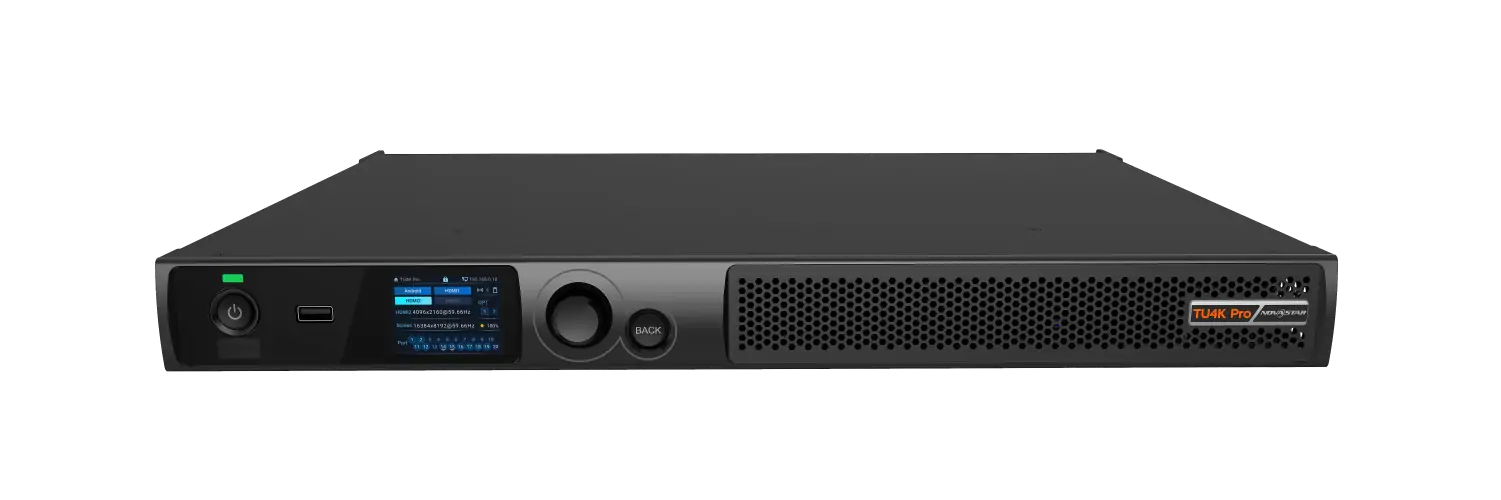
2.1 Frontplatte
Über das Bedienfeld an der Vorderseite haben Sie lokalen Zugriff auf alltägliche Funktionen ohne PC:
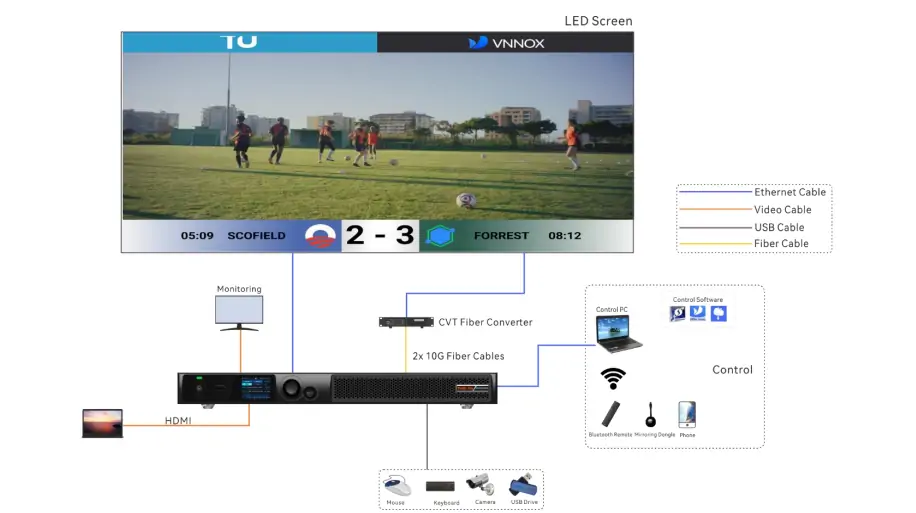
- USB-Anschlüsse: Schließen Sie eine Tastatur, Maus, Kamera, ein Speichermedium oder ein USB-Laufwerk an. Sie werden auch für die USB-Wiedergabe, Firmware-Updates und den Export von Protokollen verwendet.
- Status-LED: Durchgehend rot bedeutet, dass das Gerät ausgeschaltet ist, durchgehend grün bedeutet, dass es normal läuft oder sich im Standby-Modus befindet, und aus bedeutet, dass keine Stromversorgung vorhanden ist.
- Power-Taste: Drücken Sie die Taste, um das Gerät ein- oder auszuschalten, oder halten Sie sie gedrückt, um es neu zu starten. Beim Ausschalten startet ein 10-Sekunden-Countdown, der mit der Ein-/Aus-Taste oder der Zurück-Taste abgebrochen werden kann.
- IR-Empfänger: empfängt das Infrarotsignal von der mitgelieferten Fernbedienung.
- LCD Bildschirm: Ein 2.0-Zoll-Panel mit einer Auflösung von 320 x 240 Pixeln, das Gerätestatus, Menüs, Untermenüs und Parameterwerte anzeigt.
- Drehknopf und ZURÜCK-Taste: Drücken Sie den Drehknopf auf dem Startbildschirm, um das Hauptmenü zu öffnen. Drehen Sie ihn, um zwischen Elementen zu wechseln oder einen Wert zu ändern, und drücken Sie ihn erneut, um zu bestätigen. Wenn Sie den Drehknopf und die ZURÜCK-Taste 5 Sekunden lang gleichzeitig gedrückt halten, werden die Tasten gesperrt oder entsperrt.

2.2 Anschlüsse auf der Rückseite
| Anschluss | Details |
|---|---|
| HDMI 1 und HDMI 2 (HDMI-2.0) | Bis zu 4096 × 2160 bei 60 Hz. HDMI 1 unterstützt ARC-Audio und keine benutzerdefinierten Auflösungen; HDMI 2 unterstützt benutzerdefinierte Auflösungen. HDCP 1.4 und HDCP 2.2. |
| HDMI 3 (HDMI-1.3) | Bis zu 2048×1152@60Hz, HDCP 1.4. Interlaced-Signale werden an keinem Eingang unterstützt. |
| HDMI 1.3-Ausgang | Überwachungs- und Debugging-Ausgabe. |
| Ethernet 1-20 | 20 x RJ45 Gigabit-Ethernet-Ausgänge zur Ansteuerung der Empfangskarten des LED-Bildschirms. |
| OPT 1-2 | Optische 10G-Ausgänge für die Übertragung über große Entfernungen. OPT 1 überträgt die Daten der Ethernet-Ports 1–10, OPT 2 die der Ports 11–20. Optische Module sind nicht im Lieferumfang enthalten, und die OPT-Ausgänge haben Vorrang vor den Ethernet-Ports. |
| Audio | SPDIF-Digitalaudio, 3.5-mm-Audio (nur 3-polige Anschlüsse), HDMI ARC und ein Phoenix-Audioausgang. |
| Kontrolle | Gigabit-Ethernet-Steueranschluss für das Netzwerk oder ViPlex Express; 12-poliger Phoenix-Anschluss mit RS232 (115200 bps, 8 Datenbits, keine Parität), IR-Ein- und -Ausgang, 3.3-V-Versorgung und einem Relais mit einer Nennleistung von DC 30 V 3 A oder AC 250 V 3 A. |
| Drahtlose und Sensoren | WIFI 1-2 für Wi-Fi AP- und Bluetooth-Antennen, WIFI 3 für eine Wi-Fi-Stationsantenne und SENSOR 1-2 für Licht- oder Temperatur- und Feuchtigkeitssensoren. |
| Tuning | 100-240V~, 50/60Hz, max. 2.5A Wechselstromeingang mit Netzschalter. |

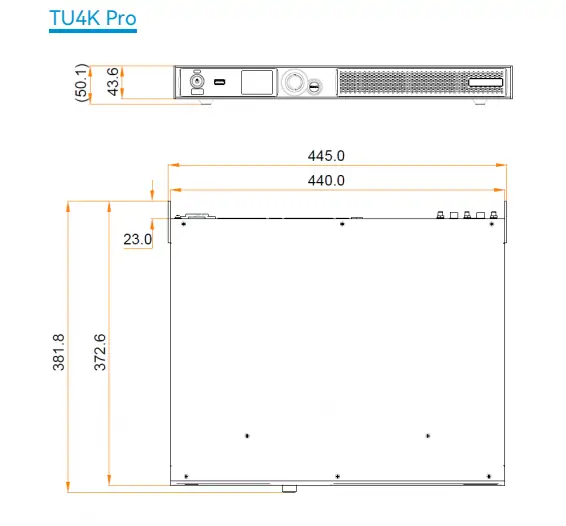
Das Gehäuse misst 445.0 x 381.8 x 50.1 mm und wiegt netto 4.60 kg. Es kann daher aufgestellt, an der Wand befestigt, in einen Schrank eingebaut oder in ein Rack montiert werden. NovaStar empfiehlt für die Rackmontage mindestens vier M5x12-Schrauben und ein Rack mit einer Tragfähigkeit von mindestens 19 kg. Das Gehäuse entspricht der Schutzart IP20 und muss daher in Innenräumen trocken und staubgeschützt aufbewahrt werden.
3. Hauptmerkmale
3.1 Verarbeitungs- und Wiedergabeleistung
Ein Quad-Core-A73-Prozessor plus ein Quad-Core-A53-ARM-Prozessor mit 2.2 GHz Taktfrequenz, 8 GB Arbeitsspeicher und 128 GB interner Speicher sorgen für eine flüssige Android-Oberfläche während der Wiedergabe. Ein einzelnes Gerät kann einen 8K-Videostream, zwei 4K-Streams, fünf 1080p-Streams, neun 720p-Streams, 14 480p-Streams oder 15 360p-Streams dekodieren. Zwei Einschränkungen sind zu beachten: Die 8K-Wiedergabe funktioniert nur mit H.265/HEVC (7680 × 4320 bei 24 Hz) oder VP9 (7680 × 4320 bei 30 Hz), Videos mit Auflösungen zwischen 4K und 8K werden nicht unterstützt.
3.2 Bildqualität: HDR, KI-Verbesserung und Anzeigemodi
- HDR10: Erfüllt die Standards SMPTE ST 2084 und SMPTE ST 2086 und erfordert Firmware V1.6.1 oder höher.
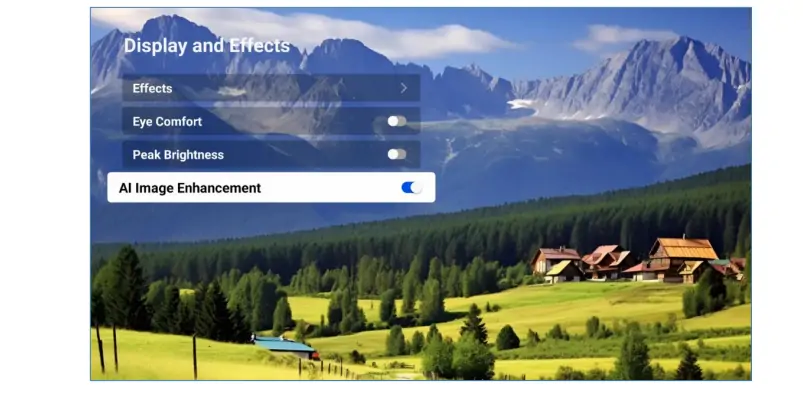
- KI-Bildverbesserung: Das System erkennt den wiedergegebenen Inhalt und passt Farbe, Helligkeit, Schärfe und Bewegungsdarstellung Bild für Bild an. Es funktioniert sowohl mit der internen Android-Quelle als auch mit HDMI 1 und wird bei der Videowiedergabe im Einzelfenstermodus angewendet.
- Spitzenhelligkeit: Analysiert jedes Einzelbild und passt die Ausgabe dynamisch an, um Kontrast und Detailreichtum zu erhöhen und gleichzeitig den Stromverbrauch zu senken. Diese Funktion erfordert eine A10s Pro- oder A8s Pro-Empfangskarte.
- Anzeigemodi: Standard, Meeting, Vivid und Skin, mit Einstellmöglichkeiten für Helligkeit, Farbtemperatur, Sättigung und Kontrast.
- Augenkomfortmodus: Passt Helligkeit und Farbtemperatur für längere Betrachtungssitzungen an.
3.3 Steuerungsoptionen
- LCD-Frontpanel: Seit Firmware V1.6.1 kann das LCD-Menü auch den Bildschirm konfigurieren und die Signalquelle auswählen, sodass ein Bildschirm ohne Laptop, Tablet oder Telefon eingerichtet werden kann.
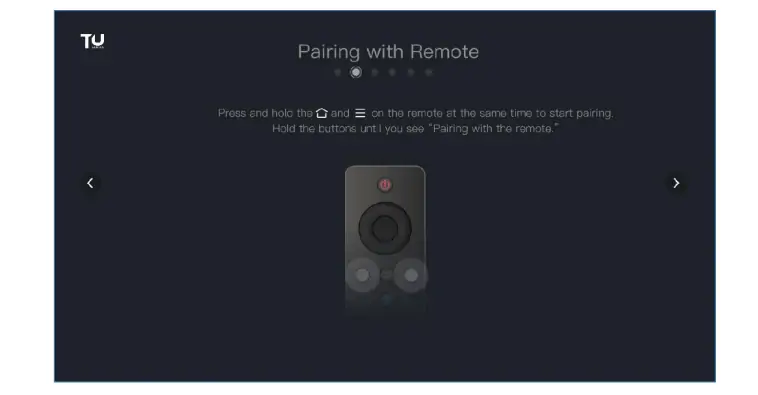
- Fernbedienung: Die mitgelieferte Bluetooth-Sprachfernbedienung dient zur Wiedergabesteuerung und einfachen Programmbearbeitung. Zum Koppeln richten Sie die Fernbedienung auf den Infrarotsensor und halten die Tasten „Home“ und „Menü“ gedrückt, bis das Kopplungsfenster erscheint.
- Mobile-Apps: VNNOX Care umfasst Bildschirmkonfiguration, Topologie, Nahtkorrektur und automatische Konfigurationssicherung. ViPlex Handy umfasst Programmbearbeitung, Veröffentlichung, Bildschirmsteuerung und umgekehrte Steuerung des LED-Bildschirms vom Terminal aus.
- PC-Software: Der Steuer-Ethernet-Anschluss funktioniert mit NovaStar-Steuerungssoftware wie z. B. ViPlex Express und NovaLCT V5.8.0 oder höher.
3.4 Konnektivität und Lastkapazität
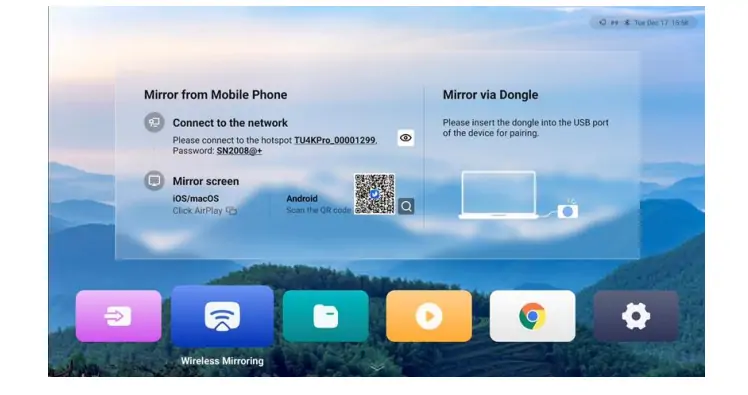
- Duale Wi-Fi-Modi: Das Gerät kann sich gleichzeitig mit einem WLAN-Netzwerk verbinden und einen eigenen Hotspot ausstrahlen, wodurch die Fernveröffentlichung und die lokale Konfiguration während der Inbetriebnahme möglich bleiben.
- Bluetooth 5.1: Unterstützung für bis zu 7 Peripheriegeräte, einschließlich Sprachfernbedienung, Maus, Tastatur, Soundsystem und Infrarot-Touchframe.
- Kostenloser Empfangskartenanschluss: Leerräume verbrauchen keine Ladekapazität und es gibt keine Beschränkung auf rechteckige Rahmen bei unterstützten Empfangskarten, sodass die Bandbreite des Ethernet-Ports voll genutzt werden kann.
- Ausgabeskalierung: Breite von 64 bis 16384 Pixel und Höhe von 64 bis 8192 Pixel, mit einer Gesamtauslastung des Geräts von maximal 13 Millionen Pixeln.
- Drahtlose Spiegelung: Windows, macOS, iOS und Android werden standardmäßig mit 9-facher Split-Screen-Spiegelung unterstützt. Miracast-Spiegelung ist ab Firmware-Version 1.6.1 verfügbar.
4. Was ist in der Box?
Ein neues TU4K Pro wird mit Prozessor, Netzkabel, Bluetooth-Sprachfernbedienung, Ethernet-Kabel, HDMI-Kabel, 2 weiblichen 6-Pin-Phoenix-Anschlüssen, 3 Antennen, 2 Wandhalterungen, einem QR-Code und einem Konformitätszertifikat geliefert. Zwei Artikel sind optional und müssen separat bestellt werden:
- PTB1307 Spiegelungs-Dongle (MEEXUS_Dongle_PTB1307) für kabelgebundene Bildschirmspiegelung von einem Laptop oder Smartphone. Er verfügt über einen USB-C-Anschluss und enthält einen USB-C-auf-USB-Adapter, sodass er auch an einem USB-Anschluss verwendet werden kann. Bitte beachten Sie, dass der ältere Dongle PTB1304 nicht mehr in der aktuellen Spezifikation enthalten ist. Sollte in einem Angebot noch ein PTB1304 aufgeführt sein, bitten Sie den Lieferanten, das Zubehör anhand der neuesten Spezifikation zu bestätigen.
- Aktivierungscode für das Whiteboard um Bildschirmzeichnungen und Kommentare zu ermöglichen.
Die optischen Ports werden ohne optische Module geliefert. Daher müssen 10G-Module und Glasfaser hinzugefügt werden, wenn die Installation über längere Kabelstrecken erfolgt. Für den Einbau in ein Rack wird außerdem ein Verbindungsstück benötigt, das nicht im Lieferumfang enthalten ist.
5. NovaStar TU4K Pro Einrichtung: Schritt für Schritt
Die folgende Abfolge entspricht der Inbetriebnahmereihenfolge im offiziellen Benutzerhandbuch: physische Installation, Anschlüsse, Bildschirmkonfiguration, Erstinbetriebnahme, anschließend Veröffentlichung der Inhalte. Planen Sie für eine einfache Bildschirmkonfiguration nach der Verkabelung der Gehäuse etwa 10 Minuten ein. Bei unregelmäßigem Bild oder Korrekturen an den Bildübergängen benötigen Sie mehr Zeit.
Schritt 1: Montieren und Positionieren des Geräts
Wählen Sie einen trockenen Standort im Innenbereich innerhalb des Betriebstemperaturbereichs von -20 °C bis +50 °C und einer relativen Luftfeuchtigkeit von 5 % bis 85 %. Achten Sie auf ausreichende Luftzirkulation und Platz für die WLAN-Antennen. Verwenden Sie für die Wand-, Oberflächen- oder Schrankmontage die mitgelieferten Halterungen; für die Rackmontage mindestens vier M5x12-Schrauben und ein Rack mit einer Tragfähigkeit von mindestens 19 kg. Das Gerät entspricht der Schutzart IP20, daher darf es nicht mit Wasser in Berührung kommen. Die Frontblende und der Drehknopf müssen für die lokale Bedienung zugänglich sein.
Schritt 2: Videoquellen anschließen
Schließen Sie die 4K-Hauptquellen an HDMI 1 und HDMI 2 (bis zu 4096 × 2160 bei 60 Hz) an und reservieren Sie HDMI 3 für eine ältere 2K-Quelle (bis zu 2048 × 1152 bei 60 Hz). Interlaced-Signale werden an keinem Eingang akzeptiert. Falls die Quelle eine benutzerdefinierte Auflösung verwendet, nutzen Sie HDMI 2, da HDMI 1 keine benutzerdefinierten Auflösungen unterstützt. Verwenden Sie den HDMI-1.3-Ausgang für einen lokalen Monitor, um zu überprüfen, welches Signal der Prozessor empfängt.
Schritt 3: Schließen Sie den LED-Bildschirm an.
Verbinden Sie die Ethernet-Ports 1–20 mit den Empfangskarten über ein Cat-Kabel. Beachten Sie dabei die Portreihenfolge entsprechend dem geplanten Datenfluss, da das Schnellkonfigurationsmenü die Bestückung der Schränke in Ethernet-Port-Reihenfolge ab Port 1 erwartet. Verwenden Sie für längere Kabelstrecken stattdessen die Glasfaserausgänge OPT 1 und OPT 2: OPT 1 überträgt die Ports 1–10 und OPT 2 die Ports 11–20. Die optischen Ausgänge haben Vorrang vor den Ethernet-Ports, daher sind die beiden Verbindungsarten nicht austauschbar. Beachten Sie, dass 10G-Glasfasermodule nicht im Lieferumfang des Prozessors enthalten sind.
Die Auslastung pro Port und die Gesamtlast müssen innerhalb der Spezifikation liegen: Eine Schnellkonfiguration geht von der gleichen Anzahl an Schränken an jedem Port und maximal 650,000 Pixeln an Ethernet-Port 1 aus, während die Gesamtpixelanzahl des Geräts 13 Millionen Pixel mit Skalierung und 8.8 Millionen Pixel im Pixel-zu-Pixel-Modus beträgt. TU15 Pro ist besser geeignet, wenn ein Projekt nur etwa 2.6 Millionen Pixel benötigt.
Schritt 4: Einschalten und mit dem Gerät verbinden
Schließen Sie das Netzkabel (100–240 V~) an und schalten Sie das Gerät ein. Für die Inbetriebnahme verbinden Sie Ihr Smartphone oder Ihren Laptop am schnellsten mit dem vom Gerät bereitgestellten Hotspot. Bei der ersten Verwendung führt Sie das LCD-Display durch die Hotspot-Auswahl. Alternativ können Sie den angezeigten QR-Code scannen, um sich mit dem Hotspot zu verbinden. Falls bereits ein Netzwerk vorhanden ist, verbinden Sie den Steuer-Ethernet-Anschluss oder nutzen Sie stattdessen das lokale WLAN. Der Prozessor kann dabei im WLAN bleiben und gleichzeitig seinen Hotspot bereitstellen.
Schritt 5: Konfigurieren Sie den LED-Bildschirm
Es gibt zwei unterstützte Möglichkeiten, den Bildschirm zu konfigurieren. Verwenden Sie diejenige, die am besten zu den vor Ort verfügbaren Tools passt.
Option A – VNNOX Care App:
- Öffnen Sie VNNOX Care und wechseln Sie zur Registerkarte „Lokale Konfiguration“.
- Tippen Sie auf „Mit Hotspot verbinden“, wählen Sie den Hotspot des Prozessors aus und geben Sie das Passwort ein.
- Tippen Sie auf „Schnellstart“ und folgen Sie den Anweisungen auf dem Bildschirm, um die Bildschirmkonfiguration abzuschließen.
Option B – LCD-Menü auf der Vorderseite:
- Drücken Sie den Drehknopf auf dem Startbildschirm, um ins Hauptmenü zu gelangen.
- Aktivieren Sie die Zuordnung unter Bildschirmkonfiguration, wenn Sie benötigen, dass die Schränke die Ethernet-Portnummer und die Empfängerkartennummer anzeigen, während Sie die Verkabelung vornehmen und die Topologie überprüfen.
- Öffnen Sie die Bildschirmkonfiguration und wählen Sie „Schnellkonfiguration“. Bestätigen Sie mit „Ja“ und legen Sie anschließend die Anzahl der Schrankzeilen, die Anzahl der Schrankspalten, die Anzahl der Schränke an Port 1, den Datenfluss (Vorderansicht), den horizontalen Versatz und den vertikalen Versatz fest.
- Wenn das Bild korrekt aussieht, öffnen Sie die Bildschirmkonfiguration und wählen Sie „Auf Hardware speichern“, damit die Parameter auch nach einem Neustart erhalten bleiben.
- Wenn die Quellauflösung nicht mit der Bildschirmauflösung übereinstimmt, aktivieren Sie unter Bildschirmkonfiguration die Option „Skalieren“, um das Wiedergabefenster zu skalieren.
Die Schnellkonfiguration geht von einem Standardbildschirm aus, der aus identischen Schränken besteht, wobei die Daten am ersten Schrank des Ethernet-Ports 1 beginnen und jeder Port die gleiche Anzahl an Schränken ansteuert. Port 1 darf maximal 650,000 Pixel aufweisen. Bei unregelmäßigen Bildschirmen, unterschiedlichen Schrankgrößen oder komplexen Topologien konfigurieren Sie den Bildschirm stattdessen mit VNNOX Care oder NovaLCT. VNNOX Care beinhaltet außerdem die Nahtkorrektur und die automatische Sicherung der Bildschirmkonfiguration.
Schritt 6: Schließen Sie die Erstinitialisierung ab
Schließen Sie bei der ersten Verwendung die Initialisierungsschritte auf der Android-Oberfläche ab, da sich veröffentlichte Programme, die interne und externe Quellen kombinieren, sonst unerwartet verhalten können:
- Wählen Sie die Systemsprache – Englisch, Vereinfachtes Chinesisch, Traditionelles Chinesisch, Japanisch, Russisch, Koreanisch, Portugiesisch, Spanisch und Italienisch stehen zur Verfügung.
- Koppeln Sie die Bluetooth-Fernbedienung, indem Sie sie auf den IR-Sensor richten und die Tasten Home und Menu gedrückt halten, bis das Kopplungsfenster erscheint.
- Lesen und akzeptieren Sie die Servicevereinbarung.
- Wählen Sie die Zeitzone so aus, dass für geplante Wiedergaben und Protokolle die korrekte Ortszeit verwendet wird.
- Stellen Sie eine Verbindung zum WLAN her (oder verwenden Sie weiterhin die Kabelverbindung) und schließen Sie dann den Einrichtungsassistenten ab.
Schritt 7: Inhalte veröffentlichen und abspielen
- Interne Quelle: Mit ViPlex Handy können Sie Programme erstellen und veröffentlichen und anschließend vom Gerät abspielen. HDMI 1 kann auch als Programminhalt genutzt werden, sodass interne und externe Quellen gleichzeitig angezeigt werden.
- Externe Quelle: Die Signalquelle kann über die Fernbedienung, das LCD-Menü oder die App umgeschaltet werden.
- USB-Wiedergabe: Schließen Sie ein mit FAT32 oder NTFS formatiertes Laufwerk an, um die Wiedergabe im Standalone-Modus zu ermöglichen. Unterstützte Bildformate: JPG, JPEG, BMP, PNG, GIF, WEBP. Unterstützte Videoformate: MP4, MKV, MOV, AVI, M4V, FLV, WEBM. Seit Firmware-Version 1.6.1 können auch Programme mit besonders großem Bildschirmformat von einem USB-Laufwerk abgespielt werden.
- Drahtlose Spiegelung: Spiegeln Sie Windows-, macOS-, iOS- oder Android-Geräte über WLAN oder schließen Sie den optionalen PTB1307-Dongle für die kabelgebundene Spiegelung an.
6. NovaStar TU4K Pro Spezifikationen
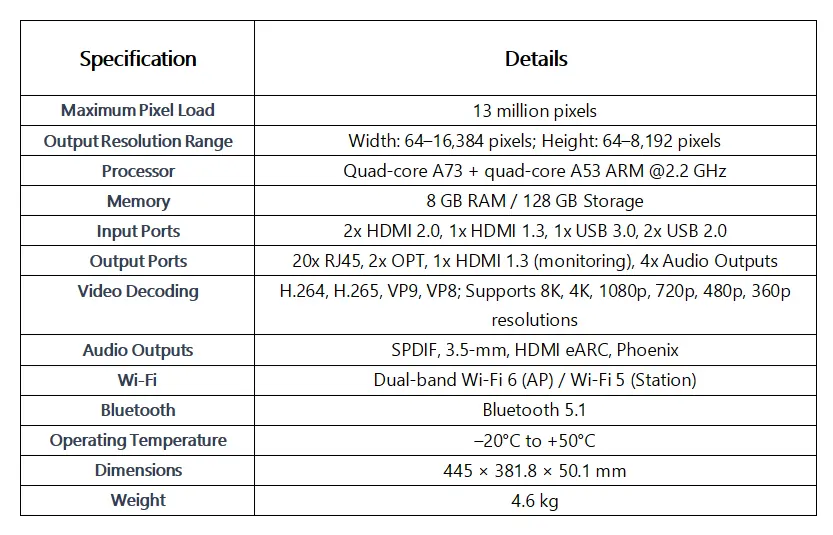
Die folgende Tabelle fasst die Herstellerspezifikationen (TU4K Pro Spezifikationen V1.2.3) zusammen. Verwenden Sie sie für Designprüfungen und zum Vergleich mit anderen Prozessoren dieser Produktreihe.
| Artikel | Normen |
|---|---|
| Maximale Last (Skalierung) | 13,000,000 Pixel |
| Maximale Belastung (Pixel zu Pixel) | 8,800,000 Pixel |
| Interner Android-Quellcode laden | 8,800,000 Pixel; benutzerdefinierte Auflösungen: Breite 800–4096, Höhe 600–4096 |
| Ausgabeauflösungsbereich | Breite 64–16384 Pixel, Höhe 64–8192 Pixel |
| LED-Ausgänge | 20 x RJ45 Gigabit Ethernet, 2 x 10G OPT |
| Videoeingänge | 2 x HDMI 2.0 bis zu 4096×2160@60Hz, 1 x HDMI 1.3 bis zu 2048×1152@60Hz, 8-Bit- und 10-Bit-Quellen, keine Interlaced-Signale |
| Überwachungsausgabe | 1 x HDMI 1.3 |
| Audioausgänge | SPDIF, 3.5-mm-Klinke, HDMI ARC, Phoenix |
| Betriebssystem | Android 13.0, Unterstützung für Apps von Drittanbietern |
| Prozessor | Vierkern-A73-Prozessor + Vierkern-A53-ARM-Prozessor mit 2.2 GHz |
| Speicher und Lagerung | 8 GB RAM, 128 GB interner Speicher |
| Video-Dekodierung | 1 x 8K, 2 x 4K, 5 x 1080p, 9 x 720p, 14 x 480p, 15 x 360p Streams |
| Bildformate | JPG, JPEG, BMP, PNG, GIF, WEBP bis zu 8000×8000 Pixel |
| Video-Formate | MP4, MKV, MOV, AVI, M4V, FLV, WEBM |
| HDR | HDR10, SMPTE ST 2084 / SMPTE ST 2086 (Firmware V1.6.1 oder höher) |
| Anzeigemodi | Standard, Meeting, Vivid, Skin |
| Wireless | Zwei WLAN-Modi (Netzwerk + Hotspot), Bluetooth 5.1 mit bis zu 7 Peripheriegeräten |
| Bildschirmspiegelung | Windows, macOS, iOS, Android; standardmäßig 9-fache Bildschirmspiegelung; Miracast ab Version 1.6.1 |
| Energieversorgung | 100–240 V~, 50/60 Hz, max. 2.5 A; Nennleistungsaufnahme 53.9 W; Standby-Verbrauch unter 0.5 W |
| Betriebsumgebung | -20 °C bis +50 °C, 5 %-85 % relative Luftfeuchtigkeit, nicht kondensierend |
| Storage-Umgebung | -20 °C bis +70 °C, 5 %-95 % relative Luftfeuchtigkeit, nicht kondensierend |
| Abmessungen | 445.0 x 381.8 x 50.1 mm |
| Gewicht | 4.60 kg netto, 8.00 kg brutto |
| IP-Schutzart | IP20 |
| Zertifizierungen | CE, FCC, RoHS, IC, NTRA, UL, CB, PSE, MIC, RCM, SIRIM, KC, ANATEL, SABRE |
7. Firmware, Software und Updates
Die aktuelle Firmware des TU4K Pro ist Version 1.6.1 und wurde am 28. Februar 2026 veröffentlicht. Sie bietet HDR-Unterstützung, Bildschirmkonfiguration und Signalquellenauswahl über das LCD-Display an der Vorderseite, Bildwiederholraten von 30 Hz und 50 Hz für die HDMI-Eingänge, Augenkomfortsteuerung über das LCD-Display, USB-Wiedergabe auf extrem langen Bildschirmen, Miracast-Spiegelung, Maussteuerung der Rückwärtsfunktion, Unterstützung für Versions-Downgrades sowie Geräteüberwachung in VNNOX Care für Web, die die Bitfehlerrate und die Anzahl der Ethernet-Kabelunterbrechungen unterstützter Empfangskarten meldet.
Die passenden Softwareversionen für diese Firmware sind NovaLCT V5.8.0 oder höher, VNNOX Care V2.4.1.0401 oder höher, ViPlex Handy V5.3.6 oder höher, ViPlex Express V3.0.5.1501 oder höher und Visual Intelligent Control Platform V10.2.0 oder höher. Die Firmware wird von einem an den Prozessor angeschlossenen USB-Stick installiert. Dabei werden dieselben USB-Anschlüsse verwendet, die auch für die USB-Wiedergabe und den Protokollexport zuständig sind. Download-Links für die neueste Version finden Sie hier. NovaStar-Steuerungssoftware werden auf unserer Softwareseite gesammelt, und die TB30 Mediaplayer-Anleitung erklärt die entsprechende Aktualisierungsroutine für die Taurus-Mediaplayer.
8. Fehlerbehebung
Die meisten Probleme bei der Inbetriebnahme des TU4K Pro lassen sich auf drei Ursachen zurückführen: Die Bildschirmkonfiguration wurde nicht gespeichert, die Quelle liegt außerhalb des unterstützten Signalbereichs oder die angeforderte Pixellast übersteigt die Leistung des Prozessors. Prüfen Sie die untenstehende Tabelle, bevor Sie von einem Hardwarefehler ausgehen.
| Symptom | Wahrscheinliche Ursache und Lösung |
|---|---|
| Kein Bild auf dem LED-Bildschirm | Der Bildschirm ist nicht konfiguriert oder die Parameter wurden nicht gespeichert. Führen Sie „Bildschirmkonfiguration“ > „Schnellkonfiguration“ und anschließend „Auf Hardware speichern“ aus oder schließen Sie die Schnellstartanleitung in VNNOX Care ab. |
| Das Bild ist nicht zentriert, beschnitten oder hat die falsche Größe. | Passen Sie den horizontalen und vertikalen Offset an und aktivieren Sie die Skalierung unter Bildschirmkonfiguration, wenn die Quellauflösung von der Bildschirmauflösung abweicht. |
| HDMI-Quelle nicht erkannt | Prüfen Sie die Auflösung und Bildwiederholfrequenz anhand der Eingangsgrenzen: 4096×2160@60Hz an HDMI 1 und HDMI 2, 2048×1152@60Hz an HDMI 3. Interlaced-Signale werden nicht unterstützt, und benutzerdefinierte Auflösungen müssen über HDMI 2 erfolgen. |
| Eine 8K-Datei kann nicht abgespielt werden. | Für die 8K-Wiedergabe ist H.265/HEVC (7680×4320 bei 24 Hz) oder VP9 (7680×4320 bei 30 Hz) erforderlich. Auflösungen zwischen 4K und 8K werden nicht unterstützt, und 2K-zu-4K-Inhalte werden automatisch in 4K konvertiert. |
| Der Bildschirm flackert an den optischen Anschlüssen | Dieses Problem wurde in Firmware V1.6.1 behoben. Aktualisieren Sie den Prozessor und testen Sie die OPT-Verbindung erneut. |
| Der Bildschirm wird während der Wiedergabe dunkel oder zeigt Bildfehler. | Überprüfen Sie die Pixelauslastung und den Codec. Bleiben Sie bei Skalierung unter 13 Millionen Pixeln und im Pixel-zu-Pixel-Modus unter 8.8 Millionen Pixeln und innerhalb der unterstützten Codecs. |
| Es ist unklar, welcher Schrank an welchem Hafen angebracht ist. | Aktivieren Sie die Zuordnung unter Bildschirmkonfiguration, damit die Schränke die Ethernet-Portnummer und die Empfangskartennummer anzeigen. |
| Die drahtlose Spiegelung ist instabil. | Bringen Sie die Spiegelungsquelle näher an den Zugangspunkt, bevorzugen Sie ein 5-GHz-Netzwerk oder verwenden Sie den optionalen PTB1307-Dongle für kabelgebundene Spiegelung. |
| Das Gerät muss zurückgesetzt werden. | Die Systemeinstellungen bieten Diagnose, Zurücksetzen auf Werkseinstellungen, Protokollexport und Sprachauswahl. Exportieren Sie die Protokolle und sichern Sie die Bildschirmkonfiguration vor dem Zurücksetzen auf Werkseinstellungen. |
9. Preis und Wert
Der Preis für den TU4K Pro variiert je nach Region, Vertriebspartner und Bestellmenge. Betrachten Sie daher alle von Händlern genannten Preise als Richtpreise und nicht als Projektpreise. Die tatsächliche Preisgestaltung hängt von der benötigten Speicherkapazität, dem gewünschten Zubehör, den Zertifizierungen und Supportbedingungen für Ihren Markt sowie davon ab, ob optische Module und Glasfaser im Lieferumfang enthalten sind.
Da Sendekarte, Android-Mediaplayer und Videoverarbeitung integriert sind, spart eine TU4K Pro-Installation die Kosten und den Platzbedarf einer separaten Prozessor-Sendekarten-Kombination. Zwei Zubehörteile werden üblicherweise zusammen mit dem Gerät angeboten: der Spiegelungs-Dongle PTB1307 für kabelgebundenes Spiegeln und der Aktivierungscode für das Whiteboard. Beide sind optional und nicht im Standardlieferumfang enthalten. Um einen Festpreis für eine bestimmte Pixelanzahl und ein bestimmtes Bildschirm-Layout zu erhalten, fordern Sie bitte ein Angebot beim Hersteller oder einem autorisierten Händler an, anstatt Angebote im Einzelhandel zu vergleichen.
10. Allgemeine Anwendungen
Der TU4K Pro eignet sich für Installationen, bei denen eine einzige Box Wiedergabe, Quellenumschaltung und Bildschirmsteuerung übernehmen muss:
- Firmenausstellungsräume und Lobbys: Geplante Programme vom internen Android-Player, wobei für Live-Präsentationen HDMI-Inhalte zugeschaltet werden.
- Konferenzräume und Besprechungsräume: drahtlose Spiegelung und der Meeting-Anzeigemodus, wobei HDMI 1 als Programminhalt verwendet wird, sodass interne und externe Quellen gleichzeitig angezeigt werden können.
- Auditorien und Veranstaltungsorte: große Pixellasten mit Ausgabeskalierung und lange Glasfaserverbindungen durch die OPT-Ports.
- Außenwerbung und freistehende Bildschirme: IP20-Elektronik ist in einem geschützten Gehäuse installiert und steuert bis zu 13 Millionen Pixel an. kommerzieller LED-Bildschirm.
- Vermietung und Bühnenausstattung: drahtlose Spiegelung, USB-Wiedergabe und schnelle Neukonfiguration zwischen Sendungen, gepaart mit einem Vermietung LED-Anzeige Lagerbestand, bei dem kurze Einrichtungszeiten wichtig sind.
Bei Installationen, die zusätzlich einen dedizierten Videoprozessor vor der Wand benötigen, werden üblicherweise der LED-Controller VX1000 Pro und der H15 in 8K-Spleißanwendungen verglichen, während der CX40 Pro kleinere kreative Bildschirme abdeckt.
11. TU4K Pro vs. TU20 Pro vs. TU15 Pro
Alle drei Prozessoren laufen jetzt mit der gleichen Firmware-Generation V1.6.1, daher hängt die Wahl in der Regel eher von der Pixellast, der Anzahl der Ports und der physischen Größe als von den Funktionen ab.
| Normen | TU4K Pro | TU20 Pro | TU15 Pro |
|---|---|---|---|
| Maximale Last (Skalierung) | 13 Millionen Pixel | 3.9 Millionen Pixel | 2.6 Millionen Pixel |
| Pixel-zu-Pixel-Ladung | 8.8 Millionen Pixel | 2.88 Millionen Pixel | 2.6 Millionen Pixel |
| Ethernet-Ausgänge | 20 x Gigabit + 2 x 10G OPT | 6 x Ethernet | Weniger Anschlüsse, kompaktes Innengerät |
| Betriebssystem | Android 13.0 | Android 11 | Android 11 |
| Prozessor | Quad A73 + Quad A53 bei 2.2 GHz | Quad-Core A55 mit 1.8 GHz | Kompakte ARM-Plattform |
| Speicher und Lagerung | GB 8 / 128 GB | GB 4 / 32 GB | GB 4 / 32 GB |
| Abmessungen | 445.0 x 381.8 x 50.1 mm | 211.7 x 185.0 x 50.6 mm | 211.7 x 185.0 x 50.6 mm |
| Typische Verwendung | Große Innen- und Außenwände, 4K- und 8K-Quellen | Innenbildschirme mit bis zu 3.9 Millionen Pixeln | Kleine Bildschirme für den Innenbereich und kreative Displays |
Lesen Sie die vollständigen Testberichte zum TU20 Pro , TU15 Pro und TU40 Pro für die kleineren Familienmitglieder oder vergleichen Sie die größere Auswahl über den MCTRL4K-Controller und den HDR Master 4K-Videoprozessor, wenn ein dedizierter Prozessor bevorzugt wird.
12. Häufig gestellte Fragen
Wie viele Pixel kann der NovaStar TU4K Pro verarbeiten?
Die TU4K Pro unterstützt bis zu 13,000,000 Pixel, wenn die Ausgabebildskalierung aktiviert ist. Im Pixel-für-Pixel-Modus beträgt das Maximum 8,800,000 Pixel, und auch die interne Android-Quelle ist auf 8,800,000 Pixel begrenzt.
Benötigt der TU4K Pro eine separate Sendekarte oder einen separaten Videoprozessor?
Nein. Die Sendekarte, der Android-Mediaplayer und die Videoverarbeitung sind in das Gerät integriert. Dadurch kann ein einziger Prozessor Programme ausführen, Quellen umschalten und die LED-Schränke ansteuern, ohne dass in einer Standardinstallation zusätzliche Hardware erforderlich ist.
Kann der TU4K Pro 8K-Videos abspielen?
Ja, ein 8K-Stream wird mit zwei Codecs unterstützt: H.265/HEVC mit 7680×4320 bei 24 Hz und VP9 mit 7680×4320 bei 30 Hz. Videos mit Auflösungen zwischen 4K und 8K werden nicht unterstützt, und 2K-zu-4K-Inhalte werden in 4K konvertiert.
Unterstützt die TU4K Pro HDR?
Ja. Der TU4K Pro unterstützt HDR10 und ist kompatibel mit SMPTE ST 2084 und SMPTE ST 2086. Die HDR-Unterstützung wurde mit Firmware-Version 1.6.1 hinzugefügt, daher müssen ältere Geräte zuerst aktualisiert werden.
Wie konfiguriere ich den Bildschirm des TU4K Pro?
Verwenden Sie VNNOX Care (Lokale Konfiguration, dann Schnellstart) auf einem Smartphone oder Tablet oder konfigurieren Sie den Bildschirm über das Frontpanel-LCD mithilfe der Bildschirmkonfiguration und der Schnellkonfiguration. Speichern Sie in beiden Fällen die Parameter auf der Hardware, damit der Bildschirm seine Konfiguration nach einem Neustart beibehält. Aktivieren Sie die Skalierung, falls die Quellauflösung von der Bildschirmauflösung abweicht.
Worin besteht der Unterschied zwischen dem TU4K Pro und dem TU20 Pro?
Die TU4K Pro bietet 13 Millionen Pixel mit Skalierung und 8.8 Millionen Pixel pro Pixel, im Vergleich zu 3.9 Millionen bzw. 2.88 Millionen bei der TU20 Pro. Sie verfügt außerdem über 20 Gigabit-Ethernet-Ausgänge sowie zwei optische 10G-Ausgänge anstelle von sechs Ethernet-Ausgängen, läuft mit Android 13.0 anstelle von Android 11 und hat 8 GB RAM und 128 GB Speicher anstelle von 4 GB und 32 GB.
Welche Software- und Firmware-Versionen sind mit dem TU4K Pro kompatibel?
Für die Firmware V1.6.1 werden NovaLCT V5.8.0 oder höher, VNNOX Care V2.4.1.0401 oder höher, ViPlex Handy V5.3.6 oder höher, ViPlex Express V3.0.5.1501 oder höher und Visual Intelligent Control Platform V10.2.0 oder höher benötigt.
Was kostet der NovaStar TU4K Pro?
Der Preis ist abhängig von Region, Vertriebspartner, Bestellmenge, Zertifizierungs- und Supportanforderungen sowie optionalen Artikeln wie dem Spiegelungs-Dongle PTB1307 und dem Aktivierungscode für das Whiteboard. Die von Händlern angegebenen Preise sind in der Regel Richtpreise. Fordern Sie daher ein individuelles Angebot an, das auf Ihrer Pixelanzahl und Ihrem Bildschirmlayout basiert.
13. Fazit
Der NovaStar TU4K Pro vereint einen Android-13-Player, eine Sendekarte und Videoverarbeitung in einem Gerät, das bis zu 13 Millionen Pixel mit Skalierung und 8.8 Millionen Pixel im Pixel-zu-Pixel-Modus ansteuert. Die Einrichtung ist unkompliziert: Gerät montieren und anschließen, die Kabel der Gehäuse in der Reihenfolge der Ethernet-Anschlüsse verbinden, den Bildschirm über VNNOX Care oder das LCD-Display an der Vorderseite konfigurieren, die Parameter in der Hardware speichern, die Erstinitialisierung abschließen und anschließend Inhalte von ViPlex Handy, USB oder einem gespiegelten Gerät wiedergeben.
Wenn Sie ein Display um den TU4K Pro planen, überprüfen Sie vor der Bestellung zwei Werte: die Pixelanzahl mit und ohne Skalierung sowie die Anzahl der benötigten Ethernet- oder optischen Ausgänge. Dimensionieren Sie anschließend die restlichen Systemkomponenten entsprechend. Bei Pixelanzahlen unter 4 Millionen ist der kleinere Bildschirm die bessere Wahl. TU20 Pro ist in der Regel die wirtschaftlichere Wahl; darüber hinaus bietet Ihnen der TU4K Pro mehr Spielraum.
Die Spezifikationen in diesem Leitfaden wurden mit den NovaStar TU4K Pro Spezifikationen V1.2.3 (10. Mai 2026), dem TU4K Pro Benutzerhandbuch V1.2.1 (31. August 2026) und den TU4K Pro Version 1.6.1 Versionshinweisen (28. Februar 2026) abgeglichen. Sollten in früheren Versionen dieser Seite abweichende Werte angegeben worden sein, entsprechen die oben genannten Angaben der aktuellen Herstellerdokumentation.