El NovaStar TU4K Pro (también escrito Novastar TU4K PRO) es un procesador de control de reproducción LED todo en uno que combina un reproductor multimedia Android 13, una tarjeta de envío y procesamiento de vídeo en una sola unidad. Admite hasta 13 millones de píxeles con la escala de salida activada y 8.8 millones de píxeles en modo píxel a píxel, y puede controlarse desde la pantalla LCD frontal, el mando a distancia por voz Bluetooth incluido, aplicaciones móviles o software para PC. En esta guía, explicamos la secuencia completa de configuración: montaje, conexiones de señal y pantalla, configuración de la pantalla en VNNOX Care o desde el menú LCD, inicialización inicial, opciones de reproducción, firmware V1.6.1, especificaciones verificadas, solución de problemas, factores de precio y las diferencias con los modelos TU20 Pro y TU15 Pro.
NovaStar TU4K Pro de un vistazo
| Tipo de producto | Procesador de control de reproducción LED todo en uno (reproductor Android + tarjeta de envío + procesamiento de vídeo) |
|---|---|
| Carga máxima | 13,000,000 píxeles con escalado activado; 8,800,000 píxeles en modo píxel a píxel; 8.8 millones de píxeles para la fuente interna de Android. |
| Salidas LED | 20 salidas Gigabit Ethernet (RJ45) + 2 salidas ópticas 10G OPT |
| Entradas de video | 2 x HDMI 2.0 (hasta 4096×2160@60Hz) + 1 x HDMI 1.3 (hasta 2048×1152@60Hz) |
| Control | Panel frontal LCD de 2.0 pulgadas, control remoto por voz Bluetooth, Ethernet, Wi-Fi y punto de acceso, RS232, relé, infrarrojos |
| Software | VNNOX Care, ViPlex Handy, ViPlex Express, NovaLCT V5.8.0 o posterior |
| Último firmware | Versión 1.6.1 (lanzada el 28 de febrero de 2026) |
| Tamaño y peso | 445.0 x 381.8 x 50.1 mm; 4.60 kg netos (8.00 kg brutos) |
| Potencia | 100-240 V~, 50/60 Hz, 2.5 A máx.; consumo de energía nominal 53.9 W |
1. ¿Qué es el NovaStar TU4K Pro?
2. Hardware y disposición de los puertos
3 Características clave
4. ¿Qué hay en la caja?
5. Configuración del NovaStar TU4K Pro: Paso a paso
6. Especificaciones del NovaStar TU4K Pro
7. Firmware, software y actualizaciones
8. Solución de problemas
9. Precio y Valor
10. Aplicaciones comunes
11. TU4K Pro vs TU20 Pro vs TU15 Pro
12. Preguntas frecuentes
13. Conclusión
1. ¿Qué es el NovaStar TU4K Pro?
El NovaStar TU4K Pro es un procesador de control de reproducción diseñado por Xi'an NovaStar Tech Co., Ltd. para aplicaciones de pantallas LED. Integra tres funciones que antes requerían hardware independiente: un reproductor multimedia Android 13, una tarjeta de envío y un procesador de vídeo. De esta forma, una sola unidad puede ejecutar programas, cambiar de fuente y controlar los gabinetes LED. Gracias a que la tarjeta de envío está integrada, no es necesario añadir una tarjeta de envío ni un procesador de vídeo externo para una instalación estándar.
Para quien es: Integradores de sistemas, contratistas audiovisuales, empresas de alquiler y equipos audiovisuales internos que necesitan un controlador fijo con capacidad 4K para salas de exposición corporativas, salas de conferencias, auditorios, espacios comerciales y pantallas LED exteriores independientes. El TU4K Pro es el miembro de mayor capacidad de la familia Taurus Ultra, por encima de NovaStar TU20 Pro y conectar TU15 Proy a menudo se evalúa junto con el Procesador de control de reproducción TU40 Pro cuando una instalación interior necesita más de 4 millones de píxeles.
Dos límites de carga a tener en cuenta: La cifra de 13 millones de píxeles se aplica cuando el escalado de imagen de salida está habilitado. En el modo píxel a píxel, el máximo es de 8.8 millones de píxeles, y este mismo límite se aplica a la fuente interna de Android. Esta distinción es importante en la fase de diseño, ya que un proyecto de 12 millones de píxeles que se transmite desde las entradas HDMI no representa el mismo caso de carga que un proyecto de 12 millones de píxeles que reproduce archivos desde el reproductor interno.
2. Hardware y disposición de los puertos
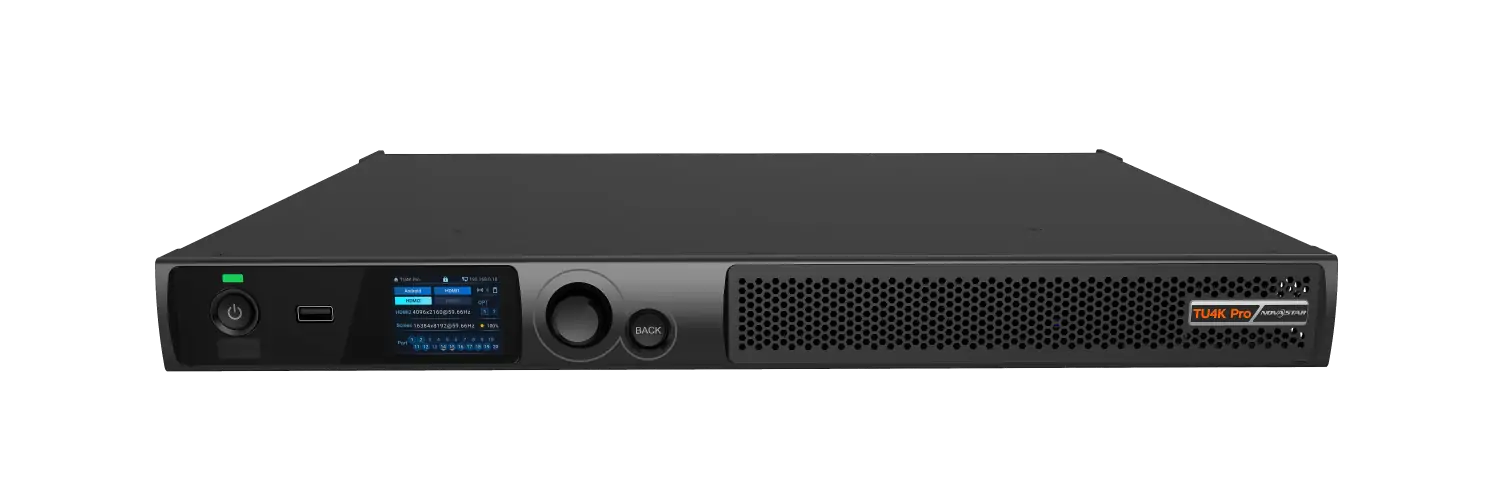
2.1 Panel frontal
El panel frontal le brinda acceso local a las operaciones cotidianas sin necesidad de una PC:
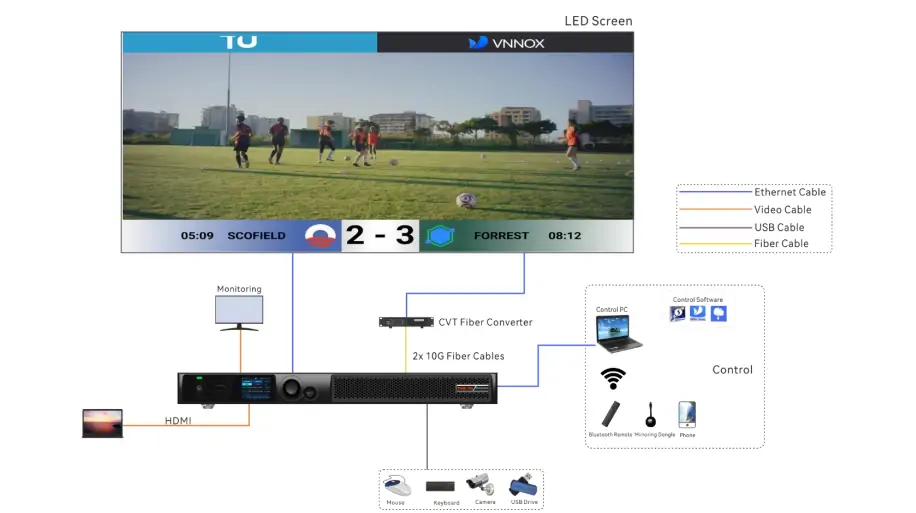
- Puertos USB: Conecta un teclado, ratón, cámara, dispositivo de almacenamiento o unidad USB. También se utilizan para la reproducción USB, actualizaciones de firmware y exportación de registros.
- LED de estado: El color rojo fijo significa que el dispositivo está apagado, el verde fijo significa que está funcionando normalmente o en modo de espera, y apagado significa que no hay suministro eléctrico.
- Botón de encendido: Pulsa para encender o apagar el dispositivo, o mantén pulsado para reiniciarlo. Al apagarlo, se inicia una cuenta atrás de 10 segundos que se puede cancelar con el botón de encendido o el botón ATRÁS.
- Receptor IR: Recibe la señal infrarroja del control remoto incluido.
- Pantalla LCD: Un panel de 2.0 pulgadas con una resolución de 320 x 240 que muestra el estado del dispositivo, menús, submenús y valores de parámetros.
- Perilla y botón ATRÁS: Pulsa el botón giratorio de la pantalla de inicio para abrir el menú principal, gíralo para navegar entre los elementos o cambiar un valor, y pulsa de nuevo para confirmar. Manteniendo pulsados el botón giratorio y el botón ATRÁS simultáneamente durante 5 segundos, se bloquean o desbloquean los botones.

2.2 Conectores del panel trasero
| Conector | Detalles |
|---|---|
| HDMI 1 y HDMI 2 (HDMI 2.0) | Hasta 4096×2160 a 60 Hz. HDMI 1 admite audio ARC y no acepta resoluciones personalizadas; HDMI 2 sí las acepta. HDCP 1.4 y HDCP 2.2. |
| HDMI 3 (HDMI 1.3) | Hasta 2048×1152@60Hz, HDCP 1.4. No se admiten señales entrelazadas en ninguna entrada. |
| Salida HDMI 1.3 | Supervisión y depuración de la salida. |
| Ethernet 1-20 | 20 salidas Gigabit Ethernet RJ45 que controlan las tarjetas receptoras de la pantalla LED. |
| OPCIÓN 1-2 | Salidas ópticas de 10G para transmisión a larga distancia. La salida óptica 1 transmite los datos de los puertos Ethernet 1-10 y la salida óptica 2, los de los puertos 11-20. Los módulos ópticos no están incluidos y las salidas ópticas tienen prioridad sobre los puertos Ethernet. |
| Audio | Audio digital SPDIF, audio de 3.5 mm (solo conectores de 3 conductores), HDMI ARC y salida de audio Phoenix. |
| Control | Puerto de control Gigabit Ethernet para la red o ViPlex Express; conector Phoenix de 12 pines con RS232 (115200 bps, 8 bits de datos, sin paridad), entrada y salida IR, alimentación de 3.3 V y un relé con capacidad de 30 V CC 3 A o 250 V CA 3 A. |
| Inalámbrico y sensores | WIFI 1-2 para antenas Wi-Fi AP y Bluetooth, WIFI 3 para una antena de estación Wi-Fi y SENSOR 1-2 para sensores de luz, temperatura y humedad. |
| Potencia | Entrada de CA de 100-240 V~, 50/60 Hz, 2.5 A máx. con interruptor de encendido. |

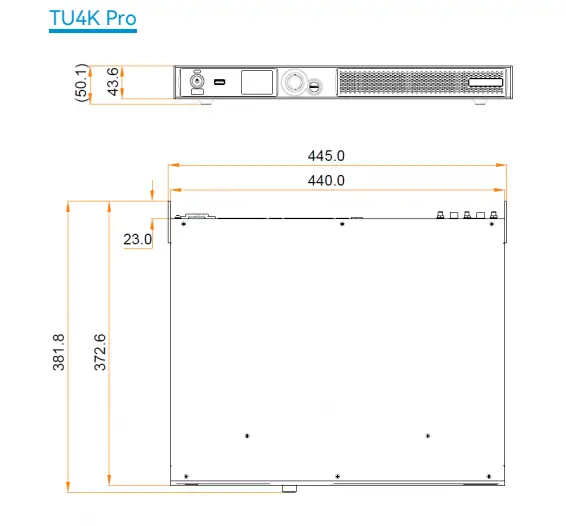
El chasis mide 445.0 x 381.8 x 50.1 mm y pesa 4.60 kg netos, por lo que puede colocarse sobre una superficie, fijarse a la pared, integrarse en un armario o montarse en un rack. NovaStar recomienda al menos cuatro tornillos M5x12 para la instalación en rack y un rack con una capacidad de carga mínima de 19 kg. La carcasa tiene una clasificación IP20, lo que significa que debe mantenerse seca y protegida del polvo en interiores.
3 Características clave
3.1 Rendimiento de procesamiento y reproducción
Un procesador ARM de cuatro núcleos A73 y A53, que funciona a 2.2 GHz, 8 GB de RAM integrada y 128 GB de almacenamiento mantienen la interfaz de Android fluida durante la ejecución de programas. Un solo dispositivo puede decodificar 1 flujo de vídeo 8K, 2 flujos de 4K, 5 flujos de 1080p, 9 flujos de 720p, 14 flujos de 480p o 15 flujos de 360p. Cabe recordar dos limitaciones: la reproducción en 8K solo funciona con H.265/HEVC (7680 × 4320 a 24 Hz) o VP9 (7680 × 4320 a 30 Hz), y los vídeos entre 4K y 8K no son compatibles.
3.2 Calidad de imagen: HDR, mejora mediante IA y modos de visualización
- HDR10: Cumple con las normas SMPTE ST 2084 y SMPTE ST 2086, y requiere la versión de firmware V1.6.1 o posterior.
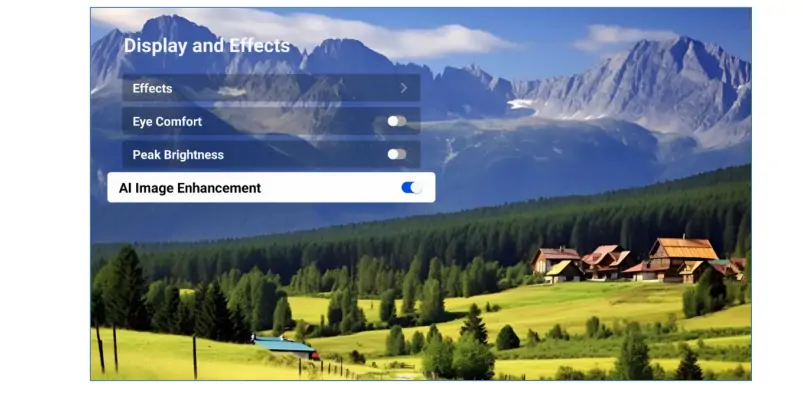
- Mejora de imágenes mediante IA: Reconoce el contenido que se está reproduciendo y ajusta el color, el brillo, la nitidez y la compensación de movimiento fotograma a fotograma. Funciona con la fuente interna de Android y con HDMI 1, y se aplica durante la reproducción de vídeo en una sola ventana.
- Brillo máximo: Analiza cada fotograma y ajusta la salida dinámicamente para aumentar el contraste y el detalle, a la vez que reduce el consumo de energía. Esta función requiere una tarjeta receptora A10s Pro o A8s Pro.
- Modos de visualización: Estándar, Reunión, Vívido y Piel, con ajuste de brillo, temperatura de color, saturación y contraste.
- Modo de confort ocular: Ajusta el brillo y la temperatura del color para sesiones de visualización prolongadas.
3.3 Opciones de control
- Pantalla LCD del panel frontal: Desde la versión de firmware V1.6.1, el menú LCD también permite configurar la pantalla y seleccionar la fuente de señal, de modo que se puede configurar una pantalla sin necesidad de un ordenador portátil, una tableta o un teléfono.
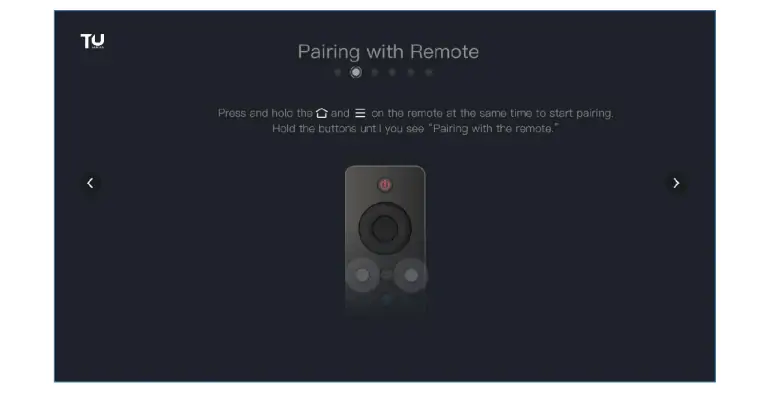
- Control remoto: El control remoto Bluetooth por voz incluido permite controlar la reproducción y editar programas de forma sencilla. Para emparejarlo, apúntelo al sensor de infrarrojos y mantenga pulsados los botones Inicio y Menú hasta que aparezca la ventana de emparejamiento.
- Aplicaciones móviles: VNNOX Care abarca la configuración de pantalla, la topología, la corrección de errores y la copia de seguridad automática de la configuración. ViPlex Handy abarca la edición de programas, la publicación, el control de pantalla y el control inverso de la pantalla LED desde el terminal.
- Software para PC El puerto Ethernet de control funciona con Software de control NovaStar como ViPlex Express y NovaLCT V5.8.0 o posterior.
3.4 Conectividad y capacidad de carga
- Modos Wi-Fi duales: El dispositivo puede conectarse a una red Wi-Fi y emitir su propio punto de acceso al mismo tiempo, lo que mantiene disponibles la publicación remota y la configuración local durante la puesta en marcha.
- Bluetooth 5.1: Admite hasta 7 periféricos, incluyendo el control remoto por voz, el ratón, el teclado, el sistema de sonido y el marco táctil infrarrojo.
- Conexión gratuita de tarjeta receptora: Los espacios en blanco no consumen capacidad de carga y no existe ninguna restricción de marco rectangular con las tarjetas receptoras compatibles, por lo que se puede utilizar todo el ancho de banda del puerto Ethernet.
- Escalado de salida: Ancho de 64 a 16384 píxeles y alto de 64 a 8192 píxeles, con una carga total del dispositivo de no más de 13 millones de píxeles.
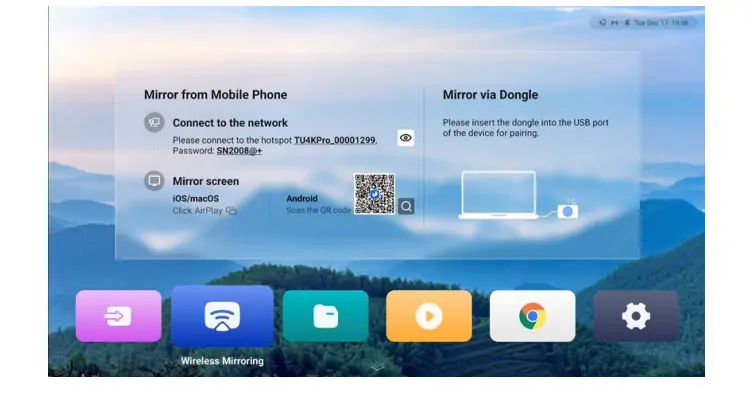
- Duplicación inalámbrica: Compatible con Windows, macOS, iOS y Android, con duplicación de pantalla en 9 posiciones de forma predeterminada. La duplicación mediante Miracast está disponible a partir de la versión de firmware 1.6.1.
4. ¿Qué hay en la caja?
El nuevo TU4K Pro incluye el procesador, un cable de alimentación, el control remoto por voz Bluetooth, un cable Ethernet, un cable HDMI, 2 conectores Phoenix hembra de 6 pines, 3 antenas, 2 soportes de montaje, un código QR y un certificado de aprobación. Dos elementos son opcionales y deben pedirse por separado:
- Adaptador de duplicación PTB1307 (MEEXUS_Dongle_PTB1307) para duplicar la pantalla mediante cable desde un portátil o teléfono. Dispone de un puerto USB-C e incluye un adaptador de USB-C a USB para poder utilizarse también en un puerto USB. Tenga en cuenta que el dongle PTB1304 anterior se ha eliminado de las especificaciones actuales. Si un presupuesto aún incluye el PTB1304, solicite al proveedor que confirme que el accesorio cumple con las especificaciones más recientes.
- Código de activación de la pizarra blanca para habilitar el dibujo en pantalla y los comentarios.
Los puertos ópticos se suministran sin módulos ópticos, por lo que deberá añadir módulos de 10G y fibra si la instalación requiere cables de gran longitud. La instalación en rack también requiere una pieza de conexión, que no está incluida en el paquete.
5. Configuración del NovaStar TU4K Pro: Paso a paso
La siguiente secuencia sigue el orden de puesta en marcha del manual de usuario oficial: instalación física, conexiones, configuración de la pantalla, inicialización inicial y, finalmente, publicación del contenido. Calcule 10 minutos para una configuración sencilla de la pantalla una vez cableados los gabinetes, y más tiempo si la pantalla presenta irregularidades o requiere corrección de uniones.
Paso 1: Montar y posicionar la unidad.
Elija una ubicación interior seca dentro del rango de temperatura de funcionamiento de -20 °C a +50 °C y con una humedad relativa del 5 % al 85 %. Deje espacio para la circulación del aire y para las antenas Wi-Fi. Para el montaje en pared, superficie o armario, utilice los soportes de suspensión suministrados; para un rack, utilice al menos cuatro tornillos M5x12 y un rack con una capacidad de carga mínima de 19 kg. La unidad tiene protección IP20, por lo que debe mantenerse alejada del agua y el panel frontal y su perilla deben ser accesibles para su control local.
Paso 2: Conectar las fuentes de vídeo
Conecte las fuentes 4K principales a HDMI 1 y HDMI 2 (hasta 4096×2160 a 60 Hz) y reserve HDMI 3 para una fuente 2K antigua de hasta 2048×1152 a 60 Hz. No se admiten señales entrelazadas en ninguna entrada. Si la fuente utiliza una resolución personalizada, use HDMI 2, ya que HDMI 1 no admite resoluciones personalizadas. Use la salida HDMI 1.3 para un monitor local cuando necesite comprobar la señal que recibe el procesador.
Paso 3: Conecte la pantalla LED
Conecte los puertos Ethernet 1-20 a las tarjetas receptoras mediante cable Cat, siguiendo el mismo orden de puertos que el flujo de datos que planea configurar, ya que el menú de configuración rápida espera que los gabinetes se carguen en la secuencia de puertos Ethernet comenzando por el puerto 1. Para cables largos, utilice las salidas de fibra OPT 1 y OPT 2: OPT 1 gestiona los puertos 1-10 y OPT 2 los puertos 11-20. Las salidas ópticas tienen prioridad sobre los puertos Ethernet, por lo que ambos métodos de conexión no son intercambiables. Si utiliza módulos ópticos de 10G, recuerde que no están incluidos con el procesador.
Mantenga la carga por puerto y la carga total dentro de las especificaciones: una configuración rápida asume el mismo número de gabinetes en cada puerto y no más de 650,000 píxeles en el puerto Ethernet 1, mientras que los totales del dispositivo son 13 millones de píxeles con escalado y 8.8 millones de píxeles en modo píxel a píxel. El compacto TU15 Pro Es más adecuado cuando un proyecto solo necesita alrededor de 2.6 millones de píxeles.
Paso 4: Encienda el dispositivo y conéctelo.
Conecte el cable de alimentación (100-240 V~) y encienda el dispositivo. Para la puesta en marcha, la forma más rápida es conectar su teléfono o computadora portátil al punto de acceso Wi-Fi que emite el dispositivo. La primera vez que lo use, la pantalla LCD le guiará para seleccionar el punto de acceso, y también puede escanear el código QR que aparece en pantalla para conectarse. Si el sitio ya tiene una red, conecte el puerto Ethernet de control o conéctese a la red Wi-Fi local; el procesador puede permanecer conectado a Wi-Fi y emitir su punto de acceso simultáneamente.
Paso 5: Configurar la pantalla LED
Existen dos formas compatibles de configurar la pantalla. Utilice la que mejor se adapte a las herramientas que tenga disponibles.
Opción A – Aplicación VNNOX Care:
- Abra VNNOX Care y vaya a la pestaña Configuración local.
- Pulsa Conectar a punto de acceso, selecciona el punto de acceso del procesador e introduce la contraseña.
- Pulsa Inicio rápido y sigue las instrucciones en pantalla para completar la configuración de la pantalla.
Opción B – Menú LCD del panel frontal:
- Presione la perilla en la pantalla de inicio para ingresar al menú principal.
- Active la función de asignación en Configuración de pantalla si necesita que los gabinetes muestren el número de puerto Ethernet y el número de tarjeta receptora mientras realiza el cableado y verifica la topología.
- Abra la configuración de pantalla y seleccione Configuración rápida. Confirme con Sí y, a continuación, configure Cantidad de filas de gabinetes, Cantidad de columnas de gabinetes, Cantidad de gabinetes del puerto 1, Flujo de datos (Vista frontal), Desplazamiento horizontal y Desplazamiento vertical.
- Cuando la imagen se vea correctamente, abra la Configuración de pantalla y seleccione Guardar en hardware para que los parámetros se conserven después de reiniciar el equipo.
- Si la resolución de origen no coincide con la de la pantalla, active la opción Escalar en Configuración de pantalla para ajustar el tamaño de la ventana de reproducción.
La configuración rápida presupone una pantalla estándar construida con gabinetes idénticos, con datos que comienzan en el primer gabinete del puerto Ethernet 1 y el mismo número de gabinetes cargados por cada puerto, y no más de 650 000 píxeles en el puerto 1. Para pantallas irregulares, gabinetes de diferentes tamaños o topologías complejas, configure la pantalla con VNNOX Care o NovaLCT. VNNOX Care también incluye la corrección de uniones y la copia de seguridad automática de la configuración de la pantalla.
Paso 6: Completar la inicialización de la primera ejecución.
En el primer uso, complete los pasos de inicialización en la interfaz de Android; de lo contrario, la publicación de programas que combinen fuentes internas y externas puede comportarse de forma inesperada:
- Seleccione el idioma del sistema: están disponibles inglés, chino simplificado, chino tradicional, japonés, ruso, coreano, portugués, español e italiano.
- Para emparejar el mando a distancia Bluetooth, apúntelo hacia el sensor de infrarrojos y mantenga pulsados los botones Inicio y Menú hasta que aparezca la ventana de emparejamiento.
- Lea y acepte el acuerdo de servicio.
- Seleccione la zona horaria para que la reproducción programada y los registros utilicen la hora local correcta.
- Conéctate a la red Wi-Fi (o sigue utilizando la conexión por cable) y, a continuación, finaliza el asistente de configuración.
Paso 7: Publicar y reproducir contenido.
- Fuente interna: Crea y publica programas con ViPlex Handy y reprodúcelos desde el dispositivo. La entrada HDMI 1 también se puede usar como contenido de programa, de modo que las fuentes internas y externas aparezcan simultáneamente.
- Fuente externa: Cambia la fuente de la señal desde el mando a distancia, el menú LCD o la aplicación.
- Reproducción USB: Conecte una unidad formateada en FAT32 o NTFS para una reproducción independiente y sin complicaciones. Imágenes: JPG, JPEG, BMP, PNG, GIF, WEBP. Vídeo: MP4, MKV, MOV, AVI, M4V, FLV, WEBM. Desde la versión de firmware V1.6.1, se pueden reproducir programas de pantalla ultralarga desde una unidad USB.
- Duplicación inalámbrica: Duplique la pantalla de dispositivos Windows, macOS, iOS o Android a través de Wi-Fi, o conecte el adaptador PTB1307 opcional para la duplicación por cable.
6. Especificaciones del NovaStar TU4K Pro
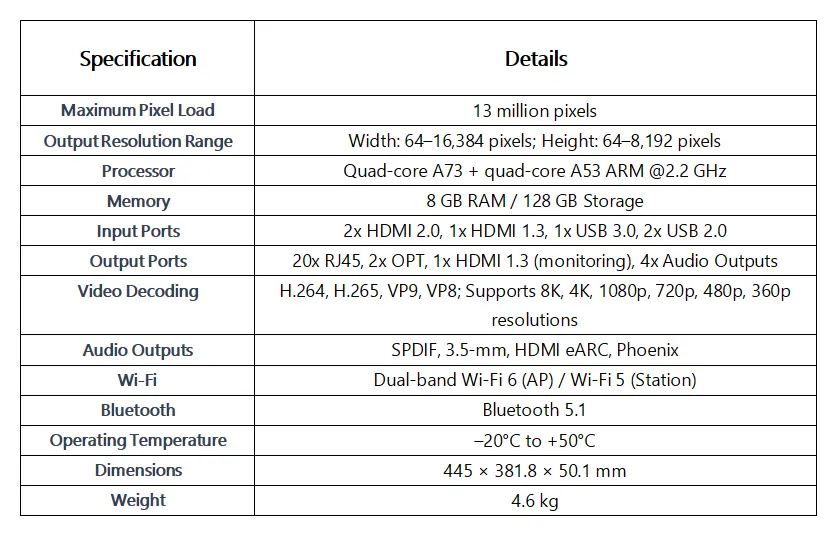
La tabla que aparece a continuación resume las especificaciones del fabricante (Especificaciones TU4K Pro V1.2.3). Úsela para comprobar el diseño y compararlo con otros procesadores de la misma gama.
| Parámetro | Especificación |
|---|---|
| Carga máxima (escalabilidad) | 13,000,000 píxeles |
| Carga máxima (píxel a píxel) | 8,800,000 píxeles |
| Carga de código fuente interna de Android | 8,800,000 píxeles; resoluciones personalizadas: ancho 800-4096, alto 600-4096 |
| Rango de resolución de salida | Ancho: 64-16384 píxeles, alto: 64-8192 píxeles |
| Salidas LED | 20 x RJ45 Gigabit Ethernet, 2 x 10G OPT |
| Entradas de video | 2 puertos HDMI 2.0 con resolución de hasta 4096×2160 a 60 Hz, 1 puerto HDMI 1.3 con resolución de hasta 2048×1152 a 60 Hz, fuentes de 8 y 10 bits, sin señales entrelazadas. |
| Salida de monitorización | 1 x HDMI 1.3 |
| Salidas de audio | SPDIF, 3.5 mm, HDMI ARC, Phoenix |
| Sistema operativo | Android 13.0, compatible con aplicaciones de terceros |
| Procesador | Procesador ARM de cuatro núcleos A73 + cuatro núcleos A53 a 2.2 GHz |
| Memoria y almacenamiento | 8 GB de RAM, 128 GB de almacenamiento interno |
| Decodificación de vídeo | 1 x 8K, 2 x 4K, 5 x 1080p, 9 x 720p, 14 x 480p, 15 x 360p transmisiones |
| Formatos de imagen | JPG, JPEG, BMP, PNG, GIF, WEBP hasta 8000×8000 píxeles |
| Formatos de vídeo | MP4, MKV, MOV, AVI, M4V, FLV, WEBM |
| HDR, por sus siglas en inglés | HDR10, SMPTE ST 2084 / SMPTE ST 2086 (firmware V1.6.1 o posterior) |
| Modos de visualización | Estándar, Reunión, Vívido, Piel |
| Conectividad | Modos Wi-Fi duales (red + punto de acceso), Bluetooth 5.1 con hasta 7 periféricos. |
| Duplicar pantalla | Windows, macOS, iOS, Android; duplicación de pantalla en 9 pantallas por defecto; Miracast desde la versión 1.6.1 |
| Fuente de alimentación | 100-240 V~, 50/60 Hz, 2.5 A máx.; consumo de energía nominal 53.9 W; en espera inferior a 0.5 W. |
| Entorno de funcionamiento | -20 °C a +50 °C, 5%-85% HR sin condensación |
| entorno de almacenamiento | -20 °C a +70 °C, 5%-95% HR sin condensación |
| Dimensiones | 445.0 x 381.8 x 50.1 mm |
| Peso | 4.60 kg netos, 8.00 kg brutos |
| Clasificación del IP | IP20 |
| Certificaciones | CE, FCC, RoHS, IC, NTRA, UL, CB, PSE, MIC, RCM, SIRIM, KC, ANATEL, SABRE |
7. Firmware, software y actualizaciones
La versión actual del firmware TU4K Pro es la V1.6.1, lanzada el 28 de febrero de 2026. Incluye compatibilidad con HDR, configuración de pantalla y selección de fuente de señal desde la pantalla LCD frontal, frecuencias de imagen de 30 Hz y 50 Hz para las entradas HDMI, control de comodidad visual desde la pantalla LCD, reproducción USB de pantalla ultralarga, duplicación de pantalla Miracast, control inverso de la función de retorno mediante ratón, compatibilidad con versiones anteriores y monitorización del dispositivo en VNNOX Care para web, que informa sobre la tasa de error de bits y el número de desconexiones del cable Ethernet de las tarjetas receptoras compatibles.
Las versiones de software compatibles con este firmware son NovaLCT V5.8.0 o posterior, VNNOX Care V2.4.1.0401 o posterior, ViPlex Handy V5.3.6 o posterior, ViPlex Express V3.0.5.1501 o posterior y Visual Intelligent Control Platform V10.2.0 o posterior. El firmware se instala desde una unidad USB conectada al procesador, utilizando los mismos puertos USB que gestionan la reproducción USB y la exportación de registros. Enlaces de descarga para la última versión Software de control NovaStar se recopilan en nuestra página de software y el Guía del reproductor multimedia TB30 Explica el procedimiento de actualización equivalente para los reproductores multimedia Taurus.
8. Solución de problemas
La mayoría de los problemas de puesta en marcha del TU4K Pro se deben a tres cosas: la configuración de la pantalla no se guardó, la fuente está fuera del rango de señal compatible o la carga de píxeles solicitada supera la capacidad del procesador. Consulte la tabla a continuación antes de asumir que se trata de un fallo de hardware.
| Síntoma | Causa probable y solución |
|---|---|
| No hay imagen en la pantalla LED. | La pantalla no se ha configurado o los parámetros no se han guardado. Ejecute Configuración de pantalla > Configuración rápida y, a continuación, Guardar en el hardware, o complete la Guía de inicio rápido en VNNOX Care. |
| La imagen está descentrada, recortada o tiene el tamaño incorrecto. | Ajuste el desplazamiento horizontal (H Offset) y el desplazamiento vertical (V Offset), y habilite la opción Escala en Configuración de pantalla cuando la resolución de la fuente difiera de la de la pantalla. |
| No se detecta la fuente HDMI | Compruebe la resolución y la velocidad de fotogramas con respecto a los límites de entrada: 4096×2160 a 60 Hz en HDMI 1 y HDMI 2, 2048×1152 a 60 Hz en HDMI 3. Las señales entrelazadas no son compatibles y las resoluciones personalizadas deben usar HDMI 2. |
| Un archivo 8K no se reproducirá. | La reproducción en 8K requiere H.265/HEVC (7680×4320 a 24 Hz) o VP9 (7680×4320 a 30 Hz). No se admiten resoluciones entre 4K y 8K, y el contenido de 2K a 4K se convierte automáticamente a 4K. |
| La pantalla parpadea en los puertos ópticos. | Esto se solucionó en la versión de firmware 1.6.1. Actualice el procesador y vuelva a probar el enlace OPT. |
| La pantalla se oscurece o muestra artefactos durante la reproducción. | Compruebe la carga de píxeles y el códec. Manténgase dentro de los 13 millones de píxeles con escalado y 8.8 millones de píxeles en modo píxel a píxel, y dentro de los códecs compatibles. |
| No está claro qué gabinete se encuentra en qué puerto. | Habilite la función de asignación en Configuración de pantalla para que los gabinetes muestren el número de puerto Ethernet y el número de tarjeta receptora. |
| La duplicación inalámbrica es inestable. | Acerque la fuente de duplicación al punto de acceso, utilice una red de 5 GHz o use el dongle PTB1307 opcional para la duplicación por cable. |
| El dispositivo necesita reiniciarse. | La configuración del sistema ofrece Diagnóstico, Restablecimiento de fábrica, Exportar registros e Idioma. Exporte los registros y realice una copia de seguridad de la configuración de la pantalla antes de restablecer la configuración de fábrica. |
9. Precio y Valor
El precio del TU4K Pro varía según la región, el distribuidor y el volumen del pedido, por lo que cualquier cifra que vea de un revendedor debe considerarse un precio de venta al público orientativo, no un precio final para un proyecto. El precio final depende de la capacidad de carga que necesite, los accesorios que añada, las certificaciones y las condiciones de soporte para su mercado, y si el envío incluye módulos ópticos y fibra.
Gracias a la integración de la tarjeta transmisora, el reproductor multimedia Android y el procesamiento de vídeo, la instalación de TU4K Pro evita el coste y el espacio en rack que supondría un procesador y una tarjeta transmisora por separado. Normalmente, se incluyen dos accesorios con la unidad: el adaptador PTB1307 para duplicación de pantalla por cable y el código de activación de la pizarra digital. Ambos son opcionales y no están incluidos en el paquete estándar. Para obtener un precio exacto según la resolución y el diseño de pantalla, solicite un presupuesto al fabricante o a un distribuidor autorizado en lugar de comparar precios en tiendas.
10. Aplicaciones comunes
El TU4K Pro es adecuado para instalaciones donde un solo dispositivo debe gestionar la reproducción, el cambio de fuente y el control de la pantalla:
- Salas de exposición y vestíbulos corporativos: Programas programados desde el reproductor interno de Android, con contenido HDMI activado para presentaciones en directo.
- Salas de conferencias y espacios para reuniones: Duplicación inalámbrica y modo de visualización de reuniones, con HDMI 1 utilizado como contenido del programa para que se puedan mostrar simultáneamente fuentes internas y externas.
- Auditorios y espacios para eventos: Grandes cargas de píxeles con escalado de salida y conexiones de fibra óptica de larga distancia a través de los puertos OPT.
- Publicidad exterior y pantallas independientes: Electrónica IP20 instalada en una carcasa protegida, que controla hasta 13 millones de píxeles de Pantalla LED comercial.
- Alquiler y puesta en escena: duplicación inalámbrica, reproducción USB y reconfiguración rápida entre espectáculos, junto con una Alquiler de pantalla LED Productos en los que la rapidez de la configuración es importante.
Para instalaciones que también requieren un procesador de vídeo dedicado delante de la pared, el controlador LED VX1000 Pro y el H15 en aplicaciones de empalme 8K son las comparaciones habituales, mientras que el CX40 Pro cubre pantallas creativas más pequeñas.
11. TU4K Pro vs TU20 Pro vs TU15 Pro
Los tres procesadores ahora utilizan la misma versión de firmware V1.6.1, por lo que la elección generalmente se reduce a la carga de píxeles, la cantidad de puertos y el tamaño físico, más que a las características.
| Especificación | TU4K Pro | TU20 Pro | TU15 Pro |
|---|---|---|---|
| Carga máxima (escalabilidad) | 13 millones de píxeles | 3.9 millones de píxeles | 2.6 millones de píxeles |
| Carga píxel a píxel | 8.8 millones de píxeles | 2.88 millones de píxeles | 2.6 millones de píxeles |
| Salidas Ethernet | 20 x Gigabit + 2 x 10G OPT | 6 x Ethernet | Menos puertos, unidad interior compacta |
| Sistema operativo | Android 13.0 | Android 11 | Android 11 |
| Procesador | Cuatro A73 + cuatro A53 a 2.2 GHz | Procesador A55 de cuatro núcleos a 1.8 GHz | Plataforma ARM compacta |
| Memoria y almacenamiento | GB 8 / 128 GB | GB 4 / 32 GB | GB 4 / 32 GB |
| Dimensiones | 445.0 x 381.8 x 50.1 mm | 211.7 x 185.0 x 50.6 mm | 211.7 x 185.0 x 50.6 mm |
| Uso típico | Grandes paredes interiores y exteriores, fuentes 4K y 8K | Pantallas de interior de hasta 3.9 millones de píxeles. | Pantallas pequeñas para interiores y exhibidores creativos |
Lea las reseñas completas de los modelos TU20 Pro , TU15 Pro y TU40 Pro para los miembros más pequeños de la familia, o compare la gama más amplia a través del controlador MCTRL4K y el procesador de vídeo HDR Master 4K cuando se prefiera un procesador dedicado.
12. Preguntas frecuentes
¿Cuántos píxeles puede procesar el NovaStar TU4K Pro?
La TU4K Pro admite hasta 13,000,000 de píxeles cuando se habilita el escalado de imagen de salida. En el modo píxel a píxel, el máximo es de 8,800,000 píxeles, y la fuente interna de Android también está limitada a 8,800,000 píxeles.
¿La TU4K Pro necesita una tarjeta de envío o un procesador de vídeo independiente?
No. La tarjeta transmisora, el reproductor multimedia Android y el procesamiento de vídeo están integrados en la unidad, lo que permite que un único procesador ejecute programas, cambie de fuente y controle los gabinetes LED sin hardware adicional en una instalación estándar.
¿Puede el TU4K Pro reproducir vídeo en 8K?
Sí, se admite una transmisión de 8K con dos códecs: H.265/HEVC a 7680×4320 24Hz y VP9 a 7680×4320 30Hz. No se admiten vídeos con resoluciones entre 4K y 8K, y el contenido de 2K a 4K se convierte a 4K.
¿El TU4K Pro es compatible con HDR?
Sí. El TU4K Pro es compatible con HDR10 y cumple con las normas SMPTE ST 2084 y SMPTE ST 2086. La compatibilidad con HDR se añadió en la versión de firmware 1.6.1, por lo que las unidades más antiguas deben actualizarse primero.
¿Cómo configuro la pantalla del TU4K Pro?
Utilice VNNOX Care (Configuración local, luego Inicio rápido) en un teléfono o tableta, o configure la pantalla desde el panel LCD frontal mediante Configuración de pantalla y Configuración rápida. En ambos casos, finalice guardando los parámetros en el hardware para que la pantalla conserve su configuración tras un reinicio, y active la función Escala si la resolución de la fuente difiere de la de la pantalla.
¿Cuál es la diferencia entre el TU4K Pro y el TU20 Pro?
El TU4K Pro maneja 13 millones de píxeles con escalado y 8.8 millones de píxeles a píxel, frente a los 3.9 millones y 2.88 millones del TU20 Pro. También ofrece 20 salidas Gigabit Ethernet más dos salidas ópticas de 10G en lugar de seis salidas Ethernet, ejecuta Android 13.0 en lugar de Android 11, y tiene 8 GB de RAM y 128 GB de almacenamiento frente a los 4 GB y 32 GB del modelo anterior.
¿Qué versiones de software y firmware son compatibles con el TU4K Pro?
El firmware V1.6.1 requiere NovaLCT V5.8.0 o posterior, VNNOX Care V2.4.1.0401 o posterior, ViPlex Handy V5.3.6 o posterior, ViPlex Express V3.0.5.1501 o posterior y Visual Intelligent Control Platform V10.2.0 o posterior.
¿Cuánto cuesta el NovaStar TU4K Pro?
El precio depende de la región, el distribuidor, el volumen del pedido, los requisitos de certificación y soporte, así como de los elementos opcionales, como el adaptador PTB1307 y el código de activación de la pizarra digital. Los precios que aparecen en las listas de revendedores suelen ser precios minoristas orientativos, por lo que le recomendamos solicitar un presupuesto personalizado según la carga de píxeles y el diseño de su pantalla.
13. Conclusión
El NovaStar TU4K Pro combina un reproductor Android 13, una tarjeta de envío y procesamiento de vídeo en una sola unidad que admite hasta 13 millones de píxeles con escalado y 8.8 millones de píxeles en modo píxel a píxel. La configuración sigue un procedimiento predecible: montar y conectar la unidad, cablear los gabinetes en el orden de los puertos Ethernet, configurar la pantalla a través de VNNOX Care o la pantalla LCD del panel frontal, guardar los parámetros en el hardware, completar la inicialización inicial y, a continuación, publicar contenido desde ViPlex Handy, USB o un dispositivo duplicado.
Si está planificando una pantalla alrededor del TU4K Pro, verifique dos números antes de realizar el pedido: la carga de píxeles con y sin escalado, y la cantidad de salidas Ethernet u ópticas que necesita el diseño; luego, dimensione el resto del sistema en función de ellos. Para cargas de píxeles inferiores a 4 millones, el tamaño más pequeño TU20 Pro Suele ser la opción más económica; por encima de eso, el TU4K Pro te da margen de sobra.
Las especificaciones de esta guía se compararon con las especificaciones de NovaStar TU4K Pro V1.2.3 (10 de mayo de 2026), el manual de usuario de TU4K Pro V1.2.1 (31 de agosto de 2026) y las notas de la versión TU4K Pro V1.6.1 (28 de febrero de 2026). En los casos en que versiones anteriores de esta página citaban cifras diferentes, los valores indicados corresponden a la documentación actual del fabricante.